Управление звуком с гарнитуры (Android)
Кнопка помеченная красным кругом просто замыкает 3 и 4 контакты накоротко. Это кнопка «Play/Pause» (⏵⏸). У простых гарнитур это единственная кнопка на пульте. И на всех смартфонах она работает совершенно одинаково — ставит/снимает паузу при воспроизведении звука или видео. И при записи звука тоже.
А вот с остальными кнопками не всё так однозначно. Они подключают параллельно микрофону некие сопротивления. Какие? У каждого производителя свои номиналы.
Единого стандарта нет.
Скажем, для HTC появление 1 кОм между 3 и 4 контактами штекера означает команду «Увеличить громкость», а для Samsung это сопротивление не значит ничего! Именно поэтому гарнитура одного разработчика не работает полноценно со смартфоном другого разработчика, даже при одинаковой распайке.
То есть, трёхкнопочная гарнитура HTC конечно же будет воспроизводить звук со смартфона Samsung, и микрофон будет работать. Но переключение треков работать не будет, хотя кнопки перемотки на пульте есть.
Гарнитуры для iPhone вообще устроены по другому принципу, так что тем более не могут управлять звуком на андрофонах.
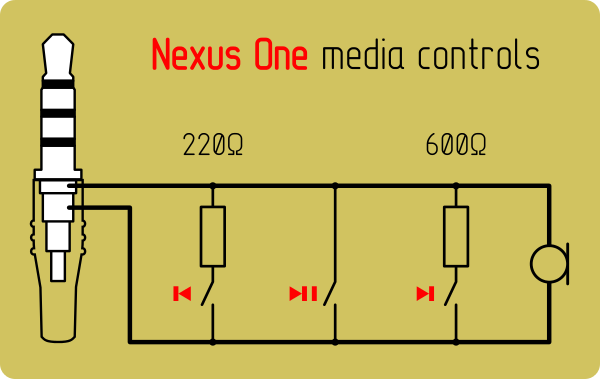
• В сети распространено заблуждение, что некий стандарт есть. Приводятся номиналы сопротивлений и утверждается, что всё это работает с Nexus One. Приведу эти данные, но замечу, что стандартом данные номиналы не являются!
Предыдущий трек ⏪ — 220 Ω
Следующий трек ⏩ — 600 Ω
• В ходе эксперимента получил диапазоны сопротивлений для управления звуком на HTC Desire ▼
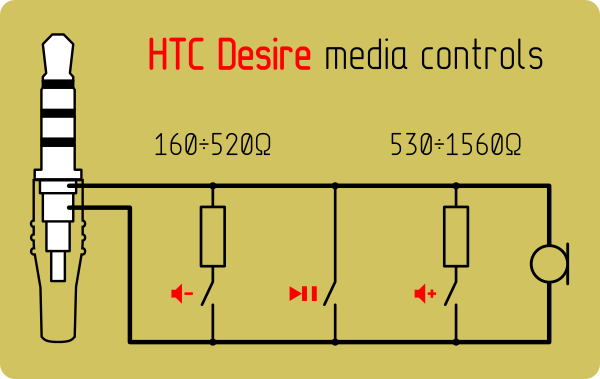
Занятно, что модель HTC Sensation XE комплектуется гарнитурой, оборудованной кнопками «перемотки» — ⏪ ⏩, а не громкости, как HTC Desire. Прикиньте, производитель тот же, а принципы разные.
• Ещё один эксперимент дал информацию по Samsung J2 ▼
(Голосовой поиск — 120÷160 Ω)
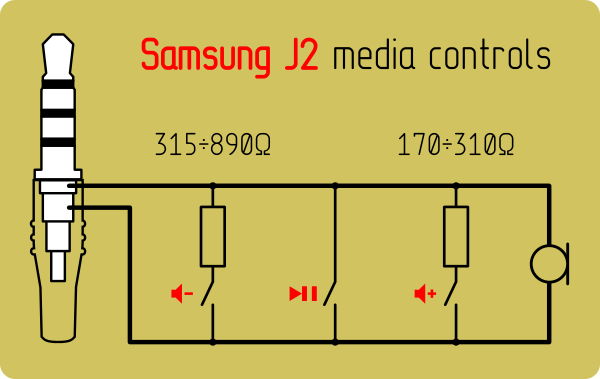
Если кто не знал, удержание клавиши Play/Pause (напомню, на обычных гарнитурах это одна единственная кнопка) вызывает Google Assistant или, говоря по-русски, голосовой поиск. Так вот у Samsung’a тот же эффект достигается кратковременной подачей 120÷160 Ω между 3 и 4 контактами штекера.
• Думаю, надо замолвить слово и о простой гарнитуре ▼
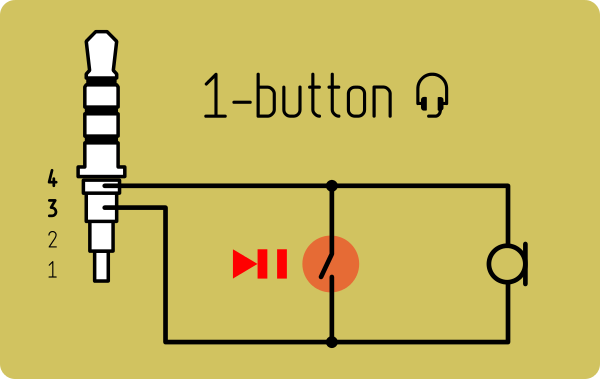
Её функционал можно расширить с помощью специальных приложений типа «headset button control» или с помощью плеера с функцией настройки управления.
Суть расширения функционала примерно таков: двойное нажатие кнопки — переход на следующий трек, тройное — на предыдущий. Там ещё есть комбинации с долгим нажатием… В общем — морзянка.
На этом всё. Спасибо за внимание.

924 поста 9.1K подписчиков
Правила сообщества
1-Мы А-политическое сообщество. 2-Запрещено оскорбление: Администрации Пикабу, сообщества, участников сообщества а также родных, близких выше указанных.
3-Категорически запрещается разжигание межнациональной розни или действий, направленных на возбуждение национальной, расовой вражды, унижение национального достоинства, а также высказывания о превосходстве либо неполноценности пользователей по признаку их отношения к национальной принадлежности или политических взглядов. Мат — Нежелателен. Учитесь выражать мысли без матерщины
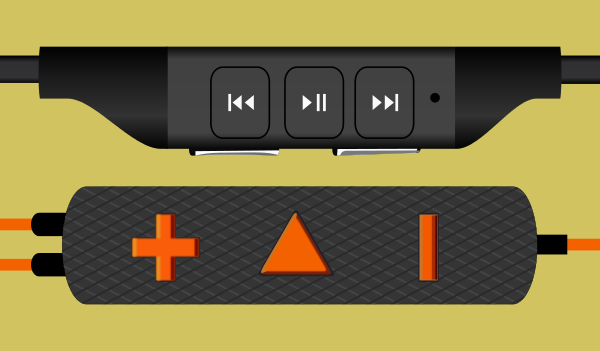
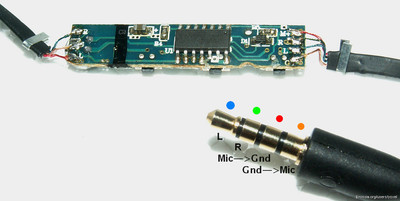
На первой картинке гарнитура от Нокии wh-701. У неё внутри микросхема и там всё было сложнее, чем банальные резисторы.
На сяоми есть настройки на любую гарнитуру
Замолвлю слово о полумёртвом Windows Phone. Все гарнитуры с кнопками, регулировали исключительно громкость и ставили на паузу. Проверено на HTC Mozart, MS Lumia 640, Nokia 808, HP Elite X3
Что обозначают эти символы деления ÷?
Подскажите, пожалуйста, почему мой телефон не воспринимает гарнитуру с четырехконтактным джеком если из нее вынуть микрофон? но если в таком виде подключить через удлинитель, на конце которого обычный трехконтактный джек — все работает
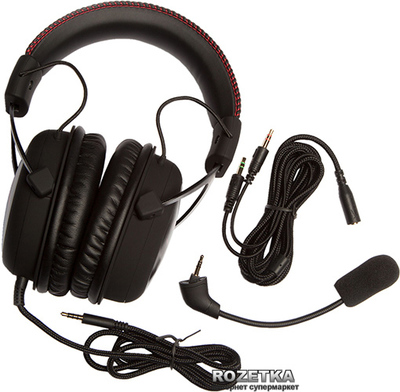
Пользуюсь расширением Xposed и к нему плагином Physical Button Music Control. Работает четче указанной программы. Поднимает работу плеера хоть из небытия.
Теоретически, можно сделать гарнитуру на 10 кнопок с разными сопротивлениями, для разных смартфонов.
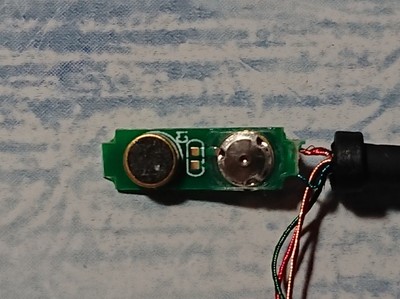
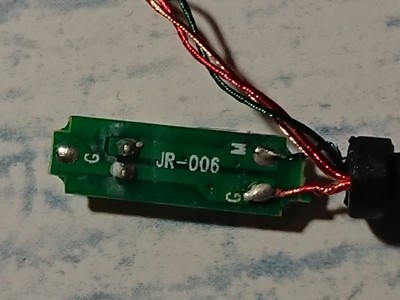
Вместе с телефоном Xiaomi Redmi 7A не работает микрофон гарнитуры apple earpods. Что интересно когда я подключаю гарнитуру во время разговора — всё работает, но когда звоню или отвечаю с уже подключённой гарнитурой меня не слышно.
Чет не понял, наушники то 16омные, значит они должны шунтировать эти сопротивления. Или должна висеть переменка, выходящая за слышимый диапазон
вторая гарнитура klipsch image s4i rugged orange
А между прочим кнопки на руле обычно работают точно так же
большое спасибо, сделаю на досуге.
Недавно сломался штекер от наушников jbl t110,просто очень «удачно» упали прямо на изогнутую часть штекера,в мастерской мне сказали что хороший штекер стоит 330р,но полазив по интернету я поныял что цена кажись завышена и как оказалось эту деталь вообще в розницу не продают как будто.
А может кто нибудь подскажет как приучить эпловские наушники (кнопки) работать на самсунге galaxy s7 edge
А как это всё распознаётся? Например в случае с Android, это где-то в ядре прописано?
у меня гарнитура от нокиа если подключить просто так к айфону, не принимает, а вот если сначала включить песню а затем вставить наушники, то принимает спокойно)
есть идеи как переназначить среднюю кнопку на блютуз гарнитуре? JBL E25BT. 3 кнопки, звук +/- и средняя пауза/играть. перепробовал все программы на маркете, ничего не помогает.
забавный случай, покупал гарнитуру на СониЭриксон (MH1a) смотрю в продаже есть модель поновее (MH1b) ну думаю новая модель то лучше будет. Купил иду довольный по дороге выкидываю коробку и чек, спустился в метро подключил новые уши и тут телефон выдает «Подключите оригинальную гарнитуру» . Оказалось это Сони решила так наказать владельцев стареньких СонЕриков (времена когда Сонник стал просто Сони)
не помогает это приложение, на блютус гарнитуре honor sport не перематываются песни, при чем телефон тоже honor
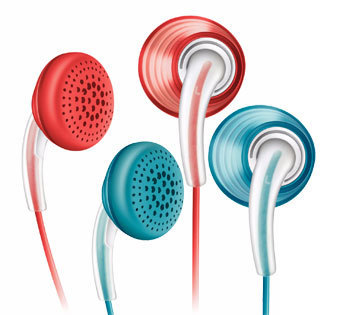
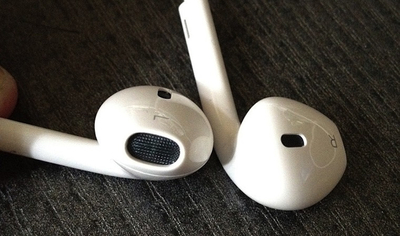
А тут те, кто не любит вакуумные наушники (которые надо сжимать перед засовыванием в ухо и они там заполняют пространство), а предпочитаю вставные: которые как бы подвешиваешь внутрь? Как такие правильно назвать на русском и английском? То ли магазины тупят и начали все наушники называть одинаково, то ли я что-то упускаю. Этих наушников сейчас мало и тяжеловато найти, особенно гарнитуру. В том же ситилинке нашёл 1-2 модели только и то не стандартные чуток по форме. О выборе не может быть и речи практически.
Плеер мечты? Это шутка?
Poweramp уж лучше б отрекламировал, он хотя бы достойный
Яблоки похоже могут работать и так и так. У меня есть как оригинальные уши, так и Aux провод с кнопками управления. Так вот он спокойно жрёт и их и провод. С полным функционалом.
Один из способов распространения вредоносного ПО это размещение вот таких вот ссылок на apk файлы в околотехнических статьях для обычных пользователей. Я не обвиняю автора т. к. не смотрел что там за приложение, но это может быть опасно для читателей пикабу. Как вы к этому относитесь?
Спасибо за пост
Можете объяснить как влияет на спираль с спротивлением 0.5Ω повышение ватт с 30W до 70W допустим?
Вообще не понимаю как это работает.
Если на Android пропал звук от медиа
Вчера чуть не испугался, когда телефон (Samsung Galaxy) перестал проигрывать медиа через динамик. Аудиоплеер, youtube и прочие. Привело к этому, судя по всему, то, что к телефону некоторое время была подключена внешняя колонка через 3,5 мм штекер, и при этом у него ещё была прописана связь с блютуз-наушниками.
По итогам — через наушники играет, через штекер играет, через динамик — не играет. При этом звуки уведомлений и мелодия звонка были прекрасно слышны — то есть, дело было не в железе, динамик физически работает.
Потратил кучу времени на чтение бесполезных статей о том, что надо прибавить громкость или сбросить все настройки до заводских (чего делать не хотелось).
И в итоге наткнулся на ветку обсуждения похожей проблемы на каком-то западном форуме многолетней давности. С решением!
Итак, нужно просто поискать в Google Play «sound switcher». Мне нашлась такая программа под названием «Lesser AudioSwitch». В ней просто меняем аудиофокус на динамик (speakers) принудительно. После чего всё снова работает как должно.
Надеюсь, это решение найдёт тот, у кого возникнет такая проблема.
USB Type-C — аналоговый режим аудио
Порт USB Type-C поддерживает не только цифровые, но и обычные — аналоговые наушники и гарнитуры. С помощью простого переходника можно подключить к этому порту гарнитуру с обычным «джеком».
Немного разъяснений
Обычный порт USB (до версии 3.0 включительно) в рамках стандарта передаёт только цифровой сигнал. Поэтому обычная (аналоговая) гарнитура с этим портом не работает. Для работы со старым USB нужна цифровая гарнитура. Её особенность — встроенный цифро-аналоговый преобразователь.
Порт USB-C также предназначен для передачи цифрового сигнала, но стандартом предусмотрен и аналоговый режим. То есть, с USB-C должны работать как цифровые, так и аналоговые гарнитуры. Правда, по моим данным аналоговый режим реализован пока не на всех устройствах.
Технические подробности
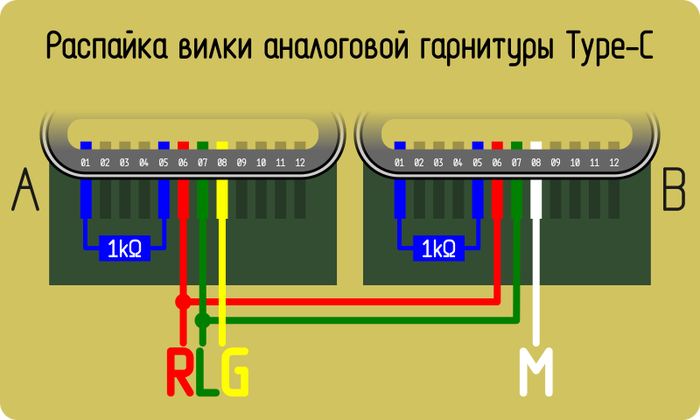
Режим работы с аналоговой гарнитурой называется «Audio Adapter Accessory Mode». Смартфон переходит в этот режим, если в вилке подключаемого устройства установлены резисторы 1kΩ между контактами 01 и 05 на обоих сторонах разъёма (CC1—GND и CC2—GND) ▼
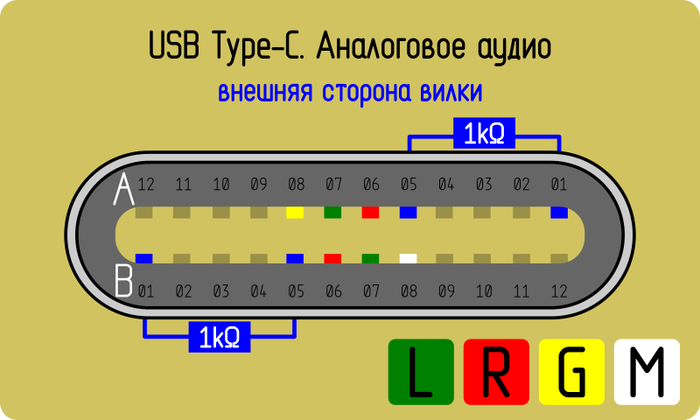
Контакты для передачи аналогового аудио:
Левый канал → Data− (A07 и B07)
Правый канал → Data+ (A06 и B06)
Общий → SBU1 (A08)
Микрофон → SBU2 (B08)
Распайка вилки USB-C аналоговой гарнитуры ▼
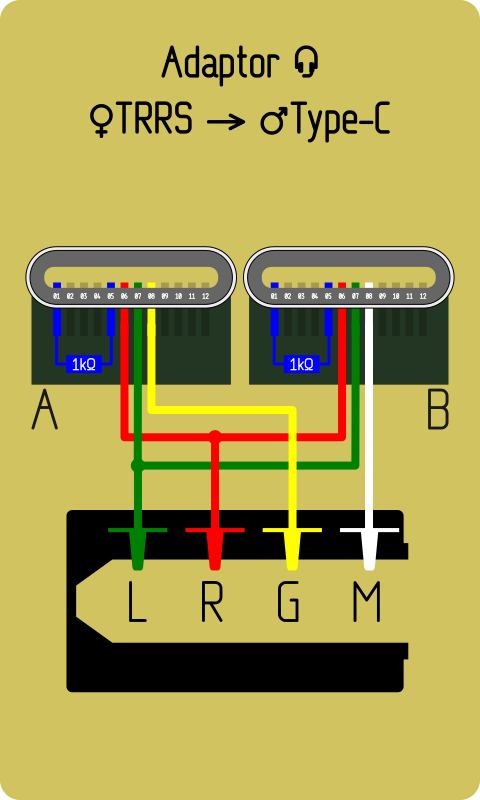
Переходники с «джека» на Type-С и обратно
Для подключения обычной гарнитуры со штекером TRRS к порту USB Type-C служит переходник «USB Type-C to 3.5 Female 4 Pole Socket TRRS».
Для подключения наушников TRS схема та же, только жёлтый и белый провода приходят на один контакт гнезда TRS ▼
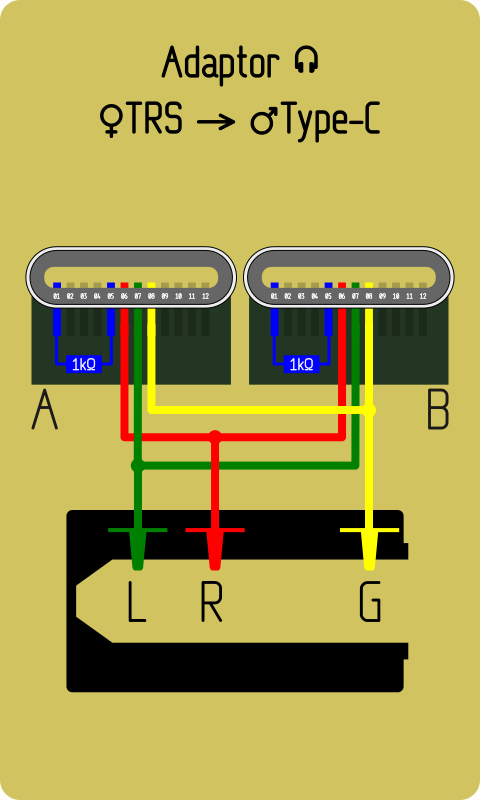
Существование в природе обратного переходника пока не доказано. Но схему адаптера для подключения аналоговой гарнитуры USB-C к обычному смартфону с гнездом TRRS представить несложно ▼
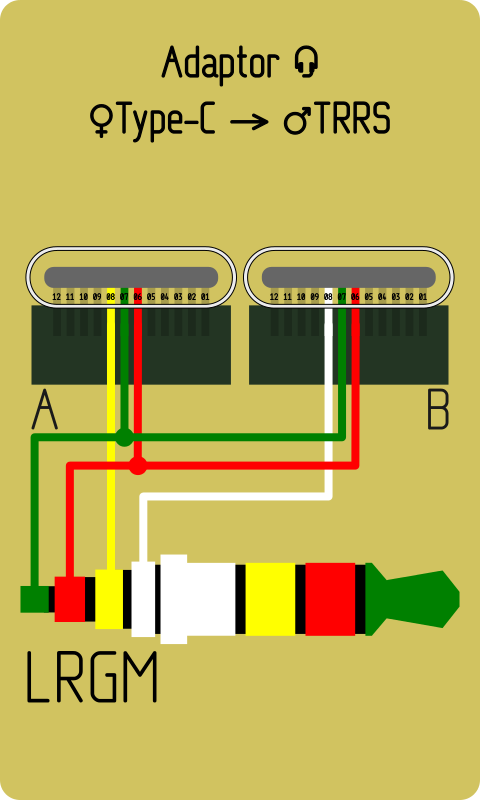
Неустранимый недостаток этой ▲ схемы — необходимость точной ориентации разъёма USB-C. При одном положении разъёма мы получаем гарнитуру CTIA, при другом — OMTP. Зато с таким переходником можно пристроится к любому смартфону, вне зависимости от распайки его гнезда.
Если же от гарнитуры вам нужны лишь функции наушников, то переходник становится простым и равнодушным к ориентации ▼
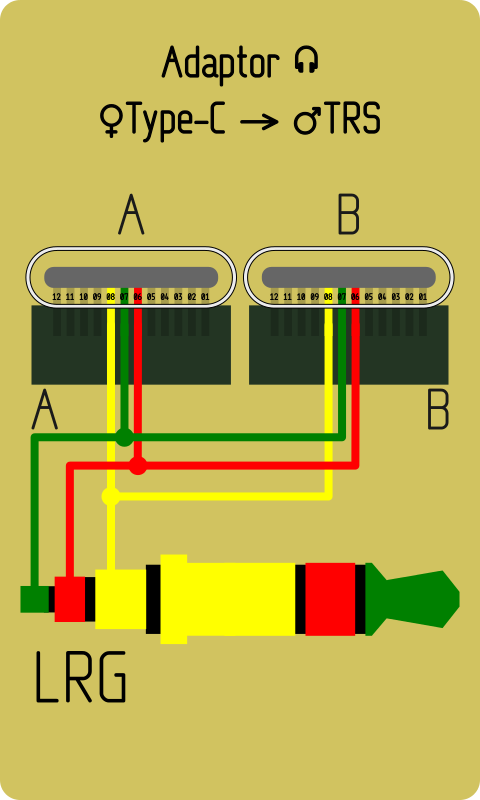
Благодарю за внимание.
Распайка балансных наушников
Для плеера с балансным выходом нужны особые — балансные наушники. Если подключить к балансному выходу обычные наушники, звук может оказаться монофоническим, если «не повезло» с распайкой.
Напомню, что балансное подключение аудио отличается от обычного отсутствием общей земли. Плюсовой и минусовой провод у каждого акустического модуля свой ▼
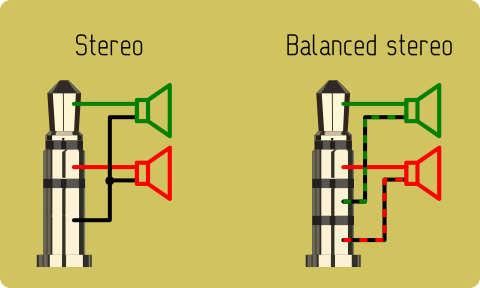
Подчеркну — отдельный минус в балансном подключении, это не просто «лишний» провод. Минусы каждого канала гальванически развязаны ещё в схеме плеера.
Для балансного подключения используется 4-контактный штекер (TRRS) — точно такой же, как у обычных гарнитур. Но это, разумеется, не делает гарнитуру и балансные наушники взаимозаменяемыми.
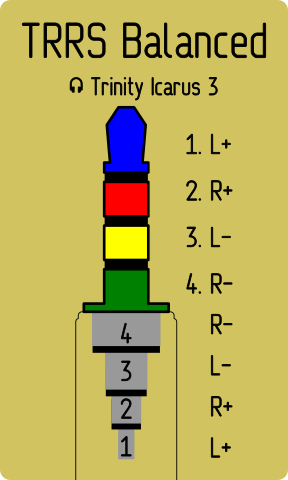
Изготовители пока не пришли к единому стандарту распайки балансного выхода. То есть, к вашему балансному плееру могут не подойти купленные отдельно балансные же наушники. Кроме того, выход плеера может быть рассчитан на «джек» 2,5 мм, а наушники оборудованы «джеком» на 3,5 мм.
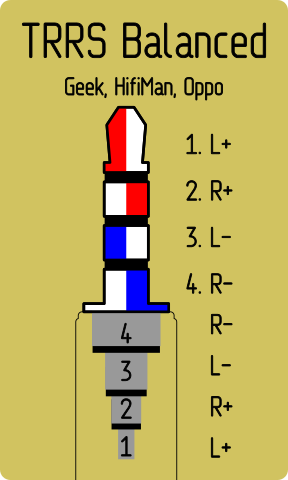
В сети найдено три варианта распайки балансного выхода. Осмелюсь дать им условные названия:
1. «Европейская» — Geek, HifiMan, Oppo ▼
2. «Китайская» — Astell&Kern, Cayin, FiiO ▼
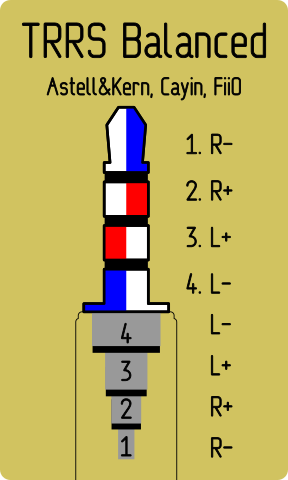
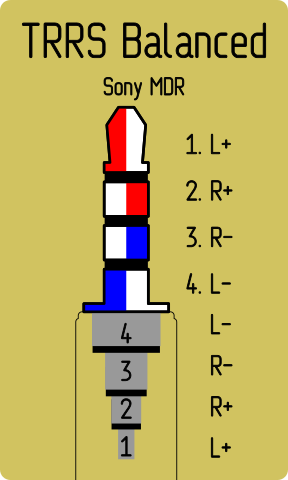
Читатель моего сайта сообщил распайку балансных наушников Trinity Icarus с TRRS 3,5 мм. Эти наушники распаяны «по-европейски» ▼
Пайка разъёма гарнитуры / наушников
Делаем приличный Г-образный штекер самостоятельно.
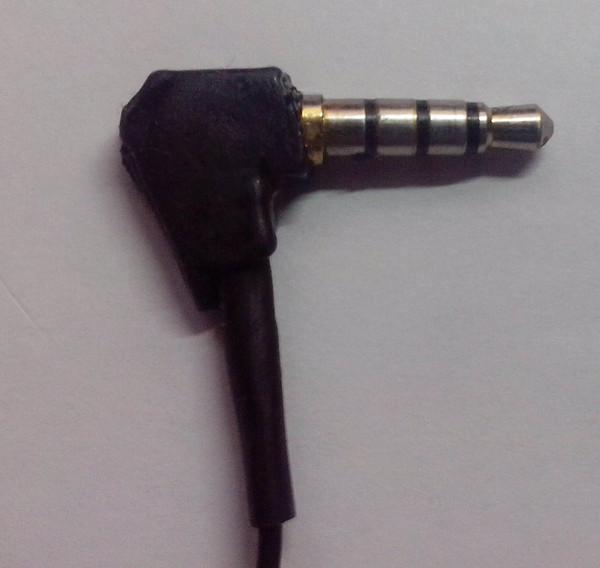
Реакция на пост о гарнитурах и наушниках показала, что разговор о пайке штекера наушников надо начинать с азов.
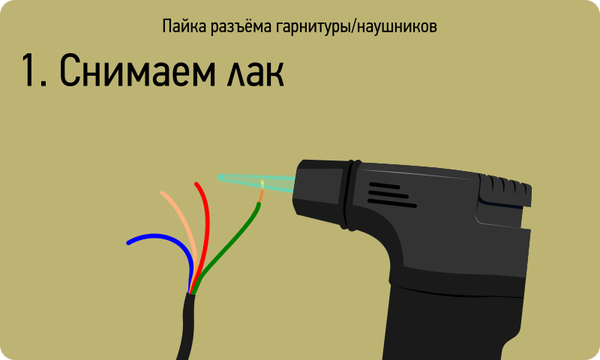
1. Снимаем лаковую изоляцию с жил. Легче всего обжечь лак зажигалкой. Лак вспыхивает в мгновенье ока, так что, знайте меру. Чуть задержали проводок в пламени — сгорит и медь.
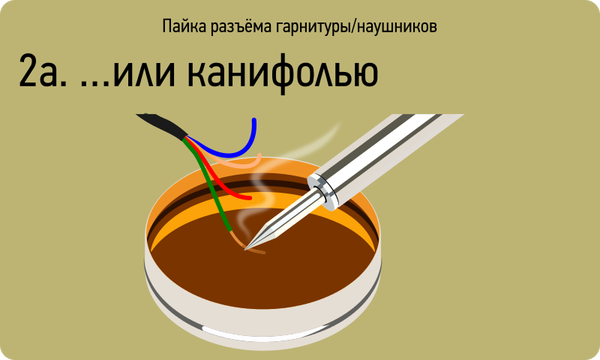
2. Перед тем, как покрыть жилы оловом, смочим их флюсом — после этого олово охотнее покроет медь. Рекомендую использовать паяльный жир. Используйте нейтральный флюс — его не нужно удалять с проводника в последствии. Активный флюс вызовет коррозию проводника, если вы поленитесь смыть его спиртом. А вы обязательно поленитесь.

Можно использовать канифоль, но это не столь эффективно при лужении столь тонких многожильных проводков.
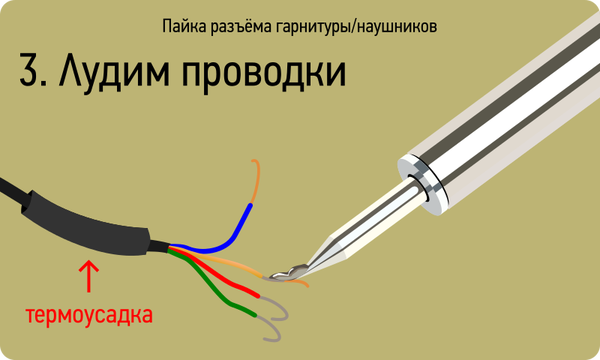
3. Лудим, то есть, покрываем проводник оловом. Нужно взять на жало паяльника немного припоя и прогреть проводник. При этом олово стечёт на медь и покроет её тонким слоем.
Не забываем надеть термоусадку! После распайки будет поздно.
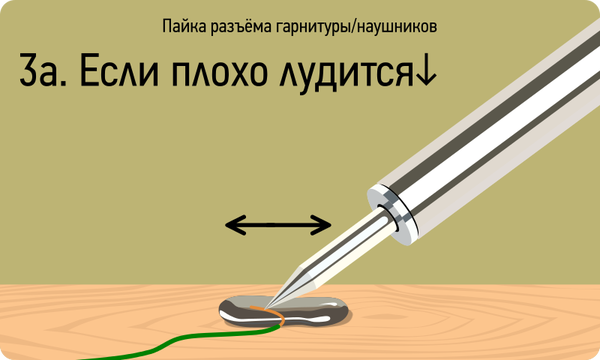
Обычная канифоль плохо смачивает такие тонкие проводки, так что при использовании канифоли в качестве флюса, припой придётся буквально втирать в медь.
4. Лудим разъём. У б/у-шного разъёма контакты и так залужены, а новенький придётся облудить. Не забываем о паяльном жире.
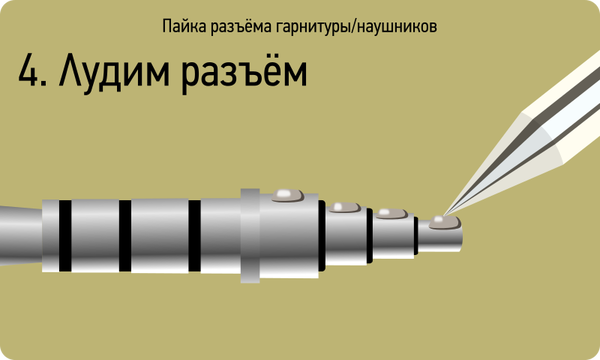
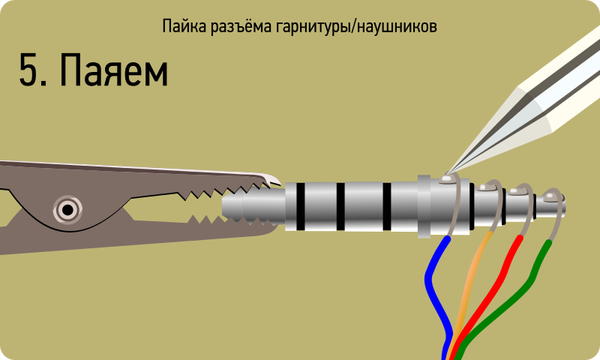
5. Собственно, припаиваем жилы к разъёму. Если не знаем, что куда паять — прозваниваем гарнитуру/наушники. Вскользь эта тема обсуждается в Ликбезе. Но, думаю, потребуется сделать пост с более детальной инструкцией.
Рекомендую слегка загнуть жилы крючками — так будет удобнее паять их на круглую поверхность.
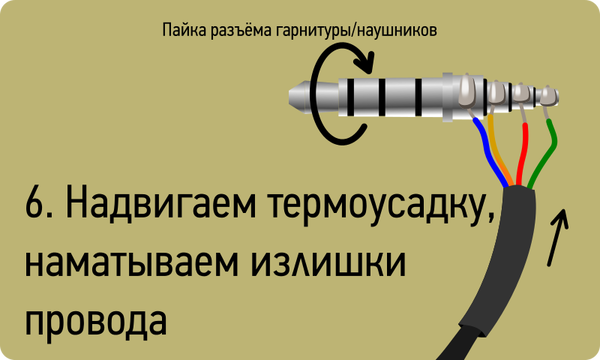
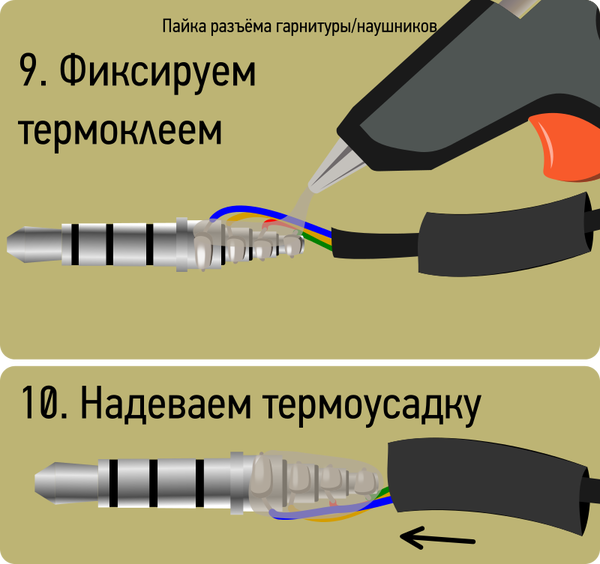
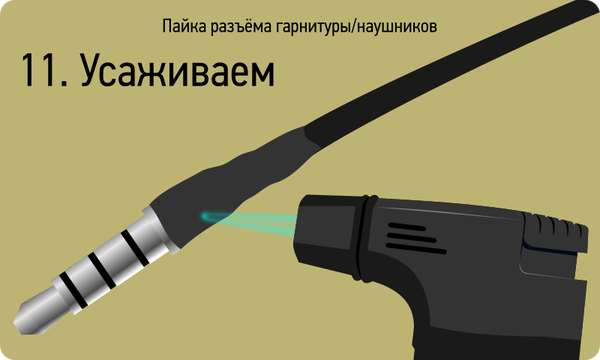
6. Излишки проводков наматываем на разъём. Следим, чтобы заголённые участки провода не болтались неприпаянными и не замыкались между собой. Надвигаем термоусадку. Вы ведь не забыли надеть её заранее? А я предупреждал…
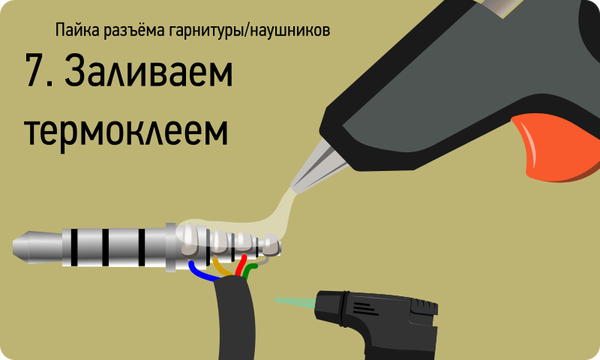
7. Усаживаем зажигалкой термоусадку. Заливаем казённую часть разъёма термоклеем.
8. Придать более менее приличную форму термоклеевому покрытию можно и пальцами, если предварительно смочить их водой (чтоб термоклей не прилипал).
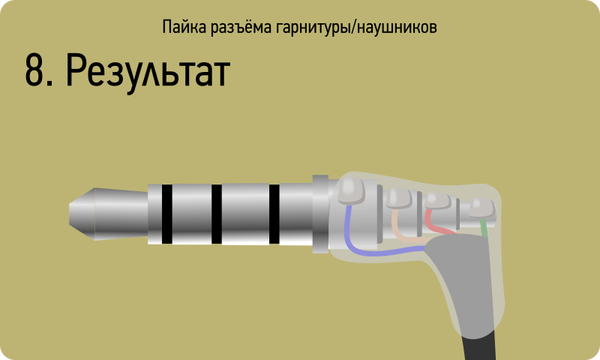
Но есть и более технологичный способ формирования разъёма. Берём две пластинки (например половинки пластиковой карты) и покрываем их поверхность машинным маслом, чтоб не прилипал термоклей.
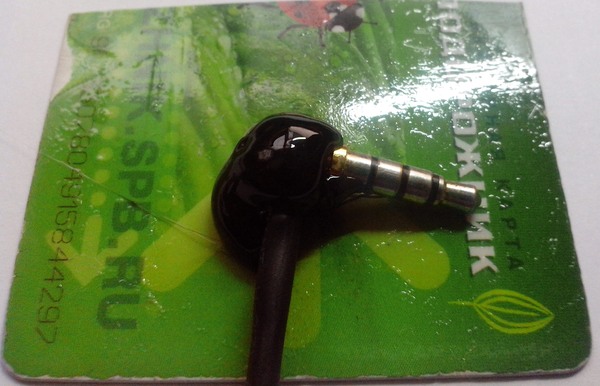
Второй пластиной прижимаем сверху.
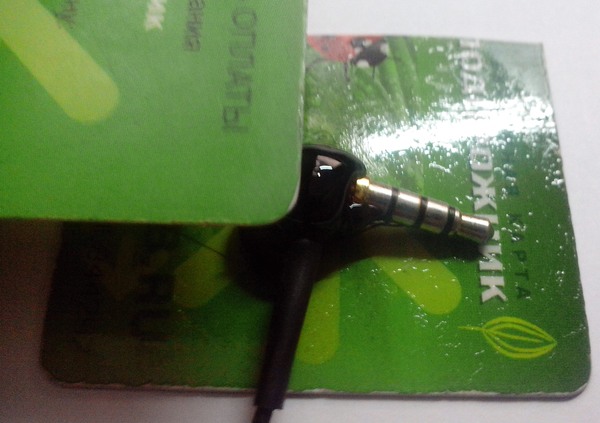
И держим так с полминуты.
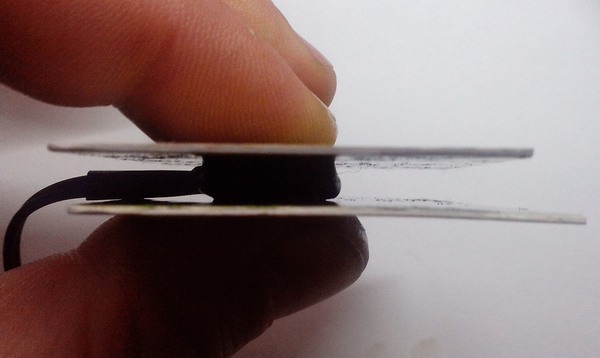
Получается плоский, но совершенно бесформенный разъём.
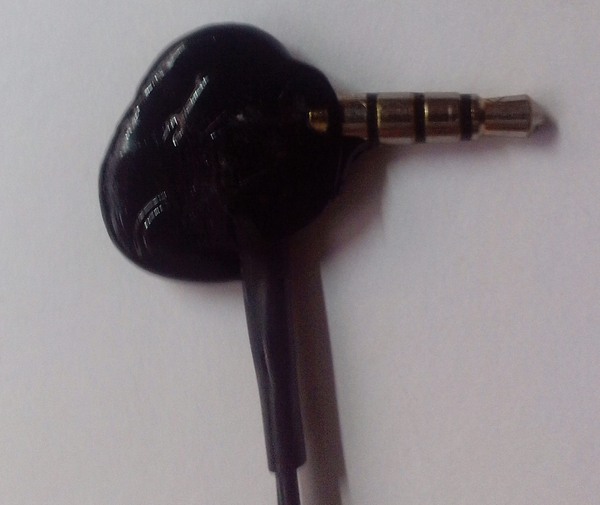
Остаётся взять канцелярский нож и отрезать всё лишнее. Главное, не отхватить ножом проводники.
И в качестве бонуса размещу вариант «лайт» — изготовление обычного штекера из термоусадки.
Ликбез по гарнитурам и наушникам: совместимость, переделка, ремонт
Для начала договоримся о терминах.
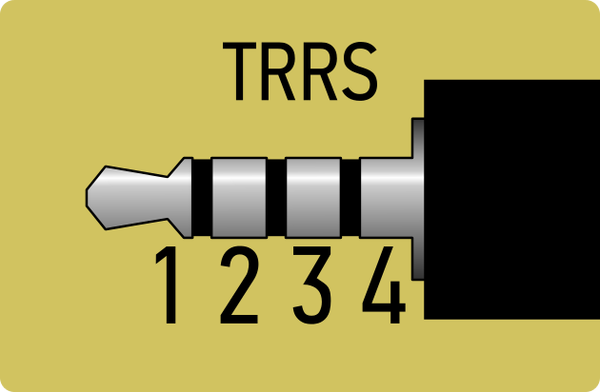
Гарнитура=Наушники+Микрофон. Не называйте гарнитуру наушниками, если хотите, чтоб вас правильно поняли. Даже смартфон, при подключении к нему гарнитуры или наушников, чувствует разницу.
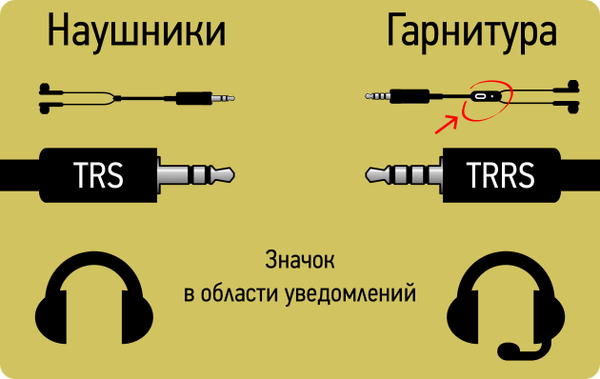
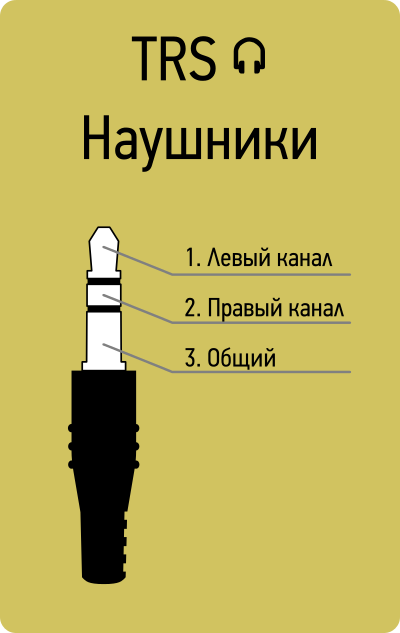
У наушников каждому контакту назначение задано чётко:
У гарнитуры не всё так однозначно. Существует два основных стандарта распайки гарнитуры — OMTP и CTIA.
Если гарнитура у вас не той системы, что смартфон — звук в «ушах» будет глухой, а микрофон работать не будет. При удержании кнопки на пульте звук в «ушах» нормализуется.
Разница между распайками заключается лишь в положении контактов микрофона и земли. Достаточно поменять эти контакты местами, чтоб сменить тип гарнитуры на «противоположный».
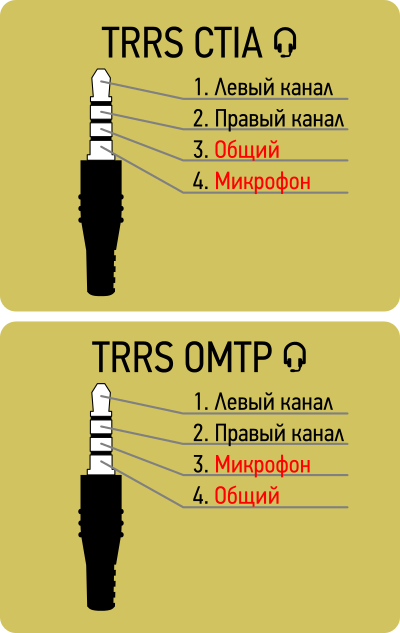
1. Стандарт CTIA (т.н. новый стандарт). К нему относится большинство новых смартфонов. В быту такую распайку называют «под Samsung».
2. Стандарт OMTP (т.н. старый стандарт). Фактически все старые Nokia (вплоть до Nokia Asha) были распаяны под OMTP. Собственно, так эту распайку и называют по-простому: «под Nokia».
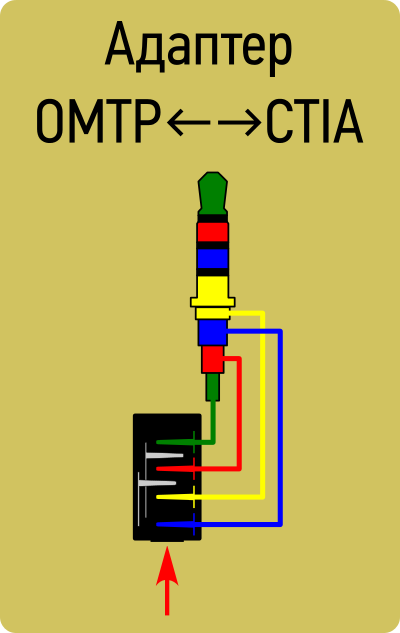
Устранить проблему несовместимости можно с помощью переходника «CTIA and OMTP headphone converter» (или «miniJack-miniJack FiiO», или «FiiO LU1/LU2»).
Спаять такой переходник можно и самостоятельно. Правда, для этого придётся раздобыть 4-контактное гнездо. И понадобится 4-контактный штекер.
Можно переделать саму гарнитуру под нужный стандарт. Приведу здесь общую идею переделки. Если будет нужно, сделаю более детальный пост на эту тему.
Если пульт расположен на разветвлении гарнитуры, то перепайку можно осуществить в пульте. Бывший Микрофонный провод припаиваем к тем точкам, где располагались земляные провода (Земля и Минус микрофона), а Землю и Минус микрофона припаиваем на место Микрофонного провода. Обратите внимание — точки, куда были припаяны земляные провода (в том числе минус микрофона) необходимо соединить перемычками!
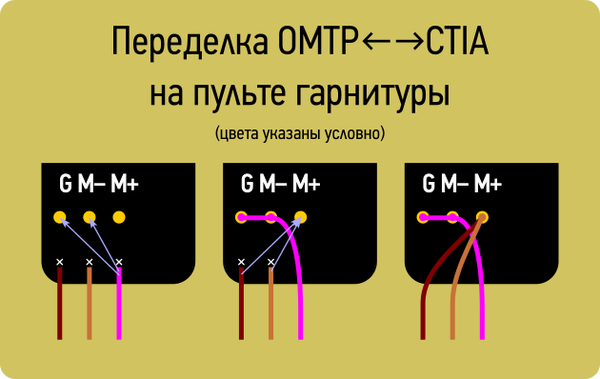
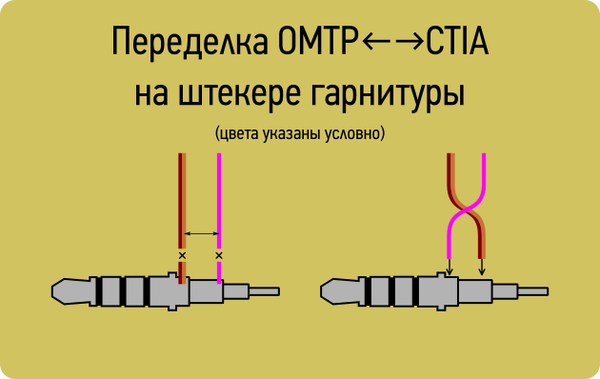
Если пульт установлен на одном из ответвлений шнура, переделку придётся осуществлять перепайкой штекера. Идея та же. Меняем местами провода на 3 и 4 контактах. Если на одном из контактов несколько жил, переносим их «коллективно»!
Восстановление оторванного штекера.
Количество проводов в шнуре гарнитуры может варьироваться от 4 до 6. Четыре провода (Левый, Правый, Микрофон и Земля) обычно используется в тех гарнитурах, где пульт установлен перед разветвлением. От штекера до пульта идёт один «земляной» провод и разветвляется уже в пульте на микрофон и аудиоканалы. В гарнитурах с пультом, установленным на ответвлении одного из каналов, к штекеру припаяно два земляных провода — на каждое ответвление своя «земля». Бывает, отдельная земля идёт на микрофон в качестве отплётки, тогда в шнуре 6 жил — Левый канал, Земля левого канала, Правый канал, Земля правого канала, Микрофон, Земля микрофона.
Чтобы припаять штекер к гарнитре, придётся прозвонить провода шнура, так как единой цветовой маркировки проводов не существует. Хотя, есть определённые тенденции, на них и будем опираться.
• Левый канал в большинстве случаев отмечен зелёным проводом.
• Правый канал, как правило, красный провод.
• Земля — медный провод. Медный с полосками — земля одного из каналов или микрофона. Например, медный с зелёными полосками — скорее всего земля левого канала.
• Микрофонный провод часто бывает белого цвета (может быть в медной оплётке) или синего. Но, увы, это не догма. Надо прозванивать.
Итак, с цветами сориентировались. Берём мультиметр и проверяем наши догадки.
Как отключить доступ к микрофону на Андроид

С помощью разрешений вы можете определять, какие данные или функции будут использовать приложения, загруженные через Play Маркет.
Чаще всего они настраиваются сразу после установки, при первом запуске. При необходимости вы можете ограничить доступ к ранее выданным функциям и данным уже после загрузки. Далее мы расскажем, как отключить доступ к микрофону на Андроид через настройки и с помощью специальных приложений.
Как ограничить доступ к микрофону через настройки
На Android вы в любое время можете ограничить приложениям доступ к ранее выданным разрешениям (например, к микрофону и камере). Как это сделать:
Шаг 1. Откройте настройки и выберите здесь пункт «Разрешения». В открывшейся странице тапните на строчку «Разрешения приложений».

Шаг 2. Найдите в списке «Микрофон». Откроется новая страница, где вы сможете ограничить конкретным приложениям доступ к микрофону. Для этого передвиньте ползунки в состояние «Запретить».

Шаг 3. Если на смартфоне нет отдельного меню с разрешениями, то через настройки выберите пункт «Все приложения» (может носить другое название). Здесь найдите приложение, которому хотите ограничить доступ к микрофону.

Шаг 4. Откроется страница с установленными программами. Здесь найдите пункт «Разрешения приложений» (может носить другое название) и в открывшемся окне ограничьте доступ к микрофону или другим функциям, данным.

Шаг 5. Если вы хотите просмотреть список всех доступных приложению разрешений, то нажмите на значок в виде трех точек и выберите «Все разрешения».

Шаг 6. Вы также можете сбросить разрешения и пользовательские настройки для всех установленных на смартфоне приложений. Для этого в списке приложений нажмите на значок в виде трех точек и в выпадающем меню тапните на пункт «Сбросить настройки приложений».

Не забывайте, что для нормальной работы некоторых приложений требуется постоянный доступ к микрофону. Чаще всего к ним относятся голосовые помощники, мессенджеры и другие программы с поддержкой звонков или звукозаписи.
Приложения антишпионы
Если вы запретили другим приложениям использовать микрофон через настройки, но это кажется вам недостаточным, то для максимальной безопасности личных данных вы можете воспользоваться специальными утилитами, которые блокируют несанкционированный доступ к микрофону, камере и геолокации.
[Запитання та відповіді] как выключить микрофон в наушниках?

Read more  Get new

Xiaomi Comm APP
Stay updated on Mi Products and MIUI
Featured
 click to edit
Лучший ответ: как изменить микрофон по умолчанию на Android?
Нет возможности изменить микрофон по умолчанию. Обычно устройство по умолчанию использует встроенный микрофон, если вы вручную не подключите другой микрофон, например, гарнитуру.
Как изменить настройки микрофона на Android?
- На устройстве Android коснитесь «Настройки».
- Прокрутите вниз и коснитесь Приложения Разрешения служб Google Play.
- Найдите «Микрофон» и сдвиньте ползунок «Вкл.».
Где мне изменить настройки микрофона?
Если вы хотите включить или отключить один или несколько микрофонов, вы можете выполнить следующие действия:
- Открыть настройки.
- Нажмите «Система».
- Щелкните «Звук».
- В разделе «Вход» выберите параметр «Управление звуковыми устройствами».
- В разделе «Вход» выберите микрофон.
- Нажмите кнопку Отключить. …
- Повторите шаги No.
Как починить микрофон Android?
Проблемы с микрофоном на вашем Android, безусловно, одна из самых неприятных вещей, с которыми может столкнуться пользователь телефона.
.
Советы по устранению проблем с микрофоном на Android
- Сделайте быстрый перезапуск. …
- Очистите микрофон булавкой. .
- Отключите подавление шума. .
- Удалите сторонние приложения. .
- Используйте по одному микрофону за раз.
Как изменить микрофон по умолчанию?
Windows: выберите «Пуск»> «Панель управления»> «Оборудование и звук». В разделе «Звук» выберите аудиовыход, который вы хотите использовать, нажав «Установить по умолчанию». На вкладке «Запись» ⏺️ выберите свой микрофон и нажмите «Установить по умолчанию».
Где находится микрофон на моем телефоне Android?
Обычно микрофон встроен в отверстие на вашем устройстве. Для устройств телефонного типа микрофон находится в нижней части устройства. Микрофон планшета может быть внизу устройства, в правом верхнем углу сбоку или вверху.
Как мне увеличить уровень микрофона?
Выберите «Пуск», затем выберите «Настройки»> «Система»> «Звук». В разделе «Ввод» убедитесь, что ваш микрофон выбран в разделе «Выберите устройство ввода», затем выберите «Свойства устройства». На вкладке «Уровни» окна «Свойства микрофона» отрегулируйте ползунки «Микрофон» и «Усиление микрофона» по мере необходимости, затем нажмите «ОК».
Почему мой микрофон Android не работает?
Если на вашем устройстве отключен звук, вы можете подумать, что ваш микрофон неисправен. Зайдите в настройки звука вашего устройства и проверьте, не слишком ли низкий уровень громкости вашего звонка или мультимедиа или отключен звук. В таком случае просто увеличьте громкость звонка и мультимедиа на вашем устройстве.
Как починить микрофон на телефоне Samsung?
Есть несколько вещей, которые могут вызвать проблемы с микрофоном на вашем телефоне или планшете.
.
Снимите внешние устройства и проверьте аудиозапись
- Снимите все аксессуары. …
- Отключите Bluetooth. .
- Выключите телефон или планшет. …
- Включите телефон или планшет. …
- Запишите что-нибудь.
Как проверить микрофон на телефоне Samsung?
- Откройте приложение «Камера».
- Нажмите кнопку записи.
- Говорите в телефон.
- Нажмите кнопку «Стоп».
- Коснитесь миниатюры видео в правом нижнем углу.
- Нажмите кнопку воспроизведения. …
- Слушайте видео (убедитесь, что громкость вашего мультимедиа увеличена)
- Нажмите «Пауза» или кнопку «Домой», чтобы остановить воспроизведение видео.
Где микрофон в диспетчере устройств?
Нажмите «Пуск» (значок Windows), щелкните правой кнопкой мыши «Мой компьютер» и выберите «Управление». В окне слева щелкните диспетчер устройств. Найдите свой микрофон в списке, щелкните его правой кнопкой мыши и включите.