Откат прошивки на смартфоне Xiaomi — пошаговая инструкция
После очередного обновления прошивки перестали работать основные функции, батарея разряжается за 5-6 часов в режиме ожидания или смартфон самопроизвольно перезагружается? Устранить эти проблемы можно откатив обновление, то есть установив предыдущую работоспособную версию прошивки. О том, как это сделать и пойдет речь в статье.

Как откатить прошивку на Xiaomi
Способов возврата к предыдущей версии системного ПО 3:
- с помощью стандартных средств;
- перепрошивка из рекавери;
- перепрошивка из режима
В качестве примера будет показан возврат на Xiaomi Redmi Note 4.

Подготовка к откату
Порядок действий следующий:
- Зарядить батарею смартфона на 70-80%.
- Сделать резервную копию личной информации и сохранить ее на внешних носителях: флэшке, microSD карте или жестком диске ПК. О том, как это сделать можно прочитать в статье «Как сделать бэкап Xiaomi».
- Вытащить из смартфона microSD и SIM карту.
- Для владельцев устройств, работающих под управлением ОС «Андроид» версий 6.0-9.0: вспомнить или восстановить логин и пароль от учетной записи Google.
Откат стандартными средствами без рута и разблокированного загрузчика
- актуальная девелоперская прошивка (Developer Rom) .
- предыдущая версия установленной прошивки для recovery (Global Stable) .
Этот способ подойдет для устройств с заблокированным загрузчиком, но не позволяет перейти с MIUI 10 на MIUI 9. Порядок действий следующий:
- Вернуть устройство к заводским настройкам с помощью стандартного рекавери. О том, как это сделать можно прочитать в статье «Сброс до заводских настроек Xiaomi Redmi 4x». Эта инструкция подойдет и для остальных смартфонов
- Переименовать девелоперскую прошивку в «update.zip» и сохранить на внутреннюю память телефона.
- Открыть приложение «Обновление» и нажать на 3 точки в правом верхнем углу.
- Выбрать в раскрывшемся меню пункт «Выбрать файл прошивки».
- Указать сохраненный файл и дождаться завершения перепрошивки.
- Выполнить шаги № 2-5 с файлом стабильной прошивки.
Перепрошивка из TWRP
- разблокированный загрузчик;
- TWRP;
- прошивка для TWRP из предыдущего способа.

Чтобы откатить MIUI до предыдущей версии нужно:
- Отключить телефон.
- Запустить рекавери, зажав кнопки увеличения громкости и питания.
- Выполнить шаг № 1 из предыдущего способа.
- Перезагрузиться используя пункты «Reboot» и «Recovery».
- Нажать «Install» и выбрать архив с прошивкой.
- Подтвердить начало процесса, передвинув ползунок внизу экрана вправо.
- Дождаться завершения процесса.
Перепрошивка из fastboot
- драйверы, fastboot и ADB .
- прошивка для fastboot из первого способа.
Порядок действий следующий:
- Установить драйверы и распаковать архив с утилитой и прошивкой в разные папки в корне локального диска ПК. В названии не должно быть пробелов и букв русского алфавита.
- Перенести 4 файла из папки с утилитой в папку с прошивкой.
- Запустить командную строку, нажав клавиши Win+R на клавиатуре и введя в появившемся окне «cmd.exe»(без кавычек).
- Перетащить в открывшееся окно файл flash_all.bat и нажать Enter.
- Дождаться завершения перепрошивки.
Установка предыдущей версии прошивки это простая, но опасная процедура. Любая ошибка или невнимательность пользователя может превратить еле-еле работающее устройство в незагружающийся «кирпич».
Как откатить обновление Андроид на Xiaomi
Выбор того или иного способа зависит не только от ваших знаний и умений, но и от конкретной модели смартфона, а также версии MIUI. Иногда приходится перепробовать несколько способов, пока не найдется рабочий.
Откат прошивки MIUI сопровождается некоторыми особенностями, поэтому смартфон нужно предварительно подготовить.
При откате на предыдущую версию все пользовательские данные стираются.
В связи с этим требуется сделать копию всех данных, которые располагаются на вашем телефоне. Вы можете просто сбросить на ПК или флешку особенно важные файлы, но лучше все-таки создать бэкап с помощью настроек самой MIUI.
Для этого необходимо:
- Зайти в «Настройки» и перейти к «Расширенным настройкам».
- Выбрать раздел «Восстановление и сброс».
- Нажать строчку «Локальное резервирование» (возможно, здесь потребуется ввести графический ключ или пароль).
- Создать резервную копию (в процессе создания можно управлять опциями резервирования).
В этом же разделе доступно резервирование через Mi Cloud и Google-аккаунт.
Вы можете активировать автоматическое сохранение данных, и тогда настройки системы и приложений будут копироваться и обновляться с заданной периодичностью.
После создания бэкапа зарядите телефон. Заряд аккумулятора должен составлять, по крайней мере, 70%. Рекомендуемое значение — свыше 90%.
Далее рекомендуется произвести сброс настроек. Для этого нужно снова войти в раздел «Восстановление и сброс», найти соответствующий пункт и удалить все файлы на телефоне.
Дальнейшие действия зависят от выбранного способа отката.
- Если начали постоянно появляться сообщения типа ANR «Приложение не отвечает».
- Смартфон перестал загружаться после неудачного обновления.
- Модуль Wi-Fi не ловит сигнал или не подключается к сетям.
- «Приложение Камера было остановлено» – невозможность делать снимки, надо каждый раз перезагружать.
- Батарея садится значительно быстрее прежнего.
- Начали появляться запросы пароля от Mi Account и требования отправить СМС на сервер Xiaomi.
Когда это нужно
Зачем может пригодиться возможность отменить обновление:
- Если начали постоянно появляться сообщения типа ANR «Приложение не отвечает».
- Смартфон перестал загружаться после неудачного обновления.
- Модуль Wi-Fi не ловит сигнал или не подключается к сетям.
- «Приложение Камера было остановлено» – невозможность делать снимки, надо каждый раз перезагружать.
- Батарея садится значительно быстрее прежнего.
- Начали появляться запросы пароля от Mi Account и требования отправить СМС на сервер Xiaomi.
Сюда же относятся любые проблемы в работе устройства, если прослеживается чёткая связь между изменением версии ОС и их появлением.
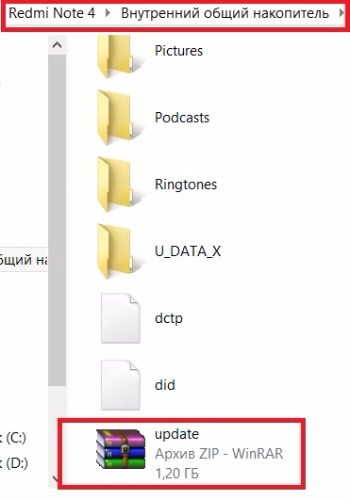
Копируем переименованный файл с прошивкой «update.zip» в память телефона. То есть в сам внутренний общий накопитель (Internal shared storage), а не в какую-нибудь папку на телефоне.
Откат обновления без рут прав
В каких еще случаях помогает откат обновления MIUI. Если смартфон Xiaomi после обновления:
- не работает,
- не загружается,
- требует пароль,
- перезагружается,
- приложение System не отвечает.
Инструкция: Как откатить обновление на Xiaomi
В качестве примера возьмем самый популярный телефон Xiaomi Redmi Note 4/4X, а конкретно его версию на процессоре Snapdragon. В апреле 2018 года для этой модели вышло обновление глобальной стабильной MIUI 9.5 Stable – прошивка V9.5.8.0.NCFMIFA.
Так получилось, что вы установили обновление по воздуху, или телефон сам обновился ночью по OTA, потому что в настройках было включено «Автоматическое обновление». Затем, вы прочитали отзывы про MIUI 9.5.8.0.NCFMIFA. И у вас также начались какие-то проблемы с телефоном Сяоми: садиться быстрее батарея, проблемы с вай фай или вы просто не можете присоединиться к вай фаю, но на старой прошивке все было нормально.
Как откатить версию MIUI 9?
Вначале нужно подготовить телефон к установке предыдущей версии миуи. Эти действия рекомендуется делать обязательно перед тем, как откатить версию miui.
Шаг 1.
Делаем резервную копию всех важных данных, хранящихся на телефоне. Так как откат обновления Xiaomi подразумевает удаление всех данных и сброс настроек телефона до заводских.
Поэтому, рекомендуется сохранить на компьютере, флешке или в облачное хранилище бекап данных телефона.
После перепрошивки вся информация удалиться.
Шаг 2.
Зарядить полностью телефон! Минимальный заряд батареи 70%, но лучше, чтобы уровень заряда был 90% и выше.
Шаг 3.
Сбросить настройки до заводских. Переходим в «Настройки» – «Расширенные настройки» – «Восстановление и сброс».
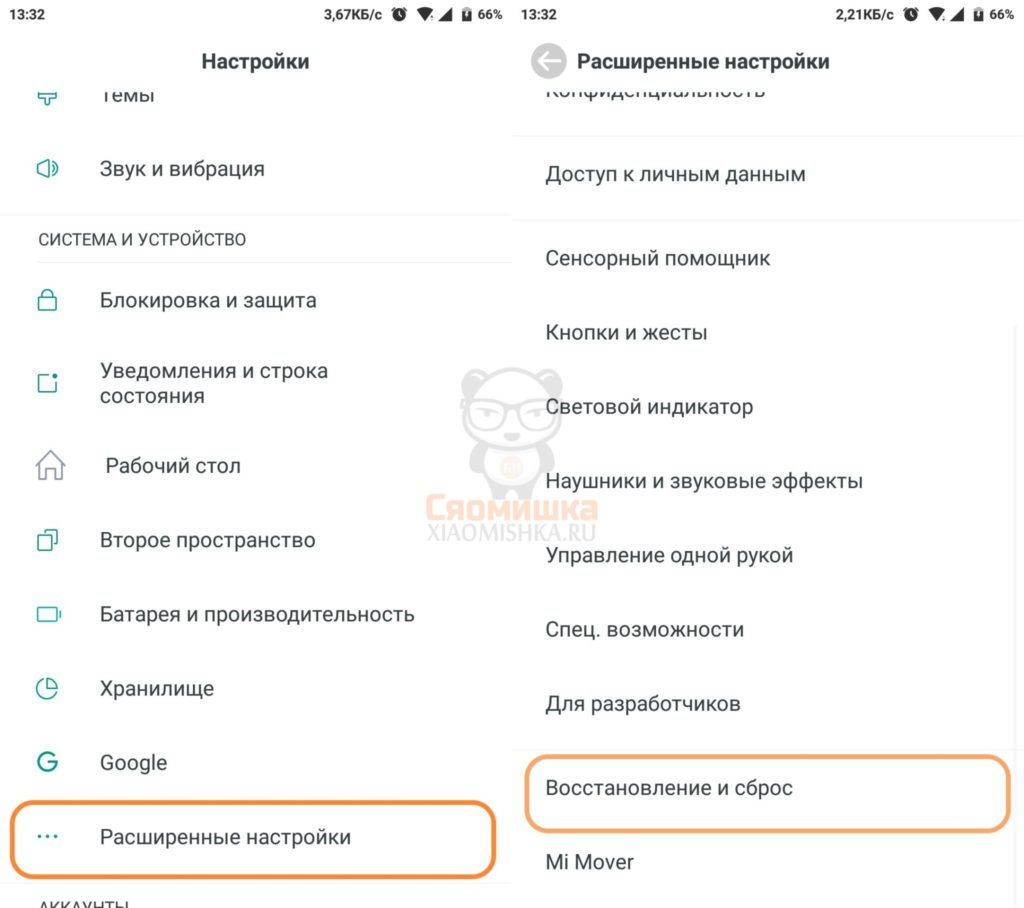
Нажимаем на «Сброс настроек».
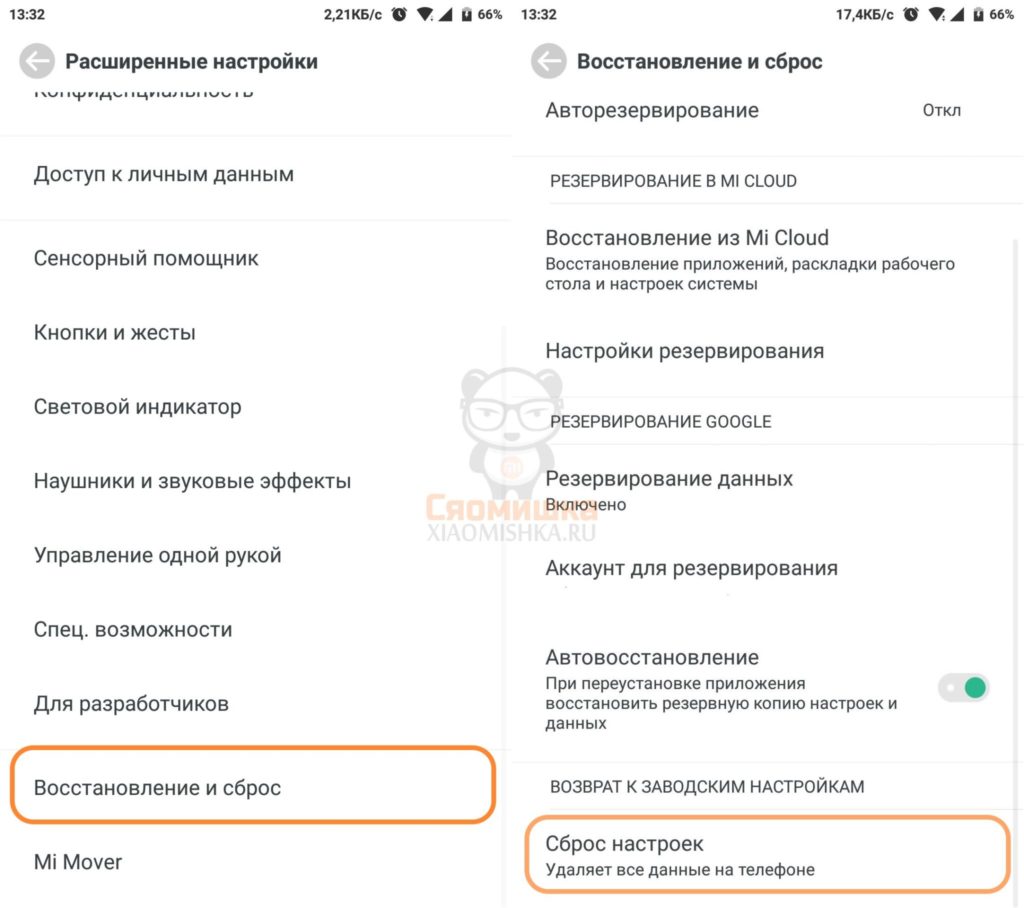
В некоторых ситуациях «Сброс до заводских настроек» уже является способом отката. Так как если вы только купили телефон и обновились, то таким образом вы сможете откатиться к заводской версии ОС.
Еще раз уточним, что сброс настроек до заводских удалит все ваши данные с телефона (контакты, фото, видео, приложения, настройки телефона и т.д.). Поэтому, так важно выполнить «Шаг 1» и сделать резервную копию.
Шаг 4.
Делаем полную очистку данных через режим Recovery. Очистка в этом режиме рекомендуется, если вы обновляетесь на предыдущую (старую) версию MIUI или хотите обновиться через одну или несколько версий прошивки.
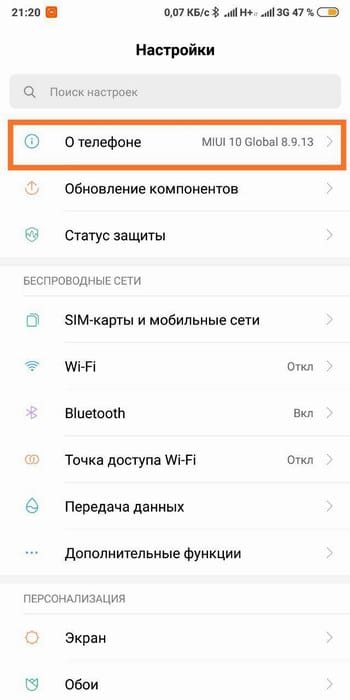
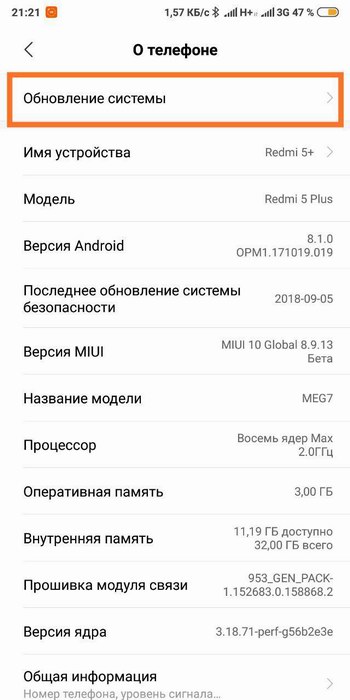
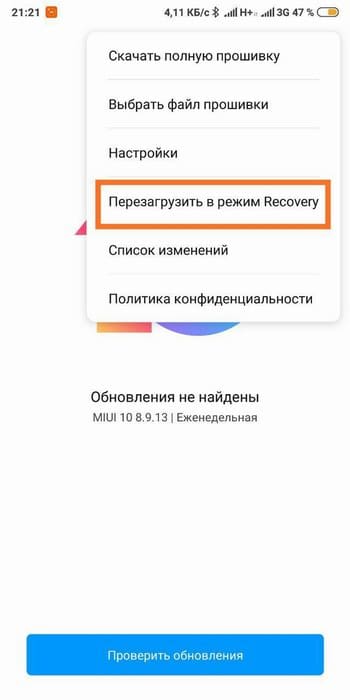
Заходим в «Настройки» – «О телефоне» – «Обновление системы», в правом верхнем углу находится три горизонтальные точки, кликаем по ним, и выбираем «Перезагрузить в режиме Recovery».
В открывшемся меню выбираем Wipe Data или Wipe & Reset.
Где найти предыдущую прошивку MIUI?
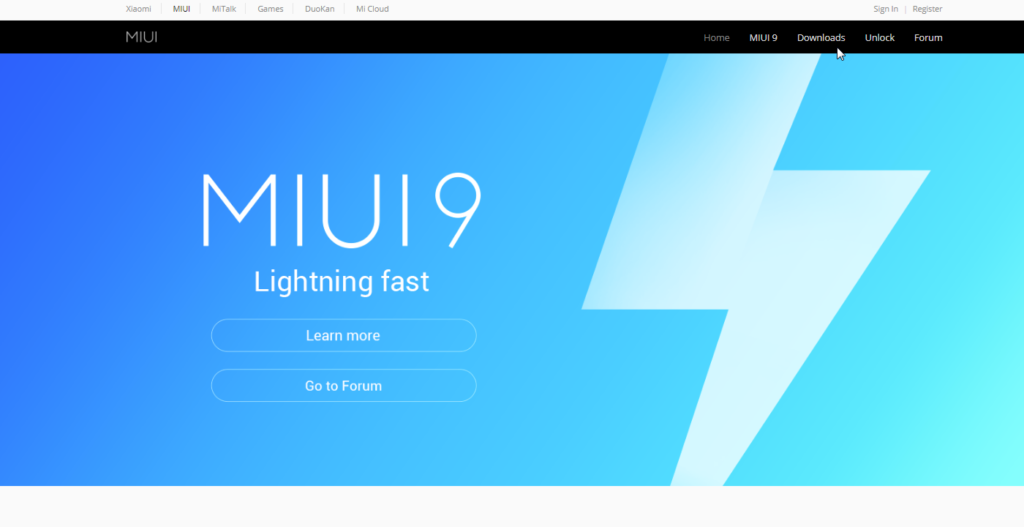
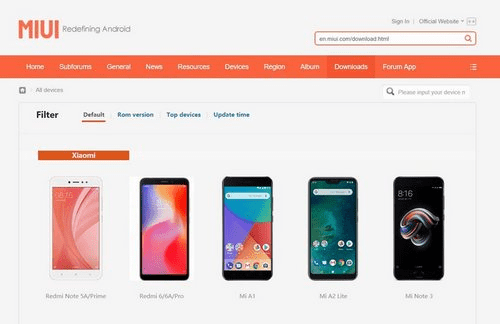
Старую прошивку MIUI можно найти на официальном сайте Xiaomi. Переходим на сайт en.miui.com. Заходим в раздел «Downloads» (для домена ru.miui.com – это раздел «Прошивки»).
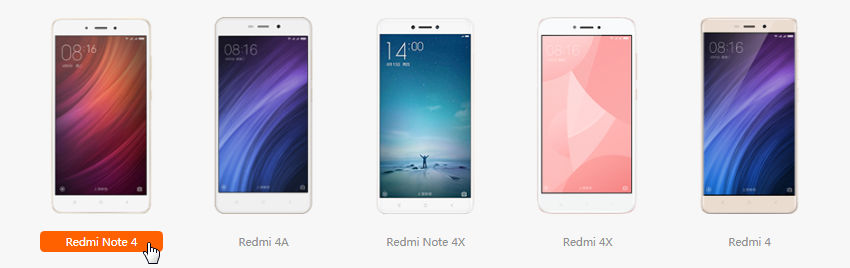
Находим свою модель телефона. В нашем случае это Redmi Note 4 Qualcomm Global.
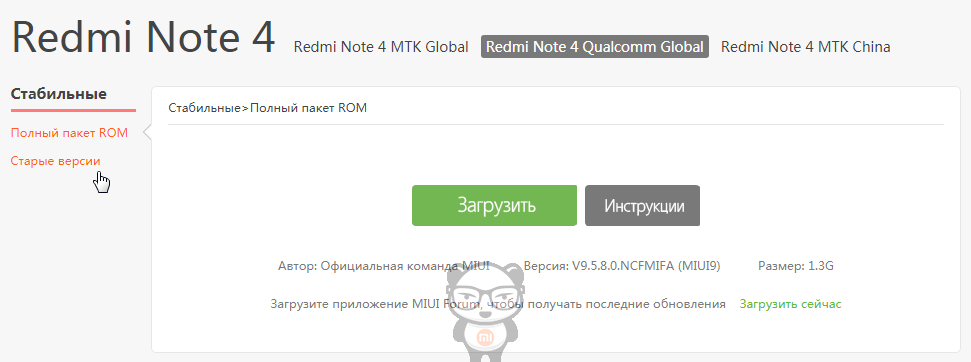
На данный момент основным релизом указана стабильная глобальная прошивка MIUI 9 – V9.5.8.0.NCFMIFA. Нам нужна версия 9.2.1.0, поэтому нажимаем слева на вкладку «Older versions» (старые версии).
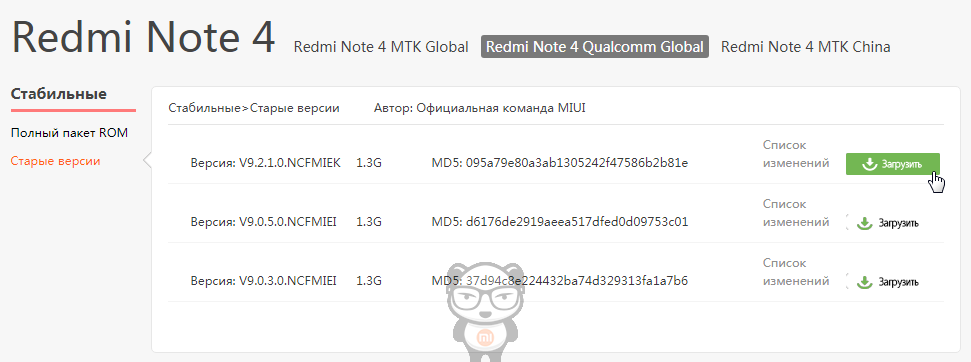
Выбираем V9.2.1.0.NCFMIEK и нажимаем скачать. Размер архива – 1,3 ГБ. Скачать архив с прошивкой можно на любое устройство, т.е. не обязательно чтобы это был телефон, или ноутбук.
Примечание:
На официальном сайте доступны прошивки для всех моделей Xiaomi:
- Redmi Note 5A / Prime;
- Redmi 5 / 5 Plus;
- Redmi Note 5 Pro;
- Redmi 5A;
- Redmi 4/4x;
- Redmi 4 Prime;
- Redmi 3s / Prime.
- Mi Mix;
- Mi Mix 2;
- Mi Max / Prime;
- Mi Max 2.
- Mi 5 / 5s / 5s Plus;
- Mi 6;
- Mi Note 3;
- Mi Note 2.
Установка прошлой версии MIUI
После того, как мы скачали нужную версию прошивки можно закончить откат обновления MIUI.
Шаг 1.
Подключаем смартфон к компьютеру через USB-кабель. Переименовываем скачанный фал прошивки «update.zip». Название только с маленькой буквы. Расширение файла ZIP не меняем.
Копируем переименованный файл с прошивкой «update.zip» в память телефона. То есть в сам внутренний общий накопитель (Internal shared storage), а не в какую-нибудь папку на телефоне.
Шаг 2.
Настраиваем телефон для установки прошивки. Открываем «Настройки». Переходим «Расширенные настройки».
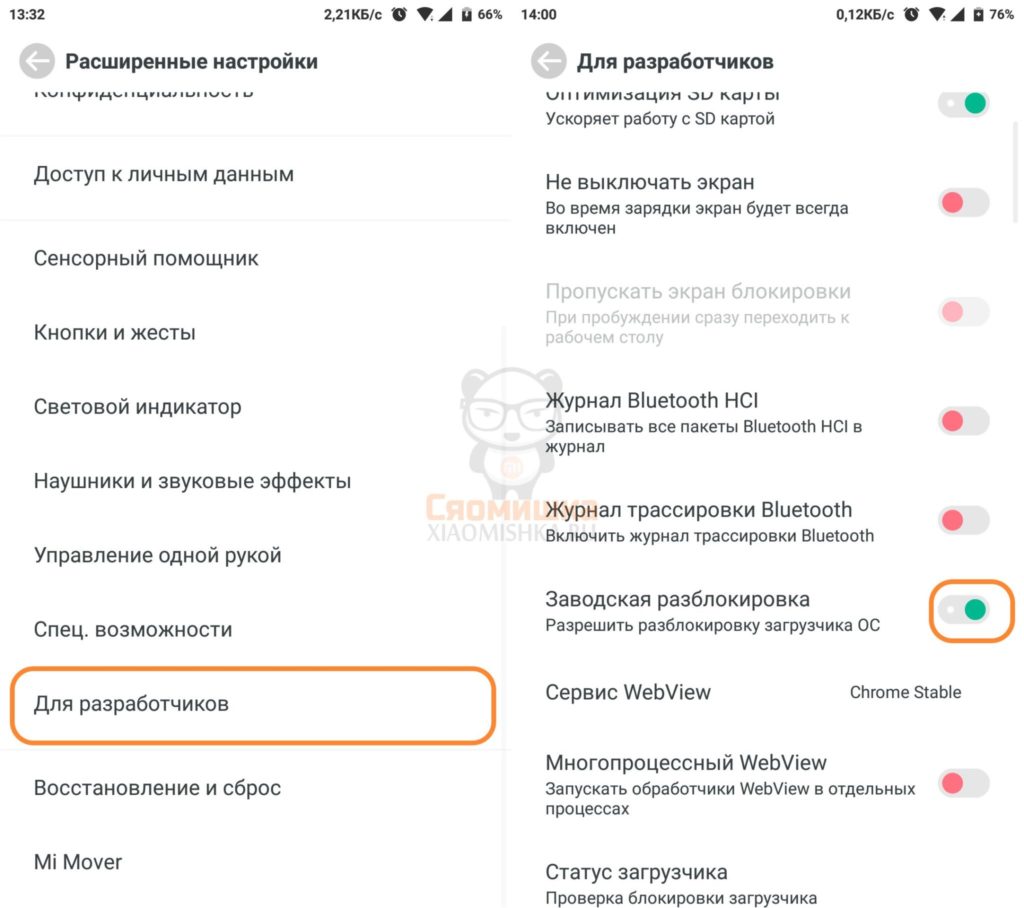
Кликаем на пункт «Для разработчиков». Перемещаем ползунок в «Заводская разблокировка».
Пункт «Отладка по USB» можно пропустить.
Шаг 3.
Переходим к установке предыдущей версии MIUI 9.
1. Включаем интернет.
2. Заходим в «Настройки».
3. Переходим во вкладку «О телефоне».
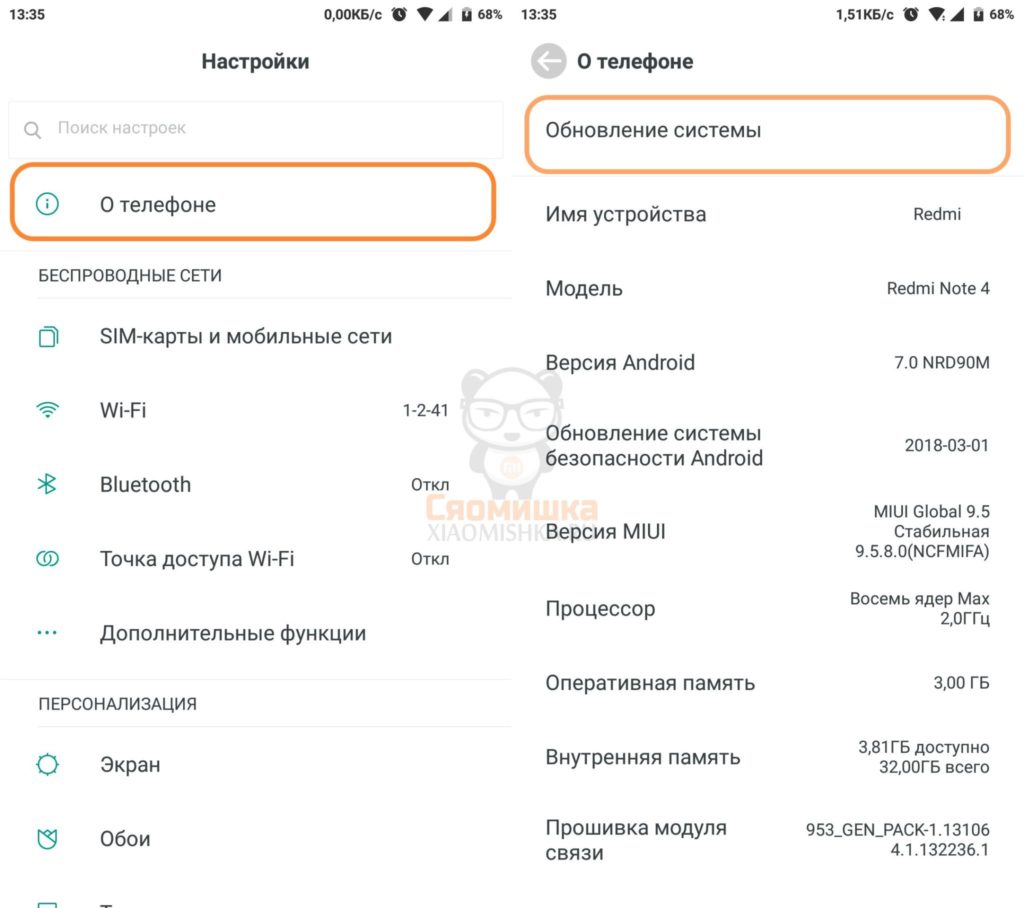
4. Открываем «Обновление системы».
5. Нажимаем на три горизонтальные точки вверху экрана и выбираем «Выбрать файл прошивки».
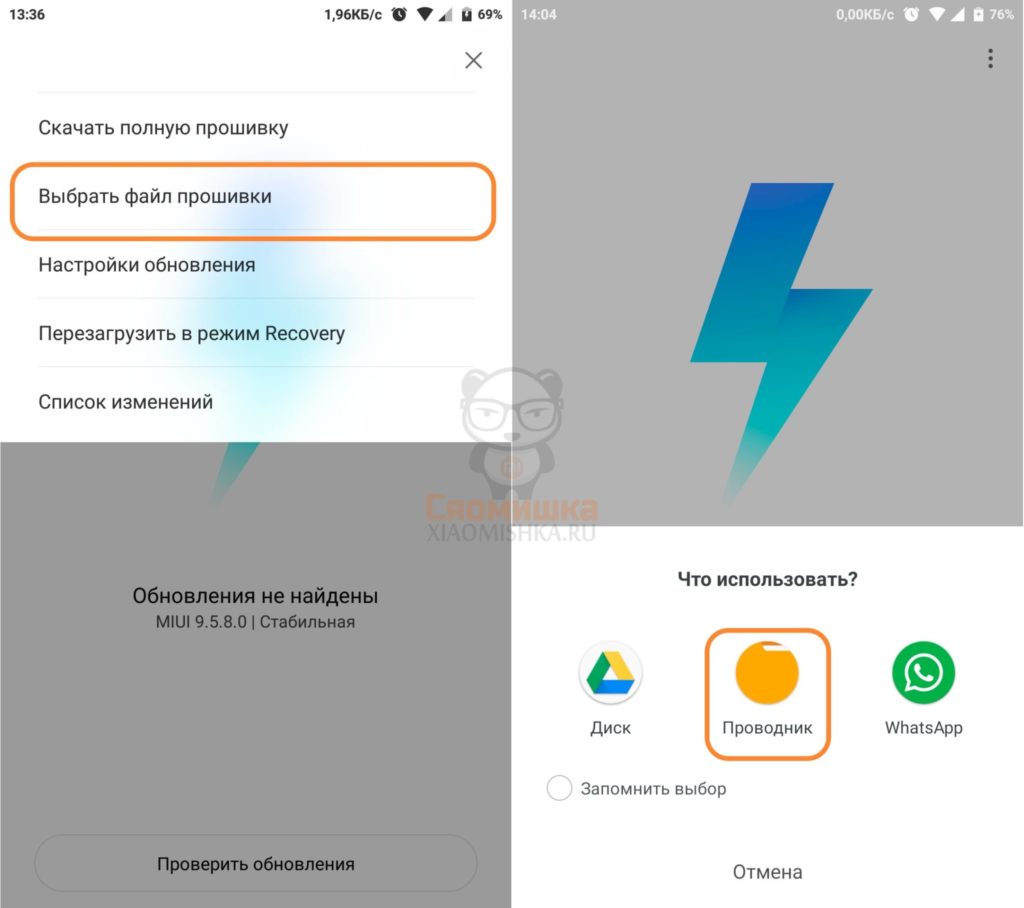
6. Используем «Проводник».
7. Кликаем на «Внутренний общий накопитель».
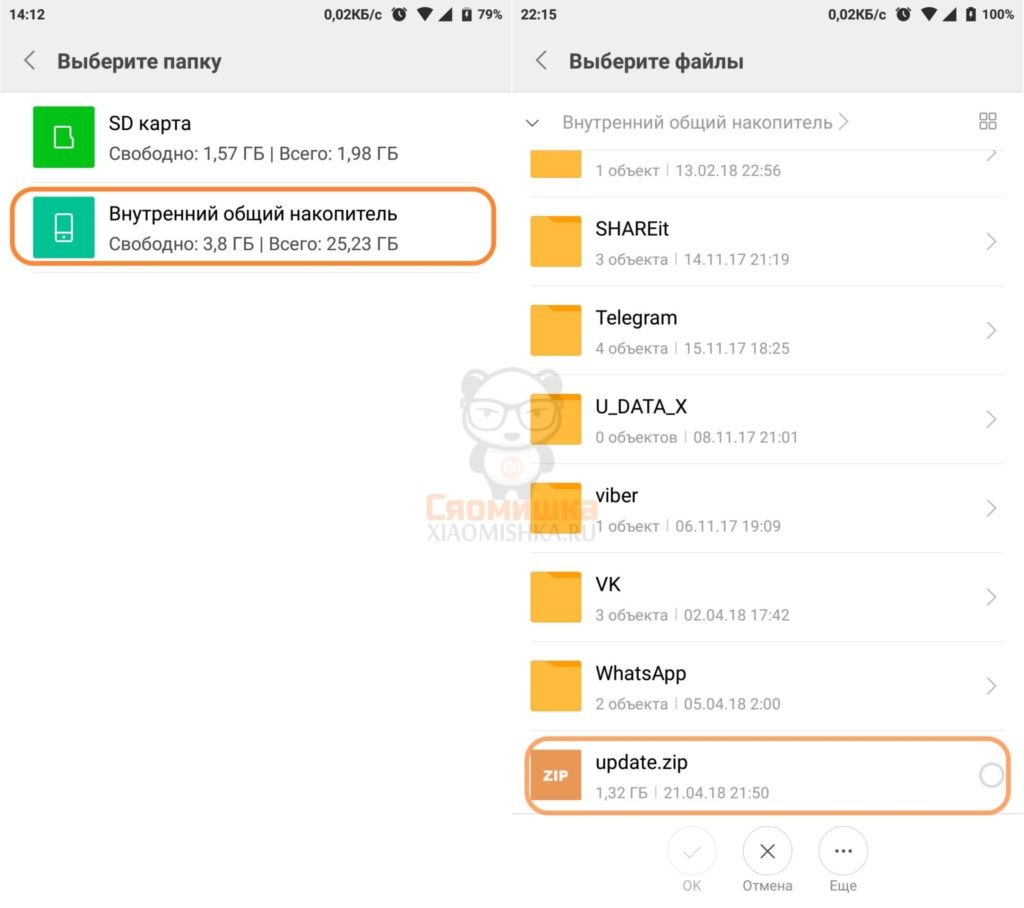
8. Листаем вниз и выбираем файл «update.zip».
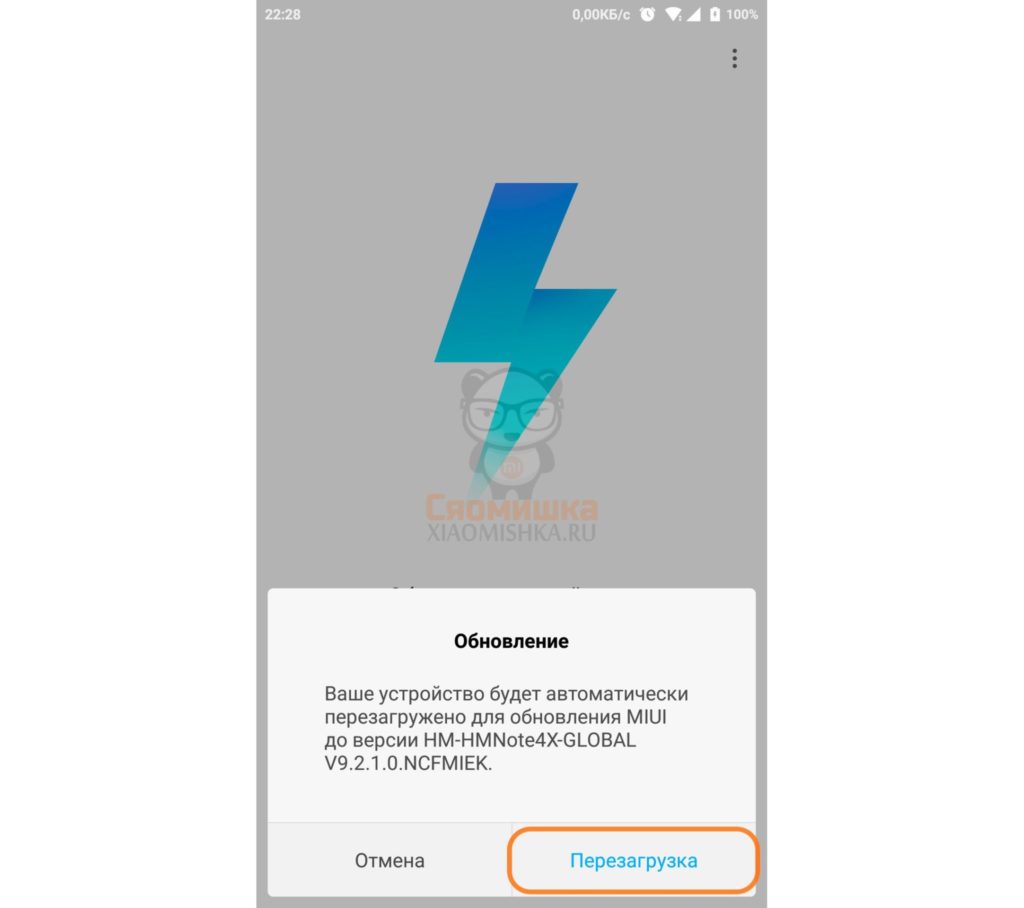
Смартфон выполнит установку версии прошивки и перезагрузиться.
После установки прошлой версии MIUI, нужно снова настроить телефон и восстановить все данные из резервной копии.
Дорогие читатели, надеемся, что у вас получилось откатить обновление Xiaomi. Для некоторых моделей телефонов Сяоми, установить предыдущую версию MIUI можно в режиме Recovery, если в интерфейсе есть пункт «Install update.zip to System». Для остальных телефонов, в том числе Redmi Note 4/4x подходит 3-й шаг установки прошивки.
Warning: A non-numeric value encountered in /home/xiaomi7/xiaomishka.ru/www/wp-content/themes/publisher/includes/func-review-rating.php on line 212
Warning: A non-numeric value encountered in /home/xiaomi7/xiaomishka.ru/www/wp-content/themes/publisher/includes/func-review-rating.php on line 213

Здравствуйте, дорогие друзья! Меня зовут Михаил Сяоминко, Я фанат техники, гаджетов и смартфонов Xiaomi. Имея доступ к информации, стараюсь предоставлять для читателей «Сяомишки» интересный и качественный контент. Делюсь последними новостями и эксклюзивными материалами.
Должна появиться соответствующая надпись на экране и различные функции, представленные в форме плитки. Ищем опцию «Wipe Data», поскольку она в считанные минуты полностью очистит мобильное устройство, тем самым подготовив его к установке прошлой версии MIUI.
Шаг 4: проведение полных вайпов (удаление данных)
К сожалению, сброса до заводских настроек недостаточно, чтобы полностью стереть с мобильного устройства все следы предыдущей прошивки MIUI. Необходимо удалить данные оболочки из самих «недр» системы, и в этом поможет TWRP Recovery.
Существует два варианта для перехода в режим утилиты. Первый самый простой: заходим в «Настройки» и ищем пункт «Обновление системы». В верхнем углу должны находиться три точки, предполагающие вход в рекавери.
Если же надпись «Перезагрузка в режиме Recovery» отсутствует, пробуем другой способ. Выключаем мобильное устройство, ждем около минуты для прекращения всех процессов и зажимаем клавишу питания и увеличения громкости.
Должна появиться соответствующая надпись на экране и различные функции, представленные в форме плитки. Ищем опцию «Wipe Data», поскольку она в считанные минуты полностью очистит мобильное устройство, тем самым подготовив его к установке прошлой версии MIUI.
Напоследок перезагружаем девайс и приступаем к последующим пунктам.
Инструкция по скачиванию прошивки на официальном сайте Xiaomi в видео по ссылке:
Удалось V9.2.2.0. откатить на V9.0.5.0.
Также V9.2.1.0. откатить на V9.0.5.0.
Попытки тем же способом откатить V9.0.5.0. на V9.0.3.0. и V8.5.8.0. увенчались провалом. Возможно, у кого-то способ сработает с версиями, на которые мне не удалось откатить ОС.
Если меню выбирайте «Wipe Data» или «Wipe & Reset».
2. ОС / Прошивка.
Требуемая ОС MIUI 9.0.5 была скачена с официального (английской версии) сайта Xiaomi:
http://en.miui.com/download-309.html#468
Можете сказать с русской версии сайта Xiaomi:
http://ru.miui.com/download-309.html#468
Инструкция по скачиванию прошивки на официальном сайте Xiaomi в видео по ссылке:
Скачать OC MIUI можете как на компьютер / ноутбук, так и на телефон, как удобней. Мне было удобней на телефон.
4. Настройки для установки прошивки.
Открыть «Настройки», далее
— «Расширенные настройки»,
— «Для разработчиков»,
— активировать «Заводская разблокировка»,
— выбрать «Отладка по USB» (этот пункт можно упустить).
Примечание.
На сайте Xiaomi есть инструкции как устанавливать прошивку (серая кнопка «Инструкции» рядом с зелёной кнопкой «Загрузить»). Часть рекомендаций была взята мной из неё, а часть изменена.
Ознакомьтесь со способом установки прошивки через Recovery. Если указанный мной способ вам не поможет, возможно у вас получиться через Recovery. В моём телефоне нет пункта «Install update.zip to System», поэтому опробовать данный способ не удалось.
update 1.jpg (26.93 KB, Downloads: 26)
В открывшемся перечне кликаем на «Резервирование и сброс».
Очистка данных на смартфоне Xiaomi
В настройках находим подраздел «О телефоне», выбираем и нажимаем «Обновление системы». Нажимаем на троеточие в углу справа, кликаем на пункт «Перезагрузить в режиме Recovery».
Если такой пункт отсутствует, необходимо нажать кнопку выключения смартфона, дождаться завершения всех процессов, а затем зажать кнопки питания и увеличения громкости – откроется режим Recovery.
Выбираем и нажимаем «Wipe Data», будет выполнена полная очистка данных. После этого необходимо перезагрузить устройство.
ВАЖНО! Очистка данных таким способом не подходит для телефонов «Сяоми», оснащенных процессором МТК. Она также не может применяться при заблокированном загрузчике.
Порядок действий следующий:
- Зарядить батарею смартфона на 70-80%.
- Сделать резервную копию личной информации и сохранить ее на внешних носителях: флэшке, microSD карте или жестком диске ПК. О том, как это сделать можно прочитать в статье «Как сделать бэкап Xiaomi».
- Вытащить из смартфона microSD и SIM карту.
- Для владельцев устройств, работающих под управлением ОС «Андроид» версий 6.0-9.0: вспомнить или восстановить логин и пароль от учетной записи Google.
Предыдущую версию MIUI удастся найти на официальном веб-ресурсе Сяоми. Следует перейти на портал ru.miui.com – категория «Прошивки».
Где отыскать старую прошивку MIUI
Предыдущую версию MIUI удастся найти на официальном веб-ресурсе Сяоми. Следует перейти на портал ru.miui.com – категория «Прошивки».
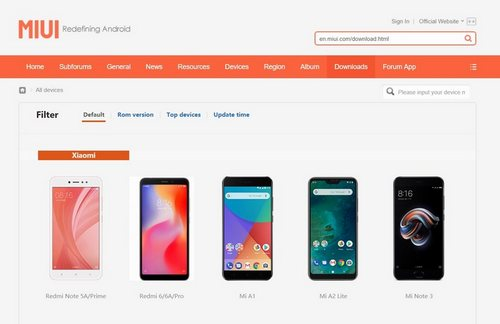
Следует отыскать нужную модель девайса. Рассмотрим вариант с Redmi Note 4 Qualcomm Global.
В настоящее время главной версией считается стабильная общая прошивка MIUI 9 — V9.5.8.0.NCFMIFA. Но нам требуется релиз 9.2.1.0, из-за чего нужно кликнуть на пункт слева «Старые версии».
Возле надписи «V9.2.1.0.NCFMIEK» нужно щелкнуть на «скачать». Размер файла – 1.3 ГБ. Загрузить архив удастся на любой гаджет, то есть не важно, смартфон это или ПК.
- Stable ROM — самая стабильная версия, которая прекрасно себя зарекомендовала;
- Developer ROM — разработана специально для разработчиков;
- Ported ROM — является неофициальной версией прошивок MIUI и регулярно обновляется для всех рынков;
- кастомные прошивки на базе MIUI — похожи на стандартные, но нет никаких гарантий обновления и выхода версий с исправленными ошибками;
Типы прошивок MIUI
Не все знают, но у прошивки MIUI есть разные типы. И вот как их разделяют:
- Stable ROM — самая стабильная версия, которая прекрасно себя зарекомендовала;
- Developer ROM — разработана специально для разработчиков;
- Ported ROM — является неофициальной версией прошивок MIUI и регулярно обновляется для всех рынков;
- кастомные прошивки на базе MIUI — похожи на стандартные, но нет никаких гарантий обновления и выхода версий с исправленными ошибками;
В случае, если вы шьётесь официальной прошивкой, разблокировка загрузчика может и не понадобиться!
Шаг 2. Скачанный файл следует закинуть в корневой каталог устройства.
Если вы хотя бы раз обновляли Android, то должны знать о том, что при этом личные данные пользователя не удаляются. Остаются на месте фотографии, приложения, музыка и всё прочее. Но если вы решите откатить Андроид, то это будет равняться сбросу до заводских настроек. Удалена будет абсолютно вся информация.
Другой момент — это сложность отката. Для обновления операционки зачастую ничего делать не нужно. Новая версия приходит по воздуху, после чего вам нужно лишь нажимать на кнопки «Загрузить» и «Согласен». Для отката же не существует универсального руководства. Вам придется раздобыть особую программу, установить её на компьютер, скачать кастомное меню Recovery и совершить много других действий. Вот почему откат к предыдущей версии системы рекомендуется совершать только в случае острой необходимости.
Мой me a2 lite умер, измените его, 3-часовой бой с восстановлением rom потерпел неудачу: — / domy do it ..
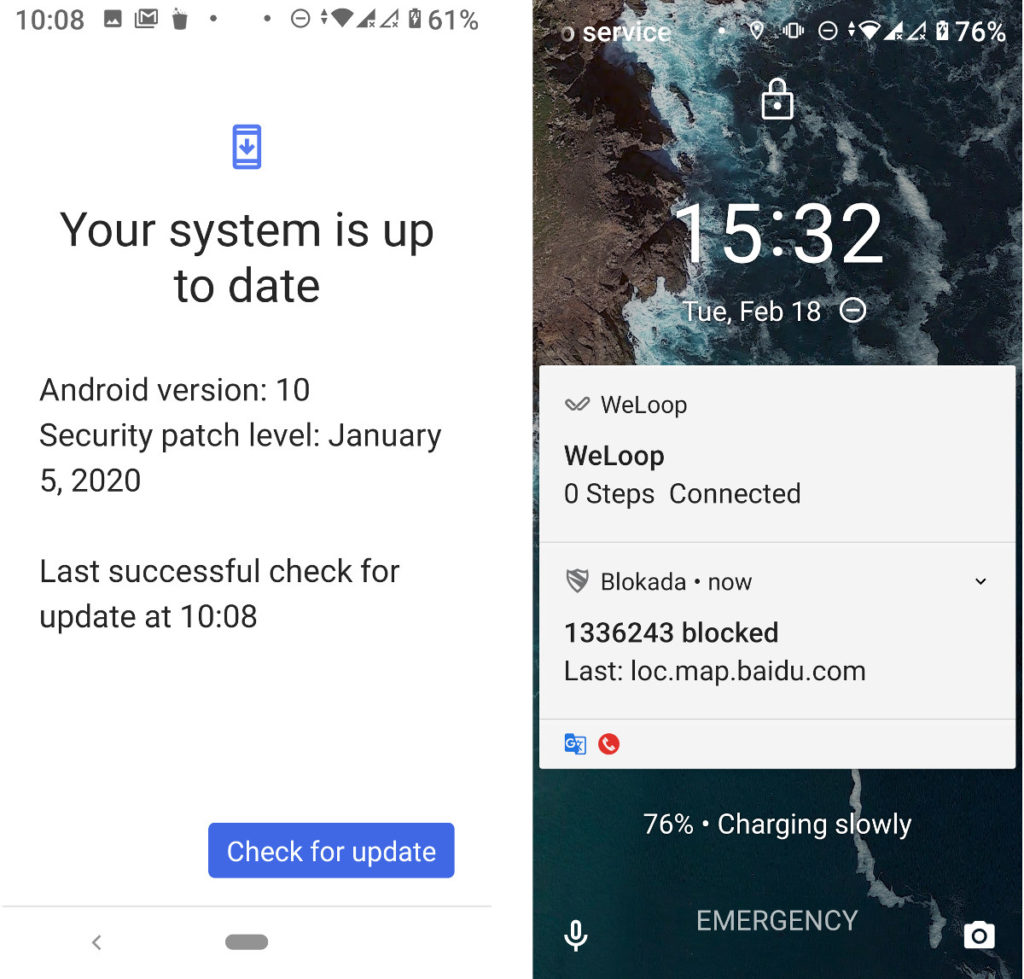
Мы пользуемся смартфоном Xiaomi Mi A2 с декабря 2018 года. В то время он поставлялся с Android 8.0, но вскоре получил обновление до Android 8.1, а затем до Android 9.0. Мы вполне довольны телефоном, так как он получает (почти) ежемесячные обновления безопасности, работает довольно быстро, имеет приличную камеру и в целом выполняет свою работу.
Самый большой недостаток, который мы можем отметить, касается хранилища. Он поставляется с 32 Гб флэш-памяти eMMC и без слота для карт MicroSD, и хранилище постоянно заполнено, поэтому приходится часто очищать кэш, а иногда нужно удалить приложение и переустановить его, чтобы установить обновление. Как-то в январе мы получили уведомление об обновлениях Android 10, но так как не хватило места, установить его удалось только в конце февраля после серьезной очистки хранилища…
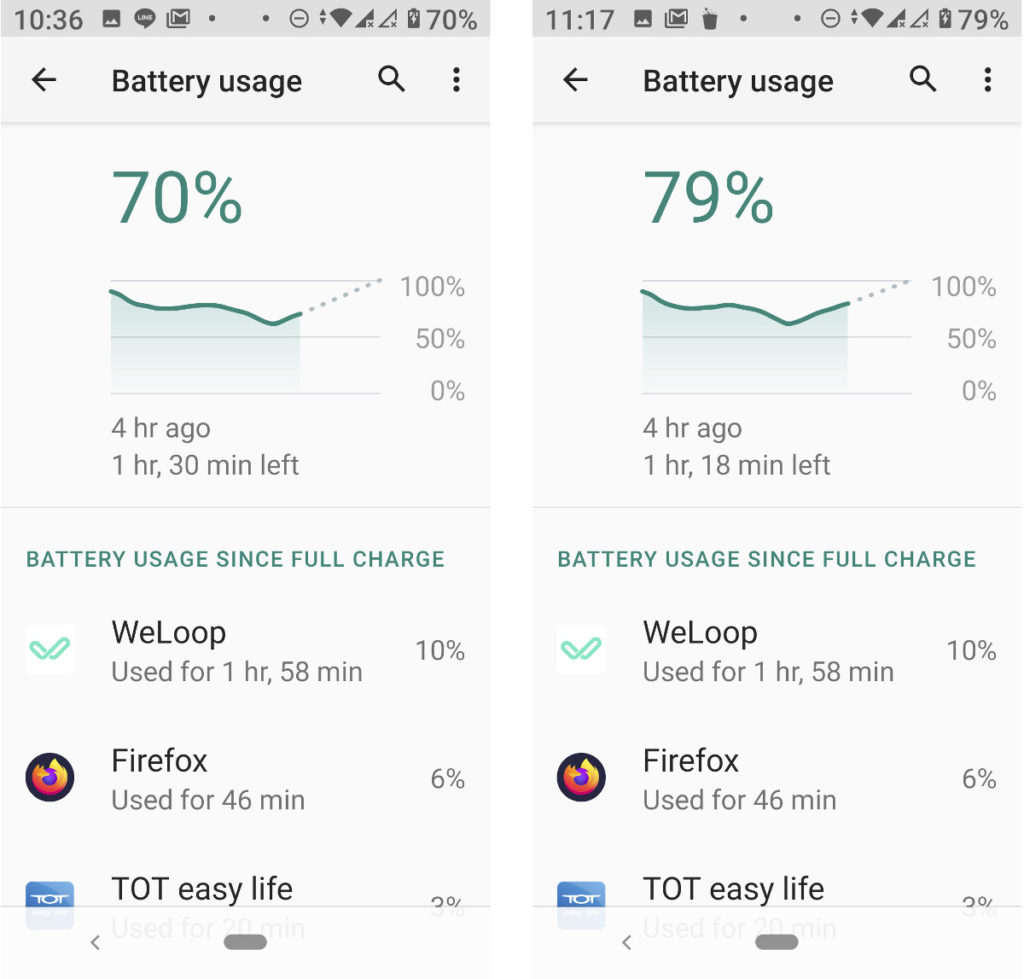
Первый снимок экрана был сделан в 10:36 с зарядом 70%, т.е. до полной зарядки осталось около 1 часа 30 минут. Мы выключили дисплей, а вернувшись через 41 минуту, заметили, что батарея заряжена была всего на 79%, или около 1 часа 18 минут до полной зарядки. Что-то явно не так, но мы не одиноки. Прошло почти два месяца с выпуска Android 10, так что было бы не плохо получить исправления…
Мы решили написать о этой проблеме этим утром, поскольку модель Xiaomi Mi A2 Lite на днях получила обновление Android 10 (частичный выпуск), и статья на Notebookcheck рекомендует избегать обновления. Почему? Из-за истории неудачных выпусков Xiaomi, включая телефон Xiaomi Mi A3, который им пришлось вернуть. Но больше беспокойства вызывают некоторые комментарии в посте:
Это обновление полностью сломало мой телефон, и есть большое количество сообщений с этой же проблемой!
Мой me a2 lite умер, измените его, 3-часовой бой с восстановлением rom потерпел неудачу: — / domy do it ..
Это подтверждается в других отчетах Reddit и на форумах MI. Так что если у вас есть телефон Xiaomi Mi A2 Lite и вы подумали, что обновление вашего устройства до Android 10 было бы хорошей идеей, просто наберитесь терпения и подождите, пока компания решит все проблемы.
Как откатить прошивку на смартфоне Xiaomi?
Может случиться так, что ваш телефон станет медленней функционировать, перестанут открываться различные приложения, возникнут глюки и т.п. Одним из способов решения подобных проблем является откат Xiaomi к предыдущей версии оболочки, особенно если сложности возникли после очередного обновления системы.
Этап 1
Перед началом процедуры обязательно следует довести уровень заряда девайса до показателя 70-90%. Если этого не сделать, то гаджет может отключиться в ходе перепрошивки, что приведет к его окирпичиванию.
Еще одним важным условием является создание резервной копии данных. Эта рекомендация вызвана тем, что если откатить MIUI Xiaomi, то будут удалена вся хранящаяся в памяти информация.
Этап 2
Сейчас наступило время для сохранения бекапа на ПК или облачном сервисе Сяоми. Информацию о том, как это сделать правильно, вы сможете найти в нашей статье о вариантах резервного копирования данных.
Этап 3
Следующим пунктом будет откат Xiaomi до заводских настроек. Порой этого достаточно для того, чтобы автоматически вернуть предыдущий вариант оболочки.
Однако в большинстве случаев приходится выполнять такие действия:
- Переходим в «Настройки» — «Расширенные настройки» — «Резервирование и сброс» — «Сброс настроек»;
- Затем следует дождаться перезагрузки девайса, которая осуществляется в автоматическом режиме.
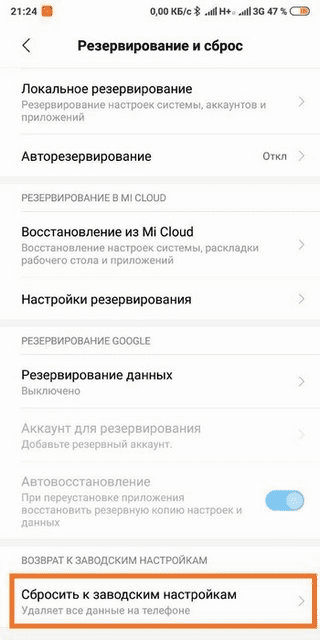
Как правило, после этого в распоряжении владельца остается абсолютно чистый от информации телефон.
Этап 4
Теперь нужно окончательно удалить все следы, которые остались от старой прошивки.
Можно воспользоваться утилитой TWRP Recovery или же «Настройками» на смартфоне.
Во втором случае требуется найти в них пункт «Обновление системы», в верхнем правом углу которого будут располагаться три небольшие точки. Нажав на них, вы окажетесь в режиме «Перезагрузить в режим Recovery».
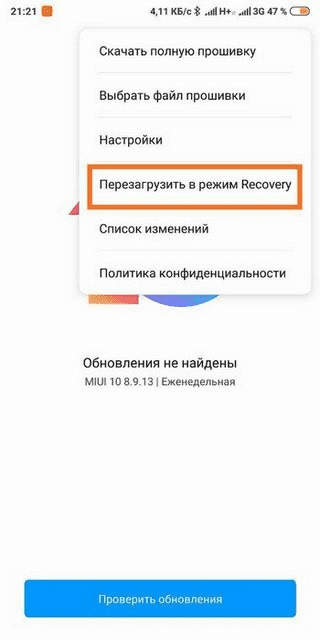
Если такой опции в вашем смартфоне не предусмотрено, то поступите следующим образом:
- Выключите аппарат;
- Через минуту нажмите одновременно на клавишу питания и громкости;
- В открывшемся меню найдите Wipe Data и нажмите на него.
Этап 5
Вам нужно зайти на официальный сайт Ксиаоми и выбрать прошивку, которая предназначена для установки именно на вашу модель смартфона. Ни в коем случае не скачивайте оболочку для другой модели, так как это может привести к негативным последствиям для устройства.
После скачивания файла его следует переименовать, изменив название на update.zip. Возьмите кабель USB, он понадобится для перебрасывания файла на телефон.
Этап 6
Снова зайти в «Обновление системы», где будет предоставлена информация о действующей в настоящий момент оболочке. Кликаем по трем точкам (справа сверху), а в открывшемся меню нажимаем на «Выбрать файл прошивки». Посредством встроенного системного проводника переходим к скачанному архиву. Даем согласие на перезагрузку.
Иногда может возникнуть такая проблема, как невозможность обновления на предыдущую версию.
В таком случае поступите следующим образом:
- Скачайте Developer оболочку (у вас обязательно должна быть стабильная оболочка);
- Установите ее посредством меню обновления;
- Проведите начальные настройки;
- Подключите Вай-Фай;
- Произведите скачивание Stable версии и установите ее с помощью меню обновления.
Бывает, что данный способ не помогает откатить Сяоми, поэтому единственным доступным вариантом остается откат через Mi Flash. Для этого вам потребуется обязательно разблокировать загрузчик.
Как откатить Ксиаоми с MIUI 10 на MIUI 9?
Принцип отката аналогичен тем процедурам, о которых мы рассказали выше. Единственное, что ходят слухи о наложении компанией запрета на совершение данной операции еще на стадии бета-тестирования. Так ли это, пока точно неизвестно, поэтому вполне можно попробовать.
И напоследок хотим обратить ваше внимание на то, что любые откаты прошивки Сяоми проводятся на свой страх и риск. Всегда есть вероятность того, что что-то пойдет не по плану или пользователем будут совершены ошибки. Закономерным результатом может стать даже окирпичивание девайса.
Как произвести откат обновления MIUI
Откат прошивки MIUI сопровождается некоторыми особенностями, поэтому смартфон нужно предварительно подготовить.
При откате на предыдущую версию все пользовательские данные стираются.
В связи с этим требуется сделать копию всех данных, которые располагаются на вашем телефоне. Вы можете просто сбросить на ПК или флешку особенно важные файлы, но лучше все-таки создать бэкап с помощью настроек самой MIUI.
Для этого необходимо:
- Зайти в «Настройки» и перейти к «Расширенным настройкам».
- Выбрать раздел «Восстановление и сброс».
- Нажать строчку «Локальное резервирование» (возможно, здесь потребуется ввести графический ключ или пароль).
- Создать резервную копию (в процессе создания можно управлять опциями резервирования).
В этом же разделе доступно резервирование через Mi Cloud и Google-аккаунт.
Вы можете активировать автоматическое сохранение данных, и тогда настройки системы и приложений будут копироваться и обновляться с заданной периодичностью.
После создания бэкапа зарядите телефон. Заряд аккумулятора должен составлять, по крайней мере, 70%. Рекомендуемое значение — свыше 90%.
Далее рекомендуется произвести сброс настроек. Для этого нужно снова войти в раздел «Восстановление и сброс», найти соответствующий пункт и удалить все файлы на телефоне.
Дальнейшие действия зависят от выбранного способа отката.
Где искать нужную прошивку
Чтобы вернуться на предыдущую версию MIUI, нужно не просто удалить текущую прошивку, но и скачать необходимую версию. Для этого:
- Зайдите на официальный сайт MIUI.
- Выберите раздел «Прошивки».
- Найдите модель своего смартфона.
- Скачайте нужную версию прошивки.
Прошивку следует скачивать на компьютер, но можно использовать любое другое устройство.
Откат обновления MIUI
Откат обновления проводится разными способами:
- через сброс до заводских настроек;
- через «три точки»;
- с помощью девелоперской прошивки;
- через режимы Recovery или Fastboot.
Выбор того или иного способа зависит не только от ваших знаний и умений, но и от конкретной модели смартфона, а также версии MIUI. Иногда приходится перепробовать несколько способов, пока не найдется рабочий.
Откат на дефолтную версию
Выше уже упоминалось, что перед откатом прошивки следует произвести сброс до заводских настроек. Порой в таком случае вы сразу вернетесь к заводской (дефолтной) версии прошивки. Ничего дополнительно скачивать на телефон не придется.
Чтобы исключить вероятность различных ошибок, рекомендуется провести полную очистку данных через Recovery:
- Зайдите в Настройки и выберите раздел «О телефоне».
- Выберите пункт «Обновление системы» и нажмите три точки в правом верхнем углу.
- Нажмите «Перезагрузить в режиме Recovery».
- После перезагрузки откроется специальное меню, где вам нужно выбрать Wipe Data.
Очистку через Recovery нельзя сделать с заблокированным загрузчикам. На смартфонах с процессором MTK эту процедуру лучше не производить.
Откат через «Три точки»
Наиболее распространенный способ возврата к предыдущей версии MIUI.
Алгоритм действий:
- Назовите ранее скачанный архив прошивки «update.zip».
- Подключите телефон к ПК через родной USB-кабель.
- Переместите прошивку в память смартфона (прямо в корень, не нужно создавать дополнительные папки).
- Теперь зайдите в Расширенные настройки и выберите раздел «Для разработчиков».
- Активируйте пункт «Заводская разблокировка» (он никак не связан с загрузчиком Xiaomi).
- Перейдите в раздел «О телефоне» — «Обновление системы».
- Через три точки выберите файл прошивки (найдите в корне внутренней памяти файл «update.zip»).
Если все сделано верно, то прошивка будет установлена, а телефон перезагрузится. После этого можно восстанавливать ранее сохраненные данные.
Откат без root-прав
Этот способ похож на предыдущий, но вам придется скачать не только предыдущую прошивку, но и актуальную версию девелоперской прошивки (Developer Rom).
Далее нужно переименовать оба файла в «update.zip» и поместить их в память телефона. Через три точки сначала устанавливают девелоперскую версию, а затем ставят предыдущую стабильную версию MIUI.
В данном случае не требуются рут-права или разблокировка загрузчика, однако вы не сможете откатиться с MIUI 10 до MIUI 9.
Откат через Fastboot и Recovery
Наконец, вы можете откатиться через специальные режимы, но для этого требуется программа Mi Flash и разблокированный загрузчик.
Для отката через Fastboot необходимо:
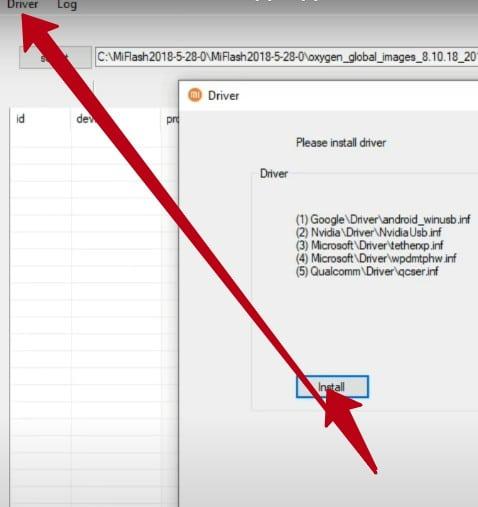
2. Разблокировать загрузчик.
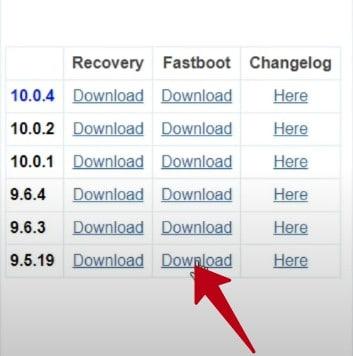

5. Подключить телефон через USB-кабель и войти в режим Fastboot.

7. Выбрать пункт Clean All и перепрошиться.
После установки устройство включится автоматически.
Если вы собираетесь откатиться через Recovery, вам нужно:
- Поместить файл прошивки в память телефона.
- Отключить смартфон, после чего одновременно зажать кнопку питания и увеличения громкости.
- В специальном меню выбрать разделы «Reboot» и «Recovery».
- Нажать «Install», выбрать файл прошивки и подтвердить откат.
Использование режима Recovery требует наличия TWRP.
Для чего и когда нужно выполнять откат
Откат MIUI обычно производят в следующих случаях:
- устройство отказывается включаться;
- происходит постоянная перезагрузка;
- требуется пароль;
- системные приложения не работают или глючат;
- после обновления наблюдаются различные ошибки.
Чаще всего откат успешно делают через три точки, но иногда приходится прибегать к более сложным методам.