Как удалить обновление программного обеспечения на андроид. Как удалить обновление на андроиде: с плей маркета. Возможные проблемы после обновления Андроида
Внизу указана установленная версия.
Разработчики обновляют приложения, чтобы добавлять новые возможности и исправлять ошибки. Но иногда случаются неприятные сюрпризы: после обновления приложение не нравится, не запускается или работает неправильно.
Чтобы это исправить, версию приложения возвращают до заводской — удаляют обновления.
Удалить обновления можно только у системных приложений — тех, которые установили на заводе. Нельзя удалить обновления у загруженных приложений — тех, которые вы скачали сами.
● Возьмите в руки телефон и откройте в нем меню «Настройки», после чего перейдите в пункт «Управление приложениями» или «Приложения». Перед вами откроются все установленные на смартфоне программы.
Приложения довольно часто получают обновления, которые призваны улучшить стабильность их работы и безопасность. Некоторые апдейты, наоборот, добавляют новые функции, меняют интерфейс и т.п. Если такие нововведения вас не устраивают, и вы решили во что бы то ни стало вернуть раннюю версию приложения (ту, которая была до обновления), есть способ это сделать без каких-либо ухищрений. В этом совете мы расскажем, куда нужно зайти и что нажать, чтобы вернуть все как было.
● Возьмите в руки телефон и откройте в нем меню «Настройки», после чего перейдите в пункт «Управление приложениями» или «Приложения». Перед вами откроются все установленные на смартфоне программы.

● Теперь в списке программ найдите то приложение, которое хотите откатить до изначальной версии. В нашем примере это браузер Google Chrome. Нажимаем на кнопку «Удалить обновления» и откатываем браузер до версии по умолчанию. К сожалению, операционная система Android не позволяет удалить обновления по отдельности, поэтому придется ликвидировать их все.

● Некоторые смартфоны (в нашем примере Samsung Galaxy S8) не позволяют откатить обновления (см. скриншот выше) и предложат вам удалить приложение целиком. В этом случае потребуется отыскать в Интернете APK-инсталлятор программы необходимой вам версии. Но будьте внимательнее и скачивайте приложения только из внушающих доверие источников, чтобы не подсадить на телефон вирус.
В другом нашем совете мы расскажем вам о том, какие манипуляции предпринять, если на смартфоне перестал работать магазин приложений «Google Play Маркет» . Не самая приятная ситуация, ведь в этом случае вы не сможете устанавливать на телефон новые программы.
Обновления удалены. Обратите внимание, что версия приложения также изменилась.
Варианты возвращения старой прошивки
Бэкап
Существует множество приложений, которые предназначены для создания резервных копий данных вашего Android-гаджета, у всех из них есть свои преимущества и недостатки. Но мы разберём на примере одной из первых и самых универсальных программ для резервного копирования и восстановления – Titanium Backup.
Titanium Backup уже давно снискал славу самой эффективной программы для бэкапов
Для начала давайте разберёмся, зачем вообще использовать специальное программное обеспечение, ведь Android изначально имеет возможности резервного копирования. Например, при смене телефона или после проведённого полного сброса к заводским настройкам достаточно войти в свой Google-аккаунт – и данные о контактах будут восстановлены. Однако не стоит забывать, что при этом теряются все приложения и игры, настройки Wi-Fi и других сетей, системные настройки и т.д. А это весьма существенная проблема, если тех самых приложений установлено десятки – так как на восстановление может уйти непозволительно много времени.
Итак, чтобы создать бэкап, нам потребуются Root-права на устройстве и сама программа Titanium Backup. Root-права нужны, чтобы получить доступ к системным файлам и папкам, в которых хранятся интересующие нас настройки и данные. Далее устанавливаем программу Titanium Backup. Не забываем разрешить установку приложений из «Неизвестных источников». После первого запуска Titanium Backup попросит права суперпользователя, мы даём их и можем запомнить решение. Не спешите нажимать всё подряд – программа достаточно мощная, и с полным доступом к системе неопытный пользователь может натворить дел. Придерживайтесь принципа: «никогда не пользуйтесь функциями, если не уверены, что именно они делают».
Для создания бэкапа понадобится установленная в соответствующий слот карта памяти с достаточным количеством свободного места, так как резервное копирование будет производиться именно на неё. На главном рабочем экране выбираем вкладку «Резервные копии». Нажимаем кнопку «Меню» телефона и в нижней части экрана выбираем пункт «Обработки». В открывшемся меню выбираем пункт «Сделать резервное копирование всего пользовательского ПО и системных данных», нажимаем «Пуск» напротив него. Программа предложит выбрать все приложения для резервного копирования. Нас интересует полная копия системы, потому ничего не меняем. После этого запускам процесс создания бэкапа. Процесс может занять разное количество времени, в зависимости от количества установленных программ. Теперь в папке «TitaniumBackup» на вашей карте памяти вы сможете увидеть большое количество файлов с резервными копиями, желательно скопировать их на компьютер или другое устройство – мало ли, вдруг microSD карта выйдет из строя. Есть возможность также настроить автоматическое создание резервных копий в меню «Расписания».
Когда придёт время, и вам нужно будет восстановить содержимое Android-устройства, можно сделать это несколькими способами. Во-первых, можно восстановить и приложения, и настройки. Через пункт меню «Обработки» переходим в раздел «Восстановление» и нажимаем «Восстановить все ПО с данными». Можно также восстанавливать лишь отдельные приложения – тогда в разделе «Резервные копии» выбираем конкретные приложения и нажимаем «Восстановить». Не стоит забывать, что иногда нужно перегрузить устройство, прежде чем изменения вступят в силу. В любом случае, Titanium Backup предлагает огромное количество вариантов по созданию и восстановлению резервных копий, так что вы всегда сможете вернуть ваш гаджет на Android в исходное состояние. Если же вам нужно восстановить полную копию операционной системы, то есть прошивки, то нужно воспользоваться альтернативным меню восстановления ClockworkMod Recovery или подобным.
Другие способы откатывания
Сброс в меню
Путь к заветной опции зависит от типа и модели вашего устройства:
- телефоны на Android версии 2.3: Настройки > Конфиденциальность >
- телефоны на Android версии 4: Настройки > Память устройства > Сброс до заводских установок;
- планшеты на Android версии 4: Настройки > Восстановление и сброс > Сброс настроек.
Жёсткий сброс
Путь к жёсткому сбросу начинается с меню Android system recovery
Заходим в меню «Android system recovery» (). Сначала потребуется выключить ваш смартфон или планшет, после чего задействовать комбинацию клавиш, которая опять же отличается в зависимости от производителя устройства:
- более-менее универсальный вариант – одновременно зажать кнопки включения и уменьшения громкости;
- Samsung – одновременно зажать кнопки включения и увеличения громкости;
- Sony Ericsson – одновременно зажать кнопки включения, уменьшения громкости и фотокамеры;
- Huawei – одновременно зажать кнопки включения, уменьшения громкости и её увеличения;
- LG – одновременно зажать более чем на 10 секунд кнопки включения, уменьшения громкости и главного экрана. Кнопку включения отпустить, после того как на экране загорелся логотип LG, остальные удерживать до перехода на экран восстановления;
- HTC (самое интересное) – зажать клавишу уменьшения громкости, затем ненадолго надавить на кнопку питания. Увидев на экране меню восстановления, можете временно оставить в покое кнопку уменьшения громкости. Отыщите пункт «Clear storage», выберите его путём нажатия на кнопку питания и подтвердите действие, щёлкнув на уменьшение громкости.
Для более уверенной навигации по меню «Android system recovery» нелишним будет напомнить, назначения кнопок: highlight — это перемещение по меню, а select — выбор пункта меню.
Добираемся до строчки «wipe data / factory reset» и выбираем этот пункт. Затем в новом меню находим подпункт подтверждения действия и выбираем его.
И при жёстком, и при более лайтовом варианте сброса случится перезагрузка, после чего ваше устройство проснётся уже со стандартными заводскими настройками.
Отключение автоматического обновления приложений
Чтобы в дальнейшем не сталкиваться с проблемами, когда у вас обновляется приложение, но при этом вам не нужно это обновление – можно отключить данную опцию. В итоге вы сами будете определять, когда загружать новые версии для любых приложений в Google Play. Причем здесь также есть два варианта настройки: отключение обновлений сразу для всех приложений и только для конкретных. Мы разобрали оба варианта, чтобы вы могли выбрать для себя наиболее оптимальный.
Отключение обновлений для всех приложений
Этот способ подразумевает полное отключение автоматических обновлений, даже если у вас будет активен только Wi-Fi (хотя можно сделать и так, чтобы они загружались только при подключении Wi-Fi, без использования мобильного трафика). Порядок действий следующий:
Отключение обновлений для конкретного приложения
Чтобы постоянно не включать и отключать опцию, о которой мы рассказали выше, можно деактивировать обновления для конкретных приложений. Допустим, вы установили старую версию WhatsApp и не хотите, чтобы она обновлялась, хотя в Google Play для нее доступна новая версия. Можно отключить это конкретно для WhatsApp:
Перейти к списку можно и другим путем:
-
В Google Play в левом углу нажимаете на три точки, чтобы появилось меню и выбираете в нем пункт «Мои приложения и игры»;

Вот таким достаточно простым образом можно решить задачу с нежелательным автообновлением любых установленных утилит на Android аппарате.


Отключение обновлений и оповещений для установленного софта
Чтобы новые версии установленных игр и приложений самостоятельно не скачивались на ваш смартфон, нужно сделать следующее:
После того как в настройках автообновления вы о, на телефон больше не будут загружаться новые версии программ. Однако оповещения об их наличии не перестанут вас беспокоить в будущем. Чтобы также отключить и уведомление об обновлении, В Плей Маркете перейдите во вкладку «Оповещения» и уберите галочки напротив соответствующих строк.
Полный отказ от обновлений может стать причиной потери работоспособности того или иного приложения. Например, обновление Смарт Хаб на телевизоре Samsung и его отсутствие для Smart Remote на телефоне сделает невозможным дистанционное управление телевизором с Android устройства.
В подобных случаях обзавестись актуальной версией установленного софта можно вручную:
Обновление вручную
При самостоятельной загрузке новейших обновлений для любимых программ и игр у пользователя появляется возможность сократить потребление интернет-трафика и ускорить работу телефона, поскольку в фоновом режиме не будет постоянно проходить скачивание ПО. В особенности ручное управление рекомендовано тем владельцам устройств, у которых закачано очень много приложений, в то время как возможности мобильного устройства ограничены. К тому же, при ручной установке, пользователь знает, что он делал, и в случае необходимости сможет решить проблему, как отменить обновление приложений на «Андроиде» «Самсунга» или других смартфонов.
Помимо прочего, постоянные загрузки способствуют быстрому снижению заряда аккумулятора. После их отключения время от времени обновления необходимо проводить самостоятельно.

Для этого нужно:
- осуществляют вход в Google Play;
- нажимают на значок меню, расположенный в левом верхнем углу страницы;
- в открывшемся окне выбирают строку «Мои приложения и игры»;
- затем переходят во вкладку «Установленные»;
- возле ПО, для которого имеется обновление, появится кнопка «Обновить».
Таким образом обновится конкретное приложение. Чтобы загрузить все новинки приложений, необходимо нажать клавишу «Обновить все». После этого начнется инсталляция всех имеющихся обновлений для утилит, имеющихся в телефоне. В зависимости от их количества определяется время загрузки. Преимущества данного метода работы с программами в том, что пользователь сам выбирает время для установки апгрейдов, и они не будут скачиваться в неподходящий момент, например, когда низкий уровень заряда батареи или ограничен трафик.

С родным инструментом от производителя, например Huawei
Это наименее распространенный случай, но он существует, и есть производитель, например Huawei, который предлагает нам специальный инструмент для удаления системных обновлений, которые уже были установлены на телефоне. В случае этих телефонов есть способ операционная система для поиска и удаления обновлений чтобы они не занимали больше места в памяти нашего телефона. Для этого в настройках телефона необходимо сделать следующее:
- Войдите в настройки телефона Huawei
- Щелкните «Приложения».
- Выберите три вертикальные точки в правом верхнем углу.
- Нажмите «Показать системные процессы.
- Выберите «Обновление программного обеспечения».
- Нажмите на «Хранение»
- Выберите «Очистить данные».
Таким образом, все данные в хранилище, связанные с обновлениями системы, будут полностью удалены и не будут занимать место на нашем телефоне.
Как видите, существует множество способов очистки временных файлов, среди которых OTA, наши мобильные телефоны, хотя модернизация системы обновлений и ее установка сделали этот тип инструмента для удаления обновлений практически ненужным, поскольку нормальным является то, что они стирают себя. Однако, если вы подозреваете, что это не так, как вы видели, есть способы попробовать проверить.
Зачем обновлять приложения?
Компании разработчики мобильных приложений постоянно ведут работу по усовершенствованию своего продукта с целью сделать его более функциональным, интересным, быстрым и удобным в пользовании. Именно поэтому в Play Market периодически появляются обновления для уже установленных на мобильное устройство приложений.
Главной причиной, по которой нужно обновлять утилиты, является несовершенство программного обеспечения. Создатели спешат поделиться своими разработками, пока другие не опередили их. Однако зачастую ПО имеет множество багов, ошибок, которые его тормозят. Со временем, выпуская обновления, эти недочеты исправляют, предлагая улучшенную версию утилиты. Кроме того, многие приложения могут быть атакованы вирусами, которые запущены с целью кражи паролей, персональных данных и т. д. В свою очередь разработчик, помимо улучшений, стремится повысить уровень безопасности.
Но иногда возникают ситуации, когда нужно вернуться к старой версии. Тогда может пригодиться информация, как отменить последнее обновление приложения на «Андроиде». Об этом — далее в статье.

Типы обновлений для Андроида
Главное назначение обновлений – устранение различных багов и недоработок, имеющихся в старых версиях ПО, а также создание более эффективных в плане быстродействия и защищенных от вирусов программ. Однако далеко не все обновления являются полезными. В некоторых случаях они вызывают различные сбои в работе ОС и могут привести к потере пользовательских данных.
Поэтому неудивительно, что многие владельцы смартфонов интересуются, как отключить автообновление на своих девайсах.
По целевому назначению все обновления для мобильных устройств подразделяются на два типа:
Lepzon.ru
Разработчики мобильных приложений регулярно выпускают новые версии своих продуктов. И время от времени на наши телефоны приходят уведомления о её доступности и необходимости установки. Нередко обновления для телефонов Android Xiaomi выпускаются с ошибками. Как удалить последнюю версию – читайте в подробностях.
Как найти обновления в телефоне Xiaomi Redmi
Для того, чтобы избавиться от неработающего обновления, нужно найти и удалить его в смартфоне. Понадобится для начала найти само приложение и открыть его параметры. Чем мы сейчас и займёмся.
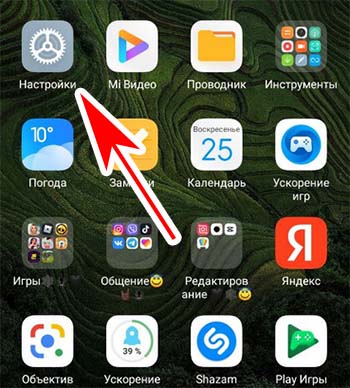
- На главном экране нажмите шестерёнку для перехода в настройки.
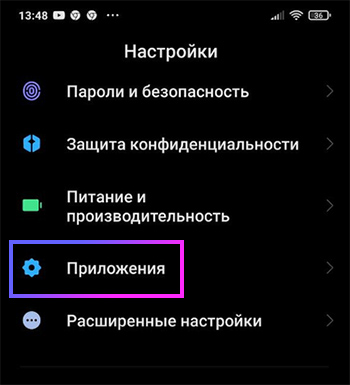
- В списке найдите Приложения.
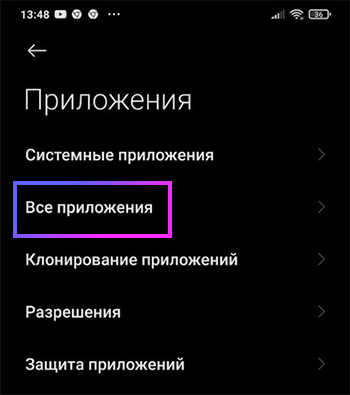
- Выберите Все приложения.
- Найдите в списке нужную программу.
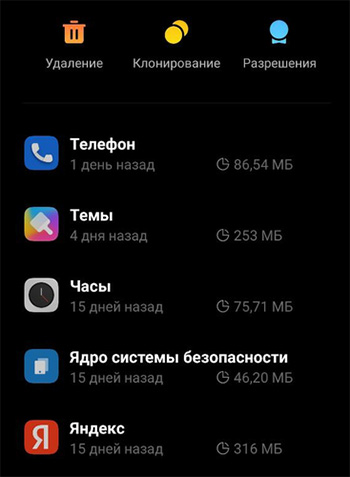
- В нижней панели параметров находится кнопка Удалить обновления или Удалить приложение.
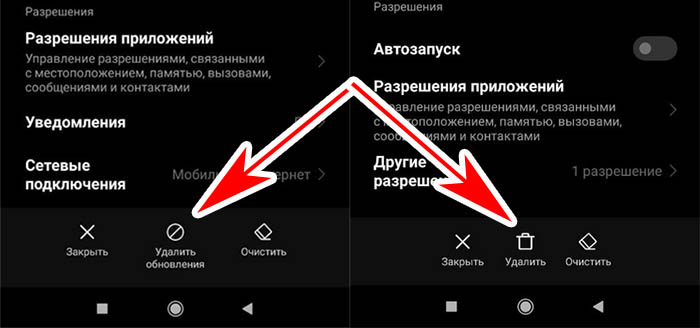
Если приложение было хоть раз обновлено с момента установки, то отобразится первый вариант названия кнопки (Удалить обновления). Если же их не было, тогда пользователю доступно лишь избавиться от самой программы или игры. Также для системных приложений вместо кнопки удаления название может быть: Отключить, которое не активно, потому как встроенные программы не предназначены для этого.
Другие способы открыть обновления приложений
Если в предыдущей инструкции у вас не получилось найти какой-либо из параметров, зайти в настройки приложения можно иначе. Попробуйте сделать так:
- Найдите на главном экране приложение, обновление которого желаете удалить.
- Выберите его пальцем и удерживайте иконку, пока не появится контекстное меню.
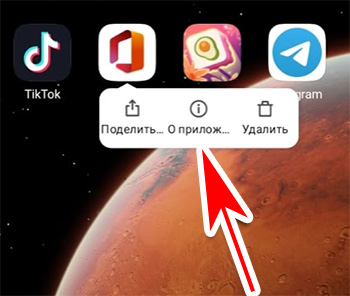
- Нажмите на кнопку О приложении, и вы окажитесь в окне параметров. Здесь будет кнопка для удаления обновлений.
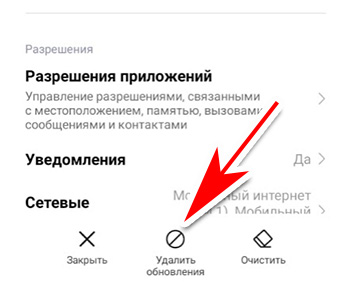
В настройках смартфонов Xiaomi Redmi есть поисковая строка. Она может помочь быстро найти любой параметр. После нажатия шестерёнки можно записать в ней название программы, окно параметра которой вы хотели бы увидеть.
Как найти обновление приложений в телефонах Xiaomi
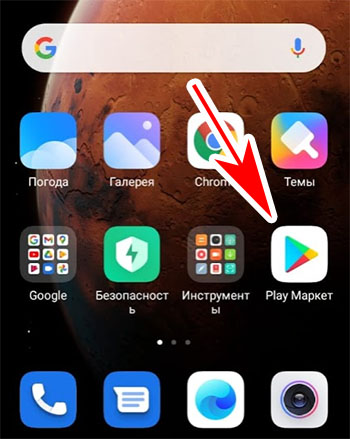
Если нужно установить новую версию одного из ваших приложений, понадобится открыть маркет Google Play. Его иконка размещается на главном экране.
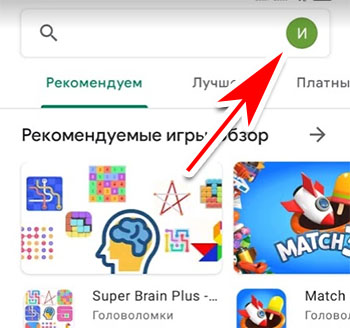
- Нажмите на иконку своего аккаунта вверху.
- Выберите пункт Мои приложения и игры.
- И во вкладке Обновления найдите интересующее приложение.
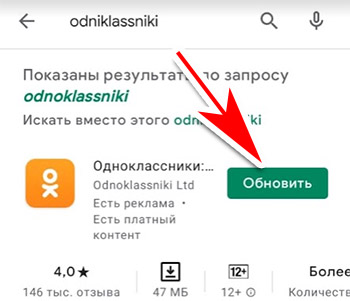
При помощи кнопки возле его названия можно установить новую версию. Обычно на телефон они поступают автоматически. Так как по умолчанию включена функция автообновления. Также если попробовать найти в Play Market приложение по названию, можно увидеть кнопку обновления, если оно доступно.
Как выключить автообновления
В вашем Xiaomi Redmi можно отключить автоматическую загрузку и установку обновлений. Чтобы выключить их, переходим снова в настройки телефона.
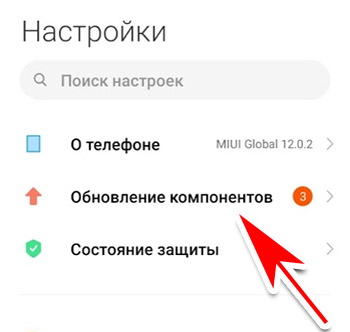
- Выберите пункт Обновление компонентов.
- Вверху нажмите кнопку-шестерёнку.
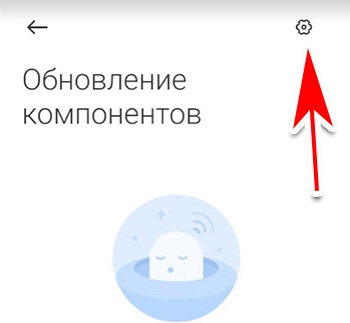
- Выберите Автоматическое обновление.
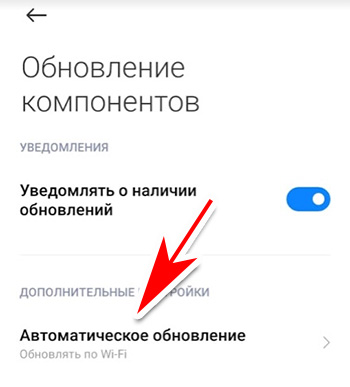
- Установите значение Не обновлять.
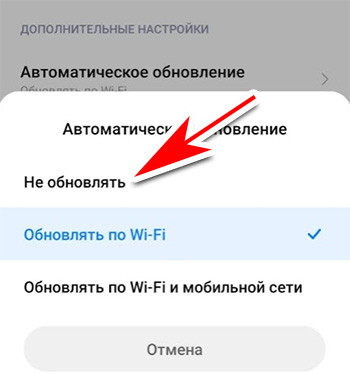
После этих настроек обновления для системы Андроид на телефоне Xiaomi устанавливаться не будут. Каждое приложение необходимо теперь проверять на наличие новых версий вручную.
Если эти инструкции помогли удалить обновления, напишите, пожалуйста, в комментариях свою версию смартфона Xiaomi и слово «получилось». Или «не вышло», а мы постараемся помочь.
[Инструкции] Как удалить обновления стоковых приложений MIUI ?
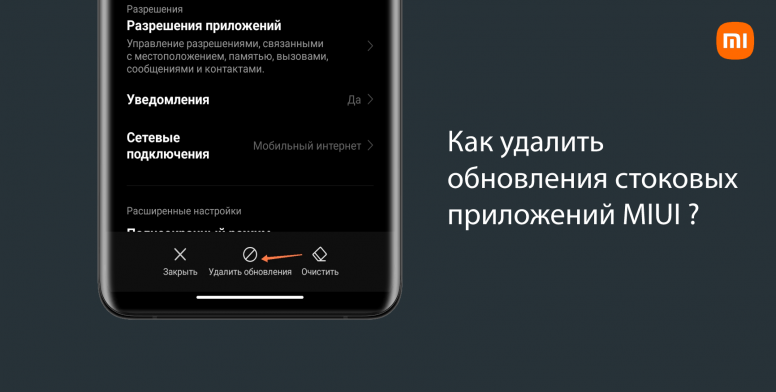
Рано или поздно можно столкнуться с необходимостью отката обновления того или иного стокового приложения MIUI до их версий по умолчанию в прошивке. Обновление на английском языке, некорректная работа приложения после обновления или необходимость отката от beta версии на стабильную лишь некоторые причины требующие удаления обновления. Как это сделать ? Рассмотрим ответ далее.
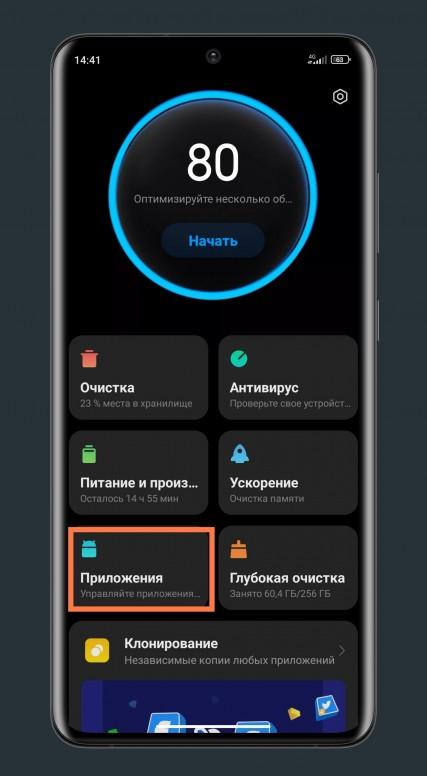
- Для начала открываем приложение «MIUI Безопасность» и переходим в пункт «Приложения».
1659354218466_100.JPG (1009.67 KB, Downloads: 8)
2022-08-01 19:49:12 Upload
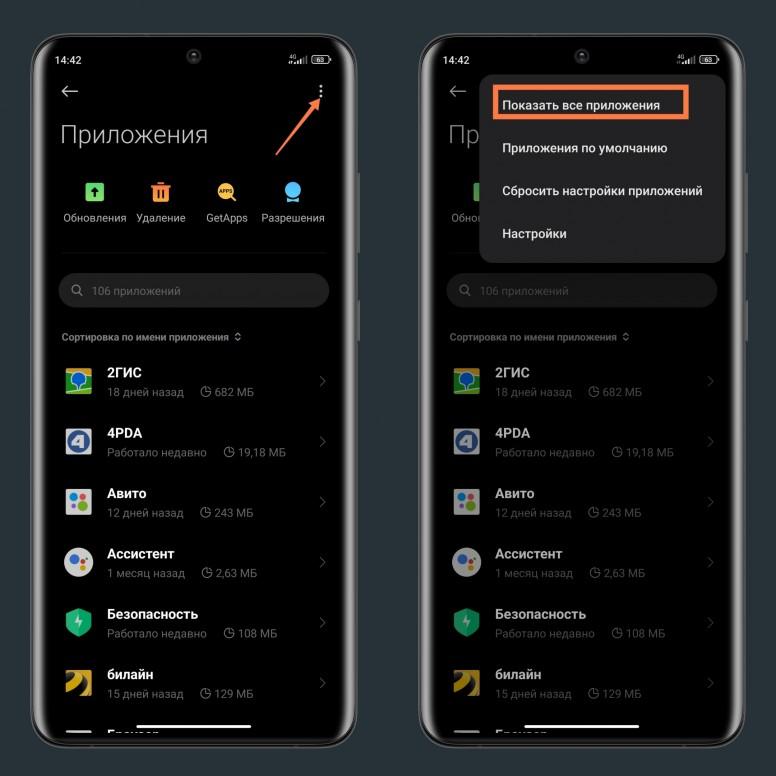
- Нажимаем на 3 точки в верхнем правом углу и нажимаем пункт «Показать все приложения».
IMG_20220801_144441.jpg (640.98 KB, Downloads: 8)
2022-08-01 19:49:18 Upload
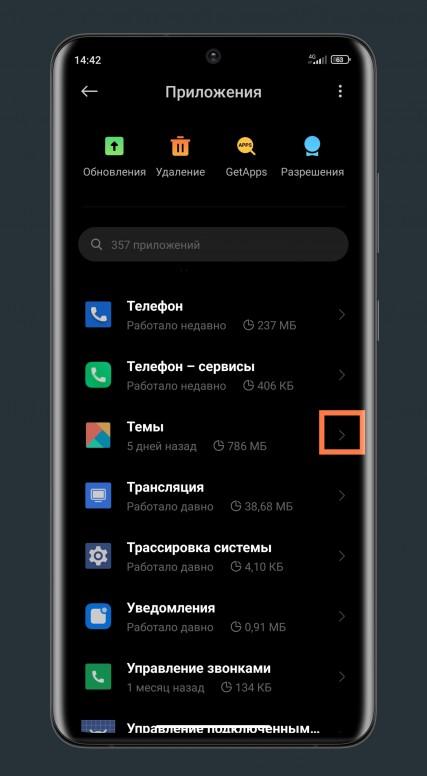
- Находим и переходим в карточку нужного стокового приложения.
1659354233424_100.JPG (728.02 KB, Downloads: 6)
2022-08-01 19:49:22 Upload
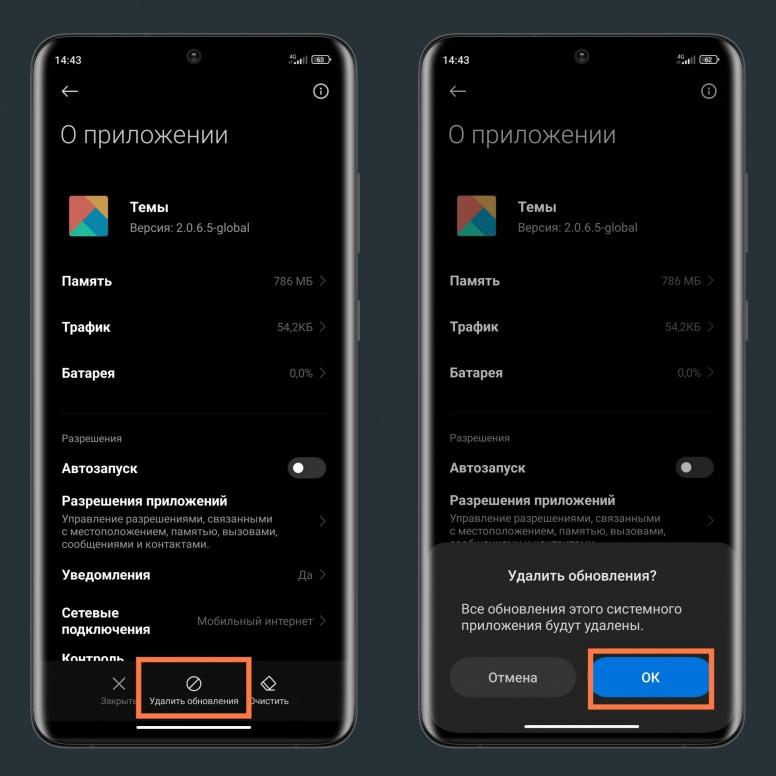
- Нажимаем «Удалить обновления» и подтверждаем это действие.
IMG_20220801_144456.jpg (586.83 KB, Downloads: 8)
Как удалить обновление приложения на Андроиде?

Удалять обновления можно только для встроенных приложений! Если вы собрались удалить обновление, скажем, для приложения ВКонтакте, ничего не выйдет, поскольку можно лишь полностью удалить приложение (актуально на момент написания статьи). Мы покажем, как удалять обновления для встроенных приложений.
Зайдите в «Настройки».
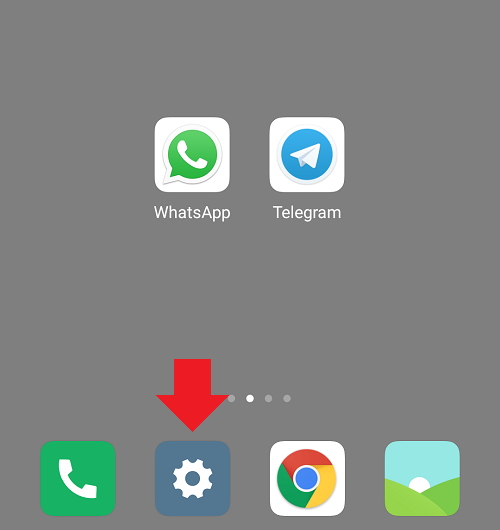
Далее — раздел с приложениями.
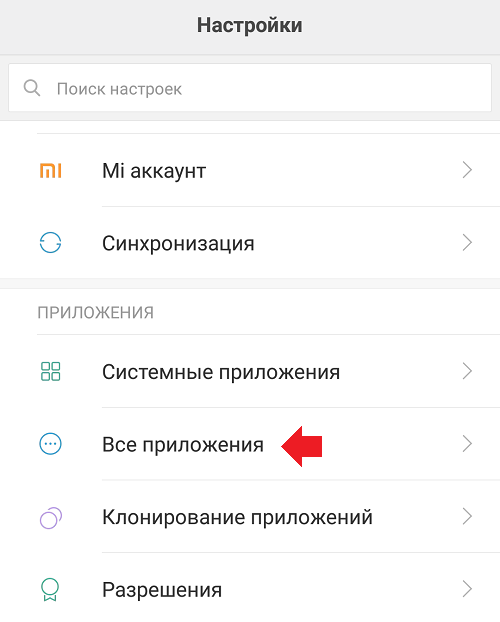
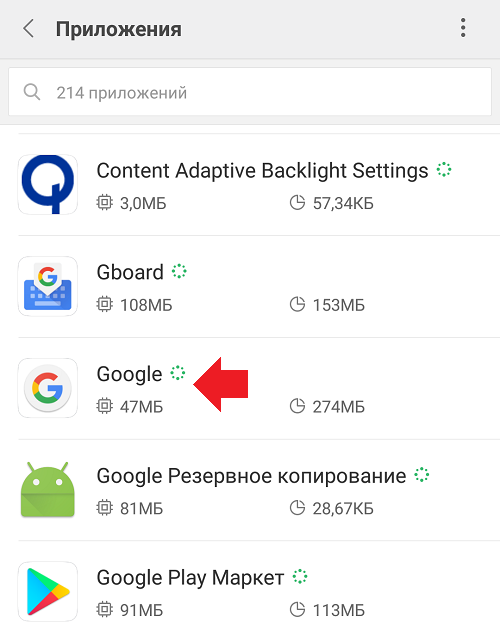
Открываете встроенное приложение. Пусть будет Google.
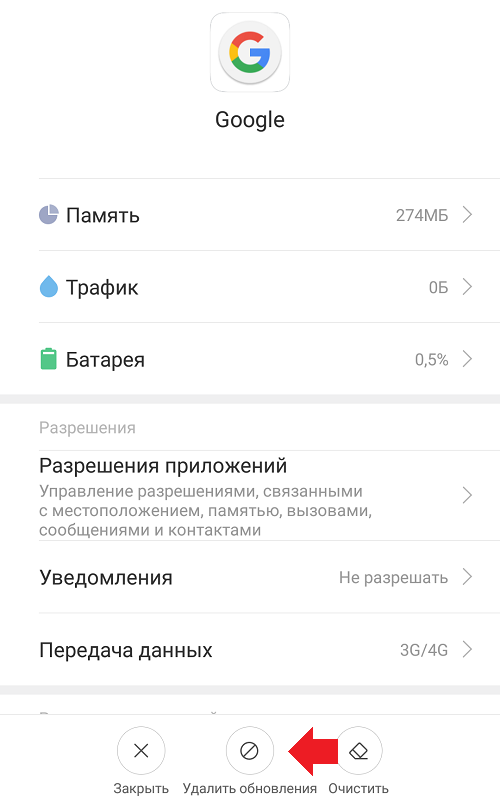
Находите кнопку «Удалить обновления», нажимаете на нее.
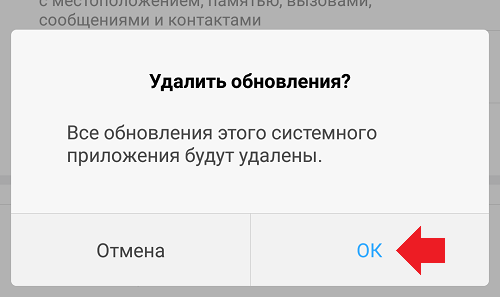
Обновления для этого приложения будут удалены.
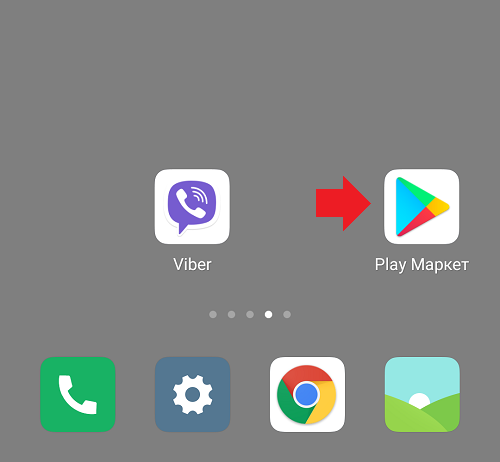
Есть и другой способ. Откройте Play Market.
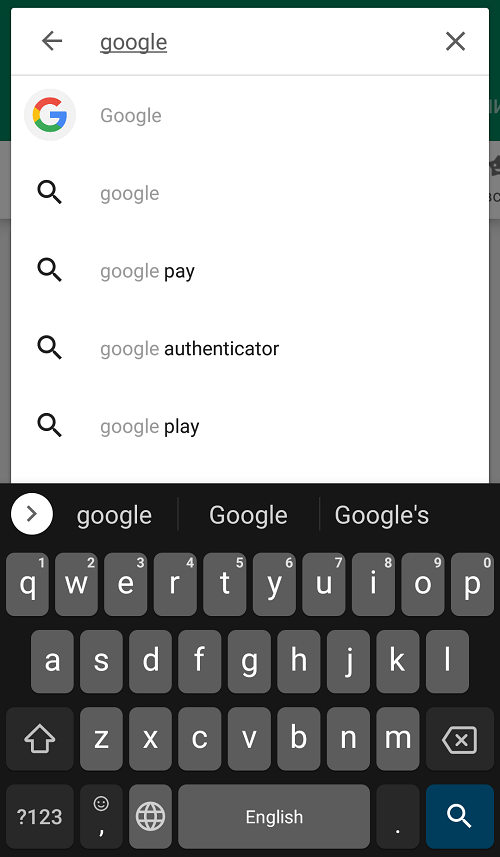
Выберите в поиске нужное приложение.
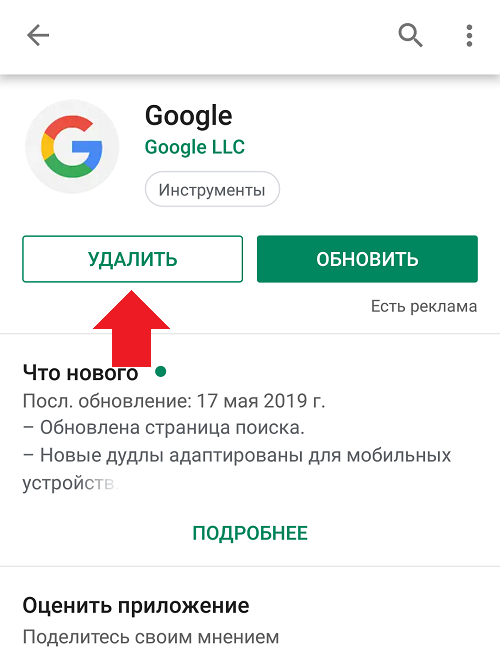
Видите сообщение, что будут удалены все обновления для этого системного приложения. Подтверждаете действие.