Как удалить новые напоминания в календаре Google

В декабре 2015 года Google добавил напоминания в приложение Google Calendar для пользователей Android и iOS. Теперь напоминания также были добавлены в Календарь Google для Интернета — возможно, вы недавно видели их в своем календаре. Но если вы хотите скрыть их (или переключиться обратно на Google Tasks), это очень легко сделать.
Если вам нравится использовать приложения Google, вы можете использовать Google Now , Google Inbox и Google Keep, чтобы устанавливать напоминания для себя, и эти инструменты интегрируются с напоминаниями в календаре Google. Однако на данный момент Google Now, Inbox и Keep являются лучшими вариантами настройки напоминаний и управления ими. Добавление и синхронизация напоминаний между устройствами не всегда работает должным образом с Календарем Google, и, по нашему мнению, это немного беспорядок, который не нужен нашему календарю. Итак, мы покажем вам, как отключить напоминания в Календаре Google в Интернете и на устройствах Android и iOS.
Удалить напоминания из календаря на рабочем столе
Удаление напоминаний из вашего календаря настолько легко, что мы чувствовали себя глупо, что нам потребовалось несколько минут, чтобы понять это. «Напоминания» — это календарь, как и любой другой, поэтому, чтобы избавиться от него, войдите в Календарь Google в Интернете. Вы увидите ярлык с напоминаниями на левой боковой панели вместе со всеми другими вашими календарями. Просто нажмите на эту метку «Напоминания», чтобы скрыть их из представления календаря.

Цветная рамка становится белой, и все напоминания, установленные в этой учетной записи Google, удаляются из календаря.

Кажется, не существует способа полностью удалить эту опцию, но, скрывая ее, вам никогда не придется их видеть, и это то, что нас действительно волнует.
Если вы используете Google Tasks, вы также можете отключить напоминания, вернувшись к Google Tasks. Для этого нажмите кнопку со стрелкой вниз справа от метки «Напоминания» и выберите «Переключиться на задачи» во всплывающем меню.

Теперь ярлык «Задачи» отображается на левой боковой панели…

И панель задач отображается в правой части календаря.
Если вы хотите, чтобы ваши Задачи Google были доступны на вашем мобильном устройстве, вы можете использовать Gtasks для Android или Gtasks для iOS для синхронизации с Задачами Google.

Удалить напоминания из календаря на Android и iOS
Чтобы скрыть напоминания в приложении Google Calendar на вашем устройстве Android, нажмите кнопку меню в верхнем левом углу экрана.
В выдвигающемся меню нажмите флажок «Напоминания» под каждой учетной записью, для которой вы хотите скрыть напоминания.

Процесс отключения напоминаний в приложении Google Calendar для iOS почти такой же. В приложении нажмите кнопку меню в верхнем левом углу экрана.
Затем установите флажок «Напоминания» для каждой учетной записи, для которой вы хотите отключить напоминания.

После отключения напоминаний в Календаре Google на платформе любые напоминания, созданные вами в Google Now, Inbox или Keep, не будут отображаться в вашем Календаре Google на этой платформе.
Как создавать, находить и изменять напоминания в Google Календаре
Напоминания в Google Календаре можно использовать для создания задач. Напоминания повторяются каждый день, пока вы не отметите их как выполненные.
Напоминания доступны только вам. Ими нельзя поделиться с другими пользователями.
Как создать напоминание
- Откройте Google Календарь.
- В разделе «Мои календари» установите флажок Напоминания.
- В левом верхнем углу экрана нажмите на значок «Создать» .
- В появившемся списке выберите Напоминания.
- Введите напоминание или выберите автоматически предложенный вариант.
- Укажите дату, время и частоту.
- Нажмите Сохранить.
Примечание. Вы также можете создавать напоминания в Google Keep и приложении Google.
Как найти, изменить или удалить напоминание
В Google Календаре
Напоминание, созданное в Google Календаре, появится в расписании на тот день, на который оно запланировано, а также в представлении «Неделя» или «Месяц».
Напоминания в других сервисах Google
Напоминания, созданные в Keep и приложении Google, также отображаются в приложении «Google Календарь».
- Откройте Google Календарь.
- Выберите напоминание.
- Нажмите на значок «Изменить» .
- Отредактируйте напоминание.
- Нажмите Сохранить.
Чтобы убрать напоминание из календаря, отметьте его как выполненное или удалите.
Как отметить напоминание как выполненное
- Откройте Google Календарь.
- Выберите нужное напоминание нажмите Отметить как выполненное.
Как удалить напоминание
Удаленное напоминание исчезает из календаря.
- Откройте Google Календарь.
- Выберите напоминание.
- Нажмите на значок «Удалить» .
Как скрыть все напоминания
- Откройте Google Календарь.
- Снимите флажок «Напоминания» в разделе «Мои календари».
Устранение неполадок
Напоминание может не отображаться по ряду причин:
- Возможно, вы его удалили.
- Возможно, вы его отложили до прихода в определенное место. Когда вы там окажетесь, вы сможете найти это напоминание в своем расписании на день.
- Возможно, календарь с напоминаниями скрыт. Чтобы увидеть его, в разделе «Мои календари» нажмите Напоминания.
Уведомления появляются только для тех напоминаний, для которых указано конкретное время. Если вы создали напоминание на весь день, уведомление не появится.
Если вы создавали напоминания в приложении Google, Keep или «Календарь» и не отметили их как выполненные, они будут показаны в разделе «Весь день» в Календаре.
Как установить и настроить напоминания в календаре на телефонах и планшетах Андроид?
Современный мобильный телефон может выполнять сразу несколько функций. Систему Android разработали так, что она способна стать вашим личным помощником в разных сферах. С ее помощью вы можете не проспать на работу, следить за своим сном и питанием. Круг возможностей смартфона регулярно расширяется. Расскажем, как поставить напоминание на Андроид, чтобы вы не забыли о Дне рождения друга или важной встрече.
Как включить напоминание с помощью «Будильника»
Если вы назначили встречу на ближайшую неделю, то нет ничего лучше, чем использовать стандартный будильник. Он сработает точно в указанное вами время. Расскажем, как сделать напоминание на Андроиде при помощи этого приложения:
- Нажмите на виджет «Часы» на главном экране вашего смартфона.
- Разделе «Будильник» найдите кнопку «+». Создайте новый будильник, укажите нужное время звонка.
- Чтобы сигнал прозвучал в нужный вам день, необходимо после создания будильника зайти в его настройки и активировать кнопку «Повтор». Там вы сможете вызвать режим подачи оповещений: ежедневно, в определенные дни, в будние дни, еженедельно. Это поможет вам настроить будильник, например, для напоминании о походе к врачу в среду в 17.00.
- Далее настройте, количество оповещений. Вы можете поставить их как будильник, чтобы звонок подавался каждый 5-10 минут, либо выбрать однократный вариант.
В некоторых версиях Android вы можете изменить название будильника, написать любой текст. Это очень удобно, но такую функцию поддерживают не все версии операционной системы. Например, в Android 6 расширены функции повтора, а вот изменить название будильника нельзя.
Как создать и настроить напоминаний в Календаре
Если событие, о котором вы хотите помнить повторяется ежегодно или предстоит вам только в следующем месяце, то пользоваться «Будильником» для напоминания о нем невозможно. В Этом случае вам стоит выставить напоминание в «Календаре». Расскажем, как сделать напоминание о Днях рождения на Андроид.
- Зайдите в «Календарь». Он может быть одного из двух видов, на современных смартфонах стоит Google Календарь, а на более ранних версиях приложение, не имеющее синхронизации с вашим аккаунтом.
- Найдите в электронном календаре нужный день и нажмите кнопку «Добавить событие» или «+».
- Введите время удобное для напоминания, впишите краткую заметку.
- Выберите частоту напоминаний, например, ежегодно.
В новых смартфонах можно выбрать способ оповещений – уведомления на экране или письма на электронную почту. Также вы можете импортировать данные из других приложений. Еще одно важное преимущество – напоминания будут привязаны к вашем у аккаунту и сохраняться в «облаке». При смене смартфона вы не потеряете заметки о годовщинах и важных встречах, запланированных за несколько месяцев. Аналогичные возможности способны дать сторонние приложения для создания оповещений и напоминаний.
Удобство работы с «Календарем» в том, что напоминаний может быть несколько. Они могут рассказывать вам о разных событиях, в некоторых версиях android вы даже можете задать особый цвет. Например, выделить важные встречи красным, прием таблеток – зеленом, Дни рождения – фиолетовым. Также у вас есть возможность составить для себя расписание (без уведомлений) и распланировать свой день практически до минут. Это приложение активно используют те, кто увлекается тайм-менеджментом.
Что делать если напоминание не сработало?
Если у вас не работают напоминания Андроид, то причин тому может быть несколько от сбоя операционной системы до загруженности кэша. Эксперты рекомендуют в этом случае сделать следующее:
- Проверить настройки напоминаний. Возможно, вы выставили отправку письма по электронной почте, а не получение уведомления на экране.
- Также обратите внимание на настройки блокировки экрана. Для этого зайдите в «Настройки», найдите раздел «Блокировка экрана». На некоторых смартфонах при заблокированном экране остаются активными только звонки и смс-сообщения, а все виды напоминаний из интернета не работают, в том числе не появляются и оповещения из органайзера, так как соединение с сервером будет прекращено.
- Проверьте в меню «Настройки» вкладку «Звук». Установите на оповещения приемлемую громкость.
- Очистите кэш приложения, которое вы используете для оповещений. Для этого нужно зайти в меню «Настройки», а потом выбрать раздел «Приложения». Найдите по названию ваш календарь или органайзер и зайдите в него, нажмите кнопку «Очистить кэш». После чего вам нужно будет перезагрузить смартфон и синхронизировать приложение с облачным сервером.
Не торопитесь менять операционную систему, откатывать к заводским настройкам смартфон. В большинстве случаев проблема с оповещениям решается именно так.
Напоминания в личных помощниках
Еще один способ составить список дел на день и установить напоминания о предстоящих делах – использование голосового помощника. Если вы не любите набирать текст на клавиатуре телефона, просто поручите создать для вас напоминание на Андроид ассистенту. Для этого можно использовать разные приложения:
- Google Now;
- Окей, Блокнотик!;
- Samsung Bixby;
- Microsoft Cortana;
- Google Assistant.
В ближайшем будущем возможностью создавать напоминания также оснастят «Алису» от «Яндекса». Пока она этого не умеет.
Из этих приложений можно назвать лучшим для создания расписаний и напоминаний – «Окей, Блокнотик». Дело в том, что его функционал ограничивается только этим. Остальные же приложения способны за вас набрать нужного абонента, написать ему смс, зайти в социальные сети или найти нужную информацию в Интернете. В этом приложении собрано:
- 14 тем оформления;
- цветовые метки для разных задач;
- голосовое создание напоминаний;
- удобные виджеты;
- возможность синхронизации с другими приложениями.
По своему функционалу это приложение напоминает некогда популярную программу «Помнить все», которая сейчас заброшена разработчиками. Увеличить функционал помощника можно при помощи плагинов, которые допустимо устанавливать в него.
Полезные приложения для установки напоминаний
Если уж мы заговорили о приложениях, которые способны заменить стандартный «Календарь» и «Будильник» по части установки напоминаний, то необходимо рассказать вам о нескольких программах, получивших за последние месяцы лучшие отзывы от пользователей.
Any.do
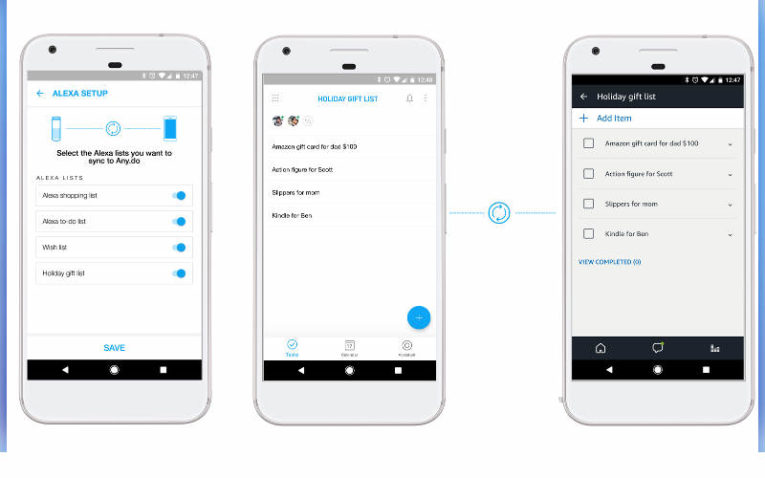
Это бесплатное и очень удобное приложение является лидером среди органайзеров. В нем вы найдете:
- удобный виджет для рабочего стола;
- голосовой ассистент (срабатывает не всегда);
- создание напоминаний всего в пару нажатий.
При создании напоминаний можно привязывать их к местоположению, указать маршруты и много другое. На сегодня это приложение является лидером пользовательского рейтинга. Единственный недостаток – ему требуется доработка, чтобы голосовой помощник работал исправно. Сейчас он может подвести в самый неподходящий момент.
BZ Reminder
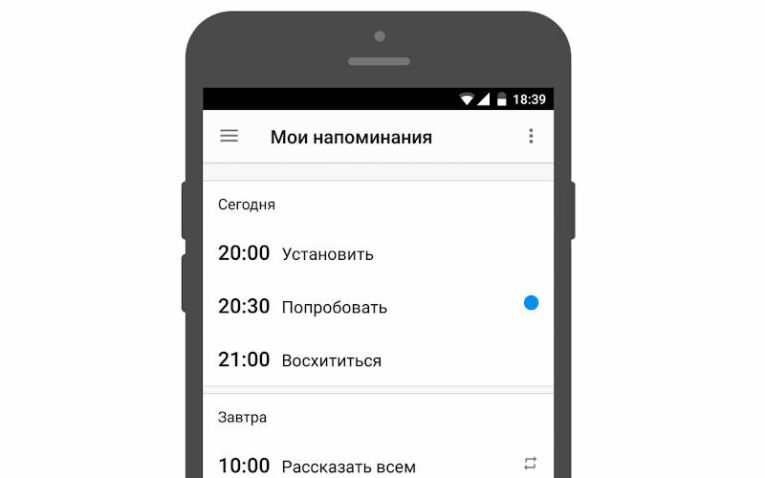
Это простая программа, подходящая многим пользователям. Она включает в себя все необходимые опции:
- взаимодействие с Android Wear ;
- сортировка задач и напоминаний, маркировка их цветом;
- повторяющиеся задачи (вы можете настроить еженедельные оповещения или даже ежедневные);
- виджеты;
- простой и понятный календарь;
- почасовые напоминания для тех, кто пробует систему тайм-менеджмента, основанную на переключении задач.
Эта программа подходит многим пользователям, так как она может выполнять задачи разного уровня, вести ваши личные дела и отделять их от рабочих при помощи маркировки разными цветами.
Ike To Do List
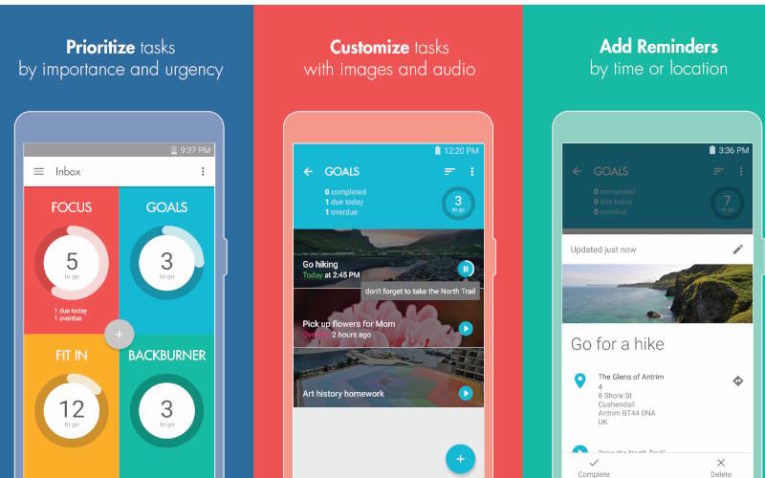
Уникальное приложение напоминание для Андроид, которое в основу взяло матрицу приоритетов Эйзенхауэра. С ним вы не только сможете установить для себя напоминание, но и поставить для этой задачи приоритет. Затем вам будет легче составить расписание на основе расстановки задач по степени важности. Наибольший отклик приложение получило от фрилансеров, которые ежедневно нужно составлять расписание.
Дополнительно в приложении доступен широкий пакет инструментов:
- аудио;
- изображения;
- сроки выполнения;
- настройки;
- виджеты .
Этот инструментарий позволяет оптимизировать ваше расписание и сохранить все важное на облачном сервере. Сама программа бесплатная, но при необходимости вы можете приобрести ее расширенную версию. Она отличается отсутствием рекламы и более тонкой настройкой.
ColorNote
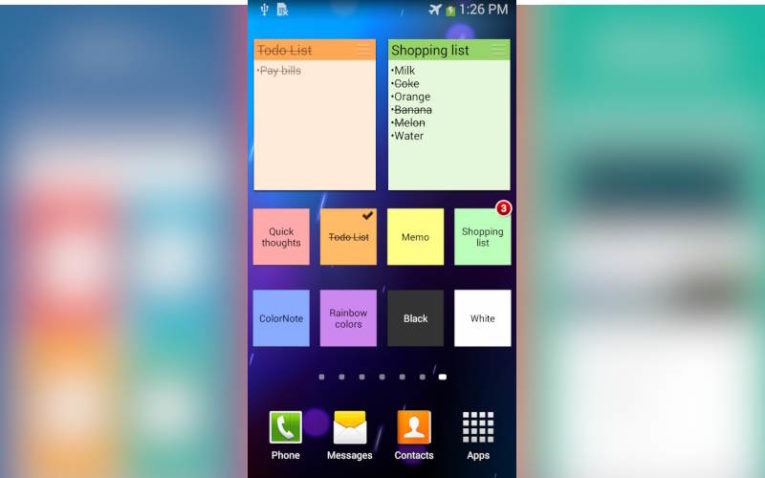
Если вы привыкли писать для себя записки на стикерах, тог почему бы не делать это прямо в телефоне. Для этого можно поставить это приложение. В нем вы сможете создавать стикеры и размещать их на одном из экранов своего смартфона. На них можно писать не только напоминания для себя, но и списки покупок.
Достоинство этого приложения в том, что все заметки будут отображаться в календаре, составляя наглядное расписание. Недостаток у этого приложения в том, что с его помощью можно планировать лишь встречи на ближайшие дни, для ежегодных оповещений о памятных датах оно не подойдет.
Tasks
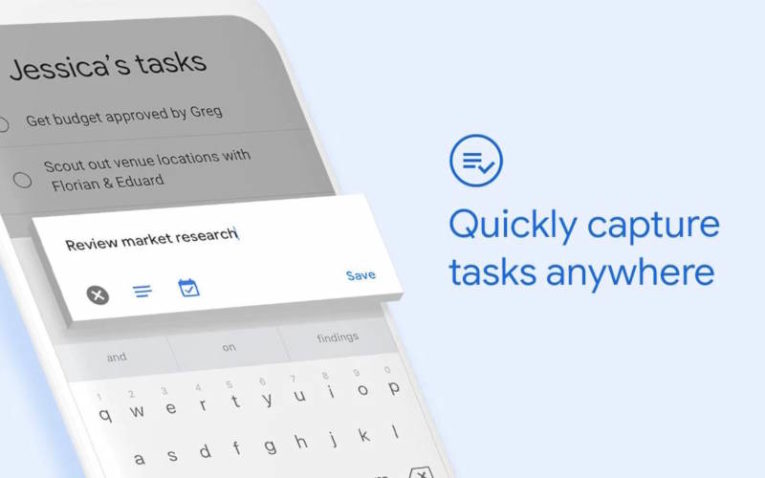
Одна из функций приложения Google Задачи. В настоящее время пока находится в разработке, но уже с его помощью можно устанавливать напоминания и составлять расписание. Преимуществом этого приложения является удобный виджет, который позволяет вынести на главный экран список текущих дел.
Недостаток этого приложения в том, что его нельзя перенести на SD -карту. Зато ваши заметки сохраняться нам удаленном сервере Google и вы не потеряете их при переустановке приложения. В бесплатной версии приложения предусмотрена реклама, в полатной ее нет. Функции в обоих вариантах полностью совпадают.
Evernote
Это приложение получило множественные премии и широкий отклик пользователей. Оно используется для хранения разнообразной информации. В нем предусмотрены инструменты:
- составление быстрых заметок;
- составление списков дел и планов;
- сохранение идей;
- сбор фото и файлов;
- голосовые заметки;
- поиск по массиву внутренней памяти (можно обнаружить текст в любых файлах MS Office или формате pdf ).
При этом вся записываемая информация может быть синхронизирована с другими устройствами: планшетами, компьютерами на Windows и гаджетами на IOS . Напоминания в программе появились сравнительно недавно, но их уже высоко оценили пользователи. Вы можете даже сохранить ссылку или текст из Интернета и поставить себе оповещение о том, чтобы прочитать его позже. Утилита отлично взаимодействует с другими.
Покупка платной версии значительно расширяет функционал программы: вы получаете 1 Гб пространства на удаленном сервере, возможность защитить свой органайзер паролем, автономный режим без соединения с Интернетом.
Life Reminders
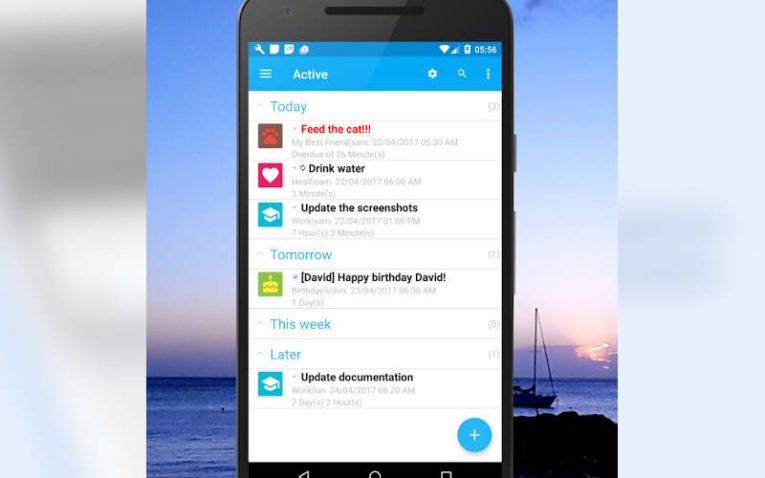
Это простое приложение с напоминаниями. Оно напомнит вам о времени выполнения нужной задачи, поможет следить за временем выполнения определенной работы (настроить временной промежуток). Задачи могут повторяться:
- каждый день;
- ежегодно;
- каждую неделю;
- ежемесячно.
Приложение поддерживает 7 языков и дает возможность запланировать звонки и оправку SMS . Практически все функции доступным пользователям в бесплатной версии.
TickTick
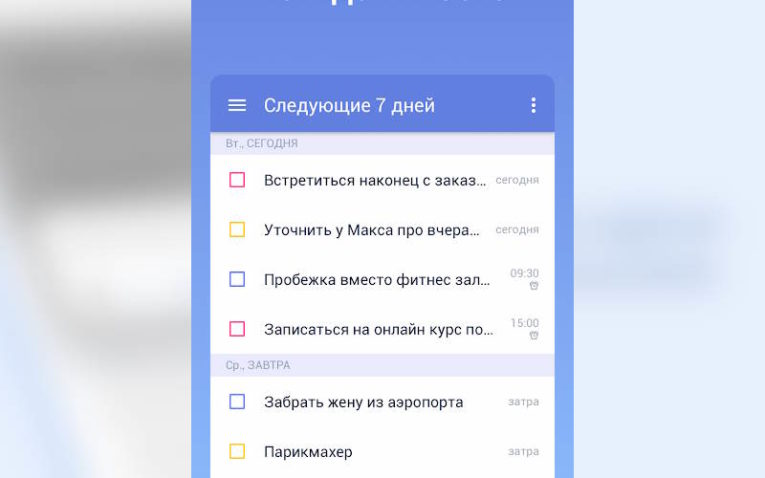
Бесплатной версии этого приложения достаточно для личного пользования, расширенный функционал обойдется в 28 долларов на год, но он нужен только бизнесменам. В базовой версии вы получите:
- возможность создания списков дел;
- виджеты для рабочего стола;
- возможность настройки повторяющихся задач;
- гибкие настройки.
Это приложение можно запускать в режиме совместного использования с другими юзерами. Оно отлично зарекомендовало себя и способно синхронизироваться с другими устройствами.
To Do List
Простое приложение, позволяющее создавать задачи и настраивать их. Пользователям доступна группировка задач по категориям, синхронизация с Google Tasks и просмотр списка дел на разных устройствах. Достоинство этой программы в отсутствии лишних опций и удобном виджете для главного экрана. Недостаток – не слишком удобный интерфейс.
Теперь вы знаете все способы, как установить напоминание на Андроид. Поделиться своими находками среди приложений-органайзеров и задать вопросы вы можете в комментариях. Обязательно делитесь информацией с друзьями через социальные сети.
Как очистить и удалить все события из календаря Google
Видео: Как отключить рекламу и спам в гугл календаре \ Реклама в google календаре (Сентябрь 2022)
Календарь Google — это компонент Служб Google, которым я часто пользуюсь, наряду с Gmail, Документами Google, Google Sheets и так далее.
Также см. Нашу статью 5 мест, чтобы получить бесплатные календари
Мне очень нравится Календарь Google, потому что он бесплатный, интегрирован с другими приложениями, доступен из любого места, включая мой телефон на Android, и он очень прост в использовании.
Если вы переходите из Outlook или другого приложения календаря, привыкание может занять некоторое время, но как только вы настроитесь на использование Календаря Google, вы никогда не будете оглядываться назад.
Из этого туториала вы узнаете, как удалить все события из Календаря Google, а также расскажете о нескольких других методах управления календарем.
Одна из причин, по которой вам может потребоваться удалить все события из Календаря Google, заключается в том, что вы импортируете события из Outlook. Иногда этот процесс миграции из Outlook в Google Calendar создает дубликаты событий для каждого импортируемого элемента, поэтому вы получаете два из всех.
Если вы удалите все события из своего Календаря Google, у вас останутся все события в Outlook или другом приложении для повторного копирования.

Удалить все события из Календаря Google
Календарь Google так же прост в управлении, как и все другие приложения Google, но иногда требуется немного покопаться, чтобы найти определенные варианты. Ниже приведены инструкции по удалению всех событий из Календаря Google на настольном компьютере или ноутбуке с помощью веб-браузера.
- Войдите в Календарь Google здесь.
- Нажмите на значок шестеренки в правом верхнем углу
- Затем выберите Настройки из выпадающего меню
- Выберите календарь, который вы хотите очистить, в меню в левой нижней части.
- Как только вы выбрали столбец, прокрутите настройки календаря, пока не найдете Удалить календарь
- Под удалить календарь нажмите Удалить
- Вы получите предупреждение: «Вы собираетесь навсегда удалить все события в календарь. Это действие не может быть отменено. Вы хотите продолжить?"
- Нажмите Навсегда Удалить
Это удалит все события в календаре, чтобы вы могли начать все сначала.
Создать новые события в календаре Google
После удаления всех событий вы можете создавать новые события в календаре или снова импортировать их из Outlook или другого приложения календаря. Вы также можете создать новый календарь, если хотите.
Чтобы создать новый календарь, следуйте этим инструкциям:
- Войдите в Календарь Google.
- Выберите значок шестеренки в правом верхнем углу
- Выберите Настройки из выпадающего меню
- Нажмите « Добавить календарь» в левом меню, чтобы открыть дополнительные параметры
- Нажмите на Создать новый календарь
- Введите имя и описание для вашего нового календаря.
- Затем нажмите Создать календарь
Теперь у вас есть новый календарь, в который вы можете импортировать календарь из Outlook или других приложений.
Импорт событий из Outlook в Календарь Google
Если вы переключаетесь из Outlook в Google Calendar, вы можете быстро импортировать один в другой. Он может создавать двойные записи, но теперь вы знаете, как очистить свой календарь, вы можете повторить импорт, пока он не заработает.
- Откройте Outlook и выберите календарь.
- Выберите Сохранить календарь справа и сохраните его как файл iCalendar.
- Выберите «Диапазон дат» и установите диапазон «Весь календарь».
- Выберите ОК и Сохранить.
- Откройте Календарь Google и выберите Настройки.
- Выберите «Импорт и экспорт» в левой части меню.
- Выберите файл на своем компьютере и импортируйте файл iCalendar, который вы только что создали.
- Выберите Импорт и дождитесь его завершения.
В зависимости от размера календаря Outlook это может занять несколько секунд, минуту или две. Если вам повезет, не будет повторяющейся проблемы с входом, но этот процесс подвержен этому.
Создать событие календаря из поиска Google
Удобный трюк Календаря Google, который может сэкономить ваше время, — это возможность создать событие календаря из поиска Google.
Если вы используете Google в качестве поисковой системы по умолчанию, вы можете ввести событие и создать его непосредственно из поиска, не заходя непосредственно в календарь, хотя вам необходимо войти в свою учетную запись Google. Следуйте этим инструкциям, чтобы добавить события календаря из поиска Google:
- Введите событие в строке поиска Google. Например, вы можете ввести «встречу с ветеринаром в 3:30 вечера».
- Хит поиска, и Google даст вам возможность создать событие
- Нажмите Создать событие, чтобы создать событие в своем календаре
- Затем вы можете отредактировать событие, если это необходимо.

Добавить календари интересов в Календарь Google
Хотя мы используем Календарь Google для управления работой и жизнью, вы также можете использовать его для отслеживания других событий.
Есть целый ряд вариантов на выбор. У меня есть тот, который следует за НФЛ. Есть некоторые для других видов спорта и деятельности.
- Войдите в Календарь Google.
- Выберите значок шестеренки в правом верхнем углу и выберите Настройки.
- Выберите Добавить календарь в левом меню и выберите Обзор интересующих календарей.
- Выберите опцию из списка и установите флажок рядом с ней для импорта.
Когда вы вернетесь к своему календарю, вы должны увидеть эти события, добавленные в ваш основной вид. У меня есть все предстоящие игры в моем календаре, так что я знаю, кто в кого играет, где и когда. Хотя есть и другие варианты, кроме футбола.
Так вот, как очистить все события из Календаря Google. Мы также рассмотрели создание нового календаря, создание событий из поиска Google, импорт из Outlook и добавление интересующих календарей.
Если вы хотите узнать больше о том, как максимально эффективно использовать Календарь Google, ознакомьтесь с разделом Как поделиться своим Календарем Google и Как синхронизировать все ваши Календари Google с iPhone.
Есть ли у вас какие-либо хитрости и советы по использованию Календаря Google? Если это так, пожалуйста, сообщите нам о них ниже в комментариях!