Как изменить цвет значков уведомлений на Android?
В главном меню настроек «Тема уведомлений» вы можете изменить цвет фона ваших уведомлений. Вы можете включить темную тему, светлую тему, системную тему по умолчанию или выбрать цвет из набора.
Как сделать панель уведомлений черной?
Вы можете включить темную тему прямо в настройках вашей системы. Все, что вам нужно сделать, это нажать значок настроек — это маленькая шестеренка в раскрывающейся панели уведомлений — затем нажать «Показать». Вы увидите переключатель для темной темы: нажмите, чтобы активировать ее, и она будет запущена.
Как изменить цвет значков телефона?
Чтобы изменить существующий значок, нажмите «Украсить». Здесь вы можете изменить его размер, настроить цвет или добавить фильтры. Вы можете сделать значки черно-белыми, перейдя в «Цвет» и смахнув ползунок «Насыщенность» влево, или создать неоновый вид, перейдя в «Фильтры» и выбрав «Неон».
Как настроить панель уведомлений Android?
Настроить строку состояния на телефоне или планшете Android
- Откройте Центр уведомлений на своем телефоне или планшете Android, сдвинувшись вниз от верхнего края экрана.
- В Центре уведомлений нажмите и удерживайте значок настроек в форме шестеренки около 5 секунд.
- Внизу экрана вы должны увидеть сообщение «System UI Tuner добавлен в настройки».
Как изменить цвет уведомлений на моем Samsung?
Чтобы изменить цвет, откройте приложение, затем перейдите в меню настроек приложения, чтобы узнать, какие параметры доступны. Вы можете включить или выключить светодиодные уведомления в меню «Настройки».
Как изменить индикатор уведомлений на Android?
Как включить уведомления, включив экран или используя вспышку задней камеры на телефоне Samsung Galaxy
- Откройте приложение «Настройки».
- Прокрутите вниз и коснитесь Доступность.
- Нажмите на Расширенные настройки.
- Нажмите на уведомление Flash.
- Чтобы включить уведомления на главном экране, включите мигание экрана.
Почему моя панель уведомлений черная?
Причина. Недавнее обновление приложения Google вызвало эстетическую проблему с черным шрифтом и символами на панели уведомлений. Удалив, переустановив и обновив приложение Google, это должно позволить белому тексту / символам вернуться на панель уведомлений на главном экране.
Как изменить значки на панели уведомлений?
На главном экране коснитесь и удерживайте панель уведомлений в верхней части экрана и перетащите ее вниз, чтобы открыть панель уведомлений. Коснитесь значка настроек, чтобы перейти в меню настроек вашего устройства. Коснитесь значка настроек панели быстрых настроек, чтобы открыть настройки панели быстрых настроек.
Как настроить панель уведомлений?
Как настроить строку состояния на Android (без рутирования)
- Шаг первый: установите строку состояния материала и предоставьте ей разрешения. Загрузите и установите приложение из Play Store, найдите его в панели приложений и откройте. …
- Шаг XNUMX. Настройте строку состояния. В главном меню приложения есть несколько опций, давайте рассмотрим их. …
- Шаг XNUMX. Избавьтесь от рекламы с помощью платной версии (необязательно)
Как мне изменить цвет моих приложений в настройках?
Измените значок приложения в настройках
- На главной странице приложения нажмите «Настройки».
- В разделе «Значок и цвет приложения» нажмите «Изменить».
- Используйте диалоговое окно «Обновить приложение», чтобы выбрать другой значок приложения. Вы можете выбрать другой цвет из списка или ввести шестнадцатеричное значение для нужного цвета.
Как изменить цвет шрифта на моем Android-устройстве?
Есть ли способ установить черный цвет шрифта или изменить цвет строки заголовка? Перейдите в «Настройки» и нажмите кнопку «Устройство», затем выберите параметр «Доступность» под кнопкой «Устройство». Затем появится новый набор опций.
Как изменить цвет значков приложений на Iphone?
Откройте приложение и выберите размер виджета, который вы хотите настроить, в котором вы получите три варианта; маленький, средний и большой. Теперь коснитесь виджета, чтобы настроить его. Здесь вы сможете изменить цвет и шрифт значков приложений iOS 14. Затем, когда закончите, нажмите «Сохранить».
Могу ли я изменить цвет панели уведомлений?
Material Notification Shade не ограничивается только стандартным внешним видом Android. Есть множество вариантов тем, если вы хотите полностью настраивать оттенок уведомлений. В главном меню настроек «Тема уведомлений» вы можете изменить цвет фона ваших уведомлений.
Как я могу изменить цвет моей верхней панели в Android?
Шаг 1: После открытия студии Android и создания нового проекта с пустым действием. Шаг 2. Перейдите в раздел res / values / colors. xml и добавьте цвет, который вы хотите изменить для строки состояния. Шаг 3. В MainActivity добавьте этот код в метод onCreate.
Как изменить дизайн поискового виджета Google
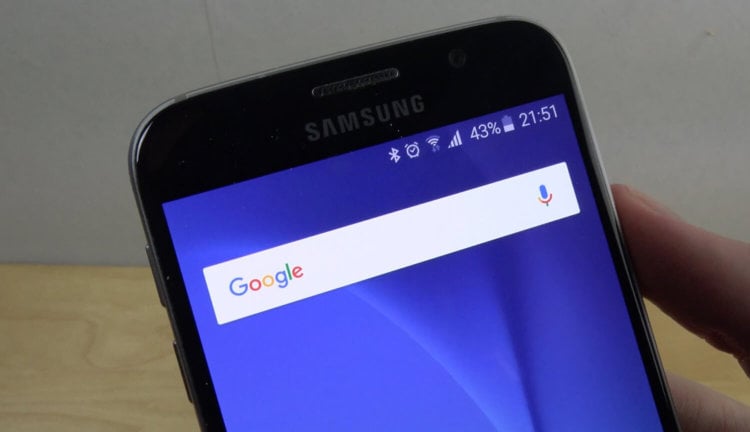
В приложении Google появилась возможность изменить внешний вид поискового виджета. По умолчанию он выглядит как белый прямоугольник с цветным логотипом Google и значком голосового поиска. Новый конструктор дизайна позволяет изменить логотип, форму, цвет и прозрачность.
Чтобы войти в редактор виджета, нужно запустить приложение Google, перейти во вкладку «Еще» и нажать на кнопку «Настроить виджет».
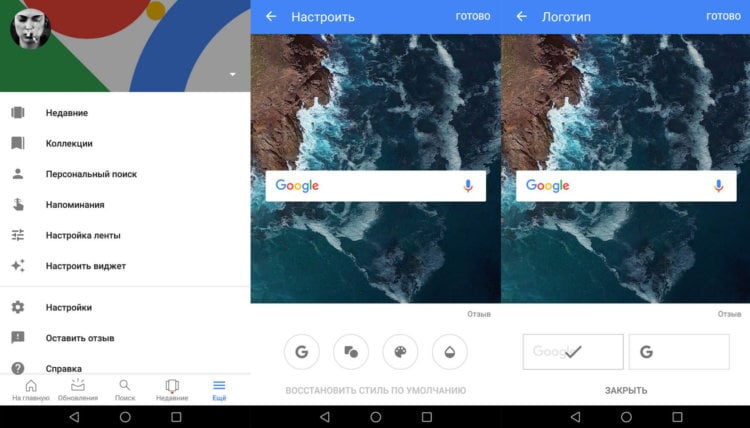
Редактор состоит из четырех разделов, позволяющих настроить ключевые элементы виджета:
— Логотип доступен в двух вариантах: в виде слова и иконки;
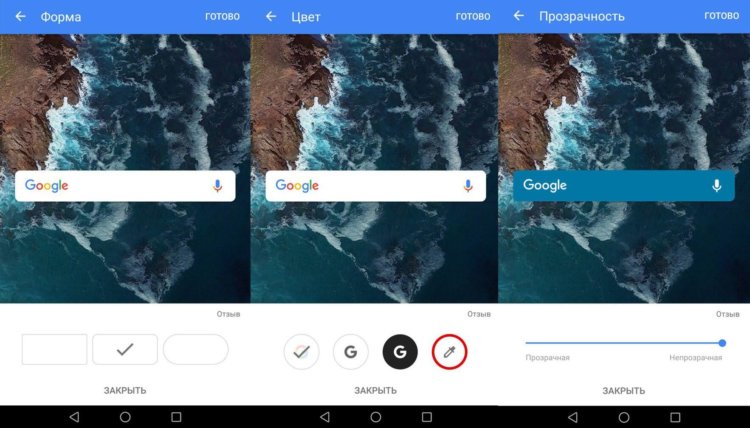
— Форма виджета предлагается в трех вариантах: в виде прямоугольника с острыми или закругленными углами и в стиле материального дизайна;
— Во вкладке цвет можно сделать виджет черно-белым или темным. Нажатие на значок пипетки позволяет настроить оттенок виджета вручную;
— Прозрачность позволяет сделать виджет менее заметным, однако сделать его полностью невидимым невозможно.
На главном экране редактора есть кнопка «Восстановить стиль по умолчанию», которая возвращает исходный дизайн и позволяет начать настройку заново.
Если у вас нет кнопки «Настроить виджет», нужно дождаться обновления приложения. Раньше редактор был доступен только в бета-версии, а теперь добавлен в стабильную версию, которая распространяется постепенно.
Помогла ли вам инструкция по настройки виджета? Свои вопросы можно задать в нашем Telegram-чате.
Новости, статьи и анонсы публикаций
Свободное общение и обсуждение материалов

Мы пользуемся браузерами каждый день, посещая сайт за сайтом и осуществляя поиск информации. Но, если в приложении будет открыто много вкладок, веб-серфинг станет менее комфортным, и смартфон начнет подтормаживать. Кроме того, в огромном списке страниц будет сложно найти ту, где находятся сведения, к которым нужно вернуться на следующий день. Поэтому вам не помешает разобраться, как закрыть вкладки на Андроиде, а также определить план действий на случай, если вы случайно закрыли вкладку и хотите вновь найти посещенный ранее сайт.

О Google в последнее время слышно только плохое: то компания отключает методы оплаты в Google Play, то веб-версию своего магазина приложений, то вовсе попадается на крупнейший штраф от ФАС. Казалось бы, ну откуда взяться хорошим новостям? А они есть! Google опубликовала пресс-релиз, в котором сообщила, что будет соблюдать законы и разрешит сторонние способы оплаты в Google Play — то, чего так давно не хватает и App Store. Рассказываем, из-за чего Google пришлось пойти на такой шаг, каких приложений коснется новое правило и можно ли будет оплачивать покупки в Google Play таким способом.

Конфиденциальность, безопасность, защита данных и прочие красивые слова. Все это мы слышим так часто, что иногда от них, простите, подташнивает. С каждой сцены и на каждой презентации представители технологических компаний твердят нам о том, что мы сами хотим услышать. Это то, что мы готовы купить и хотим иметь. Нам не нравится, когда кто-то получает доступ к нашим данным. Но как только мы стремимся их спрятать, так все вокруг хотят их получить. И это не совсем так, как мы себе представляем, когда условный Джон в офисе Google будет собирать наши данные. Они собираются чаще всего обезличенно и очень обще, но собираются постоянно и всеми — от разработчиков игр до создателей наших телефонов. К этому надо привыкнуть и понять, что меньше данных собирать точно не будут. Это тема для большого разговора, но мы попробуем не растягивать его слишком надолго.
Изменить цвет виджета часов Android
Когда дело доходит до темы вашего устройства Android, важнее всего мелочи. Независимо от того, настраиваете ли вы кнопки навигации или меняете цвет системных меню, ни одна тема не будет завершена, пока даже самый маленький элемент не будет соответствовать остальной вашей цветовой палитре.
В качестве основного предмета виджет часов по умолчанию для Android часто остается незамеченным в этом отношении. Но разработчик Beat_Slayer наконец-то проявил некоторую любовь к своему последнему модулю Xposed, который позволяет оформить виджет аналоговых или цифровых часов Android практически в любом цвете, который только можно себе представить.
Требования
- Устройство с рутом и установленным пользовательским ПЗУ на Android или AOSP
- Xposed Framework установлен
- Неизвестные источники включены
Шаг 1: Установите цветной виджет часов
Чтобы начать, голова к Скачать раздел вашего приложения Xposed Installer и поиска Цветной Виджет Часов, затем нажмите на первый результат.


Отсюда проведите до Версии затем нажмите кнопку «Скачать» рядом с самой последней записью.


Меню установщика Android должно появиться в течение нескольких секунд, поэтому нажмите «Установить» здесь.


Когда все будет готово, вы получите уведомление от Xposed о том, что модуль еще не активирован и необходима перезагрузка. Нажмите кнопку «Активировать и перезагрузить» в этом уведомлении, чтобы выполнить оба требования одновременно.


Шаг 2: Выберите ваш собственный цвет часов
Когда вы вернетесь, откройте приложение «Цветные часы», которое вы теперь найдете в своем ящике.


Отсюда вы заметите, что есть три различных аспекта виджета часов, которые вы можете настроить: цифровой виджет часов, аналоговая версия и часть будильника цифрового виджета.
Выберите аспект, который вы хотите добавить в тему, тогда вы увидите полноцветный палитру цветов RGB. Используйте это меню, чтобы найти идеальный цвет, затем нажмите на цвет предварительного просмотра в правом нижнем углу этого всплывающего окна, чтобы применить изменения.


Вы можете повторить этот процесс для других типов виджетов или элементов, и если вы увлекаетесь, всегда есть опция «Сбросить цвета». Кроме того, вы можете скрыть Цветной виджет часов из ящика приложения, включив опцию «Скрыть модуль».


Шаг 3: перезагрузитесь, чтобы увидеть ваши изменения
Когда вы настроите все по своему вкусу, перезагрузите устройство, чтобы изменения вступили в силу. Когда вы вернетесь назад, ваш виджет часов теперь будет идеального цвета.


То же самое происходит, если вы решили изменить цвет другого типа виджета, поэтому оба аналога а также виджеты цифровых часов могут быть тематическими.


Ваша тема Android абсолютно идеально сейчас, или есть какие-то мелкие элементы, которые еще нужно настроить? Дайте нам знать в разделе комментариев ниже или напишите нам на Facebook, Google+ или Twitter.
Советы Android. Как изменить внешний вид фирменного виджета Google
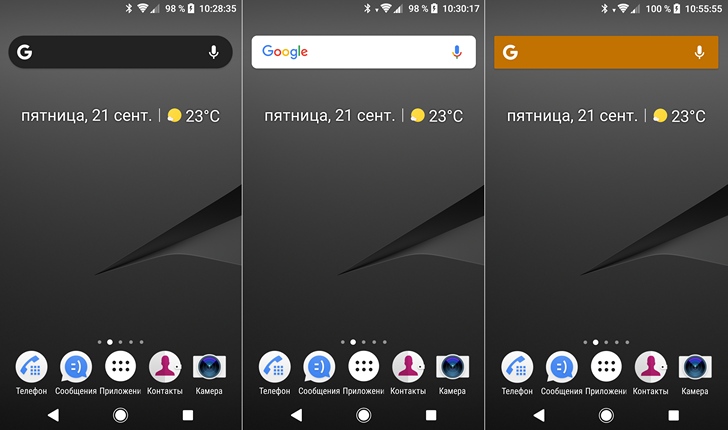
Компания Google решила предоставить владельцам Android смартфонов возможность настаивать внешний вид своего одноименного поискового виджета.
Теперь вы при желании можете настроить его форму (прямоугольник, прямоугольник с закругленными углами и прямоугольник со скругленными сторонами), цвет, тип логотипа (буква G или текст Google) и его цвет, и даже прозрачность виджета.
Как изменить внешний вид виджета Google?
Очень просто: запустите приложений Google и в его основном меню, которое вызывается путем нажатия на кнопку в виде гамбургера (три горизонтальных полоски), расположенную в нижней правой части экрана, выберите пункт «Настроить виджет»
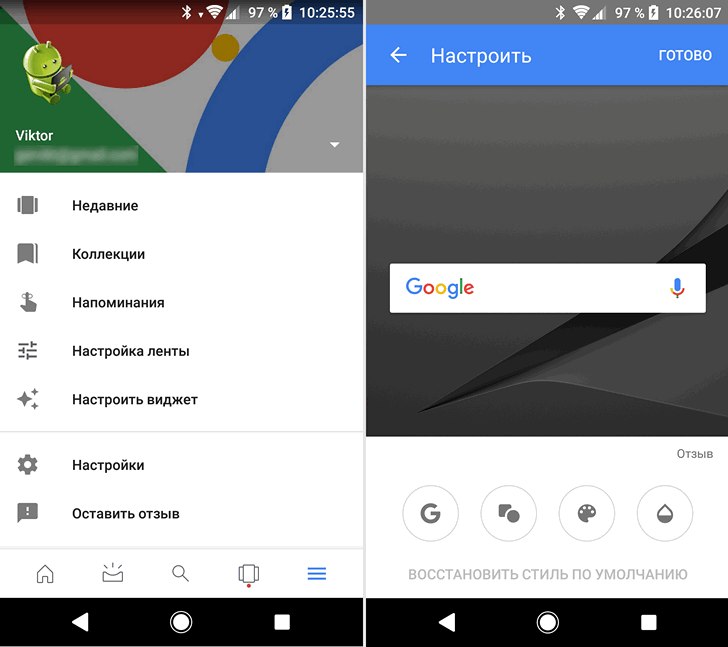
При этом вы увидите экран настройки виджета на котором вы можете вернуть настройки по умолчанию, а также изменить его перечисленные выше параметы, нажав на одну из круглых кнопок в нижней части экрана.
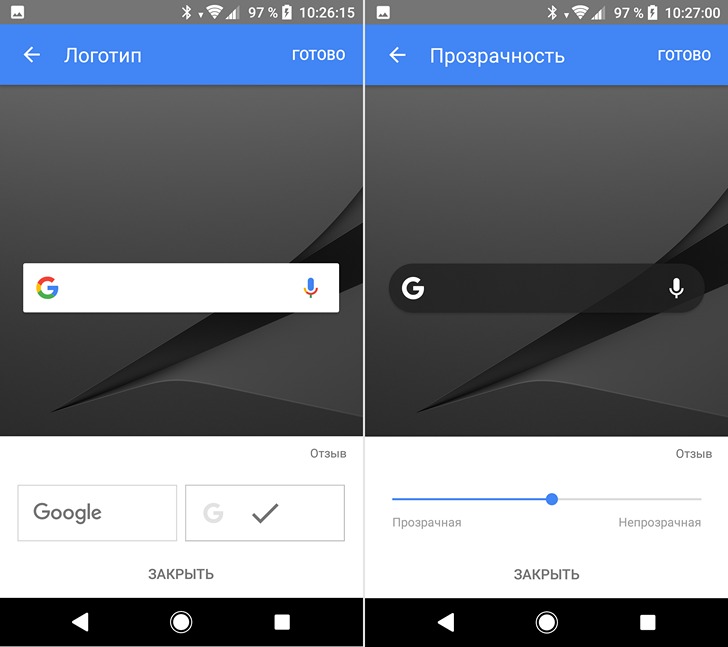
После того как вы настроите внешний вид панели (виджета) поиска Google не забудьте нажать на кнопку «Готово» расположенную в верхнем правом углу экрана.
В настоящий момент возможность изменить внешний вид панели поиска Google доступна пока еще не всем пользователям и не во всех регионах: как обычно это бывает с подобными нововведениями, она появляется на смартфонах по мере того, как компания «включает» её на своих серверах, разбросанных по всему миру.