Как увидеть пароль Wi-Fi в моем Xiaomi Redmi Note 8 Pro?

Мы думаем, что легко найти пароль Wi-Fi, к которому вы уже подключились, с вашего Xiaomi Redmi Note 8 Pro. Кто-то вокруг вас хотел бы подключиться к Wi-Fi, и вы хотите предоставить им доступ. На устройстве Android будет непросто увидеть пароль Wi-Fi. В этом руководстве мы покажем вам, как найти пароль Wi-Fi, сохраненный на вашем Xiaomi Redmi Note 8 Pro. В конце этой статьи мы увидим, как увидеть пароль для совместного использования соединения.
Как я могу найти пароль Wi-Fi, сохраненный на моем Xiaomi Redmi Note 8 Pro?
В некоторых случаях бывает полезно найти пароль Wi-Fi. Действительно, если кто-то хочет подключиться к Wi-Fi, но вы больше не знаете, где написан пароль. Чтобы увидеть пароль от Wi-Fi, у вас есть способы:
- иди и посмотри под окном Wifi: часто ниже пишут пароль
- подключение к странице администратора WiFi: если у вас есть пароли администратора, вы сможете найти пароль WiFi
- увидеть пароль от Wi-Fi на вашем Xiaomi Redmi Note 8 Pro: метод намного сложнее, несмотря на все возможное. Мы подробно расскажем о них в подразделе ниже.
Найдите пароль Wi-Fi от вашего Xiaomi Redmi Note 8 Pro
В зависимости от вашего Android-смартфона вы сможете найти пароль Wi-Fi двумя способами.
Поделитесь паролем WiFi без рута вашего Xiaomi Redmi Note 8 Pro
- Откройте меню настроек вашего Xiaomi Redmi Note 8 Pro.
- найти Сеть и Интернет
- отобразите сохраненные сети Wi-Fi, щелкнув Сохраненные сети
- выберите сеть, Wi-Fi которой вы хотите поделиться, и нажмите Поделиться
- подтвердите свою личность
- QR-код можно будет сканировать с другого мобильного телефона, несмотря на то, что вы увидите пароль под этим QR-кодом
Получите root права на свой Xiaomi Redmi Note 8 Pro, чтобы найти пароль от Wi-Fi
- Прежде всего, чтобы получить root-права на Xiaomi Redmi Note 8 Pro, обратитесь к нашей статье, чтобы узнать, как получить этот root-доступ.
- Затем загрузите и установите приложение, например Es File Explorer
- Зайти в приложение
- найдите папку Data, затем Misc, а затем Wifi
- выберите файл wpa_supplicant. conf
- пароль = PSK
Как изменить пароль WiFi ящика?
Пароль WiFi можно изменить у всех операторов телефонной связи. В общем, вам нужно будет пройти через страницу администратора вашего интернет-бокса WiFi. Затем введите пароли администратора. Если вы никогда не входили в систему, имя пользователя — admin, а пароль — admin.
Программы для Windows, мобильные приложения, игры — ВСЁ БЕСПЛАТНО, в нашем закрытом телеграмм канале — Подписывайтесь:)
Как увидеть пароль для совместного использования подключения на Xiaomi Redmi Note 8 Pro?
Чтобы активировать совместное использование подключения на вашем Xiaomi Redmi Note 8 Pro, см. Нашу статью. Вы сможете найти пароль для совместного использования подключения, перейдя в меню настроек вашего Xiaomi Redmi Note 8 Pro, затем выберите общий доступ к подключению, личную точку доступа или точку доступа Wi-Fi. Затем нажмите на конфигурацию точки доступа. Пароль для совместного использования подключения можно найти.Если вы ищете другие решения для своего Xiaomi Redmi Note 8 Pro, вы можете изучить другие статьи в категории: Xiaomi Redmi Note 8 Pro.
Программы для Windows, мобильные приложения, игры — ВСЁ БЕСПЛАТНО, в нашем закрытом телеграмм канале — Подписывайтесь:)
Как посмотреть пароль от Wi-Fi сети на Xiaomi (Redmi)
Пользователи смартфонов Xiaomi (Redmi) могут воспользоваться встроенным в оболочку MIUI методом узнать пароль от Wi-Fi сети, к которой подключен телефон в данный момент.
Этот метод не сработает если вы не подключены к Wi-Fi сети. Ограничения связаны с обеспечением безопасности.
Есть чёрный метод получения всех паролей Wi-Fi от сетей, которые помнит телефон, но для этого необходим ROOT доступ, чего я делать не рекомендую. Но если вам жизненно важно восстановить пароль ни смотря на то, что вы дадите стороннему приложению ROOT права, рекомендую воспользоваться программой Wi-Fi Pass Recovery. Ещё раз предупреждаю – эта операция потенциально опасна, проводите её на свой страх и риск.
Хочу напомнить, что получение ROOT прав и полный доступ к файловой системе Xiaomi грозит потери гарантии, так что несколько раз подумайте о необходимости данной процедуры.
В этой статье я расскажу о легальном методе, который не требует никаких дополнительных действий, всё выполняется возможностью оболочки MIUI.
Вы подключены к Wi-Fi сети, чтобы восстановить её пароль, войдите в меню «Wi-Fi». 
Нажмите на сеть, которая выделены голубым цветом, чтобы на экране возник QR-код. Как только вы увидите QR-код, сделайте скриншот с ним. 

Теперь запустите стандартное приложение «Сканер». 
Нажмите на кнопку доступа к галерее, найдите альбом «Снимки экрана» и выберите свежий скриншот. 
Программа распознает QR-код и покажет вам логин от Wi-Fi сети, пароль и метод защиты. Пароль защищён звёздочками, но, если на них нажать, он отобразится в отрытом виде. 
Как узнать пароль от Wi-Fi?
Иногда случается так, что вы никак не можете вспомнить пароль от Wi-Fi сети. Это может быть ваша сеть, рабочая или сеть родителей, вам нужно подключиться с нового устройства, а спросить не у кого. Конечно, можно сбросить настройки роутера, но мороки прибавится однозначно.
В таких ситуациях на помощь придет ваш смартфон Xiaomi, который уже подключен к этой сети. Важно, чтобы девайс был подключен к нужному Wi-Fi прямо сейчас, потому что иначе способ не сработает в связи со строгой политикой безопасности Xiaomi.
Для этого на вашем Xiaomi потребуется открыть настройки и перейти в меню «Wi-Fi». После этого нажмите непосредственно по названию сети, к которой вы сейчас подключены и от которой требуется узнать пароль.
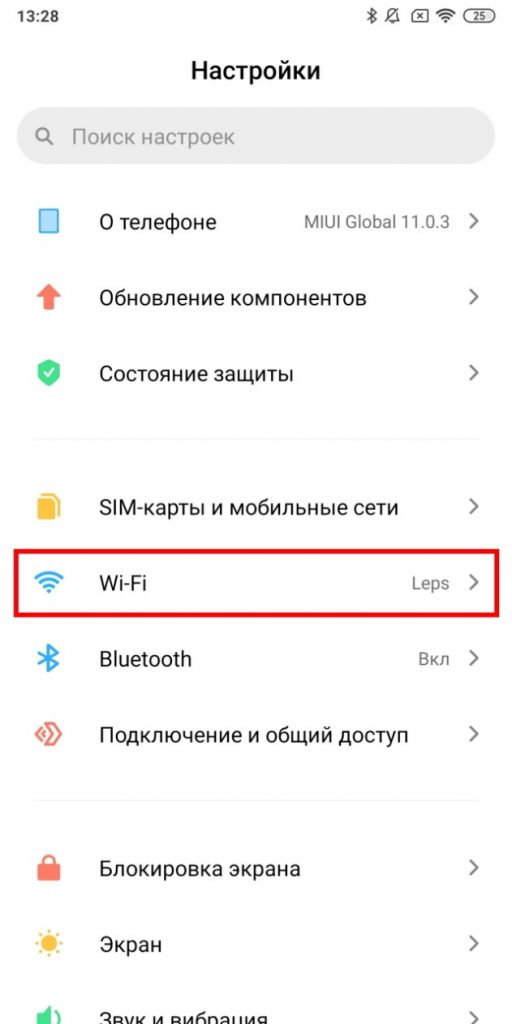
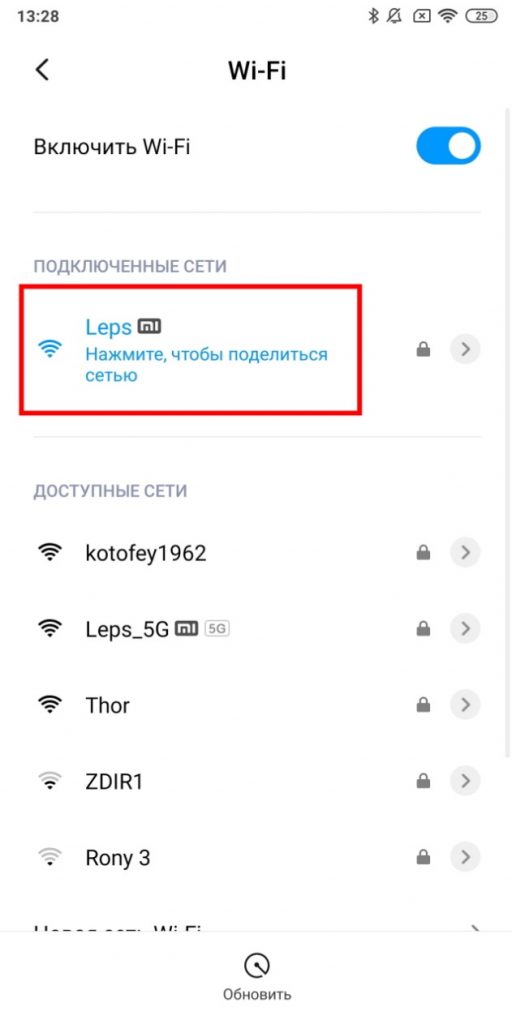
На экране появится QR-код, при помощи которого вы можете подключить другое устройство к сети, просто его отсканировав, но если нужно увидеть сам пароль, то потребуется сделать еще несколько кликов. Сделайте скриншот экрана с отображающимся на нем QR-кодом. Теперь потребуется открыть встроенное приложение «Сканер», которое присутствует на всех смартфонах Xiaomi «из коробки». В нижней левой части экрана возле кнопки «Снять» расположена кнопка, открывающая галерею устройства – нажимаем ее и выбираем только что созданный скриншот с QR.
Как узнать пароль от Wi-Fi сети смартфона Xiaomi?
Порой возникает необходимость узнать пароль от сети Wi-Fi, к которой на данный момент подключен телефон. Особенно это актуально для домашнего интернета, если планируется осуществить на смартфоне сброс до заводских настроек. Соответственно, все сохраненные пароли будут удалены с мобильного устройства. Как быть, если вы не помните установленный пароль? Предлагаем вам воспользоваться нашей инструкцией.
Способ №1
Он связан с получением root-прав на телефон, что сейчас сопряжено с определенными трудностями. После запроса компания Сяоми может заставить ожидать разрешения в течение 3 месяцев. Если вы решили воспользоваться этим вариантом, что стоит скачать приложение Wi-Fi Pass Recovery. Оно предназначено для восстановления забытых паролей.
Способ №2
Это более простой и совершенно безопасный вариант. Обратите внимание, что при проведении мероприятия обязательно требуется подключение к нужной сети. В противном случае ничего не получится, что связано с политикой безопасности компании Xiaomi.
Сначала следует зайти в «Настройки» и выбрать подпункт «Wi-Fi». Доступное подключение будет выделено синим цветом.

Кликаем по активному пункту и видим, что на дисплее отображается QR-код. Теперь остается сделать скриншот экрана на телефоне Сяоми удобным для вас методом.
После этого потребуется запуск приложения «Сканер», которое находится на рабочем столе. В нижней части программы вы увидите изображение галереи и кликните по нему. Откроется меню «Галереи», где среди представленных подпунктов нужно найти «Снимки экрана». Выбираем скриншот с QR-кодом, после чего начнется его автоматическое распознавание утилитой. Обратите внимание, что пароль будет представлен на дисплее в виде звездочек. Если нажать на эту строку, то звездочки превратятся в символы.