Блокировка входящих звонков: способ с установкой вызовов от желательных абонентов
Как заблокировать нежелательных абонентов на смартфоне и не пропустить важные звонки?
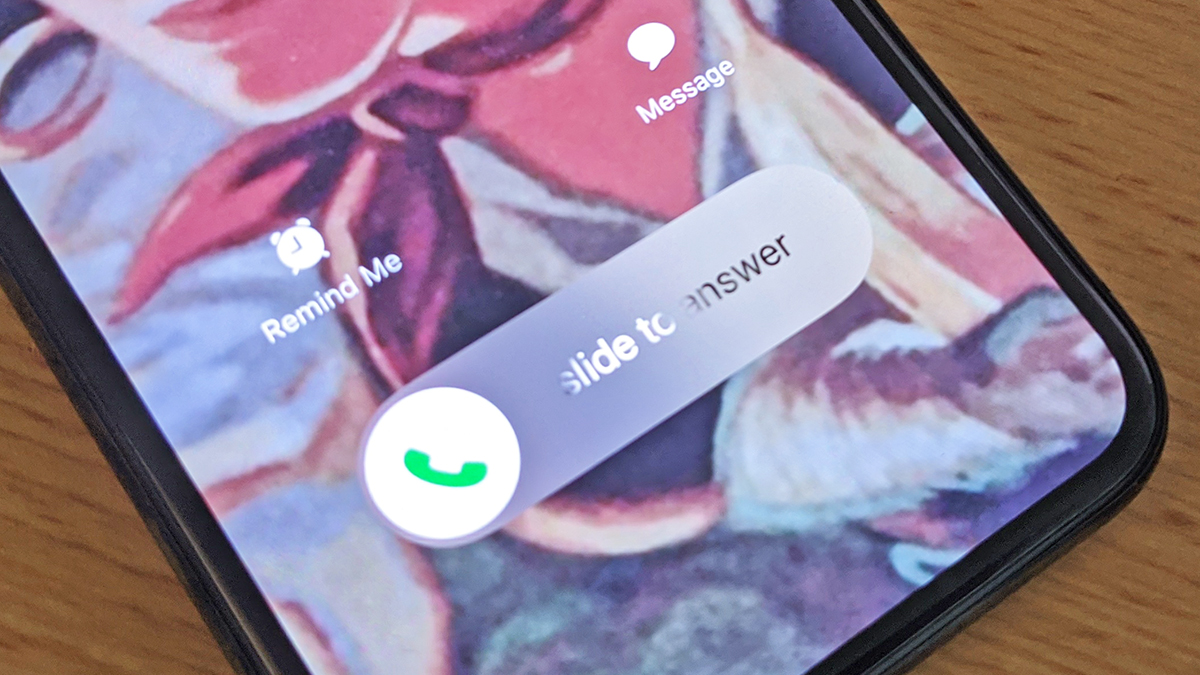
Мы все могли бы отдохнуть от постоянного шквала телефонных уведомлений, навязчивой рекламы и звонков неприятных нам личностей, которые ежедневно бомбардируют наши телефоны. Но знать бы, как произвести блокировку входящих звонков. Да и вообще – возможно ли? Ведь, с другой стороны, с распространением мобильных устройств мы теперь так боимся пропустить важный звонок от своих родных и близких людей, то есть желательных абонентов.
Ответом на этот волнующий вопрос, который знают немногие, будет тот факт, что заблокировать нежелательных абонентов возможно. Хоть всех! При этом оставив лишь пару самых близких абонентов, звонку которых вы всегда будете рады.
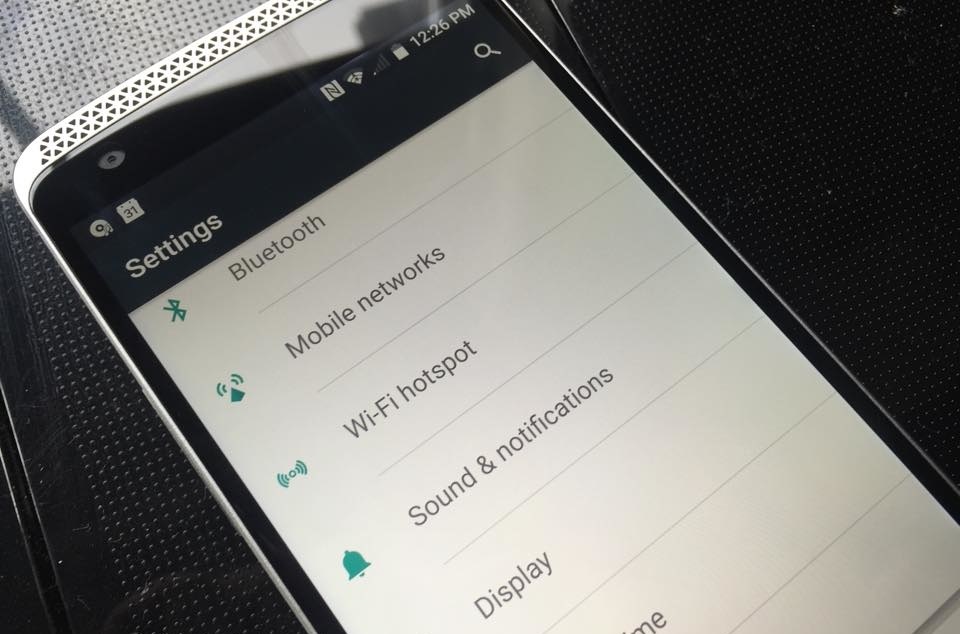
Это можно сделать как на устройстве iOS, так и на Android. У обеих операционных систем присутствует режим «Не беспокоить», только управляется он по-разному.
Если все правильно настроить, уведомления от навязчивых рекламщиков и простых абонентов приходить будут, но не будут отвлекать, поскольку произойдет это беззвучно в фоновом режиме, но о вызовах от особого человека (или пары) вы будете оповещены стандартно – звонком.
И, прежде чем опишем инструкцию, напомним, что «Не беспокоить» в iOS и Android в первую очередь касаются звонков и текстовых сообщений, но не забывайте также о параметрах уведомлений в приложениях – push-оповещения об очередном пришедшем сообщении также можно отключить в WhatsApp или Facebook Messenger. Кому приятно, когда на телефон нескончаемым потоком идет череда месседжей в течение дня и телефон не замолкает ни на минуту.
Внимание! Режим «Не беспокоить» не блокирует входящие звонки и не отключает устройство от сети, однако для звонящего ваш номер будет занят, текстовые сообщения начнут приходить на телефон в фоновом режиме. Для того чтобы узнать, кто звонил, проверьте список уведомлений в «Недавних».
Чтобы включить режим «Не беспокоить» на iPhone, необходимо пройти два этапа: поместить нужные контакты в «Избранное», включить режим «Не беспокоить».
1. Добавить в избранное на iOS
Для того чтобы на ваш iPhone могли дозвониться только нужные вам абоненты, для начала вам нужно добавить этих людей в список избранных: откройте приложение «Телефон» (символ трубка), нажмите «Избранные» (звездочка слева внизу), а затем нажмите кнопку «Плюс» в левом верхнем углу, чтобы выбрать нужные контакты.
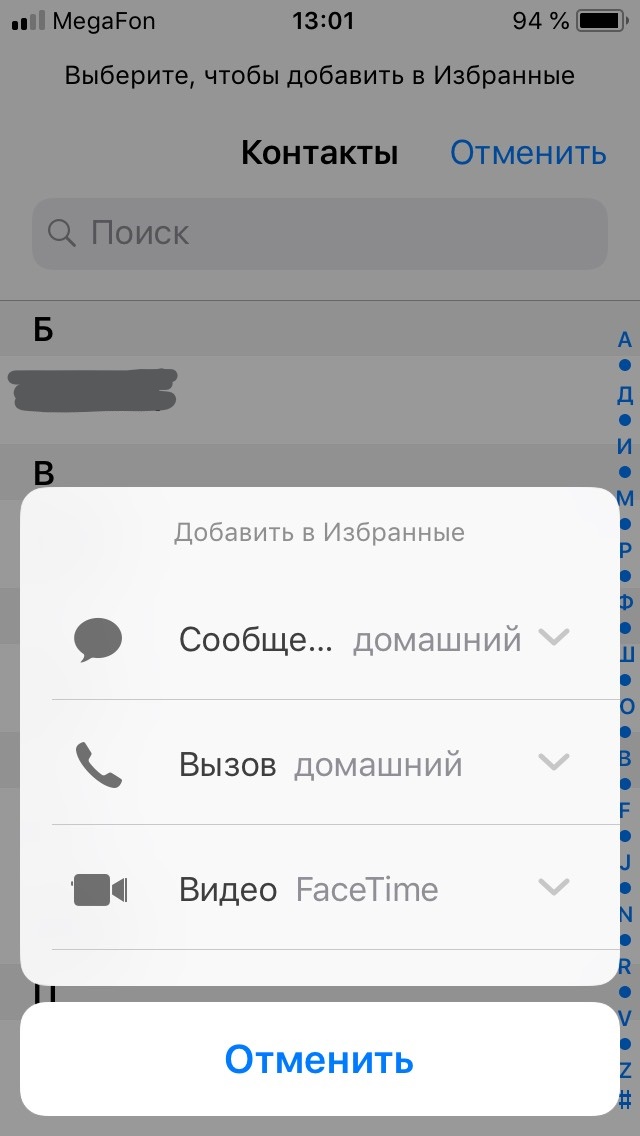
Помимо этого, вы также можете создавать свою группу контактов, но сделано это должно быть через iCloud и Интернет, а не через телефон. Для этого нажмите кнопку «Плюс» в нижней части экрана, создайте новую группу и дайте ей имя. Контакты можно перетаскивать в группу, добавляя их, а затем синхронизировать между всеми устройствами Apple.
2. Включить режим «Не беспокоить»
Выбрав приоритетные контакты, можно включить режим «Не беспокоить» в настройках вашего iPhone. При этом режим «Не беспокоить» можно включить вручную с помощью верхнего тумблера или автоматически в определенное время с помощью опции «по расписанию» (режим «Не беспокоить» можно включать и отключать в одно и то же время каждый день).
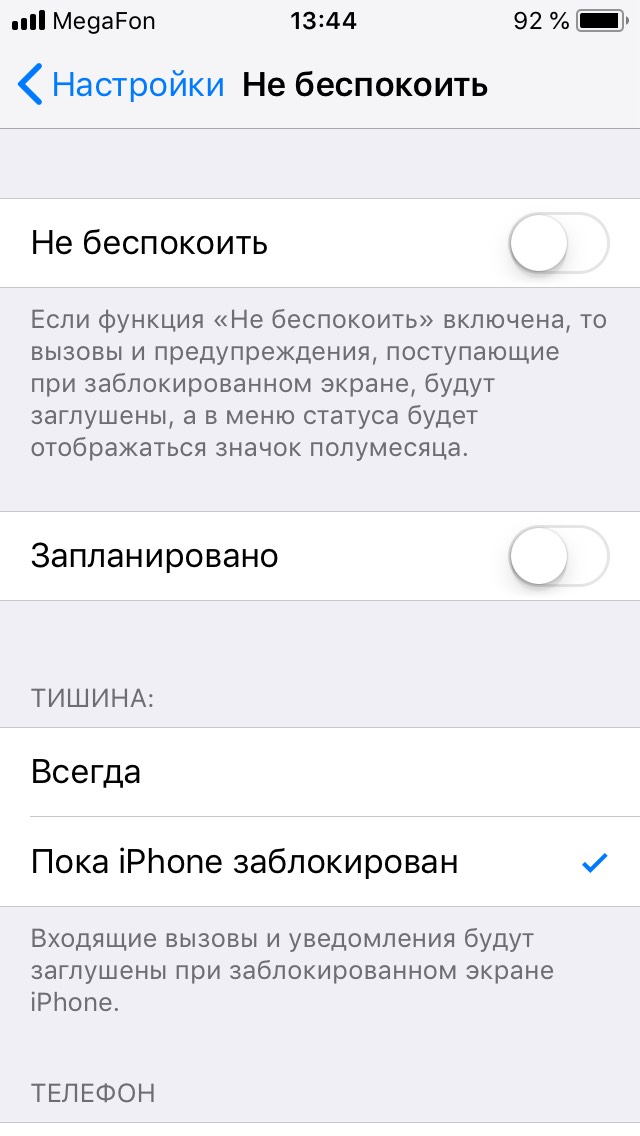
Функция имеет достаточно широкий спектр настроек, в том числе:
Вручную: при включенном режиме все звонки и уведомления, поступающие на заблокированное устройство, будут приходить в фоновом режиме.
Запланировано: автоматическое включение режима «Не беспокоить» в указанные периоды времени, со временем начала и окончания.
Допуск вызовов: разрешение вызовов от «всех», «никого», «избранных» пользователей, от «всех контактов».
Повторные вызовы: если звонок от абонента повторно поступит в течение трех минут, он не уйдет в фоновый режим.
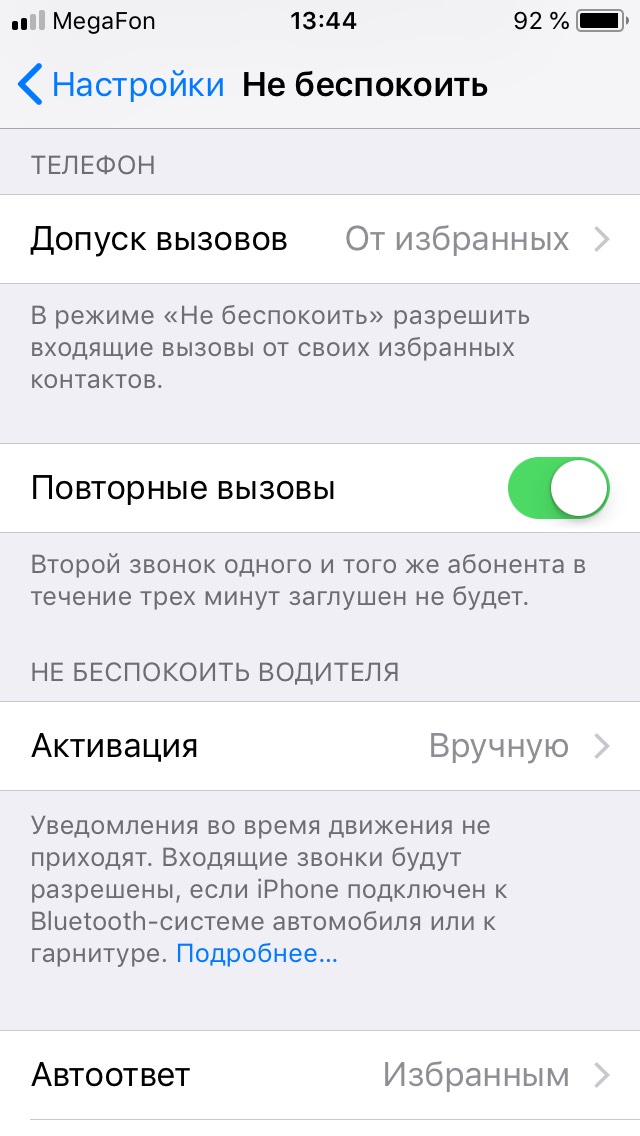
Не беспокоить водителя: умный функционал безопасности во время управления автомобилем. Уведомления во время движения не будут приходить. Входящие звонки будут разрешены лишь в том случае, когда iPhone будет подключен к системе автомобиля по Bluetooth или к гарнитуре.

Англоязычный вариант для iOS

Еще раз напомним, что звонки от других контактов по-прежнему будут отображаться в «Центре уведомлений», но они не заставят ваш телефон завибрировать или позвонить, также эти звонки не будут отображаться на экране, если ваш телефон заблокирован (или появляться в виде всплывающего предупреждения, если он не на блокировке). Тексты и другие сообщения тоже будут приходить беззвучно, независимо от того, кто их послал.
Android
Режим «Не беспокоить» активируется на устройствах Android немного по-иному. В разделе «Настройки» нажмите меню «Звук», затем перейдите во вкладку «Не беспокоить».
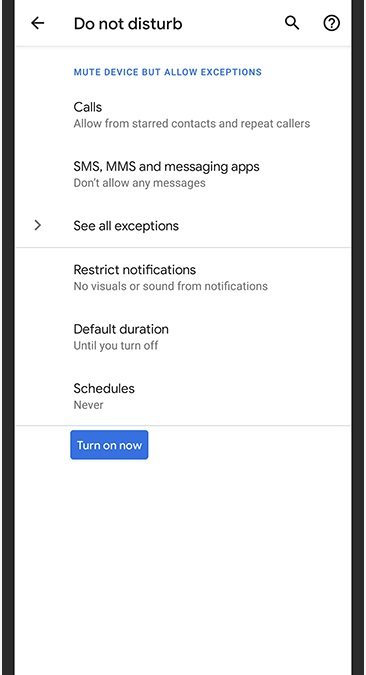
Англоязычный вариант для Android
Примечание. Если на своем устройстве вы видите пункт «Настройки режима «Не беспокоить», ознакомьтесь с инструкциями для Android 8.1 и более ранних версий.
Нажмите «Включить сейчас», чтобы включить режим вручную, или используйте опцию расписания, чтобы настроить определенное время суток, когда будет включен режим «Не беспокоить» (вы можете установить несколько наборов «тихих часов» в один день и варьировать тайминги для каждого дня недели).
Нажмите «Звонки», затем «Разрешить звонки», после – «Избранные», для того чтобы указать Android на то, чтобы пропустить контакты через фильтр режима «Не беспокоить». Можно добавлять избранные контакты в список по аналогии с iPhone (описано выше).

Включите «Повторные вызовы», чтобы принимать звонки, если один и тот же абонент звонит второй раз в течение 15 минут.
Процесс аналогичен для текстовых сообщений. Выберите SMS, MMS и приложения для обмена сообщениями и выберите только от «Избранных».
Чтобы получать сообщения, нажмите Сообщения и выберите один из вариантов: все сообщения, «Только от контактов» или «Только от помеченных контактов». Если вы не хотите видеть уведомления о сообщениях, выберите «Ни от кого».
Как и в iPhone, вы можете установить эти настройки в соответствии с определенным расписанием. Поэтому, предположим, определенной группе людей вы можете позволить звонить вам во время обеда или ужина, а другой – даже ночью.
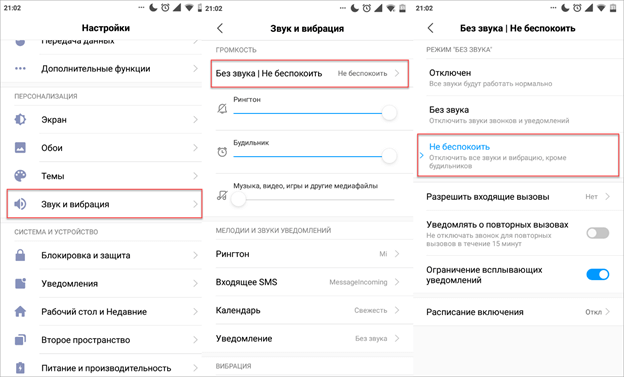
Нажмите «Расписание» на экране «Не беспокоить», затем значок шестеренки рядом с расписанием, далее «Не беспокоить» и значок шестеренки рядом с созданием пользовательских настроек для этого расписания (для различных версий Android заглавия меню могут отличаться).
Android даже позволяет вам решать, как будут отображаться уведомления о звонках и текстовые уведомления от «заблокированных» контактов – будут ли эти уведомления появляться на экране, появляться в виде маркеров на значке соответствующего приложения и так далее.
В меню «Не беспокоить» нажмите «Ограничить уведомления», чтобы активировать этот параметр. Звонки и сообщения от контактов, не входящих в ваш список приоритетов, не будут издавать звуков или вибрировать на телефоне, независимо от того, какие настройки вы используете.
Как на телефоне отключить входящие звонки, но оставить интернет?
Инструкции по отключению входящих вызовов для разных телефонов.
Все знают, что отключить входящие звонки можно с помощью режима полета. Однако он отключает и мобильную передачу данных. Расскажем, как отключить входящие звонки на телефоне, но оставить интернет.
Отключение входящих звонков на смартфонах Samsung
Для отключения звонков пользователю Samsung нужно:
- Зайти в настройки системы.
- Выбрать раздел «Телефон».
- Открыть «Дополнительные услуги».
- Выбрать пункт «Голосовой вызов» и найти в нем «Запрет вызовов».
После того, как пользователь введет верный PIN-код, все входящие звонки будут отключены.

Отключение входящих звонков на смартфонах Huawei
Чтобы отключить входящие на Huawei, нужно:
- Открыть меню «Вызовы».
- Нажать на троеточие в углу экрана.
- Открыть пункт «Правила блокировки вызовов».
- Активировать кнопку «Блокировать входящие вызовы».
Отключение входящих звонков на смартфоне Xiaomi
Чтобы отключить входящие звонки на Xiaomi, необходимо:
- Открыть меню «Телефон».
- Нажать на двоеточие в углу экрана.
- Выбрать «Настройки».
- Открыть «Настройки оператора связи».
- В разделе «Запрет вызовов» отключить входящие звонки.
Отключение входящих звонков через Телефон Google
Если на смартфоне установлен телефон Google, отключить входящие звонки можно следующим образом:
- Необходимо зайти в меню «Телефон» и нажать на двоеточие в углу.
- Затем перейти в настройки контактов, оттуда в «Настройки SIM».
- После этого нужно выбрать пункт «Переадресация вызовов» и указать любой несуществующий контакт.
Отключить входящие с помощью режима «Не беспокоить»
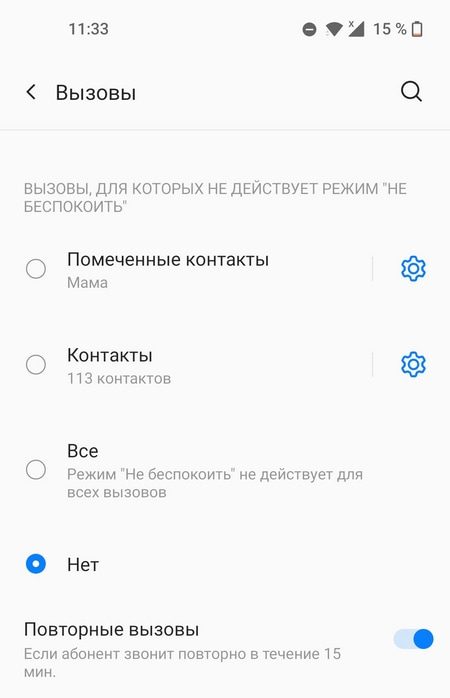
На всех смартфонах есть режим «Не беспокоить», с помощью которого можно легко заблокировать все входящие звонки. Для этого нужно:
- Зайти в настройки телефона.
- Выбрать раздел «Звук».
- Найти строку с режимом «Не беспокоить» и нажать на нее.
- В настройках режима выбрать пункт «Звонки».
- В появившемся окне выбрать «Не разрешать звонки».
Отключить входящие звонки с помощью игрового режима
Для блокировки вызовов с включенным интернетом можно воспользоваться игровым режимом. Он может быть встроен в смартфон или активирован с помощью стороннего приложения. Игровой режим позволяет отклонять все входящие звонки, не отвлекая пользователя уведомлениями.
В зависимости от приложения, которое активирует игровой режим, отключение входящих звонков можно привязать к любому действию. Например, звонки будут отключены, если пользователь читает, смотрит видео, играет или использует любое другое приложение, указанное в настройках игрового режима.
Отключить входящие с помощью блокировщика звонков
В Google Play можно скачать блокировщики звонков, например, Call Blocker или Root Call Manager. Входящие звонки можно легко отключить одним нажатием на заданный период времени. Включить их обратно можно так же быстро, как и заблокировать.
Чтобы сразу знать, от кого поступает входящий звонок, можно пользоваться одним из приложений для определения номеров.
Как отключить входящие звонки на андроиде
Будь в курсе последних новостей из мира гаджетов и технологий

Как заблокировать входящие звонки на смартфоне, не включая режим полёта


Если так вышло, что вам на некоторое время хотелось бы не принимать или даже видеть входящие звонки, есть способ избавиться от них без перевода смартфона в режим полета — это позволит оставить активным мобильный интернет. Чтобы сделать это, нужно лишь подробнее изучить возможности Android.
Важное отступление: на iPhone можно воспользоваться режимом «Не беспокоить» — всегда — или заносить номера в черный список по одному.
Отключаем входящие на Huawei
- Зайдите в «Телефон»;
- Нажмите на кнопку с ••• и выберите пункт «Заблокировано». Он также может находиться в пункте «Настройки» — «Еще»;
- Откройте раздел «Правила блокировки вызовов» и включите «Блокировать» все входящие вызовы;
- Также можно отключить вызовы от всех незнакомых и/или скрытых номеров.
Отключаем входящие на Xiaomi
- В приложении Телефон найдите кнопку с •••, выберите «Расширенные настройки»;
- Теперь во вкладке «Прочие настройки» выбираем «Запрет вызовов», а затем SIM-карту, если у вас их две и дожидаемся чтения настроек сети;
- Включите запрет на входящие и/или другие настройки, подтвердите действие;
- Наконец, нужно ввести четырехзначный пароль: обычно это 0000, 1111 или 1234. Если комбинации не подходят, нужно узнать пароль у оператора.
Отключаем входящие на Samsung
- В настройка системы найдите пункт «Телефон», зайдите в «Дополнительные услуги»;
- В разделе «Голосовой вызов» откройте «Запрет вызова» и отметьте нужные пункты;
- Теперь нужно ввести четырехзначный пароль: обычно это 0000, 1111 или 1234. Если комбинации не подходят, нужно узнать пароль у оператора.
На других смартфонах — с приложением Google Телефон
Сработает на любой модели, где в качестве «звонилки» установлен «Google Телефон».
Как на телефоне отключить входящие звонки, но оставить интернет?
После того, как пользователь введет верный PIN-код, все входящие звонки будут отключены.


Способ 1: Режим «В самолёте»
Наиболее простой метод запрета входящих звонков на Андроид заключается в активации режима полёта, при котором выключаются все сетевые модули телефона.
-
Эту функцию проще всего включить нажатием на кнопку в шторке устройства.

В случае отсутствия этого элемента воспользуйтесь приложением «Настройки»: запустите его, найдите блок параметров сетей (в большинстве прошивок он расположен вверху списка) и перейдите к нему.

В строке состояния вместо индикаторов сетей появится значок самолёта – это значит, что режима полёта активирован.

Этот вариант очень прост в выполнении, но полностью отключает сетевой модуль, что далеко не всегда приемлемо.
Отключить входящие с помощью режима «Не беспокоить»
На всех смартфонах есть режим «Не беспокоить», с помощью которого можно легко заблокировать все входящие звонки. Для этого нужно:
- Зайти в настройки телефона.
- Выбрать раздел «Звук».
- Найти строку с режимом «Не беспокоить» и нажать на нее.
- В настройках режима выбрать пункт «Звонки».
- В появившемся окне выбрать «Не разрешать звонки».


Лимит трафика — как его установить и не терять деньги со счета
Еще недавно воспользоваться интернетом на смартфоне можно было, только подключившись к Wi-Fi. Сейчас же покрытие 3G и 4G дает практически безграничные возможности, где бы не находился пользователь. Но как быть с оплатой за такое необходимое благо? Стоит лишь немного превысить выделенный тарифным планом объем, как деньги со счета буквально улетают. Установка лимита трафика поможет вовремя остановиться и не остаться без средств.
При установке лимитов не принимается во внимание время, когда телефон подключен к Wi-Fi, за это не снимается никакая дополнительная оплата. Контроль трафика потребует ввести в настройки количество Мб, которое можно загрузить за месяц, и дату начала учета.
В зависимости от выбранных настроек, по исчерпанию лимита смартфон уведомит пользователя, и прекратит передачу данных через мобильный интернет.
Порядок включения ограничения заключается в следующем:
- Активируем настройки, переходим в «Беспроводные сети».
- Выбираем пункт «Передача данных» и уже в этом меню заходим в настройки – значок в виде зубчатого колеса в правом верхнем углу.
- Кликаем по пункту «Ежемесячный лимит трафика», вводим необходимые нам параметры.
- Раздел «Дата начала» позволяет контролировать отсчет с определенного дня, это может быть текущая дата или любая другая, введенная вручную.
- Строкой ниже открываем «Уведомления о трафике», с помощью ползунка устанавливаем, на каком этапе смартфон должен прислать уведомление об окончании пакетных Мб.
Лимит установлен, и бесконтрольное списание денег со счета больше не угрожает пользователю. Поделиться ссылкой:
Новости партнёров и реклама
Отключить входящие звонки с помощью игрового режима
Для блокировки вызовов с включенным интернетом можно воспользоваться игровым режимом. Он может быть встроен в смартфон или активирован с помощью стороннего приложения. Игровой режим позволяет отклонять все входящие звонки, не отвлекая пользователя уведомлениями.
В зависимости от приложения, которое активирует игровой режим, отключение входящих звонков можно привязать к любому действию. Например, звонки будут отключены, если пользователь читает, смотрит видео, играет или использует любое другое приложение, указанное в настройках игрового режима.
Способ 4: Чёрный список
Некоторым пользователям требуется не полный запрет входящих звонков, а только от определённых абонентов. Это можно реализовать с помощью чёрного списка, как системного, так и стороннего.
Системное решение
Входящие от нежелательного абонента можно заблокировать так:
-
Откройте телефонное приложение, затем тапните по трём точкам и выберите «Журнал вызовов» («Call History»).


Теперь все входящие звонки от этого номера будут автоматически сбрасываться.
Стороннее приложение
К сожалению, далеко не все встроенные звонилки оборудованы возможностями блокировки. В такой ситуации пригодится стороннее решение – в частности, программа Blacklist, доступная в Play Маркете.
-
При первом запуске приложение запросит несколько разрешений, выдайте их.


Сторонний блокировщик во многом функциональнее и надёжнее встроенного в ОС.
Мы рады, что смогли помочь Вам в решении проблемы. Помимо этой статьи, на сайте еще 12408 инструкций. Добавьте сайт Lumpics.ru в закладки (CTRL+D) и мы точно еще пригодимся вам. Отблагодарите автора, поделитесь статьей в социальных сетях.
Опишите, что у вас не получилось. Наши специалисты постараются ответить максимально быстро.
Не звони мне
Само название этого приложения говорит о том, что благодаря его использованию вы можете обезопасить себя от нежелательных звонков. У приложения достаточно богатый функционал: блокировка по базе номеров, которые уже есть в приложении и гарантированно могут нарушить ваш покой (спам-звонки, автоматические прозвоны различного рода, звонки из банков, коллекторских агентств и микрофинансовых организаций), ряд возможностей для блокировки звонков по вашему усмотрению — от формирования собственного чёрного списка до выбора варианта звонков только от абонентов из вашей адресной книги.
Как включить запрет входящих вызовов на андроиде?
Включить блокировку в настройках практически любого Android смартфона очень просто, при этом нет необходимости устанавливать отдельное приложение. У этого способа есть как неоспоримые плюсы так и минусы, которые для некоторых людей могут быть серьезными. Так как дозвониться к вам смогут только люди из контактов вашего смартфона. Смотрите, переходите в ПОСЛЕДНИЕ ВЫЗОВЫ. Просто нажмите на 3 точки в верхнем правом углу экрана.

Далее в открывшемся меню нажимайте на НАСТРОЙКИ.

После этого в самом верху будет пункт с названием БЛОКbРОВКА НОМЕРОВ. Вот он нам и нужен, нажимаем на него.

Остался последний шаг. Здесь переведите ползунок в право и после этого все заработает. И любые звонки кроме контактов к вам не поступят. Также здесь можно смотреть кто вам пытался дозвониться.

Варианты блокировки
Для Samsung
Начну заметку с Samsung — одного из лидеров на рынке мобильных гаджетов (если можно так сказать. ). Тем более, что у их современных смартфонов (после 2021г. выпуска) в ПО уже есть встроенная нам функция.
Как ее задействовать : сначала необходимо открыть телефонную книгу (см. пример ниже ).

Нажимаем по значку «Телефон»
Далее кликнуть в углу по «трем точкам» и открыть настройки вызовов.

В разделе «Блокировка номеров» есть спец. опция для ограничения неизвестных и скрытых номеров — ее необходимо перевести в режим вкл.
Собственно, на этом всё!

Настройка вызовов — блокировка номеров
Для Huawei (Honor)
Одни из самых популярных аппаратов на нашем рынке (наряду с Samsung). В их ПО уже есть встроенные функции для решения подобной задачи (что не может не радовать ).
Как это делается:
- сначала нужно открыть журнал звонков (просто нажмите на значок с «трубкой»);
- далее в верхнем меню выбрать значок с «тремя точками» и перейти в меню «Заблокировано» ;
- после перейти в раздел «Правила блокировки вызовов» .
Правила блокировки вызовов
В этом разделе можно включить блокировку всех незнакомых и скрытых номеров. После этого все звонки с номеров, которых нет в вашей телефонной книге, будут сбрасываться (им будет посылаться сигнал «линия занята»).
Блокировать все незнакомые номера
Таким образом, эти звонки и вас не будут отвлекать, и линию никто не будет занимать.
Для Xiaomi
Еще один очень известный китайский бренд. В их ПО также есть подобная опция, правда, задается она несколько иначе:
- сначала нужно открыть «Настройки» и открыть раздел «Приложения» ;
- далее перейти в подраздел «Системные приложения / Настройки вызовов / Настройки антиспама / Блокировка вызовов». См. скриншот ниже;
- после активируйте блок от незнакомых и скрытых номеров (пример ниже).

Блокировать вызовы от незнакомых (Xiaomi)
«Чистый» Андроид (Bright & Quick, Google Pixel/Nexus, LG и пр.). Черный и белый списки
Если у вас аппарат не от Samsung, Xiaomi или Huawei — скорее всего в нем нет встроенных функций для блокировок вызовов. Но отключить все нежелательное можно и с помощью функции «Не беспокоить»* на «чистом» Android (к тому же есть способ с установкой спец. приложения, о нем в следующем разделе статьи) .
1) сначала переходим в раздел «Настроек» и открываем раздел «Звуки и уведомления / Режимы оповещения» .

Звуки и уведомления — режимы оповещения
2) После переводим режим уведомления в «Только важные оповещения» и указываем, что к ним относятся только ваши «контакты» . Как это выглядит показано на примере ниже.
Как узнать, звонил ли заблокированный номер?
Как уже упоминалось, блокируя номер телефона, пользователь может всего лишь скрыть поступающие от него вызовы. Если блокировка была произведена на системном уровне, сведения о входящих звонках по-прежнему будут сохраняться в «Истории».

Если же клиент заблокировал абонента на уровне оператора, получить информацию можно, заказав выписку за обозначенный период. Услуга платная; чтобы получить её, достаточно обратиться в службу поддержки.