Как вывести отображение уровня заряда батареи в процентах на Андроиде
Были времена, когда заряд батареи телефона беспокоил людей меньше всего. Первые кнопочные телефоны держали один заряд несколько дней, а то и недель. На то были причины, ведь весили они больше, а умели намного меньше. А современные гаджеты, наоборот, могут «устать» уже после 5 часов работы. Потому в них важно следить за уровнем заряда, чтобы не лишиться связи в нужный момент. Мы расскажем, как включить отображение заряда батареи в процентах на телефонах с Андроидом.
Как выглядит индикатор заряда по умолчанию
По непонятным причинам по умолчанию телефоны не отображают количество оставшегося заряда в процентах. Вместо этого при первом запуске «чистой» ОС в строке состояния (верхняя часть экрана) отображается только полоска, заполненная белым цветом. Пользователь сам должен вычислять оставшийся заряд по наполненности этой полоски.
Второй вариант отображения забавляет еще сильнее. В нем индикатор отображается не как значок, а в виде длинной полоски в верхней части экрана. По длине эта линия занимает всю ширину экрана. И, как вы уже, наверное, догадались, определять степень разреженности необходимо по длине этой полоски.
В общем, такой дизайн заходит не всем, потому его часто меняют на отображение в виде процентов. Кстати, даже это дизайн может выглядеть по-разному. Например, в телефонах с оболочкой MIUI используется два дизайна. В одном процент помещается прямо внутрь индикатора, а в другом располагается рядом.
Как заменить его на проценты
Разумеется, пользу отображения информации в цифрах не переоценить. При процентном варианте отображения можно более точно определить, сколько времени еще проработает телефон. К тому же, при использовании безграничного дизайна экрана, а также чехлов (если они закрывают края экрана) индикация батареи вовсе может быть скрыта от глаз. С процентами такое точно не произойдет.

Стандартные настройки
Обычно разработчики оболочки предусматривают встроенный параметр, который изменяет дизайн строки состояния и ее элементов, то есть позволяет вывести проценты в верхнюю панель. В зависимости от модели названия функций могут незначительно меняться. Мы же рассмотрим алгоритм действий на примере оболочки MIUI:
- Откройте настройки. Для этого опустите шторку уведомлений и кликните по значку шестеренки.
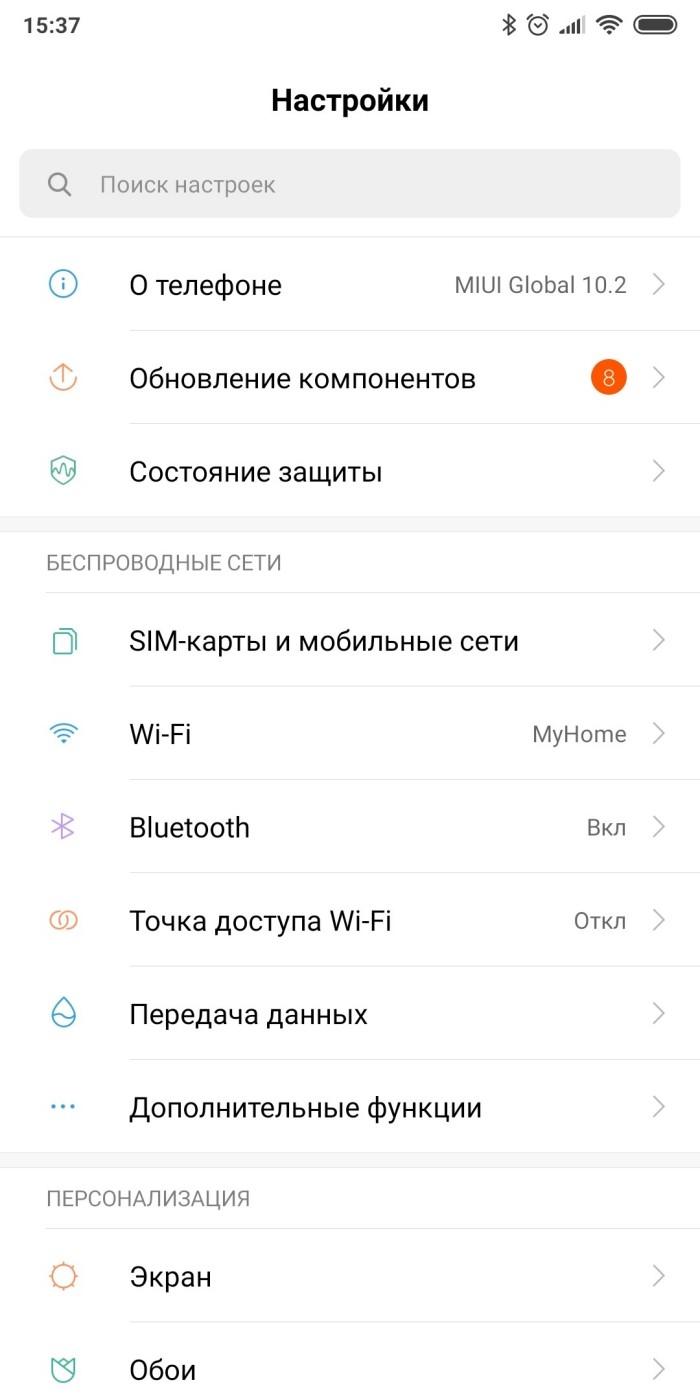
- Перейдите в раздел «Уведомления и Центр управления».
- Откройте подраздел «Строка состояния».

- Измените значение параметра «Индикатор батареи» на «Процентный».
Если у вас другая модель, где наш алгоритм не подходит, просим указать ее в комментариях. Наши модераторы постараются помочь вам (при наличии доступа к телефону с такой моделью).
System UI Tuner
Этот способ работает не на всех моделях. По сути, он свойственен телефонам с «чистым» Android или оболочкам, где скрытые функции особо не вырезаются. Алгоритм действий:
- Чтобы включить меню скрытых функций, откройте шторку уведомлений.
- Долго держите палец на значке шестеренки (который открывает настройки).
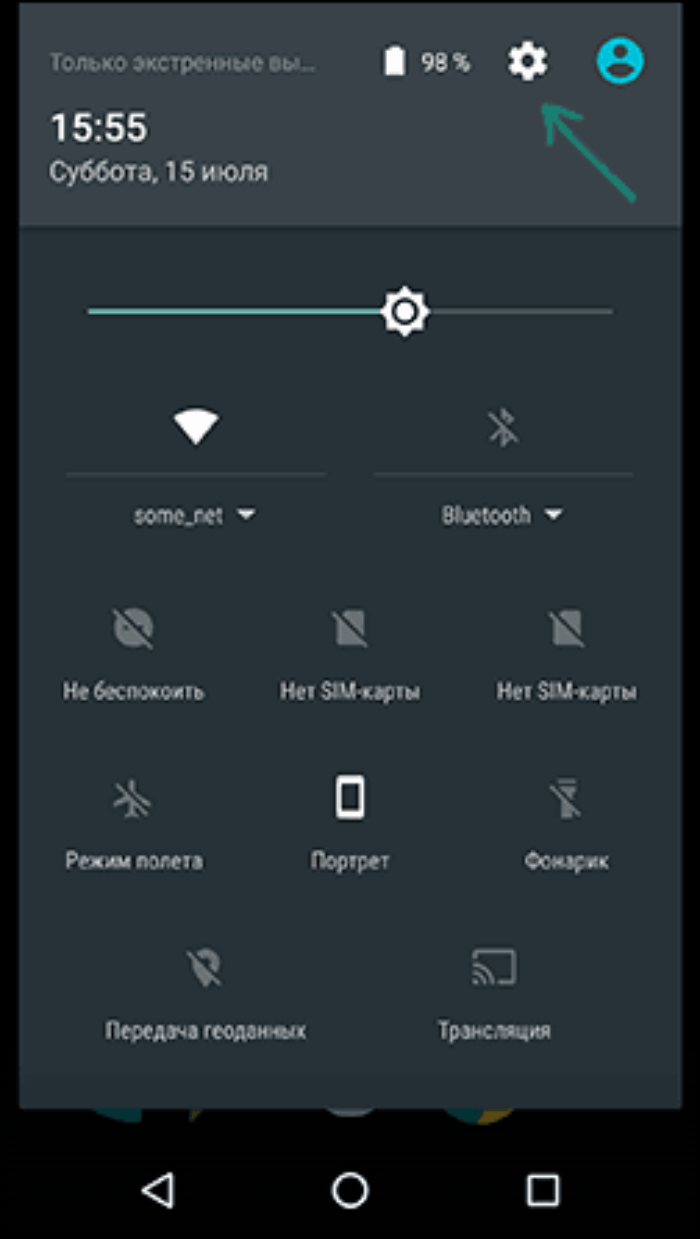
- Отпустите после того, как значок начнет вращаться.
- Откройте настройки и найдите раздел «System UI Tuner».

- Поставьте галочку напротив пункта «Показывать уровень заряда батареи в процентах».

На телефонах Samsung
Разработчики оболочки для Samsung решили устроить пользователям настоящий квест, спрятав функцию в неожиданное место. Чтобы активировать ее, выполните действия ниже:
- Откройте настройки.
- Перейдите в раздел «Уведомления».
- Выберите подраздел «Строка состояния».

- Переключите параметр «Показать процент зарядки».
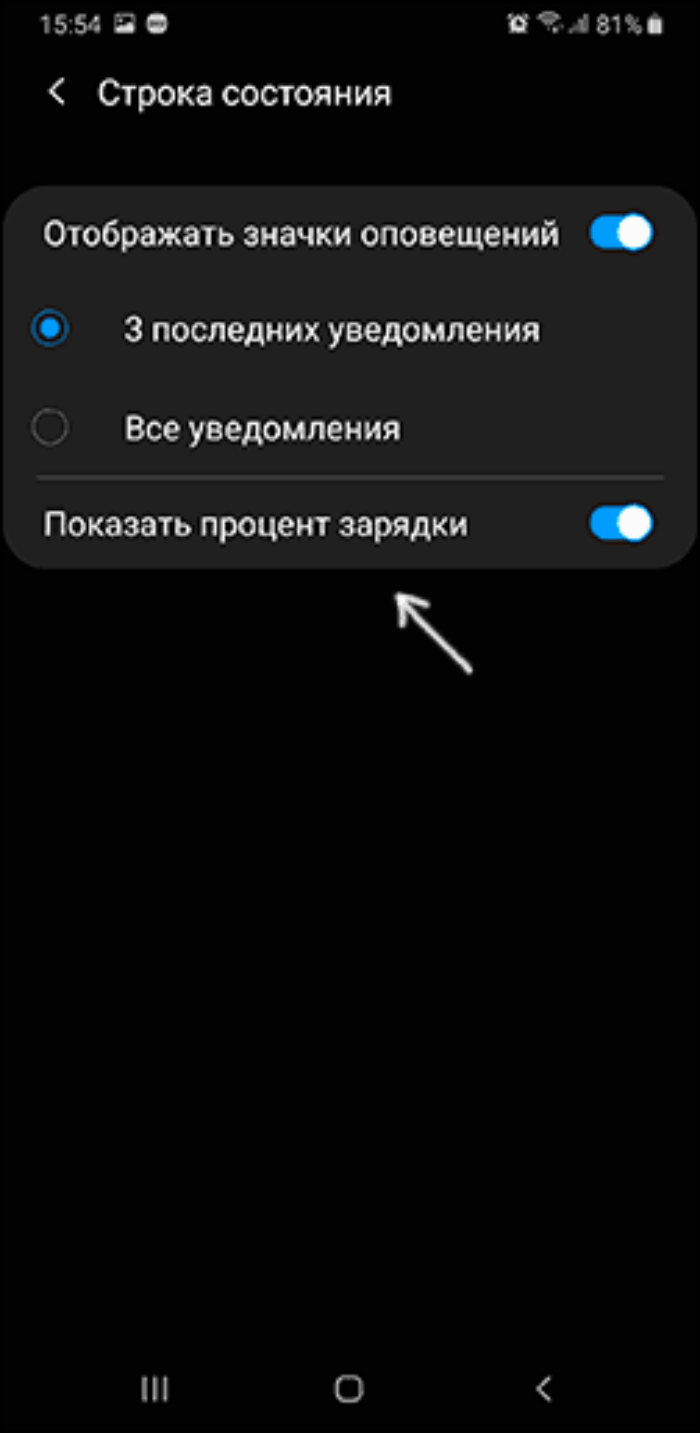
Способ проверялся на модели Samsung A52. По логике, должно работать и на других моделях.
Через сторонние приложения
Если по неприятному стечению обстоятельств попался телефон, в котором не работают все вышеперечисленные способы, то мы рекомендуем воспользоваться сторонними решениями. Одним из них считается программа для кастомизации индикатора Battery Percent Enabler. Алгоритм действий:
- Скачайте программу по этой ссылке.
- Откройте ее.
- Поставьте галочку напротив пункта «Батарея с процентом».

- Перезагрузите устройство.
После этих действий (порой и после третьего пункта) значок батарейки должен поменяться на другой, внутри которого будет отображаться процент заряда. Даже если процент появился сразу, мы рекомендуем перезагрузить устройство. Также не стоит удалять приложение, чтобы можно было легко вернуть обратный дизайн, если понадобится.
Надеемся, что смогли помочь в решении проблемы. Будем рады вопросам и конструктивной критике в комментариях. Благодарим за прочтение.
Как сделать 200 процентов зарядки на телефоне
При помощи одного фокуса со своим смартфоном у вас есть возможность выиграть спор с друзьями. Сейчас вы узнаете, каким образом на телефоне сделать, чтобы он показывал 200% зарядки. Воспользуйтесь этим, чтобы удивить остальных своим необычным мобильным телефоном.
Каким образом сделать 200% заряда на смартфоне
Эту функция позволяет открыть на телефоне отдельная программа. Она называется Battery Matter Overly. Но в новой версии по непонятным причинам разработчики убрали отображение 200 процентов. Наша задача найти более раннюю версию этого приложения в Интернете. По ссылке можно выбрать одну из них на Trashbox.  Приложение позволяет изменить настройки отображения процентов. Вместо цифр пользователю доступны различные темы: зелёная линия, точечный блок и другие.
Чтобы двести процентов отображались всегда на экране, как это происходит с оригинальным параметром, необходимо включить эту функцию в настройках. Программа является аналогом встроенной индикации заряда. Умеет следить за уровнем батареи и выводит его на экран блокировки, если на вашем телефоне ранее не было такой функции.
Возможности Battery Matter Overlay
Версии это программы не переведены на русский язык. Но здесь не так много опций, чтобы в них запутаться. После установки приложения на смартфон включите отображение заряда (Show Percentage).  По умолчанию уровень в 200% заряда отображается в верхней части экрана по центру.
  Но его можно сместить на то месте, где отображается системный заряд при помощи настроек. Параметры предоставляют управление уведомлениями разных уровней заряда.
Например, когда он упадёт к 50% появится уведомление поверх других приложений и игр. Когда уровень достигнет 10%, приложение подскажет, что требуется зарядка. Для включения отображения 200% уровня заряда в вашем телефоне нужно изменить параметры Percent. Его расположение зависит от версии, которую вы выбрали на сайте Trashbox. Battery Overlay работает без Root прав.
Настройки батареи смартфона

В маркете приложений Google немало интересных и полезных программ, которые помогают экономить заряд аккумулятора. Приложение 300 Battery Life – это умный менеджер батареи. Он подсказывает, как сберечь ценный ресурс разными способами. В момент увлечения требовательными играми пользователь часто замечает, как корпус смартфона нагревается. В этот момент устройство работает во всю свою мощь. Battery Life напомнит когда лучше оставить ваш телефон в покое.
Если часто подвергать смартфон стрессовым нагрузкам, долго он не протянет. С помощью теста у пользователя есть возможность узнать срок службы аккумулятора. Сколько он ещё сможет «терпеть» большие нагрузки.
Оптимизация работы смартфона для экономии батареи
Некоторые из системных служб и приложений зря потребляют заряд аккумулятора, от них нет никакой пользы. Опытные юзеры отключают их сразу же после покупки смартфона. И их телефоны работают гораздо эффективнее.
Чтобы настроить свой аппарат, выполните следующие действия:

- Перейдите в настройки телефона;
- Выберите параметр «Пароли и безопасность»;
- Найдите раздел «Экстренные оповещения»;
- Отключите все переключатели в этом окне;
- Вернитесь на шаг назад и найдите «Приложения»;
- Выберите «Все приложения» и в строке поиска настроек введите «Оповещение населения»;
- На экране настроек этого инструмента выберите «Уведомления». Все пункты, которые появятся в новом окне также следует отключить.
Снова нужно вернуться в главное окно настроек и перейти к списку всех приложений. Выберите те, которые были предустановлены на устройстве. По очереди выбирайте каждое из них, которым вы не пользуетесь. Например, «Календарь», «Калькулятор» и т.д. Их можно выключить, а также деактивировать все уведомления, которые они могут присылать на главный экран смартфона. Больше о приложениях, потребляющих максимальное количество заряда, можно узнать на экране настроек аккумулятора.
Виджет 3D батареи для телефона

Любители украсить своё мобильное устройство могут скачать для телефона приложение Батарея HD. После небольшой настройки и выбора виджета в программе на главном экране появится красивая иконка в виде батареи. Её лучше рассмотреть и определить уровень заряда пользователям с низким зрением. В приложении доступно несколько разных по назначению виджетов: уровень заряда, температура процессора телефона, возможности батареи по времени работы.

Если вы откроете YouTube в телефоне, то соответствующая иконка покажет, сколько ещё телефон сможет работать, чтобы вы наслаждались просмотром. Отображение количества ресурса работает для любых занятий в телефоне – чтения, прослушивания музыки, игр. Функция экономии заряда подскажет, когда требуется подключить телефон к зарядному устройству, чтобы продлить его работу.
Видеоинструкция
Если вы хотите включить 200 процентов зарядки вместо отображаемых 100 на смартфоне, посмотрите это видео.
Как сделать проценты зарядки на Андроиде
У вас по умолчанию на телефоне не стоят проценты заряда, и в очередной раз непонятно, сколько времени осталось до полного выключения смартфона? К сожалению, это распространенная проблема, особенно для пользователей, которые не так давно приобрели телефон на Android и не особо разбираются в тонкостях настройки таких девайсов. Но в этой статье мы вам расскажем про все способы, как сделать процент зарядки на Андроиде и что для этого необходимо сделать, как на Samsung, так и на других моделях разных версий и оболочек.
Как сделать процент зарядки на Android
На разных версиях операционной системы Android порядок настройки будет отличаться, поэтому мы отделили версии подразделами, чтобы каждый пользователь мог выбрать вариант для себя.
На Android версии 9-10
- Зайдите в «Настройки» своего телефона;
- Далее кликните по вкладке «Батарея»;

- Здесь найдите пункт «Уровень заряда батареи» и активируйте его.

Такими простыми действиями вы включили заряд батареи на Андроиде 9-10 версии и выше, причем для этого вам не пришлось совершать никаких лишних операций, так как в операционной системе для этого выделен отдельный пункт.
На Android версии 8 и ниже
Если у вас телефон работает на базе операционной системы Android 8 или ниже, то вам уже нужно действовать именно по этой инструкции, так как разделы и пункты меню отличаются.
В версии Андроида 8 и ниже по умолчанию такой опции нет, и нужно переходить в скрытые настройки, чтобы активировать данный пункт, поэтому порядок действий следующий:
- В меню быстрого доступа нажмите «Настройки» и удерживайте примерно 5 секунд;

- У вас откроются настройки операционной системы, где дополнительно появится уведомление, что вам доступны скрытые параметры System UI Tuner;

- Пролистываете в самый низ настроек и находите данный пункт, после чего нажимаете его;

- Здесь кликаете по вкладке «Строка состояния»;

- Далее переходите в раздел «Батарея»;

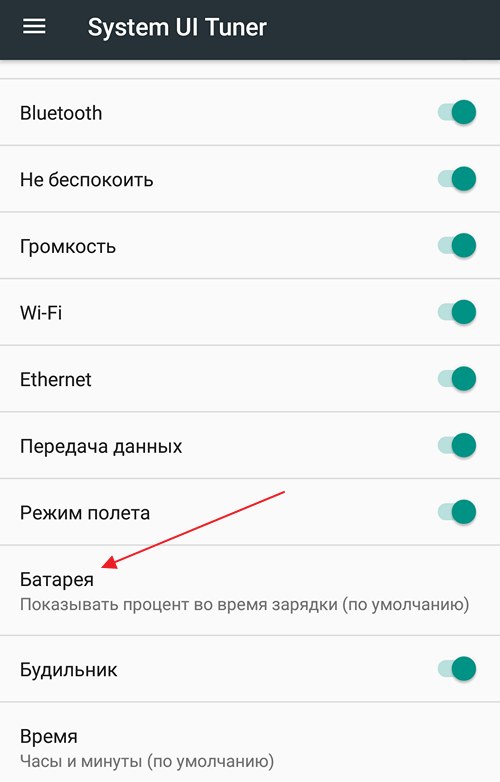
- И вам нужно, чтобы появилась надпись «Показывать процент во время зарядки (по умолчанию).

С этого момента у вас будет отображаться заряд батареи на Андроиде, независимо от того, какая именно оболочка стоит на телефоне, версия и все остальное.
Как включить заряд батареи в процентах на Samsung
Да, в этом плане настроек Самсунг немного отличается, поэтому, чтобы включить заряд батареи на телефоне Samsung, вам нужно выполнить следующие действия:
- Зайдите в «Настройки»;
- Далее найдите пункт «Обслуживание телефона»;
- В общем списке найдите раздел «Батарея»;
- Далее кликните по вкладке «Другие настройки аккумулятора», где нужно будет активировать пункт «Показать процент зарядки».
На этом процесс настройки завершен, и от вас не требуется больше никаких действий.
Внимание! Вы можете на телефонах Samsung с Андроидом включить заряд батареи и через внутренний поиск, просто введя запрос «Показать процент зарядки», где остается только активировать данный пункт.
Через приложение Battery Percent Enabler
С помощью программы Battery Percent Enabler для Андроида вы с легкостью можете активировать процент батареи, причем не нужны права рут или прочие манипуляции с девайсом:

- Установите приложение Battery Percent Enabler на свой телефон и запустите;
- В главном окне отметьте пункт «Батарея с процентом»;
- Перезагрузите устройство, если это требуется (в некоторых случаях процент заряда появится только после перезагрузки).
В принципе, на этом все. Приложение имеет простенький функционал и при этом не требовательно по ресурсам. Надеемся, что наши советы помогут вам сделать процент зарядки на Андроиде, и вы не будете испытывать проблем с отображением информации по батарее девайса.
Что важно знать о заряде аккумулятора телефона
Если вы дочитали до этого пункта, предлагаем вам ознакомиться с некоторыми «хитростями», уловками маркетологов и прочими фишками, связанными именно с отображением процента батареи телефона.
- Не проверяйте постоянно заряд батареи. Если вы будете регулярно включать и выключать экран, чтобы просто посмотреть, сколько у вас осталось заряда, то это еще быстрее в итоге разрядит телефон.
- Включайте «Режим полета» и «Экономии батареи». Видите, что осталось совсем мало заряда, однако телефон требуется в рабочем состоянии? Тогда на время включите режим полета (здесь уже смотрите по обстоятельствам), но обязательно режим экономии энергии, что даст вам большой запас времени, даже если осталось каких-то несчастных пару процентов.
- Система показывает не точное значение. Если у вас на экране отображается, что телефон заряжен на 100%, не факт, что это именно так. Также и с разряженным аккумулятором. Например, если пишет, что осталось 1-3 процента, не факт, что девайс сейчас же выключится. Он может быть в состоянии «простоя» еще около получаса, а то и больше.
В общем, как видите, сделать процент зарядки на телефонах с Андроидом, будь то Samsung или любой другой производитель, не составляет труда, и способов для этого действительно много. А вообще на будущее советуем вам приобрести другой смартфон с новой версией операционной системы Android и уже внедренной опцией показа процентов заряда батареи.
Как включить проценты зарядки батареи на Android
На старых моделях телефонов состояние заряда батареи часто отображалось в процентах. Многие пользователи привыкли к этому решению и при переходе на современный Android смартфон испытывают неудобства. Ведь по умолчанию на Android не отображаются проценты зарядки батареи.
Если вы также столкнулись с подобной проблемой и хотите включить проценты зарядки батареи на Android, то данная статья вам должна помочь. Здесь мы расскажем, как это можно сделать на Android 10, а также на более старых версиях операционной системы.
Процент зарядки батареи на Android 9 и 10
Если вы пользуетесь телефоном с операционной системой Android 9 или 10, то включить процент зарядки батареи будет не сложно. Все что нужно сделать, это зайти в настройки устройства и открыть раздел «Батарея».
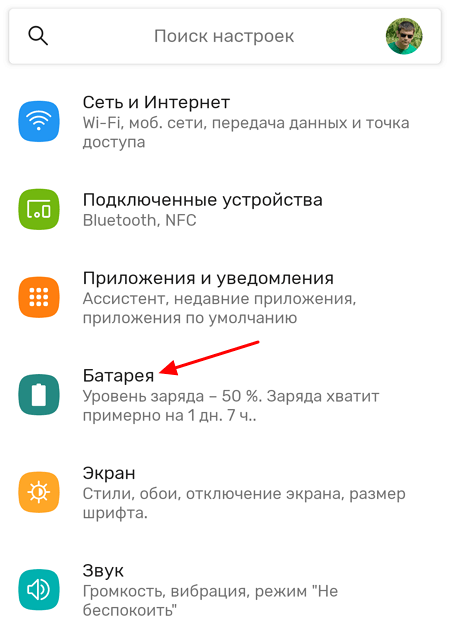
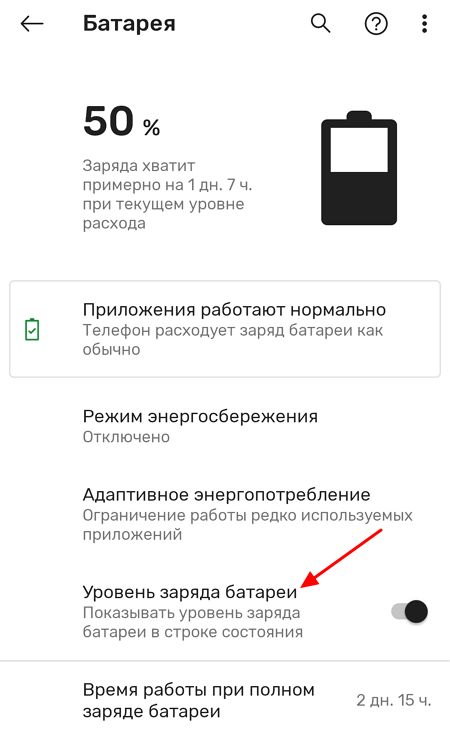
Здесь среди прочего будет доступна опция «Уровень заряда батареи». После ее включения, рядом с иконкой аккумулятора начнет отображаться точное значение зарядки в процентах.
Если же у вас более старая версия Android, то рекомендуем попробовать другие способы, которые мы рассмотрим ниже.
Процент зарядки батареи на Android 6, 7 и 8
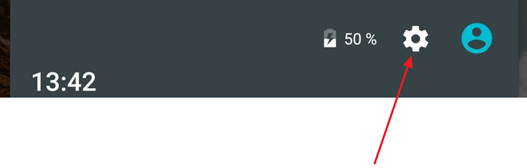
Данный способ появился в Android 6 и был доступен в нескольких последующих версиях. Способ заключается в использовании скрытых функций операционной системы Android. Для получения доступа к этим функциям нужно открыть верхнюю шторку, нажать на кнопку в виде шестеренки (кнопка для открытия настроек Android) и удерживать эту кнопку около 5 секунд. После чего кнопку нужно отпустить.
Если все было сделано правильно, то после этого перед вами должны открыться настройки Андроида. При этом в низу экрана должно появиться сообщение о том, что функция «System UI Tuner» была добавлена в меню настроек. Если такое сообщение появилось, значит вы сделали все правильно, если нет, то попробуйте еще раз.
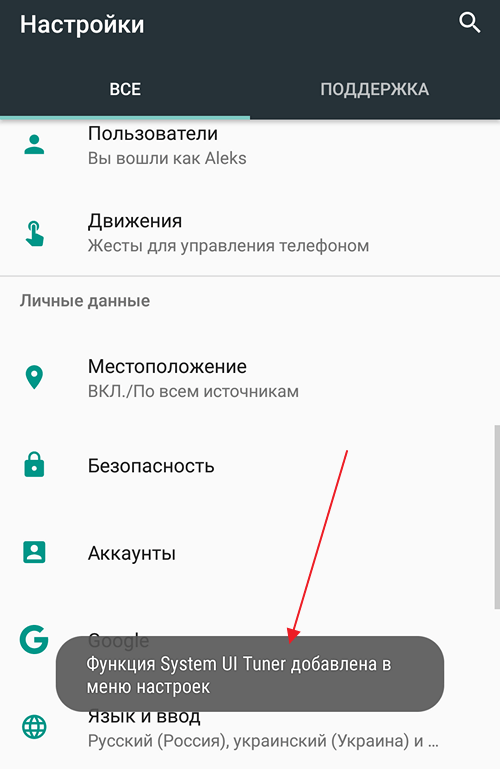
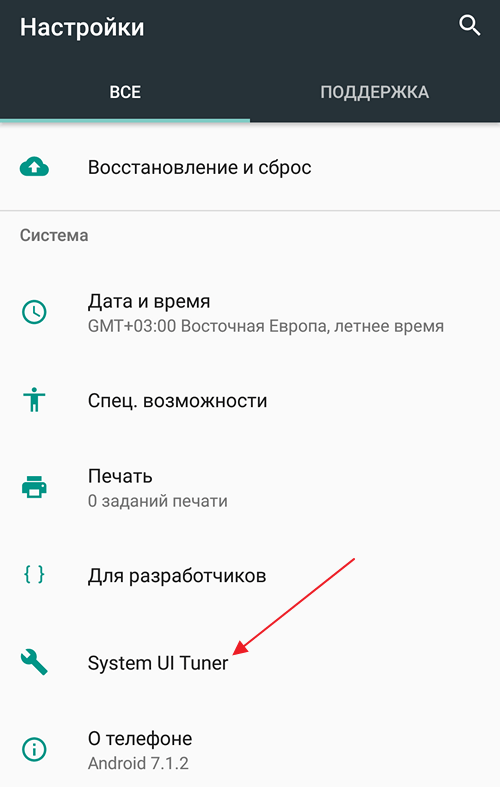
Если сообщение появилось, то теперь нужно пролистать настройки Андроид в самый конец и открыть раздел «System UI Tuner», который должен там появиться.
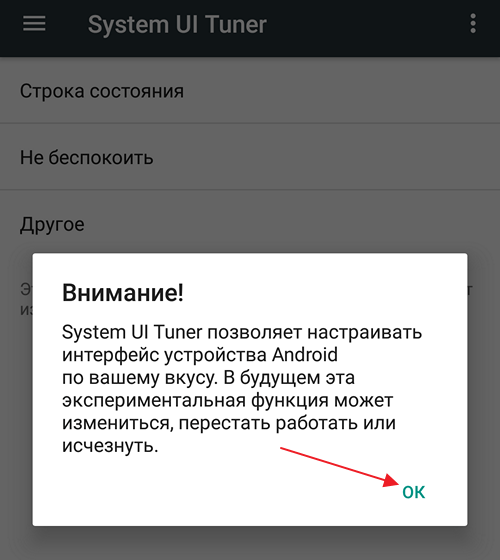
После открытия раздела «System UI Tuner» появится предупреждение о том, что это экспериментальная функция и она может не работать в будущих версиях Андроид. Нажимаем «ОК» для того чтобы продолжить.
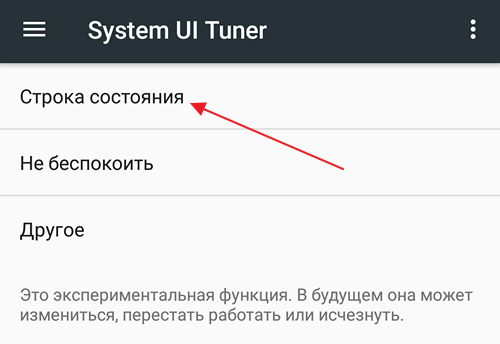
Дальше переходим в раздел «Строка состояния».
И находим функцию «Батарея». По умолчанию, данная функция работает в режиме «Показывать процент во время зарядки».
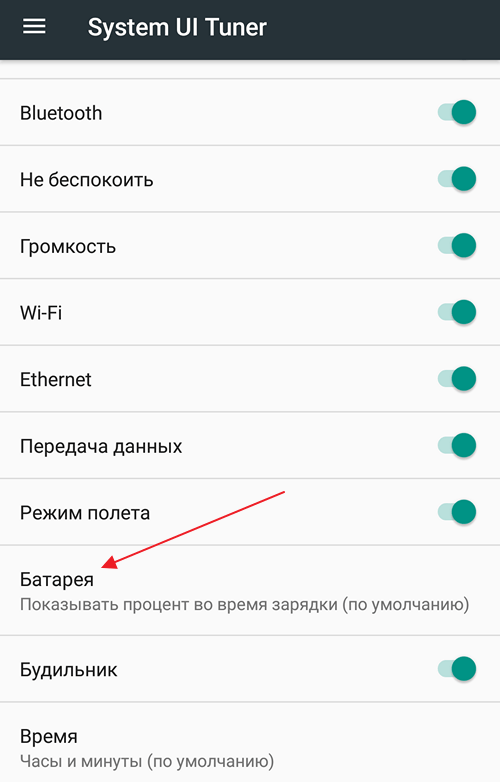
Кликните по функции «Батарея» и измените режим ее работы на «Всегда показывать процент заряда батареи».
После этого, внутри иконки аккумулятора, которая отображается в строке состояния, появится число, которое обозначает процент зарядки батареи. Недостатком данного метода является то, что число отображается очень мелким шрифтом и его может быть трудно прочитать.
Альтернативный вариант для Android 6 и выше
Кроме описанного выше способа, для Android 6 и выше доступен еще один вариант. Дело в том, что проценты зарядки батареи можно посмотреть после открытия верхней шторки.

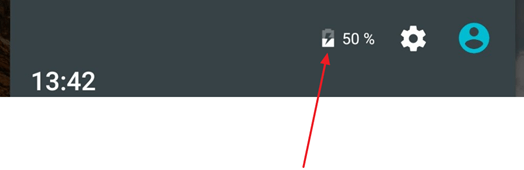
Недостатком такого способа является, то что для просмотра информации о зарядке батареи в процентах нужно каждый раз открывать верхнюю шторку. С другой стороны, если эта функция нужна вам не так часто, то это может быть вполне удобно.
Сторонние приложения
Если описанные выше способы включения процентов заряда батареи вам не подходят или если они не работает на вашем Андроид телефоне, то вы можете прибегнуть к использованию сторонних приложений. В магазине Play Market есть не мало приложений, которые позволяют вывести процент заряда батареи в статусную строку.