Как подключить AirPods?
AirPods — самые простые и самые удобные беспроводные наушники. С их помощью можно слушать музыку, подкасты, говорить по телефону, пользоваться голосовым помощником. Однако есть одно «но» — первое подключение эирподсов нередко вызывает трудности. Поэтому в данном материале мы разберем, как подключить AirPods и связать их в пару с различными устройствами.

Подключение AirPods к iPhone
Самый популярный вопрос — «Как подключить AirPods к iPhone?» Все очень просто:
- На гаджете вернитесь на главный экран «Домой».
- Откройте пластиковый чехол с беспроводными наушниками и положите его рядышком с айфоном.
- На экране телефона вы увидите заставку приложения настройки гарнитуры.
- Как подключить AirPods к айфону? Тапните по «Подключить».
- Владельцам AirPods Pro нужно следовать подсказкам, появляющимся на экране по мере настройки.
- В заключение нажмите на «Готово» и наслаждайтесь чистым звуком.
Перед тем, как подключить наушники AirPods к айфону, убедитесь в следующем:
- Эирподсы 1-й серии работают с iOS 10 и свежее.
- Эирподсы 2-й серии работают с iOS 12.2 и свежее.
- Эирподсы Pro работают с iOS 13.2 и свежее.
Обратите внимание на это, разбираясь, как подключить AirPods к телефону:
- Если вы настраивали наушники для работы с айфоном, а гаджет, в свою очередь, имеет общую учетную запись iCloud с ноутбуком или компьютером Мас, скорее всего, гарнитура уже настроена на работу с таким ПК или буком.
- Если на телефоне сделан вход в iCloud, то гарнитура самостоятельно настроится на работу с другими гаджетами, работающими с этой учетной записью.
Как подключить пару AirPods, если что-то идет не так? Если связка не устанавливается, попробуйте сделать следующее:
- Уточните, что на телефоне стоит обновление iOS, работающее с AirPods.
- Проверьте, что наушники заряжены.
- Посмотрите, что гарнитура находится близко к телефону.
- Закройте коробочку на 10-20 сек, потом снова откройте крышку — индикатор должен замигать белым.
- Если нет мигания, зажмите пальцем кнопочку на задней стороне кейса.
Как подключить AirPods Pro? Воспользуйтесь той же инструкцией.

Подключение AirPods к Андроид
AirPods — универсальная гарнитура, которую используют в связке не только с «яблочными» гаджетами, но и с девайсами других производителей. С одним условием: вы не сможете использовать голосовую помощницу «Сири» и применять (в зависимости от модели телефона) другие полезные опции, доступные для айфонов. Однако главную работу эирподсы продолжат выполнять — проигрывание музыки, телефонный разговор.
Но как подключить AirPods к «Андроиду»? Универсальная инструкция связки эирподсов и телефонов иных изготовителей:
- На девайсе пройдите в меню и активируйте блютуз. На большинстве «андроидов» для этого нужно пройти по пути: Настройки — Подключение — Bluetooth.
- Не доставая наушники из гнезд, откройте крышечку кейса.
- Зажмите клавишу на тыльной стороне коробочки, пока индикатор не станет подмигивать белым.
- Переведите внимание на экран своего смартфона — гарнитура должна возникнуть в списке доступных для беспроводного подключения устройств.
- Как подключить AirPods к Android? Выберите эирподсы — связка установлена.
Чтобы наушники автоматически начинали/прекращали проигрывание песен, как только вы вставили/убрали гарнитуру из уха, чтобы контролировать заряд кейса и самих AirPods на «Андроиде», вам пригодятся также специальные программы:
- AirBatterу;
- PodsControl;
- Asistant Trigger.
При этом пользователи отмечают, что не все «андроиды» годятся для пары с AirPods:
- Huawei — не работает, как нужно, микрофон, наушники нельзя использовать для телефонных разговоров.
- Honor — очень тихое проигрывание музыки.

Подключение AirPods к компьютерам Мас
Как подключить наушники AirPods к «старшим братьям» смартфонов? Если вы желаете использовать беспроводные наушники в паре с «яблочным» ПК или макбуком, прежде всего убедитесь в следующем:
- Для AirPods второго поколения: на компьютере должна быть установлена ОС версии Mojave 10.14.4 и свежее.
- Для AirPods Pro: операционная система версии Catalina 10.15.1 и свежее.
Если ваши наушники уже сопряжены в пару с айфоном, имеющим общий идентификатор Apple ID с «маком», действовать нужно просто:
- Наденьте наушники.
- Перейдите на компьютере или ноутбуке к меню Bluetooth.
- Другой способ — кликнуть на значок динамика в верхней системной строке.
- Вы увидите перед собой список доступных для сопряжения устройств — выберите из него наушники и подключитесь к ним.
Если же вы не нашли гарнитуру, то может быть полезна другая инструкция — по созданию пары между «яблочными» гаджетами:
- Зайдите в меню Apple (фирменный значок яблочка в верхней системной строке).
- Перейдите в раздел «Системные настройки».
- Нажмите по иконке Bluetooth.
- Проверьте, что блютуз-модуль активирован.
- Отправьте оба наушника в футлярчик, откройте крышечку.
- На тыльной части кейса удерживайте клавишу до того момента, пока не начнет подмигивать белым индикатор.
- Как подключить AirPods к ноутбуку? В перечне доступных для связки устройств вы увидите AirPods — выберите их, кликнув на «Подключить».
Если и после этих манипуляций звук продолжает идти через динамики, нажмите на иконку динамика в верхней системной строчке — в качестве устройства для аудиовыхода должны стоять именно наушники.

Подключение AirPods к компьютеру и ноутбуку Windows
Рассмотрим также, как подключить AirPods к Windows. Чтобы соединить гарнитуру в пару с ПК или ноутбуком, убедитесь, что компьютеры оборудованы блютуз-модулем. Если встроенного модуля нет, вам придется дополнительно купить, подсоединить и настроить Bluetooth-адаптер.
Подключение к Windows 10
Разберемся, как подключить AirPods к Windows 10. Проще всего соединить в пару эирподсы и компьютер, ноутбук на «десятке»:
- Кликните по значку Bluetooth в системной строчке и остановитесь на «Добавление устройства..»
- Второй вариант — зайдите в «Параметры» — «Устройства», «Bluetooth и другие».
- Не закрывая окошка на экране, возьмите кейс с гарнитурой, откройте крышку и на несколько секунд зажмите кнопочку на обратной стороне — должен замигать индикатор.
- На ПК кликните на «Добавление Bluetooth…».
- В следующем открывшемся окне остановитесь на Bluetooth.
- Как подключить AirPods к компьютеру? В списке вы сразу увидите наушники — нажмите на их название, подсоединение настроится автоматически.
- В заключение кликните на «Готово».
Подключение к Windows 7
Теперь — как AirPods подключить к компьютеру Windows 7. Для соединения ПК, ноутбука на «семерке» в пару с беспроводными наушниками воспользуйтесь той же инструкцией, что и для «десятки». Однако вас будут ждать трудности — система может не найти необходимый драйвер для воспроизведения звука через беспроводное устройство.
Решить проблему можно так:
- Перейдите в «Диспетчер устройств», опуститесь в «Свойства».
- Найдите драйвер блютуз-модуля (к примеру, Generic Bluetooth Adapter), проверьте, насколько свежая версия.
- Обновите до последнего выпуска — необходимый драйвер вы найдете на сайте производителя компьютера, ноутбука. Выбирайте только тот драйвер, что разработан именно для вашей модели.
- После обновления драйверов удалите AirPods из списка сопряженных устройств.
- Свяжите в пару заново, используя вышепредставленную инструкцию.
Как подключить AirPods к ноутбуку на Windows? Пригодится та же инструкция.
Беспроводные наушники AirPods и платформа Android: есть ли шансы подружиться?

Советы
Беспроводные наушники AirPods обеспечивают высокое качество звука. Подкупает пользователей и минималистичный солидный дизайн. Владельцы iPhone оценили многофункциональность и компактные размеры гарнитуры.
Но Аирподс могут вполне успешно совмещаться и с гаджетами под управлением системы Android. Достаточно изучить тонкости и особенности такой синхронизации, чтобы наслаждаться качественным звуком.
Возможно ли вообще подключить AirPods к Андроиду?
Произвести сопряжение беспроводной гарнитуры и устройства с платформой Android возможно. Производитель наушников не устанавливал никаких ограничений относительно подключения AirPods к компьютерам, ноутбукам и смартфонам с разными операционными системами. Единственное требование — наличие модуля «Блютус» на устройстве и функции воспроизведения звука.
Сопряжение гарнитуры и смартфона на платформе «Андроид» не производится в ситуации несовместимости версий модуля «Блютус».
Какие функции будут отсутствовать при подключении беспроводных наушников Apple к Андроид?
AirPods разрабатывались в первую очередь для владельцев iPhone, поэтому несмотря на совместимость с Андроидом, некоторые функции остаются недоступными. Процесс синхронизации с “неродными” гаджетами занимает дольше времени и происходит намного сложнее.
Функции наушников Apple, которые не работают на Андроиде:
- Доступ к персональному виртуальному помощнику. Поскольку в операционной системе нет Siri, воспользоваться его преимуществами не получится. Но можно установить аналогичный сервис – Google Assistant.
- Настройка функции двойного прикосновения. На гаджетах Apple пользователь может установить “двойной тап” для определенного действия: запуск облачного помощника, активацию опции отдельной иконки или перейти к следующему музыкальному треку. На других платформах двойным нажатием можно только начать воспроизведение или поставить на паузу.
- Датчик обнаружения. При синхронизации с iPhone функция Ear detection ставит на паузу музыкальный трек в тот момент, когда пользователь вытаскивает наушник из уха.
- Датчик гироскопа активирует воспроизведение звука сразу как только AirPods снова вставят в уши.
- Проверка уровня заряда аккумулятора в режиме реального времени. Так как виртуальный помощник Siri на платформе Android отсутствует, процент батареи гарнитуры узнать не получиться. Только некоторые модели смартфонов позволяют определить состояние подключенных беспроводных устройств. Но даже в этом случае уровень зарядного футляра проверить не удастся.
- Функция шумоподавления. Режим «Прозрачность» с возможностью заглушить посторонние звуки настроить на “неродной” платформе невозможно.
Пошаговая инструкция как подключить Airpods к Android через «Блютус»
Процесс сопряжения очень простой и занимает считанные минуты:
- В первую очередь необходимо включить функцию «Блютус» на смартфоне. Сделать это можно через “шторку” или меню «Настройки», в котором активируют подключение.
- Далее необходимо поместить беспроводные наушники в кейс и оставить его открытым. С обратной стороны футляра нужно найти маленькую кнопку и удерживать ее в течение 3-5 секунд. Готовность гарнитуры к сопряжению определяют по белому индикатору, который начинает мигать внутри кейса или на передней панели.
- На экране смартфона в списке устройств Bluetooth нужно выбрать AirPods и разрешить сопряжение.
После сопряжения гарнитура Эйрподс подключится и можно запустить воспроизведение видео или музыки для проверки работы звука.
Беспроводное устройство функционирует по простому принципу: для регулировки громкости нужно нажимать на трек, можно общаться, записывать голосовые сообщения.
Как расширить функционал?
Если владельцу смартфона с платформой «Андроид» достаточно простых базовых функций, то можно ограничиться подключением через «Блютус». В ситуации когда контроля жестами и обычного воспроизведения звука мало, необходимо расширить функционал гарнитуры. Установка специальных внешних утилит позволяет избавиться от некоторых ограничений сопряжения.
Assistant Trigger
Сервис Assistant Trigger позволяет увидеть заряд не только беспроводной гарнитуры, но и самого футляра. В платной версии приложения предусматривается возможность настройки функции двойного нажатия. Для каждого наушника можно установить отдельное действие: на левый — воспроизведение следующего трека, на правый — перейти к предыдущему аудиофайлу.
AirBattery
Утилита позволяет управлять настройками, отслеживать уровень заряда гарнитуры и кейса и показывает время подключения к смартфону. Покупка платной версии предоставляет возможность контролировать состояние заряда наушников при помощи уведомлений на панели задач. Пользователю нет необходимости каждый раз для проверки запускать приложение.
Podroid
Сервис предоставляет более широкий спектр настройки жестов: при помощи двойных нажатий можно регулировать громкость звука. Также приложение позволяет выбрать темы для отображения состояния заряда AirPoids.
Как быть, если наушники неоригинальные, «паленые»?

Копия беспроводных AirPods
Копия беспроводных AirPods по качеству звука и базе заметно уступает оригиналу. Но владельцы смартфонов с платформой «Андроид» могут без проблем совместить такую гарнитуру со своим устройством. Процесс сопряжения также производится по модулю Bluetooth.
Но имеется существенное различие, если для подключения оригинальные наушники нужно помещать в кейс и держать его открытым, то для совмещения копии необходимо предварительно вынуть гарнитуру и закрыть футляр.
Проблемы при подключении Airpods к Android
При сопряжении устройств нередко возникают проблемы, которые мешают пользователю наслаждаться качественным звуком. Ошибки вызваны особенностями операционной системы.
Способы решения распространенных неполадок, возникающих при сопряжении:
- Низкая громкость наушников. Если при установке максимального уровня звука ситуация не меняется, то необходимо в разделе Блютус включить синхронизацию громкости мультимедиа.
- Отсутствие обновлений. Для получения новой версии прошивки понадобится iPhone с включенным сигналом Wi-fi и модулем «Блютус». При помощи смартфона с системой «Андроид» обновить программное обеспечение гарнитуры невозможно.
- Помехи при перемещении. На открытом пространстве сохраняется стойкость к ко внешним шумам. В помещении во время воспроизведения могут возникать помехи. Исправить ситуацию можно путем содержания устройств на близком расстоянии друг от друга.
- Недостоверные данные о состоянии заряда гарнитуры. Отклонение в 10% считается нормой и не может быть исправлено, так как закладывается на аппаратном уровне. Если у пользователя возникла другая проблема, то для получения более точной информации о заряде наушников нужно разрешить программе для проверки статуса наушников доступ к местоположению. Программное обеспечение гарнитуры для полноценной работы требует предоставления геоданных. Такая необходимость вызвана особенностями технологии Bluetooth.
- Слабый заряд наушников. Подключение к «неродной» платформе требует высокого заряда устройства.
Беспроводные наушники AirPods позволяют владельцам смартфонов с операционной системой «Андроид» наслаждаться качественным звуком. Единственная проблема, которая возникает в процессе подключения — это низкая громкость воспроизведения. Установка специальных приложений позволяет исправить ситуацию. Гарнитура AirPods — это гарантия качественного звука и комфортного управления интерфейсом.
Как подключить AirPods (оригинальный и неоригинальный) к Android через блютуз
Компания Apple выпускает одни из самых качественных и стильных моделей беспроводных наушников. Подключение AirPods к iPhone происходит за считанные секунды. А как же быть, если хочется слушать музыку в классных наушниках, но на мобильном телефоне под Android? Легко. Операционная система устройства не имеет значения. Нижеприведенная информация поможет разобраться в механизме работы Bluetooth-наушников с гаджетами на базе Android, а также ознакомится с основными проблемами, которые могут возникнуть в процессе настройки “ушей”.
Подключение оригинальных наушников AirPods к Android
В линейке наушников компании Apple представлены модели AirPods и AirPods Pro. Их основное отличие заключается во внешнем виде гарнитура и кейса. Функционал при этом идентичный, как и механизм подключения к устройству.
AirPods и AirPods Pro
Наушники можно подключить к мобильному телефону, планшету или ПК с помощью Bluetooth-сопряжения. Соединение устанавливается в течение нескольких секунд.

Для первичного подключения необходимо выполнить несколько простых действий. Наушники должны быть заряжены, т.е. при открытии кейса должно гореть “зеленым”. Если все так, то начинаем подключение. AirPods к телефону на Android:
- откройте экран настроек Bluetooth на вашем Android устройстве;
- параллельно откройте крышку кейса, не извлекая наушники изнутри;
- после того, как телефон обнаружит наушники, на несколько секунд зажмите кнопку на задней стороне кейса AirPods;
- отпустите кнопку, когда индикатор между наушниками начнет мигать белым цветом;
- выберете AirPods в списке доступных подключений Bluetooth и следуйте дальнейшим инструкциям.
Подключение китайских подделок
Сегодня на рынке представлено множество копий AirPods и AirPods Pro: они стоят гораздо дешевле и при этом выглядят в точности как оригинал. Следует понимать, что такого же функционала ожидать не стоит: заряд батареи будет держаться меньше, качество звука не сравнится с оригинальными аксессуарами, а ряд опций AirPods, который фнкционирует на Android-устройствах будет недоступен.
Модель i12 – это, по некоторым обзорам, лучшая реплика AirPods, которая позиционируется как полноценный клон оригинального продукта.

Наушники выполнены из высококачественного пластика, в точности повторяют внешний дизайн AirPods, имеют влагостойкое покрытие, заряжаются от USB, обладают мультипликационным сенсором и идентичной синхронизацией. Из функционала следует выделить: использование одного наушника, доступ к голосовому помощнику, встроенную стереосистему и сенсорное управление.

Для того, чтобы подключить i12 к вашему мобильному телефону, необходимо:
- Включить Вluetooth и перейти в его расширенные настройки;
- Зарядить кейс и достать наушники;
- Среди доступных подключений Вluetooth найти наушники и завершить синхронизацию.
Важно! Дальнейшее соединение будет происходить автоматически, как только вы будете надевать наушники.
Точно так же происходит добавление практически любых копий оригинальных или неригинальных AirPods к телфонам на Андроид. Исключение составляю уж совсем нонейм-бренды, которые мы всячески не рекомендуем приобретать. Покупайте только оригинальные или хорошие реплики, среди которых i12.
Подключение Айрподс к разным телефонам на Android
Алгоритм подключения к мобильным телефонам от компаний Samsung, Honor и Xaomi идентичный. При этом модель телефона и ее функционал напрямую влияют на работу некоторых опций наушников.

В отличие от устройств Samsung, в моделях от Honor и Xaomi часто не работают датчики нажатия и уха. По задумке производителя, однократное нажатие на наушник ставит трек на паузу, повторное – включает следующий трек, а трехкратное воспроизводит предыдущий. Если наушник извлечь из уха, то трек станет на паузу до момента, пока вы не вернете аксессуар обратно. Даже если слушать музыку через Android-версию приложения Apple Music, необходимого результата добиться не получится.
Основная проблема всех вышеуказанных устройств – это низкий уровень громкости наушников, который не превышает показателя 50%. Для решения проблемы необходимо перейти в настройки Bluetooth и активировать пункт «Синхронизация громкости мультимедиа».

В моделях от компании Honor и Vivo такая функция недоступна, поэтому увеличить показатель звука не получится.
В серии Redme от Xaomi телефон может не видеть наушники в доступных Bluethooth-подключениях с первого раза. Для того, чтобы решить проблемы с сопряжением или настройками, необходимо открыть крышку кейса и удерживать кнопку на ее задней панели до тех пор, пока индикатор не начнет мигать желтым. Затем отпустить кнопку, закрыть кейс и повторить попытку. Для дальнейшего подключения, рекомендуется сохранить AirPods как аксессуар по умолчанию.
Проверка уровня заряда AirPods на Android
Подключая гарнитур Apple к мобильным телефонам других компаний, следует понимать, что ряд функций будет оставаться недоступным. Например, голосовой поиск Siri, быстрое переключение между устройствами, а также отслеживание уровня заряда на виджете или экране устройства. С последней задачей можно справится, установив специальное приложение AirBattery, которое доступно на Play Market в бесплатном формате.

AirBattery позволяет контролировать уровень заряда каждого из наушников и кейса. Интерфейс приложения при этом выполнен в стилистике iOS. Для того, чтобы узнать, как долго аксессуар работает без подзарядки, необходимо поместить наушники в кейс, а затем одновременно открыть крышку чехла и разблокировать экран мобильного телефона. Подключив полную версию приложения, вы сможете избавиться от рекламы и настроить ряд дополнительных уведомлений.
Важно! Удостоверьтесь, что ваше устройство поддерживает версии Android 5.0 Lollipop и выше. В противном случае установить приложение не удастся.
Подводя итог, хочется отметить, что наушники от Apple – это отличная замена классическим аксессуарам от производителя вашего мобильного телефона. Они прослужат дольше, не вызовут проблем в использовании и к тому же, не пострадают от внешних раздражителей, таких как влага или падение.

Привіт! Я засновник проєкту Apps4Life. Все починалося як хобі, та перетворилося на великий корисний проєкт, що допомагає людям познайомитися з цифровим світом мобільних ігор, додатків, вебсервісів та криптоіндустрії.
Как подключить AirPods к Android

Некоторые пользователи считают, что наушники подключаются только к телефонам этой же фирмы. Но это не так.
Подключение к Android
- Убедитесь, что наушники находятся в зарядном кейсе.
- Откройте чехол от наушников.
- Нажмите на круглую кнопочку на его обратной стороне кейса.
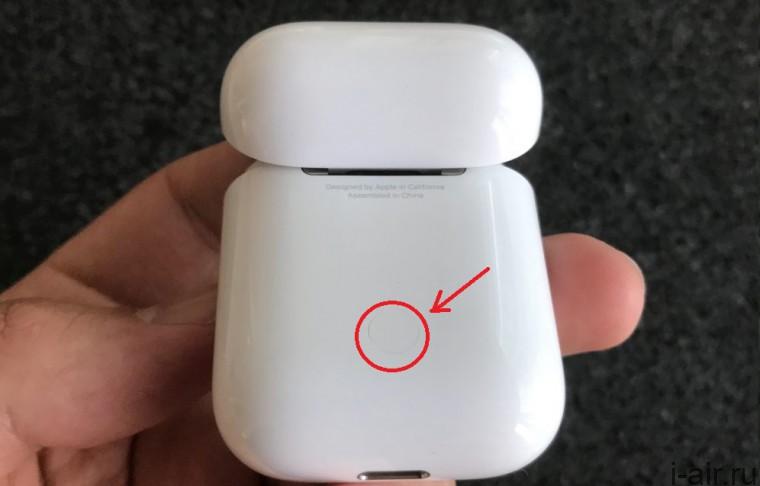
Дождитесь, пока индикатор между наушниками внутри кейса начнет мигать белым цветом и создастся Bluetooth-пара.
Перейдите в Bluetooth меню своего Android телефона и выберете наушники AirPods для подключения. Готово!
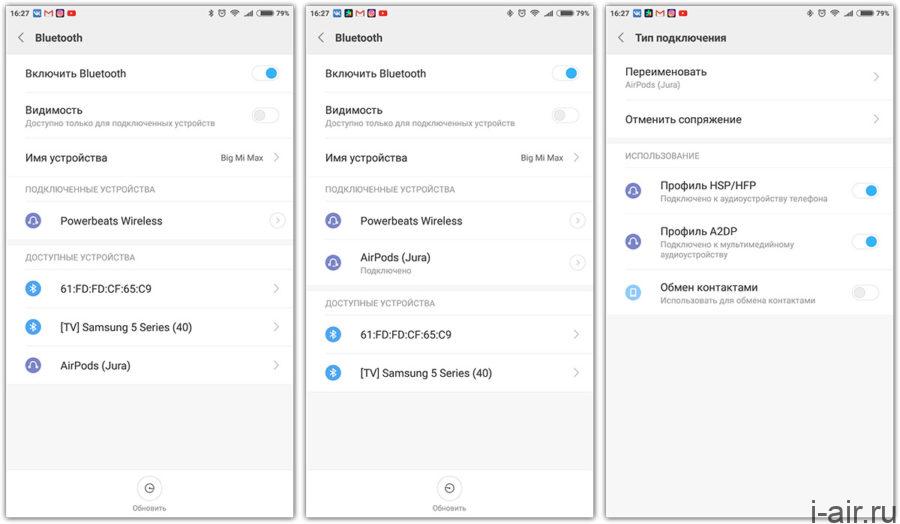
Как подключить AirPods к Xiaomi
При включении гарнитуры необходимо зайти в пункт «Поиск устройств Bluetooth» на телефоне и выбрать подключаемое устройство, чтобы произошло сопряжение между устройствами. Обычная активация Bluetooth не даст положительного результата в подключении.
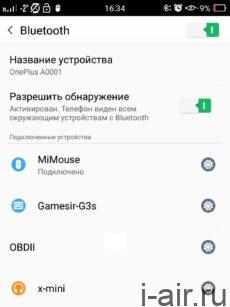
Как подключить к Samsung
В случае с Samsung — зажимаете кнопку на обратной стороне кейса. Ищите свои наушники среди Bluetooth-устройств. Подключаетесь и наслаждаетесь своей музыкой.
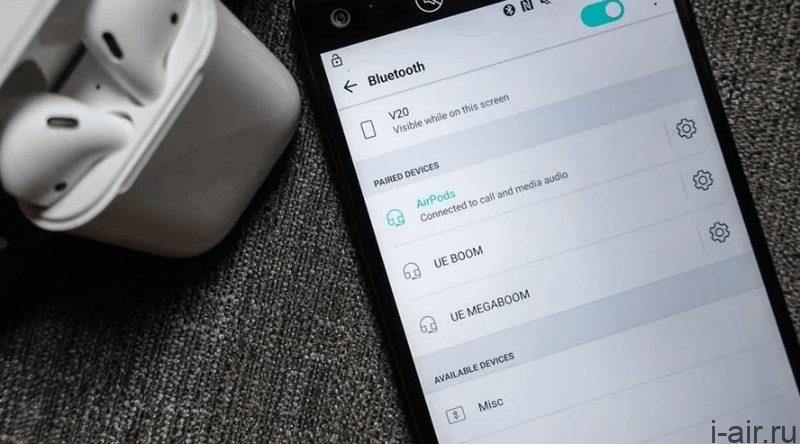
Какие функции будут работать с Android?
Большинство функций AirPods с андроидом будут действовать также, как и с айфоном. Например, сенсорные датчики на наушниках, которые выполняют множество различных функций, лишь двумя прикосновениями. При этом не доставая телефон из кармана. Также наушники оборудованы микрофоном, это огромный плюс для тех, кто должен постоянно находиться на связи. Особенно в холодное время года.
Какие функции не будут работать с Android?
Но все же стоит отметить, что при использовании AirPods с Android перед вами не будет доступа к функции управления голосом, так как для этого нужен голосовой помощник Siri, который работает только на Apple устройствах.
Ещё вы не сможете наблюдать индикацию зарядки и контролировать её без специально скаченного приложения. В момент вытаскивания наушников, музыка не будет ставиться на паузу, как в случае с iPhone.
Как расширить функциональность AirPods с Android
Расширить функциональность этих наушников на андроиде можно с помощью специальных приложений. Возьмем приложение Droidpods, которое предлагает нам постоянное уведомление показывающее оставшееся время автономной работы AirPods и сообщающее, когда придёт время заряжать один из наушников или оба. Это приложение находится в открытом доступе в Play-Маркете для покупки всего за 2,49.
Или бесплатное приложение AirBattery, которое также позволит вам отслеживать количество заряда у ваших наушников и кейса. Ещё плюс этого приложения в том, что оно также может поддерживать другие беспроводные наушники W1.
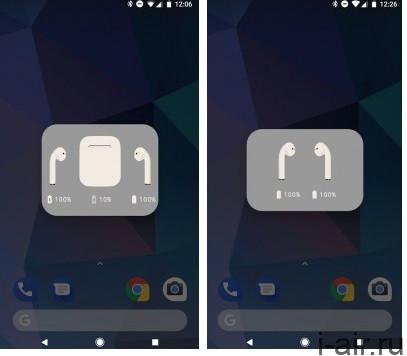 Приложения для Android показывают заряд
Стоит ли покупать AirPods для использования с Android?
AirPods с iPhone работают без нареканий, наушники мгновенно подключаются, работают без перебоев, есть жесты. Но перед покупкой наушников для сопряжения к Android-смартфону нужно быть готовым, что эта парочка будет работать не идеально.
Стоит понимать, что AirPods вне экосистемы Apple становятся простыми беспроводными наушниками. Тем не менее, их можно подключить различным устройствам, которые поддерживают передачу музыки и звуков по Bluetooth.
Многие пользователи выбирают наушники AirPods именно за удобство в пользовании. Разработчики Apple всегда стараются, чтобы пользование их техникой было предельно простым. В целом, каждый сам для себя делает вывод, подсчитывает помимо остальных плюсов и минусов ещё и свои. Конечно проще брать устройства из одной и той же фирмы, но это не всегда выгодно по цене.