Как настроить телеграм
Telegram имеет много полезных функций. Это больше, чем просто мессенджер. Платформа скорее напоминает социальную сеть, в которой пользователи могут общаться между собой, создавать группы и каналы. Все это позволяет им получать полезную информацию, обмениваться файлами, создавать и распространять контент. При этом благодаря надежному алгоритму шифрования и некоторым функциям, обеспечивающим дополнительную безопасность, все действия являются анонимными. Чем не сказка?
В этой статье мы подробно поговорим про основные настройки платформы. Она будет полезна для тех, кто только установил мессенджер и хочет разобраться, за что отвечает та или иная функция.
Особенности настройки Telegram через телефон
Большинство людей сидят в Телеграме через смартфон. Несмотря на общую схожесть версий приложений для разных ОС, они имеют ряд отличительных черт. Давайте рассмотрим, как зайти в настройки на разных телефонах.
- Если у вас Android, то нужно нажать на иконку с тремя горизонтальными линиями, которая расположена в верхнем левом углу мессенджера, а затем кликнуть по кнопке «Настройки».
- Владельцам iPhone достаточно просто нажать на иконку «Настройки» в нижней части экрана.
В Телеграме можно изменить практически все параметры мессенджера. Так как их много, они для удобства распределены по разделам. В верхней части окна находится общая информация о профиле: фото, имя, фамилия, возраст, род занятий, город, номер и имя пользователя. Чтобы поменять эти данные, необходимо нажать на кнопку «Изм.» в верхнем правом углу.
Рассмотрим более подробно разделы, которые отображаются в мобильной версии приложения:
Избранное.
Это встроенное облачное хранилище, куда пользователь может отправить текстовые и голосовые сообщения, картинки, видео, документы и другие файлы. Оно находиться среди других чатов и легко ищется через поисковую систему.
Отправить файл в облачное хранилище можно напрямую. Для этого нужно открыть диалоговое окно, написать или вставить нужную информацию, а затем отправить её, как обычное сообщение. Вы также можете пересылать сюда важную информацию из других переписок. Просто выберите нужный файл и перешлите его в чат. Таким образом можно легко и безопасно хранить важную информацию.
Недавние звонки. Здесь представлена информация обо всех входящих и исходящих звонках пользователя в Telegram.
Устройства. В этом разделе представлен список всех устройств, с которых вы авторизовались в системе. В верхней части указан текущий сеанс, а также есть кнопка «Завершить другие сеансы», нажав на которую вы выйдите из аккаунта на всех других устройствах. Ниже представлены все активные сеансы. Эта функция дает возможность отслеживать любую активность в вашем профиле. В случае каких-либо подозрений вы можете просто завершить сеанс.
Папка с чатами. Это мечта перфекциониста, который любит, чтобы все было разложено по полочкам. Здесь вы можете создать «папки» и объединить в них несколько чатов. Это очень удобная функция. Например, вы хотите выделить переписки, которые касаются работы. Для этого нужно нажать на кнопку «Создать новую папку», придумать название и добавить в неё нужные диалоги. Новая папка появится в верхней части раздела «Чаты».
Уведомления и звуки.

В этом разделе можно изменить параметры отображения уведомлений и их содержимое, также включить или включить звук. Здесь представлено множество параметров, давайте рассмотрим их более подробно.
В блоке «Уведомления о сообщениях» можно настроить личные чаты, группы и каналы. Присутствуют такие параметры, как:
- показывать уведомления;
- показывать текст;
- звук.
Ниже в папку «Исключения» можно добавить пользователей, на которых не будут распространяться глобальные настройки.
В блоке «Уведомления в приложении» можно включить/выключить звук, вибрацию и показ текста, а также запретить показывать имена в уведомлениях.
В «Счетчике на иконке» присутствуют следующие параметры:
- каналы (отображение количества уведомлений от каналов);
- число сообщений (отображение количества непрочитанных СМС);
- новые контакты (всплывающие уведомления о регистрации в приложении людей из ваших контактов).
В нижней части этого раздела предусмотрена кнопка «Сбросить настройки уведомлений». Используйте ее, чтобы вернуть первоначальные настройки.
Конфиденциальность.

На этой странице настраивается отображение персональной информации. Речь идет о таких параметрах, как:
- Номер телефона. Есть возможность ограничить список людей, которые будут видеть ваш номер.
- Последняя активность. Здесь вы выбираете, кто будет видеть ваш статус в сети.
- Фотография профиля. Если вы не хотите, чтобы кто-то видел ваше фото, то введите ограничения.
- Звонки. Чтобы запретить любые звонки, в разделе «Кто может мне звонить» выберите «Никто». Чтобы разрешить доступ к звонкам определенным людям, воспользуйтесь разделом «Исключения». Скрыть IP-адрес можно с помощью функции «peer-to-peer». Если вы хотите, чтобы входящие и исходящие отображались на экране блокировки и в общей истории вызовов, то включить интеграцию со звонками ОС.
- Пересылка сообщений. Выберите, кто может ссылаться на ваш аккаунт при пересылке сообщений.
- Группы и каналы. Определите, кто может добавлять вас в группы и каналы.
Для каждого из этих параметров выбирается одно из следующих значений: все, мои контакты или никто. Везде есть список исключений с возможностью добавлять отдельных пользователей или целые групп.
Ниже находится настройка автоматического удаления аккаунта. Для этого нужно установить определенное время. Система предлагает выбрать: 1, 3, 6 и 12 месяцев. Если в течение выбранного времени пользователь ни разу не заглянул в приложение, то его аккаунт будет автоматически удален, вместе со всеми сообщениями и контактами.
В нижней части пользовательского окна находится пункт «Управление данными» со следующими возможностями:
- синхронизировать контакты;
- подсказывать людей при поиске;
- удалить черновики;
- удалить платежные данные;
- предпросмотр ссылок.
Каждый из этих параметров включается и отключается с помощью ползунка.
В разделе «Конфиденциальность» можно создать черный список. Он подразумевает собой блокировку определенных пользователей. Люди из этого списка не смогут отправить вам сообщение, позвонить или увидеть статус аккаунта. Для защиты пользовательской информации предназначена автоматическая блокировка приложения с помощью код-пароля и Touch ID. Дополнительно можно настроить облачный пароль. Его нужно будет вводить каждый раз при авторизации в системе с нового устройства.
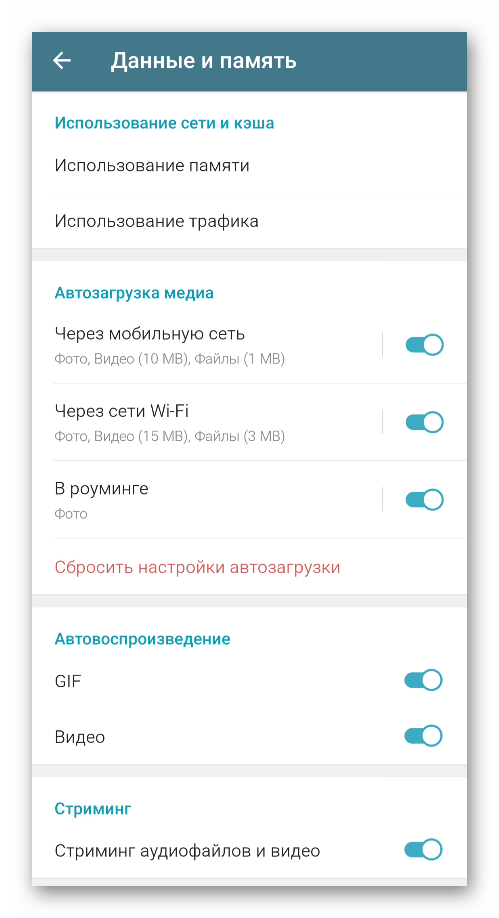
Данные и память.

Здесь можно настроить:
- Использование памяти. Определите максимальный размер кэша, удалите временные файлы и определите период времени для хранения пользовательской информации.
- Использование сети. В этом разделе вы увидите подробную информацию о количестве потребляемого трафика. Для удобства данные разбиты по категориям.
- Автозагрузка медиа. Определите предельный размер объектов для автоматического сохранения через мобильную сеть и при использовании Wi-Fi.
- Фоновая загрузка. При включении этой функции уже начатая загрузка мультимедиа будет продолжаться в фоновом режиме, даже при закрытии приложения.
- Сократить трафик звонков. Вы можете включить экономию трафика при использовании мобильного интернета. Это поможет при плохом соединении, но ухудшит качество звука.
- Автовоспроизведение GIF и видео. Если не хотите, чтобы ролики запускались автоматически, то снимите ползунки.
- Сохранять полученные фото. Здесь настраивается автоматическая загрузка фото в память устройства. Ниже находится функция сохранения отредактированных фото.
- Браузер по умолчанию. Выберите наиболее удобный браузер.
- Тип соединения. Установка прокси.
Оформление.
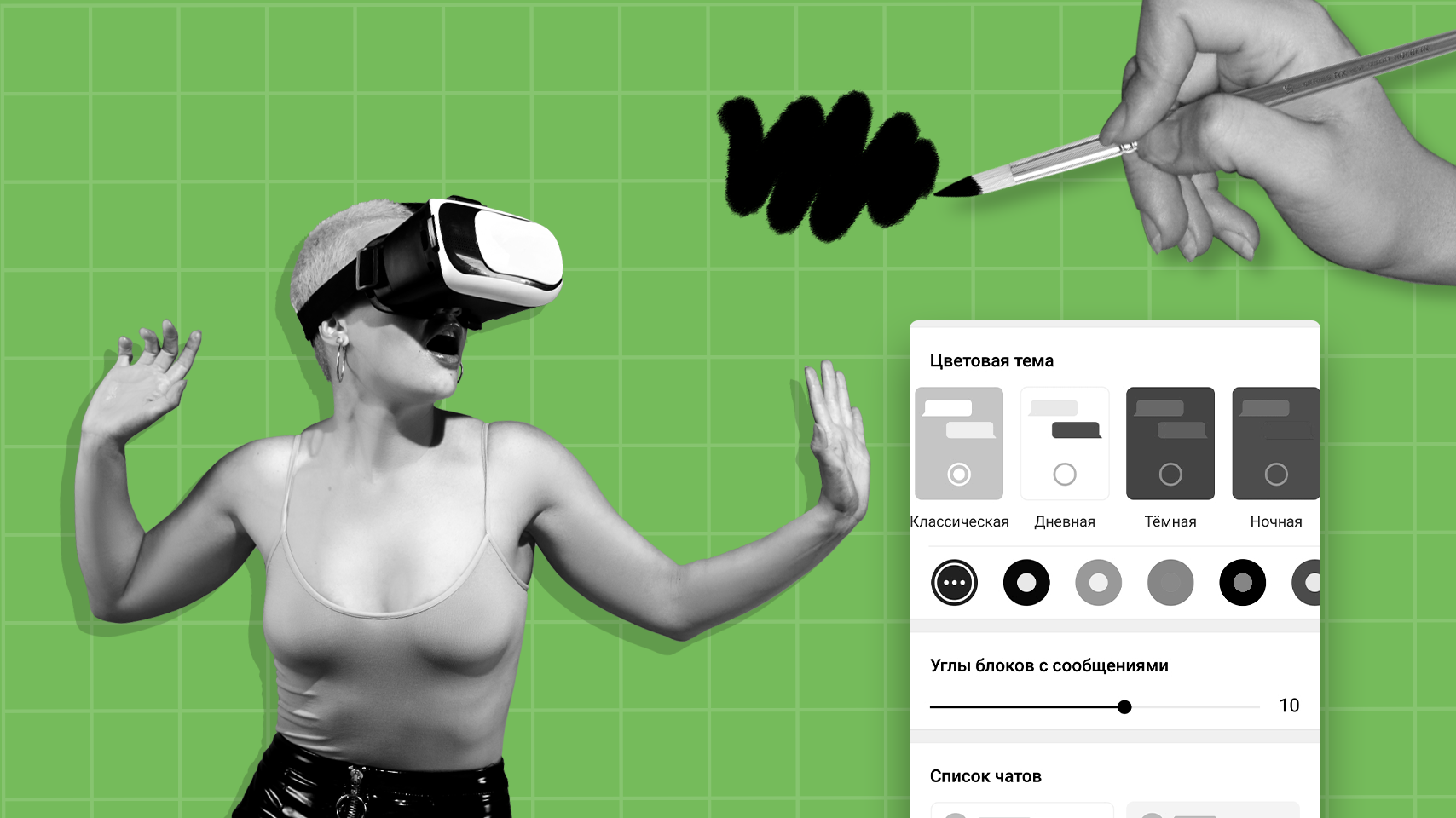
Эта вкладка отвечает за визуал приложения. Список параметров, которые можно отредактировать:
- Цветовая тема. Выберите тему и фон для чатов. Доступно множество вариантов, фантазируйте.
- Ночной режим. Классическая темная тема. Ниже можно настроить тему и время.
- Размер текста. Перетаскиванием ползунка меняем размер сообщений в чатах.
- Углы блоков с сообщениями. Закруглите крайние точки сообщений или сделайте их прямоугольными.
- Иконка приложения. Поменяйте внешний вид приложения на рабочем столе.
- Крупные эмодзи и уменьшение движения. Некоторых раздражает, что обычные смайлики при отправке превращаются в крупных и анимированных. Здесь вы можете отключить эту функцию.
Язык. Выбор языка пользовательского интерфейса – это один из важнейших разделов. Чтобы быстрее найти нужный вариант, воспользуйтесь поисковой строкой.
Стикеры. В Телеграме очень много классных стикеров и наборы продолжают добавляться. Здесь можно настроить подсказку по эмодзи, маски и зацикливание анимации. Ниже представлены популярные стикеры и добавленные наборы.
Помощь. Зайдя в этот раздел, вы сначала увидите системное предупреждение. В нем говорится, что в технической поддержке работают волонтеры, поэтому ожидание может занять время. Далее открывается чат, где вы можете написать о своей проблеме или задать вопрос.
Вопросы о Telegram. Информация о платформе на английском языке.
Возможности Telegram. Ссылка на канал с новостями на английском языке.
Как настроить Telegram на компьютере?

На каждом компьютере есть два способа использовать Телеграм: через браузер и с помощью desktop-версии. Чтобы перейти к настройкам на ПК или ноутбуке, нажмите на иконку с тремя горизонтальными линиями, которая расположена в верхнем левом углу и выберите соответствующий раздел.
Меню в телефоне и на компьютере отличается, при этом все функции присутствуют и настраиваются аналогичным образом. Чтобы изменить общую информацию о профиле в Web-версии, нажмите на иконку в виде карандаша, а в desktop-версии выберите «Изменить профиль». В браузере на главном экране показаны только основные пункты: уведомления, конфиденциальность, данные и память, папки и язык. В разделе «Общие настройки» можно найти еще больше функций. Чтобы увидеть дополнительные параметры в приложении, откройте «Продвинутые настройки».
Теперь вы знаете, как настроить Телеграм и можете использовать мессенджер с максимальным контролем и комфортом. Удачи!
20 полезных фишек Telegram, о которых вы могли не знать
Telegram позволяет гибко настроить, какие именно уведомления вы будете получать. Сделать это можно в настройках. Перейдите в «Уведомления и звуки», далее обратите внимание на раздел «Счетчик сообщений».
Для Android:
- показывать счетчик — показывать ли сам счетчик;
- чаты без уведомлений — учитывать сообщения в замьюченных чатах или нет;
- число сообщений — считать число новых сообщений или только число чатов с новыми сообщениями.
Для iOS:
- каналы — учитывать ли сообщения в каналах;
- число сообщений — считать число новых сообщений или только число чатов с новыми сообщениями.
Здесь же можно отключить назойливые оповещения, о том, что очередной человек из вашего списка контактов присоединился к Telegram.
Кто прочитал сообщение в группе
Когда вы общаетесь личном чате, то сразу становится понятно, прочитал ли ваш собеседник сообщение. Но в групповых чатах все не так очевидно. На самом деле Telegram показывает, кто уже прочитал сообщение.
Для Android: нажмите на сообщение, чтобы открылось окно с дополнительными сведениями и командами.
Для iOS: нужно удерживать палец на сообщении, пока не откроется окошко, где и будет указано, кто именно видел сообщение.
Скрытый текст
В Telegram можно скрыть часть сообщения. Это будет полезно, если вы отправляете сообщение, которое содержит спойлеры или конфиденциальную информацию. Такое сообщение не прочитает посторонний человек, заглядывающий в смартфон (если, конечно, вы сами при нем не покажете текст).
Для Android: чтобы скрыть часть сообщения, нужно выделить текст и тапнуть по нему. Откроется меню, где нужно нажать на три точки и выбрать «Скрытый».
Для iOS: сначала нужно выделить текст, затем сделать на нем тап, чтобы открылось всплывающее меню. После чего нужно нажать на стрелочку, выбрать опцию форматирования текста BIU и затем «Скрытый».
Индивидуальный звук сообщения
Ставить персональный звонок на каждого абонента стало возможно еще во времена кнопочных «Нокий». Всегда было полезно еще до того, как вы посмотрите на экран, знать, кто именно звонит. Сейчас же общение перекочевало в мессенджеры, поэтому навести порядок не мешало бы и тут. В Telegram это можно сделать в настройках контакта.
Для Android: нажмите на три точки в правом верхнем углу, выберите «Звук» и далее «Настроить». Переключите ползунок «Индивидуальные настройки», чтобы можно было задать звук.
Если на вашем устройстве есть светодиодный индикатор пропущенных событий, то можно даже задать определенный цвет для пропущенного сообщения от конкретного контакта.
Для iOS: это делается через настройки приложения. Выберите пункт «Уведомления и звуки», затем выберите, где именно нужно изменить звук уведомления (личные чаты, группы или каналы) и далее зайдите в настройки конкретного контакта или чата.
Секретное меню
Некоторые функции Telegram скрыты от глаз рядового пользователя, но найти их можно в секретном меню. Учтите, что скрыто оно не просто так. Бездумно нажимать все подряд не стоит. Одна из наиболее полезных функций — прочесть все чаты.
Для Android: перейдите через боковое меню в настройки и пролистайте в конец до версии приложения. Удерживайте палец на надписи, пока не выскочит смайлик, затем подержите палец еще раз до появления меню.
Для iOS: 10 раз нажмите на иконке настроек в нижней части экрана.
Использование нескольких аккаунтов
Чтобы использовать приложение под разными аккаунтами, пригодится так называемое клонирование. Подробнее об этом можно почитать в статье «Как клонировать приложения на Android». Но в Telegram добавить второй аккаунт можно штатными средствами.
Для Android: откройте боковое меню и нажмите на стрелочку рядом с именем учетной записи. Выберите «Добавить аккаунт».
Для iOS: перейдите в настройки и нажмите на ссылку «Изменить» в правом верхнем углу. В нижней части экрана выберите «Добавить аккаунт».
Чтение сообщений без уведомления
Если вы хотите прочитать сообщение, но не хотите уведомлять об этом пользователя, то можно воспользоваться хитростью. В отличие от WhatsApp в Telegram нельзя просто взять и выключить отчет о прочтении.
Для Android: если удерживать палец на иконке чата в общем списке, то откроется окно для предпросмотра. При этом сообщение не будет считаться прочитанным. Однако если новых сообщений много, то прочитать получится только первые из непрочитанных.
Для iOS: удерживайте палец на чате (не только на иконке, но и на всей строке) в общем списке, чтобы открыть меню действий. Окошко с чатом при этом можно, в отличие от Android, прокрутить до конца. Все сообщения можно прочитать без уведомления собеседника.
Установка пароля на чаты
В качестве дополнительной меры безопасности на чаты можно установить пароль. Будет полезно, если ваш телефон периодически попадает в руки другим людям (например, отдаете ребенку поиграть). В этом случае без ввода пароля или отпечатка пальца зайти в Telegram не выйдет.
Зайдите в настройки и выберите «Конфиденциальность», затем «Код-пароль», активируйте и задайте пароль.
Отложенное сообщение и отправка без звука
Если удерживать палец на кнопке отправки сообщения, то появится меню с двумя функциями — «Отложенная отправка» и «Отправка без звука». Первое будет полезно, когда сообщение должно прийти в определенный момент, например, в качестве напоминания о встрече.
Если вы не хотите тревожить человека поздно вечером или в нерабочее время, то также можно отправить отложенное сообщение или сделать это прямо сейчас, но выключить уведомление. Сообщение придет по-тихому и никого не потревожит.
Избранное
Одна из самых известных фишек Telegram, но новички могут не сразу ее заметить. Если нужно сохранить какое-то сообщение, чтобы оно не потерялось, то можно отправить его кому-то из родственников или друзей. Это довольно грубый, но все же рабочий способ. Однако лучше поступить так, как это задумали сами разработчики мессенджера — использовать «Избранное».
Это, по сути, отдельный чат с самим собой, где можно хранить ссылки, сообщения, медиафайлы и другую информацию. Никто, кроме вас, ее не увидит, поэтому такое хранилище намного надежнее (но пароли все же лучше хранить в других местах). Также через избранное можно передавать фотографии со смартфона на компьютер, на котором тоже установлен клиент мессенджера.
Для новых пользователей это может быть не совсем очевидно, так как чат «Избранное» (если его не закрепить) легко теряется в общем потоке сообщений. А чтобы он вообще появился в списке сначала нужно что-то переслать в него. Чтобы в «Избранном» было легче ориентироваться, стоит использовать хэштеги.
Если собираетесь использовать Telegram в качестве бесплатного хранилища, помните про автоудаление аккаунта. Через определенный период неактивности (от 1 месяца до года в зависимости от настроек) данные будут удалены с серверов.
Напоминание
Если попробовать отправить отложенное сообщение в чате «Избранное», то вместо этого приложение предложит создать напоминание. В назначенное время придет сообщение с заданным вами текстом.
Архив и закрепленные чаты
Если вы используете Telegram для работы, то все посторонние чаты и каналы лучше скрыть в архиве, чтобы они не отвлекали. Сделать это можно, если смахнуть чат влево в общем списке и выбрать «В архив».
При этом сам архив тоже можно скрыть из общего списка чатов — удерживайте палец на архиве и выберите «Скрыть над списком чатов». Чтобы найти архив, нужно потянуть весь список чатов вниз.
А вот наиболее важные чаты, наоборот, стоит закрепить в начале списка. Причем сделать это можно как для чатов из основного списка, так и для архивированных чатов. Чтобы это сделать задержите палец на чате в общем списке и далее выберите «Закрепить» (иконка с канцелярской кнопкой).
Поиск сообщений по дате
За время общения в мессенджерах образуются «многокилометровые» чаты, в которых бывает сложно что-то найти. Если вы помните, когда примерно был разговор, то можно сразу перейти в определенной дате.
Для этого нужно либо кликнуть на дату в чате. Либо сначала зайти в меню поиска и затем нажать на иконку календаря, чтобы выбрать определенную дату и перейти к ней.
Пометить как непрочитанное
Чтобы не забыть о важном сообщении, которое вы уже прочитали, его можно снова сделать непрочитанным.
Для Android: удерживайте палец на чате, пока не он не будет отмечен галочкой, затем нажмите на три точки в правом верхнем углу экрана и выберите «Пометить как непрочитанное». После этого чат снова будет отмечен.
Для iOS: удерживайте палец на чате, пока не откроется новое окошко, выберите «Пометить как новое». Чат снова станет отмечен синим кружком.
Перевод сообщений
Чтобы включить перевод сообщений, нужно зайти в настройки, далее «Язык» и включить ползунок «Показать кнопку “Перевести”». При этом можно отметить языки, с которых вам не нужен перевод.
После этого тапните на сообщении и выберите из открывшегося меню «Перевести». Обратите внимание, что доступ к тексту сообщения может иметь компания Google. Если сильно беспокоитесь о своей информационной безопасности, не используйте переводчик, ведь Google и так знает о нас слишком много.
Установить клиент не из магазина приложений
Если вы пользуетесь Telegram на Android, то установить мессенджер можно в обход Google Play. Это безопасно, если использовать файл с официального сайта приложения. По заявлениям разработчиков, такая версия будет чаще обновляться (программа сама напомнит о выходе новой версии) и в ней меньше ограничений. Учитывая текущие реалии, отвязаться от магазина Google даже сама по себе идея здравая.
Для пользователей iOS, по понятным причинам, установить приложение не из App Store нельзя (на самом деле можно, однако это сложнее, чем на Android), но есть возможность попробовать альтернативный клиент вроде iMe Messenger & Crypto Wallet. К слову, для Android это приложение тоже есть.
Очистка данных
Приложения быстро забивают память, если вовремя не очищать смартфон (как это сделать быстро, читайте в нашей статье «Как очистить память телефона в один клик»). В Telegram предусмотрены встроенные инструменты для очистки памяти.
Перейдите в настройки, затем «Данные и память» и «Использование памяти». Нажмите «Очистить кэш». Рекомендуем также сократить время, в течение которого загруженные данные будут храниться в памяти, и ограничить размер кэша (доступно на iOS). Если же вам постоянно не хватает места на смартфоне, воспользуйтесь нашими советами.
Редактор картинок
В Telegram есть базовый редактор изображений, который можно вызвать при отправке фотографии. На экране выбора фото из галереи нажмите на изображение, чтобы развернуть его на полный экран.
В нижней части экрана появится панель инструментов, с помощью которой можно кадрировать изображение, наложить размытие, сделать подписи, добавить стикеры и т. п.
Ссылка на аккаунт и другие параметры конфиденциальности
Когда кто-то пересылает сообщение в другой чат, то в нем остается имя человека, который это сообщение написал. По ней можно перейти на аккаунт автора сообщения. Если вы не хотите, чтобы ваш аккаунт выдели посторонние, это можно отключить.
Зайдите в настройки, далее «Конфиденциальность» и «Пересылка сообщений». Выберите «Никто», чтобы полностью отключить ссылку на ваш профиль. Также можно задать исключения для пользователей или каналов, если по каким-то причинам вам это нужно.
Здесь же можно задать и другие параметры конфиденциальности: запретить добавление в группы, звонки от неизвестных, просмотр фотографии профиля, скрыть номер телефона и другое.
Облачный пароль (двухэтапная аутентификация)
Чтобы усилить защиту вашей учетной записи, можно задать дополнительный пароль, который будет запрашиваться при входе в Telegram на новом устройстве.
Для Android: перейдите в настройки и выберите пункт «Конфиденциальность», а затем «Двухэтапная аутентификация» в разделе «Безопасность».
Для iOS: перейдите в настройки, далее «Конфиденциальность» и «Облачный пароль».
Рекомендуем указать подсказку для пароля и электронную почту, чтобы в случае чего можно было сделать сброс пароля.
35 функций Telegram о которых Вы не знали

В этой подборке мы не станем объяснять Вам, что такое группы, супергруппы, каналы, боты и пр. Если данные определения все же нуждаются в разъяснениях, советуем вам сначала прочитать нашу статью для новичков Что такое Телеграмм (Telegram), зачем он мне и как им пользоваться? в которой мы очень подробно и по пунктам обо всем этом рассказывали. Данная подборка составлена для тех, кто уже достаточно хорошо ознакомился с базовым функционалом Telegram и теперь хочет выжать из его возможностей максимум.
ВАЖНОЕ ПРИМЕЧАНИЕ! Все инструкции по настройке приведены для мобильных клиентов под OS Android и iOS (за исключением нескольких специфичных функций, которые работают только на десктоп версиях мессенджера). Сначала будет идти инструкция для пользователей, которые русифицировали интерфейс своего Телеграм-клиента, а в скобах будет указана та же инструкция, только для оригинального, англоязычного интерфейса. Значок ☰ — соответствует кнопке меню, которая находится на главной странице мессенджера в левом верхнем углу. Значок ⋮ — соответствует кнопке меню, которая находится на страницах чтения переписок, групп, каналов и ботов в правом верхнем углу.
Итак:
ИНТЕРФЕЙС
— Русификация интерфейса
Тут все просто. Около года назад мы уже публиковали подробные пошаговые инструкции как это сделать. Вот они: Android, iOS, Windows, OSX.
— Возможность изменить тему оформления
☰ — Настройки — Тема — По умолчанию/Синяя/Темная
(☰ — Settings — Theme — Default/Blue/Dark)
— Возможность изменить фон чата
☰ — Настройки — Фон чата
(☰ — Settings — Chat Background)
— Изменение размера текста в сообщениях
☰ — Настройки — Сообщения, Размер текста сообщения
(☰ — Setting — Messages, Messages Text Size)
— Закрепить контакт — сделать так, чтобы он всегда был в самом верху вашего списка контактов.
длинный тап по контакту — Закрепить (Pin to top)
Функции для общения
— Звонки (Голосовой вызов)
Зайдите на страницу переписки с пользователем, затем ⋮ — Позвонить (Call)
— Голосовые сообщения
Зайдите в переписку с интересующим Вас контактом, нажмите за значок микрофона (Правый нижний угол экрана) и не отпускайте его до тех пор, пока не скажете то, что хотите отправить. Отпустив палец, сообщение автоматически отправится.
— Голосовые сообщения при подносе телефона к уху — еще один способ отправить голосовое сообщение
Поднесите телефон к уху, чтобы либо воспроизвести не прослушанные сообщения, либо дождитесь легкой вибрации и начни запись нового сообщения.
— Ответ на конкретное сообщение в чате
Тапните по нужному сообщению (двойной тап в iOS) и выберите Ответить (Reply)
— Форвард (перепост) сообщений из каналов и копирование ссылки на них — Вы можете пересылать интересные Вам сообщения своим друзьям, группы в которых состоите, в свои каналы и даже самому себе.
Зайдите в канал, нажмите на стрелочку справа от нужного сообщения ↗ и либо выберите контакт, которому хотите отправить сообщение, либо нажмите на надпись Копировать ссылку (Copy Link) , чтобы скопировать URL сообщения.
— Возможность сжимать трафик при звонках — особенно полезной эта функция будет для пользователей с ограниченным лимитом интернета на sim-карте или пользователей с медленным интернетом.
☰ — Настройки — Трафик и хранилище — Сжимать данные при звонках — Никогда/Только через мобильную сеть/Всегда
(☰ — Setting — Data and Storage — Use less data for calls — Never/Only on mobile data/Always)
— Возможность приглашать в Телеграм Ваших друзей через SMS
☰ — Контакты — скролл вниз, до контактов у которых не установлен Telegram — Тап по контакту — OK — Отправить
(☰ — Contacts — скролл вниз, до контактов у которых не установлен Telegram — Тап по контакту — OK — Send)
— Возможность приглашать в Телеграм Ваших друзей отправив письмо на e-mail или любое другое приложение поддерживающее отправку сообщений
☰ — Пригласить друзей — Выберите E-mail приложение или другой мессенджер — Введите или выберите контакт, которому хотите отправить приглашение — Отправить
(☰ — Invite Friends — Выберите E-mail приложение или другой мессенджер — Введите или выберите контакт, которому хотите отправить приглашение — Send)
— Индикатор информации о том прочитано ваше сообщение или нет — после отправки сообщения, в его правом нижнем углу появляется индикатор
⏰ — Часы — Сообщение не может отправиться (скорее всего что-то с вашим интернетом)
✓ — Одна галочка — сообщение отправлено, но не прочитано
✓✓ — Две галочки — сообщение доставлено и прочитано
— Секретный чат — на случай конфиденциальных переговоров. Сообщения в таком чате невозможно перехватить и прочитать для посторонних людей. Помимо этого, можно установить таймер, с помощью которого, через определенный промежуток времени после прочтения сообщения, они удалятся с обоих устройств без возможности восстановления. Если Вы сделаете скриншот в секретном чате, Ваш собеседник узнает об этом.
☰ — Создать секретный чат — Выбор контакта. Теперь, чтобы установить таймер ⋮ — Установить таймер самоуничтожения
(☰ — New Secret Chat — Выбор контакта. Теперь, чтобы установить таймер ⋮ — Set self-destruct timer)
Приватность и безопасность
— Запрет входящих звонков
☰ — Настройки — Приватность и безопасность — Звонки — Все/Мои контакты/Никто — Внизу есть возможность добавить исключения
(☰ — Setting — Privacy and Security — Calls — Everybody/My Contacts/Nobody — Внизу есть возможность добавить исключения)
— Двухфакторная аутентификация (для тех, кто переживает за безопасность своего аккаунта) — помимо проверочного кода, который придет по SMS, при входе в аккаунт надо будет вводить еще и пароль.
☰ — Настройки — Приватность и безопасность — Двухэтапная авторизация — Ввод пароля, который необходимо запомнить, и привязка e-mail на случай если память Вас все же подведет.
(☰ — Setting — Privacy and Security — Two-Step Verification — Ввод пароля, который необходимо запомнить, и привязка e-mail на случай если память Вас все же подведет.)
— Удаление аккаунта — Установка времени удаления вашего аккаунта в зависимости от того, когда вы в последний раз в него заходили
☰ — Настройки — Приватность и безопасность — Самоуничтожение аккаунта, Если вас не было — 1/3/6 месяцев или 1 год
(☰ — Setting — Privacy and Security — Account self-destructs, If you’re away for — 1/3/6 months or 1 year)
— Установка пароля на приложение — если Вашим телефоном будет пользоваться другой человек он не сможет войти в Телеграм пока не введет код разблокировки приложения
☰ — Настройки — Приватность и безопасность — Код доступа — переключатель вправо — ввод кода
(☰ — Setting — Privacy and Security — Passcode Lock — переключатель вправо — ввод кода)
— Скрыть от пользователей, когда Вы в последний раз были в сети (ото всех или конкретных пользователей). Отметим, что включив эту функцию Вы также перестанете видеть время последней активной сессии у тех, от кого скрыли свой статус онлайна.
☰ — Настройки — Приватность и безопасность — Последняя активность — Все/Мои контакты/Никто — Внизу есть возможность добавить исключения
(☰ — Setting — Privacy and Security — Last Seen — Everybody/My Contacts/Nobody — Внизу есть возможность добавить исключения)
— @юзернейм, вместо номера телефона — возможность скрыть от всех пользователей Телеграм (кроме тех, у кого уже есть Ваш номер в их телефонном списке контактов) номер телефона и получить красивый уникальный ник начинающийся с символа @ (этот ник можно оставлять в качестве своих контактных данных в Телеграм для других людей)
☰ — Настройки — Имя пользователя — ввод ника латиницей, без символа @ который добавится автоматически
(☰ — Setting — Username — ввод ника латиницей, без символа @ который добавится автоматически)
— Изменение имени и по желанию фамилии (не путать с @юзернейм) — Ваше родное(не обязательно) имя, на родном(тоже не обязательно) языке которое будет отображаться в группах.
☰ — Настройка — ⋮ — Изменить имя — Ввод имени
(☰ — Setting — ⋮ — Edit name — Ввод имени)
— Добавление аватара — с ним намного приятнее общаться в группах, а друзьям проще Вас найти в своих контактах.
☰ — Настройки — Значок фотоаппарата — С камеры/Из галереи
(☰ — Setting — Значок фотоаппарата — From camera/From gallery)
— Краткая информация о Вас (до 70 символов) — полезно тем, кто использует Телеграм для работы и деловой переписки, т.к. в этом поле можно указать должность или назначение аккаунта.
☰ — Настройки — Не заполнено — Заполните поле
(☰ — Setting — None — Заполните поле)
Медиафайлы, Заметки и Облачное хранилище
— Облачное хранилище — Облаком в Телеграм называется чат с самим собой. Этот чат доступен только Вам. В него Вы можете форватить (репостить) интересные и важные сообщения из различных каналов, писать заметки и прикреплять любые файлы до 1,5 Гб. Для удобной навигации по текстовым заметкам используйте #Хэштеги
Зайти в облако
☰ — ☁ (Значок с облаком, правее вашего номера телефона и имени)
Удобная навигация по загруженным фото и видео в облаке
☰ — ☁ — Там по вашему имени вверху экрана — Общие фото и видео (Shared Media)
— Стикеры
Чтобы сохранить к себе стикеры, которые Вам прислали и отправить их потом другим своим друзьям, просто нажмите на присланный стикер, а затем, в правом нижнем углу на надпись Добавить стикеры (Add Stickers) . Теперь, чтобы отправить их кому-нибудь, во время переписки нажмите на смайлик справа от окна для ввода сообщения, а затем на чуть завалившийся квадратный смайлик с синей точкой в верхнем ряду открывшегося меню. Если Вам никто еще не присылал стикеров, попробуйте подобрать что-нибудь симпатичное на нашем сайте в разделе Стикеры.
— Настройки автозагрузки медиафайлов — особенно полезно при роуминге.
☰ — Настройки — Трафик и хранилище — По мобильной сети/По Wi-Fi/В роуминге — Выберите типы файлов, на которые готовы тратить трафик при каждом виде подключения.
(☰ — Setting — Data and Storage — When using mobile data/When connected on Wi-Fi/When roaming — Выберите типы файлов, на которые готовы тратить трафик при каждом виде подключения.)
Для администраторов каналов и групп
— Хештеги — используйте их в групповых чатах для быстрого доступа к сообщениям по той же тематике, и в группах — для структурирования контента, который Вы в них публикуете. По тем же причинам будут полезны при использовании в облаке.
— Телеграф — Внешний сервис telegra.ph для моментального просмотра внутри Телеграм больших статей, требующих более сложной верстки чем может предоставить стандартный функционал мессенджера. Просто оформляете статью, жмете на кнопку Publish, копируете URL страницы на которой Вы это делали и добавляете его в сообщении, которое собираетесь опубликовать на своем канале.
— Телескоп — функция записи круглых видеороликов для групп и внешний сервис telesco.pe для публикации этих видео во внешнем вебе.
Тапните по иконке с микрофоном в правом нижнем углу, что бы она поменялась на камеру — Зажмите иконку с камерой и не отпускайте пока не закончите запись (если не хочется постоянно держать палец на мониторе, сделайте от иконки камеры скролл вверх и тогда камера заблокируется в режиме записи).
Все записи для ваших групп и каналов доступны на внешнем сервисе telesco.pe А если точнее, то они доступны по адресу telesco.pe/nazvanie_vashego_kanala . С помощью этого сервиса (нажав на стрелочку справа от видео) Вы можете не только скопировать URL записи и поделиться ее с людьми, у которых нет аккаунта в Телеграм, но и расшарить ее в Twitter и Facebook
Еще функции
— Возможность отключать уведомления — эту функцию можно настроить как для отдельного чата, группы, канала или бота, так и для все их сразу.
Для каждого контакта и группы отдельно:
Тап по контакту, боту, группе — ⋮ — Отключить уведомления — Отключить или тап по каналу — внизу экрана Отключить уведомления
(Тап по контакту, боту, группе — ⋮ — Mute notifications — Disabled или тап по каналу — внизу экрана Mute)
Для всех контактов и групп сразу
☰ — Настройки — Уведомления и звук — Сообщения/Группы — Сигнал — Выключить переключатель
(☰ — Setting — Notification and Sounds — Message notifications/Group notifications — Alert — Выключить переключатель)
— Картинка в картинке — функция которая позволяет вам смотреть видео загруженные в Телеграм, видео доступные в Телеграм по внешним ссылкам и Телескоп-видео, не отрываясь от чтения ваших любимых каналов и переписки.
Открыв какой-либо видео файл в мессенджере нажмите на иконку с двумя прямоугольниками в правом верхнем углу видеозаписи. После этого видео уменьшится в размерах, но продолжит воспроизведение, а Вы сможете использовать мессенджер для переписки и чтения. Зажав видео пальцем Вы можете его перемещать. Чтобы закрыть запись — сдвиньте ее за границу экрана.
— Выбор браузера для внешних ссылок. — для тех, кого по каким-либо причинам не устраивает встроенный браузер в Телеграм (например, отсутствие в нем закладок, вкладок для параллельного поиска чего-либо и пр.)
☰ — Настройки — Сообщения, Встроенный браузер — поставить переключатель в выключенное положение
(☰ — Setting — Message, In-app Browser — поставить переключатель в выключенное положение)
— Сохранение скриншотов на клиенте для настольных компьютеров и отправка их в облако — Функция доступная в десктоп версии мессенджера.
PrtSc — Жмем на контакт, которому хотим отправить скриншот — Ставим курсор на окно ввода сообщения — Правая кнопка мыши — Paste
— Сторонние приложения, работающие на протоколе MT Proto. Их также как и официальный клиент для Telegram можно найти в магазинах приложений, установленных на Вашем устройстве. Правда достойное мы пока видели только одно. Это Plus Messenger (не реклама) для операционной системы Android. Понравится тем, кто начал путаться в своем списке контактов, так как в нем все контакты, группы, супергруппы, каналы и боты разбиты по вкладкам. Еще одним плюсом является то, что в нем по умолчанию встроен русский язык.
Настройка Telegram
Самым популярным мессенджером в мире является WhatsApp, Viber идет на втором месте. Telegram появился позже всех, но его аудитория стремительно растет. Связано это с удобством использования и надежной защитой пользовательских данных. Для начала общения достаточно установить мессенджер к себе на телефон или компьютер, а потом авторизоваться в системе. Но для более комфортного использования рекомендуется выполнить настройку. В этой статье мы объясним, как настроить Телеграмм на разных устройствах.
Пользовательские настройки
Разработчики оставили возможность каждому участнику самостоятельно настроить определенные параметры, чтобы сделать использование Телеграмма более простым и удобным.
Чтобы получить доступ к соответствующим вкладкам в мобильном приложении:
- Разблокируем смартфон и тапаем по иконке Telegram на рабочем столе.
- Авторизуемся в системе, если это необходимо.
- Активируем иконку в виде шестерни в правом нижнем углу пользовательского интерфейса, если у вас iOS.
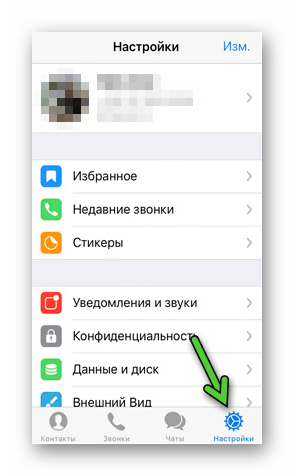
А на Android нужно вызвать боковое меню, сделав свайп вправо или нажав на отмеченную иконку, а затем перейти в «Настройки».
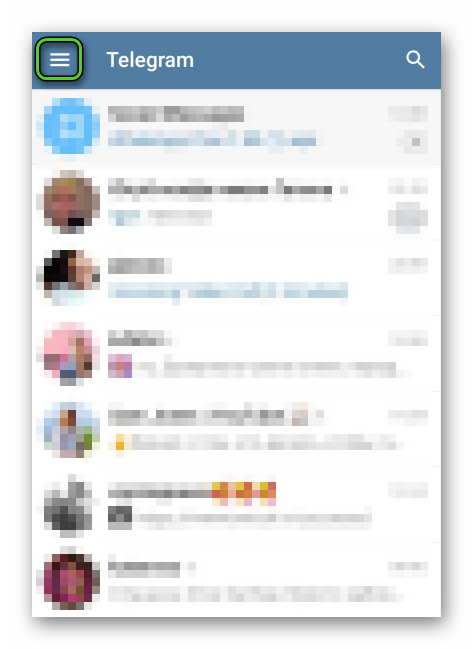
Перед вами открывается страничка с набором параметров и вкладок. Давайте поговорим о них подробнее.
Для удобства восприятия разобьем дальнейшее повествование на несколько логических блоков.
Профиль пользователя
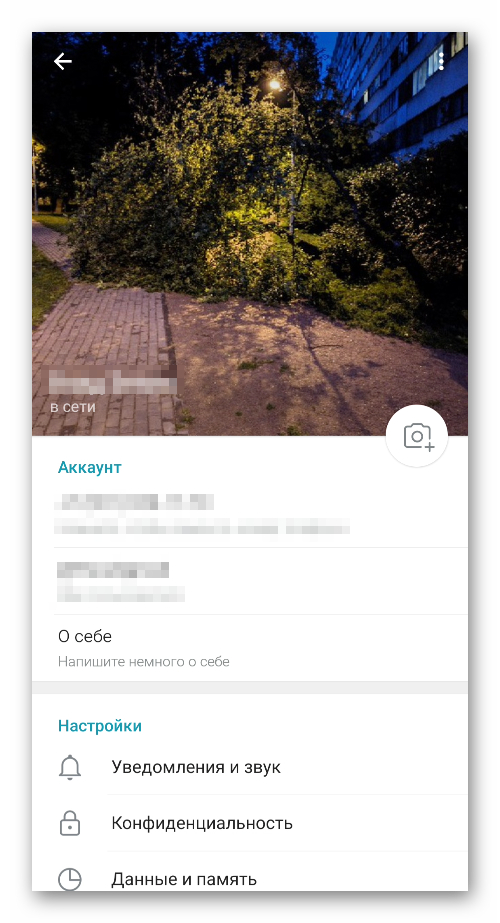
В верхней части окна находится уменьшенная копия аватарки вашей учетной записи. Тапните по ней, чтобы появилась надпись, позволяющая изменить картинку учетной записи. Активируйте пункт «Выбрать имя пользователя», чтобы задать никнейм, по которому вас смогут находить другие участники системы.
Если с этим пока все понятно, тогда двигаемся дальше.
Избранное
Это встроенное облачное хранилище, куда вы сможете добавлять текстовые и голосовые сообщения, а также картинки, ролики, документы и прочие файлы. В этой вкладке через систему поиска будет легко найти нужную информацию.
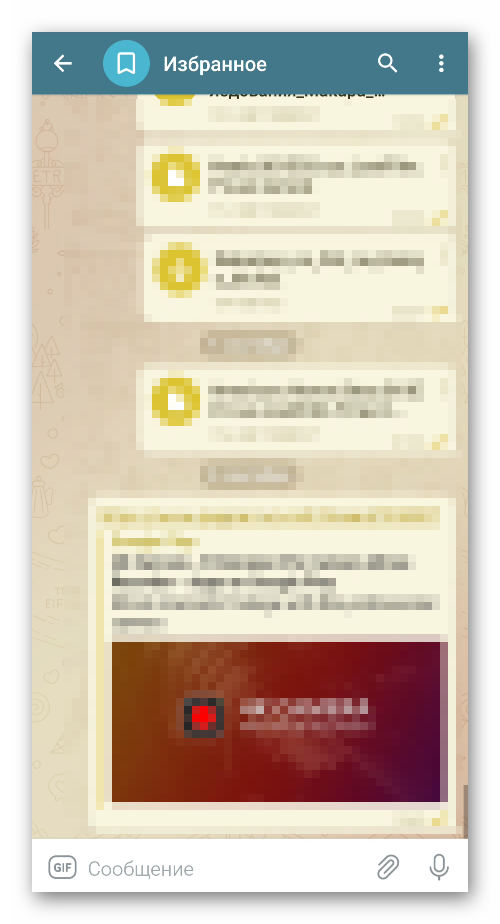
Чтобы добавить объект в избранное:
- Авторизуемся в системе и переходим в чат с нужным пользователем.
- Прокручиваем страничку до нахождения важного сообщения или файла.
- Длительным тапом по нему вызываем контекстное меню.
- В выпадающем списке выбираем вариант «Переслать».
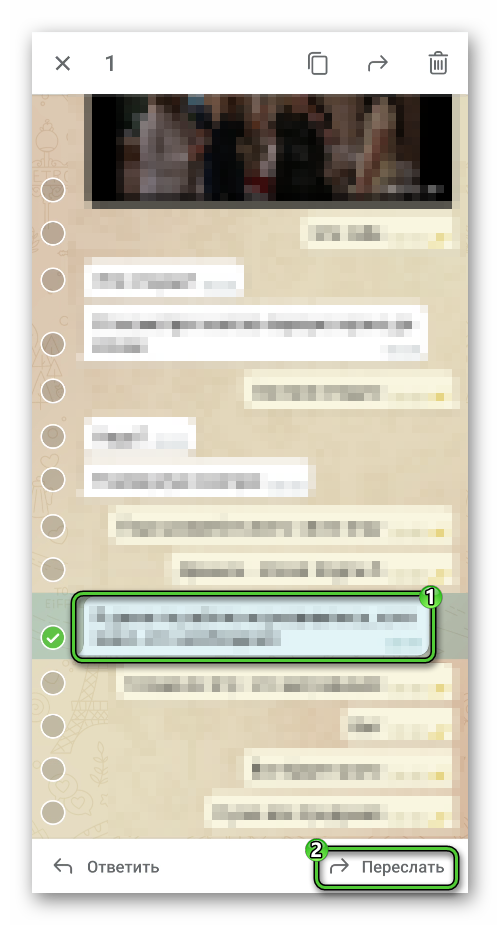
Таким образом можно легко и безопасно хранить важную информацию.
Недавние звонки
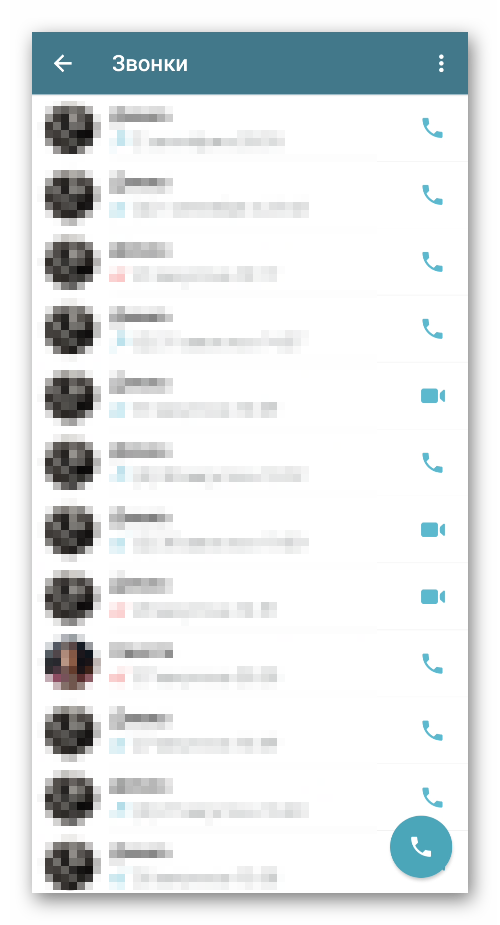
В этом вкладке, в виде списка, представлена информация о последней активности по отношению к вам, и наоборот. То есть так можно просмотреть входящие и исходящие звонки, при желании, и позвонить нужному контакту, если обычным способом сделать это вы не хотите.
Устройства
Это возможность просмотреть все устройства, будь то разные смартфоны или ПК, с которых вы авторизовались в системе.
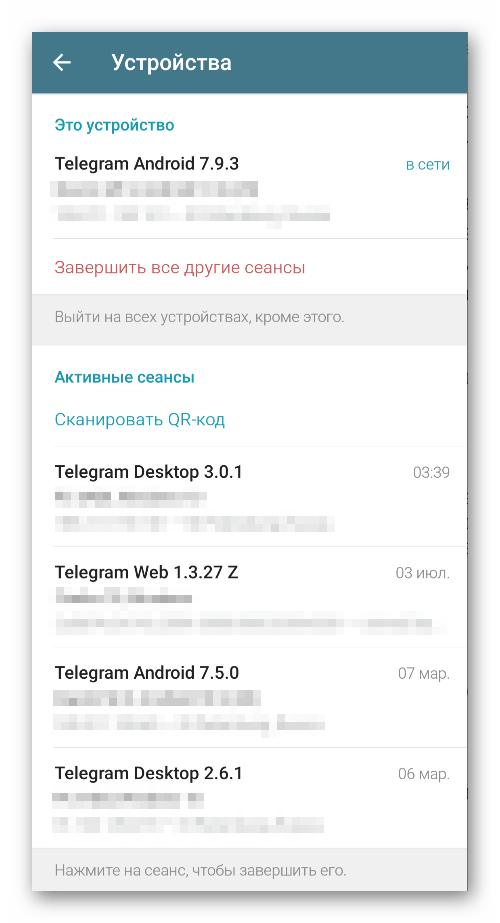
Таким образом можно отслеживать активность злоумышленника, если есть подозрение на то, что вас взломали, или же проверить, не пользуется ли ваш близкий человек вашей доверчивостью.
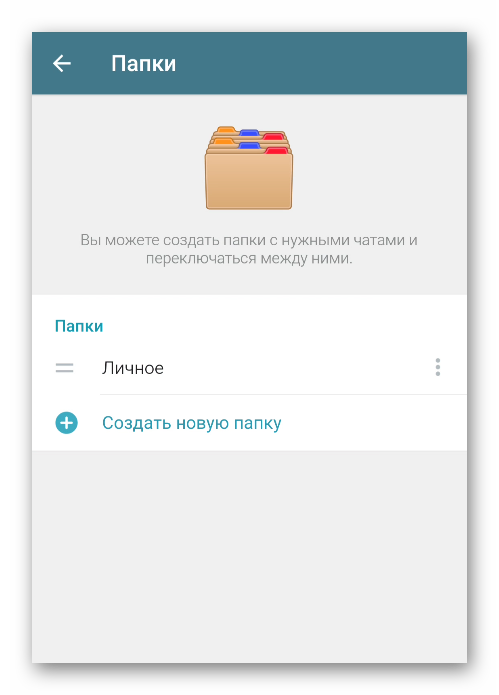
Папка с чатами
Довольно удобный функционал, который структурирует чаты путем их объединения в аналоги хранилищ. При создании нового вы выбираете количество переписок, которые туда войдут, и потом переключаетесь между диалогами или целыми папками.
Уведомления
В этой вкладке довольно много параметров для редактирования, так что рассмотрим все подробнее.
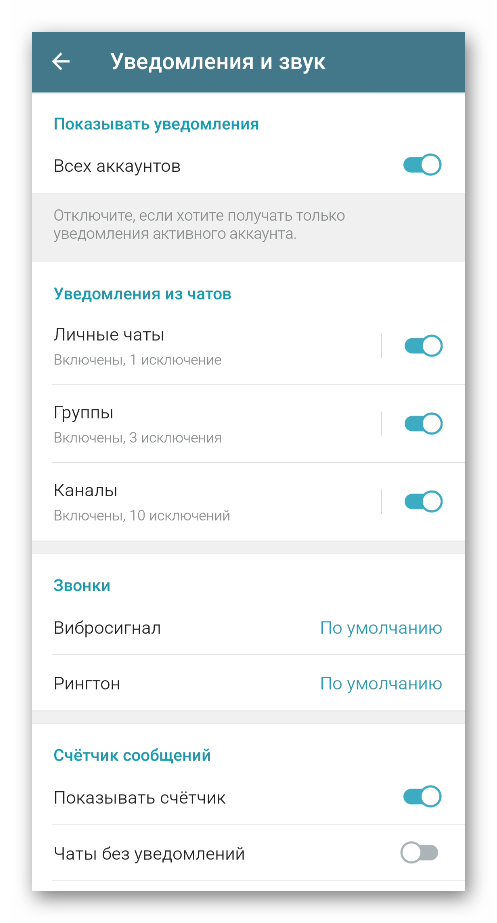
А блоке «Уведомление о сообщениях» есть такие параметры:
- Показывать уведомления – возможность встроенных алгоритмов отправлять push-сообщения.
- Показывать текст – снимите ползунок, если не хотите, чтобы сообщение показывалось в уведомлении полностью.
- Звук – возможность задать пользовательский рингтон при получении СМС от системы.
- Исключения – добавьте несколько пользователей в список, чтобы на них не распространялись глобальные настройки уведомлений о сообщениях.
Чуть ниже находится блок «Уведомления от чатов». Здесь находятся ровно такие же параметры, так что подробнее на них останавливаться не будем.
Пролистываем страничку ниже и видим точно такие же характеристики для каналов, а потом есть несколько уникальных функций.
В блоке «Счетчик каналов» есть такие параметры:
- Каналы – отображение сверху на ярлыке количества уведомлений от каналов.
- Число сообщений – общее количество входящих СМС, которые вы не просмотрели.
Также есть возможность получать сообщения о том, что человек из вашей телефонной книги загрузил Телеграмм и использует его.
Если вас что-то не понравилось, всегда можно нажать кнопку «Сбросить настройки…» в нижней части пользовательского окна, чтобы откатить значение параметров до заводских.
Если с этим пока все понятно, тогда двигаемся дальше.
Конфиденциальность
На этой страничке можно задать отображение части персональной информации. К примеру: номер телефона, последняя активность, фотография профиля, звонки, пересылка сообщений, группы и каналы. Для каждого из этих параметров выбирается одно из значений: «Все», «Мои контакты» и «Никто».
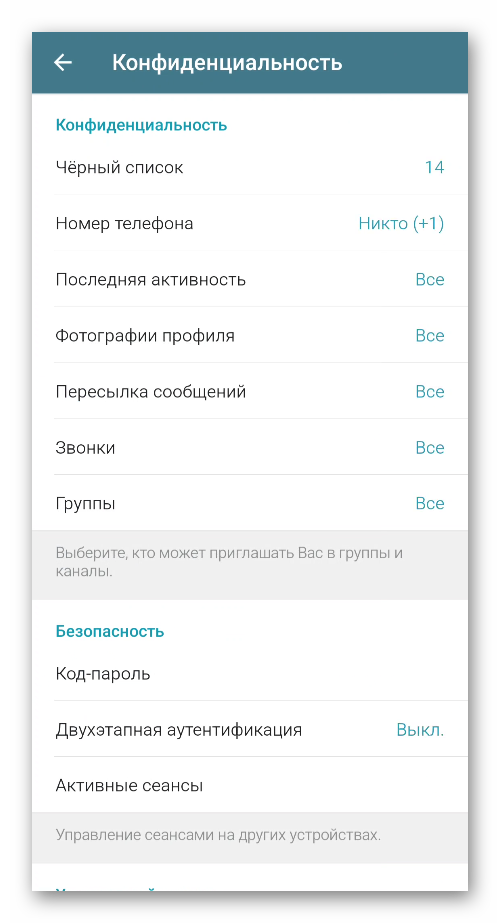
Дополнительно для каждого типа информация можно задать список исключений из числа контактов, на которых не будут распространяться глобальные правила игры.
Кроме этого, на страничке есть такие характеристики для настройки:
- Черный список – блокировка пользователя. Он не сможет отправлять вам сообщения, просматривать сетевые статусы и звонить.
- Код-пароль – автоматическая блокировка приложения, чтобы уберечь пользовательскую информацию от просмотра.
- Облачный пароль – каждый раз при авторизации в системе с нового устройства, придется вводить в соответствующее поле заданный ранее пароль.
- Удалить мой аккаунт, если я не захожу – выбор временного промежутка, по истечению которого ваша учетная запись удалиться, если вы не авторизовались в системе.
В нижней части пользовательского окна находится пункт «Управление данными», который отвечает за то, какая информация будет перемещаться в облачное хранилище. К примеру:
- Синхронизировать контакты.
- Подсказка людей при поиске.
- Удалить черновики.
- Удалить платежные данные.
- Предпросмотр ссылок.
Каждый из этих параметров отключается с помощью ползунка, расположенного напротив. Достаточно тапнуть по зеленой иконке, чтобы она стала серой, а функция деактивировалась.
Если с этим пока все понятно, тогда двигаемся дальше.
Данные и память
Для коррекции здесь есть такие параметры:
- Использование памяти – ползунками можно определить максимальный размер кэша приложения, удалить временные файлы, а также задать временной промежуток по хранению пользовательской информации.
- Использование сети – подробная информация о количестве потребляемого трафика, разбитая по категориям медиафайлов (сообщения, картинки, видео, аудио и так далее).
- Автозагрузка медиа – определение предельного размер объектов, которые автоматически будут сохраняться в память устройства. Причем есть разделение по использованной сети – Wi-Fi точка или мобильный интернет.
- Автовоспроизведение GIF и видео – снимите ползунки с этих пунктов, если не хотите, чтобы ролики автоматически запускались.
- Экономия трафика – можно выставить сохранение трафика при использовании мобильного интернета.
- Сохранять полученные фото – можно выставить из каких чатов или каналов будет отправляться в память устройства картинки.
- Автоматическое сохранение отредактированных фото.
- Браузер по умолчанию.
- Фоновая загрузка – если вы закрыли приложение в момент загрузки медиафайла, она продолжится в фоновом режиме.
- Тип соединения – установка прокси.
Если с этим пока все понятно, тогда двигаемся дальше.
Настройки чатов
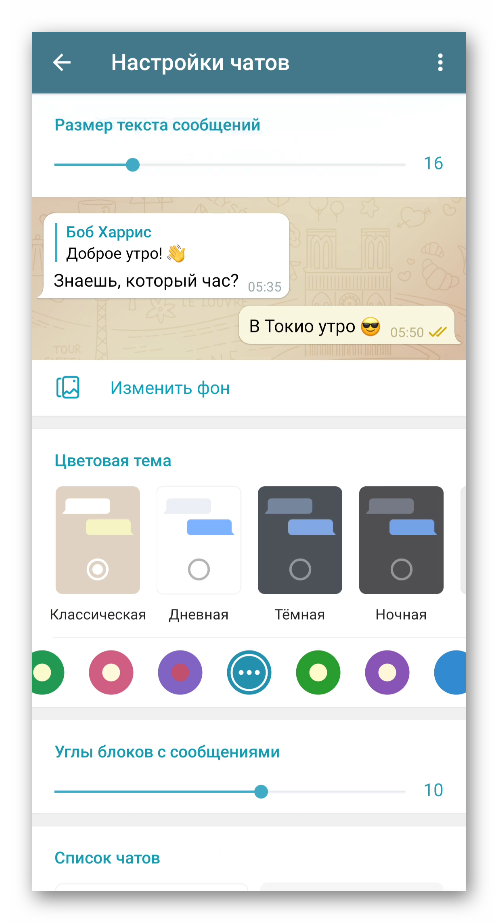
Эта вкладка отвечает за графическое преображение программной оболочки. Список редактируемых параметров представлен ниже:
- Цветовая схема – выбор из нескольких вариантов оформление чатов и пользовательского интерфейса. Можно менять цветовое наполнение из палитры в нижней части пользовательского окна.
- Фон для чатов – задание персональной картинки, которая будет на заднем плане открытой переписки с собеседником.
- Настроить ночную тему – выбор ночной темы по желанию и определение ее активации при наступлении соответствующего времени суток в автоматическом режиме или по расписанию.
- Размер текста – ползунков влево и вправо меняем размер сообщений в чатах с пользователями.
- Углы блоков в сообщениях – возможность закруглить крайние точки сообщений или сделать СМС-ки прямоугольными.
- Иконка приложения – можно изменить иконку приложения на рабочем столе на стандартную синюю или черно-белую.
- Крупные эмодзи.
- Уменьшение движения – возможность отключить анимацию в чатах и текстовых блоках.
Если с этим пока все понятно, тогда двигаемся дальше.
Выбор языка пользовательского интерфейса. За счет поисковой строки можно быстрее найти нужный вариант, а не свайпать страничку вниз до бесконечности.
Стикеры и маски
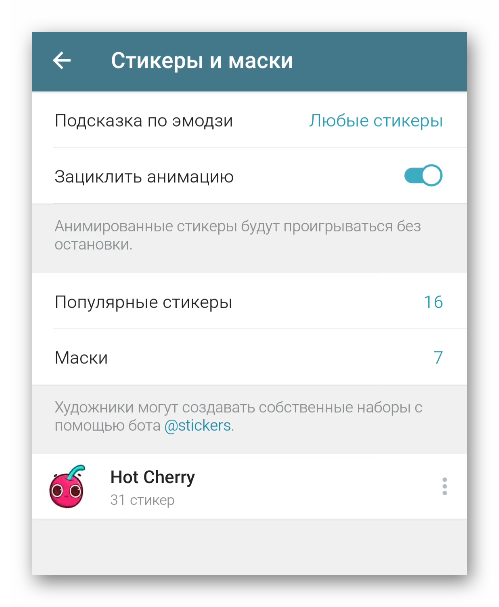
В этой вкладке можно добавить несколько наборов стикеров, а также маски, а также активировать функцию подсказок по эмодзи. Возможность «зациклить» анимацию позволяет ей всегда проигрываться без остановки спустя время. Если вам такое не нравится, деактивируйте зеленый ползунок напротив. В нижней части пользовательского окна находится список уже добавленных наборов.
Помощь
Этот раздел позволяет обратиться в техническую поддержку проекта с проблемой или животрепещущим вопросом. После прочтения системного предупреждения, вы попадаете в окно чата. Чтобы написать сообщение, тапните по кнопке «Начать» в нижней части пользовательского интерфейса.
Автоматически запустится бот, через который и происходит первое общение. Если вашу проблему не удалось решить таким образом, то подключается специалист.
Вопросы о Telegram
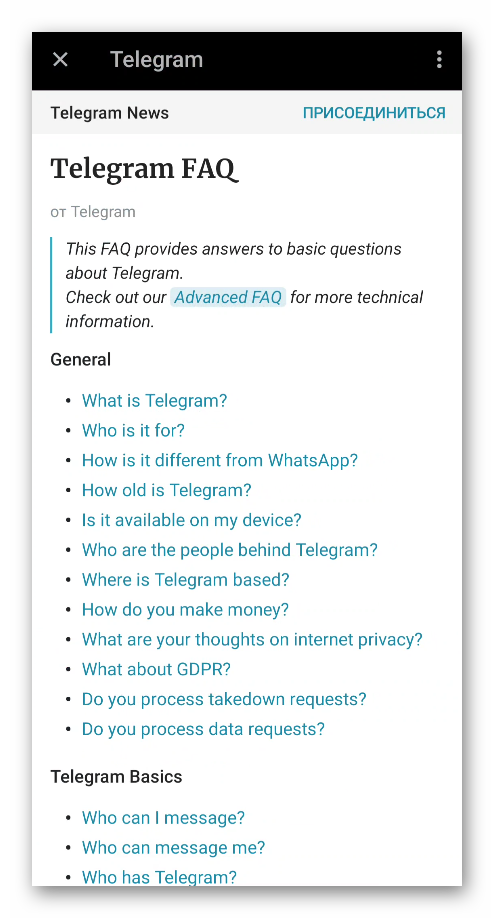
В этом разделе представлена информация об особенностях проекта, а также отличиях от конкурентных проектов. Впрочем, определиться с выбором вы вряд ли сможете, если не владеете английским языком, так как вся информация опубликована на иностранном.
Если с этим все понятно, давайте кратко поговорим о том, какие настройки есть в компьютерной версии Telegram.
Настройки ПК-версии мессенджера
Радует, что вам не придется активировать компьютерную версию с помощью мобильного приложения. Это очень упрощает жизнь.
Чтобы получить доступ к системным настройкам Telegram:
-
Авторизуемся в системе и кликаем по иконке в виде трех горизонтальных линий в левом верхнем углу пользовательского окна.
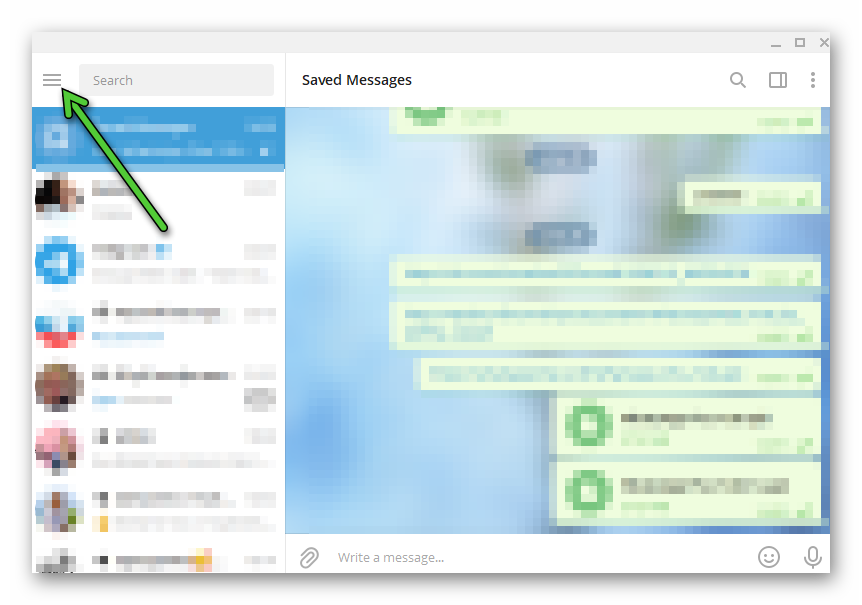
Остается выбрать нужную вкладку и изменить параметры под себя. В папке «Продвинутые настройки» задается прокси-сервер, а также путь для автоматического сохранения пользовательской информации, происходит управление памятью устройства и экспорт данных из мессенджера.
Если прокрутить страничку чуть ниже, то увидим иконки для ручного обновления версии или автоматической процедуры, а также повышение производительности приложения за счет отключения анимации.
Масштаб по умолчанию позволяет увеличить системный шрифт в программном окне и сообщения в чатах с пользователями. На выбор есть несколько вариантов: 100%, 125%, 150%, 200%, 250% и 300%.
Завершение
Разработчики Телеграмма позволяют тонко и практично подстроить мессенджер под себя за счет обильных и проработанных системных настроек. К примеру, вы можете изменить пользовательские данные на страничке профиля, задать путь для сохранения персональных данных, а также изменить тему оформления, настроить работу уведомлений, звуков и периодичности.
За вами остается контроль за используемым на медиафайлы трафиком, а также возможность обратиться за помощью к боту или специалисту технической поддержки.
Также радует, что есть возможность экспортировать данные из Телеграмма, защитить персональные данные за счет запрета отображения для всех пользователей или разрешить для контактов.
В компьютерной версии ситуация с системными настройками примерно такая же, только вкладки несколько не так называются. Радует, что для авторизации в системе не нужно мобильное приложение.
В статье представлена исчерпывающая информация по теме, так что вам, дорогие читатели, остается использовать полученные знания на практике. Пробуйте, и у вас все получится!