Как на телефоне фото сохранить в ПДФ файл
При онлайн-регистрации или подачи документов требуется подгрузить отсканированные копии. Однако не у всех имеются дома сканеры. Благодаря развитию операционных систем и постоянной работе разработчиков мобильных приложений возможность самостоятельно отсканировать документ и отослать его в пдф-формате в нужный орган не займет много времени.
Экспорт в PDF
Данная функция введена в последних версиях ОС Андроид и iOS.
Android
- Открыть фотографию из «Галереи».
- Нажать «Отправить».

- Выбрать «JPG в PDF».

- В открывшемся приложении WPS Office нажать «Сохранить».

- Выбрать место сохранения.

- Нажать «Экспорт в PDF».

iPhone
- Открыть фотографию.
- Нажать сначала «Поделиться» и потом «Напечатать».

- С помощью жестов увеличьте фото на превью.

- В открывшемся окне нажать «Поделиться» и выбрать способ.


Сторонние приложения
Scanbot
Позволяет не только сохранять фото в пдф-формате, но и:
- Сканировать документы для дальнейшего хранения или распознавания.
- Редактировать отсканированный документ.
- Загрузить скан на облачное хранилище, передать по почте или месседжер.

Функционал при покупке платной верти расширяется такими возможностями, как:
- Защита файла паролем.
- Добавление новых страниц к сформированным книгам.
- Выделение кусков текста маркером.
- Оставление подписи/заметок и другое.
Tiny Scanner
Универсальное бесплатное приложение для смартфонов и планшетов для сканирования документов и распознавания, а также конвертирования. Для расширения функций нужно приобрести ПРО-версию.

Сканер ++ является альтернативой данного приложения для устройств под управлением iOS.

Smallpdf
Главными преимуществами программы являются:
- Возможность сжимать пдф-файлы до 75%.
- Конвертировать в PDF различные типы файлов (PPT. JPG, XLS, DOC).
- Перевод pdf-файла в документ.
- Редактирование, объединение, подписание, удаление страниц и другие.

Конвертер изображений в PDF — JPG в PDF
Существует много приложений в Гугл Плее для данных целей. Они помогают любое изображение преобразовать в PDF-формат, редактировать по своему усмотрению файлы и делиться ими в социальных сетях или сохранять на облачном хранилище. Также доступны иные возможности:
- оффлайн работа с документацией;
- быстрый поиск;
- защита паролем;
- сжатие для уменьшения занимаемого места в памяти;
- сортировка и прочее.
Интернет конвертеры
Если необходимо преобразовать формат единоразово, устанавливать специальный софт не нужно. Достаточно воспользоваться онлайн-сервисами. Многие из них не требуют регистрации. Достаточно загрузить изображение и нажать «Преобразовать». Среди распространенных:

Анастасия Табалина
Автор статей по настройке и управлению телефонами на базе Андроид и iOS. Помощь в мире онлайна и Интернета: поиск информации, обзоры приложений, программ, настройка и управление
Как отсканировать и создать PDF-документ при помощи Android-смартфона
Что нужно было сделать всего каких-то лет 10 назад для того, чтобы отправить документ по электронной почте? Воспользоваться огромным сканером, который, ясное дело, не так-то просто носить с собой, после чего (если сканер не подключен к сети) требовалось залить изображение на флешку, с нее скопировать на компьютер и затем уже загрузить документ в электронное письмо. Что нужно сделать для этого сегодня? Просто иметь смартфон со специальным приложением на борту.
Создать PDF-документ при помощи Android-смартфона можно в два счета!
Adobe Scan — Самый функциональный инструмент для создания PDF
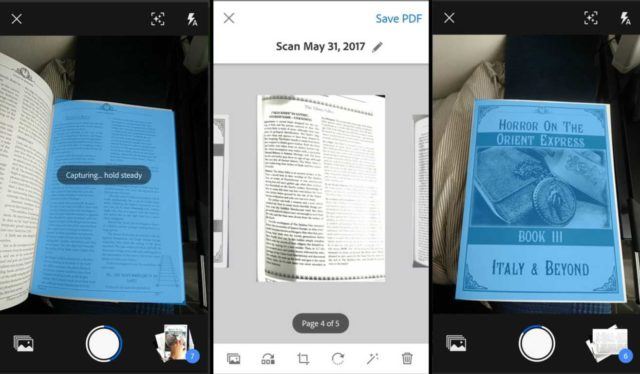
Adobe Scan позволяет сканировать любые заметки, визитки, документы, квитанции, чеки и изображения, превращая их в PDF-файлы. Adobe Scan прост в использовании и работает довольно шустро. Как только вы наведете камеру телефона на документ, который вы хотите отсканировать, приложение автоматически распознает границы и отсканирует его. Также вы можете сделать серию снимков и составить из них один большой PDF-файл. А еще есть возможность настройки цвета фона страницы. Как говорится, мелочь, а приятно.
Google Диск — PDF-сканер, о котором вы не знали
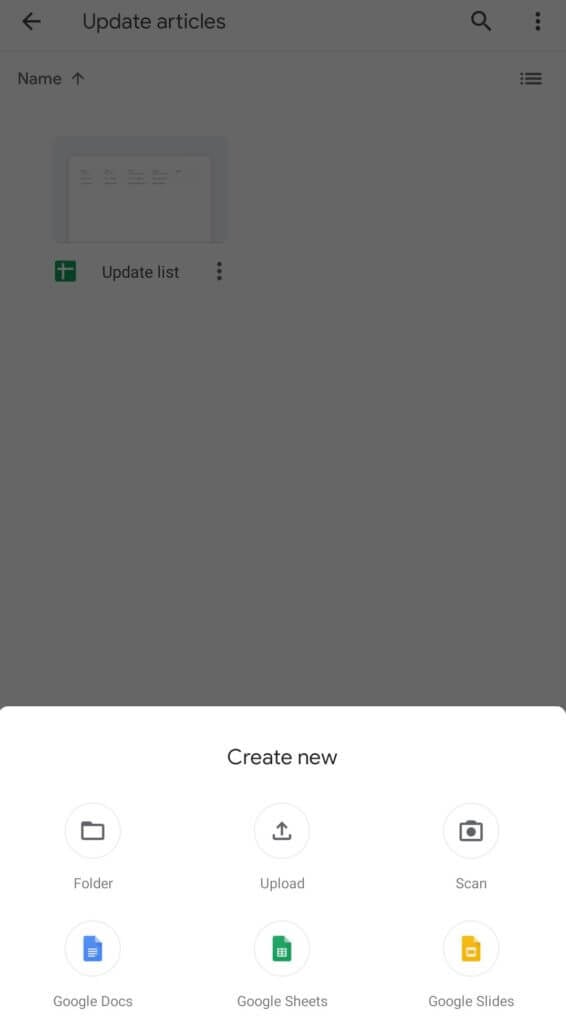
Мы готовы поспорить, что сервис для хранения файлов от Google вы никак не ожидали увидеть в этом списке. А между тем Google Диск имеет и функцию создания PDF-файлов, о чем многие пользователи даже не догадываются. Конечно, если вы были в курсе, напишите об этом в нашем чате в Телеграм. будет интересно послушать, какие еще лайфхаки при использовании Google Диска знают наши читатели. Для того, чтобы найти функцию сканера в приложении, нажмите кнопку «+» в правом нижнем углу. Вы увидите меню с опциями, среди которых будет и пункт «Сканировать». Теперь вам придется предоставить приложению разрешение на использование камеры. Все созданные документы автоматом будут сохраниться на Google Диске. Очень удобно!
Clear Scanner — Сканер с функцией печати
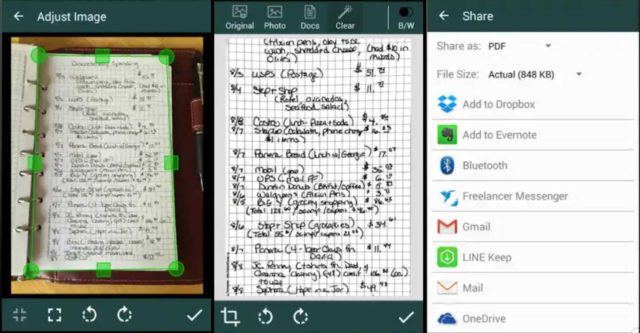
Clear Scanner для Android позволяет сканировать любые документы или изображения прямо с вашего телефона. Причем вам не обязательно иметь документ под рукой. Вы можете сфотографировать его на камеру (или просто иметь изображение в вашей Галерее) и на его основе приложение создаст документ. Также имеется возможность перевода формата PDF в JPEG. Отсканированные документы или изображения можно распечатать с помощью функции облачной печати, если смартфон и принтер подключены к одной беспроводной сети.
Office Lens — Идеальное решение для работы
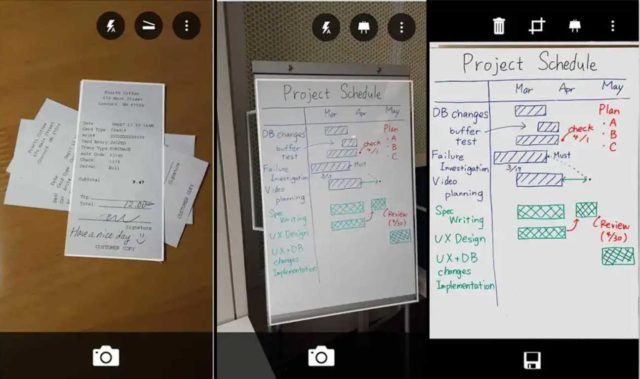
Office Lens — это продукт компании Microsoft, а значит помимо того, что приложение может без труда создавать PDF-файлы, вы получаете возможность быстро конвертировать изображения и файлы в форматы, которые воспринимают и другие продукты компании. В частности, Word или PowerPoint. Office Lens также позволяет сохранять документы в формате OneNote и в облачном хранилище OneDrive, а также делиться файлами с коллегами по работе посредством сервисов Microsoft.
vFlat — Просто и со вкусом
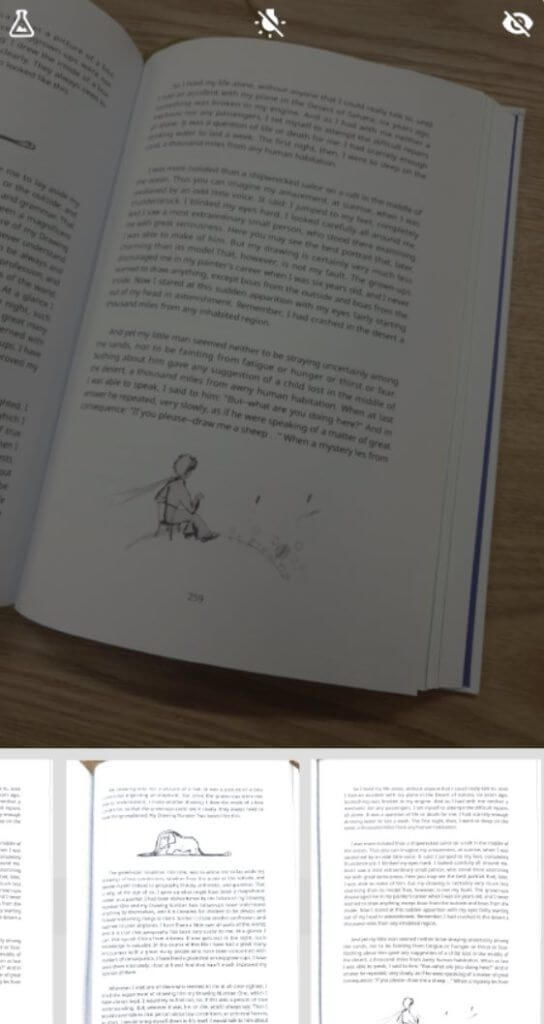
vflat можно по праву назвать самым минималистичным решением для создания PDF-документов. При этом не лишена программа и особенностей, которые отличают ее от конкурентов. Наиболее удобной кажется функция установки 3-секундного таймера. Она будет удобна, если вам нужно отсканировать много страниц за раз. Просто выбираете ее и vFlat каждые 3 секунды будет производить съемку, избавляя вас от обязанности снова и снова нажимать на кнопку затвора камеры. Останется лишь подставлять листы под объектив.
Конвертер JPG в PDF для Android
Представьте, что вы решили написать приложение для конвертирования из JPG, BMP, WEBP и PNG в PDF, на ваш взгляд полезное для пользователей, и написали его.
Хорошая функция и иногда нужная, зачем? Например, банки иногда просят PDF вместо картинок, и попробуй собрать штук 5 изображений, например, JPG в PDF, вот эту цель и поставили перед собой.
Далее вы всё-таки делаете приложение, и встает вопрос о его продвижении в Google Play.
Ищете и находите. Оказывается аналоги вашего приложения есть и их так штук 120. попробуйте набрать запрос «Image to PDF» в Google Play и сами убедитесь. У 95% приложений одинаковый дизайн, разница только в цветах, иконках и тот кто его выпустил. Похоже у целой деревни индусов было задание выпустить приложение и закинуть его Google Play и получить 100 установок за год, т.к. никто в здравом уме не будет выкладывать приложение и не пытаться его продвинуть. Кстати, хорошая идея — выкладывать шаблон приложения и продавать шаблоны — гораздо больше заработаешь.
В общем беда с этим.
Вторая беда — что после месяца приложение так и не появилось в Google Play, возможно по той же причине — что ниша занята на 1000% и как подняться — не понятно. Именно поэтому мы и решили рассказать вам о нем тут.
Небольшое видео для демонстрации возможностей нашего приложения (из PNG в PDF)
Как преобразовать из JPG в PDF
Вам конвертирования из JPG в PDF или из PNG в PDF вам нужно будет выполнить всего несколько шагов:
- Добавить изображения, поддерживаются форматы JPG, PNG, WEBP и BMP. Это родные форматы для Android. Мы поддерживаем родные форматы, чтобы не делать этот конвертер онлайн. Если у вас есть изображения, которые не открываются в Android — мы можете использовать наш онлайн конвертер изображений.
- Нажать на кнопку «Создать» в нижней части экрана:
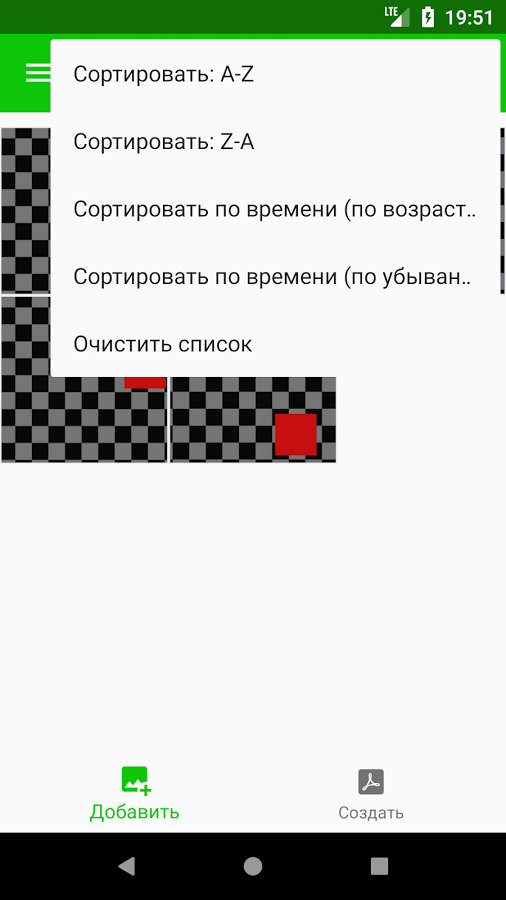
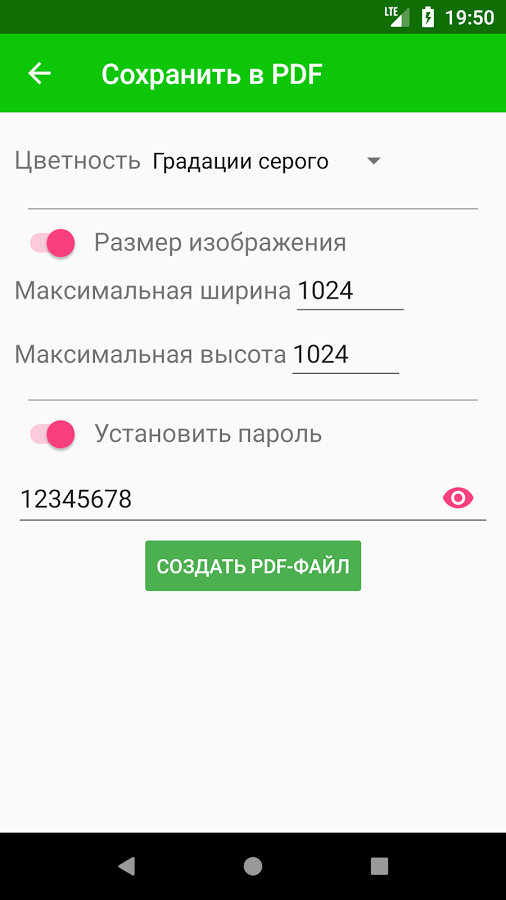
- Установите нужные вам настройки (максимальный размер изображений, пароль, цветность) и нажмите на «Конвертировать в PDF«
- Дождитесь результата и выполните необходимые действия дальше (вы можете переименовать ваш файл, отправить кому-нибудь или открыть его для оценки результата).
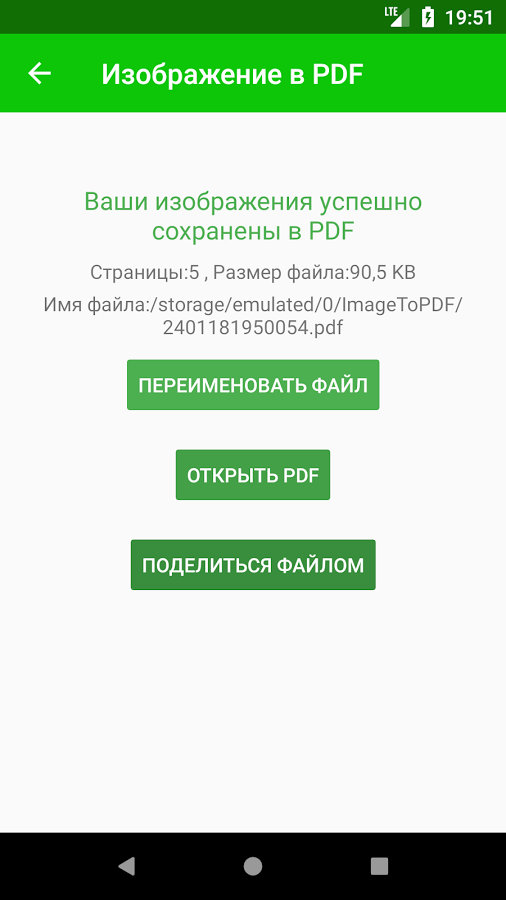
Мы понимаем, что сейчас количество функций минимально, но если приложение будет востребовано, мы обязательно увеличим их количество. Если у вас есть предложения — пишите нам на почту или в комментариях внизу этой страницы.
фото в пдф — фото в документ
конвертировать изображения в формат pdf
фото в pdf — создать документ pdf. конвертирование jpg в pdf: фото на документы PDF. фото в документ pdf — конвертер фото в пдф.
Конвертация фотографий в PDF или изображений в PDF позволяет создавать PDF-документы с несколькими фотографиями и изображениями. В программе есть сканер документов и инструмент для разметки фотографий, которые позволяют создавать PDF-документы на высоком профессиональном уровне.
Студенты могут использовать приложение для подготовки заданий для занятий, отчетов по проектам, домашних заданий и сдавать их преподавателям или на любые другие платформы.
Выберите макет документа PDF, макет титульной страницы PDF, добавьте фотографии или изображения, кадрируйте фотографии с помощью Smart Crop или Photo Layout Tool, просмотрите и создайте PDF-файл, затем поделитесь PDF-файлом с кем угодно или сохраните его на своем устройстве!
Вы можете выбрать готовые шаблоны PDF или создать собственные для вашего документа PDF. Создавайте собственные макеты PDF с фотографиями и текстом. Создайте бренд вашего PDF с помощью титульной страницы, верхнего и нижнего колонтитулов. Изменяйте размер изображений с помощью опций большого, среднего или маленького размера файла.
Работает в офлайн режиме
Конвертер фотографий в PDF работает в офлайн режиме. Для создания фотографий в PDF, конвертер Фото в PDF не требует онлайн-сервиса или регистрации, он полностью бесплатен.
Брендируйте свои PDF-документы
Добавьте титульную страницу, верхний колонтитул, нижний колонтитул, заголовок, подзаголовок, изображение с вашим именем, логотипом. Многие доступние параметры помогут вам в создании бренда вашего PDF-документа.
Параметры PDF-документа
Измените ориентацию, поля и размер бумаги. Выберите формат изображения: поместите или заполните изображение на странице «По размеру» или «Заполнить» или в сетке фотографий..
PDF-шаблоны
Выбирайте готовые шаблоны PDF с фотографиями и текстом. Создайте свой собственный шаблон с фотографиями и текстом. Преобразуйте JPG в PDF, чтобы легко распечатать одну или несколько фотографий на одной или нескольких страницах.
Сканер документов
Используйте функцию смарт-обрезки во время создания снимка или выбора фотографии из камеры или фотогалереи. Вы можете корректировать края захваченного и выбранного документа.
Инструмент разметки фотографий
Инструмент разметки позволяет легко добавлять текст и наклонять его по своему усмотрению. Можно рисовать карандашом любого цвета, размера, а также фигуры (круги, стрелки, волнистые линии и т.д.). Также можно выбрать, в каких пропорциях обрезать изображение.
Управление фотографиями или изображениями для PDF-документа
Сделайте фотографии или изображения для PDF-документов с помощью фотокамеры или выбирайте несколько фотографий из фотогалереи. Вы можете поворачивать, обрезать, размечать, удалять и изменять порядок фотографий перед созданием PDF-файла.
Предварительный просмотр PDF
Вы можете предварительно просмотреть свой PDF-файл перед его созданием и отправкой. При необходимости в разделе предварительного просмотра можно внести необходимые изменения, например, записать, добавить дополнительные фотографии, удалить, повернуть и разметить изображения.
PDF документ
Вы можете добавить несколько изображений или фотографий на страницу PDF. Конвертируйте JPG или PNG в PDF, чтобы быстрее обмениваться фотографиями с файлами меньшего размера. Конвертирование фотографий в PDF имеет простые опции: большой, средний и маленький размер, чтобы изменить размер изображения для уменьшения общего размера файла. Регулируйте качество JPG или PNG, чтобы еще больше сжать изображение и уменьшить его размер.
Сохраняйте и делитесь, где бы вы ни находились
Конвертер изображений в PDF — это больше, чем просто конвертер JPG или PNG в PDF. Вы можете сохранить PDF в приложении для дальнейшего использования. Вы также можете удалить сохраненный PDF в любое время.