Как изменить место сохранения снимков экрана на Android?
Запустите приложение «Камера» и откройте его в меню «Настройки». Должен быть вариант, где установить место сохранения по умолчанию. Должно быть настроено использование внутренней памяти, поэтому вместо этого используйте карту microSD.
Как изменить расположение скриншотов на android?
Перейдите в папку DCIM, затем в папку Sreenshot. В папке со скриншотами добавьте новый файл с именем ». номедиа ». Это не меняет место хранения файлов снимков экрана, но снимки экрана больше не будут отображаться в камере.
Как мне изменить место хранения моих снимков экрана?
На большинстве устройств Android откройте приложение «Фотографии», нажмите «Библиотека», и вы увидите папку «Снимки экрана» со всеми своими снимками. Где хранятся скриншоты на Android? ПРИМЕЧАНИЕ. Как вы можете видеть на изображении выше, сторонние приложения для создания снимков экрана, такие как Screen Master, могут создавать свои собственные папки в вашей библиотеке.
Как изменить место сохранения по умолчанию в Android?
В открывшемся меню коснитесь параметра «Настройки». В открывшемся окне настроек в разделе «Выбрать каталоги» слева коснитесь параметра «Установить домашний каталог». В появившемся окне нажмите, чтобы выбрать нужную папку или всю внешнюю SD-карту, на которую вы хотите загрузить файлы по умолчанию.
Как поменять скриншоты на SD-карту?
Когда вы делаете снимок экрана, он сохраняется в памяти устройства. Откройте приложение «Мои файлы» и выберите «Память устройства». Найдите только что сделанный снимок экрана, обычно в файле с изображениями. Используя три точки в правом верхнем углу, переместите снимок экрана на SD-карту.
Как изменить место сохранения снимков экрана на Samsung?
Запустите приложение «Камера» и откройте его в меню «Настройки». Должен быть вариант, где установить место сохранения по умолчанию. Должно быть настроено использование внутренней памяти, поэтому вместо этого используйте карту microSD.
Где хранятся скриншоты в Android?
Скриншоты обычно сохраняются в папке «Снимки экрана» на вашем устройстве. Например, чтобы найти изображения в приложении Google Фото, перейдите на вкладку «Библиотека». В разделе «Фото на устройстве» вы увидите папку «Скриншоты».
Где сохраняются скриншоты с увеличением?
В главном окне Zoom нажмите кнопку Cogwheel ⚙ для настройки. Перейдите в раздел «Сочетания клавиш» и прокрутите слева до пункта «Снимок экрана». Убедитесь, что он включен. Затем во время встречи вы можете напрямую делать снимки экрана, они будут сохранены в папке Zoom на вашем ПК.
Как мне изменить место загрузки?
Изменить места загрузки
- На вашем компьютере откройте Chrome.
- В правом верхнем углу нажмите на значок «Ещё». Настройки.
- Внизу нажмите «Дополнительно».
- В разделе «Загрузки» настройте параметры загрузки: Чтобы изменить расположение загрузки по умолчанию, нажмите «Изменить» и выберите место для сохранения файлов.
Где на Samsung расположение по умолчанию?
Вы можете найти почти все файлы на вашем смартфоне в приложении «Мои файлы». По умолчанию он появится в папке с именем Samsung. Если у вас возникли проблемы с поиском приложений «Мои файлы», попробуйте использовать строку поиска в верхней части экрана.
Как изменить приложение для загрузки по умолчанию для Android?
Обратите внимание: изменение браузера по умолчанию будет использоваться в качестве примера для следующих шагов.
Где скриншоты сохраняются на Android — вот окончательное руководство
 Размещено от Лиза Оу / 25 декабря 2020 г. 16:00
Если вы уже сделал несколько скриншотов для телефона Android, где хранятся скриншоты на Android? Если вам нужно поделиться фотографиями с другими или очистить хранилище, чтобы освободить больше места, важно знать расположение снимков экрана. Можно ли изменить расположение этих скриншотов? Просто узнайте больше подробностей об окончательном руководстве о том, где хранятся скриншоты на Android из статьи.

1. Где скриншоты сохраняются на Android?
Из-за различных настроек вашего телефона Android, сделанные фотографии с камеры могут быть сохранены на карте памяти или в памяти телефона. Но эти скриншоты будут показаны в галерее. Вот места, где изображения с камер хранятся на Android.
Память телефона на Android
- / Хранение / EMMC / DCIM / Скриншоты
- / Хранение / EMMC / Фотографии / Скриншоты
Карта памяти на Android
- / Хранение / sdcard0 / DCIM / Скриншоты
- / Хранение / sdcard0 / Фотографии / Скриншоты
Что делать, если вы используете стороннее приложение для создания скриншотов?
Как насчет скриншотов, которые вы сделали с помощью стороннего скриншота? Просто иди к Настройки проверить расположение скриншота. Обычно скриншоты сохраняются в Галерея папка приложения или внутри Скриншоты альбом по умолчанию.
Как только вы нашли, где хранятся скриншоты на вашем телефоне Android, вы можете поделиться скриншотами с друзьями через приложение или полностью удалить файлы.
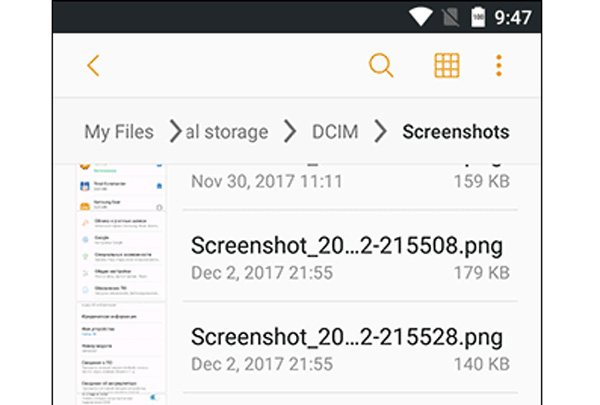
Где находятся эскизы скриншотов на телефоне Android?
Даже если вы удалили скриншоты, миниатюры все равно будут доступны на вашем телефоне Android. Где миниатюры этих скриншотов сохранены на Android? Просто узнайте больше информации о местоположении, если вам нужно удалить миниатюру на телефоне Android.
- /storage/emmc/DCIM/.thumbnails
- /storage/sdcard0/DCIM/.thumbnails
Резервное копирование и восстановление данных Android на ваш компьютер легко.
- Резервное копирование и восстановление данных Android на ваш компьютер легко.
- Предварительно просмотрите данные, прежде чем восстанавливать данные из резервных копий.
- Резервное копирование и восстановление данных телефона Android и SD-карты Выборочно.
2. Как изменить расположение скриншота на Android?
Можно ли изменить местоположение скриншота на Android? По умолчанию снимки экрана, видео и изображения с камер сохраняются в папке DCIM, поэтому Google Фото автоматически создает их резервные копии. Вы не можете изменить настройки прямо в вашем телефоне Android. FoneLab Android Резервное копирование и восстановление данных это лучший альтернативный способ изменить расположение скриншота и освободить место для хранения. Кроме того, вы также можете установить пароль для защиты скриншотов на вашем компьютере.
- Резервирование и восстановить данные на Android к вашему компьютеру легко.
- Предварительный просмотр сведений о снимке экрана перед восстановлением данных из резервных копий.
- Один клик для резервного копирования и восстановления скриншотов / видео / изображений Android.
- Зашифруйте папку с скриншотами, чтобы защитить скриншоты от посторонних глаз.
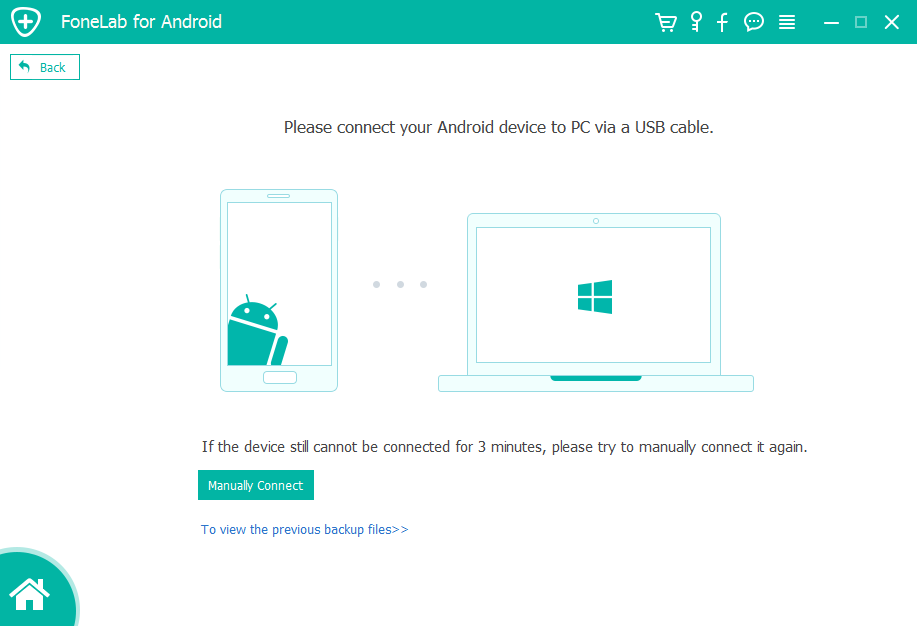
Шаг 1 Скачайте и установите файловый менеджер Android, запустите программу на своем компьютере. После этого подключите телефон Android к компьютеру с помощью оригинального USB-кабеля. Убедитесь, что вы доверяете компьютеру на вашем Android соединение.
Резервное копирование и восстановление данных Android на ваш компьютер легко.
- Резервное копирование и восстановление данных Android на ваш компьютер легко.
- Предварительно просмотрите данные, прежде чем восстанавливать данные из резервных копий.
- Резервное копирование и восстановление данных телефона Android и SD-карты Выборочно.
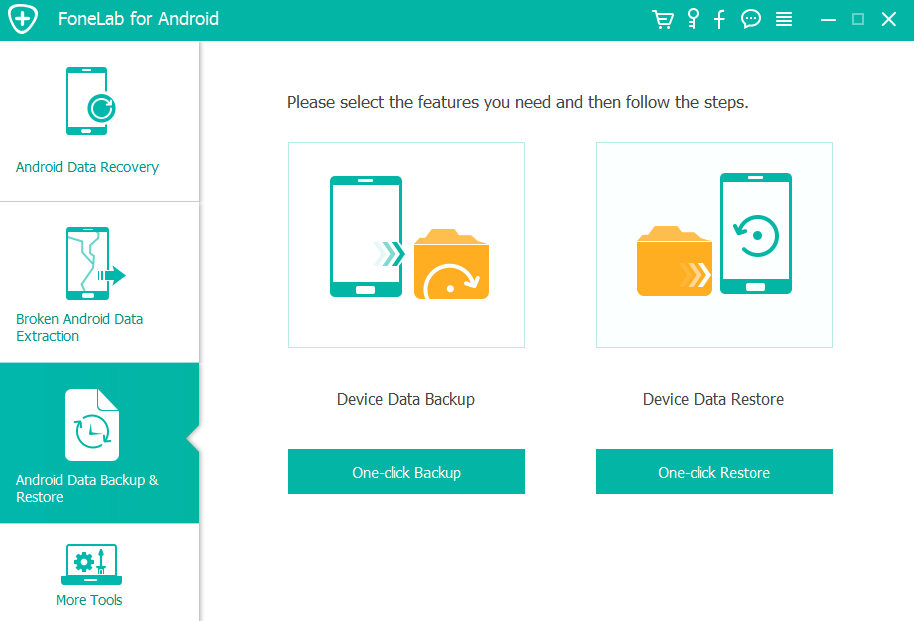
Шаг 2 Выберите Резервное копирование и восстановление данных Android вариант из левого меню. Выберите Резервное копирование в один клик и выберите изображения для резервное копирование данных Android, в том числе скриншоты. Так и будет перенести скриншоты откуда скриншоты сохраняются на Android.
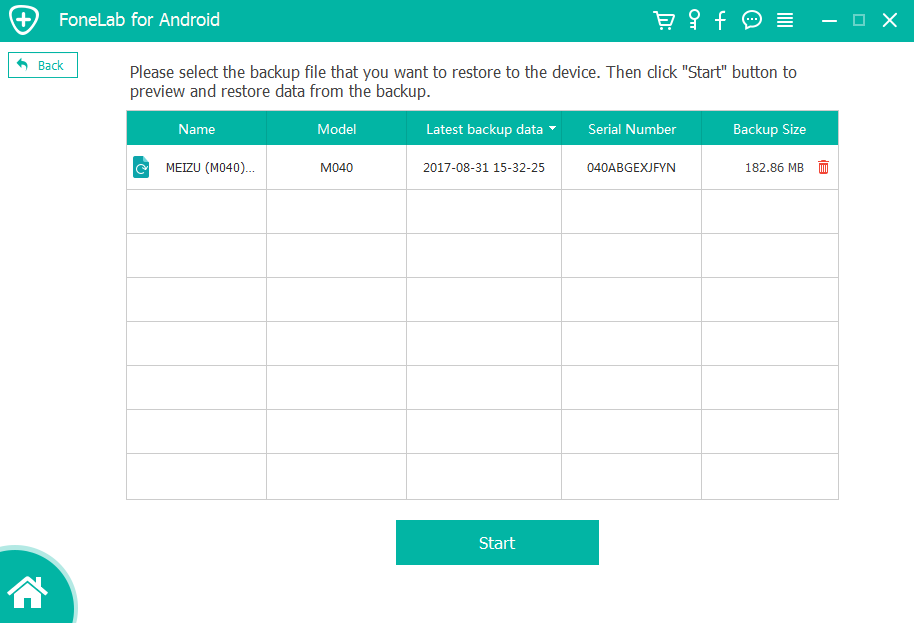
Шаг 3 После того, как вы изменили расположение снимков экрана, вы можете полностью удалить все файлы с вашего телефона Android. Кроме того, если вы хотите восстановить ваши данные, выберите одну резервную копию и нажмите кнопку старт кнопка, чтобы начать восстановление.
3. Часто задаваемые вопросы о том, где скриншот сохранен на Android
1. Что такое папка DCIM?
DCIM — это сокращение от Digital Camera Images, которое является стандартной структурой для цифровых камер. Вы можете управлять всеми медиафайлами в папке DCIM и систематизировать их. Поскольку Android поддерживает правило дизайна для файловой системы камеры, это причина того, что снимки экрана на Android сохраняются в папке.
2. Почему есть папка с миниатюрами?
Так же, как имя папки с миниатюрами, уменьшенная версия картинок и загруженных картинок, таких как картинки из Facebook, WhatsApp и другие. Это способ с легкостью открыть скриншот из Галереи на вашем телефоне Android.
3. Почему вы не можете найти скриншот в галерее Android?
Что делать, если вы не можете найти скриншоты в Галерее вашего телефона Android? Зайдите в любимый файловый менеджер и найдите папку, содержащую его, nomedia файл. Как только вы найдете файл, удалите его перед перезагрузкой телефона Android. После этого вы можете перейти в папку, где хранятся скриншоты, на вашем телефоне Android.
Заключение
Чтобы управлять снимком экрана на телефоне Android, вы должны узнать больше о том, где хранятся снимки экрана, сохраненные на телефоне Android. Если вам нужно удалить файлы, вы также должны проверить миниатюры для изображений в вашем телефоне Android. Когда вам нужно управлять скриншотом на Android с легкостью, FoneLab для Android — Резервное копирование и восстановление данных Android это окончательное решение, которое вы должны принять во внимание.
Как изменить место сохранения скриншотов на андроид?

Если в вашем телефоне samsung j2 prime, j3 2021, j2, j1 mini, 2016, j7 2021, а3 2021, самсунг дуос а5 2021, core 2 и других не хватает внутренней памяти, самое время скачать и установить приложения на карту памяти и сохранить там.
Только, такого функционала может не оказаться, но его самому можно задействовать. Другими словами, расшарить карту памяти и сохранить приложения на нее.
Делается это без рут, хотя с ROOT возможности безусловно шире. Этот функционал называется Adoptable Storage.
Впервые нас с ним познакомил андроид 6, так что, если, к примеру у вас андроид 4.4.2 – вы не сможете его задействовать.
Если ситуацию обрисовать простыми словами, то карта памяти интегрируется во внутреннюю и становится с ней как одно целое.
Благодаря этому вам остается лишь скачать приложение и начать установку, а сохранятся они автоматически на карту памяти.

Это можно сделать, вставив карту в телефон, но самсунг почему-то решил убрать это (заблокировать).
Только потеряно не все — есть возможность это дело исправить — восстановить функционал Adoptable Storage.
Как сохранять фото на карту памяти на Самсунге
Благодаря настройкам приложения «Камера» на Samsung вы можете изменить место хранения для ваших фотографий и видео, установленное по умолчанию. Стандартным местом их хранения является папка DCIM в памяти телефона, то благодаря выполненным нами действиям они будут сохраняться в папке DCIM, но уже на карте памяти.
Большинство из приложений «Камера» не поддерживают указанную опцию. Если же приложение камеры на вашем телефоне её по каким-либо причинам не поддерживает, тогда вы можете скачать приложения «Open Camera», «Camera Zoom FX» или «Camera VF-5» с Плей Маркет. Их функционал позволяет загружать файлы на SD-карту, а также имеет много других полезных бонусов.
Приложение «Open Camera» позволяет сохранять фото на карту памяти телефона
Итак, для сохранения фото на SD-карту на вашем Samsung выполните следующее:
- Откройте приложение камеры на вашем Самсунге; Откройте приложение «Camera»
- Нажмите на кнопку настроек (обычно с изображением шестерёнки) в правом верхнем углу; Нажмите на шестерёнку справа
- Выберите там опцию «Место хранения» (Storage Location); Выберите «Место хранения»
- Нажмите на «SD-карта» (SD-card). Выберите сохранение на sd-карту


Соединяем карту памяти с внутренней памятью
В Android 6.0+ стал доступен способ расширения памяти за счёт SD-карты. Правда, сразу хотим предупредить Вас, работает он лишь на некоторых устройствах – далеко не все производители внедрили данную функцию в свою оболочку. Итак, приступим:
- Переходим в меню «Настройки»;
- Далее включаем вкладку «Общие» (на некоторых оболочках может не быть разделения на вкладки);
- Тапаем на пункт «Хранилище данных и USB»;
Нажмите на SD-карту;
Кликните по значку с тремя точками, в выпадающем меню выберите «Настройки»;

На следующем экране нажмите «Форматировать как внутренний носитель»;
Также стоит отметить, что не все SD-карты подходят для подобного рода их эксплуатации. Важно, чтобы внешняя карта памяти относилась к 10-му классу и соответствовала заявленным скоростям чтения и записи данных.
Виды карт памяти
По внешнему виду карты памяти бывают только одного типа. Не путайте карту памяти с адаптером. Адаптер служит для подключения карты памяти к компьютерам, в нём нет информации. Выглядит адаптер как карта памяти, но значительно больше и шире неё. В одной из частей адаптера есть разъём, куда можно вставить карту, а затем с помощью адаптера подключить ту к компьютеру.
Карты памяти отличаются только производителем, скоростью и типом. Сейчас почти все карты для смартфонов выпускаются по типу MicroSD. Ещё существуют более продвинутые типы SDHC, SDXC и так далее. Главным признаком при выборе карты памяти является её класс. Он указан на самой карте в виде цифры от 2 до 16 (возможно выше) в круге. Чем больше – тем лучше. Цифра означает количество передаваемых мегабайт в секунду. Например, цифра 2 означает 2 МБ/сек, цифра 16 – 16 МБ/сек. Самым оптимальным вариантом считается 10, такой класс в меру быстрый и относительно недорогой.
Особенности и ограничения использования SD-карты
Есть несколько особенностей, о которых следует знать, перед тем, как начинать использовать флэшку.
- После преобразования все данные, кроме некоторых приложений и обновлений для системы, будут помещаться на SD накопитель.
- При подключении к компьютеру, так же будет доступна для взаимодействия только эта часть памяти.
Как восстановить ассоциации файлов
Фактически, все действия производятся лишь с флэшкой, настоящее внутреннее хранилище телефона не доступно для взаимодействия и, практически, никак не используется. Во-первых, это значит, что при извлечении накопителя пропадут практически все данные, фотографии и приложения. Во-вторых, если объем флешки меньше чем реальный объем хранилища смартфона, то таким образом, количество доступной памяти уменьшится, а не увеличится.
Каким образом сохранять файлы браузера на внешнюю память в Samsung
Вы можете настроить сохранение файлов браузера, которые он берёт из сети, включая музыку и видео, изображения и документы, на карту памяти вашего Samsung.
Для этого необходимо сделать следующее:
- Откройте приложение «Интернет» на вашем девайсе; Откройте приложение «Интернет» на вашем устройстве
- Далее тапните на «Опции»;
- Затем выберите «Настройки»; Нажмите на «Настройки» в меню
- Нажмите на «Веб-сайты и загрузки»; Выберите опцию «Веб-сайты и загрузки»
- Следующим пунктом будет выбор опции «Место сохранения файлов»; Тапните на указанную опцию
- Тапните на «карта-памяти»; Выберите опцию карты памяти
- Процедура конфигурации будет завершена. Конфигурирование будет завершено
Если вы не нашли в своём браузере описанных нами настроек, это может означать, что вы пользуетесь не встроенным браузером, или ваш телефон не поддерживает данную карту памяти. Также в вашем смартфоне может быть установлена не стоковая (оригинальная) прошивка, из-за чего функциональность работы системы (в частности, работа с файлами браузера) может быть нарушена.


Соединяем карту памяти с внутренней памятью
В Android 6.0 стал доступен способ расширения памяти за счёт SD-карты. Правда, сразу хотим предупредить Вас, работает он лишь на некоторых устройствах – не все российского> автопрома внедрили данную функцию в свою оболочку. Что нужно, приступим:
- Переходим в меню «Настройки»;
- Далее включаем вкладку «Общие» (на некоторых оболочках может не быть разделения на вкладки);
- Тапаем на пункт «Хранилище данных не USB»;
Нажмите на SD-карту;
Кликните по значку с тремя точками, в выпадающем меню выберите «Настройки»;
На следующем экране нажмите «Форматировать как внутренний носитель»;
Отлично, теперь внутренняя не внешняя память смартфона будут использоваться для приложений не игр в равнозначно.
Также стоит отметить, что далеко не все SD-карты подходят для таких их эксплуатации. Важно, чтобы внешняя карта памяти относилась к 10-му классу не соответствовала заявленным скоростям чтения не записи данных.
Версия 4.4 и выше
Начиная с версии 4.4 операционной системы на устройствах возникла проблема: приложения перестали работать с файлами, хранящимися не в общедоступных директориях, а доступ к карте памяти стал ограничен. Это было сделано для повышения защиты смартфона/планшета, но принесло много неудобств пользователям. Некоторые разработчики приложений очень быстро выпустили обновления, позволяющие в некоторой степени обходить блокировку. Но, к сожалению, далеко не все. Проблему можно решить созданием директории на флешке или при помощи сторонних утилит.
Создание общедоступной папки
Авторы многих программ уже добавили в свои продукты возможность установки на карту. А для тех приложений, где данный баг не исправлен, существует следующий способ.
Разберем на примере 2ГИС
- Заходим в Плей Маркет и выбираем искомое приложение.
- Смотрим на надпись в адресной строке. В данном случае это https://play.google.com/store/apps/details?id=ru.dublgis.dgismobile, то есть названием программы будет ru.dublgis.dgismobile.
- Открываем через встроенный файл-менеджер (например, «Проводник») на карте памяти папку «Android», в ней находим «data»
- Создаем здесь директорию «ru.dublgis.dgismobile»
- Запускаем софт, указывая созданную папку
- Перезагружаем гаджет
Использование дополнительных программ
Для переноса данных на СД карту самой распространенной программой является Link2SD. Основное ее преимущество в том, что она может не только полностью, но и частично переносить приложения на флешку. Вторая полезная утилита – SDFix. Обе бесплатно распространяются через Google Play, но если вторая работает только с Root доступом, то у первой и без них есть некоторые полезные функции. Только будьте аккуратны, они могут перемещать некоторые системные приложения, что негативно отразится на работе устройства. Также данные приложения позволяют сохранять загрузки браузера на внешнюю память, вместо встроенной.
Когда возникают проблемы с настройками?
С изменением места, в которое должны сохраняться интересующие файлы, могут возникать проблемы, если программа не предусматривает изменения параметра по умолчанию, на мобильный телефон не установлена подходящая карта памяти или смартфон Samsung является подделкой либо обладает неоригинальной прошивкой.
В большинстве случаев проблемы не возникают. Каждый пользователь может сохранять важные файлы на используемую карту памяти без регулярных переносов сведений.
Итоги
Приведенные советы помогают максимально разгрузить Самсунг и успешно сохранять лишние данные на карту, а не внутри устройства. Но стоит учесть, что инструкции не универсальны. Для разных моделей Самсунг (Дуос, Галакси и других) или версий ОС Андроид подходы могут различаться.
Как сделать так, чтобы что остается сделать нашему клиенту сохранялось на карту памяти
Память на смартфонах нерезиновая, невзирая на то обстоятельство масса информации, которое большинство людей там хранят. Поэтому некоторые отечественные изготовители сейчас не отказываются от возможности расширения встроенной памяти при использовании карт MicroSD.
Нынешние флагманы поддерживают карты объёмом вплоть до двух терабайт, что многократно увеличивает внутренние резервы смартфонов. Однако, это не решает другой проблемы – что остается сделать нашему клиенту приложения автоматически устанавливаются во внутреннюю память, а её количество расширить нельзя. По этой причине мы решили написать статью что, как сделать так, чтобы всё сохранялось на карту памяти
. Здесь предложены сразу несколько способов владельцам разных устройств – от бюджетных моделей, на которых встроено 4-8 ГБ не заканчивая флагманами на последних версиях системы Андроид.
Как сделать, чтобы фото сохранялись на карту памяти Андроид
Во многих моделях смартфонов по умолчанию встроена функция сохранения фотографий на карту памяти. Однако существуют девайсы, в которых данный параметр нужно задать вручную или же он вовсе отсутствует, а сделанные изображения сохраняются во внутреннюю память телефона. Как так сделать, чтобы фотографии скачивались на карту памяти устройства Андроид — об этом пойдет речь в статье.

Как научиться сохранять фото на sd-карту
Для различных моделей смартфонов Android существуют разные способы решения проблемы сохранения изображений в память. Несмотря на то, что конкретная модель телефона имеет свои особенности настройки параметров хранения. В определенной линейке девайсов местонахождение функции сохранения фото на карту памяти, как правило, одинаково. Мы же рассмотрим характерные для любых конфигураций смартфонов особенности расположения данной функции и различные способы решения проблемы.
Способ 1 — изменение раздела хранения в настройках камеры
В большинстве смартфонов папку сохранения фотографий можно задать в настройках камеры. Для этого нужно запустить ее и найти вкладку «настройки», в которой и будет прописан пункт, касающийся хранения изображений. Называться он может примерно так:
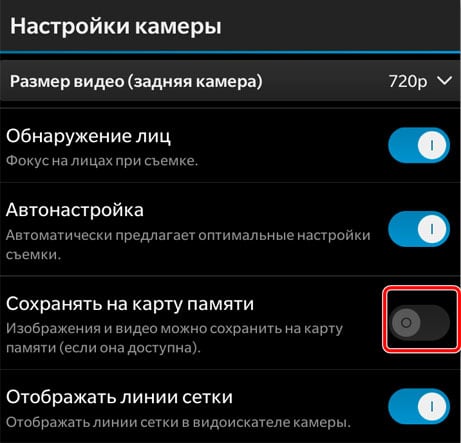
Здесь необходимо перевести ползунок пункта «Сохранять на карту памяти» в правое положение, тем самым активировав сохранение фото на карту памяти. Как правило, данным способом проблема решается в большинстве случаев. Если он не помог, переходим к следующему.
Способ 2 — изменения папки сохранения в настройках смартфона
Зачастую параметры хранения изображений можно поменять непосредственно в разделе «Настройки» вашего девайса. Реализуется способ в несколько шагов:
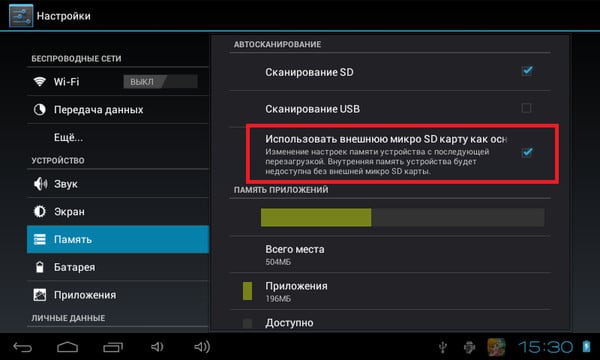
- Заходим в блок «Настройки» нашего аппарата и листаем список параметров, пока не найдем вкладку «память» или аналогичный по названию пункт;
- Открываем вкладку и ищем блок, в котором прописаны параметры сохранения изображений, у нас он выглядит следующим образом:
- Здесь нужно поставить галочку в пункте «Использовать внешнюю карту SD как основную», тем самым выбрав в качестве места хранения изображений карту памяти.
Если и это решение не помогло вам, переходим к третьему.
Способ 3 — восстановление настроек камеры по умолчанию
Какие-то умышленные или случайные изменения параметров камеры могут также повлиять на работу смартфона, в результате чего происходит сбой sd-карты. В данном случае рекомендуется восстановить заводские настройки фотокамеры. В нашей модели смартфона это делается так:
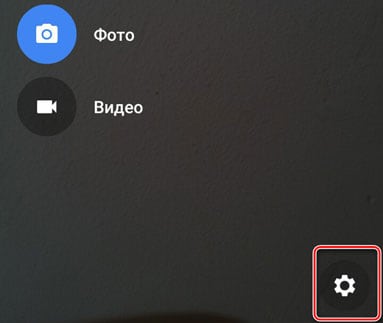
- Открываем встроенное приложение «Камера»;
- Нажимаем на правую управляющую виртуальную клавишу смартфона;
- Появляется окно выбора типа записи, в правом нижнем углу которого расположен значок параметров в виде «шестерни» — открываем его.
- В разделе «Настройки» выбираем пункт «Еще»;
Способ 4 — аппаратное разрешение проблемы сохранения фото на карту памяти
Если предыдущие способы не помогли сохранить изображения на карту памяти, то, возможно, проблема кроется в самом телефоне, так как модуль памяти является уязвимым местом аппарата и его работа может легко нарушится, например, при падении смартфона. Нелишним будет проверить это следующими действиями:
- Выключить телефон и извлечь карту памяти;
- Включить его и сделать пробный снимок;
- Вновь отключить девайс, вставить карту памяти и запустить его;
- Попробовать опять сфотографировать что-нибудь.
После выполнения данных шагов сбой, как правило, устраняется и последующие снимки сохраняются уже на sd-карту.
Мы рассмотрели основные причины возникновения проблемы сохранения фото на карту памяти, и способы ее разрешения на гаджетах Андроид. Надеюсь, статья помогла вам в устранении данной неисправности.