Как отключить уведомления на Самсунг
Некоторые приложения для Android отображают уведомления так, что они остаются висеть вверху экрана даже после нажатия кнопки «Очистить». Некоторые уведомления отвлекают, а другие и вовсе не несут в себе никакой ценности — кому нужны эти пуши с рекламой, скидками или напоминанием о том, что вашу фотографию прокомментировали? Есть несколько вполне рабочих способов отключить уведомления раз и навсегда от всех приложений или от некоторых самых активных, которые не дают покоя в течение дня. Рассказываем, как убрать уведомления на примере смартфонов Samsung.
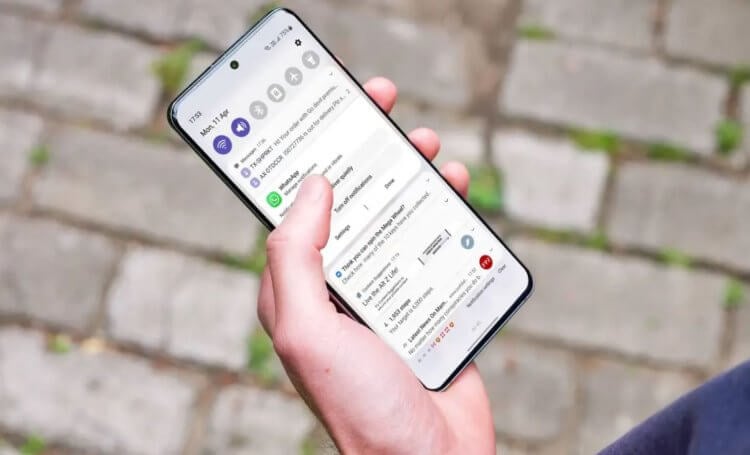
Рассказываем, как отключить разные уведомления на Samsung
❗️ ПОДПИСЫВАЙТЕСЬ НА НАШ ЯНДЕКС.ДЗЕН И ЧИТАЙТЕ ЭКСКЛЮЗИВНЫЕ СТАТЬИ КАЖДЫЙ ДЕНЬ
Отключить звук уведомлений Samsung
Управлять уведомлениями очень просто через «шторку». Так можно отключить уведомления насовсем или внести изменения в их доставку, например, сделать их доставку беззвучной. Все очень просто.
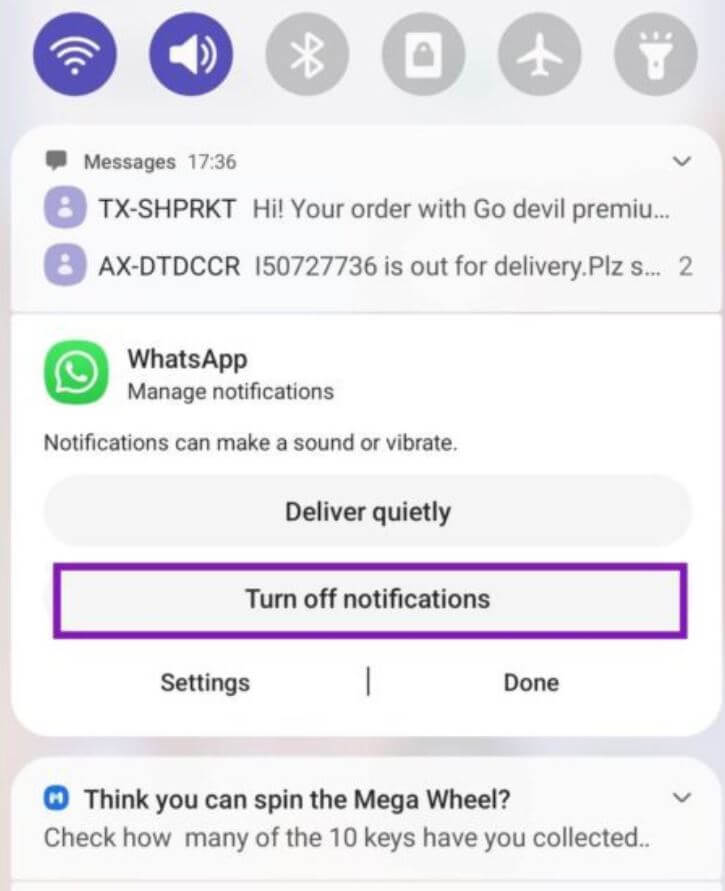
Отключите звук уведомлений, если это необходимо прямо из шторки
- Проведите вниз от верхней части экрана и откройте «шторку».
- Найдите нужное уведомление, которое вам мешает.
- Долгим нажатием удерживайте баннер, после чего на экране появится два варианта: «Отключить уведомления» или «Доставлять тихо».
- Выберите «Отключить» и нажмите готово.
Если боитесь пропустить важное уведомление от приложения, например, от Gmail, то нажмите «Доставлять тихо»: так они будут доставляться на ваш телефон и оставаться в центре уведомлений, но доставка будет без звука.
Как удалить уведомления на Самсунг
Как и говорилось выше, некоторые из уведомлений остаются в «шторке» насовсем. Например, пуши от антивирусных приложений. Вот отличный способ, как отключить постоянные уведомления на Samsung Galaxy.
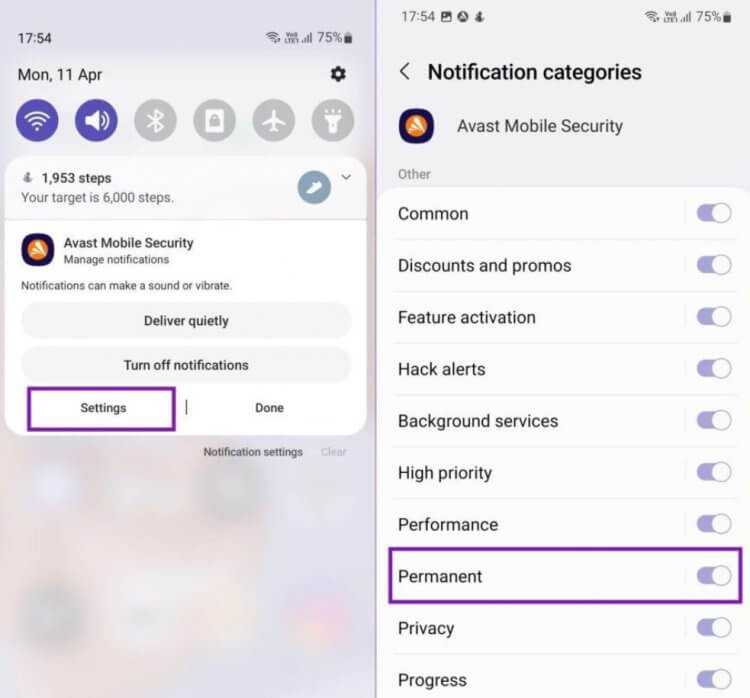
Вот как можно отключить постоянные уведомления раз и навсегда
- Откройте Центр уведомлений на Samsung, проведя сверху вниз пальцем.
- Нажмите на постоянное уведомление и выберите «Настройки».
- Далее переведите переключатель возле пункта «Постоянное» в неактивное положение.
После этого приложения, которые оставляют неисчезающие уведомления, будут удалять их, а они не будут мешаться на экране.
Как отключить уведомления Google Play
Службы Google Play часто отображают системные уведомления об установке приложений, загрузке, оповещения учетной записи Google и так далее. Чтобы они не мешались, не отнимали время достаточно настроить уведомления от Google Play. Вот как это делается.
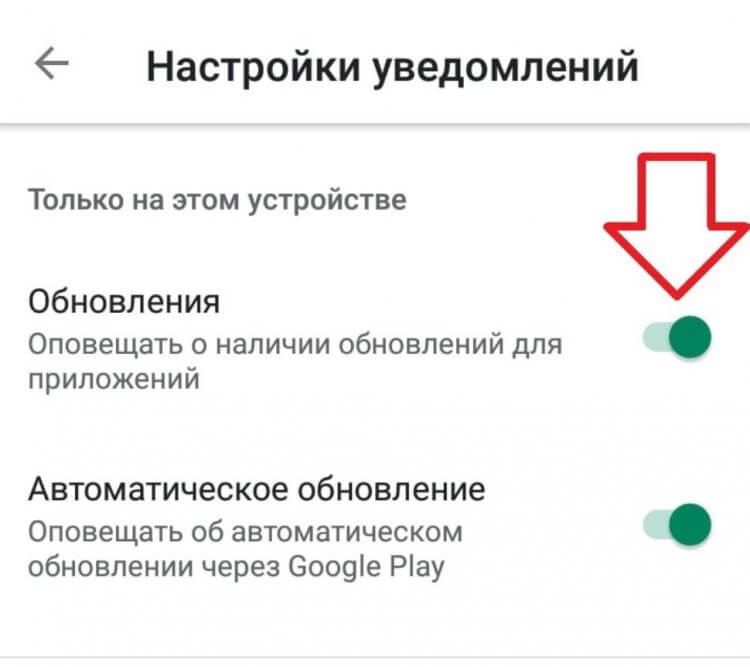
Надоели уведомления из Google Play? Выключите их
- Откройте «Настройки» на Samsung.
- Выберите «Уведомления».
- Нажмите «Дополнительно», чтобы открыть список уведомлений.
- Выберите «Google Play».
После этого отключите те пункты, которые вам не нужны. Например, оповещения об автоматическом обновлении, предложениях и скидках или предварительной регистрации в играх.
Отключить уведомления браузера на Samsung
Помимо уведомлений от приложений, смартфоны присылают также пуши от сайтов из браузера. Некоторые страницы обманным путем предлагают дать разрешение на допуск уведомлений, в результате чего вы только спустя некоторое время обратите внимание на десятки странных баннеров. Такие уведомления нельзя допускать, а если это произошло, то сразу отключить.
- Найдите Google Play на телефоне и удерживайте значок.
- После нажмите кнопку «i» и откройте информационное меню.
- Перейдите в «Уведомления» и нажмите на категории уведомлений.
Прокрутите вниз до уведомлений с сайтов и отключите их. Так браузер перестанет их присылать в дальнейшем.
Отключить уведомления на экране блокировки Samsung
Чтобы сохранить смартфон в безопасности, нужно правильно настроить уведомления на заблокированном экране. При этом оно отключается полностью или сам текст: так никто не узнает его содержимое, даже если возьмет телефон без вашего ведома.
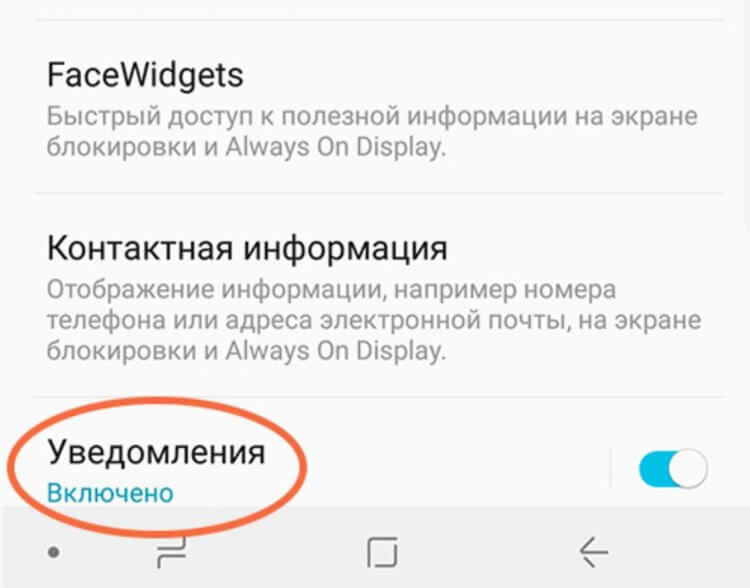
Отключить уведомления на экране блокировки можно одним нажатием
- Зайдите в Настройки, выберите «Экран блокировки».
- Нажмите «Уведомления» (не на ползунок).
- Активируйте переключатель возле пункта «Скрыть содержимое» — будет отображаться только название приложения в уведомлении.
По желанию включите «Только значки уведомлений», чтобы вместо названия приложения была только иконка.
Как отключить всплывающие уведомления на Samsung
Мы привыкли к тому, что уведомления появляются сверху экрана: это отвлекает, поскольку там отображается реклама и прочие не самые нужные вещи. Есть способ избавиться от этого буквально в одно касание. Это очень просто.
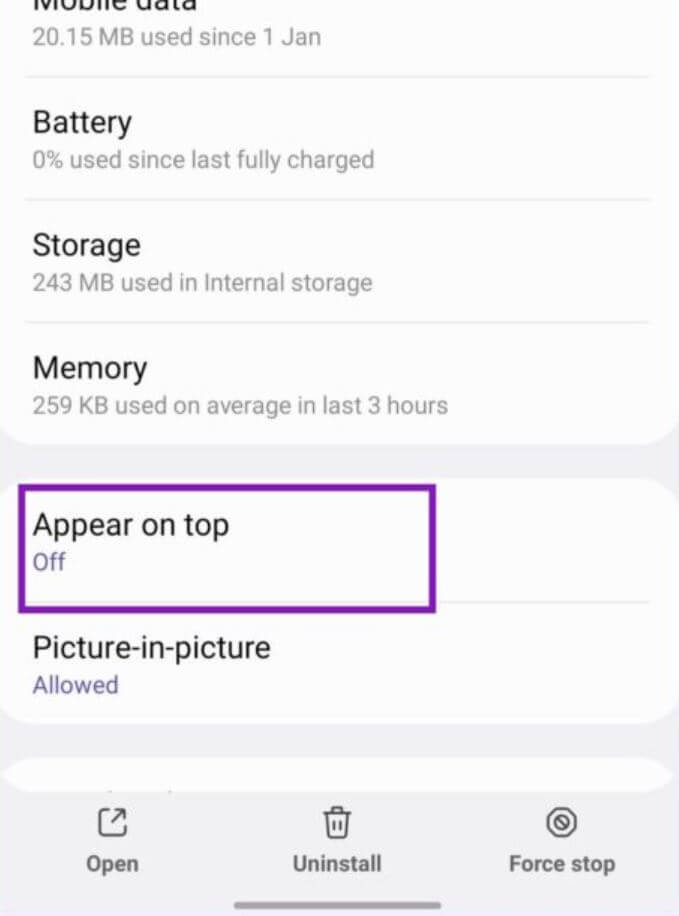
Убираем уведомления сверху на экране Samsung
- Нажмите на значок нужного приложения.
- Нажмите пункт «Показывать сверху».
- После этого отключите разрешение, переведя ползунок в неактивное положение.
Пузырьки уведомлений Самсунг
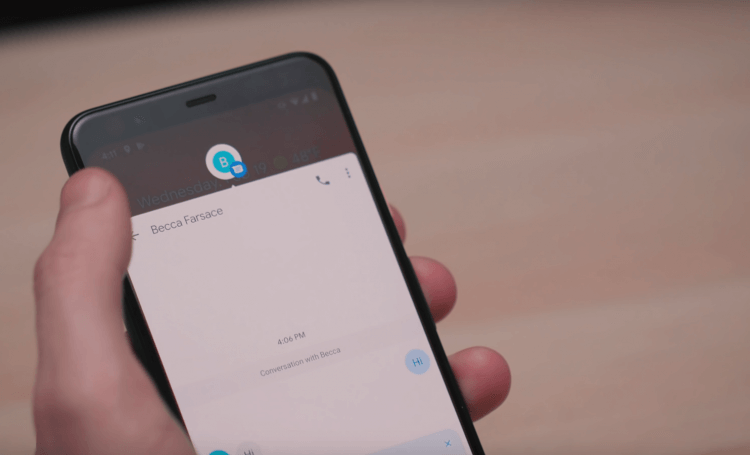
Отключите пузыри уведомлений, если они вам не нравятся
С выходом Android 11 появились пузыри уведомлений: когда приходит сообщение, вылетает круглешок с аватаркой контакта. Если на него нажать, то окно диалога откроется на половину экрана. Удобно, но иногда подбешивает. Вот как отключить.
- Откройте Настройки и зайдите в уведомления.
- Нажмите «Дополнительные настройки».
- Выберите «Плавающие уведомления».
- После этого выберите «Выкл».
Вот несколько отличных способов избавиться от самых частых уведомлений. А если необходимо настроить камеру на Samsung, то используйте нашу инструкцию для этого — перечислили 5 самых важных настроек.
Новости, статьи и анонсы публикаций
Свободное общение и обсуждение материалов
Вчера, 16 мая, в России заработал отечественный магазин приложений NashStore, который был создан в качестве альтернативы Google Play. Его запуск состоялся точно по плану. Несмотря на то что из-за наплыва посетителей первые несколько часов и сайт проекта nashstore.ru, и сам каталог то и дело уходили в офлайн, к вечеру их удалось стабилизировать. Сейчас НашСтор работает без каких-либо проблем. Но нужно разобраться, какие приложения он уже предлагает к загрузке, есть ли у него какие-то очевидные проблемы и стоит ли им пользоваться на данном этапе развития.

Уже совсем скоро мы получим сразу три новых крутых телефона. Изначально на следующей неделе планировалось провести одно мероприятие по запуску смартфонов. Но теперь на нее сдвинулись еще два мероприятия, которые вызывают не меньше интереса, и так получилось, что именно они оказались самыми интересными из того, что нас ждет в ближайшее время. Самой крупной конференцией станет Samsung Galaxy Unpacked, посвященное складным телефонам следующего поколения. Но будет и еще два не менее значимых на первый взгляд мероприятия, которые не могут остаться незамеченными. Давайте взглянем на все телефоны, которые будут выпущены на следующей неделе. Лично я не готов их купить, но с нетерпением жду презентации.

Концепция умного дома проникла в жизнь российского пользователя очень незаметно. Еще недавно мы смотрели на разные гаджеты от Xiaomi и диву давались, насколько круто все устроено в экосистеме китайской компании. Сегодня Яндекс предлагает практически все то же самое: начиная от умной лампочки, заканчивая головой умного дома — колонкой с Алисой. Все хорошо, только вот пользоваться всем этим на смартфоне было не очень удобно. Пока откроешь приложение, пока найдешь раздел с умным домом. Сегодня все изменилось, компания наконец-то выпустила для этого отдельное приложение.
Как отключить мультимедиа на Android?
Поэтому откройте меню «Обзор» с помощью жеста многозадачности или кнопки недавних приложений, а затем прокрутите по горизонтали, пока не найдете проблемное приложение для музыкального проигрывателя. Коснитесь значка вверху карточки и выберите «Информация о приложении». Выберите «Принудительный останов» в этом меню, что приведет к удалению элементов управления мультимедиа из обоих представлений быстрых настроек.
Что такое медиа на телефоне Android?
СМИ. Предоставляет классы, которые управляют различными медиа-интерфейсами в аудио и видео. API-интерфейсы мультимедиа используются для воспроизведения и, в некоторых случаях, записи мультимедийных файлов.
Какие медиа есть в моем телефоне?
Медиа-файлы — это ваши изображения, музыка, видео и документы. Если ваш телефон поддерживает карту micro SD, это файлы, которые вы хотите перенести на карту.
Как отключить синхронизацию мультимедиа?
Как использовать синхронизацию громкости мультимедиа
- Открыть настройки.
- Нажмите Подключения.
- Нажмите Bluetooth.
- Коснитесь трехточечного значка меню в правом верхнем углу экрана.
- Нажмите «Синхронизация громкости мультимедиа».
- Коснитесь переключателя в правом верхнем углу экрана, чтобы включить или выключить синхронизацию громкости мультимедиа по желанию.
Как отключить звук мультимедиа на Android?
Когда вы запустите Media-Mute, вы обнаружите, что есть только один вариант — Включено прослушивание уведомлений. Идите вперед и установите флажок рядом с этой записью, чтобы начать. После этого вы попадете в меню настроек Android. Установите флажок рядом с Media-Mute на этом экране, затем нажмите «ОК» во всплывающем окне, и все будет готово.
Где VZ media на моем Android?
При использовании сообщений Verizon и сохранении текстовых фотографий фотографии сохраняются в вашей галерее в альбоме под названием VZMedia. Чтобы просмотреть их, откройте приложение «Галерея», нажмите кнопку «Меню» (три полосы в верхнем левом углу) и нажмите «Альбомы», затем нажмите «VZMedia», чтобы открыть папку.
Как сделать звук на моем Android-устройстве громче?
Увеличьте ограничитель громкости
- Откройте приложение «Настройки» на своем устройстве Android.
- Нажмите «Звуки и вибрация».
- Нажмите на «Громкость».
- В правом верхнем углу экрана коснитесь трех вертикальных точек, затем коснитесь «Ограничитель громкости мультимедиа».
- Если ограничитель громкости выключен, коснитесь белого ползунка рядом с «Выкл.», Чтобы включить ограничитель.
Что мне удалить, когда память телефона заполнена?
Если вам нужно быстро освободить место на телефоне, вам следует в первую очередь поискать кеш приложения. Чтобы очистить кэшированные данные из одного приложения, перейдите в «Настройки»> «Приложения»> «Диспетчер приложений» и нажмите на приложение, которое хотите изменить.
Где медиафайл?
Чтобы узнать, какие типы файлов у вас есть в медиатеке, вам нужно перейти в режим просмотра папок в Проводнике Windows (ПК) или Finder (Mac). Здесь будут перечислены все файлы в ваших медиа-папках. Щелкните правой кнопкой мыши выделенный файл и выберите «Свойства» (ПК) или «Войти» (Mac). Затем здесь будет указан тип файла.
Что такое звук мультимедиа на телефоне Samsung?
Объем медиа: музыка, видео, игры, другие медиа. Громкость разговора: громкость собеседника во время разговора. Громкость звонка: телефонные звонки, уведомления.
Как изменить параметры синхронизации мультимедиа, чтобы освободить место?
Как изменить параметры синхронизации iPhone Media, чтобы сделать доступным больше хранилища
- Подключите свой iPhone к компьютеру.
- Запустите iTunes (это должна быть последняя версия) на компьютере.
- Щелкните значок устройства.
- Затем выберите тип контента, синхронизацию которого вы хотите остановить, в разделе «Настройки».
Что значит изменить параметры синхронизации мультимедиа?
Параметры синхронизации мультимедиа
Fulcrum для iOS и Android позволяет настраивать параметры синхронизации из мобильного приложения, определять, следует ли загружать медиафайлы с сотовой связи или Wi-Fi, только Wi-Fi или дождаться ручной синхронизации.
Как отключить абсолютную громкость?
По умолчанию абсолютная регулировка громкости включена. Чтобы отключить абсолютный контроль громкости, пользователи могут перейти в «Настройки»> «Система»> «Параметры разработчика» и выбрать переключатель «Отключить абсолютную громкость».
Где находится кнопка отключения звука на моем телефоне Android?
Откройте приложение «Настройки», коснитесь «Звуки и вибрация», затем коснитесь параметра «Режим звука». Шаг 2: Теперь, прежде чем вы увидите параметр временного отключения звука, вам нужно сначала нажать на параметр отключения звука.
Почему у меня выключена громкость мультимедиа?
Кажется, проблема каким-то образом вызвана приложением. Если вы закроете правое приложение, ползунок громкости мультимедиа отклеится. Если у вас возникли проблемы с поиском подходящего приложения, поищите любое приложение, связанное со звуком. Если вы все еще не можете найти конкретное приложение, продолжайте закрывать приложения, пока громкость мультимедиа не отключается.
Кнопки Мультимедиа и Устройства в шторке One UI 2: как убрать
Помимо таких весьма интересных и полезных новшеств, как, к примеру, встроенная функция записи экрана и улучшенные жесты, в One UI 2 традиционно не обошлось и без явно избыточных фич, вроде кнопок Мультимедиа и Устройства в шторке.
В целом, конечно, обе эти новые кнопки в шторке не так, чтобы совсем уж ненужные.
С помощью одной проще делать ярлыки для различных мультимедийных приложений (для YouTube, к примеру), а с помощью другой — можно быстро перейти к списку подключенных к смартфону беспроводных девайсов (и оперативно глянуть, скажем, настройки наушников Galaxy Buds).
А с другой стороны, когда эти дополнительные функции не особо актуальны и давно привык делать и открывать то же самое по-другому, то толку от этих кнопок никакого, и они только место занимают на экране.
как убрать кнопки Мультимедиа и Устройства со шторки в One UI 2
Разработчики нового интерфейса о целесообразности, скажем так, фиксированного наличия этих кнопов на Панели быстрых настроек (она же — шторка), по всей видимости, тоже размышляли.
И, надо отдать им должное, предусмотрительно оставили в настройках специальный их выключатель.
Так что, если кнопки Мультимедиа и Устройства начинают мешать, то:
- открываем шторку полностью (двойным свайпом сверху-вниз по экрану);
- тапаем 3 точки в правом верхнем углу панели (прямо над значками);
- в появившемся меню жмем «Сетка кнопок«;
- далее отключаем опцию «Показывать Мультимедиа и Устройства» (слайдер — в положение Выкл);
- тапаем «Готово«.
Вот и всё. Кнопки Мультимедиа и Устройства в шторке вашего Galaxy мешать больше не будут. А если они снова понадобятся, то вы теперь знаете, где и как их включать:
Удалить или отключить предустановленные приложения на Xiaomi, Samsung, OPPO, OnePlus, любом Android
Продолжаем убирать мусор из телефона и интернета. В предыдущем посте, мы рассмотрели удаление рекламы в Навигаторе и в интернете в целом.
Теперь займемся мусорными приложениями, которые стали устанавливать по требованию в этом году, а так же некоторыми мусорными приложениями от производителей. Эти приложения жрут память, батарею, занимают место. И они в принципе не нужны.
Есть две элементарные схемы, как их убрать. Список приложений будет ниже.
А) Просто отключаем их в телефоне.
Настройки – приложения – все приложения. И теперь пройдитесь по каждому приложению и если оно вам не нужно, то заходим в него и нажимаем:
Отключить (или удалить, если есть такая возможность)
Уведомления – отключить все
Разрешения – отключить все
Передача данных – отключить фоновый режим. Даже отключенное приложение все равно получает данные (это можно сделать даже у тех приложениях, которыми вы пользуетесь. Просто в закрытом виде, приложение все равно получает данные в фонов режиме, что негативно влияет на заряд батареи).
Батарея – ограничение в фоновом режиме – ограничить.
Очистить кеш – очищаем.
Таким образом, вы не удалите встроенные приложения с телефона, но полностью отключите их. Теперь, если вы установили скажем YouTube Vanced, то при переходе с браузерных ссылок, оригинальный YouTube не будет открываться автоматически.
Некоторые приложение простым способом не отключаются, например, Клавиатура Facemoji keyboard for Xiaomi. Для этого идем в Play Market и скачиваем программу Activity Launcher.
Запускаем его и ищем «Безопасность», нажимаем, и в выпавшем меню ищем «Место в хранилище», нажимаем, открывается меню хранилище, нажимаем «Информация о приложении» находим keyboard for Xiaomi, заходим и внизу будет кнопка «Удалить приложение» — удаляем.
Таким же способом можно удалить еще ряд ненужных вам приложения.
Есть и видео инструкция на английском:
Б) Удаляем полностью из телефона.
1.Если у вас уже есть расширение VPN на ПК или ноуте, то пропускайте этот пункт. Если нет, то идем в интернет магазин Chrome и устанавливаем Browsec VPN.
Открываем расширение и включаем ползунок, он автоматически поставит травокурляндию, этого хватит за глаза.
2. Переходим на сайт 4PDA по ссылке (не забываем, чтобы скачать, нужно зарегистрироваться на сайте. )
и скачиваем программу ADB AppControl 1.7.1 и распаковываем архив.
3. Делаем все, как на видео, чтобы было просто и понятно. Работает для всех телефонов на Android.
О программах, которые можно смело удалить:
YouTube – камон, ребят, YouTube Vanced. В 2021/22 году, уже стыдно не иметь на Android YouTube Vanced, при условии, что он гораздо круче премиума, поскольку в него встроен SponsorBlock (который удаляет встроенную рекламу в ролик). Оригинальный YouTube стоит удалить или отключить, хотя бы для того, чтобы он не открывал ссылки из браузера.
Сам Vanced можете скачать отсюда, а в предыдущем посте, есть вся инструкция для установке и настройке:
Меню SIM-карты — эту дрянь, сотовые операторы используют для рекламы, например, как на Мегафоне при проверке баланса появлялось окно с рекламой. Удаляйте без сожаления.
Отзывы о маркете — будет полезна только для тех, кто пишет отзывы о приложениях в Play Market. Если вы подобным не занимаетесь, можете отключать.
Системный сервис печати — если вы не передаёте файлы со смартфона на принтер для печати, можете отключать.
Android Auto — если не подключаете смартфон к мультимедийной системе автомобиля, можете смело отключать.
Bookmark provider — рекламные вкладки в браузере от партнеров Google
Facebook App Manager, Facebook Services, Facebook App Installer — одна из самых прожорливых партнерских служб в любых смартфонах. Если не пользуетесь этой социальной сетью, без раздумий удаляйте.
Диск -это облачное хранилище от Google. Если вы не пользуетесь облачным хранилищем — смело удаляйте\отключайте это приложение.
Google -за лаконичным названием скрывается Google-ассистент (аналог Siri от Apple). Если вам не охота общаться с виртуальными ассистентами или попросту не интересна та информация, которую они предоставляют — удаляйте это приложение!
Briefing — довольно бесполезное для большинства людей приложение, которое, к тому же, расходует заряд аккумулятора. Это специальный новостной рабочий стол. Его можно открыть, сделав свайп вправо на основном экране с иконками (далеко не на всех смартфонах). Если вы не используете это приложение для чтения новостей — удаляйте!
Duo — этому приложению можно смело дать звание самого бесполезного приложения от Google. Конечно, сама идея (осуществление видео-звонков) отличная, вот только никто этим приложением не пользуется, так как есть гораздо более популярные аналоги. Смело удаляйте!
Google Фото — это приложение, где все фото и видео с вашего смартфона выгружаются в облако (на сервера) Google и хранятся там неограниченное количество времени. Если вам действительно не нужна эта функция, тогда обязательно удалите приложение, так как оно относительно сильно расходует заряд аккумулятора.
Google Музыка — если вы не слушаете музыку по подписке от Google, смысла в этом приложении нет никакого, ведь для прослушивания своих mp3 есть множество более удобных и функциональных аналогов.
Google Фильмы — это приложение можно смело удалять. Если, конечно, вы не против платить за просмотр одного фильма по $10-$20 (или брать его напрокат за $1), да еще без перевода (многие фильмы идут только с оригинальной дорожкой).
Google Карты – это бесполезная утилита для тех, кто пользуется Яндекс картами. Без нее на устройство станет больше места, а его батарея будет держать заряд значительно дольше.
OneDrive — является аналогом Google Диск от Microsoft. Удаляйте его.
LinkedIn — непопулярная на постсоветском пространстве социальная сеть.
Теперь о российских обязательных приложениях
Яндекс.Браузер – если пользуетесь другими браузерами, то стоит его удалить, хотя бы в качестве наказания, что пролоббировали себя в новом законе. Да к тому же, занимает место, жрет батарею в фоне и устраивает слежку.
Яндекс.Диск – облачное хранилище, если не пользуетесь, то смело удаляйте, так же занимает место, жрет батарею в фоне и устраивает слежку.
ICQ New – это пздц. Удаление в обязательном порядке. Те, кто пользуется, должны быть в одиночестве.
«Маруся» помощник от «Мейл.ру» — Все, что создает мейл, нужно только для того, чтобы пихать рекламу. Удаляем без сожаления.
«Новости Mail.Ru» – еще один рассадник рекламы и слежки. Удаляем.
OK Live – прямые эфиры в «Одноклассниках» — кому нужны эфиры в одноклассниках? Кому вообще нужны одноклассники? Если не пользуетесь, то удаляем смело.
Kaspersky Internet Security – антивирус, наиболее ресурсоёмкий в списке. Если вы не качаете всякие левые приложения с левых сайтов, то антивирус вам в принципе не нужен. Более того, есть отличный блокировщик рекламы AdGuard (скачивать только с оф сайта), который защищает гораздо лучше+убирает всю рекламу в интернете и телефоне.
Applist.ru – неработающий каталог приложений, выпущенный Минцифры. Удаляем смело.
Дополнительно для Xiaomi:
MSA – это приложение, которое внедряет рекламные объявления в загрузки и браузер. Удалять немедленно. Инструкция по отключению есть в предыдущем посте.
Analytics – это предустановленное в прошивку приложение, которое занимается сбором и анализом информации о действиях пользователя в системе. Удалять немедленно.
Клавиатура Facemoji keyboard for Xiaomi – у многих проблема удалить это приложение. Можете воспользоваться либо полным удалением по инструкции выше, либо по инструкции ниже.
Все остальное, можно удалять, только внимательно изучив функционал системных приложений, чтобы не задеть работу телефона.
О паре полезных приложениях, которые стоит установить:
Для начала, нам необходимо на всякий случай установить с Play Market Browsec VPN, дабы ссылки на 4 PDA открывались. Включаем ползунок на этом приложении и можно спокойно заходить на любые сайты.
Wi-Fi в метро — Автоматизатор подключения к общественным Wi-Fi сетям вроде MT_FREE, Air_WiFi_Free, AURA. Избавляет от необходимости смотреть рекламные ролики и сбрасывать назойливые объявления в метро, МЦК, наземном транспорте. Приложение бесплатное, свободно распространяется, а исходный код представлен на GitHub. Потрясающая вещь, лишь при первом подключении (регистрации) вы просмотрите рекламу, все остальное без рекламы и в автоматическом режиме.
Яндекс навигатор, Яндекс погода, Яндекс электрички, Яндекс Карты, инструкция, как убрать в них рекламу, есть в предыдущем посте.
DiskDigger photo recovery – данное приложение можно скачать с Play Market и оно показывает вам все удаленные фотографии с вашего телефона. Если вы собрались продавать телефон, то удалите все окончательно, дабы ваши интимная жизнь не стала общественным достоянием. Если случайно удалили нужную фотографию, то можете ее восстановить.

568 постов 6.7K подписчиков
Правила сообщества
Сообщество посвящено обсуждению и обмену опытом использования устройств, работающих под управлением ОС Android/Linux, а также программного обеспечения для них. Обсуждение других операционных систем (в том числе GNU/Linux) — только в рамках их взаимодействия с Android.
В сообществе запрещены:
* заведомо деструктивные рекомендации
* бессодержательная переписка, особенно с переходом на личности собеседников
* обсуждение нужности рутового доступа (он нужен, и если у вас его нет — мы вам искренне посочувствуем, но искать другие способы решения вашей проблемы не будем)
* обсуждение нужности ПО от Google (необходимости в нем нет, и если вам этот функционал не нужен — смело запускайте pm disable-user или даже pm uninstall, только не забудьте предварительно сделать полную резервную копию)
Если вы просите о помощи, обязательно укажите максимально полную информацию об используемом вами устройстве, чего вы хотите добиться и какие шаги для этого предпринимали — это существенно ускорит получение ответа, так как из обсуждения будут исключены диалоги вида «попробуй вот так — пробовал, не помогает». Соответственно, и при ответе следует давать рекомендации, подходящие для любого устройства. Если вы не уверены в универсальности решения, напишите об этом явно: «у меня %s и мне помогло %s».
Данная редакция правил действует с момента ее публикации: 2022-01-27 22:00:00 +03:00
Нынче клавиатуру от Xiaomi удалить не просто. На некоторых телефонах удаётся это сделать, удалив обновления приложения Безопасность и далее по Вашей инструкции. Но отключение пока работает. А ещё рекомендую удалить Карусель обоев – лютый пожиратель батареи, трафика и источник рекламы.
ADB AppControl прога великолепная! Понятна неподготовленным пользователям и с русским интерфейсом. Бесплатного варианта сей утилиты «за глаза» хватит. К тому же, по нажатию кнопки, выдаёт список приложений, рекомендованных к удалению/отключению. Я тут в апреле за неё пост пилил. Не ради плюсцов, а может, кому пригодится Ускоряем свой Андроид. Удаление предустановленных приложений новой программой ADB AppControl
А ещё, на 4pda в теме своего смартфона можно поискать списки приложений для отключения/удаления.
Оба списка с разбором и пояснениями.
Google Карты – это бесполезная утилита для тех, кто пользуется Яндекс картами. Без нее на устройство станет больше места, а его батарея будет держать заряд значительно дольше.
Какой же автор пиздец молодец. Многие проги доставки еды, аренды авто, самокатов и т.д. используют модуль гугл карт для геопозиции, Удаляем гугл карты и мы, например, не можем завершить аренду самоката.
На самом деле, всё это полумеры. Лучше сразу уже накатывать кастомную прошивку. Но поскольку сам процесс гораздо сложней (и опасней, можно и в кирпич превратить телефон), то людям приходиться прибегать к костылям. А наши законодатели, вместо того что бы вообще ограничить любой предустановленный софт и оставить право выбора за конечным пользователем, наоборот пополняют его список.
А подскажите программу для записи звонков
Удалить рекламу Меафона при запросе баланса очень просто. Есть бесплатная услуга — «отказ от рекламы при запросе баланса». Дословно не помню, я Мегафон по этому поводу в 2012 году прессовал, чисто со скуки
Ох я крови у них попил. Не только у Мегафона, и минимум у МТС, у них в те времена был один рекламный движок
Причем не только по России, по Белоруссии как минимум, а я своими заявами сломал это на два-три дня
Но что было — то прошло
YouTube – камон, ребят, YouTube Vanced. В 2021/22 году, уже стыдно не иметь на Android YouTube Vanced
Камон, ребят, нахуй костыли с левыми приложениями, когда Ютуб Премиум стоит 199р в месяц (три, блять, банки пива) и даёт возможность смотреть видео без рекламы, в фоновом режиме, поверх других открытых приложений и т.д. и т.п. Без всяких танцев с бубном и т.д.
Где про самсунг то?
Applist.ru как это гу ано удалить? Сам ярлык? Штатными программами и тп не удаляется. Рут делать- телефон на гарантии..
Я смотрю ты шаришь, подскажи как на Mi 9 lite прошивка 12.5.2 андроид 11 включить гребанную запись звонков.
Как ты длинно описал то, что делается одной командой:
Синтаксис такой adb shell pm uninstall -k «имя пакета»
Но, пытаться вычистить тот же MIUI- дело бесполезное. У владельцев xiaomi(да и, вообще, большинства азиатских телефонов) два путя. Либо анлок бутлоадера и установка AOSP либо страдание.
@itblondi лол а какие такие предустановленные и мешающие программы есть на OnePlus?) Пользуюсь с 2017 года, даже не чистил особо, все летает и работает как часы. К тому же у них в принципе политика «чистый андроид»

Замена стекла Vivo V15 pro. Китайский банан)
Сегодня я расскажу про замену стекла на красивом безрамочном китайфоне от тех же ребят, что дали нам Oneplus, Oppo и Realme. Но в отличии от своих собратьев, которые определились по жизни — эта компания вообще не понимает кто она, что она и сколько должна стоить, но очень хочет на российский рынок)
А на руках у меня будет флагман 3х летней давности Vivo V15 Pro, который больше похож на банан)
Vivo это очень странная компания. Она на рынке уже 13 лет, но о ней совершенно никто не знает. В отличии от Oneplus, которые в рф не продаются)
Компания, которая даже не догадывается что такое usb type-с в 2022 году. И если вы думали что только Poco с Redmi любит путать людей названиями моделей, то Vivo просто попросит подержать её пиво и показать как надо. потому что компания выпускает сначала модель Y17, затем Y12, потом Y19, а за ним Y30, после него Y20, а потом Y31. И черт ногу сломит какой из этих телефонов вышел позже, а значит и лучше в логике обычного потребителя. Но это не главная проблема. Ведь именно Vivo это те телефоны, на которые смотрят люди, а потом покупают Xiaomi/Redmi/Poco/Realme.
Vivo V15 Pro был выпущен за 3 месяца до mi 9t. Кто и у кого спер концепцию безрамочника с выдвижной камерой сказать сложно, но vivo выкатила свое детище первой. И в вакууме он воспринимался просто нормальным телефоном. Но с выходом Mi 9t вундервафля от vivo стала совершенно не конкурентоспособной. Без type с, с пластиковой крышкой, с меньшей батарей, старым процессором и стоимостью на старте выше чем mi 9t. Логично что за Xiaomi побежали охотнее, чем за Vivo)
Vivo как будто не понимает чего хочет потребитель на рынке. Она как Sony теряет связь со временем и не понимает куда ей двигаться, принимая решения гадая на ромашке)
И ладно если бы была эта компания сама по себе, но она же в концерне с Oppo/Realme/Oneplus. А эти трубки у всех на слуху и рекламы у них вагон, и люди знают зачем они покупают эти телефоны. По сути Vivo — это компания, которая нужна для прослойки на полке между Realme и Oneplus с Oppo. По другому объяснить её позицию в концерне я не могу.
Маркетологи Vivo это загадка Жака Фреско. Загадка, которую нам разгадать не под силу)
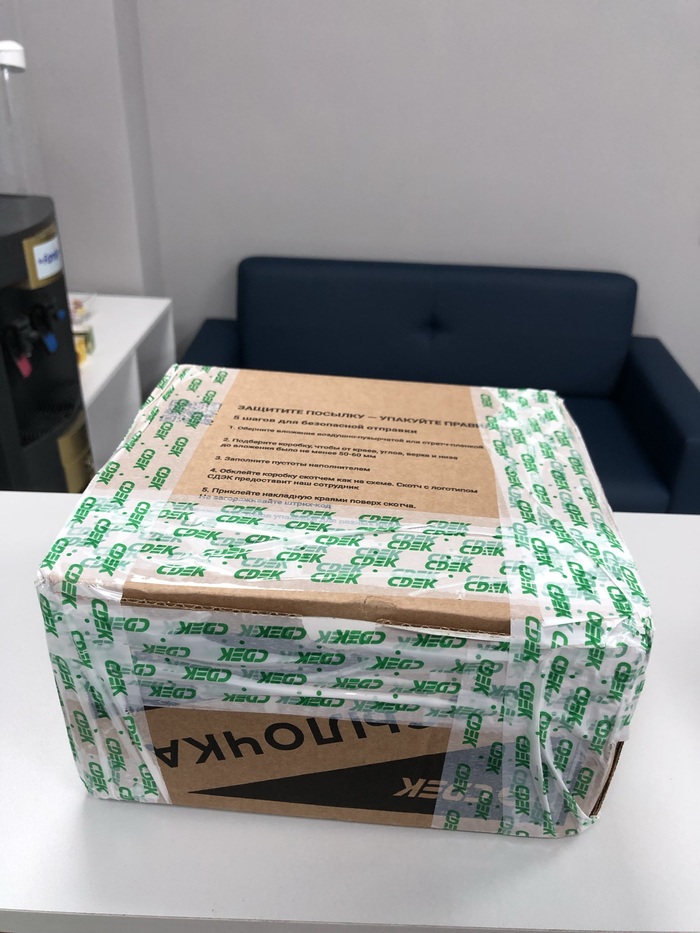
Но вернемся к аппарату. Прислали мне его из другого города сдеком.
А вот так выглядит сам потерпевший.
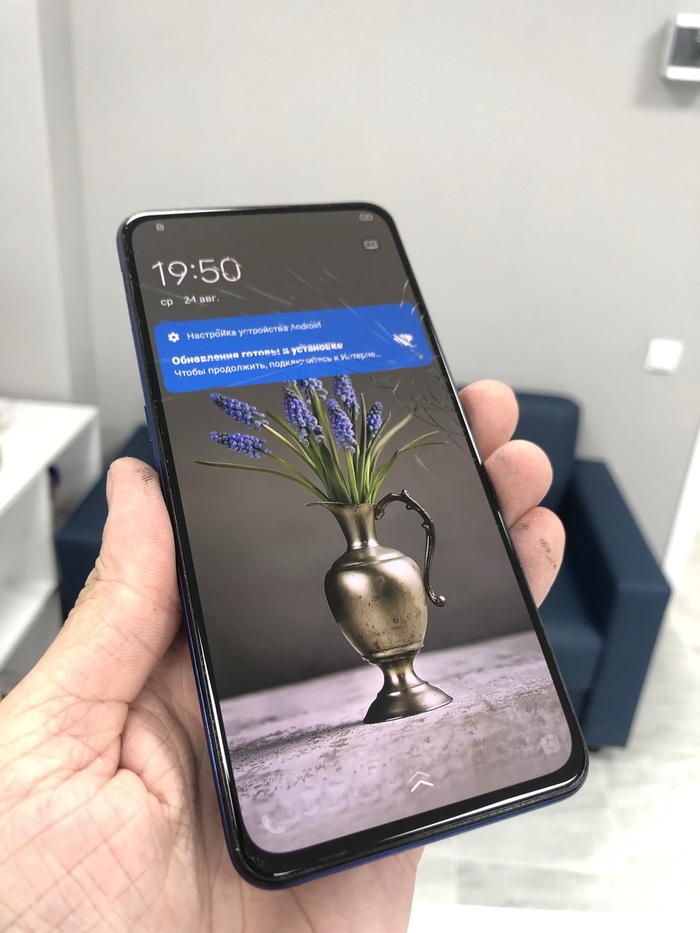
Ничего криминального, изображение без дефектов, можно заменить только стекло.
Камера выпрыгивает, как на mi 9t или oneplus 7 pro. Снимает кстати очень даже неплохо.
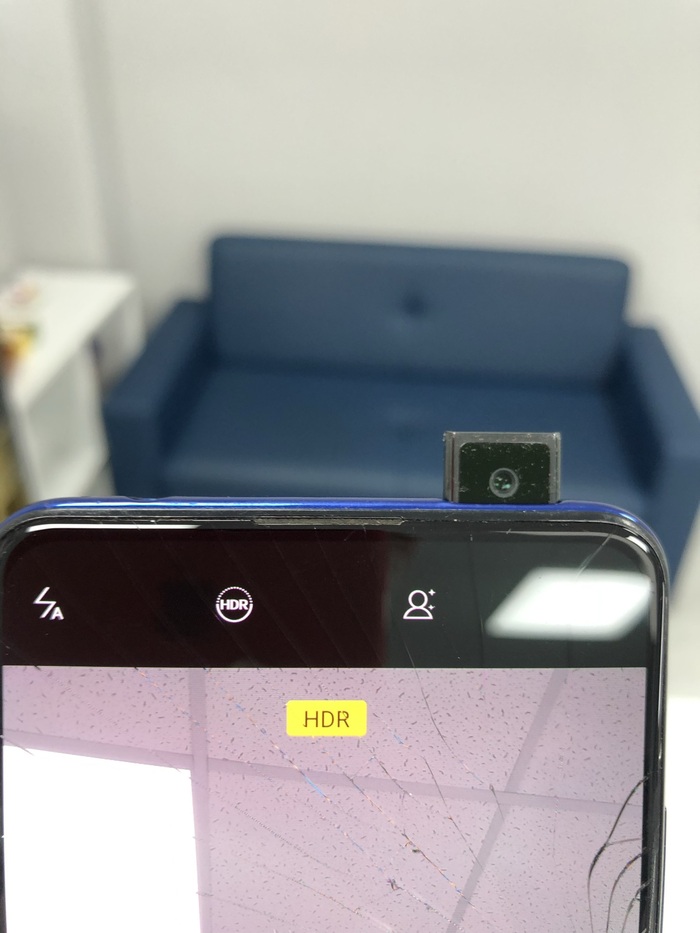
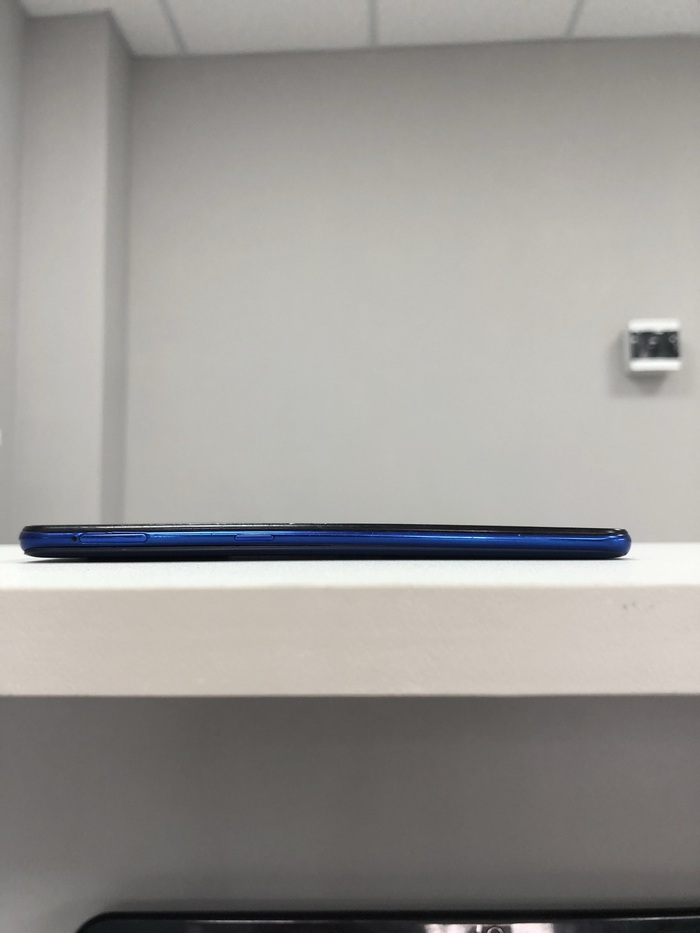
Но это ещё не все, потому что от удара его ещё и погнуло)
Разбираем и видим интересное инженерное решение)
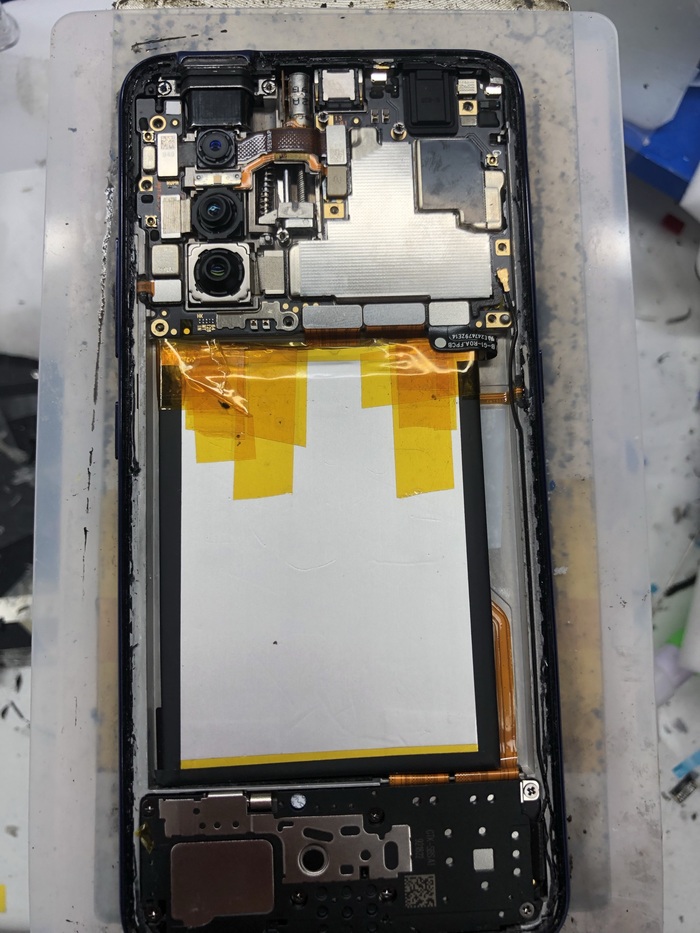
Да, это аккумулятор от другого телефона с припаянным контроллером от Vivo. Ну а с другой стороны, где вы найдете акб на этого зверя? Современные проблемы требуют современных решений)
Для начала выклеим дисплей из рамы.
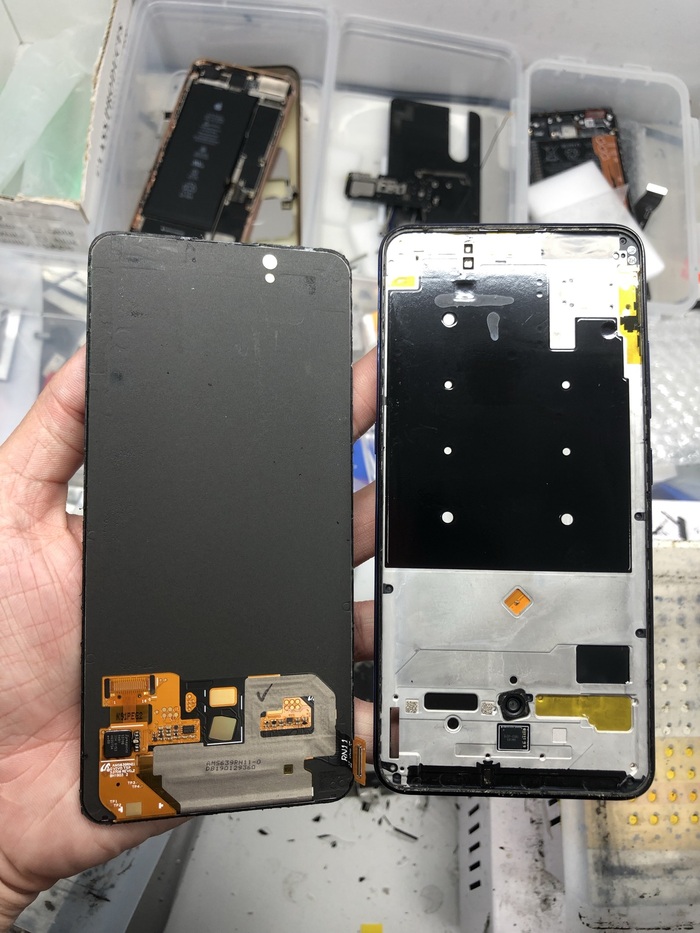
Подэкранный сканер отпечатка и датчики освещения и приближения, которые светят через дисплей. Cама матрица от самсунга. Все по фен-шую)
Срезаем битое стекло.
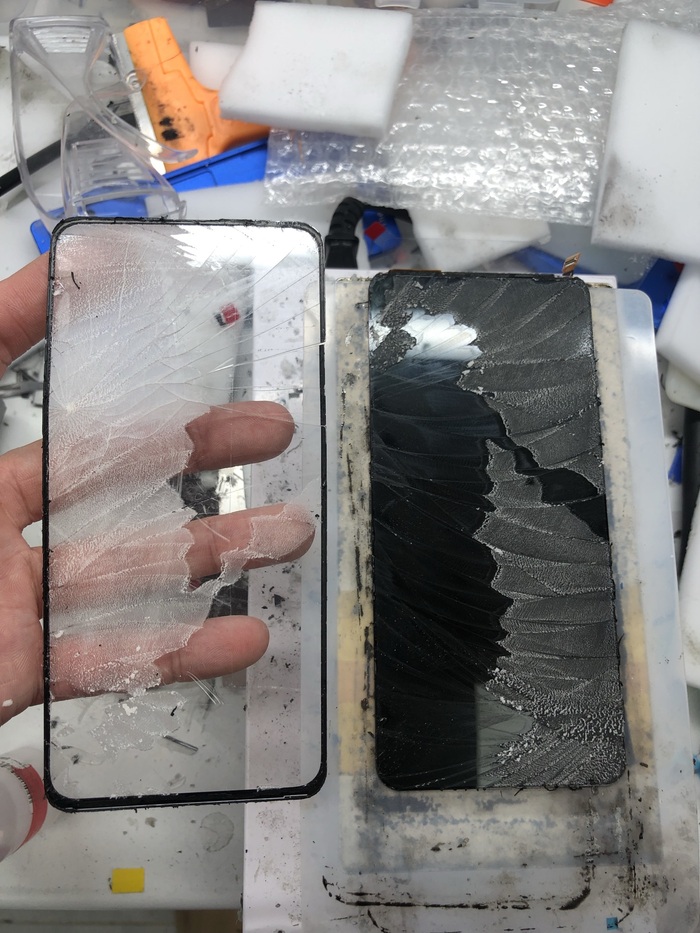
Помним что в Китае бесплатный герметик, поэтому vivo не постеснялись его налить прямо на шлейф матрицы. Таким грешат в том числе и Redmi с Samsung)
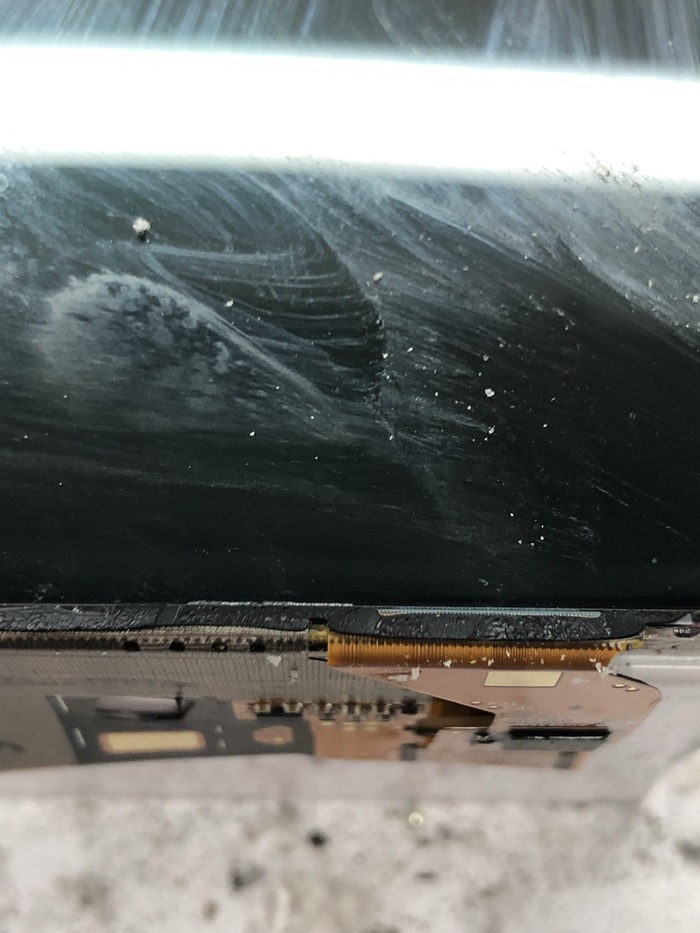
Счищаем все это безобразие, иначе получим пузырь снизу после склейки. Одно неловкое движение и на дисплее появится полоса или отвалится тачскрин, поэтому делаем все максимально аккуратно с руками из плеч)
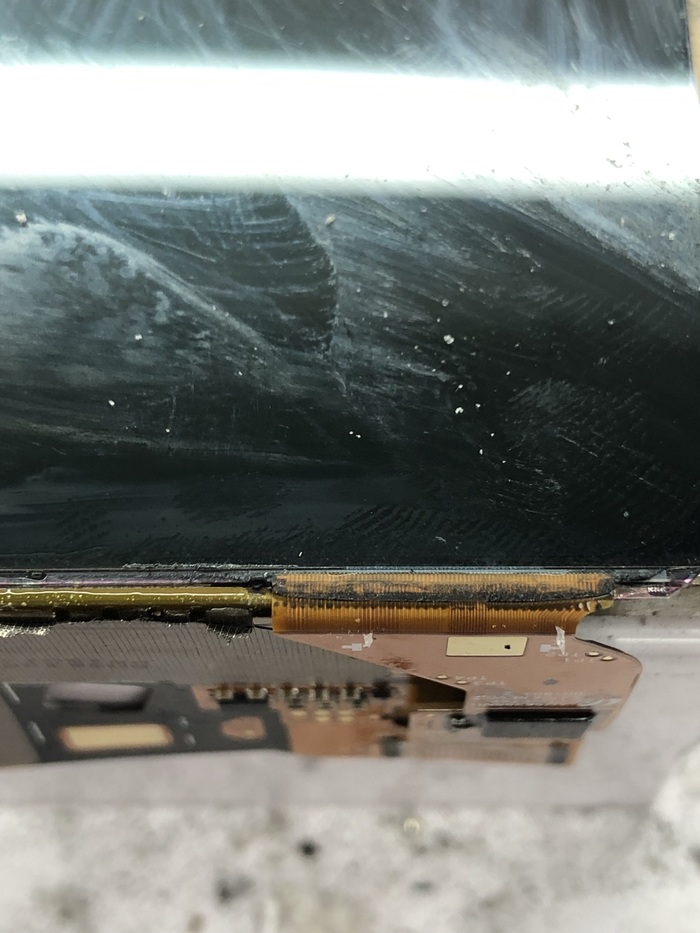
Готово, чистим матрицу, замазюкиваем все дырки в поляризаторе от осколков и отправляем в вакуумный пресс. Затем удаляем пузыри и достаем готовый модуль.
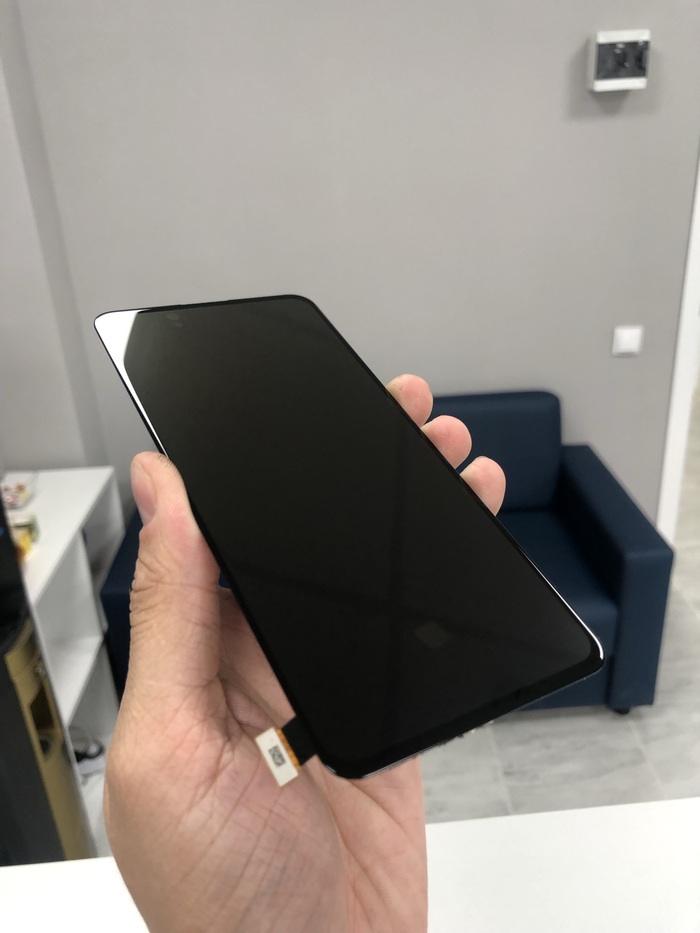
Супер. Наносим на рамку тонким слоем дорогущий темоклей.
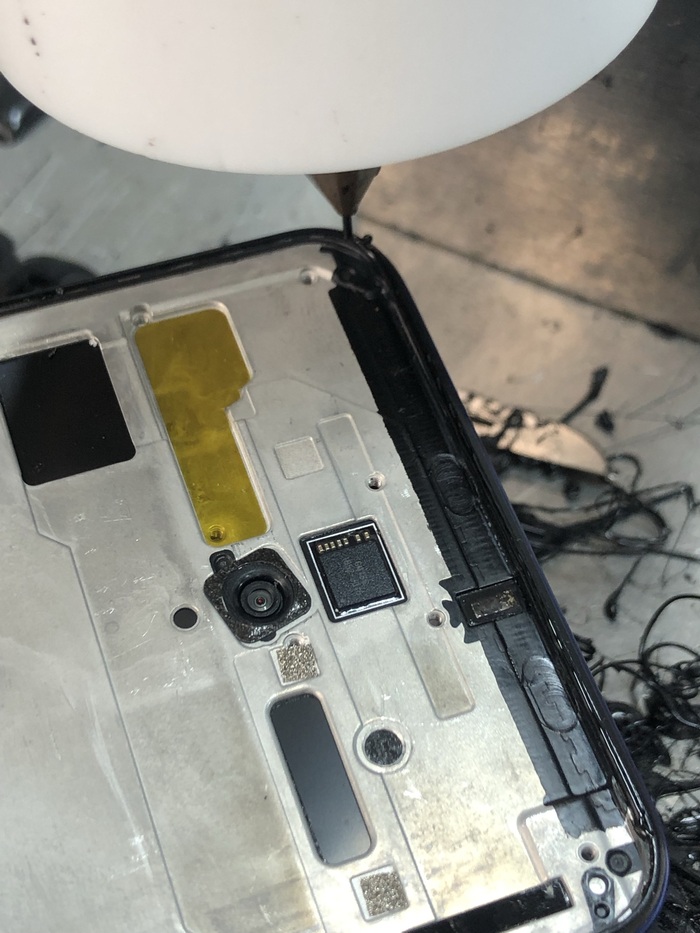
Тоже самое проделываем с задней крышкой и собираем аппарат.
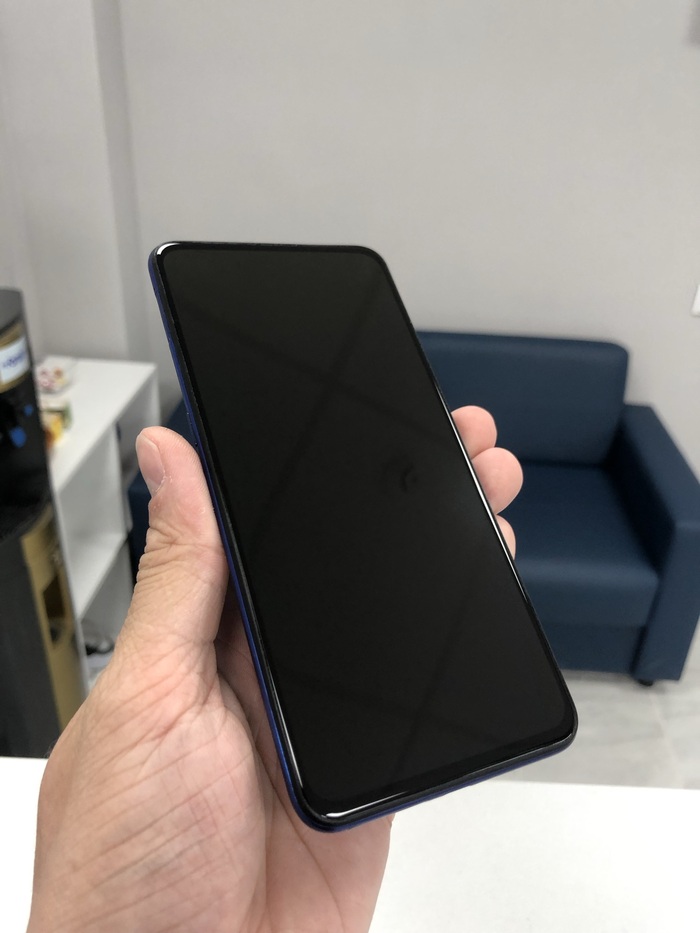
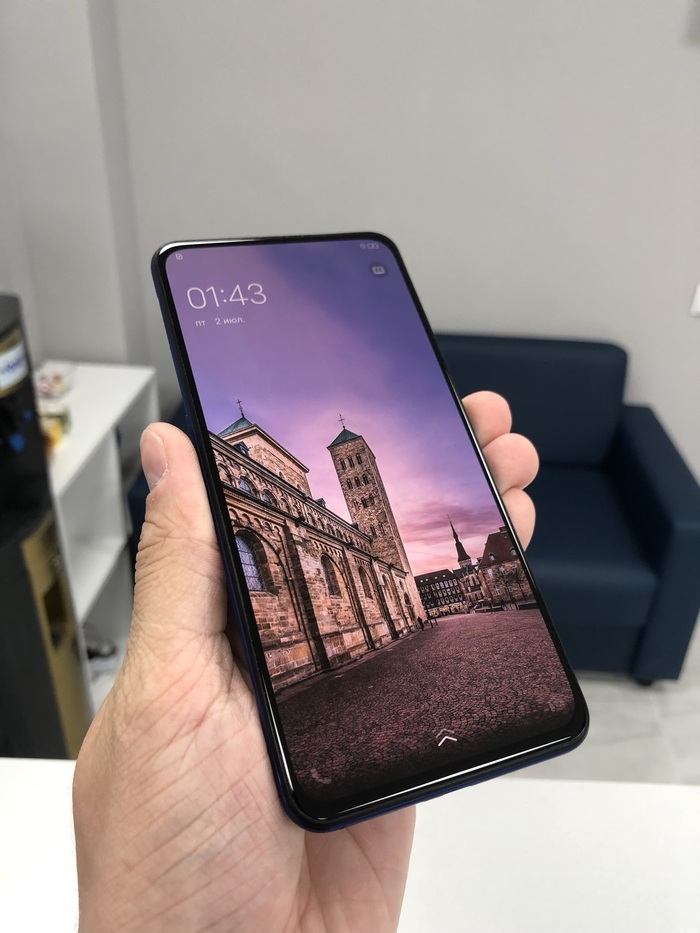
Огонь. А что с олеофобом?
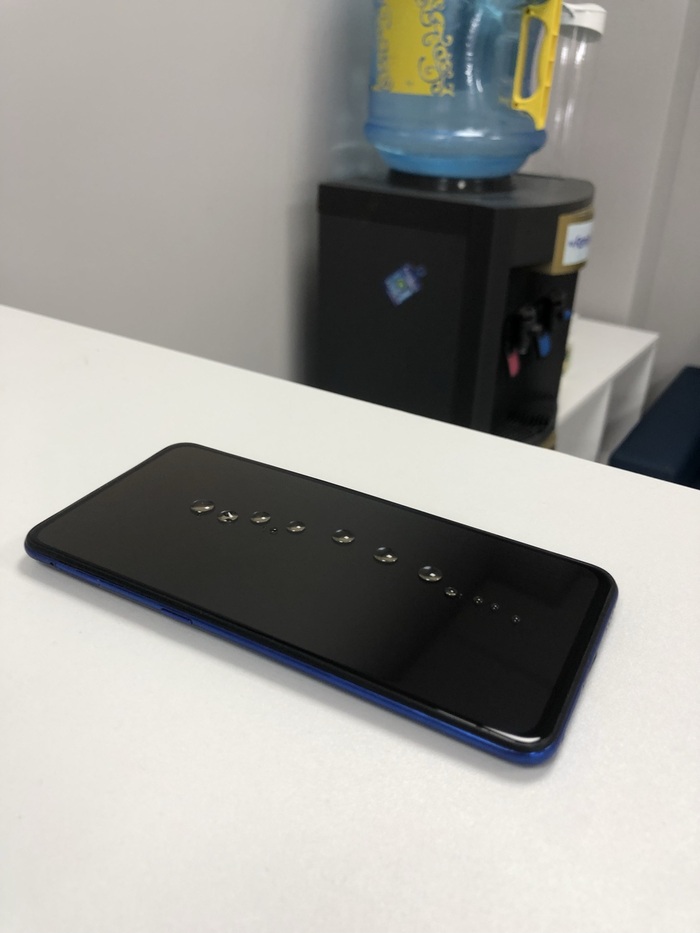
Ну и проверяем что банан на месте)
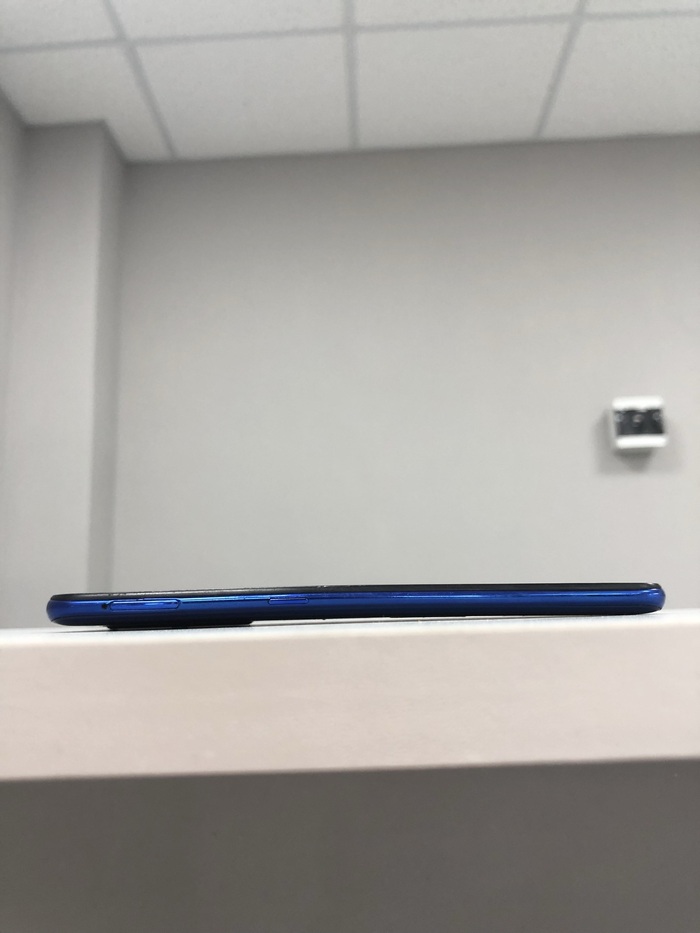
Выгнуть раму все рано не получится, тк это порошковый металл. А для замены рамы придется заказывать её из китая. И выкинуть эту раму тоже не получится, потому что она как бумеранг прилетит обратно и прилетит мне в лоб, поэтому оставляем как есть)
Запаковываем коробку и отправляем туда, откуда взяли.
А я пойду переклеивать очередного бойца)
Цен ни в постах, ни в комментах здесь писать не буду. Админы пикабу меня очень любят и любезно БАНят)