Что такое защита Google Play Protect и для чего она нужна
Многие слышали такое понятие, как защита Google Play или в оригинальном варианте, который встречается чаще, Google Play Protect. Звучит красиво и многообещающе, но не все понимают, что это такое. А ведь это именно то, что защищает наши приложения и нас самих от приложений. Бытует мнение, что это только проверка приложений цензорами, но это не так. Давайте разберемся в вопросе и поймем, что это такое, чтобы не оставалось сомнений в важности этого явления и того, насколько это нужно каждому из нас.
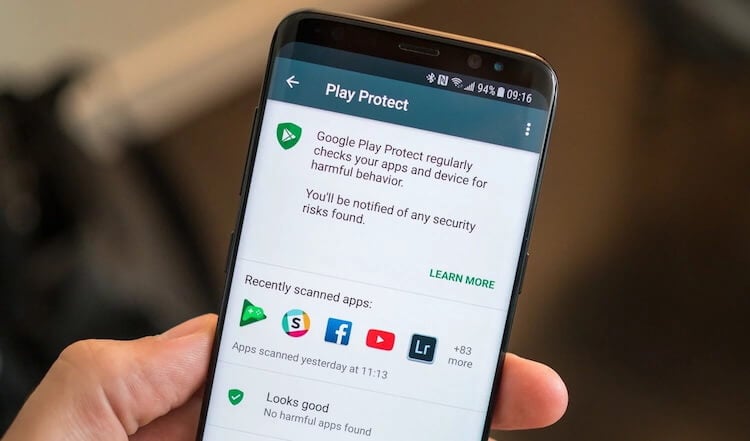
Google пытается защитить нас и наши приложения. У нее есть для этого мощный инструмент.
Что такое Google Play Protect
Если коротко, то Google Play Protect — это собирательное название компонентов онлайн- и оффлайн-безопасности Google, которые обеспечивают безопасность приложений на вашем телефоне независимо от того, откуда вы их загрузили. Google Play Protect делает больше, чем сканирует устройство на наличие вредоносных программ.
Большинство людей, которые слышали о системе Google Play Protect, считают ее отличным сканером вредоносных программ для приложений Android. Так оно и есть, но она включает в себя гораздо больше функций. Это полный набор защитных услуг для вашего телефона на Android.
��Это наш Яндекс Дзен�� Не проходите мимо! Потом жалеть будете.
Play Protect использует как встроенные, так и облачные сервисы для защиты вашего телефона, начиная с самого уязвимого места — приложений. Как только вы устанавливаете приложения на свой телефон, даже компания, которая его создала, не может контролировать все, что может произойти, и именно здесь на сцену выходят такие инструменты, как те, которые предлагает Play Protect.
Самая лучшая защита Android в мире
Google утверждает, что Play Protect является наиболее широко используемой службой защиты от угроз в мире. Объяснение этому довольно простое — это часть каждого Android-устройства, которое использует мобильные сервисы Google, а их более двух миллиардов. Если у вашего телефона есть доступ к Play Store, на него распространяется действие Google Play Protect. Вот и все.
Google Play Protect позволяет избежать многих проблем.
Хотя Play Protect делает больше, чем просто сканирует на наличие вредоносных программ, она сканирует все приложения, в том числе те, которые вы загрузили из сторонних источников. И делает она это каждый день и на каждом телефоне. Учитывая, что по оценкам в мире существует около 100 миллиардов приложений, объем работы оказывается внушительным. Так же регулярно проводится проверка, чтобы убедиться, что у системы защиты есть последняя информация, чтобы найти плохие приложения. То есть база постоянно обновляется.
Что делает защита Google Play
Когда обнаруживается потенциально вредоносное приложение (Google называет их PHA), может произойти несколько разных вещей. Вы всегда будете уведомлены о том, что система Play Protect обнаружила что-то, что, по его мнению, является таким приложением. Дальше системы проверки понимают, как следует поступить. Для этого надо оценить, что вредное приложение может сделать. После этого оно может быть отключено или полностью удалено с вашего телефона. Его даже можно заблокировать, чтобы его больше нельзя было установить.
Когда Play Protect отключает приложение, которое, по ее мнению, является вредоносным, вы можете самостоятельно включить его, после чего никаких дальнейших действий предприниматься не будет, если только приложение не будет обновлено или его возможности не изменятся в будущем.
Еще одна часть Play Protect — служба «Найти мое устройство». Эта функция включена по умолчанию на каждом телефоне Android начиная с версии 4.4. Вы можете использовать приложение или специальный сайт, чтобы найти потерянный телефон, прозвонить его, проверить последнюю подключенную точку Wi-Fi, узнать уровень заряда батареи, заблокировать его или даже стереть всю информацию, чтобы никто не мог получить к ней доступ.
Как и почти все, что делает Google, Play Protect начинается в облаке. Это относится и к приложениям из фирменного магазина, и к тем, которые вы скачали непонятно откуда. После загрузки приложения в Google Play, но до того, как оно станет доступным для загрузки пользователям, Google анализирует и проверяет его. Большая часть этого анализа выполняется с использованием машинного обучения, но иногда требуется участие человека.
Google Play не самая безопасная вещь, но с правильными инструментами она становится чуть менее опасной.
Когда Google проверяет приложения
Приложения также проходят внутреннюю проверку, чтобы убедиться, что они соответствуют политике Google Play. Google проверяет соблюдение разработчиками Соглашения о распространении с помощью автоматизированной системы. Это гарантирует, что они следуют правилам работы с платежной информацией, правилам сбора данных и другим не менее важным требованиям.
Если автоматическая проверка обнаруживает что-либо подозрительное во время этих процедур, приложение помечается для ручной проверки аналитиком безопасности Google. Кроме того, Google может анализировать приложения, загруженные из сторонних источников, таким же образом, если вы разрешили работу Play Protect для улучшения обнаружения вредоносных приложений в настройках безопасности вашего телефона.
Этот необязательный параметр помогает Google разрабатывать новые способы обнаружения вредоносной активности приложений. В сочетании с такими вещами, как отчеты третьих лиц, которые обнаружили такое ПО, алгоритмы защиты могут уберечь вас от многих опасностей, которые вы сами создаете вокруг себя.
Ничто никогда не бывает идеальным и Google Play Protect тоже иногда дает сбои, но провести такую работу без нее было бы не просто сложно, а скорее даже невозможно. Такая система защищает нас от злоумышленников и прощает многие ошибки и беспечность. Даже если она что-то пропустит мимо себя, она все равно предотвратит многие трудности. Тем более, она продолжает учиться и развиваться, чтобы стать еще лучше.
«Play Защита» не даёт установить приложение, что делать?
Начиная с недавнего времени интегрированная в Android-устройствах система защиты, где установлены «Сервисы Google Play» (а это практически все Android-устройства) – «Play Защита» начала блокировать некоторые альтернативные версии приложения, считая его небезопасным, с предложением пользователю удалить его. Нам очень жаль, что так происходит, но нашей вины в этой ситуации нет и для нас это было также неожиданно, как и для многих наших пользователей.
«Play Защита» берет за обоснование то, что приложение можно скрыто поставить на чужой телефон без ведома владельца, чего делать, как мы не раз писали, нельзя!
Таким образом «Play Защита» может в любой момент заблокировать установленное на подконтрольном устройстве приложение или вовсе не дать установку приложения.
До тех пор, пока мы не найдём альтернативного решения данной проблемы, все, что вы можете сделать, это временно отключить сервис «Play Защита» на подконтрольном устройстве. Мы в свою очередь свяжемся с Google и попытаемся разъяснить ситуацию того, что приложение не шпионское и устанавливается оно скрыто исключительно на свой телефон, чтобы найти его в случае утери или кражи.
После отключения «Play Защита» у вас будет возможность установить приложение как обычно.
Как отключить Google Play защиту
Google Play защита — это легкий способ защитить ваше устройство от нежелательных вирусов не только до установки приложения, но и периодически сканируя устройство на опасности, а при надобности и удаляет их.
Отключить Google Play защиту можно двумя способами:
- При блокировке установки приложения вы сможете увидеть пункт «Все равно установить (небезопасно)», на который нужно нажать и решить вашу проблему
- Непосредственно отключить защиту в Гугл Плей
И первый и второй способ могут повлечь за собой неприятности в виде вредоносных ПО и навредить вашему устройству.
Однако, если вы решились на такой шаг, то держите антивирус под рукой.
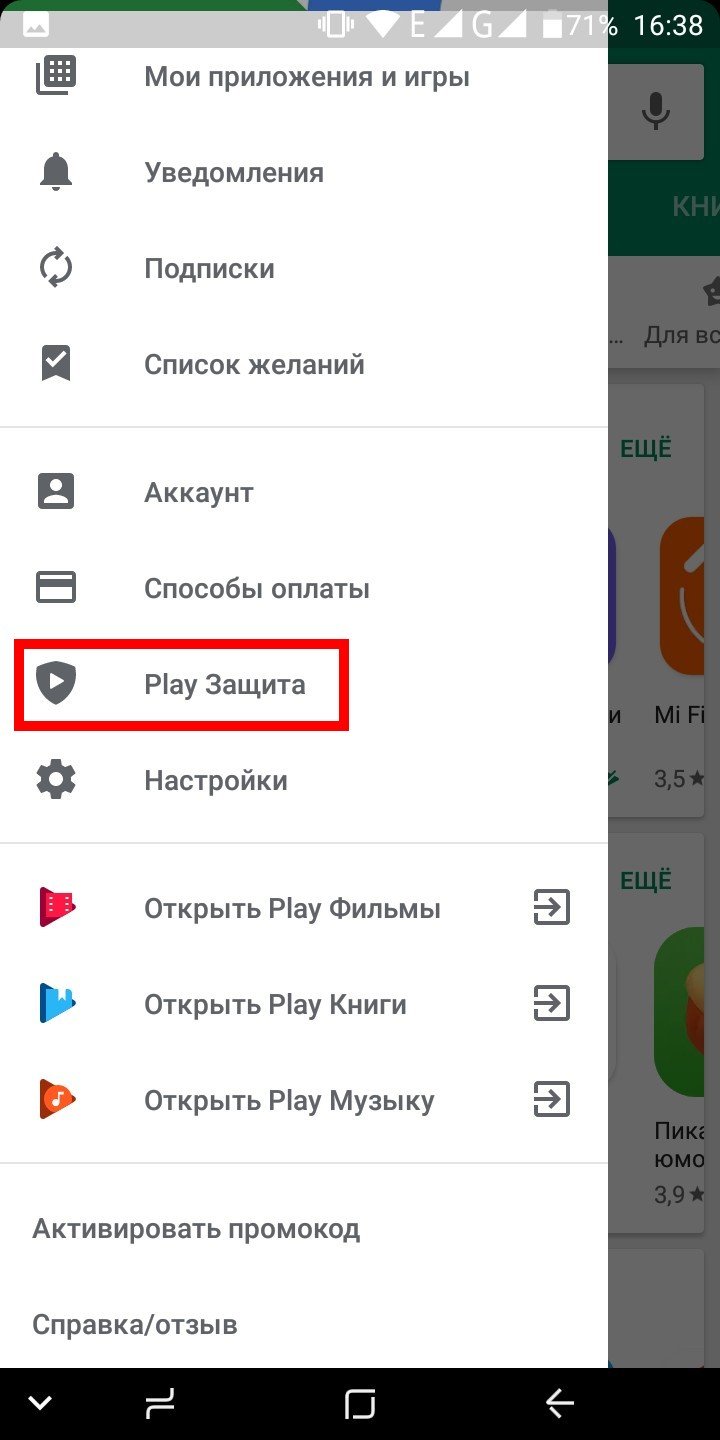
Чтобы отключить защиту в Плей Маркет нужно:
- Зайти в Плей Маркет
- Слева вверху нажать три полоски, тем самым вызвав боковое меню
- Выбрать пункт «Google Play защита»
- Нажать на шестеренку справа вверху
- Отключить пункт «Выявлять угрозы безопасности»
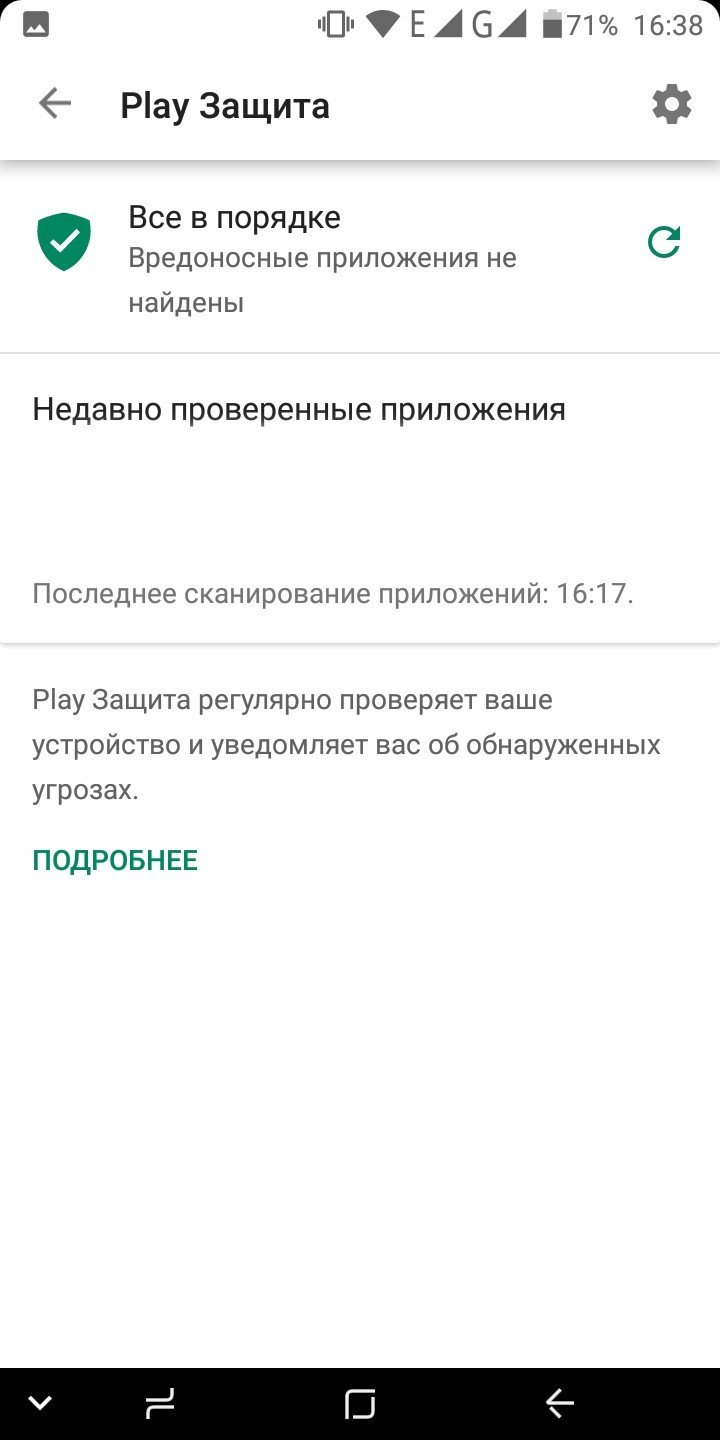
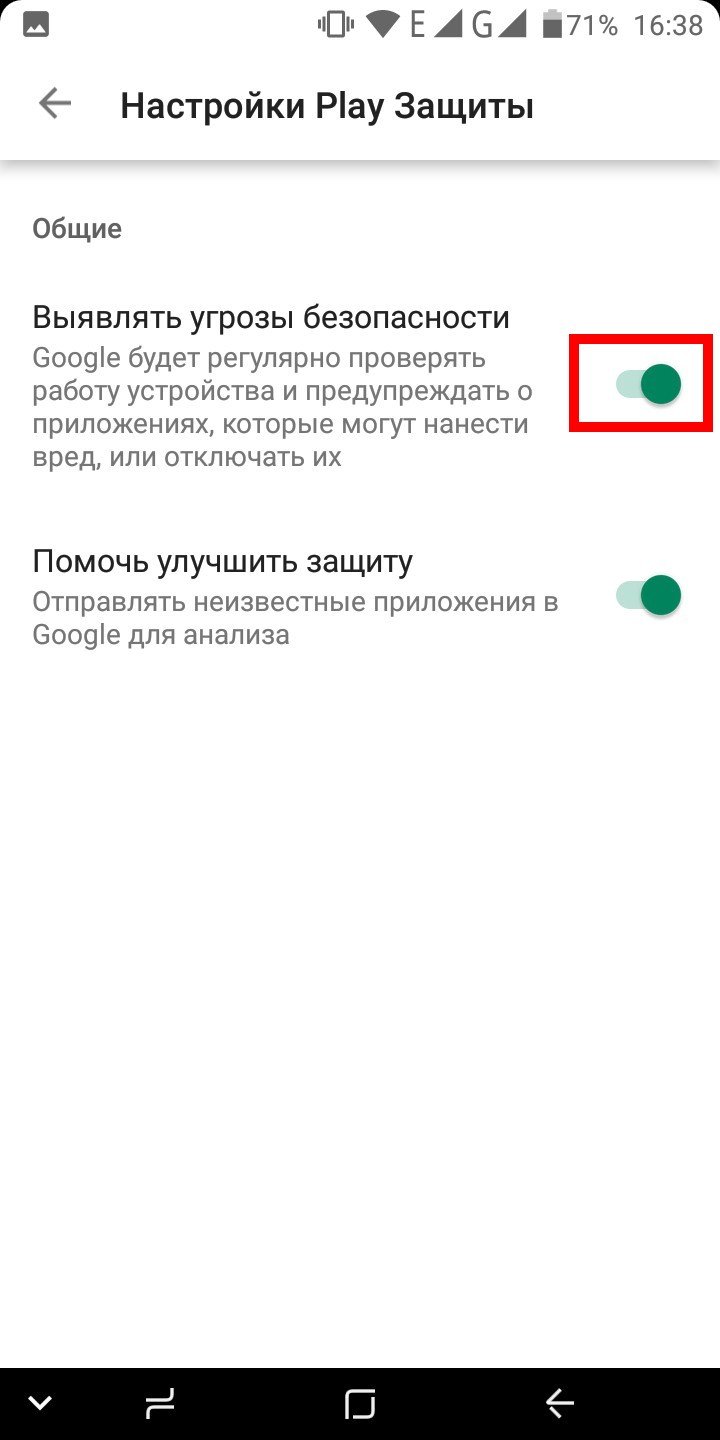
Получилось ли у вас установить приложение? Если у вас все еще не получается установить приложение, то вам стоить прочитать нашу статью «Что делать, если установка приложения все еще заблокирована«.
Как обеспечить безопасность приложений и личных данных с помощью Google Play Защиты
Как Google Play Защита проверяет безопасность приложений и устройств:
- Предварительно проверяет все приложения перед тем, как скачать их из Google Play.
- Сканирует ваше устройство на наличие потенциально опасных приложений из сторонних источников (вредоносного ПО).
- Предупреждает вас о потенциально опасных приложениях.
- Может останавливать опасные приложения и удалять их с устройства.
- сообщает вам о приложениях, которые скрывают или искажают важную информацию, тем самым нарушая Правила в отношении нежелательного ПО;
- Отправляет вам оповещения о нарушении конфиденциальности, если приложения получают доступ к вашим персональным данным с разрешения пользователя и тем самым нарушают правила для разработчиков.
- Может сбрасывать разрешения для приложений, чтобы обеспечить безопасность на некоторых версиях Android.
Подтвердите статус сертификации устройства
- Откройте приложение Google Play .
- В правом верхнем углу экрана нажмите на значок профиля.
- Выберите Настройки.
- Статус сертификации устройства в Play Защите будет указан в разделе «Сведения».
Как включить или отключить Google Play Защиту
Важно! Google Play Защита включена по умолчанию. Ее можно отключить, но в целях безопасности мы не рекомендуем этого делать.
- Откройте приложение Google Play .
- В правом верхнем углу экрана нажмите на значок профиля.
- Выберите Play ЗащитаНастройки.
- Включите или отключите параметр Сканирование приложений с помощью Play Защиты.
Как отправлять информацию о неизвестных приложениях в Google
При установке приложений из неизвестных источников Google Play Защита может просить вас отправлять такие приложения в Google. Включив функцию «Помочь улучшить защиту», вы позволите ей отправлять их автоматически.
- Откройте приложение Google Play на телефоне или планшете Android.
- В правом верхнем углу экрана нажмите на значок профиля.
- Выберите Play ЗащитаНастройки .
- Включите или отключите параметр Помочь улучшить защиту.
Информация для разработчиков
- Изучите рекомендации по защите конфиденциальности пользователей и созданию безопасной среды, опубликованные в Центре правил для разработчиков.
- Ознакомьтесь с правилами Google в отношении нежелательного ПО.
Если вы считаете, что меры были приняты необоснованно, подайте апелляцию.
Как работает Google Play Защита
Google Play Защита проверяет приложения во время установки, а также периодически сканирует ваше устройство. Если будет обнаружено потенциально опасное приложение, Play Защита:
- Отправит вам уведомление. Чтобы защитить свое устройство, нажмите на уведомление и выберите Удалить.
- Заблокирует приложение, если вы его не удалите.
- Удалит приложение. Чаще всего опасные приложения удаляются автоматически, после чего появляется соответствующее уведомление.
Защита от вредоносного ПО
Чтобы защитить вас от вредоносного стороннего ПО, мошеннических сайтов и других угроз, Google может получать сведения о:
- сетевых подключениях вашего устройства;
- потенциально опасных URL;
- приложениях из Google Play и сторонних источников, установленных на вашем устройстве, а также об операционной системе.
Если приложение или URL покажется нам подозрительным, вы получите предупреждение. Мы оставляем за собой право блокировать и удалять приложения или URL, которые могут нанести вред устройству, данным или пользователю.
Вы можете отключить некоторые функции защиты в настройках устройства, но Google будет по-прежнему получать сведения о приложениях, установленных через Google Play. Приложения из сторонних источников все равно будут проверяться, хотя информация о них не будет отправляться в Google.
Как Google сбрасывает разрешения для неиспользуемых приложений
Чтобы обеспечить конфиденциальность ваших данных, Google Play Защита может сбрасывать разрешения для приложений, которые вы редко используете. Эта функция помогает защитить устройства с версиями Android 6.0–10.
Google может сбрасывать разрешения для приложений, которые вы не использовали в течение трех месяцев. В этом случае вы можете получить уведомление от Play Защиты. Разрешения для приложений, необходимых для корректной работы устройства, не сбрасываются автоматически.
Как настроить сброс разрешений для приложений
- Откройте приложение Google Play на телефоне или планшете Android.
- В правом верхнем углу экрана нажмите на значок профиля.
- Выберите Play ЗащитаНастройки .
- Нажмите Разрешения для неиспользуемых приложений.
Чтобы запретить Play Защите автоматически сбрасывать разрешения, сделайте следующее:
- Выберите приложение из списка.
- Отключите функцию Отзывать разрешения, если приложение не используется.
Вот как настроить эту функцию для отдельного приложения:
- Выберите приложение Разрешения.
- Включите или отключите функцию Отзывать разрешения, если приложение не используется.
После отзыва разрешений Play Защита не предоставляет их выбранным приложениям снова, но при этом не сбрасывает разрешения для других приложений.
Как работают оповещения о нарушениях конфиденциальности
Если мы удалим из Google Play приложение, которое может получить доступ к вашим персональным данным, вы получите уведомление об этом и сможете удалить приложение с устройства.