Где в Телеграм находится архив
На сегодняшний момент времени мессенджер Telegram имеет большую популярность во всем мире. Он успешно конкурирует с такими монстрами как: Viber и WhatsApp. Такая тенденция обусловлена высокой безопасностью Телеграмма и его широкими функциональными возможностями, а также постоянными обновлениями, которые разработчики добавляют в свое детище.
Для многих людей мессенджер Telegram стал не просто программой для общения, но и инструментом для ведения деловой переписки, обучения и других полезных целей. Тем не менее объем информации, передаваемой через месcенджер постоянно растет и увеличивается количество чатов, а человеческий мозг не способен обрабатывать одновременно такой огромный объем информации. Поэтому разработчики Telegram учли этот очень важный нюанс, что нельзя утверждать об их конкурентах, и в последних версиях мессенджера для разных платформ включили опцию, позволяющую делать архивирование чатов, каналов и некоторых диалогов. Данная функция очень полезна и позволяет не только разграничить личное пространство, но и сосредоточиться на важном и нужном пользователю общении. Тем не менее, далеко не все пользователи знают, что такое архив в Телеграмме, где в Телеграмме архив и как его использовать. Поэтому ниже мы вас ознакомим с этими важными моментами, которые вам помогут комфортно взаимодействовать с программой.
Архив в Телеграмме и его особенности

В мессенджер Telegram архив представляет собой специальное хранилище реализованной в виде отдельной папки, помещающей в себя отдельные каналы, чаты и боты. Благодаря появлению хранилища в новых версиях программы у пользователей появилась возможность очищать список чатов от ненужных им, и тем самым скрывать неиспользуемые диалоги. Тем не менее, вся эта информация не будет полностью потеряна и в любой момент пользователь сможет восстановить необходимые данные и контакты. В хранилище можно помещать неограниченное количество чатов в любом удобном порядке для пользователя.
Если в архивном чате включены уведомления, то такая переписка станет активной, если в этот чат поступит новое сообщение. У чатов, находящихся в хранилище с отключенными уведомлениями при поступлении новых сообщений активация не происходит, и они остаются в архиве. При необходимости пользователь может в любой момент времени вернуть из архива необходимые ему канал или группу и тем самым их активировать. Помимо этого, визуально архив можно замаскировать, каким он и был по умолчанию.
Где найти архив в Телеграмме
По умолчанию архив в мессенджер Telegram замаскированный и пользователи его сразу не видит. Его активация происходит через раздел основного меню программы «Чаты», в тех случаях, когда у вас появится необходимость в использовании хранилища.
Поэтому для его активации вам нужно выполнить следующие действия:
- Запустить мессенджер Telegram на своем электронном устройстве.
- Отыщите беседу, канал или группу, которую вы хотите поместить в архив.

- Выбрав необходимый объект, проведите по нему справа налево пальцем или стилусом до тех пор, пока не появится иконка, имеющая вид коробки.

- Как только значок коробки с надписью: «В архив» станет синим, отпустите палец/стилус и выбранный вами контакт или чат окажется в архиве, о чем свидетельствует появление чата: «Архив», и надписи внизу: «Чат в архиве» при успешном добавлении.

Вышеприведенная процедура действий подходит для мобильных телефонов, работающих под управлением операционных систем iOS и Андройд.
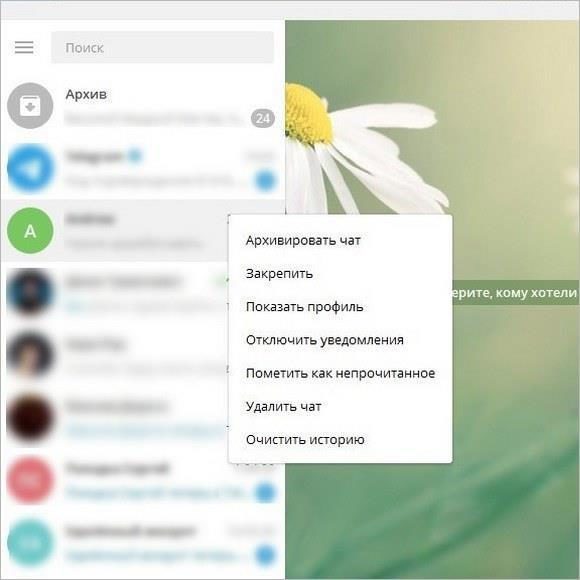
Если вы используете мессенджер Telegram на настольном компьютере или ноутбуке, тогда для активации архива вам необходимо произвести следующие действия:
- Запустить мессенджер Telegram.
- В левой части окна программы найти не нужный в данный момент объект.
- Кликнуть правой кнопкой мыши и выбрать пункт меню с названием «Архивировать чат».
Теперь вы активировали хранилище, и вы его сможете увидеть в виде рисунка с коробкой, размещенной в самом верху списка контактов. Другие действия выполняются аналогично через правый щелчок мыши.
Управление архивом в мессенджере Telegram

После перезапуска Телеграмма архива уже не будет среди чатов, но не пугайтесь, чтобы открыть архив на мобильных телефонах, пользователю необходимо чуть потянуть экран вниз, пока не появится надпись: «Отпустите для вывода архива», а затем отпустить и архив появится над всеми чатами.
Для выполнения различных операций над хранилищем вам необходимо запомнить некоторые простые действия. Так пользователям мобильных телефонов, работающих под управлением операционной системы iOS нужно сделать свайп влево, чтобы иметь возможность выполнять следующие действия:
- Зафиксировать диалог.
- Вернуть чат из архива в активный режим.
- Удалить выбранный объект.
Если зажать название беседы, то у пользователя появится возможность выполнить две операции, а именно:
- Пометить как прочитанное.
- Активировать уведомления.

У обладателей мобильных телефонов, работающих под операционной системой Android, управление хранилещем происходит несколько иначе, чем у владельцев смартфонов, работающих под управлением операционной системы iOS. Так при свайпе влево, они смогут «Закрепить канал», чтобы он не исчезал при каждом перезапуске или же снова «Скрыть».

При зажатии названия беседы как в основном меню, так и в архиве, появляется панель с инструментами в верхней части экрана, если выбрать выплывающее меню справа, то появляются несколько вариантов действий, которые отображены на картинке ниже (для действий с архивом пункт «В архив» заменяется на «Вернуть»).

Существует еще один вариант возврата чатов, отправленных в архив, для этого находясь внутри, нужно аналогично отправке, удерживая палец, свайпнуть влево, пока надпись вернуть не станет синей и отпустить, после этого контакт будем снова в основном списке.
Заключение
Подводя итоги, следует отметить, что теперь, когда вы ознакомлены с основными возможностями архива в Телеграмм, вы сможете упорядочить свое общение и сосредоточиться на важных для вас повседневных задачах, а при необходимости вернуть снова нужную вам информацию.
Папки и Архивы в Telegram: как это работает + скрытые функции, о которых вы могли не знать
Telegram стал важным рабочим инструментом для многих из нас. Для того, чтобы не запутаться в списке многочисленных чатов и не пропустить важные сообщения в Telegram появилась возможность создания папок с чатами. Теперь есть возможность отделить рабочие каналы от развлекательных или семейных, учебы.

Как создавать папки с чатами в Телеграм
Инструкция идентична для версий Telegram на iPhone, Android, macOS и Windows.
1. Откройте приложение Телеграм и перейдите в Настройки.
2. Выберите раздел Папки с чатами. По умолчанию предлагается настроить две папки – Личные и Новые. В первую попадут все беседы с вашими друзьями, а во вторую – непрочтенные сообщения.
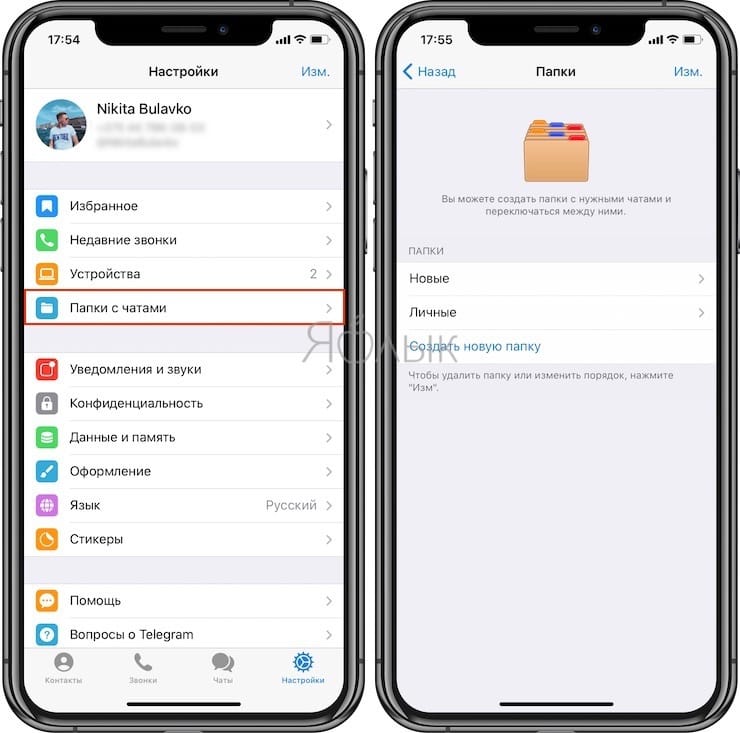
3. Для создания новой папки, нажмите на соответствующую кнопку.
4. Созданные папки появятся в самом верху вкладки «Чаты».
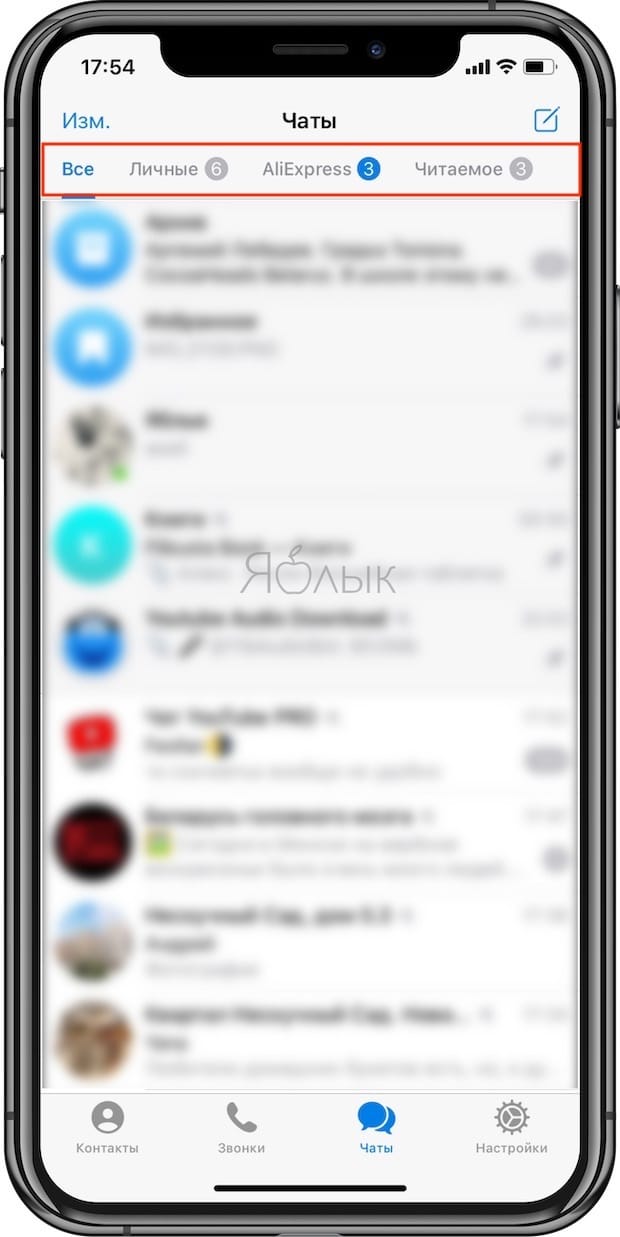
5. Создать новую папку или настроить существующие можно при помощи нажатия и удерживания вкладки «Чаты» до появления всплывающего меню.

или нажатием и удержанием самой папки.
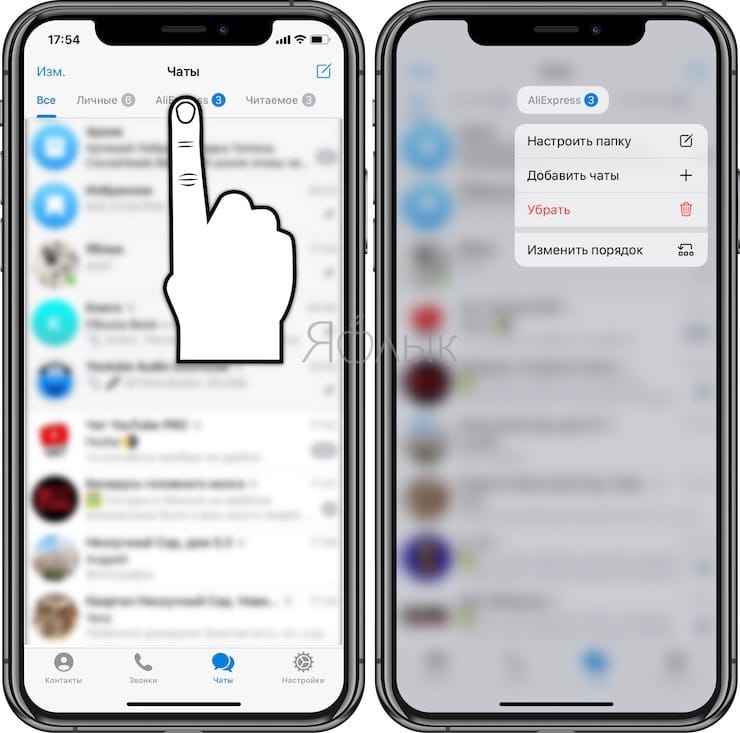
В папки можно включить и исключить все чаты определенного типа, например, каналы, группы или непрочтенные. Папки становятся доступными в интерфейсе, когда список чатов окажется достаточно длинным и начинается нагромождение.
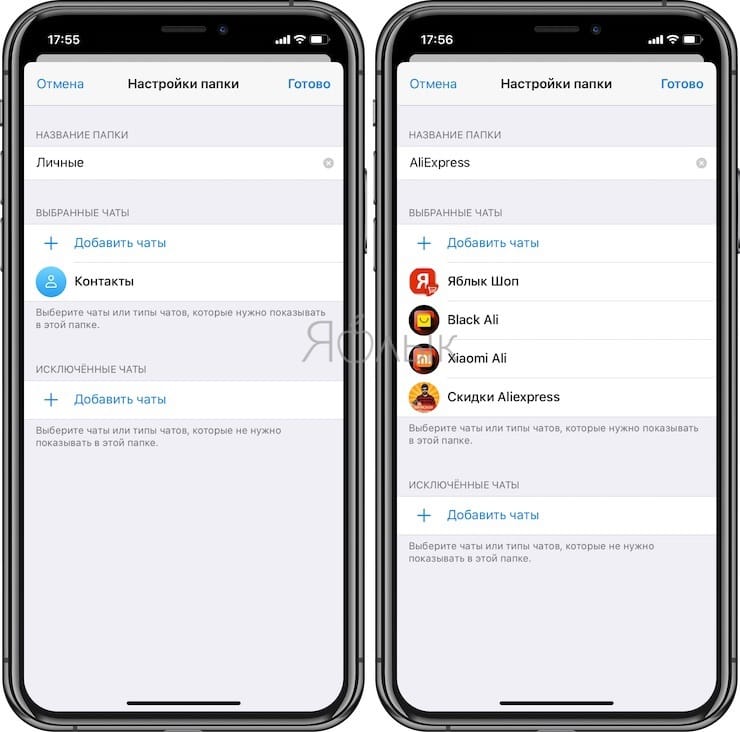
Сколько чатов можно закрепить в каждой папке?
В каждой из папок можно закрепить неограниченное число чатов.
Как удалить папку с чатами в Telegram?
Для удаления папки с чатами,
1. Перейдите по пути Настройки → Папки с чатами и нажмите кнопку Изменить.
2. Нажмите на значок «–» напротив папки, которую необходимо удалить и подтвердите действие.
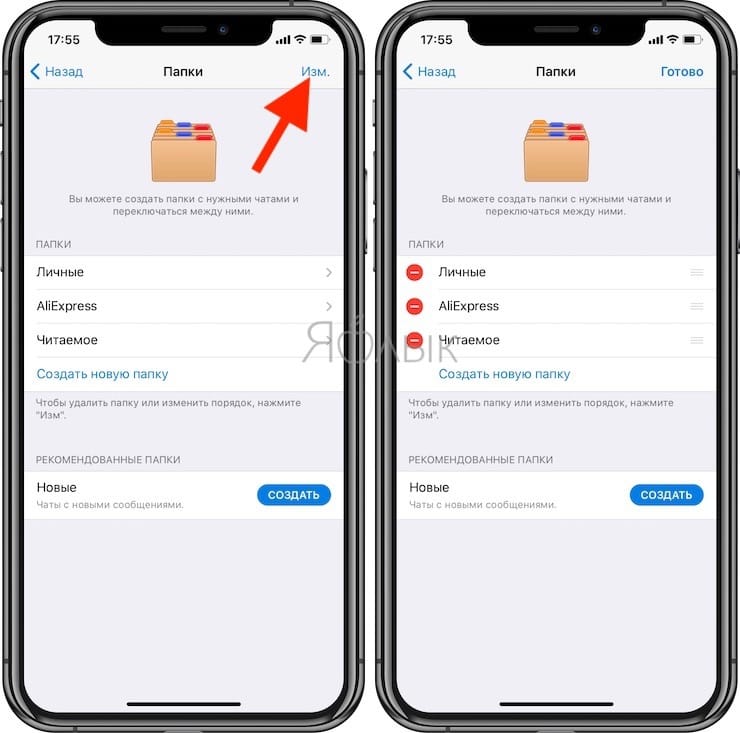
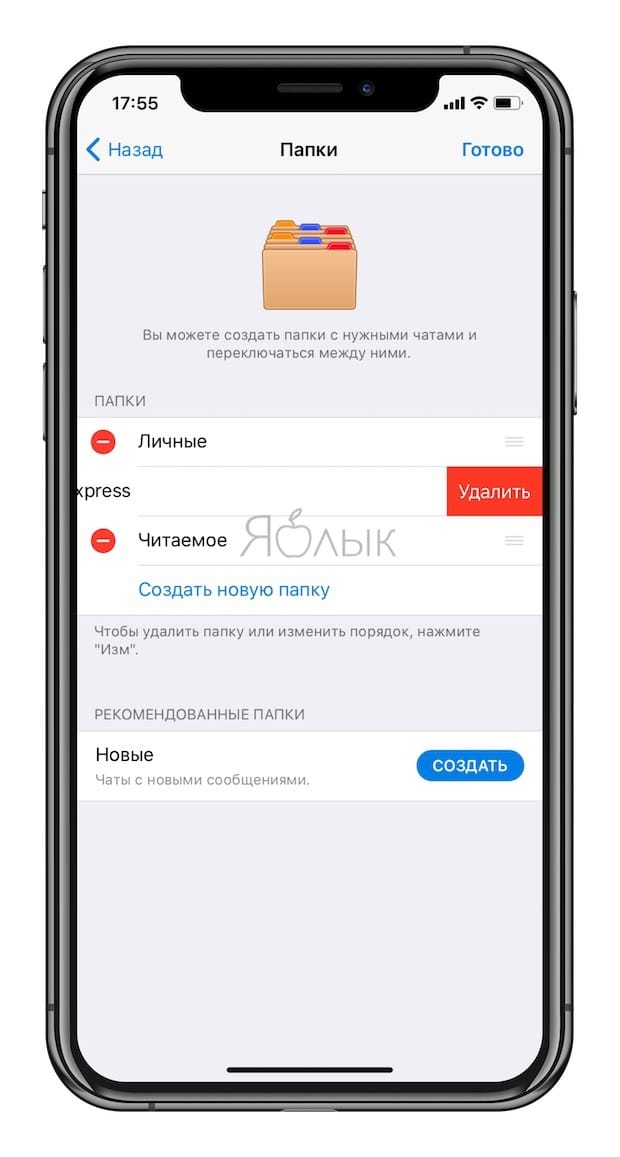
Кроме того, папки можно удалять прямо из вкладки Чаты. Для этого необходимо нажать и удерживать палец на наименовании папки (в компьютерной версии Telegram используйте правую кнопку мыши). В появившемся меню выберите Убрать (Удалить).
При удалении папки с чатами сами чаты не удаляются.
Архив, или как скрывать выборочные чаты в Telegram?
Папки с чатами лучше всего подходят для создания тематических подборок, чтобы сделать некоторые темы более видимыми. Но если какой-то чат не является для вас очень важным, но в то же время вы не хотите его удалять, то можно отправить его в Архив.
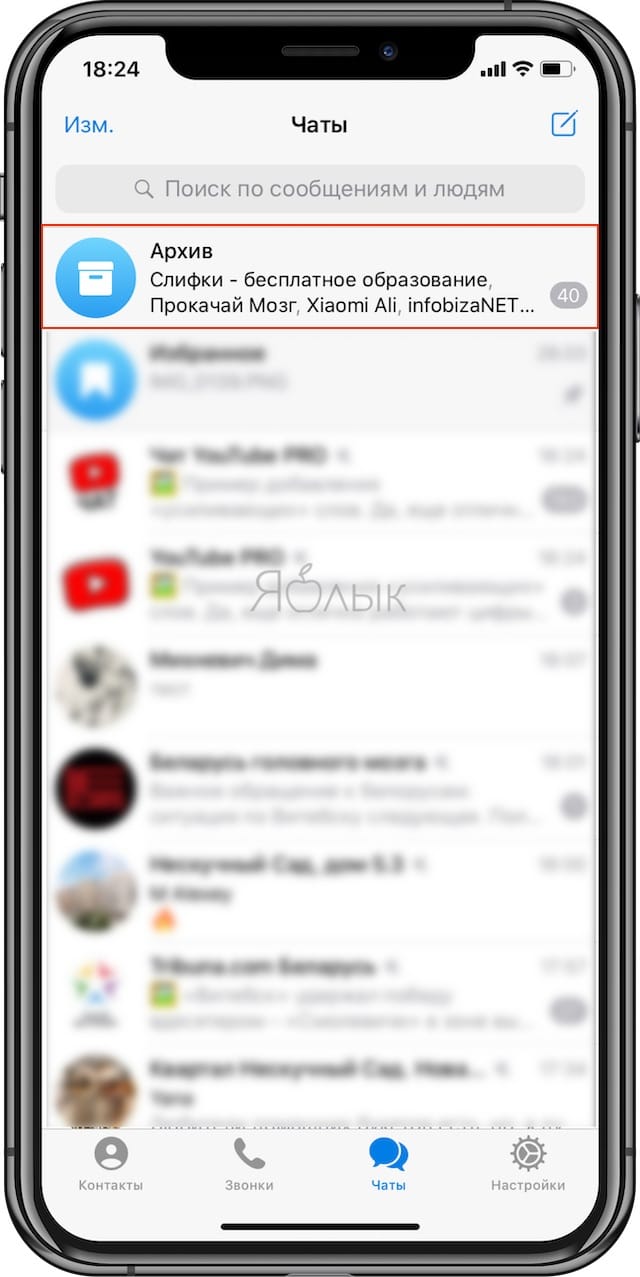
Архив в Telegram представляет собой папку с чатами в общем списке чатов. Здесь можно хранить не самые важные для вас чаты, но которые могут оказаться вновь полезными в будущем.
Для того чтобы добавить чат в Архив на iPhone, проведите свайпом справа налево по чату и нажмите кнопку Архив (на Android используйте длительное нажатие, а в компьютерной версии – правую кнопку мыши).
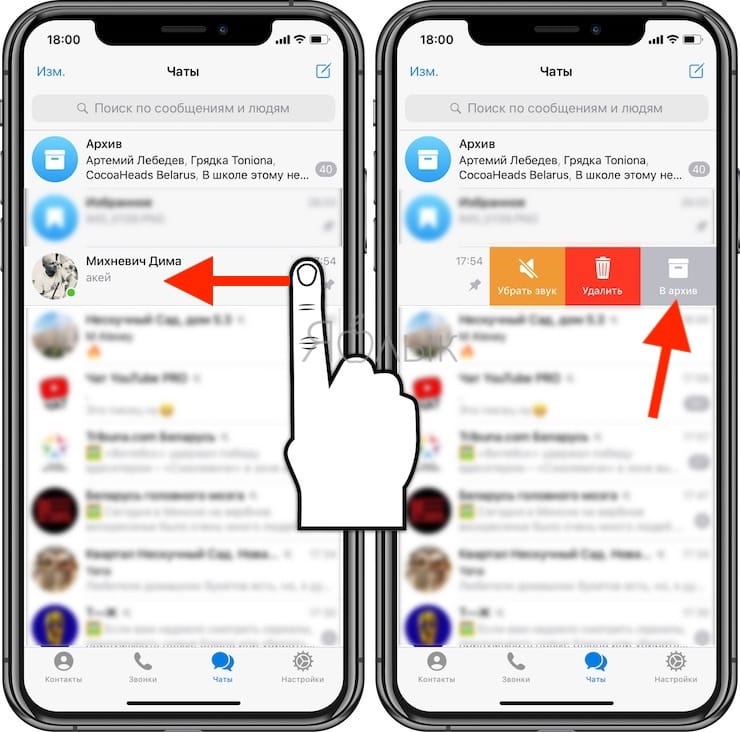
Однако, имейте ввиду, что когда в этой беседе появится новое сообщение, этот архивный чат покинет папку и вернется в обычный список чатов.
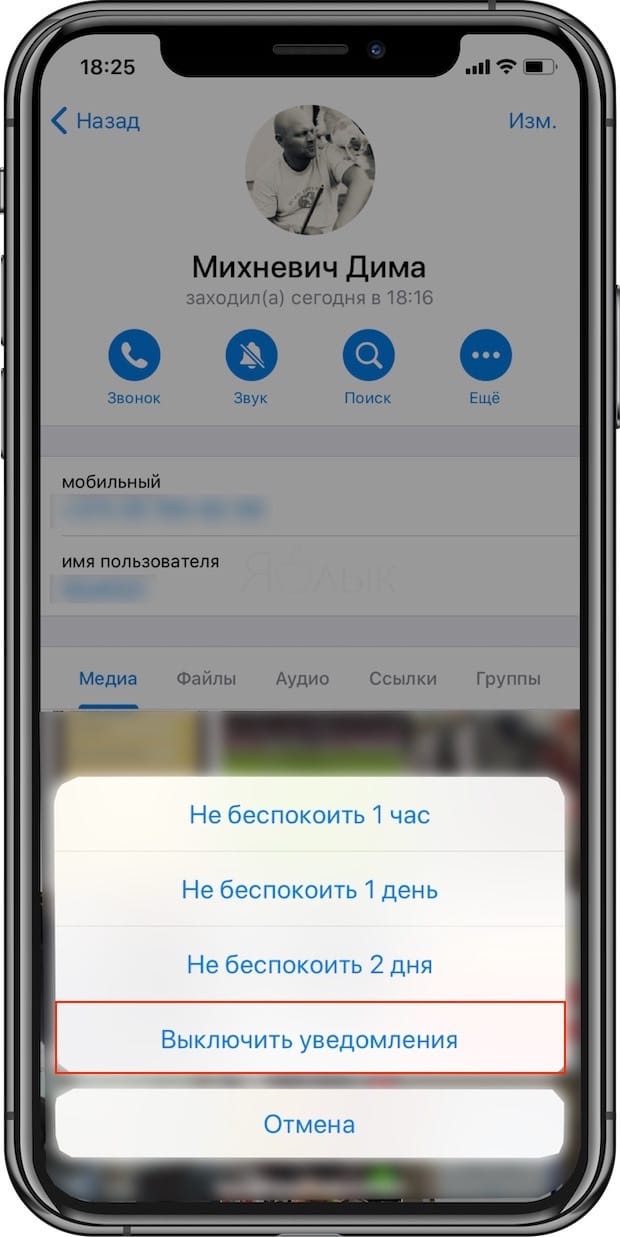
Для того чтобы чат всегда оставался в Архиве необходимо отключить его уведомления. Для этого, откройте чат, коснитесь его наименования в самом верху и нажмите кнопку Звук.
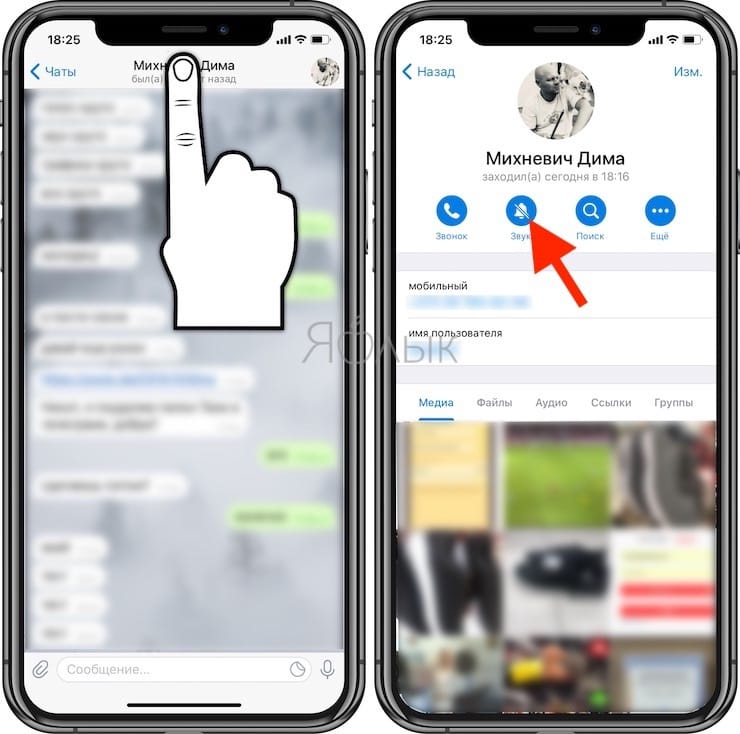
В появившемся меню выберите вариант Выключить уведомления.
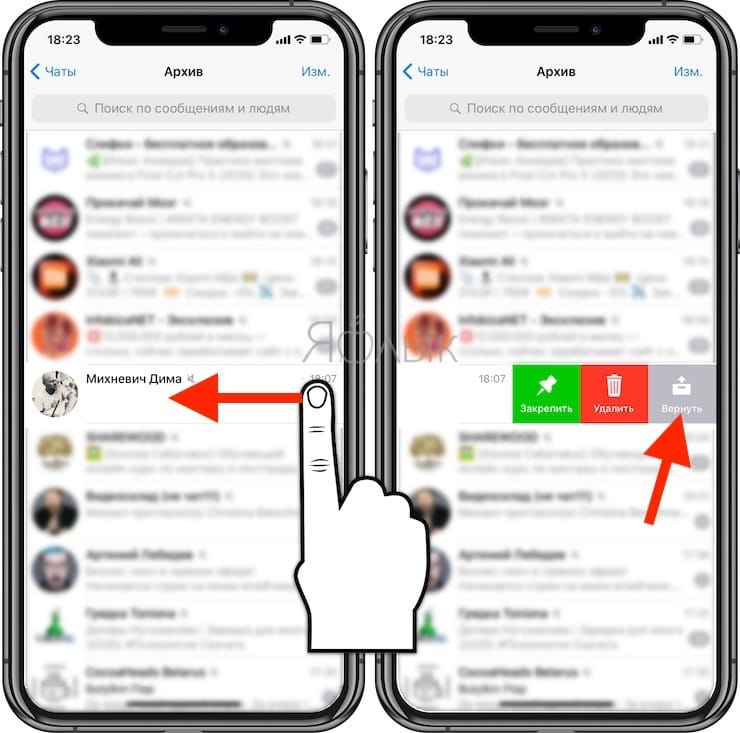
Для возврата чата в общий список чатов, проведите по беседе справа налево и нажмите Вернуть.
Телеграм для Windows, Mac и Linux
Как и все в Telegram (кроме секретных чатов), папки с чатами будут естественным образом синхронизироваться со всеми другими подключенными приложениями, в том числе и с настольными. Более того, наличие свободного места на экране компьютера позволило добавить боковую панель с папками и некоторые значки, для повышения узнаваемости этих элементов.
Мы рекомендуем использовать мультиплатформенное приложение Telegram Desktop для Windows, Mac и Linux. В противном случае вы будете использовать лишь половину функций сервиса.
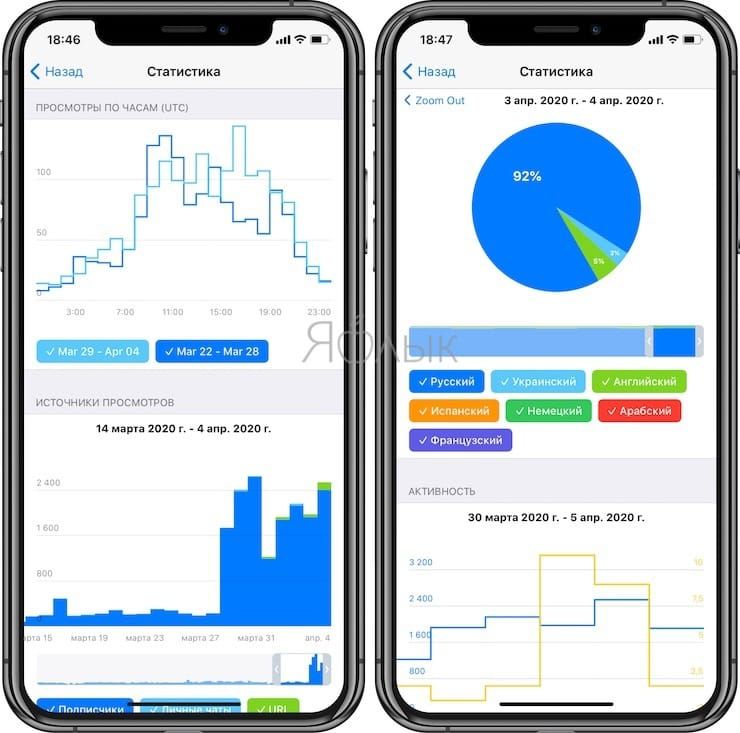
Как смотреть подробную статистику канала в Telegram
Если у вас есть канал с более чем 1000 подписчиками, теперь вы можете просмотреть подробную статистику о его росте и эффекте его постов.
С помощью этой информации можно узнать, что работает, и что работает действительно хорошо.
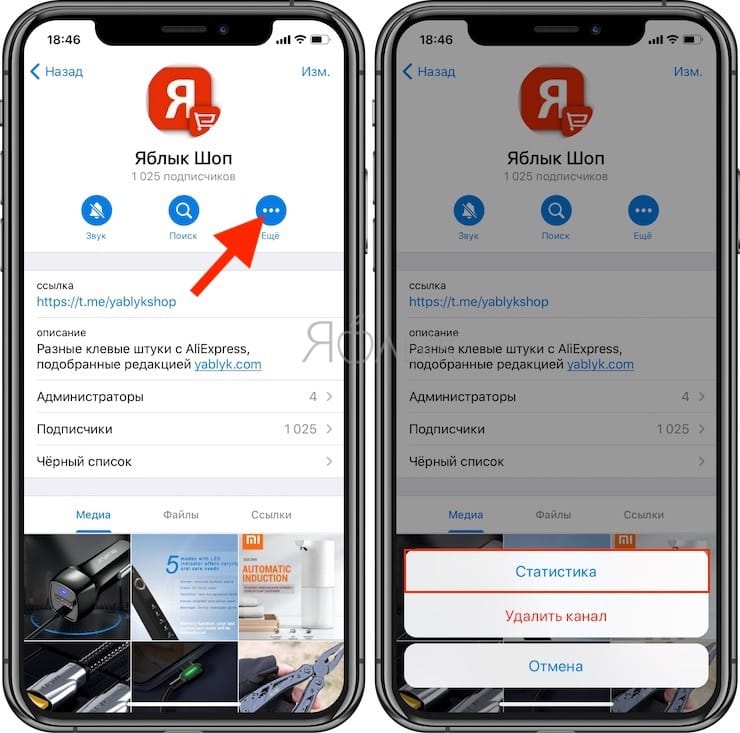
Для доступа к статистике канала, нажмите на кнопку Еще и выберите пункт Статистика во всплывающем меню.
Как открыть меню скрытых настроек в Telegram
Любопытные пользователи обнаружили недокументированные возможности клиента, которые нетрудно при желании активировать. Чтобы попасть в скрытое меню с настройками, необходимо быстро 10 раз (5 раз в клиенте для компьютера) нажать на иконку с настройками. Перед вами появится меню для разработчиков.
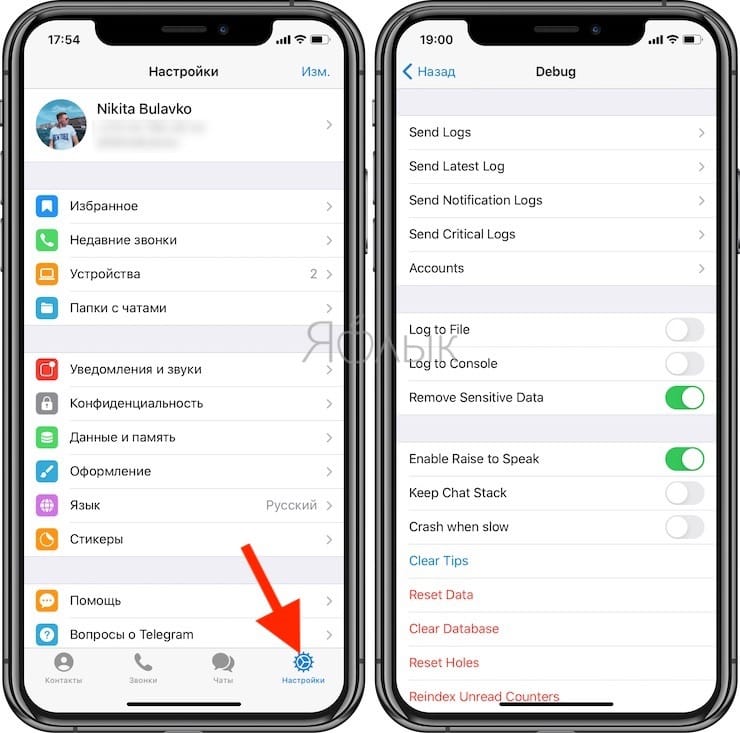
С помощью опции Alernative Tabs можно поменять местоположение вкладок, отправив их сверху вниз. И это действительно удобно. Но вот темной темы в меню ждать не стоит – разработчикам она просто не понадобилась тут. Активация Photo Preview позволит увидеть картинку в ее миниатюре, не открывая сам чат. Функция Keep Chat Stack автоматически вернет вас в просматриваемый чат, даже если в другом появится уведомление. Полезным будет отключить Enable Raise to Speak – это позволит отказаться от предложений Telegram обязательно ответить на аудиосообщение.
Можно попробовать активировать и деактивировать другие функции, но делать это на свой страх и риск. Все же данные вещи не предназначены для релизов и в зависимости от версии клиента могут работать не всегда стабильно.
Анимация при записи голоса на Android
Дизайнеры Telegram добавили несколько причудливых анимаций в виде волны под пальцем при записи голосового или видеообращения.
Совет дня: Знаете ли вы, что можете двинуть пальцем вверх, чтобы зафиксировать запись и продолжать говорить, не удерживая кнопку?
Как подбросить игральный кубик в Telegram
Вы вынужденно ведете домашний образ жизни и вам не хватает ваших друзей и партнеров по играм? Отправьте смайлик эмодзи игровой кости в любой чат, чтобы увидеть анимацию с брошенным кубиком и выпавшим действительно случайным числом.
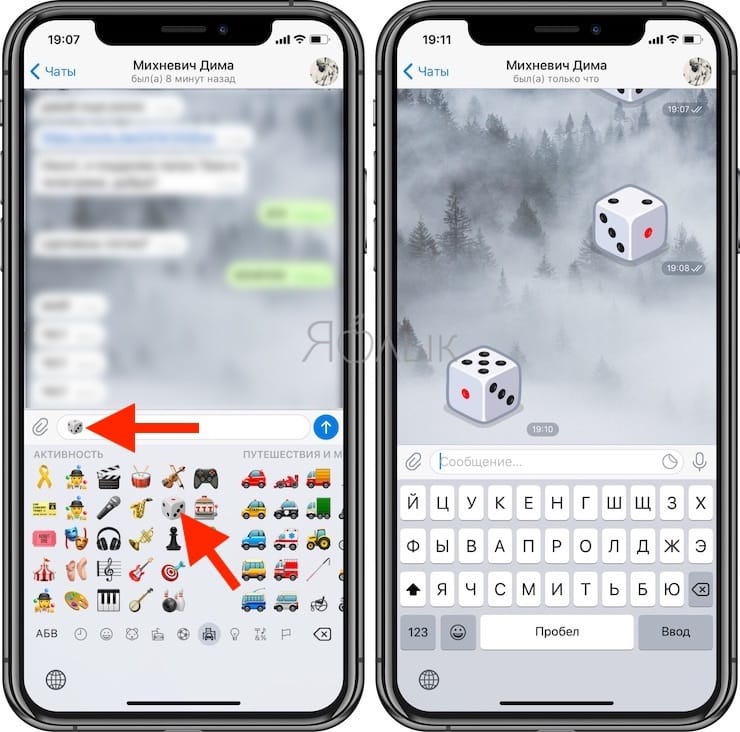
Помимо того, что вы попытались проверить свою удачу, вы можете использовать этот прием в качестве помощника, если групповой опрос или дружеские дебаты заканчиваются раздельным решением. Выберите номер – победит тот, кто ближе всего оказался к результату!
Архив в телеграмме
 Совсем недавно появился архив в телеграмме. Благодаря этой функции, вы можете убрать в архив на телефоне ненужные каналы, группы и чаты, которыми не часто пользуетесь, но все же они нужны вам.
Как добавить чат в архив?
- Для начала нужно обновить телеграмм.
- В списке всех чатов, нужно провести по названию канала справа налево.
- И нажать на Архив.
 После этого архив появится в самом верху и его вы можете тоже скрыть.
Все вопросы про архив в Telegram
 Лента
Лента
Архив — это особая папка в телеграмме, в которую вы можете отправлять нежелательные сообщения, ботов и каналы с главного экрана по мере необходимости. Эта функция позволяет очистить список разговоров и отображает только самые полезные из них. При этом у вас сохраняется доступ к скрытым диалогам.
Пользователи могут открыть чат в любое время, чтобы просмотреть необходимую информацию, послать сообщение или восстановить его полностью.
Где находится архив в Telegram
Архив закреплен в верхней части раздела, где расположены все чаты. Вы не можете перемещать его по списку, но можете скрыть и показать по желанию. Это упрощает доступ и удаление по мере необходимости.
Чтобы найти архив с телефона:


На компьютере его можно найти так:
- Версия для ПК полностью оснащена всеми настройками мессенджера. Раздел с архивом находится на экране «Все чаты» на первой строке. При желании его можно спрятать, чтобы сэкономить место.
- В десктоп-версии телеграма нельзя скрыть папку полностью, он всегда остается видимым, но в скрытом формате он усекается в небольшую строчку под названием «Архив».
Как вытащить чат, канал или контакт из архива Телеграм
При желании вы можете удалить чат из архива и вернуть его в список активных диалогов.
Чтобы вернуть диалог со своего телефона, вам необходимо сделать следующее:
- Зайдите в приложение и откройте список чатов.
- Перейдите к разделу «Архив» и найдите переписку, которую вы хотите восстановить.
- Зажмите её и проведите пальцем справа налево.
- После выполнения этих действий диалог снова станет доступен на главной странице с другими чатами и каналами.
Компьютерная программа Telegram также может вернуть чат. Для этого выполните следующие действия:
- Из главного экрана перейдите в Архив.
- Найдите переписку, которую вы хотите вернуть из указанной папки.
- Щелкните по ней правой кнопкой мыши. В открывшемся меню выберите вариант «Вернуть из архива».
Таким образом чат будет перемещен в общий список переписок и каналов.
Как скрыть архив в Телеграмме
Вы можете скрыть его в Telegram, если он мешает. Для этого вам нужно провести по папке на мобильном телефоне справа налево. Затем вы увидите уведомление о том, что данная папка была скрыта.

На вашем ПК вы можете скрыть папку, щелкнув по ней правой кнопкой мыши. Откроется меню, где вы можете выбрать одну из следующих опций:
- Свернуть: тогда он останется вверху, но без краткого описания.
- Переместить в главное меню. Чтобы открыть архив, нужно будет щёлкнуть по главному меню программы обмена сообщениями. Он будет размещен рядом с аватаркой в правой части экрана.
Как удалить архив
Удалить папку в Telegram можно с помощью двух способов.
- Удалить все диалоги из папки.
- Вернуть все переписки в общий список.
- Откройте Telegram.
- Кликните по коробке со стрелкой.
- Удалите все имена, добавленные в папку.
- По завершении очистки папка будет автоматически удалена из общего чата.
Как добавить чат в архив в Telegram
Прочтите инструкции ниже, чтобы добавить переписку к архиву.
- Чтобы добавить диалог в папку вашего компьютера, просто наведите указатель мыши на беседу, которую вы хотите заархивировать. Щелкните ее правой кнопкой мыши и выберите в раскрывающемся меню «Архивировать чат».

Зачем в Телеграмме переносить чаты в архив
Основные функции:

Возможность очистить рабочее пространство, добавив ненужные диалоги к архиву телеграмм.
Если для скрытых чатов включены уведомления, они вернуться в общий список, как только вы получите сообщение. Если вы не получили уведомление, контакт навсегда останется в папке.
В архив можно поместить до 100 чатов. В этом случае группировку размещения пользователь может установить сам.
Высокоскоростной доступ. Архив всегда перед пользователем.
Как видите, эта опция полезна, потому что позволяет в секунду очистить список чатов в мессенджере. Особенно это важно для тех юзеров, которые часто меняют контакты для связи.
Почему в Телеграмме чаты вылезают из архива
Пользователи могут заметить, что чаты, скрытые из самого меню, вылезают на главную страницу. Это может происходить по следующей причине:
Пользователь мог не отключать уведомления чата до того, как скрыл диалоговое окно. В этом случае, когда вы получите новое сообщение в беседе, оно снова появится в общем списке.
Перед переходом в раздел «Архив» рекомендуется отключить уведомления, чтобы диалог не выходил из папки. Вам нужно открыть сообщение или канал, щелкнуть верхние три точки и выбрать параметр «Отключить уведомления». Так переписка будет оставаться в архиве, даже если кто-то пришлет туда сообщение.