Что означает светящаяся зелёная точка в верхнем правом углу смартфона?
Вот так это выглядит в натуре. Светится зеленая точка на экране смартфона вверху справа.
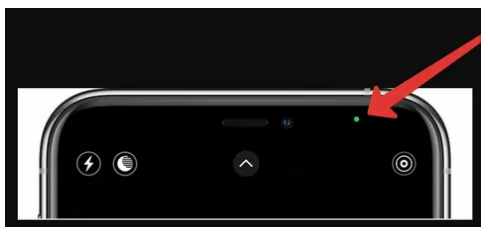
Собственно говоря, это визуальные подсказки. Они теперь позволяют узнать, отслеживает ли какое-то приложение ваши действия.
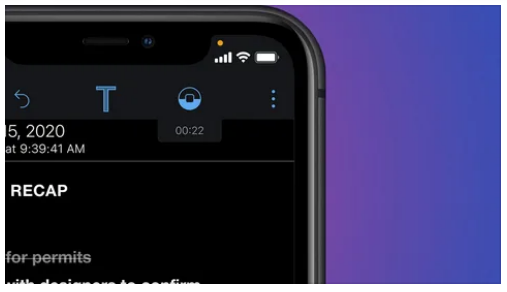
Что они делают. Показывает вам через цветной индикатор прямо в верхней части большого экрана, обращается ли в данный момент приложение к вашей камере или микрофону — или недавно сделало это.
Почему это важно: Мы все стали параноиками из-за того, что приложение получает доступ к нашей камере или микрофону без нашего ведома. Теперь мы мгновенно увидим визуальное оповещение, когда приложения будут использовать эти функции, гарантируя нам, что мы знаем, что происходит.
Если приложение почему-то в конкретный момент использует ваш микрофон, в левом верхнем углу экрана вашего айфона загорится и будет показывать оранжевая точка. Точка будет зеленой, если приложение сейчас включило вашу камеру. Вы , кстати говоря, можете открыть Центр управления, чтобы просмотреть, какие именно приложения недавно обращались к вашему микрофону или камере. Эта информация отобразится в верхней части экрана на страничке Центра управления.
Как отключить зеленую точку на андроид 12
Обсуждение Samsung SM-N980F Galaxy Note20 / Samsung SM-N985F Galaxy Note 20 Ultra
 Samsung SM-N980F Galaxy Note20 / Samsung SM-N985F Galaxy Note 20 Ultra
Описание | Обсуждение » | Samsung Galaxy Note20 / Galaxy Note20 Ultra (Snapdragon) » | Официальные прошивки » | Покупка » | Аксессуары » | Обсуждение камеры » | Энергопотребление (автономность) » | Клуб владельцев » | Док-станция Samsung DeX Station, DeX Pad, аналоги » | Брак и ремонт »
Общие характеристики
Тип смартфон
Тип корпуса классический
Влагозащита Степень защиты IP68
Количество SIM-карт 2
Бесконтактная оплата есть
Поддержка MST есть
Вес 195 г
Размеры (ШxВxТ) 75.2×161.6×8.3 мм
ЭкранТип экрана
цветной Super AMOLED Plus, сенсорный
Тип сенсорного экрана
мультитач, емкостный
Диагональ 6.7 дюйм.
Частота обновления экрана
60 Гц
Мультимедийные возможности
Количество основных (тыловых) камер
3
Разрешения основных (тыловых) камер
64 МП, 12 МП, 12 МП
Диафрагмы основных (тыловых) камер
F/2, F/2.20, F/1.80
Фотовспышка
тыльная, светодиодная
Функции основной (тыловой) фотокамеры
автофокус, оптическая стабилизация
Запись видеороликов
есть
Фронтальная камера
есть, 10 МП
Аудио
MP3, AAC, WAV, WMA, стереодинамики
Связь
Стандарт
GSM 900/1800/1900, 3G, 4G LTE
Интерфейсы
Wi-Fi, Bluetooth, USB, NFC
Память и процессор
Процессор
Samsung Exynos 990
Количество ядер процессора
8
Видеопроцессор
Mali-G77 MP11
Объем встроенной памяти
256 ГБ
Объем оперативной памяти
8 ГБ
Питание
Емкость аккумулятора
4300 мА⋅ч
Тип разъема для зарядки
USB Type-C
Функция беспроводной зарядки
есть
Функция быстрой зарядки
есть
Другие функции
Управление
голосовой набор, голосовое управление
Режим полета
есть
Датчики
считывание отпечатка пальца
Фонарик
есть
Дополнительная информация
Особенности
Ультразвуковой сканер отпечатков пальцев
Android 12: как работает панель конфиденциальности

Панель мониторинга конфиденциальности — это новая опция, которая была интегрирована в Android 12. С помощью панели мониторинга конфиденциальности вы можете легко проверить, какие недавние приложения получили доступ к различным разрешениям, таким как камера, местоположение и микрофон. Таким образом будет намного проще увидеть, как часто приложение использует такие компоненты. На этом экране также можно будет отозвать разрешения, чтобы упростить и упростить работу.
Для этого просто войдите в системные настройки Android 12:
- Откройте Системные настройки.
- Перейдите к параметру «Конфиденциальность».
- Откройте панель конфиденциальности.

В настройках у вас будет больше контроля над приложениями, которые без необходимости получают доступ к разрешениям на вашем смартфоне / © NextPit
На Панели конфиденциальности вы сможете проверить, к какому аспекту вашего смартфона были доступны приложения за последние 24 часа. Правильно, система будет предлагать временную шкалу для каждого предоставленного разрешения. На этом экране у вас также будет ярлык для настроек разрешений для каждой службы, от файлов и мультимедиа до датчиков тела.
Этот способ позволяет очень легко и быстро определить, какое именно приложение использует ресурсы смартфона, и при обнаружении любого вида нежелательного злоупотребления можно будет отозвать разрешения, которые были разрешены ранее. Кроме того, можно будет быстро отключить некоторые функции системы из панели быстрых клавиш.
Панель быстрых настроек

На панели быстрых настроек можно отключить такие системные функции, как микрофон и камера / © NextPit
Другой параметр оптимизации конфиденциальности можно найти на панели быстрых настроек в Android 12. В дополнение к местоположению доступ к камере и микрофону теперь можно заблокировать в мгновение ока. Для этого просто следуйте этим инструкциям:
- Проведите пальцем вниз, чтобы открыть всю панель уведомлений. Обычно вам нужно провести дважды, при этом первое смахивание покажет только первую строку, а второе смахивание покажет полный список опций.
- Нажмите на значок в виде карандаша в нижнем левом углу панели быстрых настроек (он может отличаться от одной модели смартфона к другой).
- Найдите ярлыки «Местоположение», «Доступ к микрофону» и «Доступ к камере» и переместите их на панель быстрых настроек.
- Как только это будет сделано, просто нажмите на опцию, чтобы заблокировать доступ или сделать его доступным.

Панель быстрых клавиш позволит вам заблокировать микрофон и камеру одним щелчком мыши / © NextPit
Индикаторы использования функций смартфона

Доступ к камере и микрофону можно быстро распознать / © NextPit
В дополнение к параметрам, упомянутым выше, предупреждение об использовании ресурсов системы будет выдаваться из панели уведомлений Android 12 всякий раз, когда приложение использует камеру или микрофон телефона. Однако этого не происходит, когда служба использует местоположение. Однако в этом случае значок местоположения появится на панели уведомлений, как показано на Android 11 сегодня.
Как только он сработает, индикатор использования камеры или микрофона быстро отобразит значок соответствующей используемой функции. Однако через некоторое время он изменится на крошечную зеленую точку на панели уведомлений в правом углу. Эта точка указывает на то, что приложение использует системную функцию. Чтобы идентифицировать его, выполняйте следующие действия всякий раз, когда вы видите зеленую точку:
- Проведите пальцем вниз, чтобы открыть всю панель уведомлений. Обычно вам нужно провести дважды, при этом первое смахивание покажет только первую строку, а второе смахивание покажет полный список опций.
- Точка расширится до формы значка используемой функции: будь то камера или микрофон.
- Коснитесь значка используемого компонента, и во всплывающем окне будет указано, какое приложение обращается к этой функции.
Отсюда вы можете получить доступ к настройкам разрешений оскорбительного приложения и отозвать его права доступа.

Зеленая точка на панели уведомлений будет действовать как идентификатор использования мобильных ресурсов / © NextPit
Ядро частных вычислений Android
Среди основных функций, обнаруженных в этой SoC, — это упор на искусственный интеллект (AI) и машинное обучение (ML), а также конфиденциальность, гарантируемую интеграцией модуля Titan M2.
Что касается программного обеспечения, у нас есть технология «Android Private Compute Core», которая выполняет обработку личной информации в Android 12 локально на самом смартфоне. Это предоставляет пользователям безопасный раздел в системе, аналогичный тому, который используется для сохранения паролей и биометрических данных, с упором на обработку данных с помощью функций AI и ML. Это означает, что данные остаются в частном пространстве, но остаются доступными для функций системного уровня.
И вот как такие функции, как Живые субтитры, умное воспроизведение или Сейчас играет будет обрабатывать все аудио, контент и языковую обработку на устройстве, изолированную от сети, чтобы обеспечить конфиденциальность людей. Таким образом, вы можете получать предложения, основанные на вашем личном общении с людьми, приложениями и контентом.
Как это гарантируется? Всякий раз, когда ваш смартфон сохраняет информацию для персонализированных предложений, она перед сохранением зашифровывается. Таким образом, смартфон не хранит никакой информации, которая используется для внесения личных предложений в вашу учетную запись Google, кроме информации, используемой для рекомендации приложений. Это связано с тем, что при смене смартфона система по-прежнему может рекомендовать приложения.
Таким образом, вся информация шифруется при каждом резервном копировании. Кроме того, средства защиты Private Compute Core имеют открытый исходный код и доступны для всего сообщества специалистов по безопасности. К этой функции также можно получить доступ прямо из системных настроек:
- Откройте Системные настройки.
- Перейдите в раздел Конфиденциальность> Частное вычислительное ядро.

Частное вычислительное ядро: всякий раз, когда телефон хранит информацию для персонализированных предложений, она шифруется перед сохранением / © NextPit
Отсюда вы можете проверить и понять, какая информация хранится прямо на вашем смартфоне, например, субтитры к видео, подкасты, аудио и звонки, действия, связанные с вашими уведомлениями, или текстовые предложения. Также через это меню можно отключить подсказки с клавиатуры или удалить данные, полученные операционной системой ранее.
Панель конфиденциальности и все функции, описанные в этой статье, все еще тестировались в бета-версии 4 Android 12 (SPB4.210715.014) на Pixel 3. Поэтому некоторые настройки или информация могут измениться с выпуском официальной версии новой операционной системы, а также очень сильно зависит от модели смартфона, который вы используете.
Итак, что вы думаете о новостях о конфиденциальности и прозрачности функций операционной системы, которые будут доступны в следующей версии Android? Поделитесь с нами своими мыслями в комментариях!
Как убрать зелёную иконку MIUI 13 в углу экрана
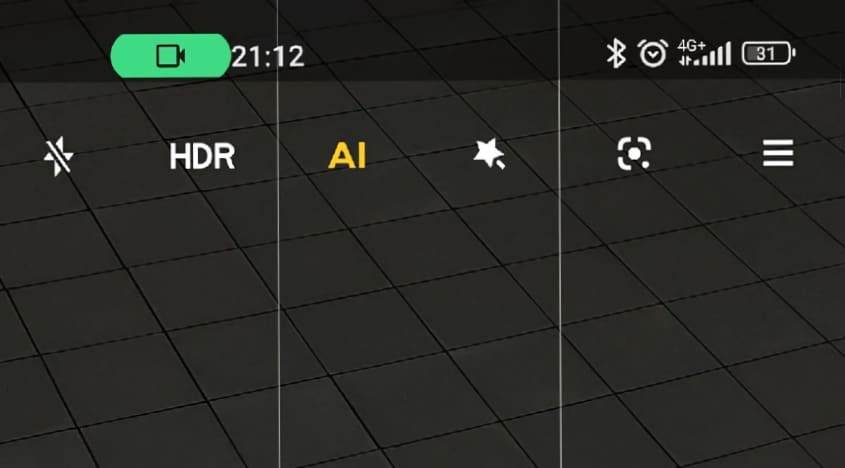
Если ваш телефон Xiaomi, Redmi или POCO получил обновление на базе Android 12, вы наверняка заметили в строке состояния MIUI 13 зелёный значок.
В Андроид 12 уделили большое внимание безопасности, что отразилось и на оболочке Сяоми. Зелёная иконка MIUI 13 в углу экрана появляется, когда какое-либо приложение получает доступ к камере или микрофону смартфона. Нажав на иконку можно увидеть, какое приложение решило использовать функции записи.
Это предупреждение операционной системы о том, что в данные момент камера или микрофон включены и используются приложением. Например, во время разблокировки смартфона с использованием биометрии вы увидите зелёную иконку камеры, а при использовании навигатора Яндекса отобразится значок микрофона.
Вирусы и приложения способны скрытно активировать камеру или микрофон, чтобы снимать или прослушивать вас. Зелёный значок камеры или микрофона позволит вовремя увидеть это и предпринять какое-либо действие.
Непонятно только зачем было делать уведомление таким заметным, а не ограничиться маленьким цветным индикатором в углу экрана. Но это дело привычки, да и возможно в будущих обновлениях его размер уменьшат.
Если вы не хотите привыкать и полны решимости отключить уведомление, вот как убрать зелёную иконку MIUI 13 в углу экрана.
Поскольку эти иконки являются частью Android 12, отключить их навсегда не получится. Максимум, что можно сделать – скрыть их до первой перезагрузки смартфона. После рестарта они снова появятся на своём месте.
Отключение уведомлений об использовании
Так как зелёные иконки камеры и микрофона MIUI 13 — это лишь уведомления, можно отключить информирование о действиях в системных настройках.
Как отключить уведомления об использовании:
- Откройте Настройки , перейдите в раздел Защита конфиденциальности .
- Тапните Конфиденциальность , отключите ползунок Уведомлять о действиях .
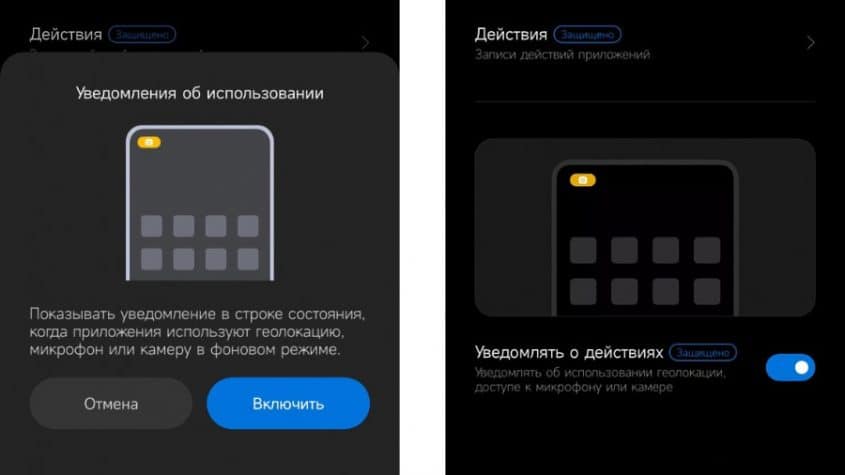
У этого способа есть недостаток — вы также отключите уведомления об использовании геолокации. Более того, у некоторых пользователей такой возможности отключения вообще нет (видимо зависит от региона прошивки MIUI 13).
Чтобы гарантированно избавиться только от зелёных значков камеры и микрофона MIUI13, используйте вариант с ADB.
Убираем зелёную иконку MIUI 13 через ADB
Если нет возможности отключить все уведомления, используем более сложный способ избавиться от зелёной иконки. Потребуется активировать отладку по USB и ввести команду на отключение информирования об использовании камеры и микрофона.
Для осуществления процедуры придётся работать с ADB. Сначала нужно скачать и установить ADB Installer – его можно скачать по ссылке с официального сайта или найти в профильной ветке 4PDA. Также на ПК должны быть предварительно установлены драйверы ADB.
Процедура будет происходить в два этапа: включение отладки по USB в смартфоне и работа с командной строкой и ADB.
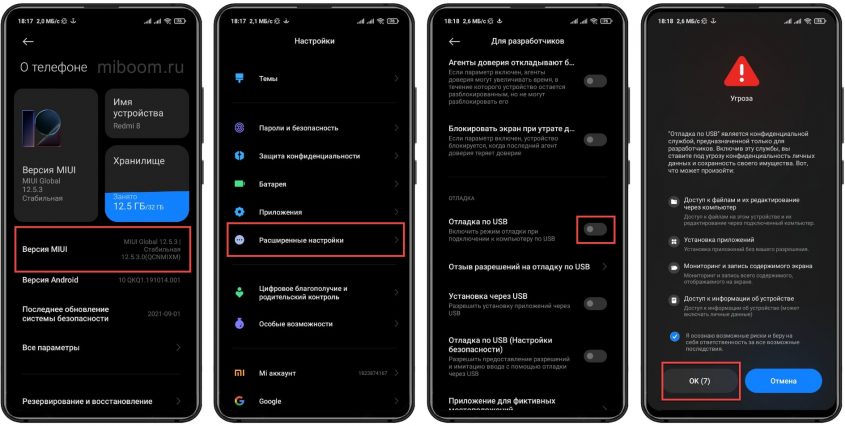
Включаем отладку по USB:
- Откройте Настройки и перейдите в раздел О телефоне .
- Тапните 7 раз по пункту с версией MIUI до появления сообщения Вы стали разработчиком .
- Вернитесь к списку настроек, выберите раздел Расширенные настройки → Для разработчиков .
- Прокрутите вниз до переключателя «Отладка по USB» и активируйте его.
- Подтвердите действие кнопкой ОК .
Далее нужно скачать и установить драйверы ADB на компьютер — по ссылке пошаговая инструкция, там всё просто.
Можно ввести команды для отключения зелёного уведомления MIUI 13 без подключения к ПК — использовать приложение LADB (платное или 4PDA), установив его на смартфон.
Теперь делаем следующее:
- Переместите скачанный файл установщика ADB Installer на рабочий стол Windows и рядом с ним создайте папку с названием Platform-tools .
- Кликните правой кнопкой мыши по файлу adb-installer.exe и выберите в появившемся меню « Запуск от имени администратора ».
- Появится окно, в котором нужно ввести английскую букву Y и нажать на Enter . Проделать такую процедуру нужно будет три раза, постоянно нажимая Enter.
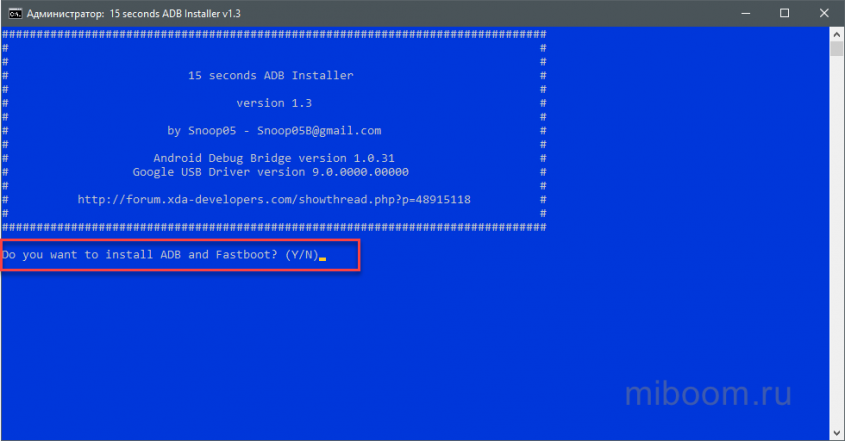
После нескольких нажатий Y, возникнет окно мастера установки драйверов, в котором нужно нажать кнопку « Далее ». По завершении работы мастера нажмите « Готово ».
Осталось совсем немного:
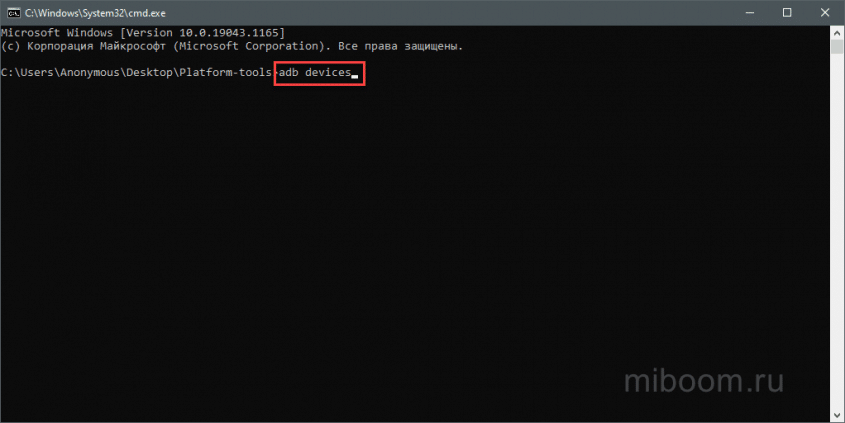
- Откройте папку Platform-tools и в адресной строке вверху вместо пути к каталогу введите cmd , нажав после ввода Enter .
- Подключите телефон к компьютеру посредством кабеля. В настройках MIUI выберите « Передача файлов » и разрешите отладку по USB с данного компьютера посредством нажатия кнопки ОК на экране смартфона.
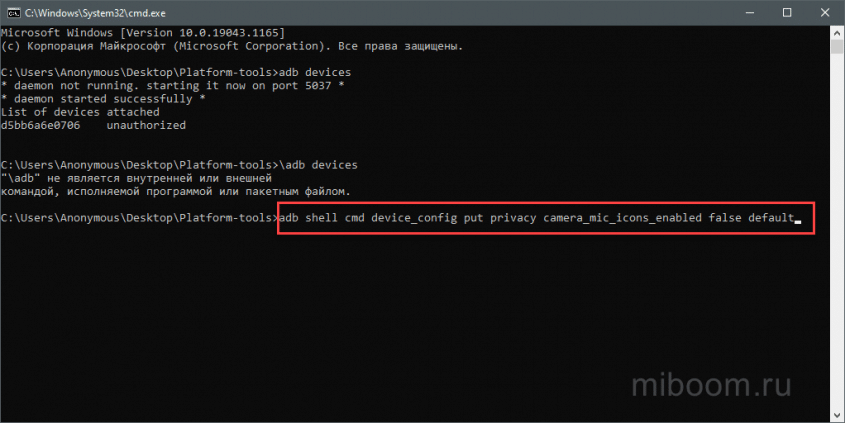
- В командной строке введите команду adbdevices и нажмите Enter .
- Для отключения зелёных иконок введите в командной строке команду ниже для отключения иконки камеры/микрофона и нажмите Enter .
Команды для отключения/включения уведомлений:
- adb shell cmd device_config put privacy camera_mic_icons_enabled false default — эта команда отключает иконки камеры и микрофона.
- adb shell cmd device_config put privacy camera_mic_icons_enabled true default — команда включает их обратно.
Теперь зелёные иконки из Android 12 не будут мешать пользователю. Если вы знаете другие рабочие способы отключить значок камеры и микрофона в строке состояния MIUI 13, поделитесь ими в комментариях.