AirPods 2: пара нюансов с подключением, и как их переименовать после
… но некоторые моменты придется учитывать уже на этапе первого подключения новых наушников. И есть смысл рассказать об этом чуть подробнее.
Значит, если вкратце, то у AirPods 2 есть сразу несколько новых программных функций, которых не было у первых AirPods. Однако, нормально работать эти функции могут только при условии, что на устройстве воспроизведения уже установлено соответствующего поколения программное обеспечение.
Проще говоря, прежде, чем подключать новые AirPods 2 к своему iPhone-у и/или к Mac-у, обязательно обновите их прошивки. И в этой связи, напоминаем:
когда AirPods 2 вы подключаете к iOS-девайсу
… то бишь, к iPhone, iPad или iPod touch, то нужна iOS 12.2 либо уже более новая версия операционной системы. А чтобы быстро проверить версию iOS, открываем «Настройки«, тапаем «Основные«, затем — «Обновление ПО» и далее скачиваем и ставим апдейт, если таковой обнаружился.
когда AirPods 2 вы подключаете к Mac-у
… то надо сначала обновить macOS до версии 10.14.4 (или более новой). Для этого заходим в «Системные настройки» и кликаем «Обновление ПО«.
Если Mac показывает доступное обновление, то жмем кнопку «Обновить сейчас«, дожидаемся завершения процедуры загрузки и установки апдейта и только потом начинаем подключать новые наушники к компу.
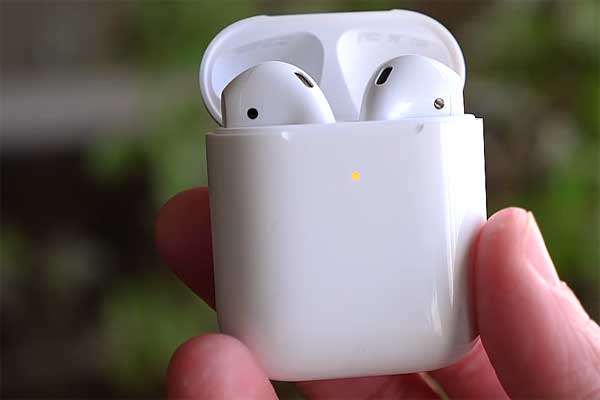
Как переименовать новые AirPods 2 после подключения?
Если к iPhone или Mac у вас уже были подключены первые AirPods, то после подключения вторых операционная система по умолчанию присвоит последним название «AirPods #2». и будет их так в дальнейшем отображать в списках подключенных Bluetooth-устройств и вообще везде.
Следовательно, если такое название не подходит, то новые наушники лучше сразу переименовать. Делается это следующим образом:
15+ настроек для AirPods, которые нужно сделать после покупки
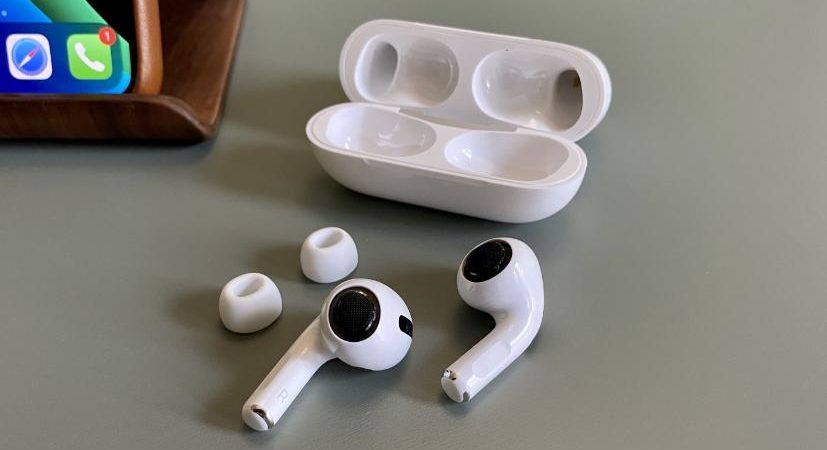
В этой статье обсудим основные настройки AirPods, которые следует сделать.
Как переименовать AirPods
Для переименования наушников перейдем в Настройки — Bluetooth — Наушники AirPods .
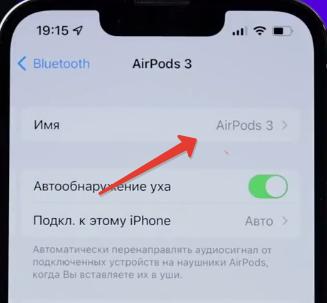
А если подключено несколько наушников с одним именем, в скобочках пишутся числа.
Оптимизация зарядки AirPods
Здесь же в настройках AirPods не забудьте включить опцию «Оптимизированная зарядка».
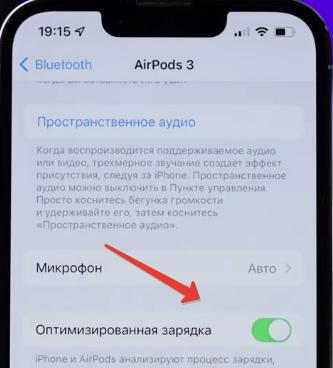
Благодаря этому снизится износ аккумулятора. Это достигается за счет того, что iPhone изучает паттерны поведения пользователя и старается без надобности не заряжать наушники свыше 80%.
Автопереключение AirPods
В настройках Bluetooth можно активировать автопереключение наушников между устройствами одной учетной записи.
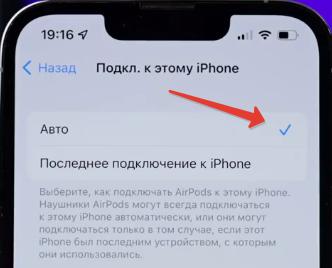
Если вам не нравится работа этой функции, выберите «Последнее подключение к iPhone».
Настройка нажатий и удержаний AirPods
В наушниках вроде AirPods 3 вы не увидите настроек органов управления. Нужно использовать тот шаблон нажатий, который задумал производитель:
- Нажмите 1 раз, чтобы начать или остановить воспроизведение либо ответить на звонок.
- Нажмите 2 раза, чтобы перейти к следующему треку.
- Нажмите 3 раза, чтобы вернуться к предыдущему треку.
- Долгое удержание — вызвать Siri.
- Скажите «Привет, Siri», чтобы включить песню, позвонить или проложить маршрут.
А вот при подключении AirPods Pro в настройках появится новый раздел «Нажатие и удержание AirPods».
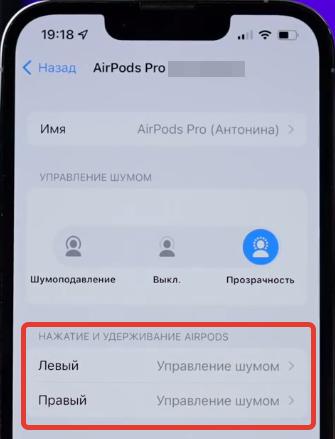
По умолчанию, левый и правый наушник настроены на управление шумом, но их можно и перенастроить.
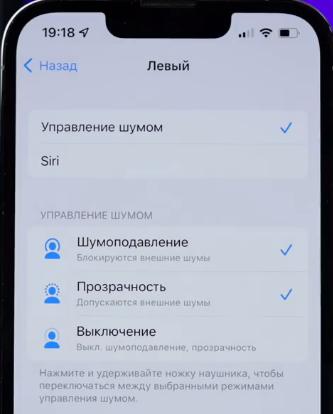
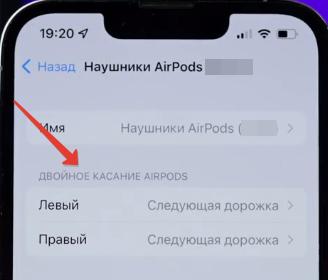
В настройках AirPods 2 можно выбрать параметры двойного касания AirPods на левый и правый наушник.
В настройках AirPods Max можно выбрать параметры колесика Digital Crown. Здесь можно поменять направление колесика при регулировке звука.
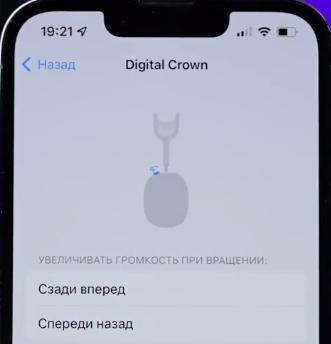
Проверка прилегания AirPods к ушам
В настройках AitPods Pro вы можете проверить прилегание к ушам.

Смартфон посылает звуки и в случае необходимости сообщает, какой наушник поправить или сменить насадку. Функция работает не идеально, но иногда помогает.
Как найти AirPods через Локатор
При потере AirPods запустить приложение Локатор. Выбираете устройство и далее можно:
- воспроизвести звук;
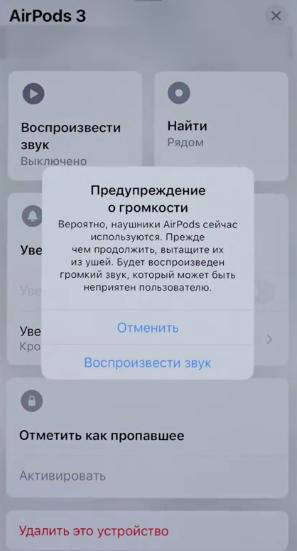
- найти рядом, поиграв в игру «горячо-холодно». А в странах с поддержкой Ultra-wideband еще и видя стрелку, и более точно отслеживать геопозицию, особенно в помещениях;

- отметить устройство как пропавшее.
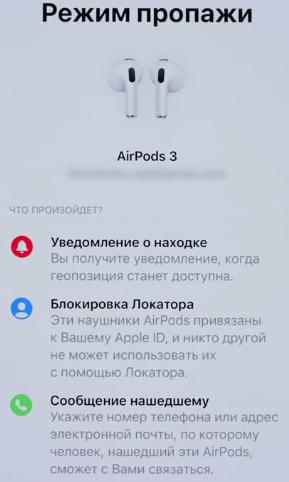
Уведомлять когда забыты AirPods
В приложении Локатор в iOS 15 появилась функция «Уведомлять, когда забыто».
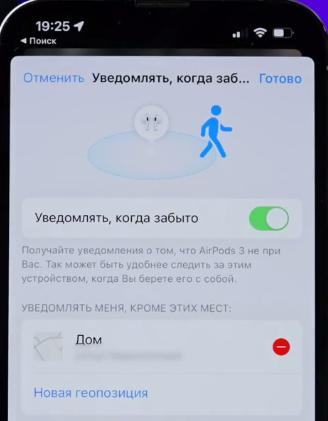
Как только вы оставите наушники без присмотра, за исключением мест, вроде дома (где это делать не надо), iPhone пришлет вам уведомление.
Пространственное аудио
В AirPods Pro, Max или AirPods 3 есть функция Пространственное аудио. Для ее активации перейдите в Настройки — Bluetooth — AirPods — Пространственное аудио .
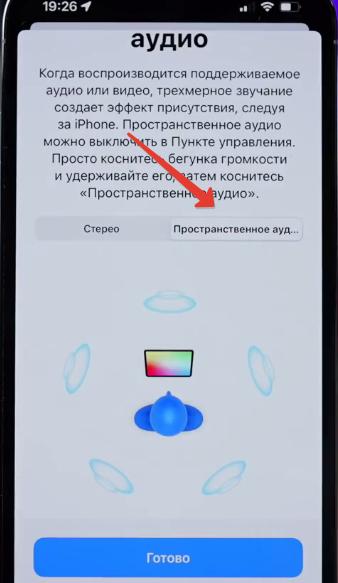
При активации функция добавляет объем, словно вы слушаете звук в многоканальной акустике. Это касается аудио и видео в поддерживаемых дорожках.
При воспроизведении музыки функция активируется через Пункт управления. Нажмите по наушникам и активируйте функцию «Стерео в пространстве».
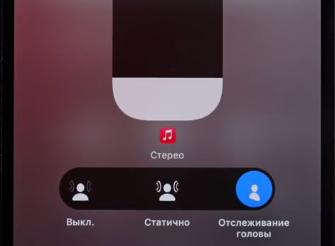
Также вы можете настроить опцию с отслеживанием головы. После ее активации при повороте головы источник звука будет оставаться на месте.
Высокое качество звука (Lossless)
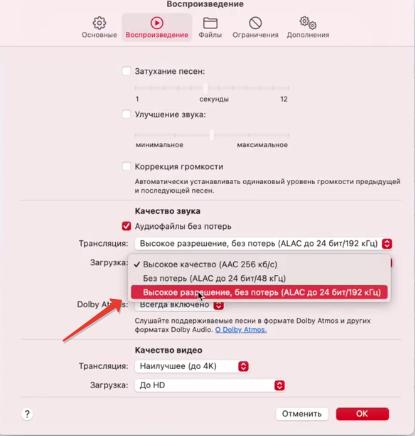
При прослушивании музыки через AirPods перейдите в Настройки — Музыка — Качество звука и ОТКЛЮЧИТЕ опцию «Аудио Lossless». Да, именно отключите.
Наушники Apple все равно воспроизводят музыку по Bluetooth через кодек AAC, и потенциал lossless качества никак не задействуется. Отключив этот пункт, вы сэкономите трафик и место на устройстве.
Lossless нужен тем, кто слушает музыку на Mac с использованием внешней аудиокарты и хороших наушников.
Объявление вызовов и уведомлений в AirPods
Перейдите в Настройки — Siri и поиск и включите/отключите опции «Объявление вызовов» и «Объявлять уведомления».
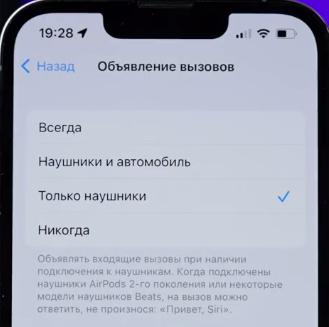
Сири будет голосом вам говорить, кто вам звонит или что-то пишет. Иногда это полезно, когда руки заняты. А иногда и бесит, когда постоянно сыпят сообщениями. К тому же, уведомления приглушают основной звук музыки.
2 пары AirPods одновременно
Все поколения AirPods и некоторые модели Beats могут подключаться парами к iPhone, iPad или AppleTV для совместного прослушивания или просмотра видео.
Просто в настройках Пункта управления добавьте второе устройство.
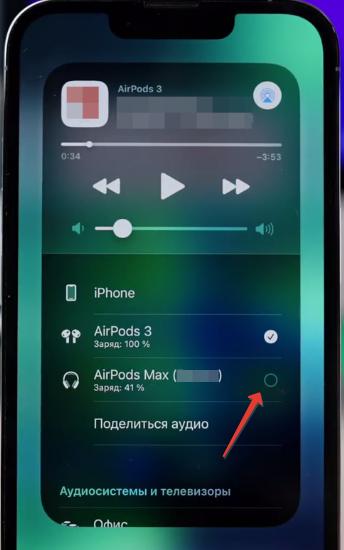
Из доступных опций — раздельная регулировка громкости на каждых наушниках.
2 пары наушников на Mac
К сожалению, совместное прослушивание не работает на Мак, но есть костыль:
- Подключите по очереди 2 пары AirPods. Перейдите в Настройки Bluetooth и убедитесь в этом.
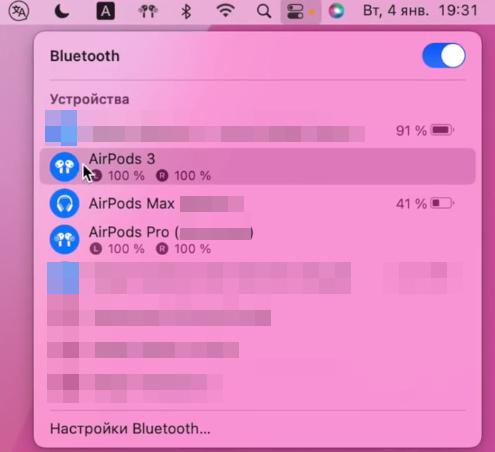
- Через поиск Spotlight запустите приложение Audio-MIDI.
- В приложении создаем многовыходное устройство.
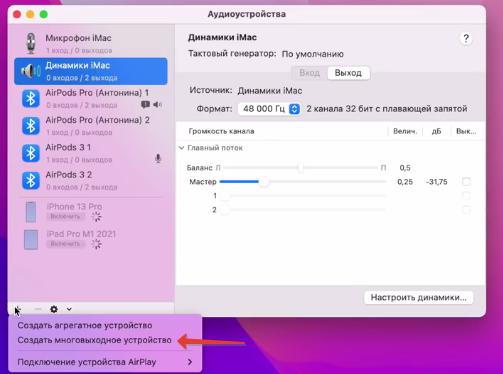
- Отметьте наушники для сопряжения в пару. И напротив основных наушников поставьте галочку «Коррекция смещения».
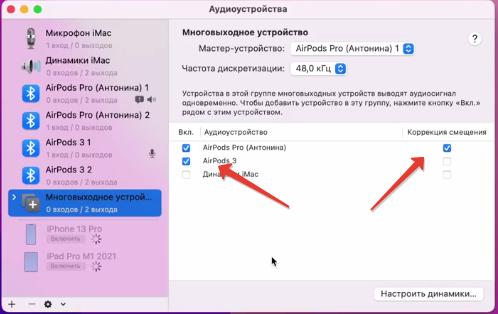
- В настройках аудио (верхнее меню) выберите многовыходное устройство, которые вы только что настроили.
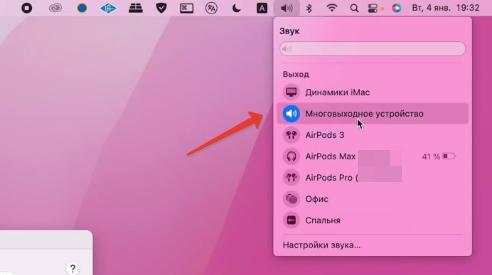
Теперь вы можете слушать музыку или смотреть видео в две пары наушников, как на iPhone.
AirPods в роли слухового аппарата или радионяни
Функция live-прослушивания позволяет использовать AirPods как слуховой аппарат. Перейдите в Настройки — Пункт управления — Слух (добавить пункт). Далее подключите AirPods, в Пункте управления перейдите в раздел Слух и активируйте Live-прослушивание.
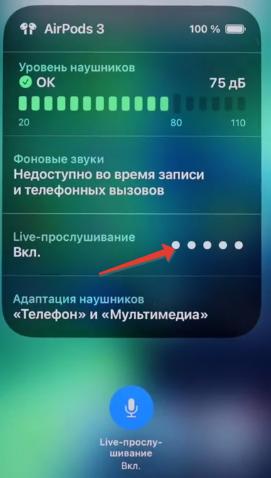
Поместите устройство перед собеседником, которого вы хотите слышать. Отрегулируйте уровень громкости на своем устройстве. Функция работает крайне плохо, но за неимением лучшего иногда может помочь.
В быту включенный телефон можно положить рядом с ребенком и пойти в другую комнату. Плач вы точно не пропустите. Чем вам не радионяня?
Как проверить заряд AirPods в iPhone/iPad
Чтобы проверить заряд наушников, добавьте на рабочий стол или экран виджетов элементы питания.
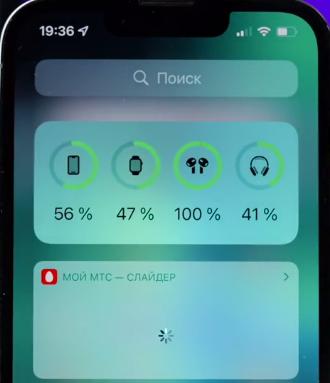
Чтобы это сделать, долгое удержание по рабочему столу и плюсик вызовет меню виджетов. Найдите раздел Элементы питания, доступно несколько вариантов этого виджета.
Таким образом будет удобно контролировать заряд всех подключенных к iPhone устройств в одном месте.
Как проверить заряд AirPods в Apple Watch
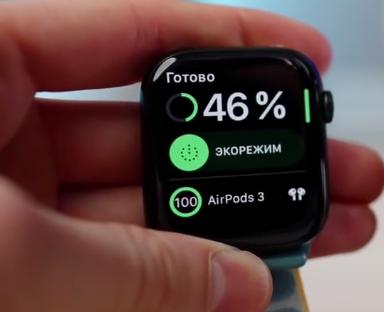
Подключите к Apple Watch наушники и перейдите в Пункт управления, тапните по иконке, которая отображает уровень заряда часов. Снизу будет указан уровень заряда AirPods.
Стереозвук в одном наушнике AirPods
Если вы используете только один наушник, второй обязательно помещайте в кейс, иначе будете слышать только моно звучание.
Как изменить имя AirPods
Если вы настраиваете новую пару AirPods, они автоматически назовут себя в честь вас. Однако вы можете изменить имя AirPod, особенно если вы беспокоитесь о том, чтобы ваше настоящее имя не было в списках устройств Bluetooth.
Также вы можете захотеть обновить имя AirPod по более невинным причинам. Если вы передаете Apple ID члену семьи, вы можете, например, переименовать вторую пару AirPods.
Какой бы ни была причина, изменить имя AirPod на iPhone и других устройствах Apple и сторонних производителей очень просто. Вот как.
Как изменить имя AirPod на iPhone или iPad
AirPods созданы с учетом других продуктов Apple, поэтому многие функции расширенных настроек (например, переименование AirPods) ограничены другими продуктами Apple, такими как iPhone и iPad.
Если вы хотите изменить имя AirPod на iPhone или iPad, вот что вам нужно сделать. Вам также необходимо выполнить эти шаги, если вы используете свои AirPods с Apple Watch.
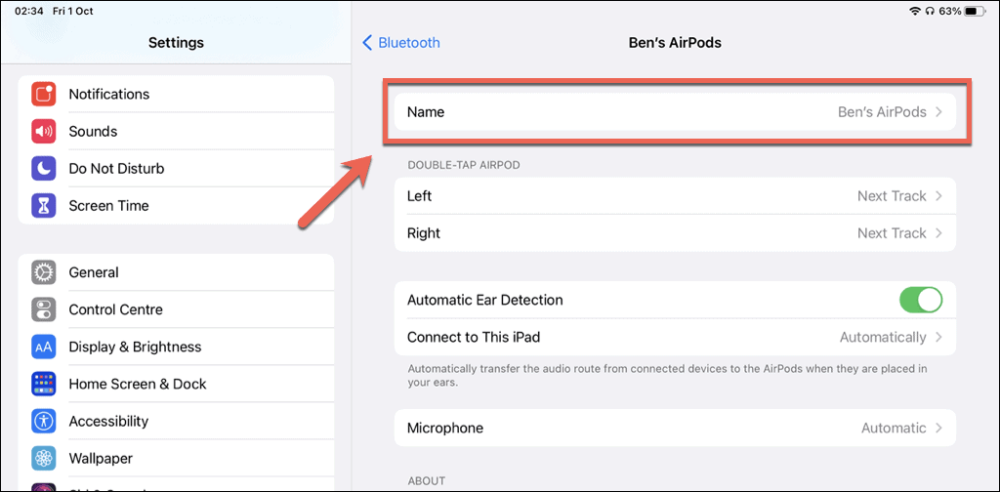
- Во-первых, убедитесь, что AirPods подключены к вашему iPhone или iPad, открыв «Настройки» > «Bluetooth» и убедившись, что радиомодуль Bluetooth включен.
- В меню Bluetooth коснитесь значка информации рядом с подключенными AirPods.
- В информационном меню AirPod коснитесь «Имя» .
- Измените имя в текстовом поле и сохраните свой выбор.
Если изменение прошло успешно, новое имя появится рядом с AirPods в настройках вашего устройства Bluetooth.
Как изменить имя AirPod на Mac
Подобно iPhone и iPad, устройства Mac (включая MacBook и iMac) позволяют настраивать расширенные параметры AirPods. Это включает в себя возможность изменить имя AirPod, но сначала необходимо выполнить сопряжение (подключение) AirPods с вашим Mac.
Чтобы изменить имя AirPod на Mac, вам нужно сделать следующее.
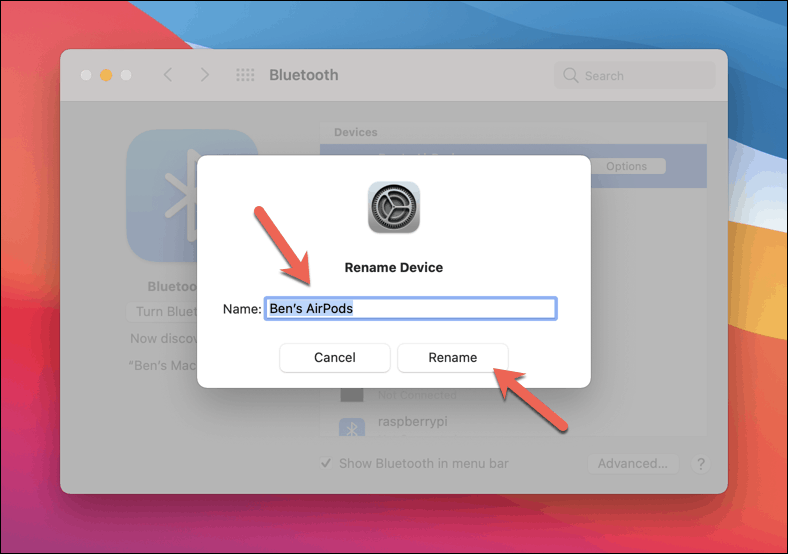
- В верхней строке меню нажмите значок Apple > Системные настройки.
- В приложении «Системные настройки» нажмите Bluetooth .
- Убедитесь, что ваш Bluetooth-радио включен. Если это не так, нажмите «Включить Bluetooth» слева.
- Убедитесь, что ваши AirPods подключены к Mac, затем щелкните правой кнопкой мыши перечисленные AirPods и нажмите «Переименовать» .
- Введите новое имя в поле и нажмите кнопку «Переименовать» для подтверждения.
Если изменение прошло успешно, новое имя AirPod сразу же появится в списке устройств Bluetooth вашего Mac.
Можно ли переименовать AirPods на Android?
Хотя AirPods можно переименовать на устройстве Android, выбранное вами имя не будет постоянным. В отличие от изменения имени AirPod на устройствах iPhone, iPad или Mac, любые изменения имени AirPod на Android больше нигде не будут видны.
Это может затруднить определение того, какую пару AirPods вы используете, но если вы уже подключили несколько пар AirPods к одному устройству Android, их переименование поможет привести в порядок список устройств Bluetooth.
Если вы хотите переименовать AirPods на Android, вот как это сделать:

- Откройте меню настроек Android-устройства и войдите в меню Bluetooth.
- Убедитесь, что ваш Bluetooth-радио включен. В списке устройств коснитесь иконки шестеренки настроек рядом с AirPods.
- Коснитесь иконки карандаша (или «Переименовать» на некоторых устройствах), чтобы переименовать AirPods.
- Введите новое имя в соответствующее поле и сохраните свой выбор.
Можно ли переименовать AirPods на Windows?
Как и Android, на компьютере с Windows можно переименовывать AirPods, но изменение видно будет только на этом устройстве. Название оборудования (установленное продуктами Apple) не изменится, но вы можете переименовать свои AirPods в Windows, чтобы лучше управлять использованием нескольких пар AirPods на одном ПК.
Если вам нужно переименовать AirPods в Windows, выполните следующие действия:

- Убедитесь, что радиомодуль Bluetooth компьютера включен и AirPods подключены.
- Если это так, щелкните правой кнопкой мыши меню «Пуск» и нажмите «Выполнить».
- В поле «Выполнить» введите управление принтерами и нажмите OK.
- Найдите AirPods в меню «Устройства и принтеры», щелкните их правой кнопкой мыши и нажмите «Свойства» .
- В окне «Свойства» нажмите вкладку Bluetooth .
- Замените имя AirPod вверху, затем нажмите Применить > ОК, чтобы сохранить свой выбор.
Как назвать AirPod?
Если вы переименовываете AirPods, вам, вероятно, следует придерживаться запоминающегося имени, особенно если вам нужно управлять более чем одной парой.
Однако это не значит, что вы не можете выбрать забавное имя для своих AirPods. Ничто не мешает вам называть свои AirPods как угодно, если это разрешено законом в вашей стране.
Пользователь Олег дал полезную рекомендацию использовать свое имя и номер телефона при именовании Airpods. Пользователь потерял Airpods в аэропорту и в конечном итоге получил их обратно благодаря этой маленькой уловке. Этот трюк может быть не оптимальным для тех из вас, кто обеспокоен своей конфиденциальностью, поскольку в этом случае ваша телефон станет общедоступным.
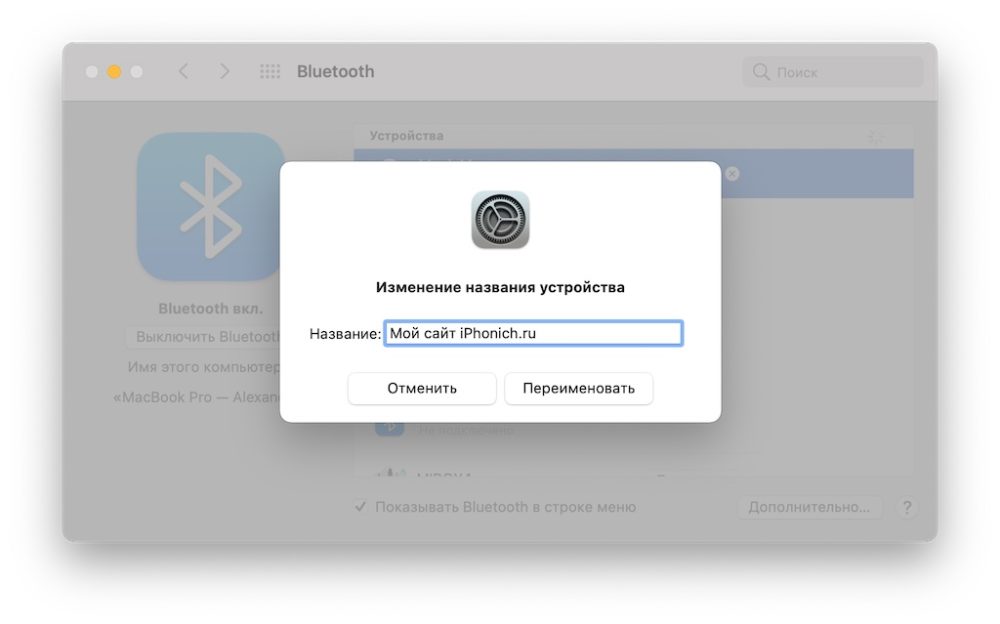
Вы можете добавить смайлики или специальные символы или придерживаться обычного текста. Однако вы можете использовать не более 32 символов в имени.
Нет никаких ограничений на то, как вы называете AirPods, но просто помните, что, как бы вы ни решили называть их, другие пользователи Bluetooth также могут видеть это имя. Если вы боитесь кого-то обидеть, выберите что-нибудь нейтральное.
Как переименовать airpods на андроид
Также читайте: Обзор Xiaomi MI Airdots — стоит шумихи?
Как изменить имя ваших AirPods на iPhone
Шаг 1
Программы для Windows, мобильные приложения, игры — ВСЁ БЕСПЛАТНО, в нашем закрытом телеграмм канале — Подписывайтесь:)
Зайдите в настройки Bluetooth вашего iPhone и найдите свои AirPods. Не забудьте подключить свои AirPods, чтобы иметь возможность переименовывать их. Здесь вам нужно нажать на значок информации с надписью «я’.

Шаг 2
После того, как вы нажмете на значок информации, вы увидите страницу настроек своих AirPods. Здесь вы также можете изменить другие функции, такие как функции касания. Нажмите на вкладку с надписью «Имя».

Шаг 3
Вы увидите окно редактирования. Просто переименуйте AirPods и сохраните изменения. Ваша работа здесь сделана.

Как изменить имя ваших AirPods на MacBook
Шаг 1
Откройте «Системные настройки» на панели запуска и нажмите «Bluetooth», чтобы войти в «Настройки Bluetooth». То же самое можно сделать, щелкнув значок Bluetooth в строке меню.
Читайте: Приложения, которые устранят разрыв между iPhone и MacBook

Шаг 2
В меню настроек Bluetooth найдите свое имя AirPods. Но, готово, нажмите кнопку «Опции». Вас бы здесь не было, если бы это было так просто. 
Шаг 3
А теперь самое сложное. Несмотря на то, что у вас есть кнопка «Вариант» прямо перед именем вашего устройства, вам нужно щелкнуть правой кнопкой мыши имя устройства, чтобы увидеть параметр переименования. Если вы не знаете, как выполнить щелчок правой кнопкой мыши на трекпаде MacBook, подойдет касание двумя пальцами.

Шаг 4
Теперь вы увидите вкладку переименования. Просто измените имя устройства и сохраните изменения.

Как изменить имя Airpods на Android
Шаг 1
Перейдите в настройки Bluetooth на своем телефоне Android, нажав и удерживая жест на значке Bluetooth на панели уведомлений.

Шаг 2
Нажмите на «Ранее подключенные устройства», чтобы просмотреть список сопряженных устройств и найти текущее имя своих AirPods.

Шаг 3
Перед названием вашего устройства вы увидите небольшой значок настроек. Нажмите на значок, чтобы войти в меню настроек устройства. Если вместо этого вы нажмете на имя устройства, это запустит процесс подключения.

Шаг 4
Нажмите на значок редактирования в правом верхнем углу, чтобы открыть окно переименования.

Шаг 5
Введите свое новое имя и нажмите на переименование ниже. Ваши изменения будут немедленно сохранены.

Как изменить имя ваших AirPods на ПК с Windows
Это редкая комбинация, но многие люди по-прежнему используют ПК с Windows для официальной работы, в основном, если вы работаете с документацией, а в остальном — в экосистеме Apple. Итак, вот трюк, чтобы переименовать ваши AirPods на ПК с Windows. Я использую термин «трюк», потому что он даже не касается меню Bluetooth.
Шаг 1
Откройте панель управления из меню «Пуск» и найдите «Оборудование и звук».

Шаг 2
Щелкните «Устройства и принтеры», чтобы увидеть все внешние устройства, подключенные к вашему компьютеру. Значки в этом разделе могут не совсем точно отображать ваше устройство, а только намекать, что это за устройство. Значки Windows в этом отношении все еще немного архаичны.

Шаг 3
Найдите свои AirPods и щелкните значок правой кнопкой мыши. Это должен быть значок в виде наушников, но он может отличаться от системы к системе. Нажмите «Свойства» в меню правой кнопки мыши, чтобы открыть окно настроек AirPods.

Шаг 4
Как только вы окажетесь в меню свойств, щелкните вкладку Bluetooth. Вы увидите имя своего AirPod прямо в верхней части окна. Просто отредактируйте имя и сохраните изменения. Небольшое устранение неполадок для тех, кто не видит эффекта изменения имени, просто отключите и снова подключите свои AirPods из меню Bluetooth, и изменения появятся.

Как переименовать AirPods на любом устройстве
Это практически все возможные устройства, с которыми вы можете связать свои AirPods. Идите вперед и переименуйте свое устройство в забавное имя. Вот несколько предложений, таких как uʍop ǝpısdn ǝɥʇ, Mjolnir, Drogon, Night King, W1-H1, Jarvis.
Читайте: Apple Watch против Galaxy Watch: подробное сравнение
Программы для Windows, мобильные приложения, игры — ВСЁ БЕСПЛАТНО, в нашем закрытом телеграмм канале — Подписывайтесь:)