Зачем нужен менеджер загрузок на Android
Сегодня практически любой смартфон имеет возможность загрузки файлов из интернета во внутреннюю память устройства. При этом на просторах Google Play Store существует целый ворох программ для загрузки файлов. Может возникнуть логичный вопрос: а зачем использовать менеджер загрузок, если ОС и так все умеет без него? Ответ на него не так очевиден, как может показаться на первый взгляд и сейчас мы расскажем вам, почему.
Менеджер загрузок — не роскошь, а необходимость
Зачем нужен менеджер загрузок на Android?
Во-первых, нужно разобраться в том, как работает сама система загрузки файлов. Когда ваш телефон загружает файл как «один большой кусок данных», он не может использовать максимальную пропускную способность соединения. Это в первую очередь связано с ограничениями сервера и самого смартфона, чтобы оставлять часть интернет-соединения для нужд системы и других приложений. Менеджеры загрузки, в отличие от встроенного инструментария, позволяют регулировать скорость закачки файлов и использовать интернет соединение по-полной.
Другим весомым плюсом является возможность возобновлять прерванные загрузки. Порой случается так, что загрузка по тем или иным причинам прерывается. В этом случае встроенными в Android средствами восстановить ее с того же момента не получится — файл придется перекачивать заново. Менеджеры загрузок такого изъяна лишены.
И, наконец, еще один плюс в копилку специализированных программ — менеджеры загрузки также лучше загружают более одного файла за раз. С помощью интеллектуальных алгоритмов многопоточности большинство из них могут умело распределять ресурсы системы в зависимости от качества интернет-соединения и размера файлов. Кроме того, вы можете запустить несколько загрузок и «расставить их в очередь», чтобы файлы скачивались одним за одним в порядке приоритета. Если вы знаете другие плюсы (а может и минусы) работы с менеджерами загрузки — напишите об этом в нашем чате в Телеграм. А мы перейдем к лучшим на наш взгляд программам по загрузке файлов на Android.
Advanced Download Manager — первый среди равных
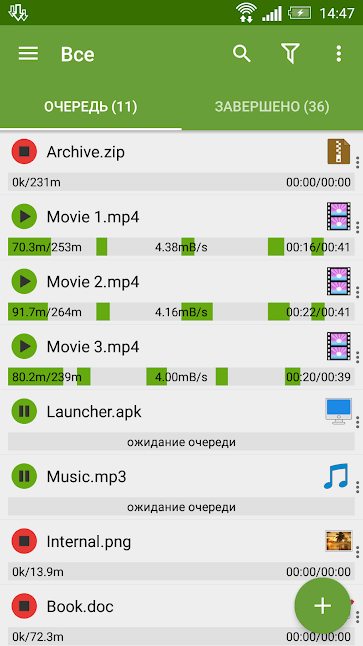
Advanced Download Manager — это самое многофункциональное приложение, которое вы можете найти в этой категории. Он предлагает все инструменты, которые мы обсуждали выше. Приложение поддерживает до девяти потоков загрузки и имеет опцию автоматического возобновления закачки в случае обрыва соединения. Кроме того, вы можете планировать загрузки на будущее, а режим «Turbo» отключает все, что связано с закачкой из сети для того, чтобы перенаправить ресурсы на скачку одного файла.
IDM — Универсальность и красивый дизайн
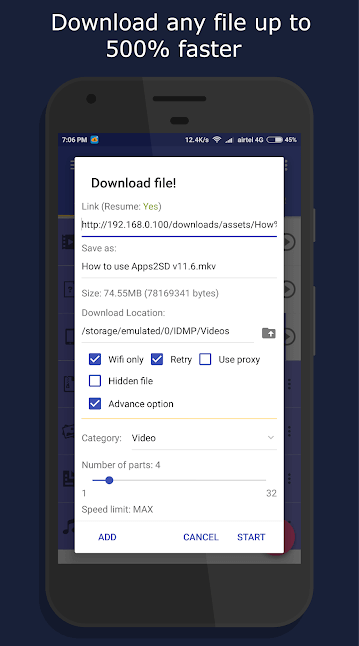
IDM имеет аналогичный набор функций, как и Advanced Download Manager. Но есть несколько заметных различий, о которых вы должны знать. Для начала, IDM имеет куда более приятный и современный дизайн, а также приложение поддерживает пять одновременных загрузок (против трех у предыдущего нашего гостя), а общее количество потоков равняется 16. Кроме того, приложение может автоматически распознавать ссылки из буфера обмена и предлагает вам добавить их в очередь. IDM также совместим с торрентами, что несомненный плюс. Как и Advanced Download Manager, тут есть все необходимые утилиты: планирование загрузок, темы оформления, автоматическая классификация файлов и многое другое.
Download Manager Plus — Простота и минимализм
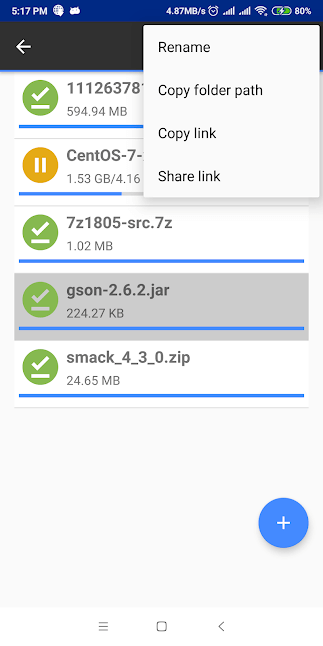
Если указанные выше приложения кажутся вам слишком перегруженными, то попробуйте Download Manager Plus. Приложение поставляется с простым интерфейсом и имеет только самые необходимые функции. Он может загружать файлы в режиме многопоточности, а также имеет возможность настроить ограничение пропускной способности. Download Manager Plus — это бесплатное приложение без каких-либо дополнительных ухищрений. Обе предыдущие программы имеют помимо бесплатной еще и платную версию. А что в бесплатной версии? Верно — встроенная реклама.
Как открыть папку «Download» на Android–устройстве
Соавтор(ы): Nicole Levine, MFA. Николь Левин — автор и редактор, пишущий о технологиях для wikiHow. Имеет более 20 лет опыта в написании технической документации и руководстве командами технической поддержки в крупных компаниях, занимающихся веб-хостингом и разработкой программного обеспечения. Получила магистерскую степень по писательскому мастерству в Портлендском государственном университете и преподает композицию, литературное творчество и создание фэнзинов в различных учебных заведениях.
Количество просмотров этой статьи: 25 734.
Из этой статьи вы узнаете, как на Android-устройстве открыть папку «Download», в которой хранятся скачанные файлы. Это можно сделать с помощью файлового менеджера.
Лучший менеджер загрузок на Андроид

Для организации файлов давно были придуманы различные менеджеры, которые упорядочивают их и помогают не допустить превращение внутренней памяти в мусорную корзину. Когда высокоскоростной мобильный интернет стал быстро распространяться, один из типов программ, которые раньше были только на компьютерах, пришёл и на телефоны.
Это менеджеры загрузок, которые помогают организовать процесс скачивания файлов из интернета самым удобным способом. О самых лучших из них расскажем далее.
Download Manager от Magdalm
Отличная программа, позволяющая управлять загрузками на телефоне и организовывать их. Есть несколько дополнительных возможностей вроде выкачки целых папок с FTP-серверов с сохранением всей внутренней структуры каталогов.
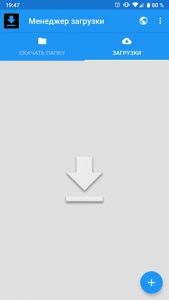
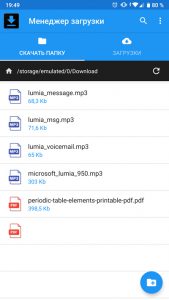
Здесь присутствует две вкладки – «Скачать папку» и «Загрузки», которые отвечают за две самых часто используемые функции программы. В первой есть удобный просмотрщик каталогов и файлов с возможностью создавать новые папки.
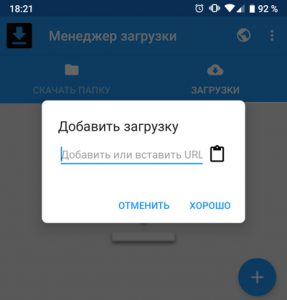
Вторая вкладка имеет кнопку добавления ссылки для начала скачивания и отображает все активные загрузки с возможностью управления ими.
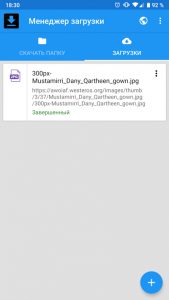
Если сайт поддерживает докачку со своих серверов, при обрыве соединения можно поставить определённый файл на паузу, а после возобновления связи – продолжить с того же места.
Настройки у приложения довольно скудные, но их вполне достаточно для управления загрузчиком.
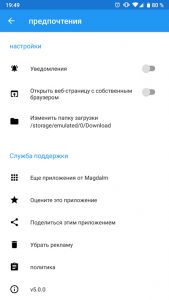
Здесь можно задать поведение уведомлений, изменить путь к загружаемым файлам и настроить поведение внешних ссылок. Их можно открывать как в стороннем браузере, так и во внутреннем. Папки, доступные для хранения скачанных файлов, могут располагаться как во внутренней памяти устройства, так и во внешней – SD-карте или флеш-накопителе, подключенном через OTG.
- Стабильная работа – приложение не выгружается из оперативной памяти благодаря довольно высокому приоритету в планировщике Android.
- Лёгкость в настройке.
- Гибкость в работе с файлами.
- Возможность сохранять древо подкаталогов при закачке.
- Русификация машинная, меню и настройки переведены не полностью.
Download Manager for Android от Renkmobil
Очень разностороннее приложение, список функций которого не ограничивается простым менеджером закачек. Позволяет авторизоваться на различных сервисах и управлять загрузками контента с них. Так с Википедии он позволит сохранять для чтения статьи в отдельную папку, с Фейсбука – альбомы фото целиком, а с Dailymotion (французский аналог RuTube) – видеоролики. Есть и возможность множественной загрузки с Pinterest (соц. сеть), что добавляет приложению несколько очков.
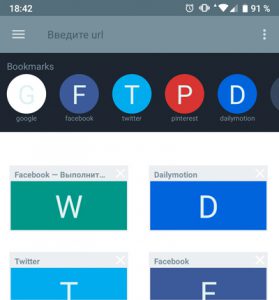
Здесь присутствуют удобные ярлыки всех поддерживаемых сервисов, перенаправляющие либо на форму авторизации в них, либо в их интерфейс, открытый во внутреннем браузере.
Сверху есть поле ввода URL, с которого нужно произвести закачку файла, по нажатию на него отображается такое всплывающее окно:
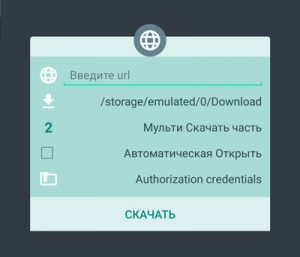
Здесь перед началом скачивания можно изменить все самые важные его параметры – место, куда будет сохраняться файл, опция множественной закачки, данные для входа в свою учетную запись – авторизация на сайте (т.к. некоторые сайты дают временные ссылки на скачиваемые файлы для неавторизованных пользователей).
Файловый менеджер выглядит абсолютно стандартно и умеет сортировать содержимое телефона по типам.
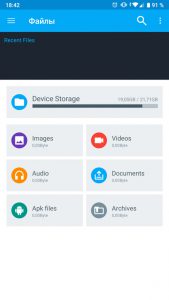
Есть и встроенный музыкальный плеер, который воспроизводит любые аудиофайлы и имеет минималистичный интерфейс.
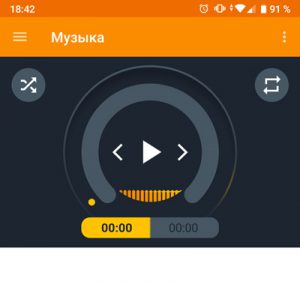
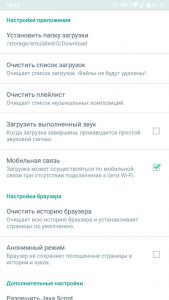
Рассмотрим далее основные настройки приложения:
- Установить папку для сохранения всех загрузок.
- Очистить список загрузок, при этом файлы не будут удалены.
- Очистить плейлист – очищает список проигрываемой музыки (файлы не удаляются).
- Загрузить выполненный звук. Когда загрузка завершена, пользователь услышит звуковой сигнал.
- Мобильная связь – загружать файлы не только по Wi-Fi, но и по мобильной связи (следите за трафиком!)
- В настройках браузера можно чистить историю просмотров, установить анонимный режим и отключить JavaScript (чтобы на сайте не выполнялись скрипты – это нужно для безопасности).
- Очень многофункциональный.
- Есть хороший файловый проводник.
- Встроенные браузер и музыкальный плеер.
- Удобное управление.
- Не обнаружено.
Advanced Download Manager
Хорошее приложение с приятным и удобным интерфейсом, призванным уместить на одном экране как можно больше элементов управления. Поддерживает докачку и умную загрузку, которая определяет доступность файла по частям. По схожему принципу работают торрент-клиенты.
Главное окно довольно минималистично и сфокусировано на текущей очереди загрузок с возможностью добавлять новые кнопкой внизу экрана.
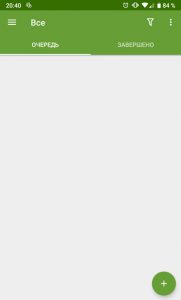
Во вкладке «Завершено» при этом размещаются все прошлые закачки, формируя удобную историю пользования приложением. Управление же осуществляется двумя боковыми меню.
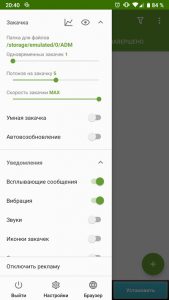
Левое позволяет настроить процесс закачки – количество потоков процессора, выделенные под эту задачу, место хранения файлов и максимальную скорость. Также есть возможность включать и отключать автоматическое возобновление. Здесь же настраиваются уведомления, поступающие в шторку. Внизу есть три кнопки – выхода из приложения, его параметров и запуска внутреннего браузера.
Правое меню служит для сортировки файлов по типам и текущих загрузок по степени завершённости.
Решение проблемы с ошибкой Downloading. Do Not Turn Off Target — как убрать надпись


Во избежание прерывания нормального действия системы (о чем мы говорили выше), прежде чем перейти к активным действиям, нужно подождать от пяти до тридцати минут (время ожидания зависит от объёма информации в вашем устройстве). Если проблема сохраняется, то предлагаем воспользоваться одним из способов, о которых речь пойдёт ниже.
Первый способ
. Для начала (если чёрт не так уж страшен, как его малюют), можно попробовать элементарные действия – отключить устройство, вынуть аккумулятор, после пятиминутного ожидания, вставить батарею и снова запустить смартфон. Не помогло? Тогда идём дальше.
Второй способ
. Смысл наших действий будет заключаться в том, чтобы перейти в рекавери (recovery) — режим восстановления, чтобы затем принудительно выключить режим Downloading. Пошагово процесс будет выглядеть так:
Вынимаем флешку и сим-карту, выключаем гаджет, на несколько секунд вынимаем батарею и возвращаем обратно, нажимаем и удерживаем кнопку громкости в сторону УВЕЛИЧЕНИЯ, продолжая удерживать, нажимаем кнопку включения. Держим до начала загрузки устройства, после чего, клавишу включения отпускаем, а качельку громкости продолжаем удерживать
В результате этих манипуляций аппарат должен загрузиться в режим заводских настроек, после чего:
- Активируем позицию VOLUME UP.
- Затем пункт RECOVERY.
- После чего wipe data/factory reset.
- Немного подождём и выбираем «reboot system now».
Выбор будем делать кнопкой питания (включения/выключения), а перемещаться по пунктам при помощи кнопки громкости.
Для некоторых устройств алгоритм действий может немного отличаться:
- Выключение телефона.
- Удаление и возврат батареи.
- Одновременное нажимание кнопки включение/блокировка и «home» (квадратная кнопочка внизу экрана)
После чего мы должны напрямую . Не забывайте, что наша цель попасть в рекавери, поэтому всегда можно уточнить, каким образом это можно сделать именно на вашей модели смартфона. Далее:
- Выбираем wipe data/factory reset, подтверждаем нажатием «home» (если не получается – включение/блокировка) — «yes», подтверждаем, начинается процесс восстановления всех настроек телефона до заводских.
- По завершении автоматически происходит возврат в основное меню рекавери, выбираем reboot system now, произойдёт перезагрузка телефона и включение без пароля.
Третий способ
. Этот вариант используется в случае, описанном выше (третья причина). То есть, если все попытки не помогли, то нужно сделать диагностику USB-разъема и при необходимости произвести его последующую замену. Перепрошивки, сброс настроек до заводских, и прочие танцы с бубном точно не помогут. Замену конечно придётся делать в сервисном центре, но для тех, кто дружит с руками, мы предлагаем следующее видео. Русских субтитров нет, но всё понятно и доступно:
Ну вот и всё, что мы хотели рассказать по этой теме. Так как единого способа для всех устройств не существует, то вопросы наверняка будут, поэтому обращайтесь, попробуем разобраться в каждом конкретном случае. Удачи!
Иногда пользователи умудряются загрузить такие режимы смартфона, которые можно включить разве что при большом желании. Иногда вопрошают следующее: появилась надпись на экране Downloading… Do not turn off target!, что делать? Главное — не переживать, ничего страшного не произошло.
Данная надпись свидетельствует о том, что смартфон находится в режиме Download или Odin Mode, как его еще называют. В этом режиме можно перепрошить смартфон или, скажем, установить рекавери меню. Для прошивки используется утилита Samsung Odin для ПК или ноутбука.
Интересно, что прежде, чем загрузить режим Download, пользователь должен нажать клавиши уменьшения звука, Home и Power одновременно на выключенном смартфоне. После этого появится предупреждение, где нажатие на уменьшение звука приведет к загрузке устройства в обычном режиме, увеличение звука запустит режим Download.

Ранняя версия режима:


Бояться тут нечего: если вы не собрались перепрошивать устройство или устанавливать то же меню рекавери, просто перезагрузите смартфон. И тут возникает вопрос — как это сделать? Ведь отдельного пункта меню для перезагрузки здесь нет, здесь вообще никаких виртуальных кнопок нет. Так что делать?
Здесь работает та же связка клавиш, что и при включении данного режима: уменьшение звука + Home + Power.
Нажимаете на эти клавиши одновременно и ждете, когда погаснет экран. Как только погас, убираете пальцы с кнопок и ждете загрузки девайса.
И помните, что ни в коем случае нельзя перезагружать смартфон таким образом, если в текущий момент времени вы его прошиваете — это может превратить устройство в кирпич!
Некоторые из владельцев телефонов Samsung могут встретиться с ситуацией, когда их телефон при перезагрузке отказывается загружаться, а на экране высвечивается надпись «Downloading… Do not turn off target». Нажатие на различные клавиши ничего не даёт, телефон никак не реагирует, и что предпринять пользователь не представляет. В этой статье я постараюсь пролить свет на данную проблему, расскажу, почему появляется данная надпись, а так же поясню, как избавиться от Do Not Turn Off Target Самсунг на вашем мобильном устройстве.


Очистка кэша
Если описанные выше способы не принесли никаких результатов, речь может идти о неправильно установленной или неправильно работающей прошивке телефона. Обычно на это указывает недавнее обновление прошивки или операционной системы, или самостоятельные действия пользователей.
Тогда помочь очистка кэш-раздела. Для этого нужно выполнить следующие действия:
- Выключить устройство – или обычным способом, или с помощью извлечения батареи.
- Зажать клавиши повышения громкости, Home и Power.
- После того, как телефон завибрирует и на дисплее высветится экран с восстановлением (system recovery), кнопки необходимо отжать.
- Выберите пункт Wipe cache partition.

После этого телефон должен перезагрузиться, а ошибка должна исчезнуть.
Перевод надписи и причины появления
Вышеупомянутый мною экран с надписью «Downloading… Do not turn off target» в «Downloading… Do not turn off target», которая в переводе звучит как «Загрузка… Не выключайте целевое устройство» является режимом загрузки (downloading mode), который используется для осуществления прошивки (установки ОС и её элементов) мобильных устройств от компании Samsung. В качестве инструмента для этой цели применяется специальная программа под названием «Odin», предназначенная исключительно для прошивки мобильных устройств от данного южнокорейского бренда.
Обычно, для вхождения в данный режим нужно зажать кнопку питания и клавишу уменьшение громкости, а потом, после вхождения в технический режим, ещё и нажать на клавишу увеличения громкости. Так вы попадаете в «downloading mode» («odin mode»), на аппарате высвечивается процитированная мною надпись, а сам аппарат входит в состояние готовности к прошивке и подключению к ПК.
Поскольку обычный пользователь не знает, как поступить в этой ситуации, то аппарат будет пребывать в состоянии Do not turn off target до тех пор, пока у него не сядет аккумулятор. После того, как устройство отключиться, и пользователь его зарядит вновь, аппарат вновь будет работать в нормальном режиме.
Кроме причины «очумелых ручек», случайно запустивших на устройстве «odin mode», существуют ряд других детерминант, способных ввести ваш Samsung смартфон в указанный режим:
Видеоинструкция
В таких моделях, как Samsung Galaxy A20, A30, A50 и т.д. используется третья комбинация клавиш, поскольку механических кнопок тут меньше — включения/выключения, да регулировки звука. Более того, в этих моделях указывается на экране, на какие кнопки нажать для выхода из Download Mode: нажимаете клавиши уменьшения громкости и выключения и удерживаете их 7 секунд до того момента, пока не будет выключен дисплей.
Надеемся, эта простая инструкция вам поможет.
Аппаратные и программные сбои телефона могут привести к тому, что устройство полностью перестанет включаться или начнется бесконечная перезагрузка. Это относится и ко смартфонам от компании Samsung. Если аппаратные неполадки можно исправить только в сервисе, то многие программные проблемы можно решить самостоятельно. В сегодняшнем материале мы поговорим о том, что делать, если телефон Samsung не загружается и выдает «Downloading… Do not turn off target». Эта надпись свидетельствует о том, что смартфон вошел в режим Odin Mode, который используется для работы с устройством через компьютер. С его помощью можно установить прошивку, сбросить девайс и так далее.
Как исправить ошибку Do Not Turn Off Target
Если ваш телефон случайно вошёл в режим Do Not Turn Off Target, не нужно ждать часами пока в нём сядет батарея. Просто зажмите, не отжимая, кнопку питания на некоторое время (от 10 до 30 секунд), и ваш телефон перезагрузится в нормальном режиме.
Также неплохой альтернативой будет просто вынуть из вашего устройства аккумулятор (если он съёмный), некоторые специалисты рекомендуют также изъять вместе с батареей и сим-карту. Подождите несколько минут, а затем верните аккумулятор и карту обратно.
Обычно, указанных действий вполне хватает, чтобы восстановить нормальную работу устройства. Если же данные приёмы оказались неэффективны с режимом Do Not Turn Off Target, значит, мы имеем дело с серьёзной дисфункцией аппарата, и вам необходимо предпринять следующее:
- Попробуйте сбросить телефон до заводских настроек. Сразу предупреждаю о потере пользовательских данных на устройстве после выполнения данного действия, но если обычная перезагрузка устройства не помогает, то можно попробовать и этот инструмент. Зажмите клавиши питания устройства и увеличения громкости, дождитесь появления изображения на экране, а затем отпустите клавиши. Вы попадёте в режим recovery (восстановления), там необходимо выбрать опцию wipe data/factory reset и дождаться окончания процесса;
- Если сброс данных до заводских настроек не помог, то стоит подумать над перепрошивкой своего аппарата. Учтите, что данное действие должен проводить профессионал, и желательно использовать официальные прошивки от разработчика;
- Также стоит обратиться в сервисный центр с описанием проблемы. Возможно, ваш аппарат повреждён на физическом уровне, и различные программные манипуляции тут окажутся попросту неэффективны.
Возврат к заводским параметрам
Если и сброс кэша не решил проблему, придется выполнить откат до заводских настроек. Данная операция никак не повлияет на вашу работу с телефоном в дальнейшем, если все важные сведения и файлы сохранены в облачном хранилище или резервной копии профиля. Обнуление устройства Samsung выполняется через меню Recovery. Снова запустите телефон в данном режиме, как описано в предыдущем способе. Только теперь нужно выбрать Wipe data/factory reset и активировать процесс кнопкой питания.
Мнение эксперта Василий Не пугайтесь, если следующая перезагрузка займет от 10 до 15 минут. Это время потребуется для полного форматирования накопителя и возврата заводских настроек. После запуска вы увидите приветствие и предложение выполнить первоначальные настройки – значит, сброс прошел исправно.
Визуально, как убрать надпись Do Not Turn Off Target можно посмотреть на видео.
В большинстве случаев для исправления проблемы Do Not Turn Off Target в Samsung достаточно зажать на несколько секунд клавишу питания устройства. Если этот приём не действует, тогда мы имеем дело с серьёзной программной и аппаратной проблемой, решением которой может быть, как сброс телефона до заводских настроек, так и передачу устройства на ремонт в сервисный центр.
Множество владельцев мобильных девайсов Samsung и Nexus могли заметить, что их устройства внезапно перезагрузились, после чего на экране появилось сообщение «Downloading: Do not turn off target». Рассматриваемая дисфункция может быть вызвана различными причинами, от случайных сбоев в работе вашего «Android» до неверных нажатий сочетаний кнопок самим пользователем. Ниже разберём причины проблемы и варианты её решения.
Выход из режима загрузки
Итак, если неполадка не связана с аппаратной частью, то сперва следует попробовать выключить Samsung с помощью комбинации кнопок. Поскольку на экране нет никаких кнопок и меню, нужно одновременно зажать кнопки питания, «Домой» и уменьшения громкости. Подержите их несколько секунд до того момента, пока экран не погаснет. Затем вы сможете включить девайс обычным методом – клавишей питания.
На некоторых моделях телефонов Samsung способы отличаются. Например, на девайсах без клавиши под экраном задействуются только кнопки громкости и включения. Вы можете ознакомиться с инструкцией или руководством на официальном сайте, чтобы узнать точный метод для вашего телефона.
Что означает и когда появляется сообщение на Самсунг
Дословный перевод сообщения Do not turn off target выглядит как «Загрузка. Не выключайте цель».
На телефонах от Самсунг режим «Downloading» (также известный как режим «Оdin») является специализированным режимом прошивки устройства, предназначенным для рутинговых задач и возврата телефона к его стоковому состоянию.
Режим «Один» на Самсунг
При появлении надписи «Downloading» не стоит ждать, пока девайс закончит какую-либо мнимую загрузку. Наоборот, устройство ожидает, что вы подключите его к ПК, и сами осуществите установку необходимых вам системных файлов.
Каковы причины перехода мобильного устройства в режим «Downloading»? Обычно они таковы:
- Случайный сбой в работе устройства;
- Имеются серьёзные проблемы в работе внутреннего системного софта телефона;
- Пользователь пытался перейти в режим «Recovery Mode», но вместо нужной комбинации кнопок Power + Home + Громкость вверх нажал на комбинацию Power + Home + Громкость вниз;
- Важные системные файлы повреждены, и девайс более не способен загрузиться в стандартном режиме. Это может быть вызвано нарушением целостности внутренних разделов памяти, отсутствием необходимых данных в папке EFS, некорректной прошивкой гаджета и так далее.
После того, как мы выяснили причины ошибки Do not turn off target на Самсунг, перейдём к вариантам её решения.
Сделать полный сброс
В некоторых и крайне редких случаях все способы, перечисленные выше, могут не принести никаких положительных результатов. Тогда помочь сможет или обращение в сервисный центр, или аппаратный сброс телефона. И, если помощь сервисного центра – это понятная каждому процедура, которая не требует от пользователя ничего, кроме некоторых вложений, То с аппаратным сбросом телефона придется поработать самостоятельно.
Важно: при аппаратном сбросе удалится все, начиная от фотографий и заканчивая списком контактом, поэтому стоит взвесить за и против перед началом.
В случае, если вы решились на полный сброс настроек следует подготовить телефон перед этим. Прежде всего, загрузите в режим восстановления, о чем мы говорили ранее. И когда перейдете к настройкам указывайте не «wipe cache», а wipe data и factory reset. Сброс настроек

Свой выбор нужно подтвердить, а после этого согласиться с удалением всех пользовательских данных. Процесс занимает около 15 минут, по истечению которых телефон перезагрузится самостоятельно.
- https://sdelaicomp.ru/nastrojka-sistemy/do-not-turn-off-target-v-samsung-perevod-i-chto-delat.html
- https://rusadmin.biz/oshibki/downloading-do-not-turn-off-target-na-samsung-skolko-zhdat/
- https://androidnik.ru/samsung-pishet-downloading-do-not-turn-off-target-chto-delat/
- https://os-helper.ru/telefon/downloading-do-not-turn-off-target-na-samsung-chto-delat.html
- https://it-true.ru/downloading-do-not-turn-off-target-samsung-chto-delat/
- tweet
Предыдущая статьяПрограмма Cheat Engine на Android — удобный инструмент для взлома игр и приложений
Следующая статьяGalaxy on Fire 2: скрытые звездные системы и чертежи
Как исправить Do not turn off target
Разберём список способов, позволяющих избавиться от ошибки Do not turn off target на Самсунге.
Выйдите из загрузочного режима
- Если вы попали в режим «Downloading» случайно (нажав не на те кнопки), тогда выйти из него будет довольно просто.
- Убедитесь, что вы находитесь в режиме «Downloading», после чего одновременно зажмите комбинацию кнопок Power + Home + Громкость вниз.
- Не отжимайте их до тех пор, пока экран не станет чёрным, после чего отпустите указанные кнопки.
- Смартфон перезагрузится в стандартном режиме.
Используйте чистую перезагрузку
- Зажмите кнопку питания на 10-20 секунд пока ваш девайс не отключится.
- Затем снимите с него крышку, выньте батарею, сим-карту и карту памяти (SD).
- Теперь зажмите кнопку питания не менее чем на 20 секунд (не отжимая), дабы максимально разрядить телефон от оставшегося электричества.
- После окончания процедуры вставьте назад SIM и SD-карту, батарею, произведите загрузку вашего телефона в нормальном режиме.
- Это может помочь решить проблему Do not turn off target на смартфонах от Samsung.
Очистите раздел кэша
Если два предыдущих способа не помогли, то проблемы вашего девайса могут быть вызваны некорректной работой его прошивки. Если ваша ОС недавно обновлялась, или вы пытались перепрошить ваш девайс, то появление сообщения «Downloading» могут быть вызваны именно данными факторами.
В таком случае может помочь очистка раздела кэша. Выполните следующее:
Выполните общий сброс
Если указанный способ также не помог, то оставшимся решением является выполнение аппаратного сброса вашего девайса. Учтите, что реализация последнего полностью удалит с памяти телефона ваши персональные данные (фото, видео, музыку, контакты, данные приложений и т.д.). Потому прежде пойти на этот шаг, тщательно взвесьте всё, и примите правильное решение.
Если решились, то загрузитесь в режиме восстановления, как описано в предыдущем способе. Но вместо упомянутой опции «wipe cache partition» выберите опцию «wipe data/factory reset», подтвердите ваш выбор, после чего выберите опцию «Yes – delete all user data». Дождитесь окончания процесса (может занять около 15 минут), после чего нажмите на Power для перезагрузки устройства.
Обратитесь в сервисный центр
Если ничего из вышеперечисленного не помогло, отнесите телефон в ближайшую сертифицированную мастерскую. Если телефон на гарантии – не стесняйтесь пользоваться гарантийным талоном, и обратитесь в магазин (центр) для обмена или ремонта проблемного устройства.
Сброс кэша
Если предыдущие методы не привели к положительному результату, необходимо сбросить кэш устройства. Эта процедура поможет исправить ошибку, если она связана со сбоями или неправильными обновлениями прошивки.
Сначала выключите устройство одним из предыдущих методов. Затем одновременно зажмите кнопки уменьшения громкости и питания. Второй вариант – кнопка «Домой» и кнопка питания. Подождите, пока телефон загрузит меню Recovery. Управление здесь осуществляется кнопками изменения уровня громкости. Переместитесь к пункту Wipe cache partition и активируйте процедуру клавишей включения.
Теперь остается подождать окончания очистки. Когда процедура завершится, активируйте Reboot system now. Телефон перезагрузится в стандартном рабочем режиме.
Что означает и когда появляется сообщение на Самсунг
Дословный перевод сообщения Do not turn off target выглядит как «Загрузка. Не выключайте цель».
На телефонах от Самсунг режим «Downloading» (также известный как режим «Оdin») является специализированным режимом прошивки устройства, предназначенным для рутинговых задач и возврата телефона к его стоковому состоянию.
Режим «Один» на Самсунг
При появлении надписи «Downloading» не стоит ждать, пока девайс закончит какую-либо мнимую загрузку. Наоборот, устройство ожидает, что вы подключите его к ПК, и сами осуществите установку необходимых вам системных файлов.
Каковы причины перехода мобильного устройства в режим «Downloading»? Обычно они таковы:
- Случайный сбой в работе устройства;
- Имеются серьёзные проблемы в работе внутреннего системного софта телефона;
- Пользователь пытался перейти в режим «Recovery Mode», но вместо нужной комбинации кнопок Power + Home + Громкость вверх нажал на комбинацию Power + Home + Громкость вниз;
- Важные системные файлы повреждены, и девайс более не способен загрузиться в стандартном режиме. Это может быть вызвано нарушением целостности внутренних разделов памяти, отсутствием необходимых данных в папке EFS, некорректной прошивкой гаджета и так далее.
После того, как мы выяснили причины ошибки Do not turn off target на Самсунг, перейдём к вариантам её решения.
Ошибки в прошивке Odin на Samsung
Программа для перепрошивки телефона при помощи компьютера Odin дает возможность самостоятельно изменить версию операционной системы и перепрошить её после системных ошибок. На этапе закачки и установки у вас не возникало проблем, но когда подключили телефон – система выдала ошибку? Причин может быть несколько.

Ошибка подключения гаджета
В этой ситуации на экране появится надпись File analysis… SetupConnection. Иногда дальше может появляться надпись All threads completed. (succeed 0 / failed 1). Система считает, что вы подключили не совместимое с программой устройство и не видит серию операционной системы.
Один не видит Samsung
Программа вообще не видит ваше устройство – на экране ничего не происходит, программа не реагирует на подключение, хотя телефон реагирует на подсоединение к ПК.
Битая прошивка
***********.tar.md5 is invalid – такая надпись является при несоответствии скачанного вами файла прошивки стандартам, заложенным в Odin, даже если файл был скачан с официального ресурса.
Распространенные ошибки прошивки Один
Ошибка при перепрошивке отдельных разделов – системного файла, жесткого диска, памяти – в таком случае вы увидите надпись FAIL!*название отдела*. Если их несколько, сообщения будут показаны поочередно.
Поврежденные разделы памяти смартфона
Повреждения отделов памяти – в зависимости от того, какой именно раздел (жесткий диск, память телефона, карта памяти) поврежден, появятся разные надписи, сопровождающие All threads completed. (succeed 0 / failed 1).

Как исправить Do not turn off target
Разберём список способов, позволяющих избавиться от ошибки Do not turn off target на Самсунге.
Выйдите из загрузочного режима
- Если вы попали в режим «Downloading» случайно (нажав не на те кнопки), тогда выйти из него будет довольно просто.
- Убедитесь, что вы находитесь в режиме «Downloading», после чего одновременно зажмите комбинацию кнопок Power + Home + Громкость вниз.
- Не отжимайте их до тех пор, пока экран не станет чёрным, после чего отпустите указанные кнопки.
- Смартфон перезагрузится в стандартном режиме.
Нажмите указанные сочетания кнопок
Используйте чистую перезагрузку
- Зажмите кнопку питания на 10-20 секунд пока ваш девайс не отключится.
- Затем снимите с него крышку, выньте батарею, сим-карту и карту памяти (SD).
- Теперь зажмите кнопку питания не менее чем на 20 секунд (не отжимая), дабы максимально разрядить телефон от оставшегося электричества.
- После окончания процедуры вставьте назад SIM и SD-карту, батарею, произведите загрузку вашего телефона в нормальном режиме.
- Это может помочь решить проблему Do not turn off target на смартфонах от Samsung.
Очистите раздел кэша
Если два предыдущих способа не помогли, то проблемы вашего девайса могут быть вызваны некорректной работой его прошивки. Если ваша ОС недавно обновлялась, или вы пытались перепрошить ваш девайс, то появление сообщения «Downloading» могут быть вызваны именно данными факторами.
В таком случае может помочь очистка раздела кэша. Выполните следующее:
Выполните общий сброс
Если указанный способ также не помог, то оставшимся решением является выполнение аппаратного сброса вашего девайса. Учтите, что реализация последнего полностью удалит с памяти телефона ваши персональные данные (фото, видео, музыку, контакты, данные приложений и т.д.). Потому прежде пойти на этот шаг, тщательно взвесьте всё, и примите правильное решение.
Если решились, то загрузитесь в режиме восстановления, как описано в предыдущем способе. Но вместо упомянутой опции «wipe cache partition» выберите опцию «wipe data/factory reset», подтвердите ваш выбор, после чего выберите опцию «Yes – delete all user data». Дождитесь окончания процесса (может занять около 15 минут), после чего нажмите на Power для перезагрузки устройства.
Выполните аппаратный сброс
Обратитесь в сервисный центр
Если ничего из вышеперечисленного не помогло, отнесите телефон в ближайшую сертифицированную мастерскую. Если телефон на гарантии – не стесняйтесь пользоваться гарантийным талоном, и обратитесь в магазин (центр) для обмена или ремонта проблемного устройства.
Чистая перезагрузка
Для чистой перезагрузки нужно использовать такой метод:
- Зажать кнопку питания и держать ее вплоть до отключения телефона.
- Снять с смартфона крышку, сим-карту, аккумулятор и флэшку.
- Зажать кнопку питания еще на 20 секунд или на большее время, чтобы максимально возможно разрядить гаджет от того электричества, которое в нем осталось.
- Поставить на место все комплектующие.
- Включить телефон в стандартном режиме.
Такой способ, как отмечают многие пользователи, помогает справиться с проблемой на многих моделях гаджетом Samsung.