5 способов перенести контакты с iPhone на Android
Как перейти с iPhone на Android без потери контактов? Сменить один iPhone на другой не представляет особых трудностей. А вот то, как мигрировать на другую операционную систему, может ввести в ступор. Но не отчаивайтесь. У нас есть решение того, как это сделать. И даже не одно, а сразу пять! Так что без своей телефонной книжки вы точно не останетесь. Несмотря на то, что упомянутые мобильные операционные системы — два совершенно разных мира, существует несколько способов передачи данных с одного устройства на другое. И сейчас мы разберем наиболее удобные из них.
Метод 1. Вручную (подойдет для небольших списков)
Если вы хотите перенести только определенные контакты, то вы можете использовать опцию «Поделиться» на своем iPhone. Откройте приложение «Контакты» и выберите нужный контакт, который вы хотите сохранить. Проведите пальцем вниз и выберите вкладку, которая позволяет либо поделиться им по электронной почте, либо же при помощи сообщения. Отправляйте контакт и сохраняйте на новом устройстве.
Метод 2. Через iCloud
- Второй способ передачи контактов с iPhone на Android — это использовать облачную систему от Apple. А точнее ее настольную версию. Войдите в iCloud в приложение «Контакты». Далее выбирайте нужные вам контакты, отметив их в списке, либо же все разом, нажав значок в виде шестеренки и выбрав пункт «Выбрать все».
- Нажмите снова кнопку в виде шестеренки и выберите пункт «Экспортировать vCard». Ваш компьютер загрузит файл VCF, содержащий выбранные контакты.
- Подключите Android-смартфон к компьютеру, скопируйте файл VCF-файл в локальное хранилище в памяти телефона и затем импортируйте контакты из приложения «Контакты» уже на смартфоне. Приложение «Контакты» имеет возможность добавлять данные из различных источников, включая внутреннюю память или SD-карты. Поэтому то, куда вы изначально сохранили VCF-файл, не имеет значения.
Метод 3. Используйте сторонние приложения
В этом примере мы будем использовать приложение My Contacts Backup, но есть и другие варианты на просторах виртуальных площадок.
- Загрузите и запустите приложение на своем iPhone.
- Когда приложение “MCBackup” запросит доступ к контактам, нажмите OK.
- Нажмите кнопку «Резервное Копирование».
- Введите адрес электронной почты, на который хотите отравить данные, прикрепите файл VCF к письму и отправьте его на свою учетную запись Gmail.
- Откройте электронную почту с вашего устройства Android, загрузите файл VCF и импортируйте контакты на телефон.
Метод 4. При помощи GMail
- Выберите контакты, которые необходимо сохранить (это также нужно делать в настольной версии iCloud).
- Щелкните на значок шестеренки и выберите «Экспортировать vCard».
- Как и во 2 методе, вы получите VCF-файл, содержащий экспортированные контакты.
- Затем на ПК войдите в свой аккаунт Google. Нажмите на логотип Gmail, расположенный в левом верхнем углу панели управления.
- Выберите пункт Контакты, нажмите раскрывающееся меню «Дополнительно» и выберите пункт «Импортировать».
- После импорта, контакты будут автоматически синхронизированы с вашим Android-устройством, подключенным к этой учетной записи.
Метод 5. Экспорт контактов в GMail через iTunes
- Запустите на ПК приложение iTunes.
- Подключите iPhone к компьютеру.
- Откройте страницу управления устройством и перейдите на вкладку «Информация».
- Нажмите пункт «синхронизировать контакты с», а затем выберите «Контакты Google».
- Введите имя пользователя и пароль учетной записи Google и нажмите кнопку «Применить».
- Убедитесь, что ваше устройство на Android подключено к этой же учетной записи. Если все верно, то контакты автоматически появятся на вашем смартфоне.
Еще больше интересных материалов вы можете прочитать в нашем сообществе в Телеграм.
Попробуйте найти человека, у которого не оформлено ни одной подписки, и у вас ничего не выйдет. Ведь даже интернет или кабельное — это тоже своего рода подписка: вы платите фиксированную сумму каждый месяц, а вам за это предоставляют доступ в сеть или к ТВ-каналам. Эта модель понятна и логична, поэтому мы так легко привыкли к необходимости платить не только за телеком, но и за стриминговые сервисы, приложения и ПО. Со временем количество сервисов по подписке только растёт. Но ведь это: а) дорого и б) неудобно, потому что приходится контролировать каждый «абонемент» в отдельности. Поэтому подписки стали делать пакетными, объединяющими полный доступ к одним сервисам и специальные условия на другие. Но какую из них лучше выбрать?

Android 13 еще только готовится к выходу, но постепенно мы узнаем о нем все больше и больше нового. Официально представить его должны еще только 10 мая на конференции Google I/O, но разработчики уже во всю работают с ним и делятся новыми функциями, которые они находят в коде операционной системы. Сейчас они сообщили о новой функции для мобильных геймеров. Она позволит по новому взглянуть на игры в рамках Android… А может быть и нет. Разобраться в этом еще только предстоит после выхода самого Android 13, а пока мы можем узнать, что именно нашли разработчики и что рассказали об этом.

Из-за санкций с российского рынка за март ушло множество IT-компаний и сервисов, а некоторые и вовсе оказались заблокированы на территории РФ. Apple, например, приостановила поставки техники в Россию, но это связано со сложностями в логистике. США при этом подчеркнули, что санкции не будут направлены против граждан России, но, кажется, в сложившейся ситуации верить никому нельзя хотя бы потому, что решения меняются ежедневно. Так на днях стало известно, что США всё же вводят санкции против компаний, из-за которых те не смогут получать высокотехнологичную продукцию. Значит ли это, что смартфоны не будут продаваться в России из-за санкций? Давайте разбираться.
Как перенести данные с iPhone на Android
Переход с iPhone на Android, на мой взгляд, слегка сложнее, чем в обратную сторону, особенно если вы долгое время пользовались различными приложениями от Apple (которые не представлены в Play Маркет, в то время как приложения Google есть и в App Store). Тем не менее, перенос большинства данных, в первую очередь контактов, календаря, фото, видео и музыки вполне возможен и осуществляется сравнительно легко.
В этой инструкции подробно о том, как перенести важные данные с iPhone на Android при переходе с одной платформы на другую. Первый способ — универсальный, для любого Android телефона, второй — специфичен для современных смартфонов Samsung Galaxy (зато позволяет переместить больше данных и удобнее). Также на сайте есть отдельное руководство о ручном переносе контактов: Как перенести контакты с iPhone на Android.
Перенос контактов, календаря и фотографий с iPhone на Android с использованием Google Drive
Приложение Google Drive (Google Диск) доступно как для Apple, так и для Android и, помимо прочего, оно позволяет легко загрузить контакты, календарь и фотографии в облако Google, а затем загрузить их на другое устройство.
Сделать это можно, используя следующие простые шаги:
- Установите Google Диск из App Store на свой iPhone и выполните вход в учетную запись Google (Ту же, что будет использоваться на Android. Если вы еще не создавали эту учетную запись, создайте ее на вашем Android телефоне).
- В приложении Google Диск нажмите по кнопке меню, а затем — по значку с изображением шестеренки.
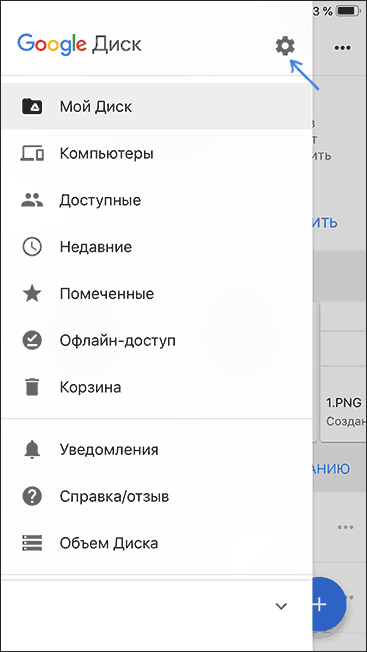
- В настройках выберите «Резервное копирование».
- Включите те элементы, которые вы хотите скопировать в Google (а затем и на Android телефон).
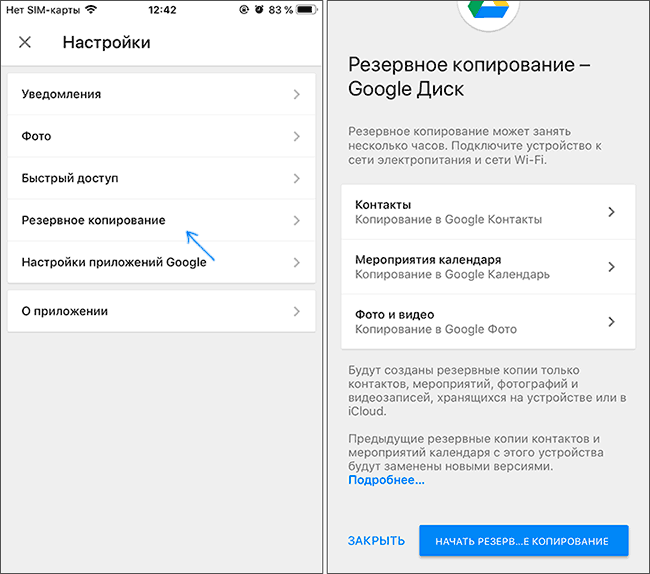
- Внизу нажмите «Начать резервное копирование».
По сути, на этом весь процесс переноса завершен: если на вашем Android устройстве зайти под той же учетной записью, в которую выполнялось резервное копирование, все данные автоматически будут синхронизированы и доступны к использованию. Если вы также хотите перенести и купленную музыку, об этом — в последнем разделе инструкции.
Использование Samsung Smart Switch для переноса данных с iPhone
На Android смартфонах Samsung Galaxy есть дополнительная возможность перенести данные с вашего старого телефона, в том числе и с iPhone, позволяющая получить доступ к куда большему количеству важных данных, в том числе и к таким, которые перенести другими способами бывает сложно (например, заметки iPhone).
Шаги при переносе (тестировалось на Samsung Galaxy Note 9, должно работать похожим образом на всех современных смартфонах от Samsung) будут следующими:
- Зайдите в Настройки — Облако и учетные записи.
- Откройте пункт Smart Switch.
- Выберите, как вы будете переносить данные — по Wi-Fi (из аккаунта iCloud, где должна находиться резервная копия iPhone, см. Как создать резервную копию iPhone) или по USB-кабелю напрямую с iPhone (в этом случае скорость будет выше, а также будет доступен перенос большего количества данных).
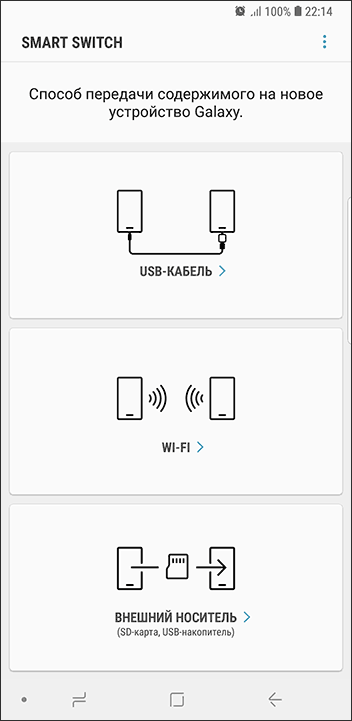
- Нажмите «Получить», а затем выберите «iPhone/iPad».
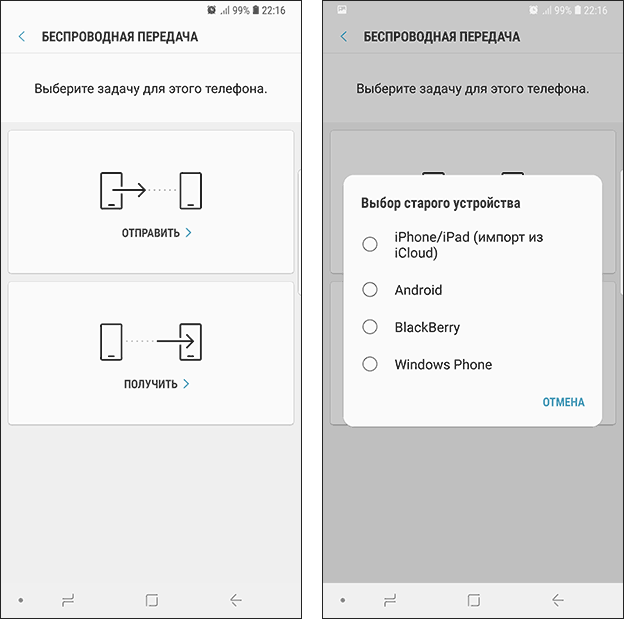
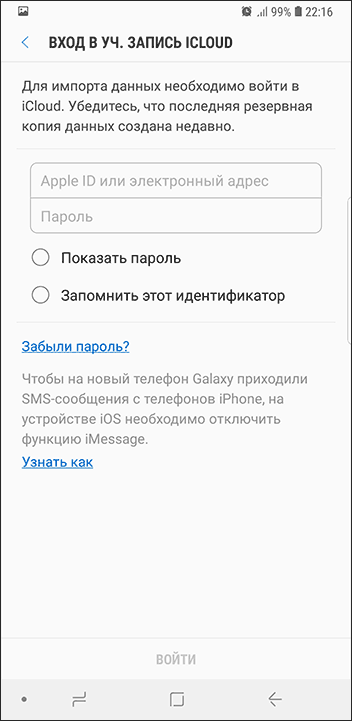
- При переносе из iCloud по Wi-Fi нужно будет ввести данные для входа в вашу учетную запись iCloud (а также, возможно, код, который отобразится на iPhone для двухфакторной аутентификации).
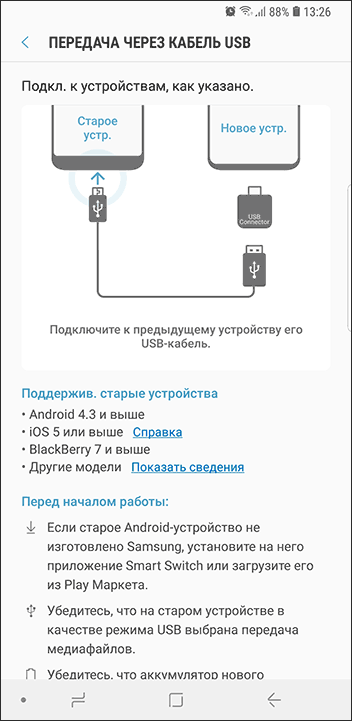
- При переносе данных по USB кабелю, подключите его, как будет показано на картинке: в моем случае на Note 9 подключался входящий в комплект переходник USB-C — USB, в него — кабель Lightning от iPhone. На самом iPhone после подключения потребуется подтвердить доверие устройству.
- Выберите, какие данные нужно загрузить с iPhone на Samsung Galaxy. В случае использования кабеля доступны: контакты, сообщения, календарь, заметки, закладки и настройки/письма E-mail, сохраненные будильники, параметры Wi-Fi, обои, музыка, фото, видео и другие документы. А также, если на Android уже был выполнен вход в учетную запись Google — приложения, которые доступны как для iPhone, так и для Android. Нажмите кнопку «Передать».
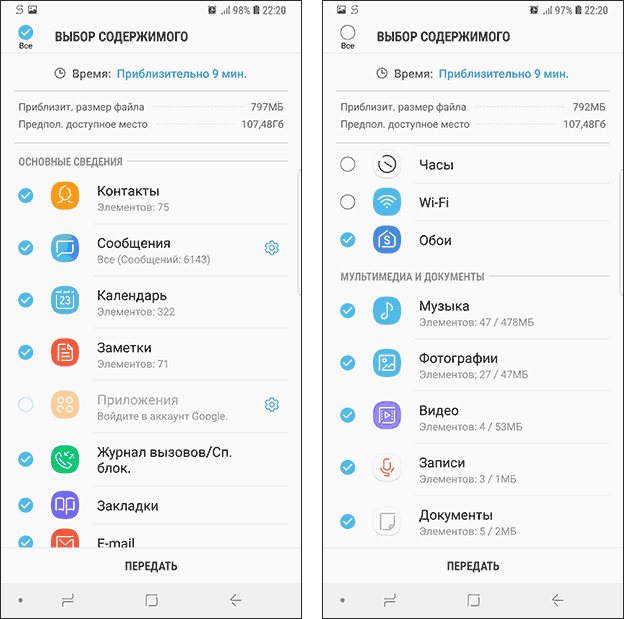
- Дождитесь завершения передачи данных с iPhone на Android телефон.
Как видите, при использовании данного метода вы можете очень быстро перенести почти любые ваши данные и файлы с iPhone на Android устройство.
Дополнительная информация
Если на iPhone вы использовали подписку Apple Музыка, переносить её по кабелю или как-то ещё, возможно, не следует: Apple Music — единственное приложение от Apple, которое также доступно и для Android (можно скачать в Play Маркет), а ваша подписка в нем будет активна, как и доступ ко всем ранее приобретенным альбомам или композициям.
Также, если вы пользуетесь «универсальными» облачными хранилищами, доступными как для iPhone, так и для Android (OneDrive, DropBox, Яндекс Диск), то доступ к таким данным как фото, видео и некоторые другие с нового телефона не станет проблемой.
Как перенести данные с iPhone на Vivo

Операционная система iPhone даже за несколько минут позволяет различными способами быстро передавать данные. Но из-за дешевых и небезопасных онлайн-решений очень немногие люди знают об этих быстрых решениях. Не идите на компромисс с безопасностью личных данных, даже если доступные методы очень доступны. Было бы полезно, если бы вы всегда рассматривали конкретный контрольный список, прежде чем использовать онлайн-решение или программное решение, например, цену, скорость, безопасность, функции. Итак, давайте подробно рассмотрим и узнаем, как переносить контакты с iPhone на Vivo.
Часть 1: Как перенести данные с iPhone на Vivo с помощью MobileTrans
MobileTrans by Wondershare идеально подходит, если вы ищете профессиональное решение для телефонной передачи. Наличие такого стабильного решения в постоянно меняющейся технологической индустрии почти равнозначно подарку пользователям по доступной цене. Ниже приведены некоторые ключевые особенности MobileTrans, которые выделяют его среди других.
Ключевые особенности Wondershare MobileTrans
- • Он легко передает различные типы данных, включая фотографии, контакты, SMS, видео и музыку, с одного телефонного устройства на другое.
- • MobileTrans поддерживает исключительно межплатформенную передачу, при которой вы можете передавать данные с iPhone на устройства Android и наоборот.
- • Помимо этих данных, он также может передавать данные из различных приложений социальных сетей, включая WhatsApp, Viber, Line.
- • MobileTrans также предназначен для резервного копирования и восстановления данных на самом компьютере, включая восстановление файлов резервных копий iTunes.
- • Программа поддерживает более 8000 устройств, включая их последние версии.
Вы также должны отметить быстрый процесс MobileTrans помимо этих функций.
Шаги по передаче данных с iPhone на Vivo с помощью MobileTrans
Шаг 1. Установите MobileTrans
Перейдите https://mobiletrans.wondershare.com.ru/ и нажмите кнопку «Загрузить», чтобы установить программное обеспечение на Mac или ПК с Windows. После завершения установки откройте основной интерфейс и выберите параметр «Передача по телефону».

Шаг 2. Подключите оба телефонных устройства.
Вам необходимо подключить как iPhone, так и устройство Vivo, на котором вы установили программное обеспечение MobileTrans. Следовательно, размещение iPhone должно быть над источником, а порядок Vivo — над местом назначения. Нажмите кнопку «Перевернуть», если вы сделали это неправильно.
После выполнения этой задачи выберите в среднем интерфейсе данные, которые вы хотите перенести с iPhone на Vivo. Затем нажмите кнопку «Пуск» для подтверждения и подождите несколько секунд, пока процесс завершится.

Итак, вы можете выполнить эти два простых шага с максимальной безопасностью пользователя в отношении передачи конфиденциальных данных. Используйте MobileTrans, даже если хотите знать, как перенести контакты с iPhone на Vivo.
Часть 2: Как перенести контакты с iPhone на Vivo с помощью учетных записей Google
Если у вас есть учетная запись Google, есть альтернатива MobileTrans. Вы также можете бесплатно создать учетную запись в Google. здесь. Мы упростили с iPhone на Vivo через учетную запись Google шаги по передаче данных. Но это все еще более сложный процесс, чем шаги, упомянутые выше в MobileTrans.
Шаги по переносу контактов с iPhone на Vivo через учетные записи Google
Шаг 1. Экспорт vCard
Самый первый шаг — войти в iCloud в свой iPhone и выберите Контакты.

После выбора всех контактов нажмите Ctrl + A > Разрешить > Экспорт vCard.
Затем вам нужно выбрать место для сохранения после имени vCard.

Шаг 2. Импортируйте контакты в аккаунт Google.
После входа в учетную запись Google нажмите Google Контакты > Импортировать. Перед тем, как нажать кнопку «Импорт», вы должны выбрать визитную карточку, созданную на шаге 1, при выборе файла.

Шаг 3. Перенесите контакты с iPhone на Vivo
Теперь вы можете подключиться к своему новому телефону Vivo и синхронизировать его с учетной записью Google.
- • Для этого нажмите Настройки. > Аккаунты & Синхронизация.
- • Нажмите кнопку «Добавить учетную запись» там, где вам нужно войти в свою учетную запись Google.
- • После входа в систему он автоматически синхронизирует все контакты из учетной записи Google с Vivo.
Он также будет синхронизировать другие данные, такие как Chrome, Календарь, Gmail.
Заключение
Итак, это был весь процесс передачи данных с iPhone на Vivo. Мы обсудили два основных способа, включая программное обеспечение MobileTrans и метод с использованием учетных записей Google. Мы хотим, чтобы вы сравнили оба способа в зависимости от количества шагов и уровня сложности. По нашему мнению, MobileTrans от Wondershare обеспечивает максимальную безопасность пользователей по сравнению с Google. Работа напрямую с Google через учетные записи Google может поставить под угрозу конфиденциальные данные соответствующего пользователя.
Перенос контактов с iPhone на Android: 5 способов
Рассказываем, как перенести контакты с iPhone на Android: все сразу, по отдельности или вместе с другими данными при переходе на новую систему.
Недавно мы писали о том, как перенести контакты с Android-смартфона на iPhone, и большинство методов из этой статьи подойдут также для обратного переноса: с айфона на Android.

1 Как скопировать контакты с айфона на андроид через Google
Начнем с самого универсального способа, который не требует установки сторонних программ — разве что у вас должен быть аккаунт Google, а он наверняка есть. Кроме того, этот метод поможет не только перенести контакты с iPhone на Android, но и наоборот.
С помощью учетной записи Гугл вы можете синхронизировать данные на всех ваших устройствах. Это относится не только к смартфонам с разными системами, но и к персональным компьютерам, планшетам и ноутбукам. С помощью этого метода можно скопировать на новый гаджет также записи из календаря и некоторых приложений, например, Google Fit.
- Для синхронизации контактов перейдите в настройки iPhone (или iPad).
- В разделе «Пароли и учетные записи» откройте запись Gmail. Или добавьте ее, если такой нет.
- Переведите ползунок напротив пункта «Контакты» в активное положение. Они будут скопированы в вашу учетную запись Google.
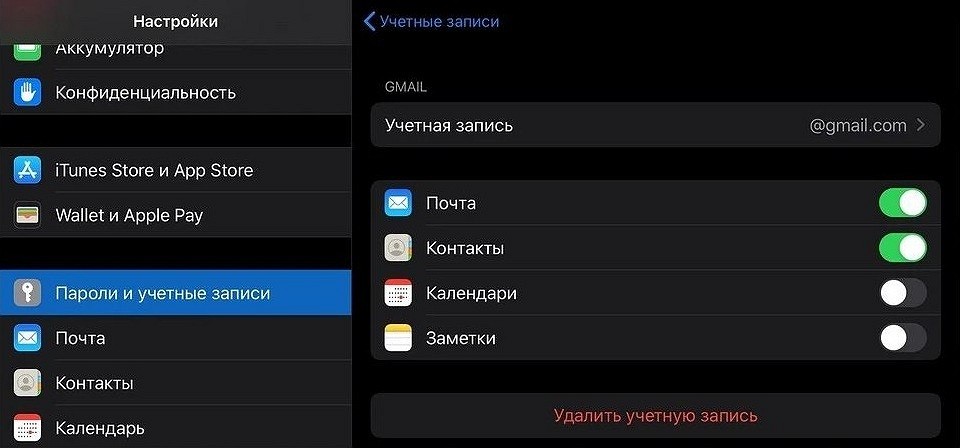
На Android-смартфоне надо сделать то же самое, только названия пунктов меню будут отличаться:
- Откройте настройки и зайдите в раздел «Пользователи и аккаунты».
- Выберите ту же учетку Google, которую использовали на iPhone.
- Активируйте данные для синхронизации (в нашем случае — контакты).
2 Как перекинуть контакты с айфона на андроид по одному
Предположим, вам не надо, чтобы на смартфонах была одинаковая база контактов. Например, если вы хотите поделиться каким-то номером по отдельности, а не скидывать сразу всю свою записную книжку. В этом случае можно использовать встроенные инструменты системы и переслать номер, почту и всю информацию о контакте в виде одного файла формата vcf.
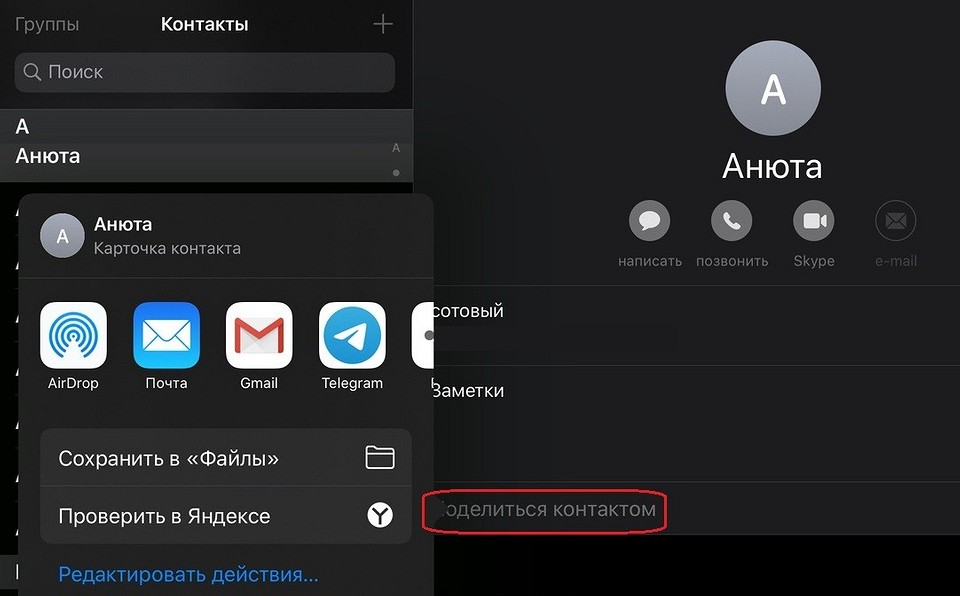
- Откройте на iPhone или iPad приложение «Контакты» и выберите нужный контакт из списка.
- Нажмите «Поделиться контактом».
- Вы можете сохранить информацию о карточке в «Файлы», а потом переслать ее любым удобным вам способом. Или сразу выбрать один из предложенных вариантов отправки: например, по почте или через мессенджер.
- На Android-смартфоне вам понадобится только открыть полученный файл и сохранить данные о контакте.
3 Как работает передача контактов через iCloud
Как и другие данные, вы можете сохранить в iCloud свои контакты. Для этого надо настроить синхронизацию телефонной книги на смартфоне и облаке.
- Зайдите в свой Apple ID на айфоне или айпаде, перейдите в раздел iCloud и активируйте ползунок напротив пункта “Контакты”.
- Чтобы скинуть все файлы на андроид-смартфон, откройте iCoud в браузере и зайдите с помощью своего Apple ID.
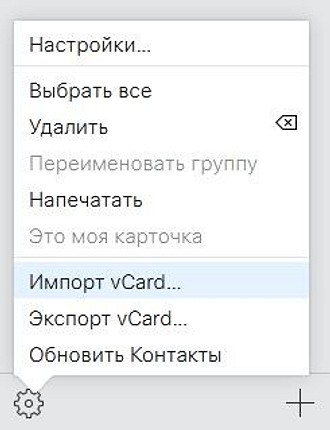
- Перейдите в раздел с контактами и выберите необходимые номера или сразу все записи. Чтобы выделить карточки, зажмите Ctrl+А (выделить все) либо Ctrl+ПКМ (выделить несколько по отдельности).
- Кликните по шестеренке в левом нижнем углу окна iCloud и выберите “Экспорт vCard”.
Вы можете скачать документ с карточками контактов на свой компьютер, а потом отправить его на смартфон: через облако, почту или просто перебросив на microSD-карту. Перемещать контакты таким образом — не самый быстрый способ, но он позволяет передать на Android-смартфон сразу все номера из вашей записной книги.
4 Как перекинуть все контакты на новый смартфон через My Contacts Backup
Есть специальные приложения для переноса контактов, одно из них — My Contacts Backup. Также, как и iCloud, он создает файл vCard с вашим списком номеров, который потом можно отправить на почту, а потом скачать на Android-смартфон.