Как сбросить пароль на андроиде?
Часто пользователи смартфонов забывают различные важные пароли – от аккаунта Google, различных приложений, но случается и такое, что неизвестен оказывается пароль блокировки экрана! Несмотря на то, что данный пароль используется до нескольких десятков раз в день, случается и такое. Иногда это происходит, потому что устройством долгое время не пользовались, а иногда – в результате шутки друзей или непреднамеренных действий детей. Как бы то ни было, восстановить доступ к устройству все же можно, как – читайте далее. Мы собрали самые простые и действенные способы сброса пароля экрана на Android.
4 способа решить проблему 《как сбросить пароль на Андроиде》
Способ 1. Сброс блокировки экрана Android с помощью аккаунта Google
Как сбросить пароль на андроиде если забыл его? На смартфонах Android версии 4.4 и ниже можно снять блокировку экрана, используя данные учетной записи Google. Однако необходимым условием является наличие у заблокированного смартфона подключения к сети Wi-Fi.
Шаг 1. Намеренно введите неверный пароль / пин-код / рисунок блокировки 5 раз. Появится уведомление о том, что попытки можно будет возобновить через полминуты.
Шаг 2. В нижней части экрана выберите опцию «Забыли узор».
Шаг 3. Для разблокировки Вам будет предложено ввести логин (электронную почту) и пароль от зарегистрированной на телефоне учетной записи Google. Также Вы можете использовать для разблокировки пин-код резервной копии, если он был задан Вами ранее.
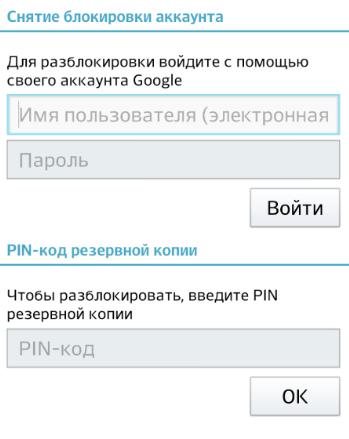
Способ 2. Как сбросить пароль на телефоне Андроид, используя сервис «Найти мое устройство» от Google
Google предлагает своим пользователям достаточно удобный сервис «Find my device» («Найти мое устройство»). С помощью него Вы можете найти потерянный или украденный смартфон, а также разблокировать телефон удаленно, чем мы сейчас и воспользуемся.
Шаг 1. На любом устройстве зайдите на страницу сервиса Equipment managementВыполните вход в Вашу учетную запись.
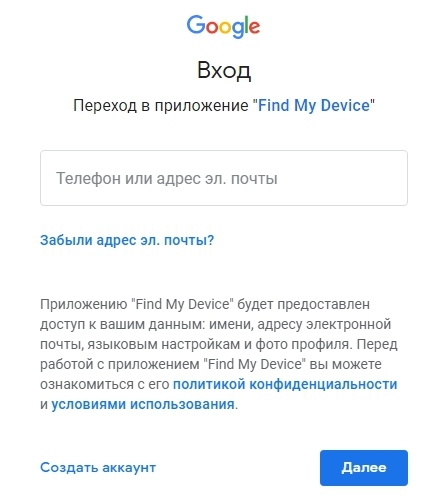
Шаг 2. Из списка устройств выберите необходимое (в случае, если их у Вас несколько). Затем выберите «Блокировать».
Шаг 3. Задайте новый пароль блокировки экрана. Введите его повторно для подтверждения. Вновь выберите «Блокировать».
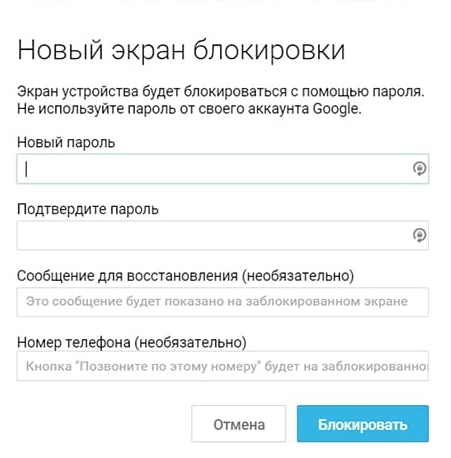
Шаг 4. Данный пароль введите на Вашем смартфоне Android. Телефон будет успешно разблокирован. После этого Вы можете оставить данный пароль либо поменять его в настройках телефона на иной тип блокировки.
Способ 3. Лучшее решение для сброса пароля Андроид – Tenorshare 4uKey for Android
Как я могу быстро сбросить пароль экрана блокировки?
Специально созданная для подобных случаев утилита от разработчика Tenorshare 4uKey for Android станет лучшим помощником при решении проблемы забытого пароля / кода / рисунка блокировки экрана на Android. Все, что Вам понадобится сделать – это установить программу на Вашем компьютере и следовать подсказкам самой программы.
Шаг 1. Подключите телефон Android к вашему компьютеру. Запустите программу 4uKey for Android.
Шаг 2. Подсоедините Android устройство к ПК/Mac при помощи USB-кабеля. Запустите программу и выберите опцию «Снять блокировку экрана».

Шаг 3. Затем выберите функцию «Удалить блокировку экрана», нажмите «Начать».

Шаг 4. При появлении уведомления об удалении всего содержимого телефона нажмите «Окей».

Шаг 5. Дождитесь завершения процесса, а затем осуществите вход в режим восстановления. Для этого следуйте подсказкам программы.

Шаг 6. Нажмите кнопку «Далее». Программа предложит Вам выполнить действия по восстановлению на смартфоне заводских настроек и последующей перезагрузке устройства. После этого Вы можете вновь свободно пользоваться Вашим устройством.

Способ 4. Как сбросить пароль андроид через заводские настройки
Ещё один способов удаления блокировки экрана Android заключается в сбросе всех настроек устройства до заводских, при котором все данные телефона, включая заданные пароли, полностью удаляются. Следует учитывать, что все Ваши личные файлы также будут стерты. Для защиты телефонов от кражи после 2016 года на телефонах Android появилась функция «Защита от сброса к заводским настройкам», которая при операции сброса запрашивает у пользователя данные аккаунта Google, установленного на телефоне.
Шаг 1. Переведите заблокированный телефон в режим восстановления, используя комбинации кнопок, подходящие именно для вашей модели устройства.
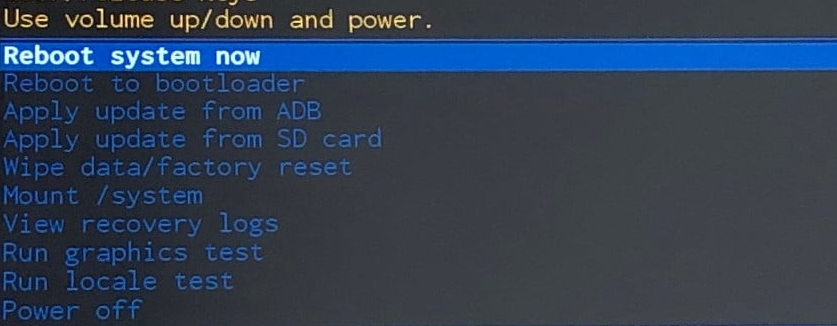
Шаг 2. В режиме восстановления используйте кнопки увеличения/уменьшения громкости для выбора опций и кнопку питания для подтверждения выбора. Из перечня опций выберите «Стереть данные / Сброс до заводских настроек» («Wipe data / factory reset»). После уведомления о необходимости удаления всех данных нажмите «Да».
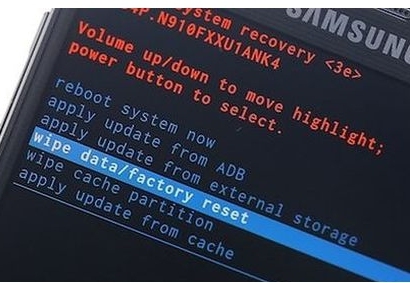
Шаг 3. Дождитесь завершения процесса сброса и выберите «Перезагрузить систему сейчас» («Reboot system now»). После загрузки телефона в обычном режиме блокировка экрана будет отключена.
Заключительные замечания
Итак, перед Вами перечень нетрудоемких и эффективных решений сбросить пароль на Андроиде. Вы можете выбрать любой из них в зависимости от Ваших предпочтений и нужд. Если Вы не помните данные своей учетной записи Google или у вас нет доступа к Интернет-сети, рекомендуем Вам воспользоваться специализированной утилитой Tenorshare 4uKey for Android, которая способна за несколько минут удалить блокировку экрана с Вашего смартфона без каких-либо дополнительных данных. Если вам нужно заранее сделать резервную копию данных на вашем устройстве, вы можете использовать UltData for Andriod. Спасибо за чтение!
Не можете разблокировать устройство на Андроид? 11 способов сброса пароля вашего Android-смартфона
Забота о безопасности собственных данных приводит к необходимости установки пароля на смартфон. Это может быть обычная цифровая комбинация, графический ключ или биометрические показатели (применяется в современных моделях телефонов). Но большое количество паролей приводит к тому, что человек может просто забыть один из них. Как сбросить пароль на Андроид и можно ли осуществить процедуру сброса графического ключа без потери данных?
Материал рассказывает о наиболее распространенных методах. Среди них есть простые, не требующие от пользователя специальных знаний, а есть сложные и кардинальные, после применения которых владелец смартфона лишится всей важной информации. Отдельное место в вопросе, как сбросить пароль на Андроид, занимает использование специального софта, который можно скачать из Play Market.
Способ №1. Google аккаунт
Первым способом, как можно сбросить пароль на Android, является использование собственной учетной записи от Гугл. Чтобы сбросить графический ключ или убрать цифровой код, требуется выполнить такие действия:
- Ввести неправильный ключ безопасности. Обычно требуется 5 неверных попыток.
- Далее появится предупреждающая надпись, которая оповещает, что смартфон заблокирован на 30 секунд.
- Параллельно пользователю предлагается ввести пароль и логин от учетной записи Гугл.

Подобный метод актуален для моделей, работающих на ОС Андроид 5.0 и ниже, поскольку в последующих обновлениях от этого способа отказались. Для проведения разблокировки также потребуется, чтобы аппарат был подключен к мобильной сети или через беспроводной протокол.
Если же был забыт пароль от аккаунта, единственным способом восстановить доступ является использование ПК или иного функционирующего гаджета.
Способ №2. Использование ADB.
ADB – это специальная программа, представляющая собой инструментарий для разработчиков. Одной из функции является сброс графического ключа.

Чтобы воспользоваться данным способом, требуется наличие включенной функции отладки по USB и компьютер. При выключенном режиме использовать ADB нельзя.
Чтобы сбросить пароль на Андроид посредством утилиты, требуется:
- скачать и распаковать на ПК пакет Android SDK;
- папка sdk/platform-tools содержит .exe файл программы;
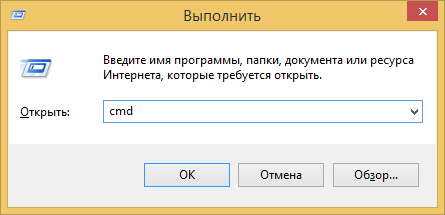
- на компьютере требуется запустить командную строку (Win+R и команда cmd);
update system set value=0 where name=’lock_pattern_autolock’;
update system set value=0 where name=’lockscreen.lockedoutpermanently’;
После остается только перезагрузить смартфон и продолжить его использование.
Способ №3. Сброс настроек
Этот метод, как сбросить пароль на Андроид, заключается в возвращении аппарата к заводскому состоянию. Другими словами, происходит Хард Ресет. Данный способ приводит к полному удалению информации на смартфоне.
Нетронутыми остаются лишь данные, находящиеся на карте памяти.
Спасением для пользователя станет наличие резервной копии, что позволит восстановить все необходимые контакты, фото или приложения, которые будут удалены при сбросе настроек.
Способ №4. Перепрошивка
На специализированных форумах можно найти большое количество версий прошивок: от официальных до кастомизированных. Там же находятся подробные инструкции, как установить конкретную версию. Подобным способом удаляется не только графический ключ, но также вся информация, восстановить которую без резервной копии не получится.
Способ №5. Удаление файлов, где хранятся ключи
Применение данного метода строится на очистке файлов gesture и password. В первом находится графический ключ, а во втором — числовой пароль.
Использовать этот метод, как сбросить пароль на Андроид, можно только при наличии прав суперпользователя и доступа к Recovery. Дополнительно понадобится файловый менеджер.
Для входа в меню Recovery требуется нажать определенную комбинацию клавиш. Как правило, конкретный способ прописывается с инструкции к телефону. Чаще всего используется одновременное нажатие клавиш громкости и кнопки включения или громкость+включение+домой.
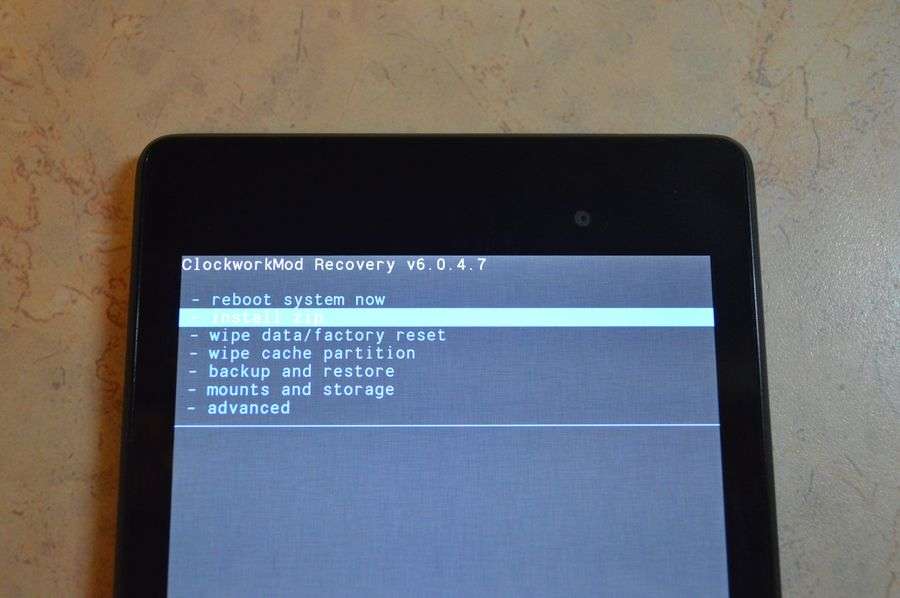
После перезагрузки смартфона пользователь попадает в инженерное меню. Навигация по нему осуществляется кнопками вверх/вниз или свайпом при наличии сенсорного экрана.
Инструкция, как сбросить пароль на Андроид этим методом, следующая:
-
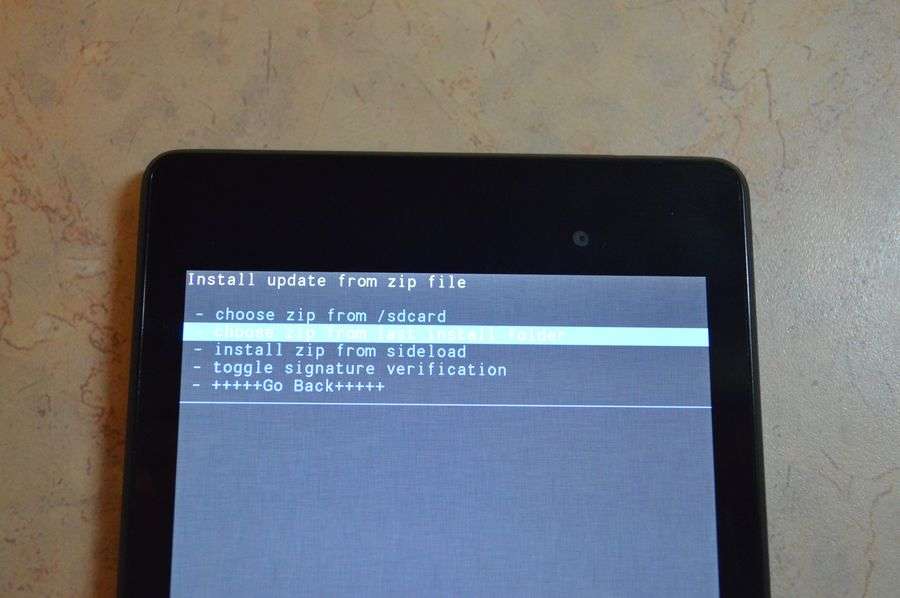
В инженерном меню необходимо выбрать строчку Install zip.
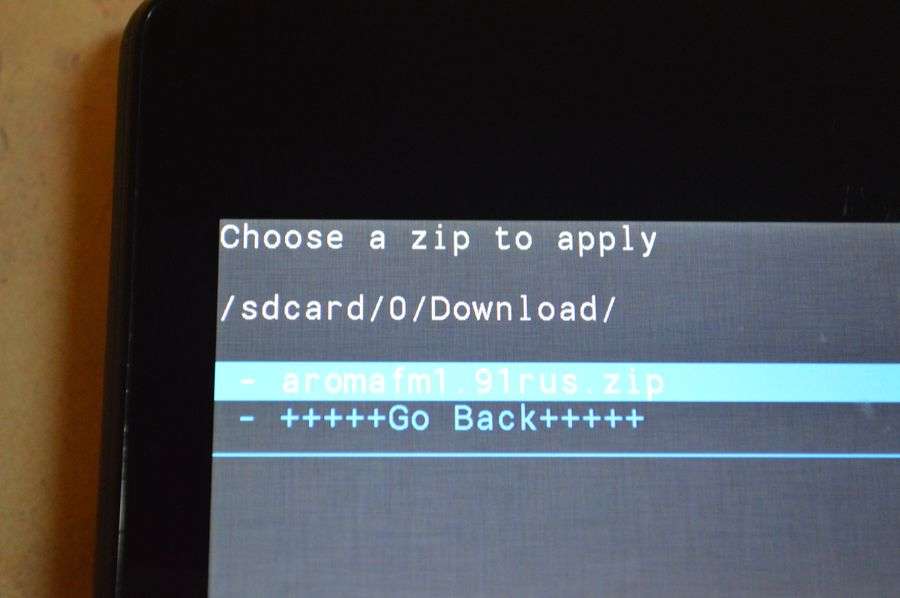
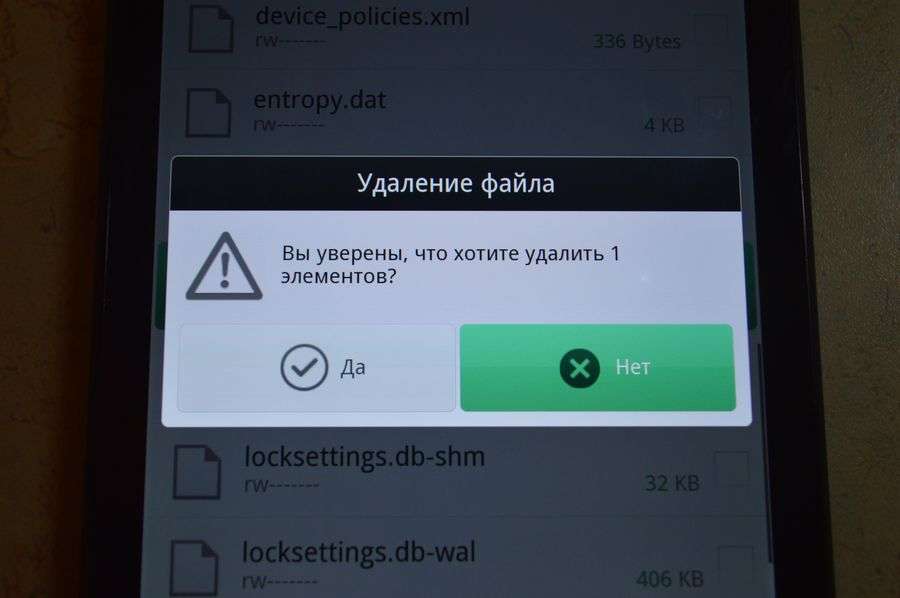
Способ №6. Использование TWRP Recovery
Еще одна утилита, которая предоставляет низкоуровневый доступ к системе, что дает возможность удалить графический ключ или отпечаток пальца. Она должна быть предварительно установлена на устройстве — только так получится ее использовать.

Перед началом процедуры рекомендуется также убедиться, что уровень заряда не менее 15%.
Сброс пароля на Андроид осуществляется следующим образом:
-
.
- Перевести его в инженерное меню TWRP Recovery.
- Зайти в раздел Advanced и выбрать пункт Файловый менеджер.
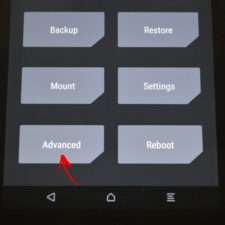
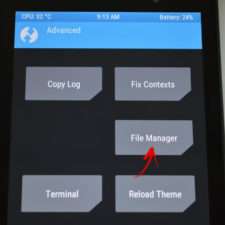
По ее завершении можно ввести любой ключ для пользования смартфоном.
Способ №7. Очищение посредством Fastboot
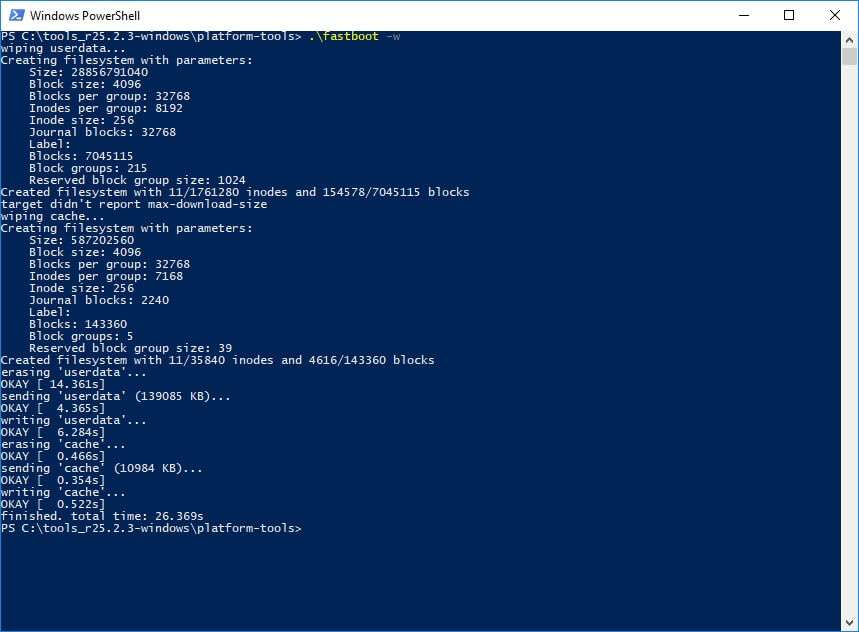
Каждый аппарат под управление Android, за исключением смартфонов от Samsung, имеет встроенную процедуру FastBoot. Она может применяться при необходимости сбросить пароль на телефоне и очистить ОЗУ, особенно в тех случаях, когда другие способы не помогают.
Эта утилита работает в паре с программой ADB и служит составной частью пакета для разработчиков Android SDK. Процесс перепрошивки смартфона возможен только при наличии включенного режима отладки по USB, поскольку для реализации необходимых мероприятий требуется подключение устройства к ПК.
Предварительно следует скачать обе утилиты на компьютер. Далее, чтобы использовать метод, как сбросить пароль на Андроид, следует выполнить ряд действий:
- Запустить командную строку (Win+R+cmd).
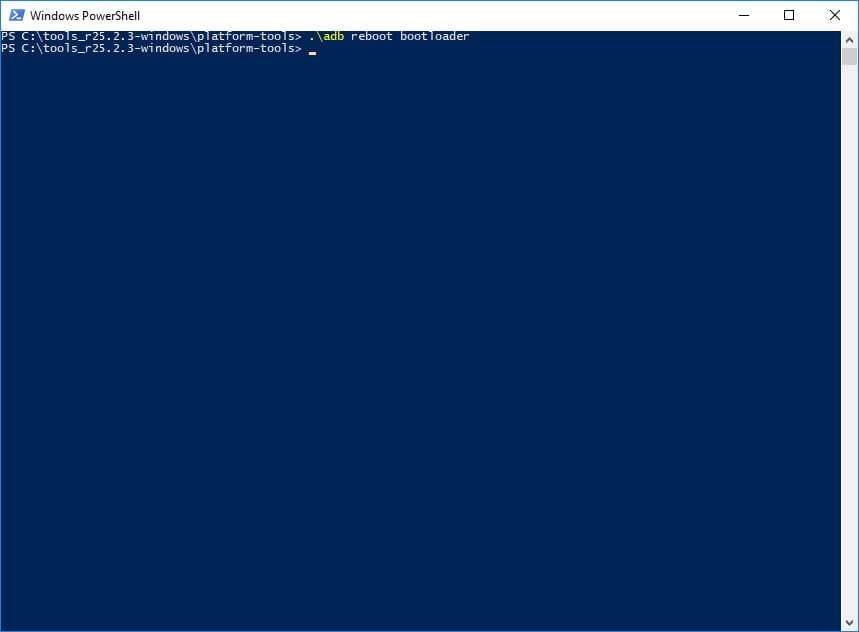
- Для реагирования устройства на команды пользователя необходимо запустить его в режиме bootloader. Для этого требуется набрать команду, находясь в папке с SDK пакетом: adb reboot bootloader.
Способ №8. Применение сервиса «Найти устройство»
Как сбросить пароль на Андроид без лишних погружений в программный код? Можно воспользоваться сервисом от Гугл – «Найти устройство». Его использование возможно только при соблюдении следующих условий:
- устройство должно быть в рабочем состоянии;
- должна присутствовать стабильная связь и соединение с Интернетом;
- обязательно наличие на смартфоне активированной функции геопоиска.
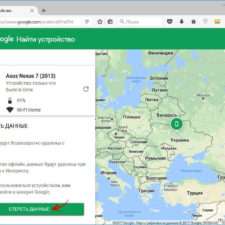
Для проведения сброса пароля требуется зайти на страницу собственной учетной записи Гугл по адресу https://www.google.com/android/find.
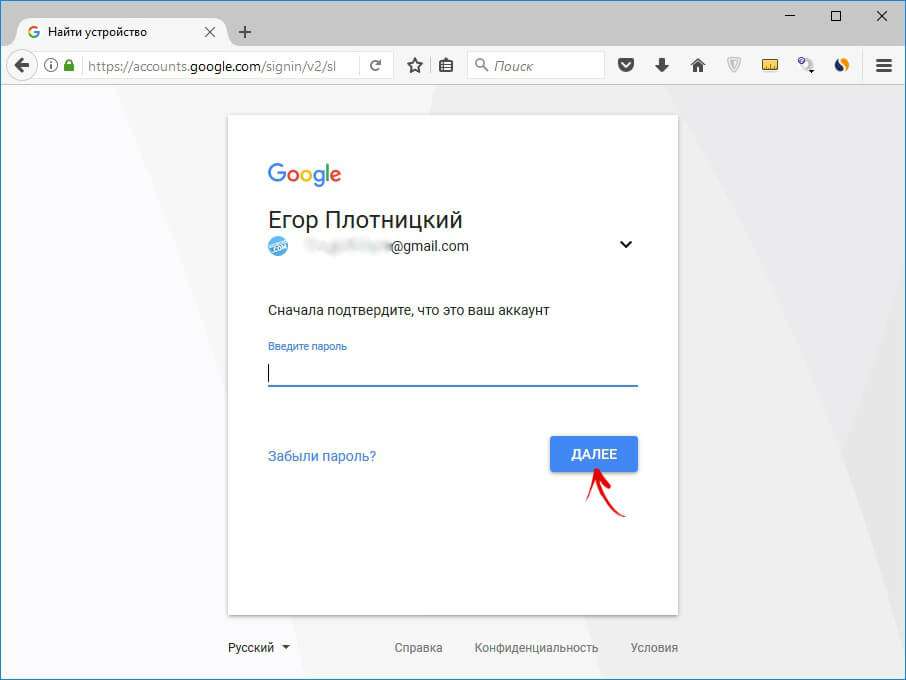
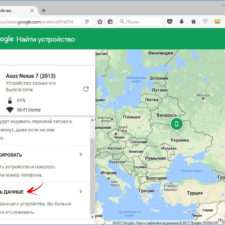
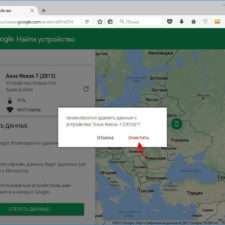
Далее сервис автоматически определит последнее местонахождение устройства в сети. Пользователю будет доступна опция «Стереть данные». Подтверждение выбранного действия производится нажатием кнопки «Очистить».
Если смартфон находится в режиме оффлайн, очистка данных будет произведена после первого подключения к сети.
Способ №9. Как снять пароль на процессорах MTK
При наличии смартфона китайского бренда, который работает под управлением процессора от MTK, для сброса пароля и прошивки можно воспользоваться утилитой SP FlashTool. Она дает возможность установить кастомную прошивку с сохранением прочих разделов, что поможет сохранить информацию на устройстве и очистить только файлы, содержащие ключ.
Прежде чем начинать прошивку, потребуется скачать соответствующие драйвера под определенный тип процессора. Их можно найти на специализированных форумах. Также скачивается образ восстановления, который сохраняется в папку, не имеющую кириллических символов в названии. Он должен иметь расширение .img.
После проведения подготовительных работ необходимо запустить на компьютере программу flash_tool.exe (обязательно с правами администратора). Для начала прошивки требуется указать путь до файла образа и нажать кнопку Download. Далее потребуется выключить смартфон, постараться достать аккумулятор (если он съемный) и потом, собрав устройство, подключить его к ПК в выключенном состоянии.
Желтая полоса с процентами укажет процент выполнения действия. После появления надписи Download Ok обновление считается завершенным. Далее требуется запустить смартфон в режиме Recovery, чтобы стоковая прошивка не повредила кастомную при первом включении аппарата. После этого следует действовать методом разблокировки через Recovery.
Способ №10. Find My Mobile от Samsung
Чтобы использовать данный метод, как сбросить пароль на Андроид на устройствах Самсунг, необходимо, чтобы в аппарате была зарегистрированная учетная запись и включено дистанционное управление.
5 способов, как разблокировать телефон, если забыл пароль на Андроид
По статистике, самые распространенные пароли — 123456, qwerty и password. Легкая комбинация гарантирует, что человек не потеряет доступ к учетной записи. Но повышается шанс взлома злоумышленниками. Сейчас, многие устанавливают более надежную защиту. Однако из-за этого пользователи сталкиваются с неприятной ситуацией: забывают код на Android.
В некоторых случаях восстановить доступ можно за пять минут. Но иногда придется потратить больше времени. Некоторые версии прошивки Android предлагают воспользоваться встроенными средствами. В других случаях придется использовать сторонние программы и сервисы. Что делать, если забыл пароль на Андроид?

5 советов, как не потерять пароль или информацию со смартфона
Чтобы избежать ситуации, когда срочно нужно найти информацию о том, как снять блокировку с телефона на Android, стоит использовать следующие рекомендации:
- создавать резервные копии на облачном хранилище (Google Drive, Яндекс Диск, Dropbox и пр.);
- использовать мнемотехнику — ассоциативное запоминание (связывать код разблокировки с чем-нибудь);
- записать пароль на листе бумаги, либо стикере и поставить в надежное место;
- активировать средства для разблокировки наперед (сканер отпечатка пальца, Smartlock, Face Unlock);
- не менять код слишком часто.
Как разблокировать телефон через Google
Это не самый радикальный способ, поскольку файлы и настройки не удаляются. После разблокировки пользователь продолжает использовать смартфон, как обычно. Для этого метода нужно учесть следующее: Андроид-устройство необходимо предварительно синхронизировать с учетной записью Гугл. Также понадобится доступ к интернету.
Имейте в виду, что не рекомендуется менять пароль от аккаунта Google на другом устройстве (через планшет или компьютер). Система выйдет с профиля на телефоне, а привязать учетную запись с заблокированным смартфоном не получится.
Разблокировка через Google
Чтобы получить доступ к рабочему столу с помощью Гугл, если забыл пароль на Андроид, нужно сделать следующее:
- Ввести неправильный код, пока не появится надпись «Восстановить пароль?». Заодно будет возможность угадать комбинацию. Нужна функция зачастую расположена рядом с опцией срочного вызова.
- Перед пользователем появится окно с полями, где нужно ввести информацию. Как правило, система запрашивает адрес электронной почты, к которой привязан смартфон с операционной системой Android и пароль.
- Дальше необходимо следовать инструкции, появившейся на экране. Гугл нужно убедиться в том, что человек, пытающийся получить доступ к рабочему столу, является владельцем смартфона. Затем пароль сбросится. После этого пользователь сможет поставить новый ключ доступа.
Сервисы Google позволяют сбросить блокировку смартфона без вреда файлам и другой информации на внутреннем хранилище. Процесс не займет более 10 минут. Главное — выполнять указания на экране.
Забыл пароль на Андроид: разблокировка через Smart Lock
Если предыдущая инструкция не помогла, то рекомендуется использовать встроенную функцию операционной системы Android. «Умная блокировка» работает по принципу доверенных устройств. Если поблизости находится какой-либо гаджет из заранее созданного «белого списка», то смартфон разблокируется. Опция есть не во всех смартфонах. Чтобы телефон проверил, есть ли рядом доверенные аппараты, нужно включить беспроводную сеть Bluetooth. По нажатию на клавишу разблокировки, владелец сразу получает доступ к рабочему столу.

Для использования «Умной блокировки» нужно учесть одну тонкость. Функцию нужно включить заранее и добавить устройства в белый список. С заблокированным экраном невозможно менять настройки смартфона с операционной системой Android.
Полезная информация. По возможности стоит включить сканер отпечатков пальцев на смартфоне. Если забыл пароль на Андроиде, то пользователь сможет одним касанием снять блокировочный экран. Этой функцией оснащены практически все современные смартфоны. Например, Huawei, Honor, Xiaomi.
Включить Smart Lock можно следующим образом:
- Зайти в настройки телефона.
- Найти раздел с параметрами безопасности, выбрать «Smart Lock». В некоторых прошивках нужная вкладка называется «Безопасность и местоположение».
- Ввести код для разблокировки.
- Включить опцию.
Такая функция пригодится на будущее. Если нет желания устанавливать «Умную блокировку» и разблокировку отпечатком пальца, стоит воспользоваться функцией Face Unlock. Однако это не самый надежный метод защиты файлов.
Сброс до системных настроек через режим восстановления
Самый надежный способ — использовать Recovery. Это программное обеспечение, служащее для диагностики и восстановления файлов до исходной версии прошивки. Меню встроено почти во всех смартфонах. Исключение — дешевые китайские гаджеты со взломанной ОС. Режим восстановления работает по похожему принципу с BIOS на компьютерах.
Имейте в виду, что при использовании способа со сбросом до заводских настроек, вся информация с внутреннего хранилища, параметры смартфона, исчезают. Устройство возвращается до чистой версии OS. Поэтому рекомендуется сохранить файлы на облачном хранилище или компьютере, и предварительно включить сохранение фото на карте памяти.
Чтобы вызвать режим восстановления, нужно нажать определенное сочетание клавиш. На каждом смартфоне оно отличается. Для начала нужно полностью выключить телефон. В линейках Xiaomi необходимо удерживать клавиши увеличения громкости и питания. После вибрации отпустить вторую, но продолжать держать кнопку повышения громкости. В смартфонах Samsung комбинация следующая: кнопка увеличения звука, «Домой» и питание. Рекомендуется найти информацию для конкретного аппарата в интернете.

Далее необходимо освоить управление меню. Клавиши громкости отвечают за перемещение ползунка. Кнопка питания или «Домой» отвечает за выбор пункта. Сброс настроек через Recovery, если забыл пароль на Андроид:
- Выбрать опцию «wipe data/factory reset».
- Подтвердить выбор.
- Перезагрузить смартфон, выбрав пункт «reboot system now».
После этого система попросит настроить смартфон, выбрать язык, подключить аккаунты Гугл.
2 способа разблокировать телефон на Андроид через компьютер
Первый метод подойдет только для устройств Samsung. Использование стороннего программного обеспечения — более сложный вариант, но гарантирует сброс пароля.
Онлайн-сервис для телефонов Samsung
Сначала нужно включить Wi-Fi на Android-смартфоне. Затем сделать следующее:
- Найти в поисковике «Find My Mobile Samsung». Необходимо зайти на официальный сайт.
- Войти в учетную запись, выбрать гаджет.
- Нажать на кнопку разблокировки.
Aroma File Manager — сброс пароля
Для начала нужно скачать утилиту. Рекомендуется выбрать версию 1.80. Разблокировка телефона:
- Подсоединить устройство к ПК или ноутбуку через USB-шнур.
- Открыть внутреннюю память через проводник. Перекинуть туда архив с программой. Если USB не работает, можно использовать карту памяти.
- Включить режим Recovery.
- Выбрать опцию «Install update from zip file». Найти файл.
- В утилите выбрать «Automount all devices on start».
- Еще раз нажать опцию установки из архива и выбрать файл (через Recovery).
- В Aroma File Manager выбрать «Data Folder», найти «System Folder». Удалить «gesture.key» и «password.key».
- Перезагрузить телефон.

Таким образом можно снять блокировку смартфона, если забыл пароль на Андроид. С помощью этих способов можно получить доступ к рабочему столу. Рекомендуется ознакомиться со всеми пунктами и предварительно включить Smart Lock.
Как сбросить пароль на Андроиде, если забыл его
Если вы забыли пароль или графический ключ — воспользуйтесь одним из следующих методов по разблокировке вашего Android-устройства (смартфона или планшета).
4 минуты, 38 секунд читать
1. Через Google-аккаунт для старых Android
Отличный способ для разблокировки устаревшей модели смартфона, работающей на Android-версии ниже 5.0. Для него ваш телефон должен иметь хорошее интернет-соединение. К примеру, подключиться к домашней сети Wi-Fi.
Шаг 1. Можно обойти защиту через превышение установленного числа попыток ввода, поэтому введите 5 раз любую комбинацию символов на экране ввода.
Шаг 2. После последней попытки неправильного ввода пароля, на экране смартфона отобразится фраза «Забыли пароль?» или похожее уведомление.
Шаг 3. Нажмите на него, а затем введите логин и защитный код от Google-аккаунта, который используете на своем смартфоне.
Как разблокировать Android через учетную запись Google
В случае, если вы забыли пароль от аккаунта Google, стоит зайти на страницу восстановления аккаунта Google с другого устройства (допустим, с ПК).
Шаг 1. Восстановите пароль от аккаунта одним из предложенных там способов (кроме мобильного телефона).
Шаг 2. Введите логин и новый пароль на смартфоне для разблокировки Android.
Теперь можно создать новый запоминающийся пароль для блокировки экрана или выбрать другой (удобный) способ защиты смартфона.
2. Через Smart Lock для новых Android
Если у вас смартфон с поддержкой версии Android 5.0 и старше, вы можете воспользоваться функцией Smart Lock, которая поможет разблокировать устройство.
Smart Lock может разблокировать гаджет 3 способами без ввода пароля:
- Bluetooth-девайс —к смартфону по беспроводной связи подключается знакомое Bluetooth-устройство. Найдите устройство с опцией Bluetooth, подключитесь с него к заблокированному смартфону, чтобы открыть его.
- Безопасные места — разблокировка происходит, если ваши координаты совпадают с теми, что были заданы ранее. Например, в вашей квартире. как только Android определит по GPS, что ваше местоположение совпадает с заданным, он разблокируется.
- Распознавание лиц (или Face Unlock) — функция разблокировки с помощью лица.
3. Через сервис по поиску смартфона
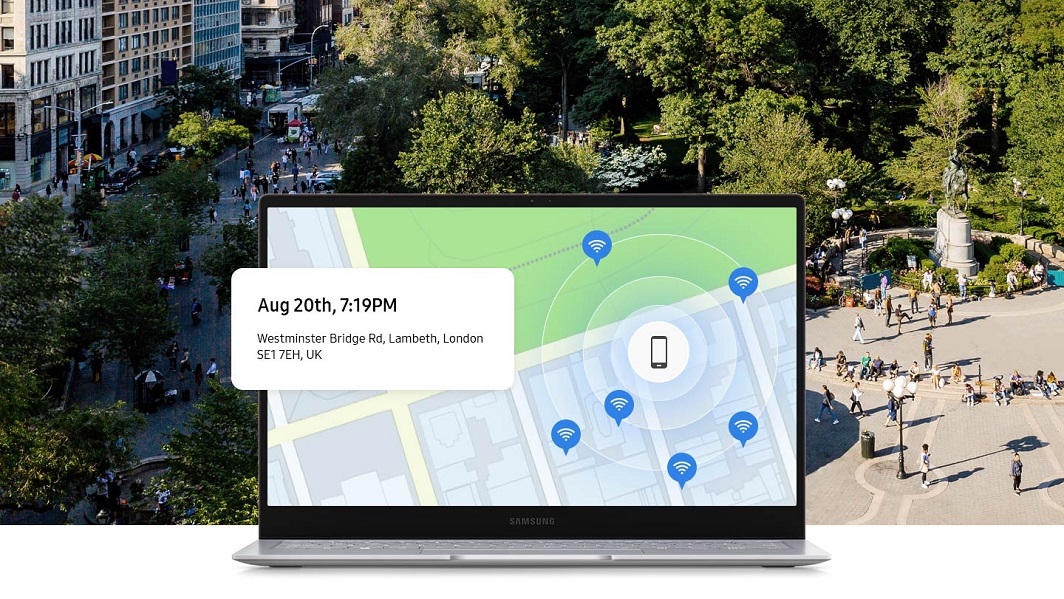
Владельцы современных телефонов Samsung могут разблокировать девайс удаленно, используя сайт Find My Mobile. Он позволит отыскать устройство и дистанционно управлять им, включая возможность разблокировки.
Если вы настраивали учетную запись Samsung, то снять блокировку на Android при забытом пароле можно с компьютера или ноутбука. Зайдите на сайт с любого устройства и в появившемся меню выберите опцию «Разблокировать».
Подробная инструкция, как это сделать через Samsung-аккаунт:
· Проверьте, что на смартфоне работает интернет;
· Войдите в свою учетную запись и укажите телефон, который заблокирован;
· В правом верхнем углу нажмите «Разблокировать».
4. Через сброс телефона до заводских настроек
Если на смартфоне нет ценных данных и вы без труда можете с ними распрощаться, сбросьте настройки до заводских, то есть полностью очистите девайс.
На разных телефонах это выполняется по-разному, поэтому лучше заранее найти в Интернете, как это сделать через запрос «модель_смартфона hard reset».
Общая инструкция по разблокировке устройства:
1. Отключите смартфон и извлеките карту памяти
2. Поочередно используйте следующие комбинации клавиш, удерживая их по 10-15 секунд:
· кнопка громкости (-), кнопка питания
· кнопка громкости (+), кнопка питания
· кнопка громкости (-), кнопка питания, кнопка «Домой» (если есть)
· кнопка громкости (+), кнопка громкости (-), кнопка питания
3. Когда нужная комбинация сработает — на экране возникнет меню. Выберите пункт «Recovery», а затем нажмите «Wipe data/factory reset».
4. Подтвердите операцию сброса
Android точно разблокируется, но ценой уничтожения всех ваших данные и установленных приложений, которые просто исчезнут.
При включении телефон попросит ввести логин и пароль от вашего Google-аккаунта. Вероятно, на новых смартфонах ваши данные могли незаметно синхронизироваться с учетной записью Google и магазином приложений Google Play. В таком случае удаленные приложения можно возвратить.
Узнайте больше про Безлимит
Безлимит — это премиальный оператор сотовой связи, работает с 2012 года. На сегодня, располагая базой более чем в 1 000 000 красивых номеров, является лидером на рынке в России.