Переносим смс с Андроида на Андроид — 3 простых метода для переноса
Чтобы перенести СМС с Андроида на Андроид, необходимо воспользоваться специальными приложениями и программным обеспечением. Это не очень сложный процесс, но требует внимательного отношения. Ниже представлена подробная инструкция.
В чём сложность задачи
Чтобы скопировать SMS с телефона на телефон, потребуется дополнительное или уже встроенное программное обеспечение (ПО). Если для создания копий файлов или целых папок не нужно устанавливать сторонние утилиты, то в данном случае без них не всегда можно обойтись.
Существует несколько способов:
- копирование на SIM-карту;
- использование приложений;
- синхронизация с помощью компьютера.
Копирование на SIM-карту
При копировании данных на SIM-карту смена телефона не имеет значения, поскольку используется одна карта, хранящая данные. Чтобы скопировать важные сообщения, достаточно вызвать меню и выбрать «Сохранить на SIM-карту». Вызов меню производится долгим нажатием (иногда двойным) на необходимое сообщение.
Встроенные приложения
Не всегда нужно устанавливать сторонние инструменты, чтобы передать сообщения с одного на другой телефон. Некоторые марки предусмотрели такую необходимость и обеспечили возможность пользоваться встроенными приложениями. Например:
- Samsung выпустил бесплатное приложение Smart Switch, позволяющее передавать сообщение, настройки и т. д. ПО поддерживает передачу файлов даже на iPhone, что крайне удобно.
- HTC выпустили инструмент Transfer Tool, позволяющий переносить настройки, записи календаря, SMS и многое другое в несколько кликов. Ограничение одно – работает только между устройствами марки.
- Xiaomi располагает собственным приложением – Mi Drop, которое позволяет передавать на другое устройство абсолютно любые файлы, в том числе системное приложение SMS со всеми сохранёнными данными. Увы, способ работает только внутри системы Mi, то есть с аппаратурой марки Xiaomi, но это может быть как смартфон, так и ПК.
Перед тем как использовать один из нижеперечисленных способов, убедитесь, что для вашего телефона не предусмотрено «родного» приложения, с помощью которого можно перенести любые файлы без установки стороннего ПО.
Используем приложение SMS Backup&Restore
С помощью этого приложения возможно создать резервную копию любых данных, к которым пользователь даст доступ. Для этого необходимо зайти в Google Play и найти инструмент в поиске.
После установки и получения доступа ко всем необходимым данным можно будет создать резервную копию.
Создание резервной копии
- Если ранее пользователь не сохранял никаких копий, рабочее пространство приложения покажет, сколько сообщений и данных о звонках находится на устройстве и что можно скопировать.
- После этого вы сможете выбрать, что именно хотите скопировать. Для создания копии сообщений оставьте галочку на «СМС-сообщения».
- Далее нужно выбрать место сохранения резервной копии. Поскольку дальнейшая передача планируется на другой смартфон, лучше всего выбрать «В телефоне», чтобы затем очень быстро передать файл копии на устройство через то же приложение. Если передача планируется иным способом, выберете подходящий.
- Далее вы сможете отметить план архивации, что необходимо, если есть угроза потери памяти на телефоне. Оптимальный вариант «Еженедельно». После выбора подходящего варианта нажмите «Архивировать сейчас». Процесс начался.
SMS Backup&Restore – одно из самых популярных приложений для передачи сообщений с телефона на телефон. Работает на любых версиях Android начиная с 4-й.
Восстанавливаем из созданной базы данных
Чтобы восстановление данных на другом устройстве прошло успешно, необходимо установить на него то же приложение и убедиться в подключении к беспроводному интернету. Когда это сделано, следует передать файл с сообщениями.
Чтобы передать заархивированные файлы, сохранённые на телефоне, нужно зайти в боковое меню и выбрать «Передать». Потребуется локальная папка «SMSBackupRestore», которую приложение создало автоматически в процессе архивации. Таким способом возможно передать копию SMS-сообщений на выбранное устройство. Важно, чтобы оно было подключено к Wi-Fi.
После этого начинается процесс восстановления архивированных данных уже на необходимом телефоне:
- Для начала найдём в боковом меню графу «Восстановить». После этого приложение даст на выбор одну из копий файлов. На данный момент она одна.
- Далее нажимаем на «Восстановить» и получаем пакет восстановленных данных. После завершения процесса можно будет удалить приложение, это никак не повлияет на состояние памяти на новом устройстве.
Синхронизация с помощью компьютера
Для синхронизации через персональный компьютер необходимо следовать примерно такому же порядку действий. Только для успешного завершения операции потребуется установить ПО как на смартфон, так и на сам компьютер. Это позволит синхронизировать данные посредством Wi-Fi.
Выбор специальных утилит достаточно широк. Остановимся на одной из самых популярных – MyPhoneExplorer. Это бесплатное программное обеспечение, располагающее всем необходимым функционалом. Скачивать его лучше с официального сайта.
После установки следует такой инструкции:
- Находим синюю иконку, чтобы произвести соединение ПК с телефоном. Для этого одноимённое приложение должно быть установлено на все устройства, которые участвуют в передаче данных, а именно – смартфон, сообщения которого копируются, и смартфон, на который необходимо их перенести.
- Далее видим краткую инструкцию программы и выбираем тип телефона – «Телефон с ОС Google Android» и соединение через «Wi-Fi». Это необходимо, чтобы всё прошло успешно.
- Заходим в меню «Разное» и выбираем «Создать резервную копию данных». После этого появится окно «Проводника», с помощью которого вы можете выбрать папку на компьютере, где будут храниться резервные копии.
- Далее выбираем тип данных, которые необходимо сохранить. Оставляем галочку на «SMS телефона».
После завершения процесса копирования программа сохранит результат по указанному пути. Лучше всего сохранять данные на рабочий стол, чтобы не потерять их. После переноса SMS-сообщений на другой смартфон файл можно будет удалить.
Наличие Wi-Fi обязательно – без этого подключение и поиск по IP не будут успешными, поскольку все устройства, участвующие в процессе передачи данных, должны быть подключены к Сети.
После синхронизации между устройствами, которая происходит посредством установки приложения MyPhoneExplorer на смартфон и подключения ПК, необходимо в том же меню («Разное») найти «Восстановить данные из резервной копии» и начать процесс.
Восстановление произойдёт автоматически на указанный телефон.
Процесс переноса СМС-сообщений с одного мобильного устройства на другое не занимает много времени. Это можно сделать и с помощью «родных» приложений, которые есть на каждом современном смартфоне. Только если их использовать не получается, можно прибегнуть к дополнительным возможностям Android и собственного компьютера. С помощью указанных в инструкции приложений и ПО можно очень быстро перенести любые резервные файлы и при необходимости восстановить утраченные данные.
Стандартное средство синхронизации данных между устройствами с подключенной учетной записью Google позволяет перенести информацию о контактах, электронной почте, файлах, заметках, встречах. Однако подобной функции в отношении коротких текстовых сообщений нет. Это вызывает ряд неудобств, когда приобретается новый смартфона и возникает необходимость сохранить данные. Рассмотрим, как перенести СМС с Андроида на Андроид при помощи компьютерных программ и мобильных приложений.
Перенос СМС с Андроид на Андроид через компьютер
Использование ПК помогает справиться с множеством задач и перенос сообщений с одного устройства на другое – не исключение. Существует множество программ, которые обеспечивают выполнение этого процесса. В качестве примера для пошаговой инструкции будет использована «MOBILedit», которая обладает рядом преимуществ перед конкурентами:
- поддержка любых моделей телефонов и планшетов;
- встроенная база драйверов для подключения к ПК;
- автоматическая синхронизация между устройствами.
Скачать программу можно по ссылке — http://www.mobiledit.com/downloads/.
Установка происходит на английском языке, в процессе нужно согласиться на установку мобильных драйверов, иначе существует большая вероятность появления проблем с подключением.
Система предложит указать модель устройства, для которой требуется загрузить драйверы. На этом шаге нужно помнить, что к ПК будет последовательно подключено два телефона или планшета. Поэтому если их марка отличается – необходимо выбрать несколько пунктов в списке.

Сразу после запуска появится окно, требующее активации продукта, однако можно воспользоваться пробной версией, нажав кнопку «Activate Later». Далее следует выбрать операционную систему мобильного устройства (Android) и режим соединения (Cable).
В следующем окне программа попросит активировать режим отладки по USB. Выполняется это в разделе «Для разработчиков». Он появляется в главном меню после многократного нажатия на пункт «Номер сборки» в разделе «О телефоне». Теперь можно подключать смартфон к компьютеру при помощи USB-кабеля.
На главном экране следует выбрать раздел «Backups», отметить резервное копирование СМС-сообщений и указать папку для сохранения копии. Затем подключить второй смартфон и следовать по тому же пути, но выбрать «Восстановление из файла». Указать его месторасположение в памяти компьютера и дождаться завершения операции.
Как перенести СМС с Андроида на Андроид через приложения?
Загрузка …  Важно знать
Предыдущий метод предоставляет широкий спектр возможностей по резервному копированию и переносу данных, оптимизации контактов, архивированию и множеству других действий. Однако большинству пользователей, которые не владеют компьютером на достаточном уровне, он может показаться сложным и запутанным.
Использование приложений обеспечит простой перенос SMS-сообщений всего в несколько нажатий.
Одним из самых популярных и надежных приложений является SMS Backup & Restore. Разберемся, как перенести сообщения с Андроид на Андроид на его примере:
- Установить программу, перейдя по ссылке: https://play.google.com/store/apps/details?id=com.riteshsahu.SMSBackupRestore&hl=ru.
- Сразу после запуска требуется предоставить необходимые разрешения на чтение СМС, доступ к мультимедийным файлам и управлению звонками.
- Нажать кнопку «Создать резервную копию».
- Оставить активный ползунок напротив строки СМС-сообщения и отключить его напротив строки «Вызовы». Последнюю опцию можно оставить включенной, если необходимо также переместить журнал звонков. После нажатия на пункт «Расширенные настройки», выбирается сохранение медиафайлов, которые могут содержаться в MMS.
- Определиться с выбором места хранения. В качестве вариантов предоставлены облачные сервисы (Google Drive, Dropbox) и локальное хранилище. В данном примере будет выбран способ хранения – в телефоне.
- Отключить планирование архивации, если перенос выполняется единоразово.
- Нажать «Архивир. сейчас».
- Система сообщит об успешном завершении операции.
Теперь полученную копию сообщений требуется переместить в память второго мобильного устройства. Сделать это можно несколькими способами:
- По каналу Bluetooth.
- Через специальное приложение для передачи файлов между устройствами Андроид. Например, SHAREit или ES Проводник.
- С помощью компьютера. Подключить сначала один телефон, скопировать файл на жесткий диск. Затем подключить второй и переместить файл в память мобильного устройства.
Дальше, чтобы перенести СМС с Андроид на Андроид, необходимо:
- Установить SMS Backup & Restore на втором телефоне.
- Запустить приложение.
- Открыть меню, нажав три полоски в верхнем левом углу.
- Выбрать пункт «Восстановить».
- Указать, из какого места хранения следует взять резервную копию. В нашем случае это будет «Локальная папка».
- Указать директорию, в которую был скопирован файл. Нажать «Использовать эту папку».
- Приложение покажет данные, когда была создана копия и сколько сообщений в нее входит. Если все верно – нажимаем «Восстановить».
- Подтвердить смену стандартного приложения для чтения СМС, в противном случае восстановить сообщения не удастся.
- Дождаться завершения.
Когда данные восстановятся на новом устройстве, можно обратно менять приложение для просмотра SMS.
Как перенести СМС с Андроид в Excel
При работе с большим количеством текстовых сообщений, может потребоваться их экспорт в таблицу Microsoft Excel. Справиться с задачей поможет специальное приложение, которое устанавливается прямо на телефон и не требует специальных навыков. Чтобы выполнить задачу, необходимо:
- Открыть Play Market и установить «SMS To Excel Backup SMS in Excel».
- Запустить приложение и предоставить разрешения на чтение памяти, сообщений и контактов.
- Нажать кнопку «Export».
- Дождаться завершения копирования.
- Указать место для сохранения: SD-карта, Google Drive, Dropbox или отправка на e-mail.
Процесс окончен, файл появится в папке, которая указана в настройках приложения. Посмотреть путь можно, нажав кнопку «Settings», строка «Default Folder».
В файле Excel будет указан адресат (номер, имя), дата создания, тип (входящее, исходящее) и текст сообщения.
Представленная в статье информация поможет понять, как перенести сообщения с одного телефона Android на другой. Процесс выполняется при помощи программ для персонального компьютера или специальных приложений, работающих непосредственно на мобильных устройствах. Первый вариант обеспечивает больше возможностей и подойдет для продвинутых пользователей, второй – не требует особых навыков и легко осуществляется с помощью пошаговой инструкции.
Виталий Солодкий 03.07.2019
Приобрести новый смартфон всегда приятно. Однако на вашем старом аппарате остается масса нужной информации. И если сегодня с переносом всех контактов, фотографий, видеороликов и даже настроек проблем не возникает, так как все привязано к вашему аккаунту Google, то вот SMS-сообщения зачастую могут остаться на старом устройстве (особенно если версия ОС у вас не самая последняя). Но так быть не должно. Уж если «переезжать» на новый смартфон, то делать это полноценно. Без каких-либо компромиссов. Поэтому сейчас мы расскажем, как перенести SMS-сообщения с одного Android-смартфона на другой.

Для этого, как вы могли догадаться, вам понадобиться специальное приложение, с помощью которого мы и будем производить перенос данных.
SMS Backup & Restore
- Для начала установите SMS Backup & Restore из Google Play на оба ваших смартфона. А также убедитесь, что оба телефона подключены к одной и той же сети Wi-Fi.
- Откройте приложение на каждом из смартфонов. На главном экране любого из телефонов нажмите кнопку «Передача». Откроется новое окно с подробной информацией о том, как работает эта функция.
- Теперь выберите соответствующую опцию на каждом телефоне. На старом вам нужно выбрать опцию «Отправить», а на новом, соответственно, «Принять».
- Оба смартфона тут же начнут искать друг друга в сети. Как только отправляющий телефон найдет принимающий телефон, выберите его их списка. Это инициирует процесс передачи данных.
- При этом на вашем новом смартфоне вы увидите уведомление с разрешением на передачу данных. Вы, естественно, должны согласиться на это.
- После того, как соединение будет установлено, вам будет предложено осуществить передачу текстовых сообщений. Однако перед этим на отправляющем телефоне в самой программе будет создана архивная копия ваших SMS-сообщений.
- После того, резервная копия будет создана, на принимающем телефоне появится эта же копия и опция восстановления сообщений из резервной копии. Вам нужно ее выбрать.
- Сам процесс восстановления займет какое-то время, но после этого на вашем новом смартфоне в приложении для сообщений вы увидите все ваши старые переписки. Поздравляем! Теперь ничего важного не будет потеряно.
Обсудить эту и другие новости вы можете в нашем чате в Телеграм.
Переносим СМС-сообщения на другой Андроид-смартфон
Есть несколько способов копирования сообщений с одного Android-телефона на другой, их и рассмотрим далее в нашей сегодняшней статье.
Способ 1: Копирование на SIM-карту
Разработчики операционной системы от Google посчитали, что лучше хранить сообщения в памяти телефона, что и было заложено в заводские настройки многих Андроид-смартфонов. Но можно перенести их на SIM-карту, после чего, поместив ее в другой телефон, скопировать их в память гаджета.
Примечание: Предложенный ниже метод работает не на всех мобильных устройствах. Кроме того, названия некоторых пунктов и их внешний вид могут немного отличаться, поэтому просто ищите близкие по смыслу и логике обозначения.
- Открываем «Сообщения». Найти эту программу можно либо в главном меню, либо на главном экране, в зависимости от установленного производителем или самим пользователем лаунчера. Также, часто его выносят на панель быстрого доступа в нижней области экрана.
- Выбираем нужную беседу.
- Долгим тапом выделяем нужное сообщение (-ия).
- Нажимаем на «Больше».
- Жмем на «Сохранить на SIM-карту».
После этого вставляем «симку» в другой телефон и выполняем следующие действия:
- Заходим в приложение «Сообщения», указанным выше способом.
- Переходим в Настройки.
- Открываем вкладку «Дополнительные настройки».
- Выбираем «Управление сообщениями на SIM-карте».
- Долгим тапом выделяем нужное сообщение.
- Нажимаем на «Больше».
- Выбираем пункт «Копировать в память телефона».
Теперь сообщения помещены в память нужного телефона.
Способ 2: SMS Backup & Restore
Существуют приложения, специально предназначенные для создания резервных копий СМС-сообщений и контактов пользователя. Преимущества рассматриваемого нами решения, в сравнении с предыдущим методом, — это быстрота выполнения операций и отсутствие необходимости перемещать SIM-карту между телефонами. Помимо этого, программа позволяет сохранять резервные копии сообщений и контактов в такие облачные хранилища, как Google Drive, Dropbox и OneDrive, что избавит пользователя от проблем с восстановлением утраченных данных в случае потери или поломки телефона.
Скачать бесплатно SMS Backup & Restore.
- Скачиваем программу с Google Play, воспользовавшись представленной выше ссылкой, и открываем ее.
- Нажимаем на «Создать резервную копию».
- Переключатель «СМС-сообщения» (1) оставляем во включенном положении, убираем его напротив пункта «Вызовы» (2) и нажимаем «Далее» (3).
- Для хранения копии выбираем наиболее удобный вариант, в данном случае — «В телефоне» (1). Жмем «Далее» (2).
- На вопрос о локальной резервной копии отвечаем «Да».
- Так как в данном случае необходимо только один раз переместить сообщения между смартфонами, снимаем флажок с пункта «Запланировать архивацию».
- Подтверждаем отключение планирования нажатием «ОК».
Резервная копия на телефоне-носителе готова. Теперь нужно скопировать данный бэкап на другой смартфон.
- Открываем файловый менеджер.
- Заходим в раздел «Память телефона».
- Находим и открываем папку «SMSBackupRestore».
- Ищем в этой папке xml. файл. Если была создана только одна резервная копия, там он будет только один. Его и выбираем.
- Отправляем его любым удобным способом на телефон, на который требуется скопировать сообщения.
Ввиду небольших размеров файла, его можно без проблем переслать через Bluetooth.
- Долгим нажатием выделяем файл и нажимаем иконку со стрелочкой.
- Выбираем пункт «Bluetooth».
- Находим нужное устройство и жмем на него.
Посмотреть имя устройства можно пройдя по пути: «Настройки» — «Bluetooth» — «Имя Устройства».
Для восстановления сообщений из бэкап-файла программе требуются полномочия основного приложения для работы с SMS. Действиями, описанными в нескольких последних пунктах, мы их ему предоставили. Теперь нужно вернуть стандартное приложение, так как «SMS Backup & Restore» не предназначен для отсылки/приема СМС. Делаем следующее:
- Переходим в приложение «Сообщения».
- Нажимаем на верхнюю строку, озаглавленную как «SMS Backup & Restore…».
- На вопрос «Изменить приложение для SMS?» отвечаем «Да»
Готово, сообщения скопированы на другой Андроид-телефон.
Благодаря предложенным в данной статье способам любой пользователь сможет скопировать необходимые СМС с одного Android-смартфона на другой. Все что от него требуется — выбрать наиболее понравившийся метод. Мы рады, что смогли помочь Вам в решении проблемы. Опишите, что у вас не получилось. Наши специалисты постараются ответить максимально быстро.
Помогла ли вам эта статья?
Очень часто, например, когда мы меняем телефон на новый или просто собираемся перепрошить его, возникает необходимость сохранить сообщения, а потом вернуть их уже на другое устройство. Так вот, в данной статье как раз и пойдет речь о том, как перенести СМС с Андроида на Андроид.
Используем приложение SMS Backup & Restore
Проще всего перекинуть сообщения при помощи программы из Play Маркета. Называется она SMS Backup & Restore. Тут из названия понятно, какая роль отведена утилите. Итак, рассмотрим процесс резервирования. Все написанное ниже будет поделено на 2 стадии. Это, соответственно, создание резервной копии и восстановление из нее.
Метод подходит практически для любых платформ: это и Андроид 4, и 5, и 6.0, и выше.
Создание резервной копии
Для начала создадим архив восстановления наших СМС.
- Перейдите в магазин приложений Play Маркет и введите в поиск название программы. Выберите ее из выдачи и, перейдя на домашнюю страничку, нажмите «Установить».
- Дождитесь окончания процесса инсталляции.
- Теперь можно запускать наше приложение. Жмем обозначенную на скриншоте кнопку.
- Когда инструмент запустится, нужно будет нажать единственную кнопку в самом низу экрана.
- Если будет запрошен доступ к системным данным, разрешите его, тапнув по отмеченному элементу.
- Итак, ближе к делу. Приступим к основной задаче. Нажмите кнопку с надписью «Создать резервную копию».
- Далее потребуется выбрать место, в которое будет сохранен наш backup. Тут есть 3 варианта: облако Google, Dropbox и память телефона. Мы будем использовать, и вам рекомендуем, именно первый вариант, так как он самый надежный.
Внимание! Не пытайтесь сохранять свои данные в памяти телефона. Дело в том, что при перепрошивке они будут утрачены. А если вы переезжаете на новый смартфон, потом придется переносить копию и на него.
- Тут мы можем выбрать данные, подлежащие синхронизации. Кроме самих сообщений получится сохранить и копию контактов. Устанавливаем триггеры так, как нужно, и жмем отмеченную на скриншоте кнопку.
Читайте также: Как обновить Play Market на Android
- Так как местом хранения нашей резервной копии был избран облачный сервис от Гугл, нам понадобится авторизироваться, используя свою Gmail-учетную запись. Жмем «Войти». Потом, когда произойдет аутентификация, тапаем по «Сохранить».
- В программе присутствует функция планирования резервного копирования. Другими словами, вы можете настроить автоматическое создание копий СМС и контактов телефона в определенное время. Мы пропускаем данный этап, поэтому просто жмем кнопку, которую обвели на рисунке красной рамкой.
- Начался бекап. Его скорость зависит от производительности вашего гаджета, а также количества накопившихся данных.
- Когда все файлы (СМС и номера телефонов) будут скопированы, начнется их автоматическая загрузка на сервер. Ее течение уже зависит от качества соединения с сетью.
- Готово. Нам удалось создать резервную копию всех данных. Что и требовалось доказать. Дело за малым – теперь нужно научиться восстанавливать сохраненный материал.
Восстанавливаем из созданной базы данных
Приступаем к восстановлению нужных данных.
- Запустите программу SMS Backup & Restore и откройте ее главное меню, тапнув на иконку, которую мы обозначили на скриншоте.
- Тут нам, естественно, нужен пункт «Восстановить». Его и жмем.
- Выбираем носитель, на который ранее заливали свои сообщения. У нас это Google.
- Точно так же, как и при создании копии, можно по отдельности или вместе восстановить контакты либо СМС. Установите триггеры так, как вам нужно, и жмите отмеченную кнопку.
- Тут нас предупреждают о небольшом затруднении. Дело в том, что, начиная с версии Андроид 4.4 (в независимости от марки: Самсунг, Сони, ЛГ и т. д.), разработчики заставили операционную систему доверять лишь программам, установленным по умолчанию. В итоге ни одно стороннее приложение не может производить запись или удаление сообщений. Ситуация решается путем установки SMS Backup & Restore в качестве приложения для работы с СМС по умолчанию.
Читайте также: Как удалить Root-права на Android
- Именно тут мы и делаем наш бекапер дефолтным софтом.
Важно: после того как восстановление будет завершено, верните стандартное приложение для работы с сообщениями в положение по умолчанию. Делается это в настройках приложений. Также можно просто удалить SMS Backup & Restore.
- После всех манипуляций начнется копирование данных на устройство. В отличие от создания бекапа, оно может занять намного больше времени.
- Когда процесс будет завершен, просто закройте окошко.
Существует множество подобных программ – описывать их все нет никакого смысла. В противном случае наша и без того не маленькая статья попросту превратится в книгу.
Готово! Теперь вы знаете как копировать сообщения и телефонные номера с Андроид на Андроид. Мы же рассмотрим еще один способ.
Работаем через ПК
Рассмотрим еще один, более гибкий вариант, который подразумевает использование компьютера. Другими словами, мы скопируем наши сообщения на десктоп, а потом оттуда восстановим их.
Установка MyPhoneExplorer
Существует очень много программ, которые способны справиться с этой задачей. Мы же будем использовать самую лучшую из них. Скачать приложение MyPhoneExplorer можно на его официальном сайте. Приступаем.
- После того как установочный файл будет получен, запустите его. Появится маленькое окно, в котором нужно выбрать язык отображения программы. У нас это русский. Затем жмем «ОК».
- Принимаем лицензию, нажав кнопку, отмеченную на скриншоте.
- Далее указываем установочный путь. Значение по умолчанию лучше не менять, но если у вас, например, недостаточно свободного места, сделайте это. По завершении жмем «Установить».
- Дожидаемся окончания установки.
- Ставим галочку напротив пункта запуска MyPhoneExplorer и жмем кнопку, отмеченную цифрой «2».
Подключение Андроид к ПК
Теперь можно приступить к синхронизации.
- Когда программа запустится, нажмите кнопку сопряжения: мы отметили ее на картинке ниже. Начнется поиск нашего девайса.
- Когда телефон будет обнаружен, нам предложат указать его имя. Вводим его и жмем «ОК».
- После этого начнется синхронизация Андроид с Windows.
Экспорт СМС
Настал черед создания самой резервной копии.
- Теперь, для того чтобы создать резервную копию данных, переходим к пункту меню «Разное» и уже в нем выбираем «Создать резервную копию данных».
Читайте также: Как настроить Viber на Android
- Откроется окно проводника. Укажите каталог, в котором будет храниться бекап и жмите «Сохранить».
- Для того чтобы создать резервную копию, нужно указать, что конкретно мы хотим сохранить. Установите флажки в зависимости от ваших нужд и жмите кнопку с надписью «Создать резервную копию».
- После этого начнется процесс копирования.
- Готово: все наши сообщения из Андроид сохранены на ПК или ноутбуке.
Импорт данных
Далее, представим, что вы обновили свой смартфон, перепрошили его и т. д. Значит, нужно восстанавливать ранее созданную копию. Делается это так:
- Перейдите в Google Play и введите в поисковую строку название клиентской версии нашего приложения. Когда нужный объект появится в поисковой выдаче, нажмите по нему.
- На домашней страничке MyPhoneExplorer жмем кнопку «Установить».
- Когда инсталляция будет окончена, запустите программу. Кнопка указана на картинке ниже.
- Так как мы выбрали способ подключения через Wi-Fi, нужно нажать кнопку «ОК» возле отмеченного на скриншоте пункта.
Также поддерживается соединение через Bluetooth и USB-кабель.
- Снова возвращаемся к ПК и, открыв наше приложение, переходим в знакомый пункт меню, затем жмем «Восстановить данные из резервной копии».
- Естественно, нужно указать путь к тому файлу, который мы недавно создали. По окончании жмем «Открыть».
- Для того чтобы запустить процесс импорта, нужно нажать отмеченную на скриншоте кнопку.
- Начинается восстановление всех отмеченных данных. Ждем, пока оно подойдет к концу.
Готово. Нам удалось сохранить резервную копию СМС сообщений с Андроид на ПК и благополучно восстановить ее обратно.
Итоги и комментарии
В статье мы рассмотрели несколько способов резервного копирования и восстановления СМС с Андроид на Андроид. Надеемся, материал оказался полезным для вас. Если это так, то наша работа была ненапрасной. В любом случае, если вопросы остались, задавайте их в комментариях, а мы постараемся помочь.
Как перенести данные с телефона Samsung на Xiaomi

Перенести данные с Самсунга на Сяоми можно с помощью одной учетной записи Google. Для этого на обоих устройствах должен быть один и тот же профиль. На смартфоне Samsung необходимо активировать функцию синхронизации:
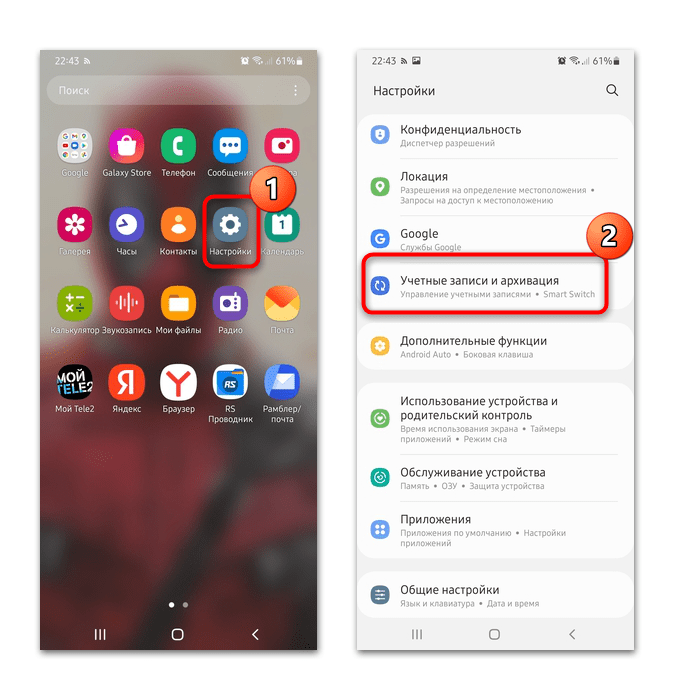
- Через главное меню перейдите в «Настройки» Самсунга и из появившегося списка выберите раздел «Учетные записи и архивация».
- Откройте «Управление учетными записями» и найдите аккаунт Google. Тапните по нему для перехода в окно параметров профиля.
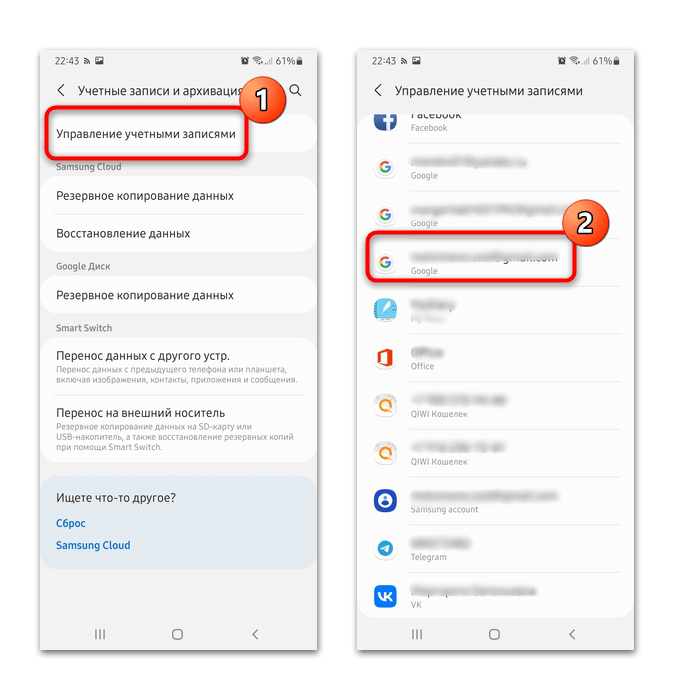
Все данные с Самсунга станут доступы на смартфоне Xiaomi после входа в аккаунт Google и синхронизации.
Метод подойдет для копирования паролей, контактов, настроек сервисов Гугл, приложений. Для передачи мультимедийных файлов придется воспользоваться другим вариантом.
Способ 2: Mi Mover
Фирменное приложение от производителя Xiaomi Mi Mover позволяет передать на китайский смартфон всю важную информацию с любого другого устройства. Можно перекинуть не только мультимедийные файлы, но и информацию о контактах, документы, сообщения, приложения.
На Xiaomi приложение уже предустановлено, в некоторых версиях системы оно находится в параметрах в разделе «Расширенные настройки». На Samsung потребуется скачать его из Google Play Маркета. Также следует отметить, что для передачи информации необходимо, чтобы оба девайса были подключены к одной точке доступа беспроводной сети.
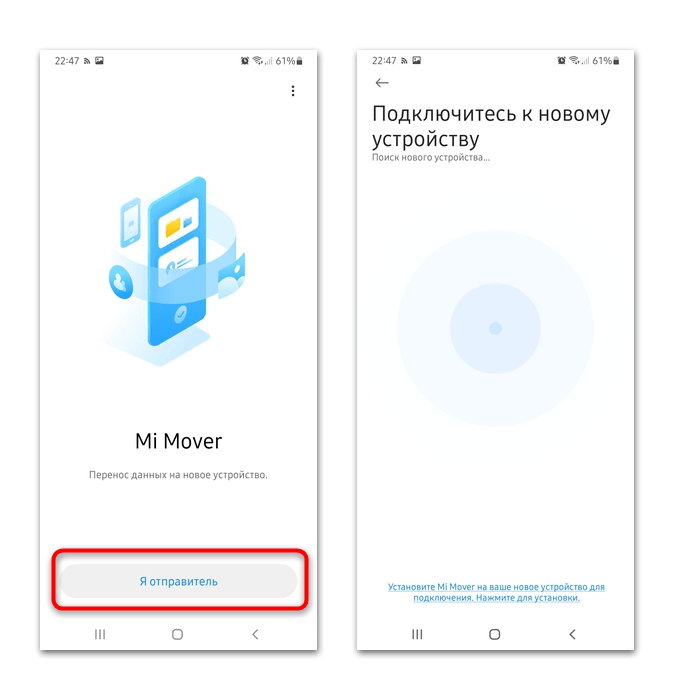
Запустите Mi Mover на обоих смартфонах. В главном окне на Samsung нажмите на кнопку «Я отправитель», а на Xiaomi – «Я получатель».
На экране Сяоми появится QR-код, а на Самсунге – сканер для его сканирования. Поднесите камеру устройства, с которого осуществляется передача, к дисплею второго и дождитесь, пока девайсы не синхронизируются. Останется выбрать те данные, которые нужно передать, затем подтвердить действие. Время зависит от объема информации, поэтому процесс может занять продолжительное время.
Способ 3: Обмен с окружением
Сервисы Google предлагают возможность обмениваться файлами между Android-устройствами с помощью функции «Обмен с окружением». Включить ее можно через отдельный раздел в системных «Настройках» смартфона. Причем активация необходима на обоих телефонах:
- Через главное меню запустите встроенное средство «Настройки», затем найдите раздел с сервисами Гугл.

- Пролистайте список опций вниз и коснитесь строки «Устройства и обмен данными». Для перехода в окно с настройками «Обмена с окружением» тапните по соответствующему пункту.
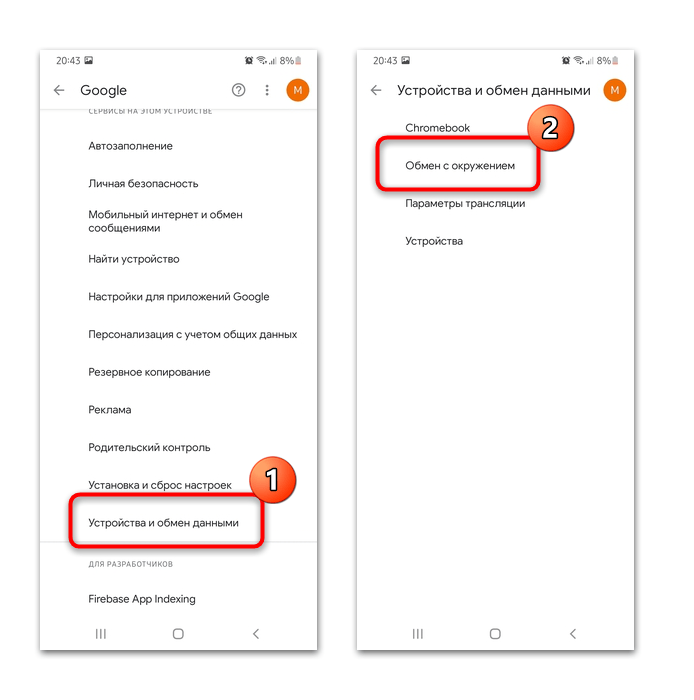
- Переведите тумблер вверху в активное состояние.
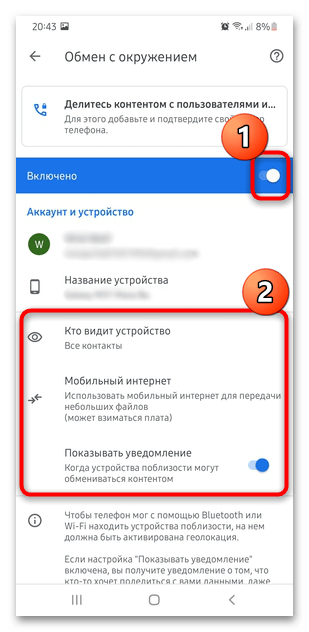
На странице настройки «Обмена с окружением» можно выбрать те контакты, которым разрешается доступ к файлам на устройстве. Кроме того, обратите внимание, что при передаче данных используется интернет, поэтому выберите обмен через Wi-Fi, если подключен тариф с лимитом на гигабайты.


После включения функции достаточно выделить файлы для передачи и выбрать в качестве способа поделиться «Обмен с окружением». Если все сделано правильно, то после поиска устройств отобразится название телефона Сяоми: выберите его и подтвердите действие на экране устройства-получателя.
Способ 4: Android Beam

Еще одна возможность передать файлы с одного устройства Андроид на другое — это встроенная функция «Android Beam». Она доступна не на всех устройствах, а только на тех, где предусмотрен чип NFC. Посмотреть, реализована ли поддержка функции, можно в системных «Настройках» в разделе со всеми подключениями.
С помощью Android Beam можно передавать не только объемные файлы, но и контакты, сообщения, приложения или сохраненные веб-страницы. Наш автор рассматривал, что собой представляет функция и как ею пользоваться на Андроиде. Обладатели и Samsung, и Xiaomi смогут воспользоваться этой инструкцией.
Подробнее: Что такое Android Beam
Способ 5: Съемный носитель или ПК
Если смартфоны поддерживают съемные карты microSD, то перекинуть файлы можно с помощью такого девайса. Для этого достаточно переместить нужные данные на карточку, затем достать ее, вставить в смартфон Xiaomi и скопировать их во внутреннюю память устройства.
Способ 6: Bluetooth
Через Bluetooth передаются изображения, документы, аудио- и видеофайлы — достаточно синхронизировать устройства посредством беспроводного соединения. Активация функции происходит через раздел «Подключения» в системных «Настройках». 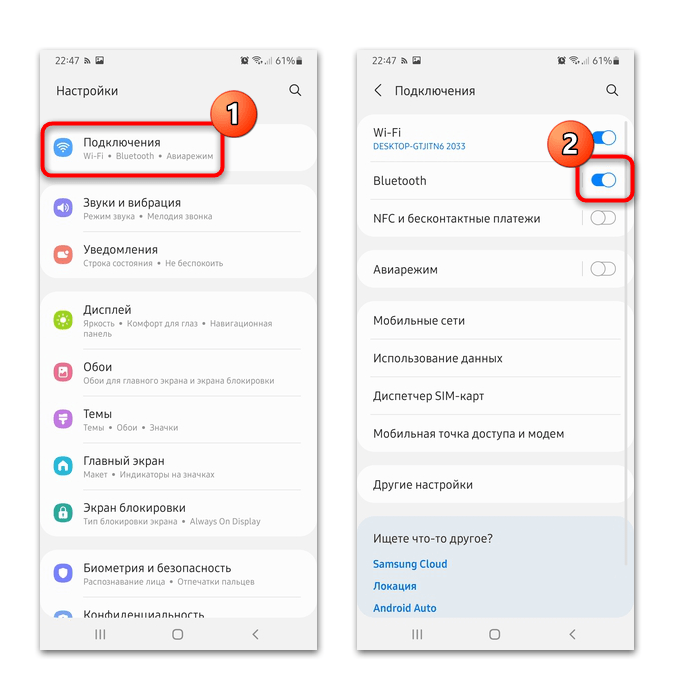
Чтобы передать данные, на смартфоне Samsung через любой менеджер файлов или «Галерею» выделите их долгим тапом, затем нажмите на кнопку «Поделиться» — обычно она появляется внизу на дополнительной панели инструментов. Отобразится список доступных вариантов, из которых вам нужен «Bluetooth», а затем — смартфон Xiaomi. 
Способ 7: Облачное хранилище
Облачные сервисы – универсальный метод обмена информацией между устройствами. В таких хранилищах находятся изображения и видео, также можно самостоятельно туда загрузить документы и различные файлы.
На обоих устройствах необходимо использовать один и тот же аккаунт для входа в облачный сервис.
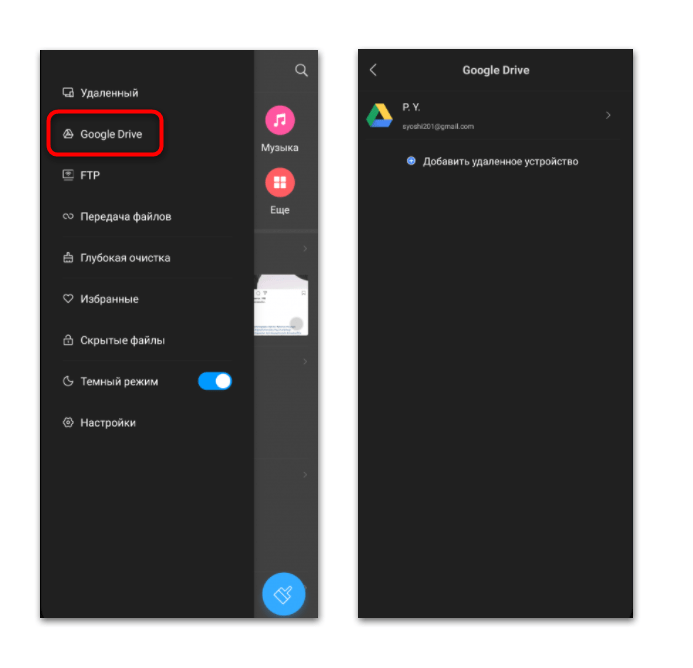
У мобильных девайсов Xiaomi облачное хранилище Google Drive интегрировано во встроенный менеджер файлов Mi. Через проводник можно открыть и сохранить файлы, которые до этого были загружены со смартфона Samsung.
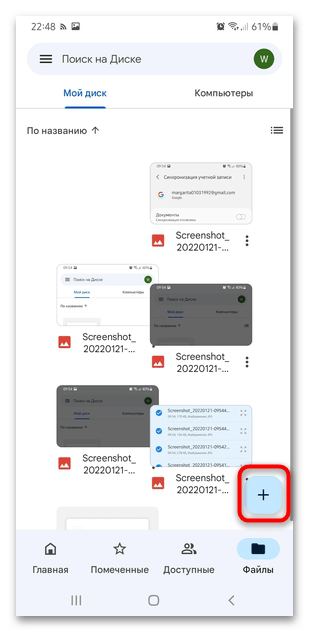
- На Самсунге запустите Google Диск, затем коснитесь иконки в виде плюса, которая расположена в нижнем углу.
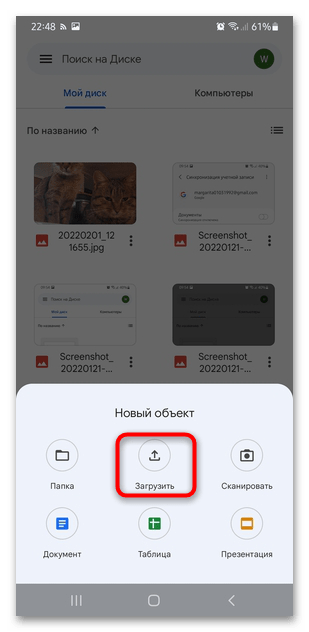
- Выберите во всплывающем меню функцию «Загрузить». Запустится проводник, через который выберите данные для добавления — для этого достаточно тапнуть по файлу.
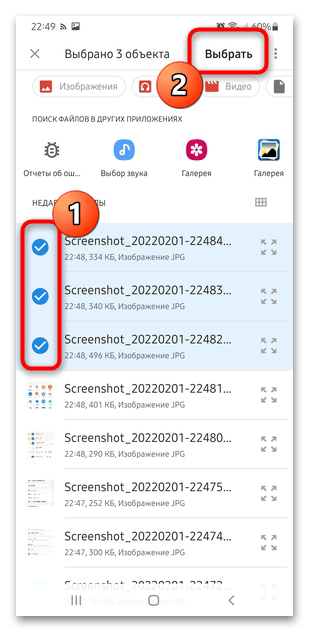
Чтобы выбрать несколько изображений или документов, их нужно выделить продолжительным нажатием и коснуться кнопки «Выбрать».
Перенос СМС
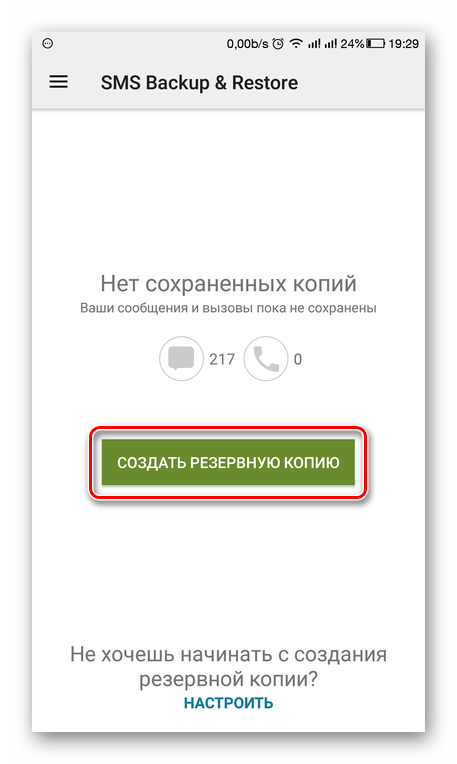
Если нужно перенести только входящие и исходящие СМС и их цепочки с устройства Самсунг на Сяоми, то можно воспользоваться встроенными средствами. Для этого достаточно скопировать их на сим-карту, затем вставить ее в другой смартфон. Также сторонние разработчики предлагают специальный софт, создающий резервную копию в облаке их сервиса для переноса на другой девайс. На нашем сайте уже есть статья, подробно описывающая алгоритм действий в обоих случаях.
Подробнее: Как перенести СМС с Андроида на Андроид
Перенос приложений
Игры и приложения, которые установлены на Самсунг, также можно перенести на другое мобильное устройство. Наш автор разбирал способы, как это сделать, в отдельном материале, но следует учитывать, что некоторые способы не позволяют передать софт с сохраненным кешем.
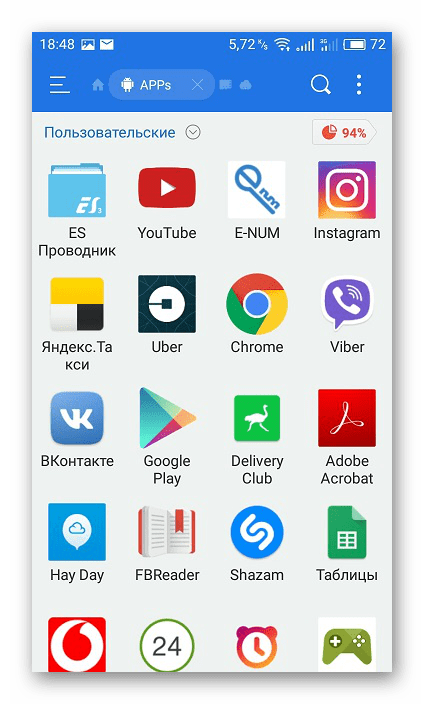
Подробнее: Как перенести приложение с Андроида на Андроид
При использовании файлового менеджера или специального приложения потребуется установка переносимого софта, поскольку они работают только с файлами APK. А при переносе данных с помощью аккаунта Google у некоторых приложений будут сохранены все настройки и информация.
Перенос контактов
Сохраненные на Самсунг контакты также можно отдельно перенести на Сяоми. В этом случае предлагается воспользоваться несколькими способами: Bluetooth, возможности Google-аккаунта, сторонний софт, копирование на симку или съемный носитель, если он поддерживается девайсами. Читайте о вариантах передачи данных в отдельной статье на нашем сайте — она совместима с любым устройством, работающим на Android.

Подробнее: Как перенести контакты с Андроида на Андроид
Как перенести данные с одного смартфона Xiaomi на другой
В среднем цикл жизни смартфона на Андроид составляет 3 года. По истечении этого срока большая часть людей меняют гаджеты на новые. Это логичная цифра, ведь примерно за такое время телефоны проходят достаточный путь развития, чтобы предложить что-то новое покупателю, а не слегка улучшенное старое.
Смартфоны стали частью жизни почти каждого человека. Они заменили ежедневники, фотоаппараты, телевизоры, а местами даже компьютеры. В памяти телефона хранятся важные моменты жизни его пользователя, которые копятся на протяжении всего цикла жизни аппарата в одних руках. Из этого вытекает ситуация, при которой взять и избавиться от старого смартфона нельзя – необходимо сохранить фото, видео, переписки, контакты и т. п. Однако искать все файлы в памяти по отдельности придется долго. Также копаться в куче системных файлов при переносе на внешний носитель всего, что есть на гаджете, вряд ли у кого-то есть желание. На выручку приходят программы, которые позволяют перенести необходимые данные со старого телефона на новый.

Перенос с Xiaomi на Xiaomi при помощи Mi Cloud
На гаджетах Сяоми есть сразу 3 способа переноса данных. Они рассчитаны как на одиночные файлы, так и на целые категории или полное копирование системы с одного Xiaomi на другой. Приложение Mi Cloud разработано специально для аппаратов компании. Помимо 5 Гб бесплатного облачного хранилища, пользователи могут обмениваться данными любого объема между гаджетами Сяоми. Скопированные в облако данные скачиваются даже на компьютер. Так, например, удобно отправлять фотографии для длительного хранения или обработки.
Также можно настроить автоматическую синхронизацию некоторых данных с Mi Cloud:
- Открыть настройки.
- Найти пункт «Синхронизация».
- В разделе «Объекты синхронизации» выбрать нужные объекты.
Таким образом можно сохранить любую информацию: СМС-переписки, контакты, заметки, фото, журнал вызовов. Чтобы все синхронизированные данные появились на новом гаджете, необходимо войти в свой Mi-аккаунт и скачать их. Они автоматически определятся в нужные приложения.
Чтобы перенести всю систему сразу, нужно сделать бэкап. Для этого:
- В Mi Cloud старого устройства найти пункт «Бэкап устройства».

- Активировать опцию при помощи ползунка.
- Можно создать бэкап вручную при помощи кнопки «Создать бэкап».
- Посредством настройки «Бэкап по расписанию» можно выбирать, как часто система будет автоматически сохранять резервную копию в облаке.
- На новом устройстве войти в Mi-аккаунт.
- Открыть приложение Mi Cloud.
- Зайти в раздел «Бэкап Mi Cloud».

- Нажать кнопку «Восстановить из Mi Cloud».
- Выбрать нужную точку восстановления, если их несколько.
Так будут перенесены:
- заметки;
- приложения;
- раскладка иконок и виджетов на рабочем столе;
- настройки будильников, времени, часовые пояса;
- параметры уведомлений;
- настройки системы.
К плюсам приложения Mi Cloud относятся:
- удобство использования;
- перенос сразу большей части системы;
- автоматическое сохранение резервной копии.
К минусам же относится возможность перенести данные только с Xiaomi на Xiaomi. Перенести с устройства другого производителя не получится. Также стоит помнить, что при восстановлении с резервной копии на новый телефон не будут перенесены настройки и данные приложений. Еще потребуется аккаунт в системе Xiaomi, который есть не у всех пользователей техники бренда.
ShareMe (Mi Drop)
Еще одно приложение от Ксиоми, которое позволяет обмениваться информацией между устройствами. Главных отличий от Mi Cloud здесь два:
- Непосредственный обмен данными между устройствами без предварительного сохранения в облако.
- Возможность использования на смартфонах любых брендов.
Программа обладает следующим функционалом:
- Прием и передача данных с другого устройства.
- Обмен информацией с ПК.
- Отправка приложений.
- Выбор как отдельных файлов, так и категорий. К примеру, можно отправить все программы в разделе «Популярные приложения» или папку с видео из WhatsApp.
- Отправка целых альбомов с фотографиями.
- Передача музыки по исполнителям, альбомам, папкам.
Для начала обмена файлами нужно дать необходимые разрешения для работы приложения. Если нужно передать, то алгоритм действий следующий:
- Выбрать нужные файлы.
- Нажать кнопку «Отправить».
- Здесь при первом использовании появится запрос на разрешения.
- Просканировать код с экрана принимающего устройства или выбрать его в списке доступных к передаче.
Для поиска аппаратов поблизости программа использует блютуз, который включится сам. Также автоматически отключится вайфай и мобильный интернет.
Чтобы принять файлы, необходимо нажать соответствующую кнопку и дать передающему устройству просканировать свой QR-код.
Таким образом можно скопировать все нужные данные на компьютер или другой телефон. Недоступны будут только контакты, СМС, настройки. Причем первые два можно перенести, сохранив их в памяти sim-карты.
Скачать ShareMe можно из Play Market. На телефонах Сяоми программа установлена с завода. Если оно не обновлялось, то называться будет Mi Drop.

Mi Mover
Эта утилита для переноса данных позволит отправить файлы с любого устройства, но только на гаджеты Xiaomi. Чтобы открыть программу на устройстве компании, нужно:
- открыть настройки;
- найти раздел «Расширенные настройки»;
- внизу открыть пункт «Mi Mover».

В открывшемся окне нужно выбрать один из пунктов. Выбор зависит от того, старое устройство или новое.
Для телефонов других брендов необходимо скачать утилиту из Play Market. В ней будет только кнопка «Я отправитель», так как переносить не на Xiaomi нельзя.
Далее при помощи старого аппарата нужно просканировать QR-код на экране нового. Пройдет сопряжение. После этого появится возможность выбора типа данных, которые будут перенесены. Доступны:
- приложения;
- журнал звонков;
- контакты;
- СМС-переписки.
По функционалу программа похожа на Mi Cloud, но без посредника в виде облачного хранилища, а также с возможностью переноса с любого устройства, а не только с Сяоми.
К сожалению, приложения переносятся так же, в чистом виде, без кэша и настроек.
Bluetooth
Вариант переноса информации по блютуз проще остальных. Он не требует установки никаких дополнительных приложений. Нет и ограничений на тот или иной бренд смартфона в любом направлении. Для передачи файла по Bluetooth нужно:

- Выбрать нужный файл. Передать можно практически что угодно: фото, видео, аудио, текстовый файл и т. д.
- Зажать выбранный файл, пока не появится возможность отметки нескольких пунктов, а также контекстное меню, в котором нужно нажать кнопку «Отправить».
- Включить блютуз на втором устройстве.
- Убедиться, что на нем включена опция видимости.
- Вернуться к первому устройству и на нем в меню выбора способа отправки нажать «Bluetooth».
- Найти в списке устройств то, на которое нужно отправить файл.
- Дождаться отправки.
Этот способ переноса данных на новый смартфон самый медленный из представленных. Использовать его для передачи больших файлов не стоит без необходимости. Также не получится передавать приложения. Разве что сделав из них предварительно апк-файл. Но кэш передаваться все равно не будет.
Для переноса всех данных блютуз, следовательно, тоже не подойдет.
Как перенести данные установленных приложений
Как можно заметить, ни один из предыдущих способов не позволяет передавать приложения, сохраняя их внутренние данные. Здесь имеются в виду конкретные настройки, прогресс в играх и тому подобное. Способ, который поможет не потерять эти данные, – синхронизация через гугл аккаунт. Практически каждая программа и игра связывается через него. Стоит только найти ее в настройках и активировать.
Чтобы сохранить свои данные в приложении, нужно:
- Войти в тот же гугл-аккаунт, который используется на прошлом аппарате.
- Скачать нужное приложение.
- Если при первом входе программа сама не предложит синхронизировать пользовательские данные, то следует сделать это самостоятельно через настройки.
Аккаунт гугл универсален, но не все люди помнят от него пароль. Восстановить его также не всегда получается, и становится проще завести новый профиль.
Чтобы избежать этого, пользователям социальной сети Facebook подойдет вариант синхронизации через нее. Она также активируется через настройки, как и в случае с гугл-аккаунтом. Можно создать свежий профиль, если его нет, и привязать нужные приложения перед переходом на новый смартфон. Но подходит это чаще всего только для игр.
Как быстро перекинуть данные с одного смартфона Xiaomi на другой

Типичная ситуация: человек купил новый смартфон Xiaomi, а вся информация осталась на старом. Возникает вопрос: как скопировать всё, перенести, но только быстро?
Есть решение. И даже не одно. А несколько. Разберемся с ними.
- 1. Возможные варианты
- 1.1. Bluetooth
- 1.2. Share Mi (Mi Drop)
- 1.3. Mi Mover
- 1.4. Mi Cloud от Хiaomi
Возможные варианты
Не будем рекомендовать какой-то конкретный. Расскажем обо всех. А вы выбирайте тот, который покажется наиболее удобным.
Bluetooth
Кажется, что этой технологией не так много уже пользуются. Но она остается полезной. Например, для того, чтобы перекинуть важные и ценные данные с одного телефона «Сяоми» на другой.
Делается это так:
- Включите «Блютуз» на обоих телефонах. В настройках есть соответствующая кнопочка – в виде двух или даже трех треугольников-зубцов.
- Выберите данные, которые нужно «телепортировать».
- Нажмите «Отправить» — Bluetooth.
- Подтвердите отправку. Придется немного подождать, потому что за долю секунды файлы не «улетят».
Очень простой и удобный вариант. Но вы можете выбрать другой.
Share Mi (Mi Drop)
Это приложение разработано специально для смартфонов Xiaomi. Оно помогает обмениваться данными между двумя устройствами, используя Wi-Fi. Скачать программу можно в официальном магазине Google.
Чтобы перекинуть файлы:
- Установите приложение на обоих телефонах и активируйте программу.
- Согласитесь с условиями использования.
- В приложении укажите, какой телефон будет отправителем, какой – получателем.
- Выберите тип файлов.
- Нажмите «Отправить».
- Выберите на старом телефоне адресата.
- На новом гаджете нужно подтвердить прием.
Процесс немного сложнее и дольше. Но можно разобраться за 10 минут.
Mi Mover
Еще одно приложение для смартфонов Xiaomi. Его можно скачать в Google Play. Устанавливать придется на оба телефона. Возможно, что программа уже стоит на вашем устройстве по умолчанию.
Чтобы перенести данные:
- Выберите роли отправителя и получателя: «Настройки» — «Расширенные настройки» — «О телефоне» — Mi Mover. В зависимости от модели смартфона, названия пунктов могут быть немного другими.
- Подтвердите действие паролем или кодом.
- Выберите файлы, которые нужно отправить и перешлите их.
Есть еще один простой вариант.
Mi Cloud от Хiaomi
- Перейдите по пути: «Настройки» — Mi Account – Xiaomi Cloud.
- Введите пароль.
- Создайте резервную копию, которая уйдет в облако.
- Войдите в тот же аккаунт со второго телефона.
- Нажмите «Восстановление данных».
Резервную копию можно сделать и загрузить, используя аккаунт «Гугл». Принцип примерно тот же.