Как переустановить хром на Андроиде
В самом низу увидите строку «Очистить историю» — кликните на нее.
Можно ли полностью удалить браузер гугл хром с телефона или планшета андроид, он ведь встроенный производителем?
Да можно, хотя он и продукт от Google, только вам понадобятся суперправа (рут), но здесь вас ждет сюрприз.
Если на старых версиях до андроид 4.2, их получить можно было мгновенно, после чего удалить гугл хром как обычное приложение, то в тех что выше ситуация изменилась.
Вам потребуется модифицировать прошивку. Как это делать описывать не буду. Вдруг у вас что-то пойдет не так, вы получите «кирпич», а я нежные слова в свой адрес.
Если при покупке смартфона или планшета браузера гугл хром не было, то он полностью удаляется, как и все остальное.
Если хром уже был, у вас последняя версия андроид, а браузер вас раздражает, то его можно просто отключить.
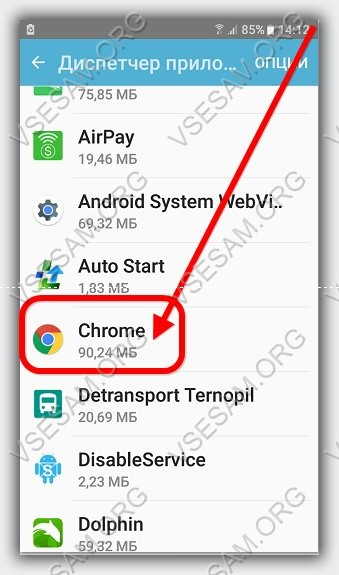
Для этого откройте «Настройки», перейдите в раздел «Приложения» и нажмите на «Диспетчер приложений» (в самом верху).
Прокручивая экран вниз найдите «Chrome» и нажмите на него.
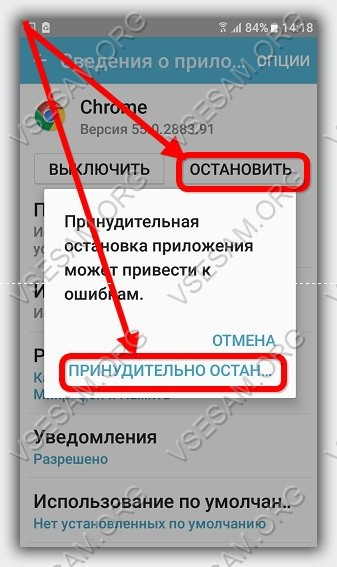
Теперь просто нажмите «Остановить», после чего подтвердите свои намерения.
Данная инструкция подходит в целом для того, чтобы изменить ассоциации любых файлов в Android.
При установке дополнительного браузера при некоторых действиях появляется возможность выбрать браузер по умолчанию. Например, при переходе по какой-либо ссылке появляется диалоговое окно со списком всех установленных браузеров а также флаг «По умолчанию для этого действия». Если установить этот флаг, то для всех последующих действий такого рода будет автоматически открываться нужный браузер без данного диалогового окна.
Для того чтобы сменить браузер по умолчанию в Android, необходимо перейти в «Настройки»->»Приложения»->»Управление приложениями» , найти и выбрать там приложение, которое вы больше не хотите видеть браузером по умолчанию. В окне свойств приложения нажать на кнопку «Удалить настройки по умолчанию». После этого при переходе по ссылке будет опять показано диалоговое окно выбора и вы сможете выбрать другое приложение как браузер по умолчанию.
Данная инструкция подходит в целом для того, чтобы изменить ассоциации любых файлов в Android.
В том случае, если вышеописанные действия по какой-то причине не получились, то всегда можно установить приложения Default App Manager или DefaultApp Reset, который значительно облегчат этот процесс.
Для обновления сторонних обозревателей вроде Google Chrome или Яндекс.Браузер на iOS и iPadOS используется магазин приложений App Store. Принцип здесь тот же, что и в Play Маркет на Android:
Обновление на Windows
На Windows для телефонов Nokia и других брендов тоже есть магазин приложений, через который обновляются браузеры и другие программы. По сути, это тот же Microsoft Store, доступный в десктопной версии «десятки». Чтобы обновить приложение требуется только подключение устройства к интернету через Wi-Fi или мобильные данные (3G/4G).
Автоматическое обновление приложений в мобильной Windows также поддерживается. Чтобы его включить:
- Откройте приложение «Магазин».
- Вызовите меню, проведя пальцем от правого края к центру экрана.
- Перейдите в «Параметры».
- Выберите меню «Обновления приложений».
- Отметьте опцию «Обновлять приложения автоматически».
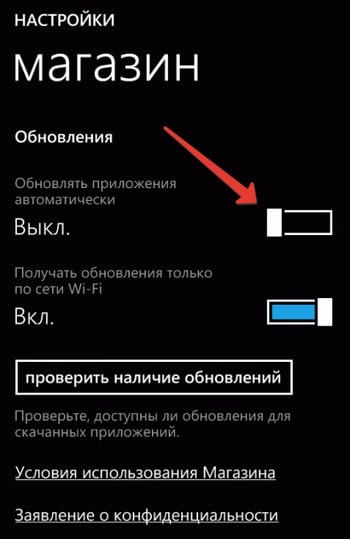
Как только у Google Chrome, Яндекс.Браузера или любого другого обозревателя появится новая версия, система начнёт её автоматическую установку. Единственное условие — устройство должно быть подключено к Интернету.
Как переустановить Google Chrome без потери данных: секретный способ найден!
Многие пользователи Интернета не знают, как переустановить Google Chrome, чтобы полностью удалить данные, «залить» новую программу, а после этого вернуть прежние настройки. Ниже рассмотрим инструкцию для ПК (Windows и Mac OS), а также телефонов (Android и iOS). Наличие подробного алгоритма позволяет сделать работу за 5-10 минут и продолжить пользоваться программой в обычном режиме.
Как переустановить Гугл Хром
Принцип действий пользователя зависит от устройства, на котором проводится работа (ПК, телефон) и установленной операционной системе. Для удобства рассмотрим каждый из вариантов.
На компьютере
Чаще всего на ПК или ноутбуках установлены ОС Windows или Mac OS. Именно на них остановимся подробнее.
ОС Виндовс
Чтобы переустановить Гугл Хром на ОС Виндовс, откройте Панель управления с помощью кнопки Пуск или горячих кнопок. Далее сделайте такие шаги;
- Войдите в раздел Удаление программы. Раздел может называться Приложения и возможности.


- В появившемся перечне найдите программу, которую нужно переустановить — Google Chrome.
- Выделите софт и жмите на кнопку удаления. Она появляется над общим перечнем после выбора любой из программ.
- Поставьте отметку на поле Удалить данные браузера. Это подтверждает тот факт, что информация из веб-проводника удалена и можно будет переустановить Google Chrome.

- В проводнике Виндовс установите отображение скрытых документов. Для этого войдите в Панель управления, а далее Свойства папки. Там жмите на кнопку Вид и выберите Показывать скрытые файлы, папки и диски. Уберите отметку возле Скрывать защищенные файлы (для операционной системы).
- Для правильной переустановки Гугл Хром удалите файлы, которые связаны с программой. Как правило, они находятся по пути C:Users<username>AppDataLocalGoogleChrome или C:Program FilesGoogleChrome. Если на ПК установлена ХР, необходимо перейти по ссылке C:Documents and Settings<username>Local SettingsApplication DataGoogleChrome и убрать там лишние данные.


- Войдите в другой веб-проводник и зайдите на сайт Google Chrome. Для этого перейдите по ссылке google.com/chrome.
- Найдите и жмите на кнопку скачать, а в списке предложенных вариантов выберите Для компьютера.

- Дождитесь скачивания программы, прочтите условия пользования веб-проводником и запустите программу.
- Следуйте инструкции, чтобы правильно переустановить браузер Гугл Хром и подтверждайте запросы
При возникновении трудностей с установкой на сайте Google Chrome можно скачать альтернативный установщик. Теперь запустите браузер. На этом этапе примите решение, будет ли Гугл Хром веб-проводником по умолчанию. Если да, поставьте соответствующую отметку. Если вы решили переустановить браузер на своем ПК и вернуть все данные, войдите в аккаунт Гугл для синхронизации паролей, тем и другой информации.
Mac OS
Теперь рассмотрим, как переустановить Google Chrome в МакОС. Алгоритм такой:
- Войдите в папку Приложения.
- Найдите в ней Гугл Хром и переместите его в Корзину для удаления с ПК.

-
Очистите компьютер от профильных данных. Для этого отыщите и удалите личный профиль. Учтите, что в таком случае закладки и история будут удалены. Для этого жмите меню Go, а там выберите Перейти к папке. Пропишите путь

- Переместите знак Google Chrome.app в папку приложения, чтобы переустановить в нее программу.
- Запустите Гугл Хром из папки, а при появлении запроса жмите Открыть для подтверждения запуска веб-проводника.


- Войдите в Google Chrome через свой аккаунт. Таким способом можно синхронизировать темы, расширения, пароли и другие данные.
Если все сделать правильно, переустановить ПО, а также сохранить ссылки в Хроме при переустановке системы или веб-проводника не составляет трудностей.
На телефоне
Сегодня все больше людей пользуются браузером на телефоне. Здесь также может возникнуть необходимость переустановить Google Chrome. В зависимости от ОС подходы могут отличаться.
Айфон
Если под рукой телефон с iOS, сделайте такие шаги:
- Найдите значок с надписью Хром на экране и удерживайте его до появления вибрирования.
- Кликните на кнопку Х в углу символа и подтвердите удаление.
- Жмите на кнопку Домой для перехода в нормальный режим.
- Откройте App Store, скачайте там Google Chrome последней версии.
- Перед установкой пропишите свой Apple ID.
- Войдите в веб-проводник.

Андроид
Если необходимо переустановить браузер на Android, алгоритм немного иной:
- Войдите в Настройки, а далее Программы и Приложения.
- Найдите в приведенном перечне Google Chrome.
- Жмите Удалить или Удалить обновления. Второй вариант надписи появляется в случае, если браузер уже был установлен на устройстве.
- Войдите в Гугл Плей и скачайте новый браузер или жмите на кнопку Обновить (если удалить веб-проводник не удалось).

Теперь можно запускать новую программу и пользоваться ей.
Как сохранить данные при переустановке
Пользователи часто спрашивают, как переустановить Google Chrome без потери данных. Сделать это нетрудно, если заблаговременно позаботится о синхронизации. Сделайте такие шаги:
- откройте браузер Google Chrome, который планируете переустановить;
- проверьте факт включения синхронизации (войдите в меню, а далее Настройки);
- удалите текущего пользователя в настройках;
- деинсталлируйте Гугл Хром по схеме, которая рассмотрена выше;
- установите браузер на ПК и дождитесь синхронизации.
Таким способом можно переустановить Google Chrome без потери данных. Вся информация возвращается в веб-проводник, что дает возможность пользоваться его возможностями в прежнем режиме.
Итоги
Рассмотренная выше инструкция очень полезна при наличии сбоев в работе браузера. Зная, как правильно удалить программу, и как сохранить настройки Гугл Хром при переустановке системы, можно быстро вернуть работоспособность программы.
Пользователи из России не могут обновить Chrome для Android. Вот как сделать это вручную
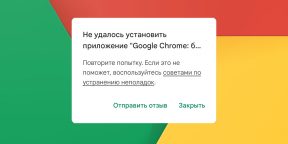
Российские пользователи Android заметили, что обновление Google Chrome от 9 мая не устанавливается через Google Play. Свежая версия отображается доступной, но попытка её установить приводит к ошибке.
Впрочем, обновиться можно и вручную — и сделать это относительно несложно.
Способ 1. Обновление через APK
1. Загрузите с APKMirror файл новой версии Chrome — на момент публикации это 101.0.4951.61. Выберите самую свежую версию по этой ссылке.
2. Вы увидите, что доступно несколько файлов для устройств с разными архитектурами процессора. Чтобы узнать, какая у вашего смартфона, можно скачать в Google Play приложение Droid Hardware Info. Отметим, что большинству современных устройств подойдёт версия arm64-v8a + armeabi-v7a. Выбирайте вариант APK, а не Bundle — во втором случае вам понадобится скачивать специальный установщик, в то время как обычные APK устанавливаются без дополнительных действий.

3. Нажмите на загруженный файл, и Chrome сам предложит установить обновление. Подтвердите действие.
4. Дождитесь завершения процесса — и вы успешно обновились до новой сборки.
Такой способ позволяет установить актуальную версию без потери данных. Если в дальнейшем обновления через Google Play снова будут вам недоступны, процедуру можно будет повторить с более свежей версией.
Способ 2. Обновление с APK и библиотекой Trichrome
Если предыдущий способ и перезагрузка смартфона не помогли, придётся пойти более сложным путём.
1. Загрузите с APKMirror файл новой версии стабильного Chrome (не beta), актуальную версию библиотеки Trichrome Library и приложение Split APKs Installer. Последнее позволяет установку отдельных компонентов программы. Выберите архитектуру arm64-v8a + armeabi-v7a, а Chrome — с ярлыком Bundle.
2. Установите и запустите Split APKs Installer и нажмите на кнопку «Установить APK» на главном экране. Выберите «Системный файлкипер» (то есть, импорт файла из памяти устройства).
3. Выберите загруженный ранее файл Chrome. Разрешите установку приложений от неизвестных источников, если SAI выдаст соответствующее предупреждение.
4. Когда на экране появится предложение обновить Chrome, нажмите «Установить». Далее дождитесь уведомления от SAI об успешном обновлении.
Если приложение не запускается, попробуйте перезагрузить смартфон.
Способ 3. Обновление через VPN
Наиболее радикальный вариант, который требует больше времени и наличие надёжного VPN-сервиса.
1. Выйдите из своего русскоязычного аккаунта Google по этой инструкции. Убедитесь, что всё сработало: запустите Google Play, который должен предложить войти в аккаунт. После этого перезагрузите смартфон.
2. Как только смартфон включится, включите VPN любого региона, кроме России (например, США).
2. Откройте Google Play и создайте новый аккаунт. Язык системы значения не имеет: регион аккаунта определится по геолокации.
3. Завершив регистрацию, убедитесь, что всё работает корректно: цены в магазине должны быть в валюте региона вашего VPN.
4. Не выключая VPN, откройте страницу Chrome и нажмите кнопку «Обновить».
5. После обновления вы можете вернуться к своему аккаунту Google.
Этот способ можно использовать и для других приложений, которые перестали обновляться в России (например, Strava).
Обновление 18 мая: Пользователи из России снова могут обновлять Chrome через Google Play. Проблема исчезла так же внезапно, как и появилась — без комментариев разработчиков.
Как скачать и установить Google Chrome
Google Chrome – это быстрый и бесплатный браузер. Прежде чем скачивать его, убедитесь, что ваше устройство соответствует необходимым системным требованиям.
Как установить Chrome
- Скачайте установочный файл.
- Когда появится запрос, нажмите Выполнить или Сохранить.
- Если вы сохранили файл, начать установку можно двумя способами:
- Нажмите на него дважды.
- Выберите Открыть файл.
- Если вы сохранили файл, начать установку можно двумя способами:
- В диалоговом окне «Разрешить этому приложению вносить изменения на устройстве?» выберите Да.
- Запустите Chrome.
- Windows 7. Когда установка завершится, окно Chrome откроется автоматически.
- Windows 8 и 8.1. В открывшемся диалоговом окне нажмите Далее, чтобы выбрать браузер по умолчанию.
- Windows 10 и 11. Когда установка завершится, окно Chrome откроется автоматически. При желании можно сделать Chrome браузером по умолчанию.
Вы можете импортировать в Chrome настройки из другого браузера, например Internet Explorer или Safari.
Как установить Chrome в офлайн-режиме
Если у вас не получается скачать Chrome на компьютер с Windows, попробуйте способ, описанный ниже.
- Скачайте альтернативный установщик Chrome на компьютер, подключенный к интернету.
- Перенесите файл тот на компьютер, куда хотите установить Chrome.
- Откройте файл и следуйте инструкциям на экране.
Открылась стандартная страница загрузки? Все в порядке – благодаря специальным тегам мы знаем, какой именно файл нужно скачать.
Скачанный файл можно перенести на другой компьютер.
- Скачайте установочный файл.
- Откройте файл googlechrome.dmg.
- Найдите значок Chrome в открывшемся окне.
- Перетащите его в папку «Программы».
- Возможно, вам потребуется ввести пароль администратора.
- Если у вас нет прав администратора, перетащите значок в папку, к которой у вас есть доступ, например на рабочий стол.
- Запустите браузер Chrome.
- Откройте Finder.
- На боковой панели нажмите на значок «Извлечь» справа от Google Chrome.
Браузер Chrome устанавливается так же, как и другие программы. Убедитесь, что у вас есть права администратора и выполните следующие действия:
- Скачайте установочный файл.
- Выберите ОК, чтобы открыть пакет.
- Нажмите кнопку Установить пакет.
Chrome автоматически добавится в Software Manager и будет обновляться по мере необходимости.
Системные требования для Chrome
Чтобы использовать Chrome на компьютере с Windows, вам понадобится:
- Windows 7, Windows 8, Windows 8.1, Windows 10 или более поздней версии.
- Процессор Intel Pentium 4 или более поздней версии с поддержкой SSE3.
Чтобы использовать Chrome на компьютере с macOS, вам понадобится:
- macOS High Sierra 10.13 и более поздние версии
Чтобы использовать Chrome на компьютере с Linux, вам понадобится:
- Ubuntu 14.04 (64-разрядная версия) или старше, Debian 8 или старше, openSUSE 13.3 или старше, Fedora Linux 24 или старше.
- Процессор Intel Pentium 4 или старше с поддержкой SSE3.
Как устранить проблемы с Chrome
- Если в Chrome возникнут неполадки с поисковой системой, всплывающими окнами или обновлениями браузера, попробуйте переустановить его.
- Неполадки возникают при установке Chrome? Узнайте, как их устранить.
- Если ошибки возникают при загрузке страницы, ознакомьтесь со способами их устранения.
Как устранить неполадки Chrome при использовании протокола Wayland
Chrome в Linux теперь поддерживает не только X11, но и Wayland. При запуске Chrome на компьютере с Linux будет автоматически выбран один из этих протоколов для организации графического сервера.
- Chrome взаимодействует с протоколом для организации графического сервера, чтобы пользователь мог выполнять определенные действия. Выберите X11 вместо Wayland, если у вас возникают проблемы со следующими операциями:
- перетаскивание;
- копирование и вставка;
- ввод с помощью клавиатуры, мыши или сенсорный ввод.
- При перетаскивании вкладки показывается ее упрощенное уменьшенное изображение.
- Невозможно разместить окно в определенном месте экрана.
Как изменить протокол в браузере
- Откройте страницу chrome://flags.
- Установите для параметра #ozone-platform-hint значение X11 или Wayland.
Как изменить протокол с помощью командной строки
- Откройте командную строку.
- Запустите Chrome, указав следующий параметр:
- —ozone-platform=x11 (для протокола X11).
- —ozone-platform=wayland (для протокола Wayland).
Что делать, если Chrome не удается установить из-за включенного S-режима
Если вам не удается установить Chrome на компьютер с ОС Windows, возможно, устройство работает в S-режиме. Чтобы скачать и установить Chrome, выйдите из S-режима. Вы также можете ознакомиться со статьей о том, как устранить неполадки при установке Chrome.