Как настроить Плей Маркет: регистрация, настройка и как скачивать
Как настроить Плей Маркет, чтоб скачивать приложения для андроида — первая задача после покупки. В этой статье мы подробно разберем процедуру регистрации и покажем как настроить Google Play Market, чтобы скачивать и автоматически обновлять игры или приложения.
При покупке телефона или планшета в магазине вам обязательно предложат помочь (естественно за деньги) зарегистрироваться в Плей Маркете. В этой статье вы узнаете как самостоятельно создать аккаунт в Google и для чего он нужен, не заплатив ни копейки.
Для чего нужен аккаунт в плей маркет Google?
- Вы получаете доступ к более 1,5 млн программ для вашего андроид устройства и возможность скачивать приложения для андроида
- Поскольку андроид – это разработка Google, то вы получаете доступ ко многим очень удобным сервисам. Можете узнать про виртуальную флешку на 15 Гб от Google в статье:
Если у вас на устройстве не установлен Play Market и вы ищете как его установить, такое часто бывает с китайскими устройствами, то вы можете скачать его по ссылке ниже. Там же вы найдете инструкцию по установке 🙂
Как зарегистрироваться в Плей Маркете
Фактически, это та же регистрация в почте Gmail. Поэтому вы можете зарегистрироваться в Плей Маркете, как на компьютере, так и на самом андроиде. Мы разберем оба варианта создания аккаунта.
Как зарегистрироваться в Плей Маркете с компьютера
Подробную видео инструкцию, как зарегистрироваться в плей маркете с компьютера, смотрите в видео ниже. Вам понадобится ссылка gmail.com (скопируйте и вставьте в браузер)
Как зарегистрироваться в Плей Маркете на андроид устройстве (телефоне, планшете)
Найдите значок Play Маркет, он может находиться на рабочем столе либо ищите в меню вашего андроид.
Открывается «Добавить аккаунт Google», нажмите «Новый» (если у вас уже есть почта от Gmail, нажмите «Существующий» и введите свои логин и пароль). На следующей странице введите Имя и Фамилию и нажмите стрелочку вправо.

Придумайте себе логин, он же будет адресом вашей почты. На следующей странице придумайте пароль. Он должен быть надежным, желательно, чтоб присутствовали и буквы и цифры, и нажмите стрелочку вправо.
Для того, чтоб вы могли восстановить свой аккаунт, если забудете пароль, нажмите «Настроить параметры». Здесь введите номер телефона и дополнительный адрес электронной почты (если есть) и нажмите стрелочку вправо.

Далее примите соглашение и введите капчу (цифры или буквы на картинке). В следующем меню вам предлагают подвязать социальную сеть Google+ (аналог ВКонтакте). Эту настройку можно будет сделать позже, поэтому сейчас нажмите кнопку «Не сейчас».
В магазине приложений Плей Маркет есть платные приложения и игры, и если вы планируете скачивать приложения для андроида за деньги, то на следующей странице нажмите «Добавить кредитную карточку», где нужно ввести данные вашей карты. Если же вы решили обходиться бесплатными приложениями (либо скаченными с других ресурсов), то нажимайте «Не сейчас». В любом случае, привязать свою карточку вы сможете в любой момент в настройках Плей Маркета.
В следующем меню вам предлагается настроить синхронизацию некоторых сервисов, когда ваше андроид устройство подключено к интернету: — Синхронизировать Gmail – все письма будут отображаться в вашем андроид устройстве — Синхронизировать Google Медиа — Синхронизировать Google Play Пресса — Синхронизировать Данные приложений — Синхронизировать Диск — Синхронизировать Календарь (дни рождения, запланированные встречи и т.д.) — Синхронизировать Контакты – вы получаете доступ к своим контактам с любого устройства, особенно важно при смене телефона.
Совет: если вы не пользуетесь какими-то из предоставленных сервисов, лучше уберите галочки – будете получать меньше спама. Все эти настройки вы можете поменять позже.
Нажимаем стрелочку вправо и попадаем на главную страничку Play Market, и на этом вопрос: как зарегистрироваться в плей маркете, закрыт, поэтому можем разбирать как настроить Плей Маркет.
Как настроить Плей Маркет
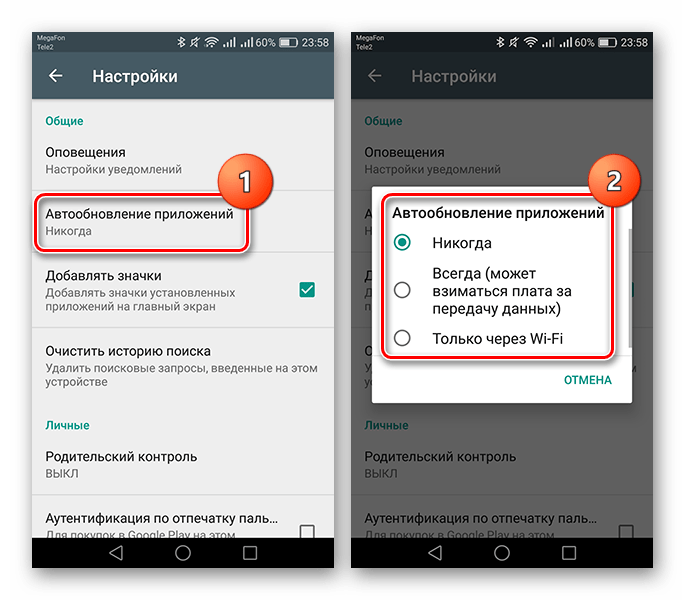
В первую очередь нужно настроить обновление приложений, только когда вы находитесь в сети Wi-Fi, что значительно сэкономит ваши средства на мобильный интернет. Это основная проблема людей, которые приобрели андроид устройство и не могут понять, куда деваются деньги со счета. Чтоб такой ситуации не случилось с вами, зайдите в настройки Плей Маркета.
Здесь выбираем «Автообновление приложений» и «Только через Wi-Fi».

Как настроить Wi-Fi на андроиде, какие удобства дает Вай Фай, и как найти ближайшие открытые точки доступа, а также проверить скорость вашего интернета вы можете узнать в статье: Как настроить Wi-Fi на андроиде
Остальные настройки не столь существенны, поэтому перейдем к навигации магазина.
Первая страница – это главная. Здесь — рекомендации Плей Маркета, все приложения выложены в разнобой, поэтому выбирать для себя что-то интересное здесь неудобно.
Если провести по экрану пальцем вправо, то вы увидите список категорий приложений.

Справа от главной страницы находятся «Топ платных», «Топ бесплатных», «Бестселлеры» (как платные, так и бесплатные приложения), «Топ новых платных», «Топ новых бесплатных» и «Набирающие популярность». Естественно, самые интересные страницы – это «Топ бесплатных» и «Топ новых бесплатных» 😉
Если вы собираетесь скачивать приложения для андроида, названия которых знаете, то справа-вверху есть кнопка поиска. Советуем сразу установить себе антивирус. Какой антивирус выбрать, зачем он нужен и какие у него возможности (к примеру, в случае потери телефона, вы можете определить его нахождение с другого устройства, заблокировать, узнать номер телефона при смене сим-карты и многое другое), вы можете узнать в этой статье.
Как скачивать с Плей Маркета
Как скачивать с Плей Маркета на андроид устройстве
При выборе приложения открывается его описание, скриншоты и отзывы, нажмите кнопку «Установить». Перед тем, как скачивать с Плей Маркета, проверяйте запрашиваемые разрешения приложений.
Как скачивать с Плей Маркета удаленно
Также вы можете скачивать с Плей Маркета приложения удаленно (не имея телефона или планшета под рукой). Для этого нужно зайти с любого другого устройства на страницу play.google.com и авторизоваться. Здесь можете выбирать и скачивать приложения для андроида, которые автоматически загрузятся на ваш андроид, если он подключен к интернету.
В общем все. Теперь вы уже знаете как настроить Плей Маркет, как зарегистрироваться в Плей Маркете и как скачивать с Плей Маркета.
Как открыть и активировать Плей Маркет, его настройка на телефоне
На смартфоны с операционной системой Android на борту по умолчанию установлен магазин Play Market. Он позволяет устанавливать бесплатные игры и приложения, а также совершать покупки фильмов и книг. Эта утилита играет важную роль в работе устройства, а потомку каждый владелец Андроид-смартфона должен знать, как настроить магазин приложений Плей Маркет. Далее разберем основные опции, которые могут вам пригодиться.
Как настроить Плей Маркет
Клиент магазина приложений состоит из множества настроек, далеко не все из которых имеют принципиальное значение для рядового пользователя. Мы проанализируем основные моменты, которые потенциально могут повлиять на работу устройства и комфорт при его эксплуатации.
Настройки уведомлений
Как и любое другое приложение на телефоне Андроид, Play Market любит присылать уведомления. Но, если в случае с мессенджерами речь идет о своевременном оповещении о поступающем сообщении, то в Плей Маркете уведомления не играют столь важной роли, а потому их можно отключить:
- Запустите Play Market.
- Тапните по иконке своего аккаунта, расположенной справа от поисковой строки.

- Перейдите в раздел «Настройки».

- Раскройте вкладку «Общие».
- Перейдите в раздел «Уведомления».
- Включите или отключите интересующие вас оповещения.
В настройках Плей Маркета представлены разные виды уведомлений, которыми может управлять пользователь, а именно:
- Аккаунт. Оповещают и денежных списаниях, и проблемах с ними.
- Доступные обновления. Сообщают, когда выходит обновление для той или иной программы.

- Установленные обновления. Уведомление об успешной установке апдейта.
- Предварительная регистрация. Сообщает о наличии предварительной регистрации в играх, которые могут заинтересовать пользователя.
- Предложения и скидки. Информируют о спецпредложениях на покупку тех или иных товаров внутри Play Market.
При желании можно отключить вообще все уведомления, и это положительным образом скажется на автономности устройства. Также отсутствие лишних оповещений сделает экран более «чистым», и вы не потеряете важные уведомления среди информационных сообщений от Плей Маркета. В то же время некоторые оповещения рекомендуется оставить («Аккаунт» – если к вашему аккаунту привязана банковская карта, «Доступные обновления» – если в настройках Play Маркета не активирована функция автообновлений).
Изменение настроек загрузки
Еще один важный момент при настройке Play Market – изменение параметров загрузки. Это раздел настроек, который становится доступным после открытия вкладки «Настройки подключения». Здесь пользователь может установить интересующие параметры для трех сценариев:
- скачивание приложений;

- автообновление приложений;
- автоматическое воспроизведение видео.
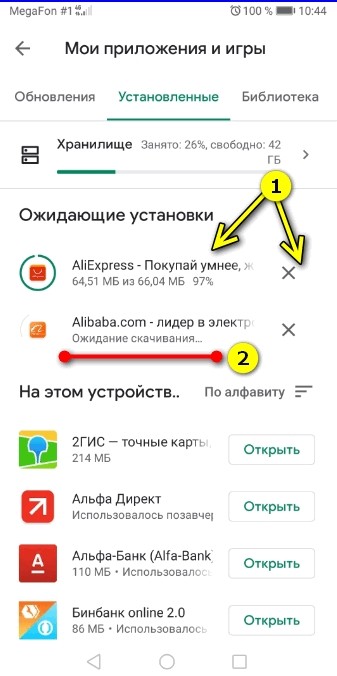
Для каждого сценария предлагается установить один из трех параметров:
- Любая сеть. Загрузка контента осуществляется вне зависимости от того, подключены вы к мобильному интернету или Wi-Fi.
- Только через Wi-Fi. Скачивание приложений и автозапуск видео выполняется исключительно при подключении к беспроводной сети Вай-Фай.
- Всегда спрашивать. Перед запуском воспроизведения видео или скачиванием программы Play Market спрашивает у пользователя, какую сеть можно задействовать для загрузки.
Эти параметры важны для тех, кто пользуется мобильным интернетом с ограниченным пакетом трафика. В подобном случае рекомендуется установить значение «Только Wi-Fi». А если и для Вай-Файя ваша тарификация не является безлимитной, то устанавливайте значение «Всегда спрашивать».
Список желаний
Внутри Плей Маркета на планшете и смартфоне присутствует так называемый «Список желаний». В него попадает контент (приложения, книги, фильмы), который вы хотели загрузить, но по каким-то причинам этого не сделали. К примеру, в список желаний можно добавить платную игру, для покупки которой в настоящий момент нет времени:
- Запустите магазин приложений.
- При помощи поисковой строки и встроенных фильтров найдите интересующий контент.
- Перейдите на страницу книги, фильма или приложения.
- Нажмите кнопку в виде трех точек.
- Выполните действие «Добавить в список желаний».
Чтобы ознакомиться со списком продуктов, которые вас заинтересовали, нужно сделать несколько простых шагов:
- Запустить Play Market.
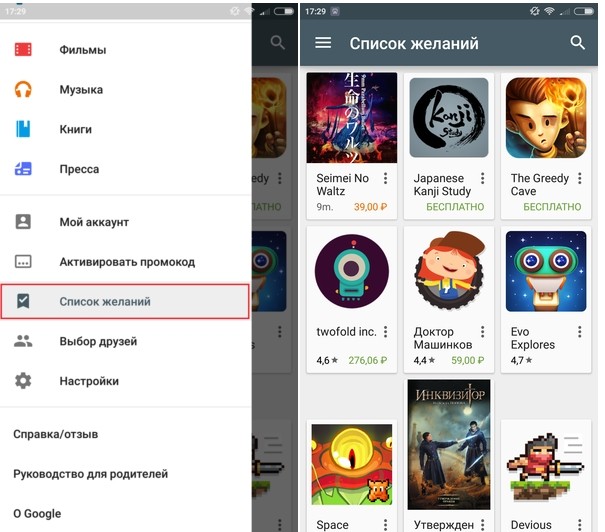
- Тапнуть по иконке своего аккаунта.
- Перейти в раздел «Библиотека», а затем – «Список желаний».
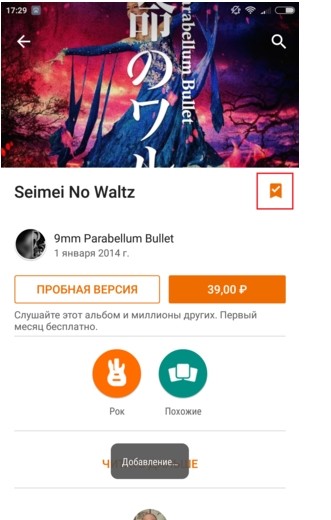
Любой контент, добавленный в список, всегда можно удалить. Для этого нужно перейти на его страницу и нажать кнопку «Удалить из списка желаний» через «три точки».
Изменение темы
Также в параметрах магазина можно изменить тему. Правда, пользователю здесь не предлагается широкий выбор среди вариантов оформления. Есть только светлая или темная тема. Кроме того, можно настроить синхронизацию темы внутри Play Market и внутри оболочки смартфона установкой значения «По умолчанию». Для изменения параметров нужно:
- Запустить магазин.
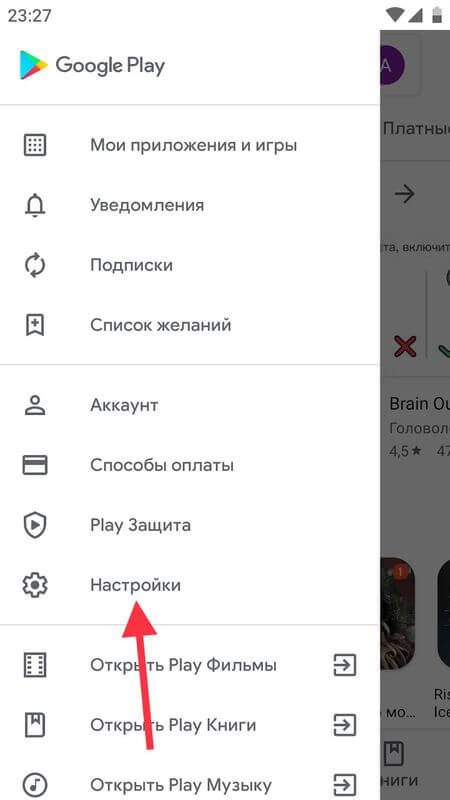
- Открыть настройки.
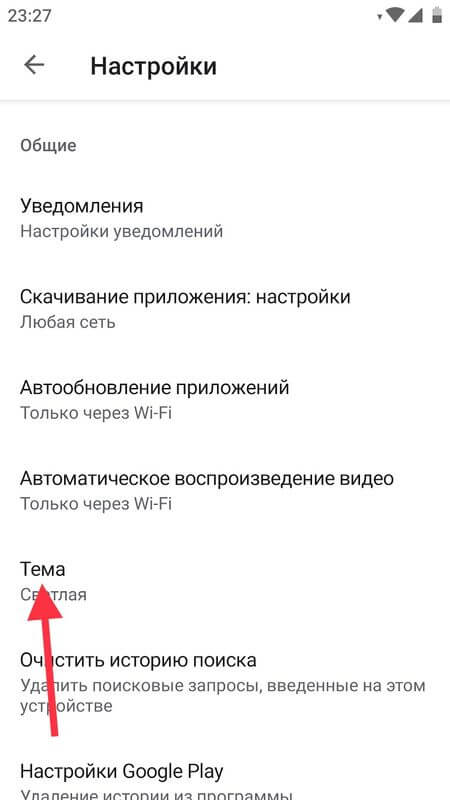
- Перейти в раздел «Общие», а затем – «Тема».

Больше никаких настроек оформления магазин приложений не предлагает. Впрочем, внешний вид Плей Маркета можно назвать нейтральным, и он вряд ли кого-то раздражает даже при использовании стандартных параметров.
Настройки защиты
При описании настроек Плей Маркета особое внимание стоит уделить параметрам защиты. Они разбросаны по нескольким пунктам меню, из-за чего новички не всегда могут найти нужный раздел. Первое, что вам понадобится – настроить аутентификацию покупок:
- Запустить Play Маркет.
- Открыть настройки.
- Перейти в раздел «Аутентификация».

Здесь вам предлагается активировать биометрическую проверку при покупке контента через магазин. То есть, когда вы будете оплачивать книгу, фильм или приложение, Play Market попросит приложить к сканеру палец или ввести пароль для подтверждения операции.
Другие настройки
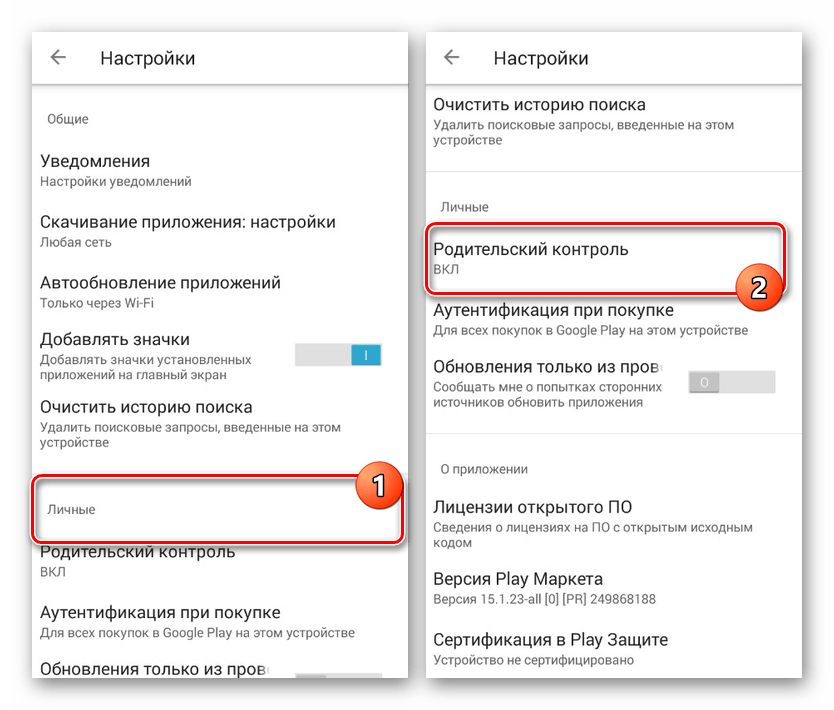
В основном разделе настроек вас также ждет вкладка «Семья». Здесь настраиваются параметры родительского контроля для тех случаев, если смартфоном или планшетом пользуется ребенок. Вы можете установить возрастной ценз и получить всю необходимую информацию о работе описываемого режима.
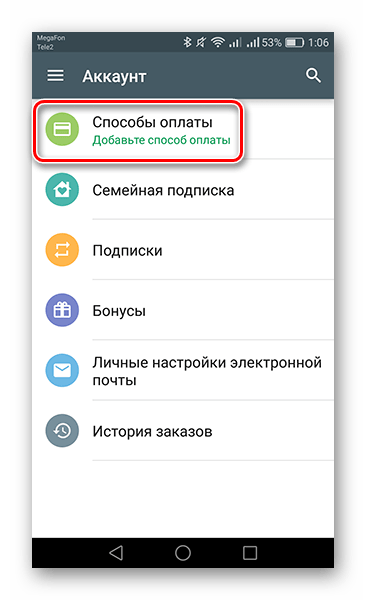
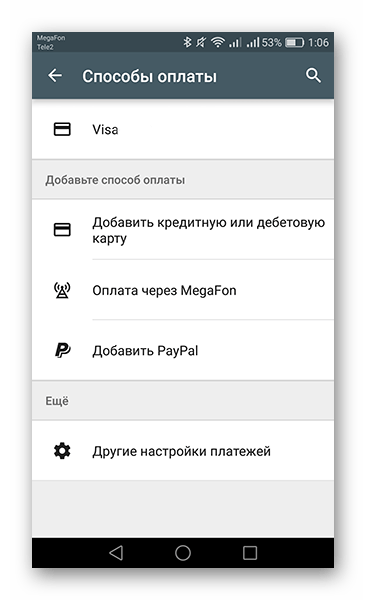
В основном меню, которое открывается тапом по иконке аккаунта, упоминания заслуживает раздел «Платежи и подписки». Он позволяет настроить способы оплаты покупок внутри Плей Маркета. Используйте этот раздел, чтобы добавить или удалить банковскую карту, а также для управления подписками внутри самих приложений.
Как войти и выйти из Google Play Store?
Наконец, стоит сказать несколько слов об особенностях входа и выхода из Play Маркет. Подключить магазин приложений можно путем создания учетной записи Google. Как правило, пользователь регистрирует ее сразу, как только собирается включить смартфон. На первом этапе настройки устройства ему предлагают активировать аккаунт, пройдя авторизацию или регистрацию. Далее вход в Play Market выполняется автоматически.
Выход из учетной записи осуществляется через настройки телефона, а не магазина:
- Откройте настройки устройства.
- Перейдите в раздел «Аккаунты».

- Выберите учетку Гугл.

- Нажмите кнопку «Удалить аккаунт» через три точки.
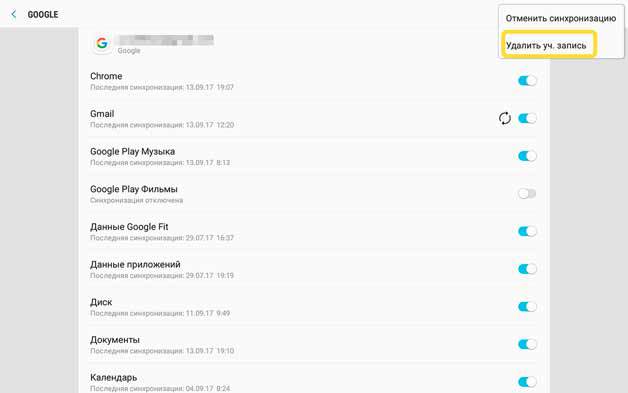
Вы одновременно выйдете из всех приложений, которые используют учетную запись Google. Для повторного входа понадобится вновь посетить раздел «Аккаунты» в настройках телефона и пройти авторизацию, указав логин и пароль.
Авторизация и регистрация в интернет-магазине Play Market
Как зарегистрироваться в Play Market, войти в него и удалить аккаунт
Сейчас мы подробно рассмотрим как с телефона и компьютера создать, войти или удалить аккаунт в Play Market, который привязывается к аккаунту Google и Gmail.
p, blockquote 1,0,0,0,0 —>
Данная статья подходит для всех брендов, выпускающих телефоны на Android 10/9/8/7: Samsung, HTC, Lenovo, LG, Sony, ZTE, Huawei, Meizu, Fly, Alcatel, Xiaomi, Nokia и прочие. Мы не несем ответственности за ваши действия.
p, blockquote 2,0,0,0,0 —>
Внимание! Вы можете задать свой вопрос специалисту в конце статьи.
p, blockquote 3,0,0,0,0 —>
- Регистрация в Плей Маркете
- Официальный сайт
- Мобильное приложение
- Как войти в Плей Маркет
- Очистка данных в Плей Маркете
- Удаляем обновления
- Как удалить аккаунт Плей Маркет
- Использование стандартного меню
- Настройки Google
- Метод для пользователей с root правами
- Использование Factory reset
Как создать аккаунт гугл плей
Отдельное создание аккаунта в Google Play не требуется. Достаточно лишь зарегистрироваться в системе и активировать учетную запись на телефоне. Зайдите в Play Маркет, в левом верхнем углу нажмите на горизонтальные полосы и посмотрите свой персональный аккаунт.

Здесь вы можете задать настройки автоматического обновления приложений, создать свой список желаний, обозначив заинтересовавшие вас программы или игры и выполнять другие доступные действия. Интуитивно понятный интерфейс позволяет быстро ориентироваться даже самым неопытным пользователям.
«Play Market» является одним из наиболее популярных интернет-магазинов, где можно приобрести различные приложения для телефона и компьютера, фильмы, книги, а также музыку. Новому пользователю сервиса «Google Play» может быть довольно-таки затруднительно разобраться с развлекательным порталом. Для того чтобы получить доступ к полному списку программ в Плей маркете вам будет необходимо пройти регистрацию на «Google». Для этого нужно открыть официальный сайт «Google» и следовать всем нижеуказанным пунктам.
Как установить Плей Маркет на планшет
Итак, у вас есть планшет какого-то производителя, куда вы хотите установить плей маркет. Скачайте установочный файл Play Market. Лучше всего это делать прямо с планшета, но при отсутствии браузера придётся скачивать компьютером и переносить флешкой или любыми другими способами.
Когда файл находится уже на вашем устройстве, нужно произвести обычную установку и всё. Маркет для планшета установлен. Но у некоторых пользователей возникает ряд трудностей, которые, как правило, появляется по двум причинам:
- нет прав для установки сторонних приложений;
- нет сервисов Google.
В первом случае нужно зайти в настройки своего планшета и найти там раздел, отвечающий за безопасность. Именно в нём можно разрешить установку сторонних приложений.
Второе немного интересней. Почему Play Market для планшета не ставится без сервисов Google. Всё просто. В своё время Google выкупили компанию Android Inc. не просто так. Таким способом реализовался крупнейший маркетинговый ход: в прошивке Android есть сервисы Гугл. Если они уже есть, то человек начинает ими пользоваться, принося компании деньги. За последний год 81% планшетов были выпущены на операционной системе Android, окончательно обогнав яблочного конкурента — iOS. Скачайте и установите сервисы Google, если Маркет не запустится так.
Если есть аккаунт в Гугле
Наличие почтового ящика Gmail открывает доступ к другим сервисам от Google (облачное хранилище, работа с онлайн-документами и т.д.). Позволяет оно и войти в Плей Маркет. Алгоритм действий:
- Открыть Google Play Market и нажать на кнопку «Войти».

- Ввести логин от своего аккаунта (адрес электронной почты или привязанный номер телефона) и тапнуть по кнопке «Далее».

- В следующем окне — ввести пароль и подтвердить действие, воспользовавшись кнопкой с тем же названием.

- При желании — обеспечить дополнительную защиту аккаунта, добавив сотовый номер.

- Принять правила пользования сервисами Гугла.

- И настроить параметры резервного копирования данных.

- Теперь можно скачивать и устанавливать на телефон разные необходимые приложения.
Внимание: интерфейс Google Play Market может меняться в зависимости от модели телефона и поколения операционной системы Андроид. В целом же все действия, перечисленные выше, остаются неизменными.
Как зарегистрироваться в Гугл Плей Маркет на Андроид: на планшете или компьютере
Как зарегистрироваться в Плей Маркете на телефоне Андроид? Перед началом работы на Андроид устройстве необходима обязательная авторизация в Google.
Новому смартфону необходима установка приложений для работы. Эти приложения скачиваются из Play Market – встроенного каталога платных и бесплатных приложений для Андроид. Сервис позволяет выбирать и скачивать официальные приложения на устройство. При наличии других Андроид устройств есть возможность установить старые настройки на новый смартфон.
Регистрация в Плей Маркете на Андроид: пошаговая инструкция
Перед началом работы на новом Андроид устройстве, будь то планшет или телефон, высветится пошаговая инструкция по регистрации. Если у вас нет аккаунта в Гугле, а устройство на Андроид для вас в новинку:
- Откройте приложение Google Play.
- Выберите функцию создания новой учетной записи.
- Заполните поля, нажмите «Готово».
- Придумайте уникальное название почты, после каждой попытки значок будет уведомлять о занятости имени пользователя.
- Придумайте пароль, используя цифры и заглавные буквы.
- Чтобы восстановить пароль, если забудете его – введите дополнительный почтовый адрес.
- На этом этапе будет предложена регистрация в сети Google+, выберите «не сейчас» чтобы пропустить этапы.
- Введите данные платежной карты, если собираетесь пользоваться платными приложениями.
- Завершите регистрацию.
Позже вы можете изменить настройки, удалить данные о платежной карте, подключить функции «автозагрузки» файлов и многое другое.
После регистрации откроется авторизованный под вашим новым именем Google Play, в котором нужно самостоятельно выбирать и устанавливать нужные приложения. Также сервис позволяет ознакомиться с отзывами пользователей о приложении или оставлять свой.


Как сменить или добавить учетную запись в Play Market
При желании можно изменить свою учетную запись в Play Market на своем Android-устройстве, под которой программа заходит в автоматическом режиме.
Как добавить аккаунт на андроид если регистрация в Gmail уже была произведена:
- войти в «Настройки».
- затем в «Аккаунты».
- через клавишу «Добавить аккаунт» внести новые данные.
Настройка профиля в Google Play
Произвести настройку своей учетной записи в гугл можно как через планшет или смартфон с мобильной платформой Android, так и через любой персональный компьютер с доступом в сеть Интернет.
Широкие возможности настройки позволят вам оптимизировать работу, запрещая или разрешая или производя любые другие настройки. На мобильном устройстве для этого нужно только зайти в плей маркет и автоматически наладится связь с вашей учетной записью.
Но также можно зайти с персонального компьютера на любой сервис этого производителя и произвести настройку там. При этом возможности настройки могут быть общими для всех сервисов и отличаться в зависимости от их назначения.
Перейдите в меню устройства в раздел «Настройки». В секции «Аккаунты» нажмите на кнопку «Добавить аккаунт» — «Аккаунт Google». Перед вами появится меню, в котором будет предложено использовать существующую запись Google или создать новый аккаунт. Нажмите кнопку «Создать».
Введите имя, фамилию и желаемый ник, которые будут использоваться вами в качестве логина и пароля для входа на сервис Gmail, а также как наименование для будущего электронного ящика. Нажмите «Далее» и задайте желаемый пароль. Важно, чтобы комбинация букв и чисел была длиной не менее 8 символов. Придумав пароль, подтвердите его ввод в поле «Подтвердите пароль». Также вам может быть предложено выбрать секретный вопрос, который поможет при восстановлении доступа к учетной записи в случае утери данных. Дополнительно вы можете указать используемый вами электронный ящик, на который в случае чего придет вся необходимая информация для использования аккаунта.
После окончания ввода нужной информации выберите параметры синхронизации данных (синхронизация контактов или почты с учетной записью телефона) и нажмите «Готово». Создание учетной записи завершено. Вы можете использовать новый аккаунт для произведения загрузки приложений на устройство Android.
Советы по защите личных данных
Скачивайте приложения только из надежных источников, например из Google Play. На вашем устройстве по умолчанию включена Google Play Защита, которая проверяет все приложения на наличие угроз до и после установки. Вот как ее настроить:
- Откройте приложение «Play Маркет» .
- Нажмите на значок меню > Play Защита .
Вот как можно защитить свое устройство от использования посторонними лицами.
Прежде всего настройте блокировку экрана. Злоумышленники не смогут воспользоваться вашим устройством, не сняв ее. Затем добавьте на устройство аккаунт Google. Теперь, если ваш телефон или планшет украдут, вы сможете удалить с него все данные, а у вора не получится сбросить настройки до заводских.
Если вы потеряли телефон или планшет, то можете определить местоположение устройства, позвонить на него, заблокировать, а также стереть с него все данные. Для этого используйте сервис «Найти устройство».
Чтобы защитить данные на устройстве, проверьте настройки безопасности. Вот как это сделать:
- Откройте приложение Настройки.
- Прокрутите экран вниз и выберите раздел Безопасность. Здесь вы можете управлять всеми настройками защиты устройства: от блокировки экрана до шифрования и администрирования.
Подробное описание настроек вы найдете в Справочном центре.
Мы выпускаем ежемесячные обновления системы безопасности для Nexus и более новых устройств Android. Вот как узнать дату последнего обновления:
- Откройте приложение Настройки.
- Прокрутите экран вниз и выберите раздел О телефоне или О планшете, а затем Последнее обновление системы безопасности.
- Вы увидите дату выпуска последнего обновления системы безопасности.
Плей маркет без регистрации – есть ли в этом смысл?
Возможно, прозвучит слишком категорично, но как по мне то play маркет абсолютно бесполезен если вы в нем не зарегистрируетесь. И причин здесь несколько:
- на планшете/телефон под управлением ОС Андроид вы просто не сможете в него войти. При входе вам сразу предложат либо создать новый аккаунт, либо использовать уже существующий;

- с ПК зайти в магазин можно будет, но толку от этого будет маловато. Все равно большая часть контента платная, а чтобы купить его нужно привязать банковскую карточку к учетной записи. То есть возвращаемся к тому с чего начали – нужна регистрация.

Некоторые ушлые пользователи из лени или по другой непонятной причине используют play маркет исключительно для поиска нужных игр, а сами файлы apk и кеш качают с других ресурсов. Но это не наш выбор, ведь мы законопослушные граждане.
С некоторой натяжкой можно придумать вариант использования магазина без регистрации. В таком случае пользователь может зайти в раздел бесплатные новинки, выбрать понравившуюся игру/приложение, а затем через сторонний сервис получить ссылку на скачивание файла apk. Такой сработает только с бесплатными приложениями, да и смысла в таких манипуляциях маловато, ведь потом придется файл еще и копировать на мобильный телефон/планшет. А если бы человек уже прошел регистрацию, то решить эту задачку можно было бы буквально парой прикосновений к экрану.
Вот установили вы Play Market или он уже стоял, но работать не хочет никак. В чём дело? Давайте рассмотрим основные причины, после устранения которых всё должно заработать.
Аккаунт Google
Самая встречающаяся проблема. В оригинальных моделях планшетов Play Market не будет работать без аккаунта. При прошивке на кастомные версии или установке взломанного Play Market этого можно избежать. Заведите себе аккаунт Google и будет вам счастье. Создать его можно выбрав в настройках пункт «Учётные записи и синхронизация» в разделе «Личное». Кроме того, что учётная запись должна существовать, должна быть включена синхронизация.
Дата и время
Часто пользователи жалуются: «Не могу зайти в плей маркет с планшета, хотя вчера всё было нормально». Хотя это и смешно, но происходит в большинстве случаев по той причине, что сбилась дата на гаджете. Не считая того, что пользователь не может зайти в Play Market, могут не работать и ряд других приложений. Например: дневники, записные книжки, игры с достижениями (Real Racing 3 и пр.).
Дата может сбиться, если вы извлекали аккумулятор или планшет полностью разрядился. Настроить дату можно в разделе «Системные» в Параметрах устройства.
Очистка
Теперь посмотрим на проблемы, возникающие по разным причинам от глюков операционной системы. Чтобы таковые устранить, нужно зайти в Параметры устройства, перейти в раздел с Приложениями, выбрать пункт «Управление приложениями» и найти Play Market. Дальше пробовать очищать кэш и данные. Если не помогло, то уже сбить устройство на заводские установки. Сброс находится в Параметрах в разделе «Резервное копирование и сброс».
Чтобы создать Гугл-аккаунт, необходимы компьютер или какое-либо Android-устройство со стабильным интернет-подключением. Далее будут рассмотрены оба способа регистрации учетной записи.
Способ 1: Официальный сайт
- В любом доступном браузере откройте главную страницу Google и в отобразившемся окне нажмите на кнопку «Войти» в правом верхнем углу.
Регистрация в Плей маркет с телефона
Проходить регистрацию в Плей маркете с телефона в разы проще, чем с компьютера.
- В меню вашего телефона найдите значок «Play маркет». При открытие приложения на экране телефона моментально всплывет окно с предложением создать аккаунт «Google».
- Введите свои данные, придумайте логин и пароль, которые сможете легко запомнить. Пароль выбирайте такой, чтобы никто другой не смог его угадать. Помните, что он не должен содержать менее 8 символов.
- Далее вы увидите предложение о подключении социального раздела «Google+». Подключают сервис бесплатно. Кроме того услуга необязательная, ее подключение также можно перенести на более удобный случай.
Если соблюдать все пункты пошаговой регистрации, то вы сможете быстро и уверенно создать аккаунт на Плей маркете. В случае, если у вас возникли какие-либо вопросы, предлагаем вам посмотреть видео-инструкцию по регистрации на «Google Play Market»:
Как установить на телефон «Плей Маркет»? Инструкция по установке Google Play Market
Подавляющее большинство смартфонов и планшетов, работающих под управлением Андроид, имеют встроенный магазин приложений. Однако некоторые китайские бренды по причине отсутствия сертификации Google не могут установить Плей Маркет на телефон. Зачастую данная проблема относится к аппаратам бюджетного сегмента, где производитель не слишком заботится о клиентах. Справиться с неприятностью можно самостоятельно, для этого следует придерживаться дальнейших инструкций.
Предварительная подготовка
Поскольку система Android по умолчанию защищена от установки программ из сторонних источников, придется отключить данную опцию перед началом операции. Выполняется это следующим образом:
- Открыть настройки телефона и перейти в раздел «Безопасность».
- Поставить галочку напротив строки «Неизвестные источники».


Теперь на устройство можно устанавливать приложения, скачанные не из Play Market.
Как скачать Плей Маркет на Андроид?
Загрузить Play Market для Андроид необходимо с проверенного сайта. Например, перейдя по адресу: https://trashbox.ru/link/google-play-store-android.
 Важно знать
Выполняя поиск установочного пакета, следует опасаться неизвестных ресурсов, которые могут вместо искомого файла загрузить вирусный код, проникающий в систему в момент установки.
Скачивание можно выполнить как с компьютера, так и самого мобильного устройства. В первом случае придется переместить apk на телефон или планшет после завершения загрузки. Копирование производится путем подключения аппарата через USB-кабель в режиме накопителя или другим методом по беспроводному соединению.
Как установить Плей Маркет на Андроид?
После перемещения файла с компьютера или окончания загрузки (если действие выполнялось на смартфоне) потребуется запустить apk. Для этого достаточно открыть любой файловый менеджер и отыскать директорию, куда было выполнено скачивание.
Когда начнется инсталляция, потребуется предоставить программе все необходимые права. Далее следует лишь дождаться окончания процесса и нажать кнопку «Открыть», чтобы немедленно перейти в приложение.
Регистрация в Play Market
Установить Play Market на Андроид можно без регистрации, а вот воспользоваться им, не предоставив данные своего аккаунта – не получится.
Сразу после запуска магазин приложений потребует добавить учетную запись, если она уже существует, или создать новую.
Имея профиль, достаточно будет указать свой e-mail и пароль, чтобы получить доступ к главной странице программы. Если учетной записи нет, то потребуется ее зарегистрировать:
-
Нажать ссылку «Создайте новый аккаунт».


На этом процесс установки и входа закончен. Можно начинать пользоваться сервисом, скачивая и устанавливая интересные игры и программы.
- Просмотров: 239 050
- Обсуждений: 11
Магазин приложений от Google может похвастаться огромным количеством приложений и другого контента для ваших Android-устройств. На некоторых смартфонах Samsung Galaxy или планшетах может не быть Play Маркета и вы хотите его установить, либо вы случайно удалили его и сейчас хотите вернуть. Как бы то ни было, мы подготовили для вас инструкцию, которая позволит установить Google Play Маркет на мобильный аппарат или обновить имеющуюся версия до последней. Обновлено: 23.05.2017
Где скачать apk-файл Google Play Маркета?
Имейте ввиду, что следующее руководство для Android-устройств, лицензированных для работы с маркетом от Google. Мы признаем, что иногда необходимо переустановить магазин приложений или откатиться на предыдущую версию.С каждым обновлением приложение магазина Гугл Плей становится стабильнее и быстрее, но иногда владельцы некоторых устройств сталкиваются с проблемами. В любом случае, вы можете вернуть предыдущую версию и подождать работоспособного приложения на вашем телефоне.
Как установить Google Play Маркет на Samsung Galaxy?
Проще всего установить его вручную, скачав apk с браузера телефона, но мы рассмотрим два способа, один из которых подразумевает использование компьютера. Не бойтесь, процесс все равно очень простой даже для того, кто только начинает знакомиться с платформой Android.Установка Google Play прямо на телефон1. Активируйте установку приложений из неизвестных источников. Для этого перейди настройки безопасности вашего смартфона, а затем нажмите по пункту “Неизвестные источники”, и в следующем диалоговом окне подтвердите действие.2. Используя браузер на телефоне, перейдите по этой ссылке и скачайте последнюю версию Play Маркета3. Откройте скачанный файл (можно просто тапнуть по уведомлению в шторке), ознакомьтесь с новыми разрешениями (если есть) и только тогда нажмите кнопку “Установить”.Установка Google Play с помощью компьютераЭтот способ подойдет для тех, у кого в данный момент нет интернет-подключения на телефоне. Если коротко мы скачиваем apk-файл с компьютера и переместим его на телефон Samsung (или любой другой на Android).1. Активируйте возможность установки приложений из неизвестных источников2. Используя веб-браузер на компьютере, откройте эту страницу и скачайте последнюю версию Play Маркета3. Подключите свой Android-смартфон к компьютеру и переместите apk в его память. Владельцам Samsung Galaxy рекомендую установить на компьютер Smart Switch.4. С телефона зайти в файловый менеджер, найти скопированное приложение и установить его.
Решение общеизвестных проблем с Google Play Маркетом
Google Services Framework — важнейший сервис, который обеспечивает Play Маркет возможностями взаимодействовать с установленными приложениями на вашем телефона, позволяя автоматическое их обновление. Если этот функционал перестает работать, то причина, скорее всего, с сервисом, и вам необходимо очистить кэш магазина приложений и сервисов Google Play:Получилось ли у вас установить магазин приложений от Google на свой смартфон Самсунг Галакси? Если у вас остались вопросы, тогда оставьте комментарий и мы обязательно вам поможем. Также стоит отметить, что данная инструкция подходит для любых других гаджетов на Android, вне зависимости от бренда. Также подписывайтесь на наши страницы Вконтакте, Facebook или Twitter, чтобы первыми узнавать новости из мира Samsung и Android. Нашли ошибку? Выделите ее и нажмите Ctrl+Enter
Сегодня нам предстоит понять, как установить на телефон «Плей Маркет». Данное приложение интересует многих любителей игр. Оно помогает без труда устанавливать себе разнообразные программы и приложения. Точнее, пользоваться ими. Но что потребуется для установки «Плей Маркета»? На какие особенности рекомендуется обратить внимание всем пользователям?
Описание
Для начала стоит понять, что такое «Плей Маркет». О каком приложении идет речь? Может быть, оно не пригодится пользователю?
На самом деле все просто. «Плей Маркет» — это официальное приложение для смартфонов и планшетов на базе «Андроид», в котором имеются каталоги с программами и играми для телефоном. Сборник софта в интернете.
Отличительной особенностью является то, что при использовании данной программы нет необходимости в скачивании игры или приложения на мобильное устройство. Также «Плей Маркет» связан с Google Play, который запускается на компьютере. В любое время можно авторизоваться на том или ином устройстве в своем аккаунте и продолжить работу с софтом.
Но как установить на телефон «Плей Маркет»? Какие особенности придется изучить пользователям? Всегда ли можно воспользоваться программой?
Если ли необходимость установки
Как установить приложение «Плей Маркет» на телефон? Если речь идет о смартфоне обычного производства на базе «Андроид», то задумываться над поставленным вопросом не стоит. Достаточно просто внимательно изучить меню устройства.
Дело все в том, что «Плей Маркет» обычно устанавливается на смартфоны с «Андроидом» по умолчанию. Он представлен или в виде отдельного приложения с подписью Play Market, или в виде отдельной странице в браузере.
Иногда бывает так, что программы нет. Тогда можно установить ее самостоятельно. Время от времени Play Market требует обновления. В подобные моменты тоже придется задумываться над переустановкой. Что предлагается сделать?
Получение установочного файла
Первым и самым важным этапом является получение установочного файла с софтом. Обычно он представлен в виде документа APK, который распаковывается, запускается и позволяет начать установку приложения.
Как установить на телефон «Плей Маркет»? Скачать установочный файл можно без особого труда как через смартфон, так и посредством компьютера. В первом случае не нужно будет загружать на мобильное устройство APK-документ, он сразу появится в памяти.
«Плей Маркет» находится в свободном доступе в интернете. Поэтому можно скачать установочный файл с любой странице. Желательно пользоваться Google.
Установка
Итак, процесс загрузки завершен. Что дальше? Теперь можно запустить приложение и произвести его установку в память мобильного. Что для этого необходимо? Как установить на телефон «Плей Маркет» (на «Андроид»)?
Обычно требуется воспользоваться файловым менеджером, который позволит активировать установочный документ. Нужно найти скаченный APK-файл от «Плей Маркета», затем нажать на него и запустить.
Далее предлагается прочесть информацию, которая появится на экране. После останется только нажать на кнопку «Установить» и подождать некоторое время. Процесс ничем не отличается от установки любой программы.
Инструкция для телефонов
Теперь стоит разобраться в том, какого конкретного порядка действий должны придерживаться пользователи в том или ином случае при инициализации Play Market. Как установить на телефон «Плей Маркет» (на «Андроид»)? Чтобы вообще поставить данное приложение на мобильное устройство, требуется:
- Активировать на телефоне установку с неизвестных источников. Чтобы сделать это, необходимо в настройках безопасности выбрать «Неизвестные источники» и подтвердить разрешение на осуществление запуска соответствующих приложений.
- Скачать «Плей Маркет» на телефон при помощи браузера на устройстве. Для этого требуется подключение к интернету.
- Открыть загруженный документ (иногда достаточно щелкнуть по уведомлению об окончании загрузки на телефон) и выбрать пункт «Установка». Предварительно рекомендуется ознакомиться со всеми уведомлениями и разрешениями.
На самом деле все проще, чем кажется. Как уже было сказано, на «Андроиде» зачастую установлен «Плей Маркет». Остается всего лишь найти его в меню приложений.
Установка через компьютер
А как установить на телефон «Плей Маркет» через компьютер? Сделать это можно тоже без особого труда. Порядок действий мало чем отличается от действий через мобильное устройство.
Инструкция по установке «Плей Маркета» при помощи компьютера может выглядеть следующим образом:
- На мобильном телефоне разрешить установку программ из недостоверных источников. О том, как включить данную опцию, было рассказано ранее.
- Скачать на компьютер «Плей Маркет». Для этого придется воспользоваться компьютерным веб-браузером.
- Как установить «Плей Маркет» на телефон «Самсунг» или любой другой? Следующим этапом будет подключение мобильного к компьютеру. Для этого рекомендуется пользоваться специальными приложениями-синхронизаторами. Например, Smart Switch отлично работает с «Самсунгом».
- Скинуть на мобильный APK-файл.
- Открыть при помощи файлового менеджера на телефоне установочный файл и осуществить установку приложения.
Больше никаких действий предпринимать не нужно. На самом деле все проще, чем кажется. А как быть, если на телефоне установлена операционная система «Виндовс»? Можно ли в таком случае воспользоваться соответствующим приложением?
Инструкция по установке на Windows Phone
Да, но сделать это не так просто, как кажется. Ведь на «Виндовс» нет никаких гарантий нормальной работоспособности приложений через «Плей Маркет». Они, как уже было сказано, рассчитаны для другой операционной системы.
Чтобы установить «Плей Маркет» на телефон («Виндовс Фон»), нужно:
- Загрузить на компьютер Wconnect и инструмент ADB. Обязательно распаковать их.
- Запустить программу Wconnect на компьютере.
- Включить режим разработчика на телефоне. Нужно нажать на функцию «Обнаружение устройств».
- Открыть на компьютере в Wconnect командную строку (нажать на Shift и на правую кнопку мышки по папке с программой, затем выбрать «Открыть командную строку»).
- Синхронизировать компьютер с мобильным устройством.
- Открыть ADB, а ней — командную строку.
- Ввести в появившейся строчке adb devices. Если все сделано правильно, мобильный отобразится в списке устройств.
- Скопировать в ADB установочный файл и в командной строке написать; adb install имя.apk, где «имя» — это название скаченного «Плей Маркета».
Это все. Неизвестно только, насколько хорошо будет работать соответствующее приложение на смартфоне. Теперь понятно, как установить на телефон «Плей Маркет» (на «Андроид» и не только).
Похожие статьи
Большинство современных смартфонов на операционной системе Android по умолчанию оснащаются всем необходимым софтом. Исключения составляют лишь неофициальные девайсы, купленные в Китае. Также некоторые пользователи предпочитают устанавливать сторонние прошивки, которые не имеют предустановленных сервисов Google. В данной статье мы разберемся, как бесплатно скачать Google Play Market на телефон Samsung разными способами.
Инструкция подойдет не только для устройств компании Samsung, но и для любых смартфонов под управлением Android. Отличаться будут только внешний вид меню и некоторые названия настроек.
Описание Play Market
Play Market является официальной площадкой Google для распространения платных и бесплатных мобильных приложений. Через данную утилиту все пользователи скачивают софт, игры, книги, музыку и так далее. Программа работает вкупе с остальными сервисами компании, а все загрузки и покупки привязываются не к конкретному устройству, а к вашему аккаунту Google.
Площадка постоянно совершенствуется и развивается. Сейчас пользователям доступны сотни и тысячи разнообразных позиций и десятки категорий. К слову, в приложении есть удобный поиск по тематике и рекомендации, которые позволяют найти интересные вам решения.
Если сервисы Google были удалены случайно из официальной прошивки Samsung, то вы можете воспользоваться функцией отката до заводских настроек. Но перед этим обязательно сделайте резервную копию личных данных.
Установка через APK
Итак, вы столкнулись с проблемой, при которой у вас нет доступа к магазину приложений. Поскольку Play Market отсутствует, вы не можете скачивать официальные программы из сервисов Google. Поэтому вам предстоит загрузить APK файл со стороннего ресурса, а затем установить его на телефон. Вы можете скачать инсталлятор по представленной ссылке прямо с мобильного девайса. Если вы загружаете его через компьютер, то затем подключите телефон USB-кабелем и скопируйте APK на внутреннюю память.
Читайте также: Как найти телефон, если он выключен
Не качайте программы для Андроида с подозрительных сайтов! Они распространяются только в формате APK. Если вы загрузили EXE файл вместо установщика приложения для Андроида, то не распаковывайте его.
Чтобы установить Google Play Market таким способом, необходимо включить разрешение на инсталляцию из непроверенных источников:
- Откройте раздел с системными настройками телефона.
- Перейдите ко вкладке «Приложения». Также данная настройка может находиться в разделе «Экран блокировки и защита» – зависит от версии прошивки.
- Теперь найдите опцию «Особые права доступа».
- В списке параметров отыщите «Установка неизвестных приложений» или «Неизвестные источники» и включите его.
Когда инсталляция сторонних APK будет разрешена, вы можете перейти к любому файловому менеджеру и запустить установку Google Play Market. Для этого найдите папку с загрузками или каталог, в который вы поместили файл при копировании с компьютера. Запустите инсталляцию одним нажатием и подтвердите операцию.
Мнение эксперта Василий Для работы с файлами можно пользоваться как стандартным проводником Samsung, так и сторонними программами. Например, установите многофункциональный ES Explorer.
Прошивка телефона
Третий вариант установки магазина – это полная прошивка устройства. Оригинальная версия Android для телефонов Samsung подразумевает наличие всех необходимых сервисов от Google. Пользователю нужно лишь зарегистрироваться или авторизоваться с помощью учетной записи, после чего сервисы будут доступны.
Вы можете выполнить данную процедуру официальными средствами Samsung – с помощью функционала самого телефона или через компьютер и специальную утилиту Smart Switch. Для этого перейдите на официальный сайт и ознакомьтесь с описанием процедуры прошивки.
Видеоинструкция
Больше подробностей и объяснений вы найдете в представленном ролике. Обязательно прочтите статью, а затем ознакомьтесь с полезным материалом из видео.
Заключение
Теперь вы знаете, какими методами можно инсталлировать Play Market на мобильное устройство от Samsung. Если в процессе установки возникнут непредвиденные ошибки или проблемы, то обязательно обращайтесь за помощью к нашим специалистам!
Если на вашем телефоне не установлен Плей Маркет — у вас нет доступа к огромному магазину приложений для мобильных устройств. Только в официальном сторе вы найдете огромное количество игр, программ и обновлений для них. Пусть вас не пугает слово «магазин», значительная часть приложений доступна бесплатно или «условно-бесплатно».
Обычно при покупке телефона или планшета известного бренда Плей Маркет уже установлен на устройстве. Но бывает, что купив устройство менее популярного производителя, иконки магазина приложений вы не найдете. Тогда вам пригодится эта инструкция по его установке на свой андроид.
Шаг 1. Установка
Для установки Плей Маркет на свой девайс, в первую очередь необходимо обеспечить устройство доступом в интернет. Затем нужно скачать файл «Play_Market_7.4.09_install.apk». Сделайте это по ссылке https://drive.google.com/file/d/0Bw7wAPK2PGTlOXNOZEthaWN5a3c/view.
Чтобы установить его на телефон или планшет, зайдите в «Настройки», выберите пункт «Безопасность» и поставьте галочку напротив «Неизвестные источники». Этим действием вы даете согласие на скачивание файла.

Файл по ссылке для вас не только безопасен, но и необходим. Однако, в будущем будьте внимательны при скачивании программ с непроверенных сайтов или уберите эту галочку.
Далее нужно найти скачанный файл. Обычно он находится в папке «Downloads» вашего устройства. Запустите «Play_Market_7.4.09_install.apk» и, следуя инструкциям на экране, установите Плей Маркет на свой андроид. Как запускать apk-файлы можете почитать в нашей отдельной статье.
Шаг 2. Регистрация
До скачивания игр и программ из официального магазина приложений осталось совсем немного. Вам надо зарегистрироваться в Google. Если у вас есть аккаунт, пропустите второй шаг и просто авторизируйтесь в нем.
Для регистрации аккаунта найдите на рабочем столе устройства появившийся значок «Play Market». Нажмите на него.

Первым делом нужно придумать уникальное имя (логин) для вашего аккаунта Google.
Вторым действием будет ввод пароля. Запишите его или запомните. Он не должен быть простым, содержать только маленькие или большие буквы, повторяющиеся символы или все перечисленное вместе. Например, пароли вида «sasha1991», «qwerty123456», «Aa12345» являются очень легкими. А вот комбинации «o8mbXslT» или «RoMZqXcj6GPa» уже будет сложно подобрать, что резко повышает безопасность вашего аккаунта.
Шаг 3. Использование
После окончания регистрации в Плей Маркете рекомендуем перезагрузить телефон и подождать 5-10 минут для загрузки необходимых файлов в автоматическом режиме. Установка завершена! Теперь миллионы развлекательных и познавательных приложений вам доступны!