Как подключить умные часы Самсунг к телефону Самсунг и не только

В Сети все чаще встречается вопрос, как подключить часы Самсунг к телефону Андроид Самсунг, чтобы они корректно работали и передавали необходимую информацию. Не меньший интерес вызывает подключение смарт-часов других производителей (не Samsung) к смартфонам на Android или iPhone. Ниже приведем пошаговую инструкцию, которая позволит справиться с поставленной задачей.
Вопрос совместимости
Первый нюанс, с которым нужно разобраться, касается совместимости — можно ли подключить часы Самсунг к Айфону или Андроиду. Для удобства выделим основные модели умных устройств и смартфоны, которые их поддерживают:
- Galaxy Fit. Со стороны Андроид — M10, M2, A-серия 2019 года, J (4, 6, 8), серия S10, S9 и S8, J 5 и 7 2017 годов, А3, А5 и А7 2017 и 2016 годов, серия S6 и Note (4, 5, Edge). Что касается IPhone, здесь поддерживается только Айфон 7.7 Плюс.
- Galaxy Fit е. Андроид — все. Айфон — все.
- Galaxy Watch, Gear S2 и S3, Gear Fit 2 и Fit 2 Pro, Gear Sport — полная поддержка.
- Gear S — не поддерживается Галакси J5 и J7 2017 года, А3 2016 года, а также всеми Айфонами.
Чтобы не потерять время с установкой, лучше сразу уточнить, какие смарт-часы подходят к вашему телефону.

Как подключить умные часы Samsung к телефону Самсунг
Если вопрос с совместимостью решен положительно, можно подключить умные часы к телефону Самсунг. Рассмотрим на примере устройства Samsung Gear S3.
По блютуз
Алгоритм действий при подключении по блютуз:
- Установите приложение Samsung Gear на смартфон. Его можно скачать в Маркете для Андроид.
- Включите умные часы (это необходимо, чтобы подключить их к телефону). После активации появляется окно, которое свидетельствует о загрузке и инсталляции приложения Самсунг Гир на смартфоне.

- Запустите приложение.
- Выберите раздел Подключение к Gear.
- Укажите Да после появления окна с запросом на включение Блютуз.
- Следуйте подсказкам на экране.

Если все сделано правильно, система сможет подключить смарт часы к телефону Samsung. При этом на дисплее появляется руководство. После этого следуйте рекомендациям на экране, чтобы получить базовую информацию по функциям приложения.
- способы подключения и снимки дисплея могут различаться в зависимости от телефона Самсунг и версии ПО;
- после подключения аккумулятор Гир может быстро разряжаться;
- перед установкой необходимо уточнить, какие устройства поддерживаются программой.
Как подключить к новому девайсу?
Если необходимо подключить умные часы к другому аппарату Самсунг на Андроид, появляется запрос на сброс настроек. Перед выполнением работы сделайте резервное копирование, чтобы избежать потери личных данных. Далее алгоритм такой:
-
- в приложении войдите в раздел Настройки;
- выберите пункт Подключение к новому телефону (устройство автоматически отключается от смартфона Самсунг);
- включите на другом телефоне приложение, чтобы подключить девайс.
В остальном принцип подключения смарт-часов к Андроид такой же, как рассмотрен выше.
Удаленное подключение
В большинстве случаев часы и телефон Самсунг на Андроид соединяются с помощью модуля блютуз. Если этот вариант не подходит, стоит подключить устройство к смартфону через учетную запись Самсунг по Вай-Фай. В таком случае можно и дальше получать информацию от смартфона. Эта опция активируется в автоматическом режиме при первом подключении Самсунг на Андроид к смарт-часам по блютуз. Если опция отключена, войдите в приложение Samsung Gear, перейдите в Настройки и выберите раздел Подключение Гир. Там необходимо коснуться переключателя Удаленное подключение.

Применение без подключения
Выше мы рассмотрели, как подключить часы к телефону Самсунг. Но при желании смарт-устройство можно использовать и без смартфона. Для этого:
- включите приложение Гир;
- прикоснитесь к вопросительном знаку, прокрутите экран вниз и жмите Здесь;
- выберите Язык и отметьте символ, что вы ознакомлены с инструкцией;
- следуйте советам по установке ПИН-кода для защиты личных данных;
- укажите день и время.
Учтите, что в таком режиме некоторые функции смарт-часов будут не доступны.

Как подключить часы не Самсунг к телефонам Samsung на Андроид
Бывают ситуации, когда под рукой другие устройства — умные часы Xiaomi или часы Amazfit. Можно ли их подключить к Самсунг на Андроид? Ответ положительный. Как правило, вместе с умным девайсом идет инструкция по коммутации. Минус в том, что она оформлена на английском языке, что усложняет ее понимание. Чтобы упростить работу, приведем инструкцию, как подключить смарт-часы к любому телефону на Андроид.
- Установите приложение для телефона Самсунг. Популярные варианты — BTNotification, Wear OS by Google, Mediatek SmartService и другие. Эти и другие программы открыты для скачивания всеми желающими. Интерфейс и возможности ПО почти идентичны. Учтите, что для некоторых часов предусмотрены отдельные приложения, которые необходимо ставить на телефон Самсунг с Андроид. Их особенность — расширенный функционал.
- Отройте программу на смартфоне.
- Войдите в настройки часов и выберите подходящий язык, а далее действуйте по указанию смарт-устройства. В конце должно появиться имя девайса. Нажмите на него.
- Запомните показанный код и введите его на экране телефона Самсунг в приложении.
- Жмите кнопку Подключить и сделайте дальнейшие шаги для коммутации двух устройств. Система дает подсказки, что и куда необходимо нажимать.
Учтите, что подключить одни и те же смарт-часы к разным телефонам Самсунг не выйдет. При коммутации девайса к новому смартфону необходимо сначала отвязаться от старого аппарата, а уже потом осуществлять новое подключение. Для этого:
- войдите в смарт-часы и жмите Настройки;
- перейдите в раздел Система, а после этого Отключить и сбросить настройки;
- откройте приложение на смартфоне, к которому нужно подключить умный девайс;
- жмите Настроить;
- когда смарт-часы перезагрузятся, действуйте с учетом инструкций на дисплее;
- выполняйте указанные шаги до момента, пока не увидите название часов;
- подтвердите коды, если они не совпадают, а в случае несоответствия перезапустите устройство и повторите шаги;
- завершите настройку.
Перед синхронизацией обязательно проследите, чтобы оба девайса (смарт-часы и Самсунг на Андроид) были заряжены. Если в процессе коммутации какой-либо из «участников» разрядится, соединения не произойдет.
Чтобы подключить часы Samsung Gear 2 к телефону не Samsung, можно действовать по той же инструкции, что рассмотрена выше.

Особенности настроек
Если вам удалось успешно подключить часы к смартфону на Андроид, настройте смарт-гаджет для себя. Для этого внесите следующие изменения:
- поменяйте язык (эта работа делается при синхронизации);
- определите мелодию, которая будет звучать во время звонков, сообщений и уведомлений.
Помните, что список настроек может меняться с учетом модели смарт-часов и телефона Самсунг. Так, некоторые изделия позволяют блокировать смартфон, осуществлять его поиск, слушать разговоры детей, управлять музыкой и т. д.

Подключение вторых часов
Бывают ситуации, когда нужно подключить вторые часы к Самсунг на Андроид. Такой шаг позволяет параллельно управлять функциями сразу нескольких смарт-устройств с одного смартфона. Это актуально, когда родители подключают смарт-часы нескольким детям.
Алгоритм действий такой:
- войдите в приложение в смартфоне;
- в перечне подключенных часов поставьте плюс;
- откроется меню Новые часы, в которое нужно добавить хронометр.

Как подключить смарт часы Самсунг к Айфону
Еще один вопрос, как подключить часы Самсунг Gear S3 к iPhone. Выше отмечалось, что эти устройства совместимы друг с другом. Принцип действия по коммутации похож на тот, что рассмотрен выше для телефонов Андроид. Разница в том, что приложение для iOS необходимо качать в App Store. Но есть некоторые нюансы, которым стоит уделить внимание.
Если устройства не совместимы
Иногда подключить Айфон к часам Самсунг на Андроид не удается. В такой ситуации необходим «посредник», в качестве которого будет выступать телефон на Android. Алгоритм действий такой:
- Соедините смарт-часы с устройством Андроид (инструкция рассмотрена выше).
- Загрузите и установите на телефоне программу Aerlink: Wear Connect for iOS. Она в автоматически переходит в режим часов.
- Найдите в магазине Apple программу BLE Utility и установите ее на Айфон.
- Запустите Aerlink через смарт-часы, чтобы начать поиск смартфона.
- В девайсе появляется код для сопряжения, который нужно указать в специальной строке на дисплее смартфона.
Указанных действий достаточно, чтобы подключить умные часы с Андроид на iOS. На Айфоне отображаются сообщения, появляется возможность настраивать музыку, принимать или отключать звонки. Внешний вид подстроен под стиль iOS, что позволяет сохранить приятный внешний вид интерфейса.
Как подключить Apple Watch к телефону iPhone
Проще обстоит ситуация, если необходимо соединить два устройства от Apple. В таком случае дополнительных приложений не нужно. Достаточно зайти на Айфон, включить там блютуз или Вай-Фай. Дальнейшие шаги:
- наденьте умные часы на руку, включите и жмите кнопку сбоку корпуса;
- держите клавишу до появления логотипа;

- наведите камеру на циферблат устройства;

- дождитесь сигнала о том, что девайс удалось подключить;

- зарегистрируйте смарт-часы, придумав ID для входа.

Теперь вы знаете, как подключить часы Самсунг к Айфону или коммутировать два устройства от Apple. В последнем случае уделите внимание правильным настройкам. В частности, при подключении смарт-часы показывают список доступны функций, которые будут работать вместе с Айфон. Также можно активировать голосового помощника и другие нюансы. Сигнал об успешном подключении и синхронизации — легкий виброэффект.
Советы по устранению проблем
В процессе подключения могут возникнуть трудности с коммутацией. Рассмотрим способы решения проблемы для разных ОС.
Для Андроид
Если не удается подключить часы к телефону Самсунг на Андроид, сделайте следующее:
- обновите приложение на смартфоне;
- проверьте факт включения блютуз;
- перезапустите смарт-часы и телефон;
- убедитесь, что девайсы не переведены в режим полета и находятся рядом друг с другом;
- если сигнал слабый, сбросьте настройки путем удаления девайса и внесения его в память по той же схеме.

Для iOS
Если не удалось подключить часы к телефону на iOS, сделайте следующее:
- установите обновление на Айфоне;
- проверьте соединение блютуз;
- включите и включите оба девайса;
- попробуйте синхронизировать устройства вручную.

Как правило, приведенных советов достаточно, чтобы подключить часы Самсунг к телефону с Андроид или iOS. Если возникают какие-либо трудности, всегда можно обратиться к инструкции, которая идет вместе с девайсом.
Подключить часы к телефону : Один комментарий
Часы самсунг вотч 46 подключены к хуавей п30про но оплата по часам не проходит. Помогите решить проблему.
Как подключить смарт-часы Samsung к смартфону другой марки

Компания Samsung выпускает хорошие смарт-часы с большим количеством функций, удобным экраном и неплохой батареей. К ним даже можно подключить Bluetooth-наушники в обход смартфона. Все в этих часах хорошо, кроме одного — они заточены под устройства Samsung. Разработчики специально делают так, чтобы смартфон не из их экосистемы было сложно подключить и использовать в связке с часами. Тем не менее, давайте разберемся, как синхронизировать смарт-часы со смартфонами не от Samsung.
А если вы только думаете о том, чтобы приобрести себе этот девайс, мы поможем вам определиться. На нашем сайте вы найдете большой выбор умных часов по самым низким ценам.
Подключение часов к любым смартфонам на Android
Скачайте приложение Galaxy Wearable на смартфон
Включите Bluetooth на обоих устройствах
Зайдите в раздел настроек в приложении
На часах выберите нужный язык и следуйте указаниям устройства
В приложении найдите ваши часы и нажмите “Подключить”
Выполняйте все настройки, которые вам показывает система
Во время настройки на обоих устройствах появится код. Он нужен, чтобы сопряжение было безопасным. Если код одинаковый — подтверждайте подключение. Если коды отличаются — начните сопряжение заново.

Подключение часов к смартфонам на iOS
В таком подключении будет больше шагов. Сначала нужно соединить часы со смартфоном на ОС Андроид, как написано выше. Что дальше:
Скачиваем на Айфон BLE Utility. Утилиту можно найти в App Store
На Андроид устанавливаем Aerlink:Wear Connect for iOS. Приложение автоматически установится на часы
Активируем приложение на часах и начинаем поиск
Активируем приложение на Айфоне, переходим во вкладку Peripheral
На часах появится код. Вводим его в смартфон

Цель достигнута, мы подключили самсунговские часы к смартфону другого производителя, но насколько хорошо устройства будут работать вместе? Если подключенный смартфон не относится к экосистеме Самсунг, некоторые функции могут быть недоступны. Например, для iOS невозможно принять/отклонить звонок, управлять будильником и календарем, отвечать на сообщения и письма, а чтобы управлять музыкой, нужны дополнительные настройки.
Лайк — лучшее спасибо! 🙂
У кого смарт-часы от Samsung, а смартфон другой марки — как устройства работают вместе? Расскажите в комментариях!
Как подключить Galaxy Watch к Андроид
Компания Samsung выпускает хорошие смарт-часы с большим количеством функций, удобным экраном и неплохой батареей. К ним даже можно подключить Bluetooth-наушники в обход смартфона. Все в этих часах хорошо, кроме одного — они заточены под устройства Samsung. Разработчики специально делают так, чтобы смартфон не из их экосистемы было сложно подключить и использовать в связке с часами. Тем не менее, давайте разберемся, как синхронизировать смарт-часы со смартфонами не от Samsung.
Характеристики
Обновлено: 2020-09-07 15:30:14
Совместимость: Android 4.x, Android 5.x, Android 6.x, Android 7.x, Android 8.x, Android 9.x, Android 10.x
Язык: Русский, Английский
Описание
Galaxy Wearable (Samsung Gear) — программа для управления носимыми устройствами Samsung, например, смарт-часами или наушниками.
Используя приложение Galaxy Wearable, вы сможете быстро подключить умные часы к своему мобильному устройству Самсунг. После этого программа позволит управлять настройками часов прямо с вашего смартфона.
Кроме того, вы сможете создавать и настраивать уведомления, выполнять поиск своего носимого устройства от Samsung, а также устанавливать на него различные приложения и обновлять программное обеспечение в любой момент.
Всё, что потребуется для работы программы Galaxy Wearable — это подключить ваши умные часы к смартфону через Bluetooth. К сожалению, поддержка планшетов программой не предусмотрена.
Это приложение предназначено для Galaxy Watch, Gear S3, Gear S2, Gear Fit2, Gear Fit2 Pro и Gear IconX.
Являетесь счастливым обладателем умных часов Samsung Gear? Тогда скачайте Galaxy Wearable на свой смартфон для удобного и легкого управления гаджетом.
Дабы не вводить читателя в заблуждения не будем тянуть с ответом — подключить Apple Watch к Android НЕ ВОЗМОЖНО! По крайней мере на данный момент. Работа часов зависит от данных на телефоне. Благодаря iPhone на часах появляется информация о пользователе, синхронизируются приложения, а передача данных между Apple Watch и iPhone надежно зашифрована.
Использование Apple Watch без iPhone
Изначально Apple Watch были спутниками «яблочных» телефонов, но теперь возможно использовать их и без смартфона той же марки. В автономном режиме apple watch обладают следующими функциями:
Все вышеперечисленное часы умеют делать без подключения к телефону. Но если связать телефон с Apple Watch, то последние смогут подключиться к беспроводной интернет-сети — однако лишь к одной из тех сетей, которые доступны на смартфоне. В этом случае перед пользователем открывается еще часть возможностей.
Часы теперь можно использовать как пульт дистанционного управления и переключать с их помощью телевизор, домашний кинотеатр, кондиционер и остальную бытовую технику.
В 2019 году умные часы предлагают максимум возможностей для общения с друзьями, поэтому даже без синхронизации со смартфоном можно зайти в свой профиль Facebook, Twitter или Instagram, чтобы проверить обновления.
Такая ситуация возникает в случае нескольких параллельных подключениях через Bluetooth. Для решения необходимо оборвать сторонние подключения.
Какие приложения нужны для подключения смарт часов к телефону
Smart Watch синхронизируется с Android при помощи бесплатных приложений, загружаемых из Play Market.
- WearOS — официальное приложение от Гугл;
- Mediatek Smart Service — программа для синхронизации устройств, работающих на процессоре МедиаТек;
- BT Notification — китайская альтернатива Android Wear, установка на оба гаджета, подходит для любых часов.
Список приложения для популярных моделей смарт часов для Android:
- Уведомления о звонках и сообщениях с телефона на часы.
- Отклонение или отключение громкости при звонке.
- Управление музыкальным проигрывателем телефона.
- Удаленное управление камерой.
- Поиск телефона.
- Подробная статистика о различных параметрах активности (продолжительность сна, количество пройденных шагов, израсходованных калорий и т.д.).
- Отслеживание местонахождения часов (особенно полезно, если часы носит ребенок или пожилой человек).
Как подключить к телефону детские смарт-часы
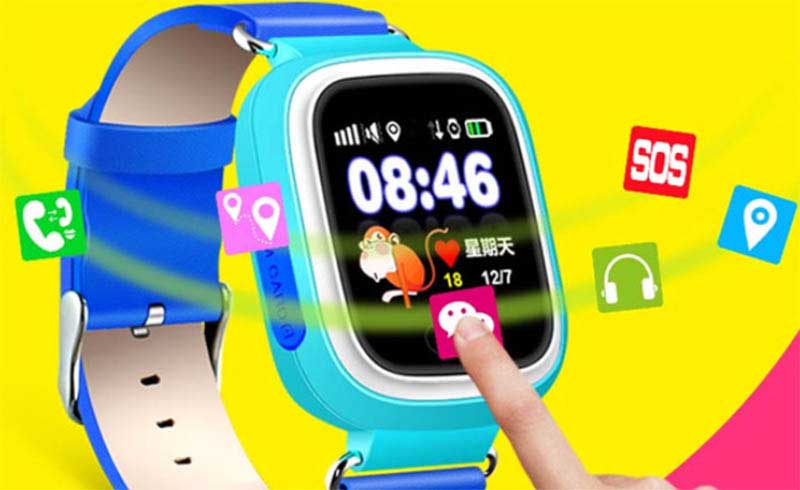
Большинство моделей детских часов имеют слот для СИМ-карты. Она нужна для контроля местоположения ребенка и для постоянной связи с ним. Поэтому ко всем стандартным действиям добавятся манипуляции с sim-картой.
В первую очередь стоит проверить работоспособность карты на телефоне, а только потом устанавливать ее в часы. Также рекомендуется отключить проверку ПИН-кода и убедиться, что на ней положительный баланс. Теперь переходим к подключению:
Найти более подробные руководства по конкретным моделям часов можно в разделе “Инструкции”.
Проблема:
- Для приложения Samsung Gear не установлен плагин.
- Смарт-часы Samsung Gear S3 уже сопряжены с другим устройством.
- Телефон Huawei уже сопряжен с другими смарт-часами Samsung Gear S3.
Когда на экране отобразится Будь на связи , разрешите изменить настройки на рекомендуемые, чтобы позволить приложению Samsung Accessory Service работать в фоновом режиме.
Если ваш телефон Huawei был сопряжен с другими смарт-часами Samsung Gear, отмените действующее сопряжение и только потом подключайтесь к требуемому устройству Samsung Gear S3.
Перед тем как настраивать часы, удостоверьтесь что интернет работает бесперебойно на вашем смартфоне (часто это самая банальная причина по которой не удается подключить часы к телефону).
Почему смарт-часы на Wear OS не удается подключить к телефону
Перед тем как настраивать часы, удостоверьтесь что интернет работает бесперебойно на вашем смартфоне (часто это самая банальная причина по которой не удается подключить часы к телефону).
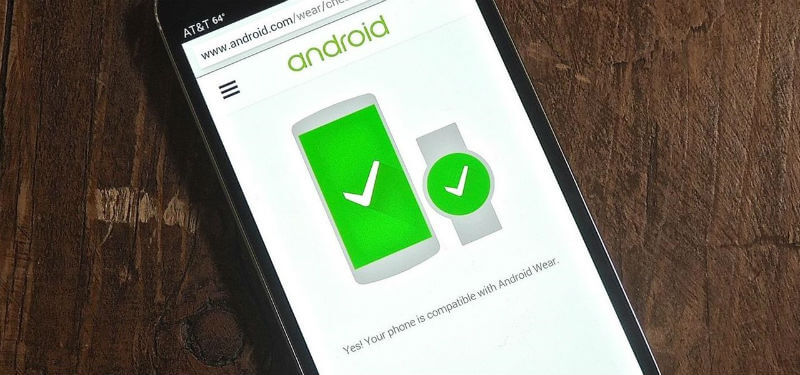
Первое что вы должны знать перед покупкой смарт-часов, что они будут сопрягаться только с теми смартфонами у которых версия операционной системы не ниже Android 6.0
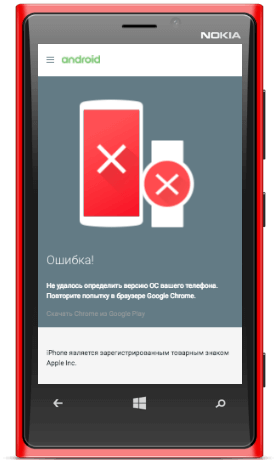
Чтобы проверить возможность подключения вашего смартфона к часам Android Wear на android.com есть страница проверяющая на совместимость смартфона https://wearos.google.com/intl/ru_ru/wearcheck/. Переходить на нее нужно с вашего смартфона который вы планируете соединять с часами. Ниже пример результата проверки разных устройств.
Nexus 5X Nokia N9 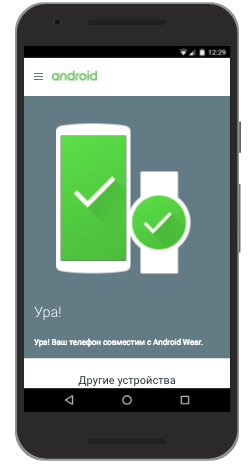
Подготовка смартфона к сопряжению с часами Android Wear
У нас есть статья как подключить Wear OS к смартфону, прочтите её, возможно вы все делили правильно, если нет, то смотрите ниже наши рекомендации.
Проведите проверку наличия необходимых приложений и обновлений:
- Проверьте «Сервисы Google Play» версия должна быть не ниже 7.3.28.
- Проверьте чтобы приложение «Google Поиск» имело версию 4.0 или новее;
- Проверьте чтобы в смартфоне было приложение Wear OS 1.0. и новее.
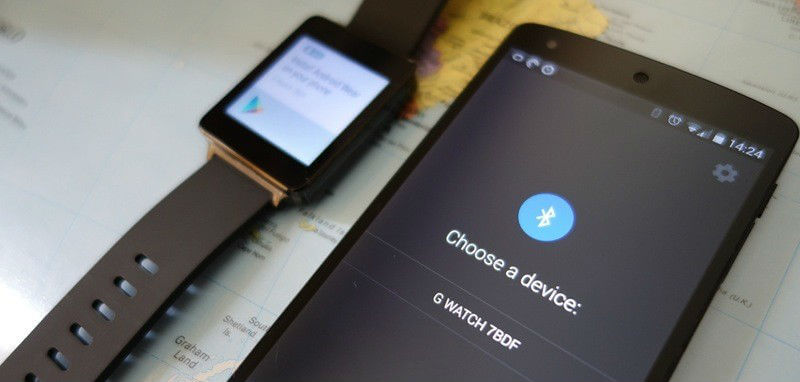
Проверка подключения Bluetooth при подключении смартфона к Wear OS часам
После проверки и наличия приложений, нужно провести проверку Bluetooth на Вашем смартфоне.
Как убедится что Bluetooth на вашем смартфоне активирован:
- Откройте приложение «Настройки» ⚙ на вамшем смартфоне.
- Затем в меню во вкладке «Беспроводные сети» войдите в раздел Bluetooth.
- Активируйте Bluetooth (или удостоверьтесь в том что он включен).
Организация приложений
Когда вы используете одно приложение, его поиск не составляет труда. Но поиск затрудняется, если на ваших часах много приложений. Один из способов упростить использование часов — просто изменить порядок отображения приложений на экране Watch Apps.
Пожалуйста, выполните описанные ниже действия, чтобы изменить порядок приложений.
Шаг 1. Откройте приложение Galaxy Wearable.
Шаг 2. Выберите Приложения > Изменить порядок.
Шаг 3. Нажмите и удерживайте приложение, перетащите его в нужное положение.
Шаг 4. Нажмите Сохранить.
Как сначала отобразить самые последние приложения
Шаг 1. Нажмите Порядок приложений.
Шаг 2. Нажмите Сначала недавние приложения.
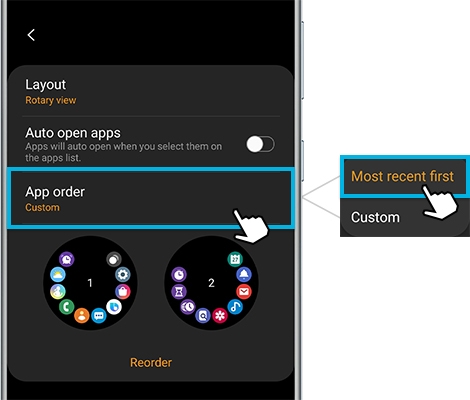
Примечание: эта опция не позволит вам настраивать порядок приложений.
Параметры экрана, по сравнению с предшествующими версиями умных часов от Самсунг, не поменялись — это все те же 1, 63 дюйма с разрешением 320 на 320 пикселей. Специальное покрытие и особо стойкий материал делают гаджет устойчивым к различным повреждениям и мелким царапинам. Характеристики дисплея имеют отменную цветовую гамму и большие углы обзора. На сегодняшний день матрица SG2 обладает лучшими показателями в своем ценовом сегменте.
Как подключить смарт-часы к андроид-смартфону?
Чтобы подключить данное устройство к Android-телефону, необходимо:
- Скачать на официальном сайте Самсунг и установить приложение «Gear Manager».
- Нужно убедиться, что в подключаемых часах стоит последняя версия прошивки, или обновления производились хотя бы пару раз.
- В разделе настроек «Безопасность» поставить галочку «Неизвестные источники» на подключаемом андроид-устройстве.
После этого нужно открыть приложение Gear Fit Manager и синхронизировать его с трекером Gear Fit. На данном видео подробно и поэтапно показывается подключение и настройка часов к Android-смартфону, а также управление ими с телефона.
В дальнейшем подключать часы к своему смартфону можно автоматически, используя NFC-модуль. Также настроить подключение можно вручную с помощью Bluetooth. После таких несложных действий можно полноценно пользоваться гаджетом в паре. Например, можно синхронизироваться с Samsung Galaxy S4, настраивать параметры, передавать файлы и многое другое.
Теперь смарт часы и телефон будут всегда на связи, только если Вы сами не захотите их отключить и если на телефоне не пропадет Интернет. При этом сами часы всегда будут на связи, поскольку они способны передавать сигнал при помощи обычной sim-карты. Умные часы способны подключаться даже к сети wi-fi, что еще больше расширяет их возможности.
Как подключить смарт часы к телефону?
Умные часы обязательно имеют программное обеспечение, которое обеспечивает синхронизацию с телефоном. Однако учтите, что некоторые часы можно подключить либо к системе Android, либо к iOS, хотя многие модели одинаково просто подключаются ко всем смартфонам. Этот вопрос обязательно уточните перед покупкой, иначе для подключения к новым часам ребенка Вам придется покупать новый телефон.
Как подключить часы к телефону с операционной системой Android?
- Загрузите на телефон специальное приложение Android Wear из Play Маркет.
- Одновременно запустите приложение на телефоне и включите часы.
- В настройках приложения нажмите «Настроить» и телефон автоматически высветит названия часов. Нажмите на нужное Вам название.
- На экране телефона и нового гаджета высветятся коды. Если они совпадают, нажмите «Подключить» и ожидайте завершения процесса.
- Если коды не совпали, попробуйте повторить процедуру еще раз.
Далее Вам останется лишь выполнить все указания, которые приложение высветит на экране телефона и настроить все необходимые параметра управления часами.
Как подключить часы к телефону с операционной системой iOS ?
Синхронизировать iPhone с такими часами можно по аналогичной схеме.
- Скачайте приложение Gear S3 на компьютер, загрузите его на смартфон через iTunes и запустите синхронизацию простым нажатием кнопки «Подключить».
Теперь смарт часы и телефон будут всегда на связи, только если Вы сами не захотите их отключить и если на телефоне не пропадет Интернет. При этом сами часы всегда будут на связи, поскольку они способны передавать сигнал при помощи обычной sim-карты. Умные часы способны подключаться даже к сети wi-fi, что еще больше расширяет их возможности.
Можно ли к одному телефону подключить сразу несколько часов?
Многодетные родители могут покупать умные часы оптом, поскольку для их контроля понадобится всего один телефон. Как это сделать?
- Откройте на телефоне приложение Android Wear.
- Рядом с названием уже подключенных часов найдите стрелочку, указывающую вниз, и нажмите на нее.
- Перед Вами откроется меню «Новые часы», следуя указаниям которого Вы и сможете синхронизировать свой телефон еще с один гаджетом.
- Если захотите подключить третьи часы – повторите все вышеописанное. Ограничений на количество подключаемых smart watch у телефона и приложения нет.
Взирая на огромное разнообразие производителей и дизайна умных часов, Вы сможете без труда выбрать подходящую модель, которая будет максимально соответствовать именно Вашим ожиданиям. О том, как выбрать умные часы узнайте по ссылке.
Официально не выйдет. Но если нельзя и сильно хочется, то можно — пусть и обходным путём.
Подводим итоги: что нужно для коннекта Apple Watch к Android
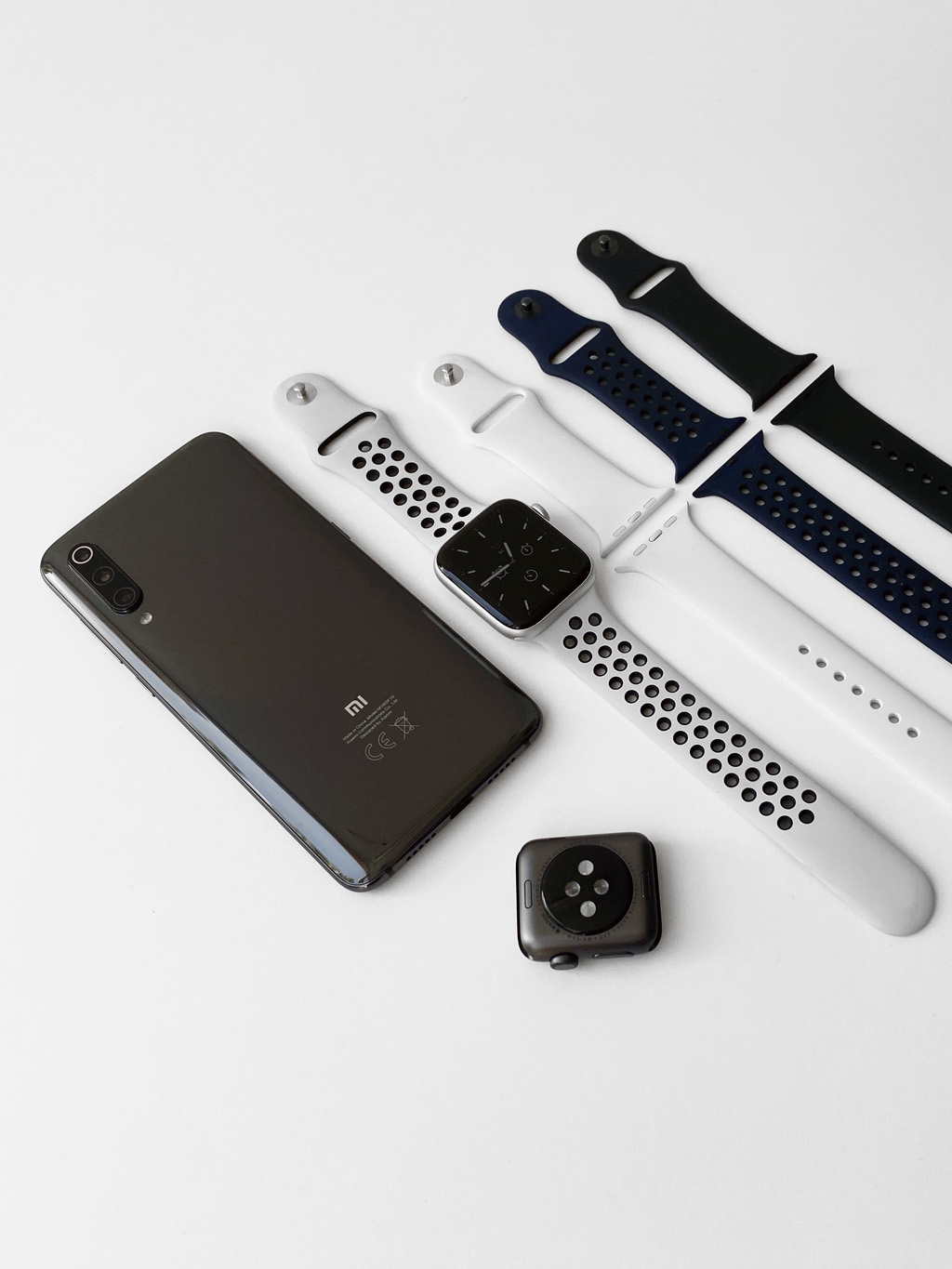
Apple Watch можно подключить к AndroidДля нашей затеи без смартфона Apple обойтись не получится. Подойдёт iPhone SE, iPhone 6s на базе iOS 13 или что-то более новое. Он нужен для первоначальной настройки часов и станет сервером для получения уведомлений. При этом его можно оставить дома.
С Android на Apple Watch без eSIM не заработают звонки через сотовые сети и SMS. Остальное без проблем заведётся. Для приложений, которым нужно подключение к интернету, подойдёт режим модема с любого смартфона.
В итоге, сегодня связка Apple Watch + Android становится ещё на шаг более возможной. Она особенно актуальна, если у вас просто два смартфона на разных системах. Тогда они отлично покажут себя вместе с умными часами.
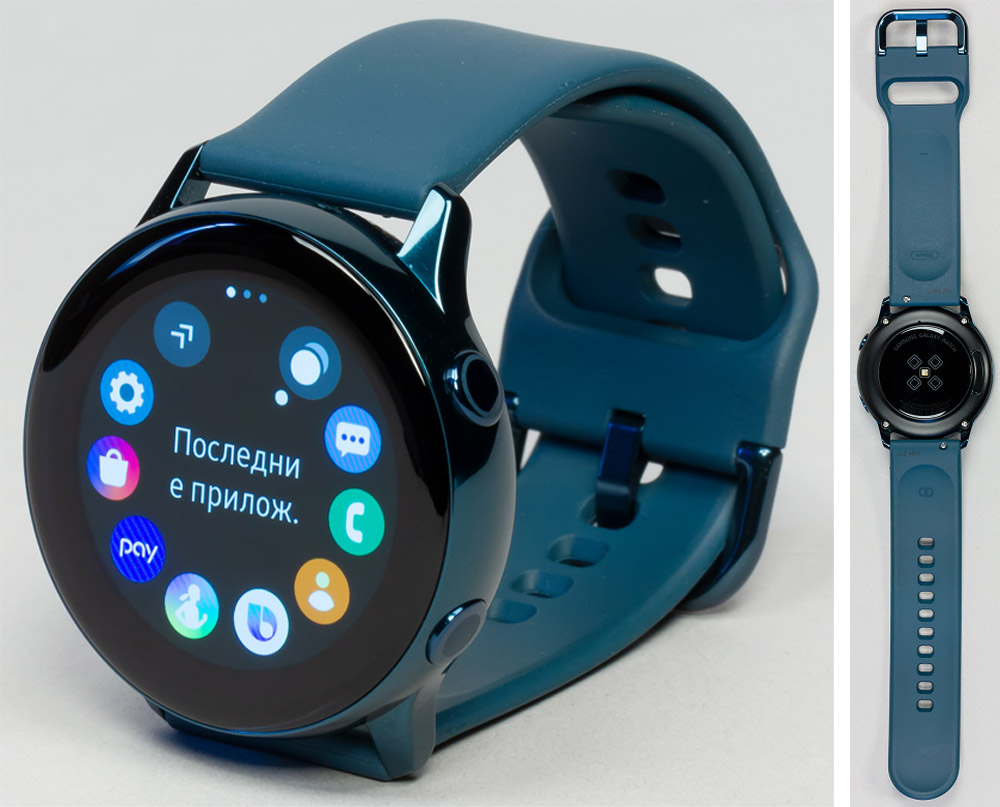
Умные часы Galaxy Watch Active представляют собой сложную систему со множеством функций и настроек. В этой статье мы разберем лишь базовые вопросы, связанные с устройством часов, управляющими элементами, подключением часов к телефону по Bluetootth или Wi-Fi и основными настройками. Они помогут вам полноценно управлять часами и самостоятельно изучить остальной функционал гаджета.
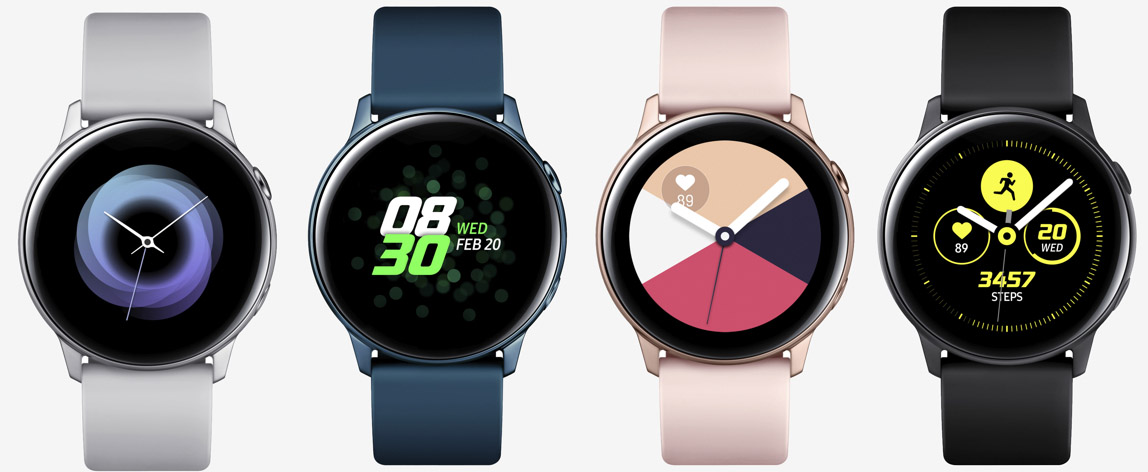
Как зарядить Galaxy Watch Active
У модели Samsung Galaxy Watch Active зарядное устройство имеет вид круглой площадки с беспроводной зарядкой и кабелем USB. Это означает, что помимо него вам придется использовать еще одно устройство для зарядки. Им может быть зарядный штекер от вашего смартфона, пауэрбанк, ноутбук или другой девайс. Перед первым использованием обязательно полностью зарядите часы.
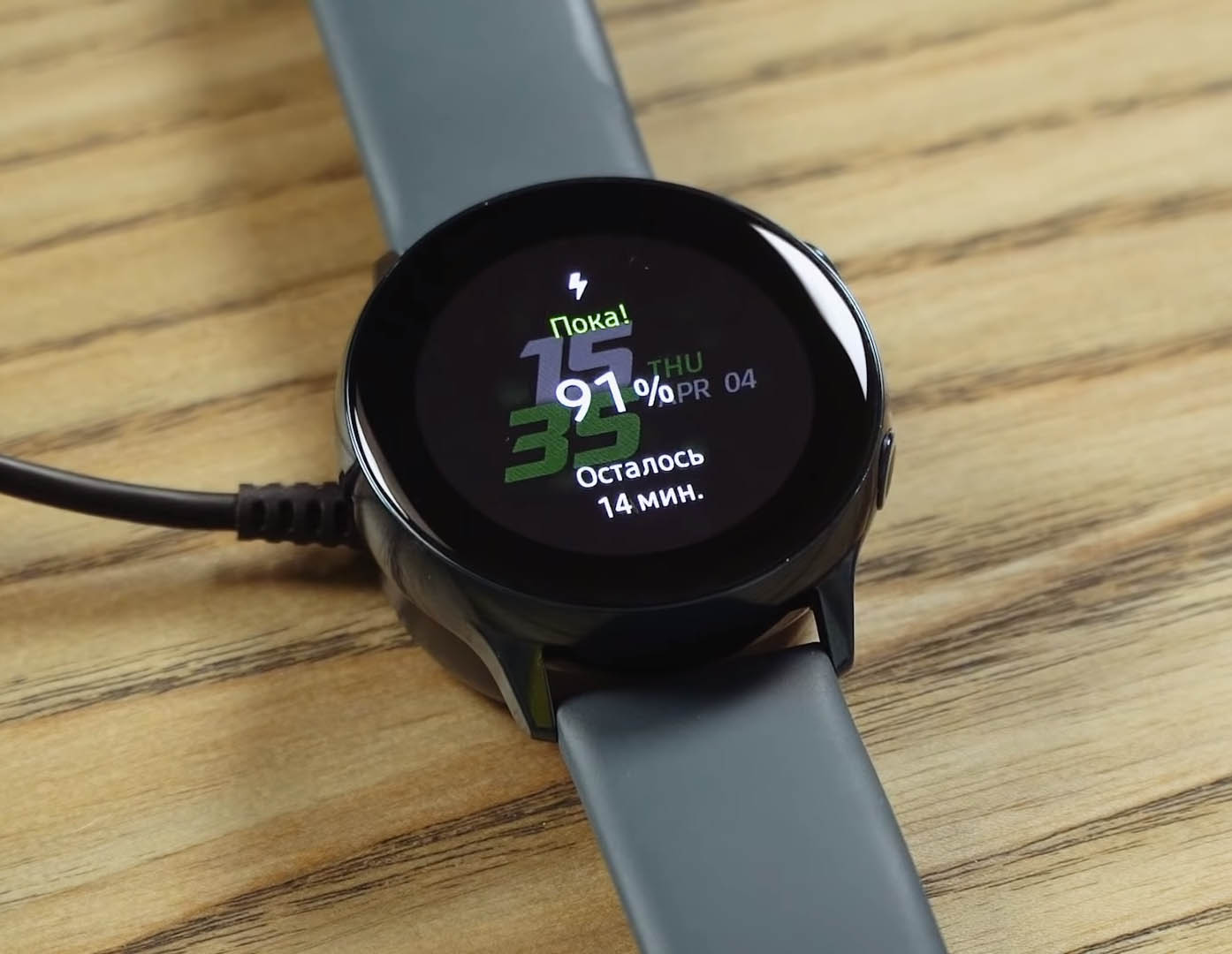
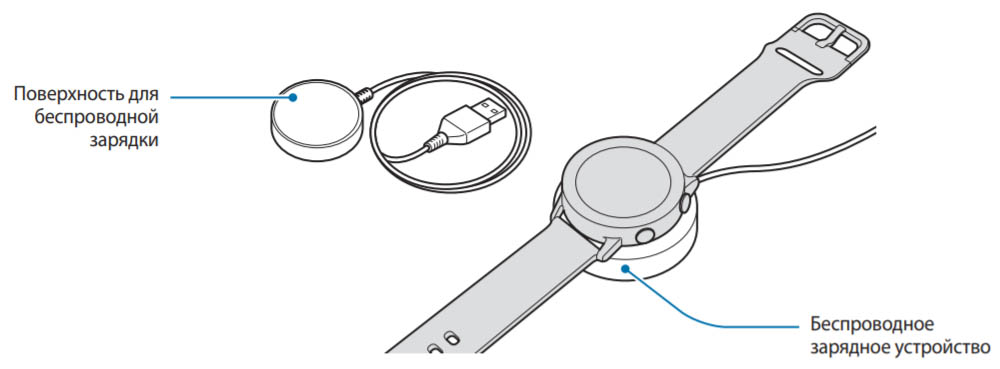 Для зарядки умных часов подключите беспроводную зарядку с круглой площадкой к источнику питания: к сети через зарядное смартфона, компьютеру или иному устройству. При этом сначала рекомендуется подключить зарядку, а затем включить источник питания. Положите часы на круглую площадку таким образом, чтобы центры обоих устройств совместились. В это время на часах отразится информация о заряде. Если вы хотите посмотреть, насколько зарядились часы в процессе зарядки и сколько примерно времени осталось до конца, нажмите на любую из кнопок для включения экрана или кликните по экрану. По окончанию зарядки снимите часы с площадки, отсоедините беспроводную зарядку от источника питания и при необходимости выключите сам источник (например, не забудьте вынуть штекер смартфона из сети).
 Galaxy Watch Active можно заряжать и на других беспроводных зарядных устройствах вроде док-станций, ковриков, смартфонов с функцией ковриков. Но даже на беспроводных зарядках Samsung часы заряжаются не всегда, поэтому проверяйте совместимость устройств в магазине перед покупкой.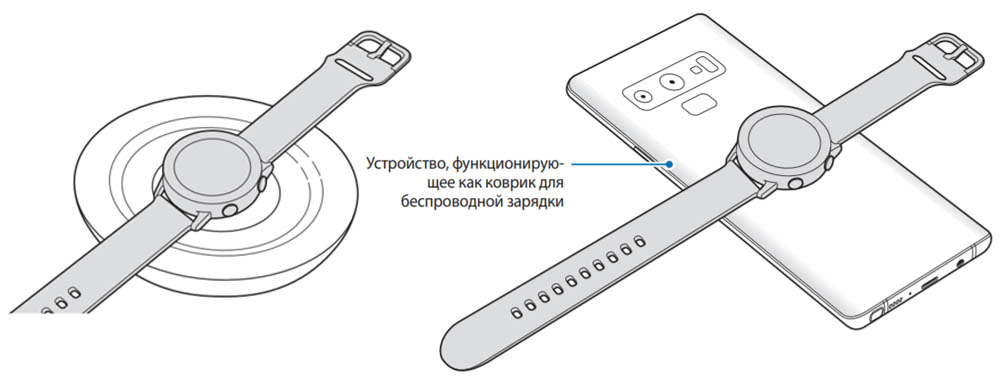
Устройство часов
Визуально смарт-часы выглядят как и обычные с экраном, двумя кнопками и ремешком. Но экран у них сенсорный, а в самом гаджете расположено несколько устройств, оправдывающих приставку «умные». Первым делом это датчик освещенности на передней части часов, датчик атмосферного давления сбоку, датчик пульсометра и клапан сброса давления с задней стороны корпуса. Помимо этого в часах есть антенны GPS и NFC и микрофон. По устройству модель Watch Active похожа на Samsung Galaxy Watch, разве что у нее нет безеля, динамика и внешний вид несколько отличается от предшественника.
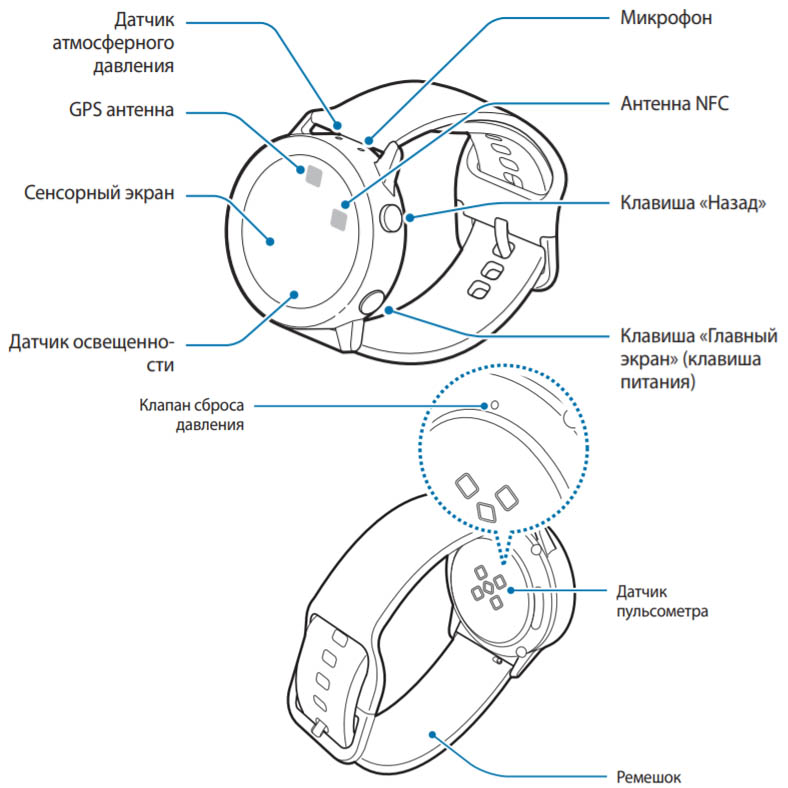
Управляющие элементы часов
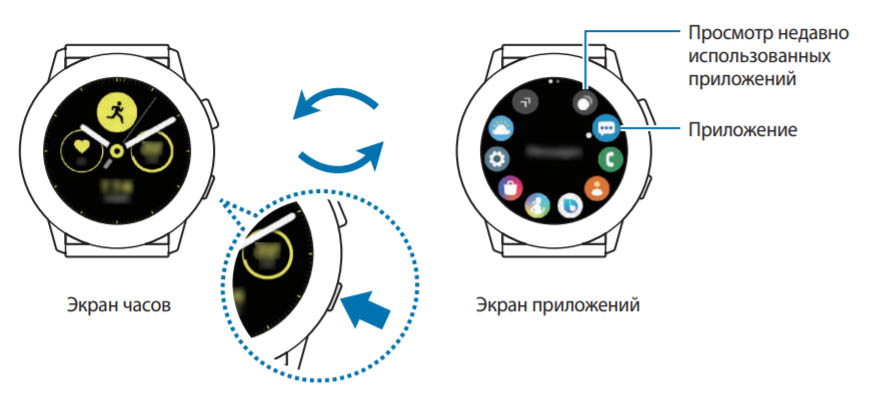
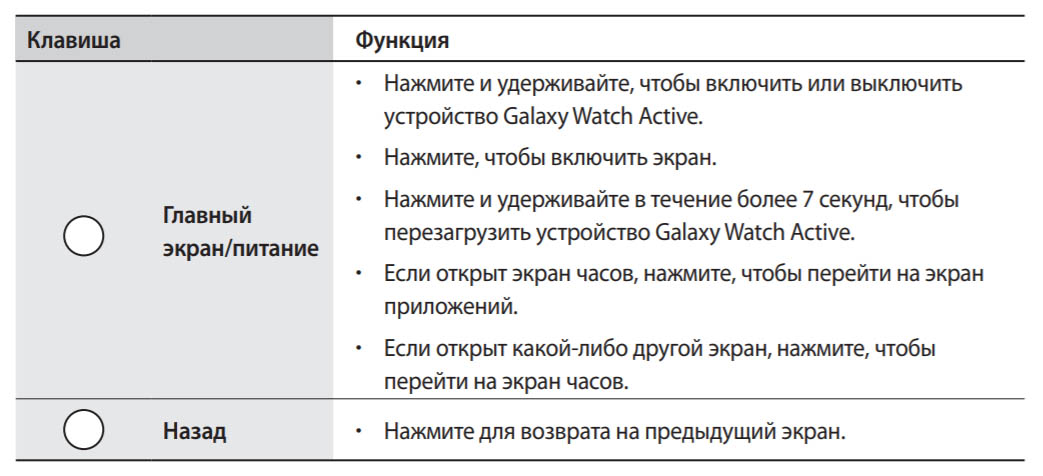
Так как в умных часах много функций, управлять ими помогают две кнопки сбоку корпуса. Нижняя кнопка получила название клавиши главного экрана или кнопки питания, так как она отвечает за включение гаджета, переход на главный экран и некоторые другие функции. Для включения и выключения часов нажмите и удерживайте эту кнопку. Если экран погас, кратко нажмите кнопку для его активизации. При нахождении на любом экране нажмите кнопку главного экрана и тогда вернетесь на экран часов. Если вы уже в нем находитесь, то нажатие этой кнопки поможет перейти на экран приложений, а также переходить внутрь выбранных разделов. И последнее назначение кнопки питания — перезагрузка гаджета. Если часы зависли, просто удерживайте кнопку более семи секунд.
 Верхняя кнопка называется «Назад» и выполняет в первую очередь функцию возврата на предыдущий экран по обычному нажатию. Однако у нее есть еще две функции. По двойному клику кнопка вызывает заданную функцию, которая настраивается в разделе часов Настройки / Дополнительные. А по удержанию вызывается система бесконтактной оплаты.
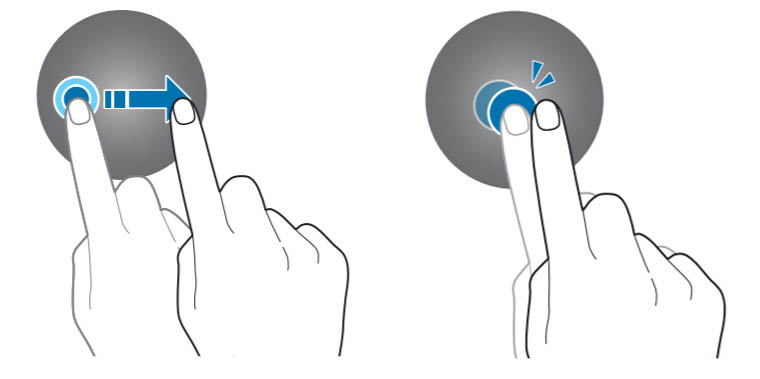
 Экран реагирует на жесты, традиционные для сенсорных смартфонов. Для смены экранов или позиций листайте экран вверх-вниз, вправо-влево, для перехода в выбранный пункт, кликните по нему пальцем, для редактирования элемента нажмите на него и удерживайте палец дольше 2 секунд, для перетаскивания нажмите и двигайте по экрану, а для изменения масштаба используйте быстрое двойное касание экрана. Для выбора и изменения некоторых параметров также используется круговое движение по экрану.
 Помимо традиционных касаний экрана есть еще несколько специальных жестов. Первый из них — это жест пробуждения. Если вы его включите, то всякий раз при подъеме и повороте к себе запястья, экран будет включаться. Второй — это жест касания, разрешающий часам включаться при касании. Кому-то эти функции не нравятся, так как слишком часто активизируют часы, поэтому обе их можно выключить в разделе Настройки / Дополнительные. Третий жест — выключение экрана ладонью. Просто накройте дисплей ладонью, и он погаснет.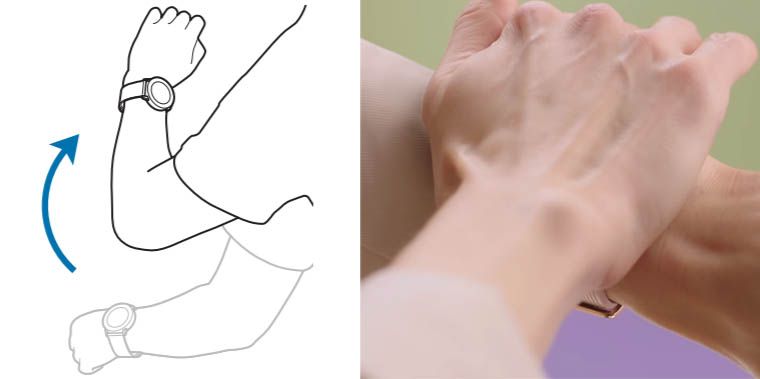
Подключение часов Samsung Galaxy Watch Active к телефону
Подключение по Bluetooth
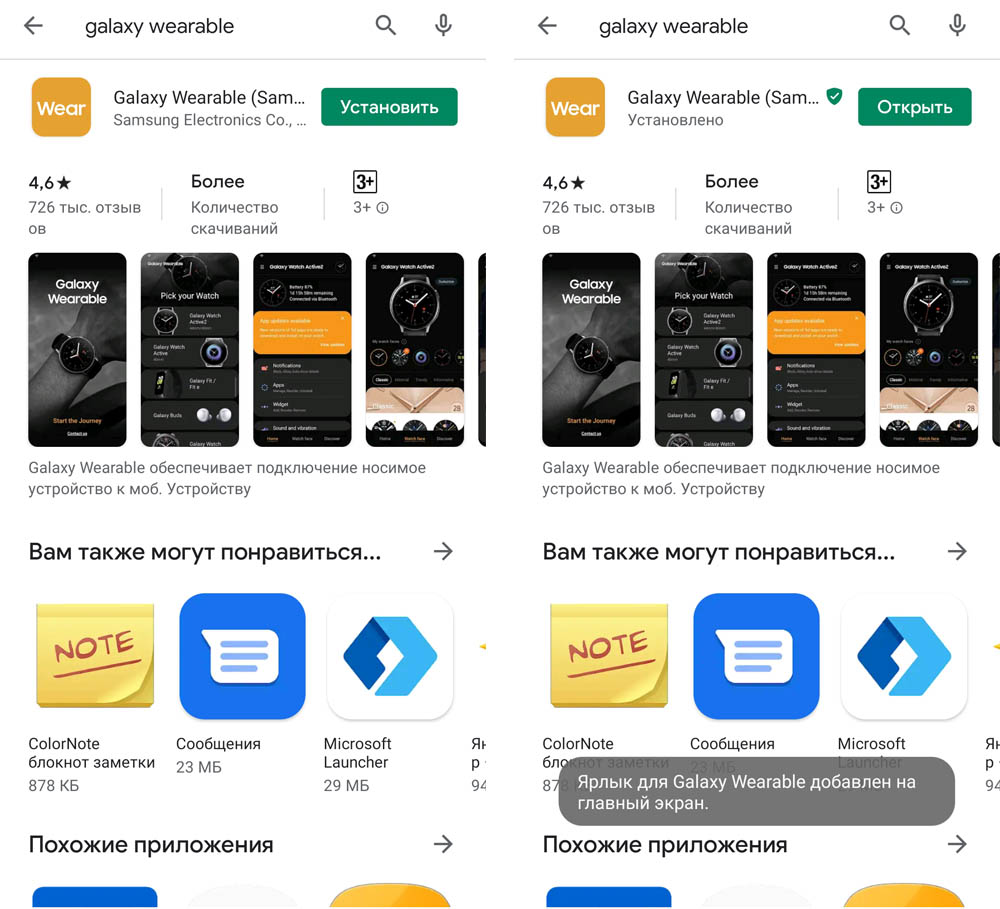
Для синхронизации с часами используется мобильное приложение Galaxy Wearable. Так как это гаджет Samsung, то вы можете бесплатно скачать приложение в Galaxy Apps или в традиционном магазине «Play Маркет». Установите и запустите приложение, включите часы, нажмите на значок глобуса и выберите язык, если в этом есть необходимость.
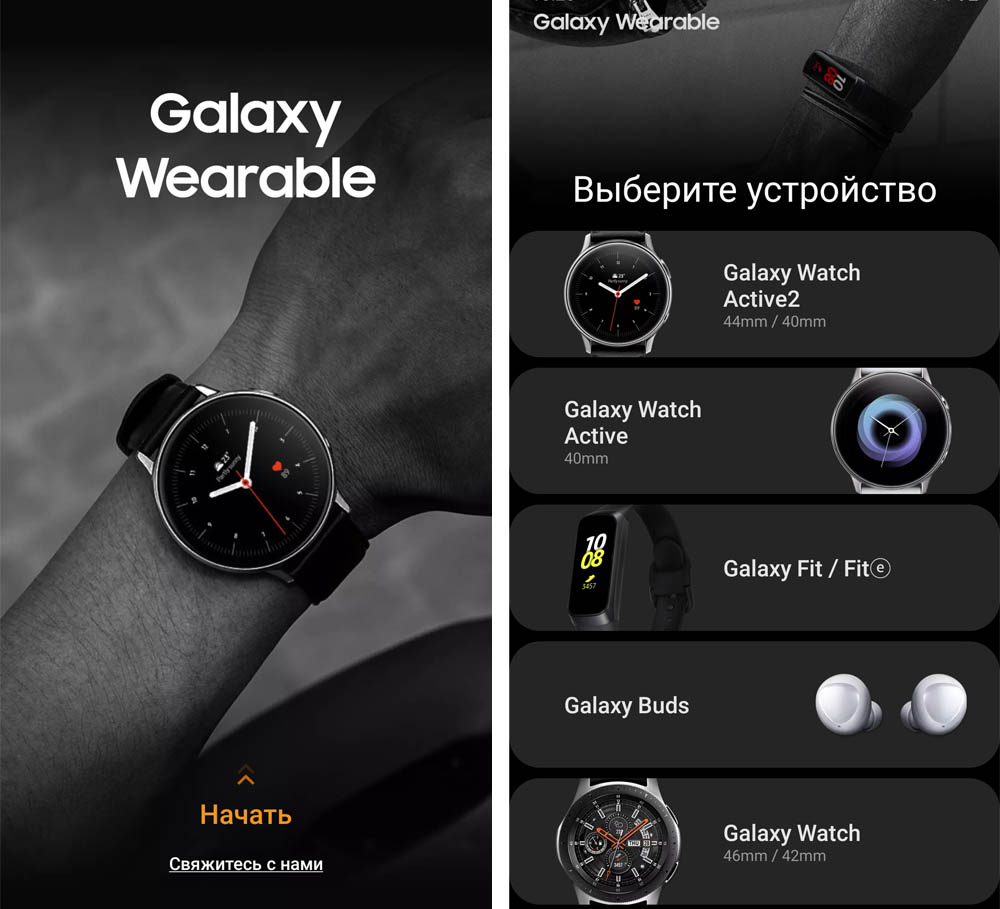
 В приложении Galaxy Wearable кликните кнопку «Начать» (или «Начать знакомство») и выберите в построенном списке вашу модель часов Galaxy Watch Active. Если часов нет в этом списке, внизу экрана нажмите на кнопку «Моего устройства нет».
 Приложению требуется определить ваше местоположение для нахождения поблизости устройств, ему нужен доступ к вашему хранилищу, контактам и другой информации, поэтому на следующих шагах дайте ему все необходимы разрешения. В процессе сопряжения кликните на галочке часов и следуйте инструкции на часах и в приложении (она может несколько отличаться в зависимости от модели часов и версии приложения).
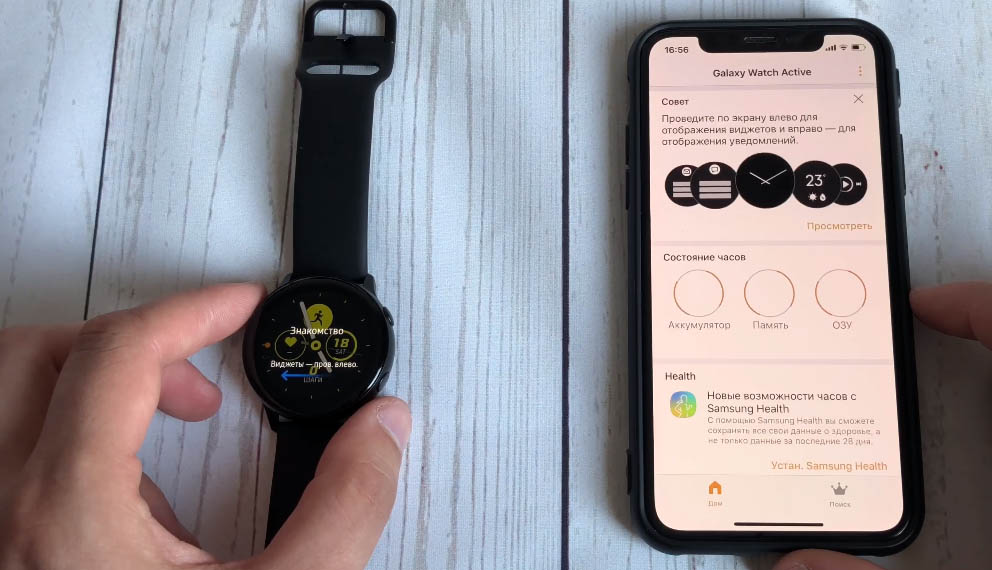 По окончанию сопряжения на часах высветится инструкция, которая познакомит вас с основными элементами гаджета и способами управления ими. Детальное руководство пользователя на русском языке также есть в мобильном приложении.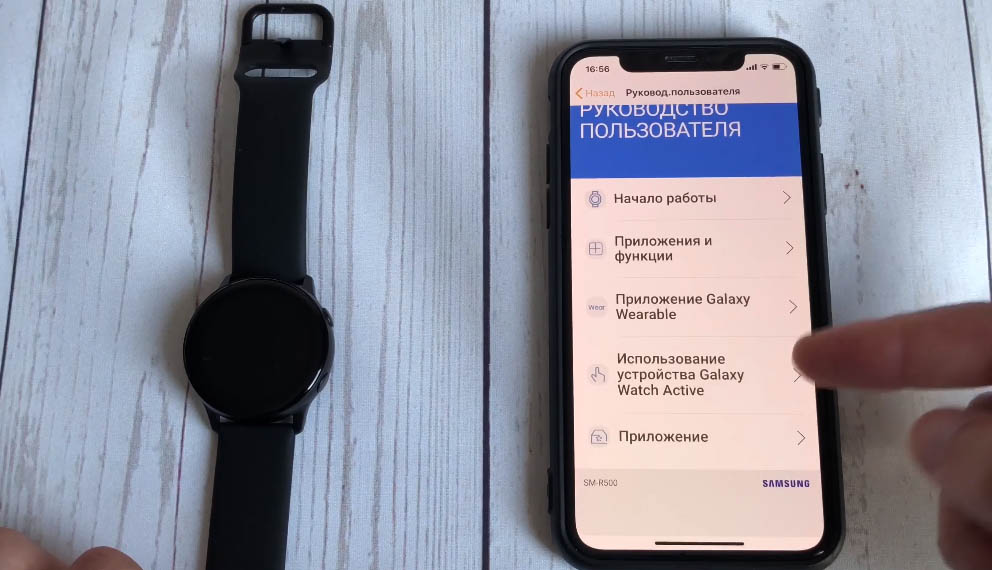
Подключение по Wi-Fi
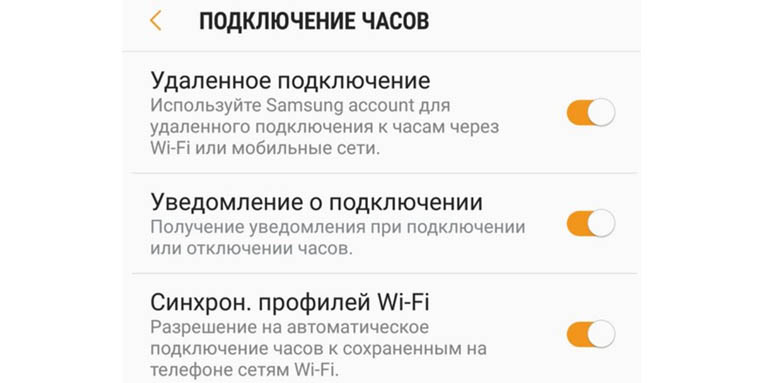
Выше мы рассмотрели способ подключения часов Active к телефону по Bluetooth. Но если этот модуль по каким-то причинам недоступен, возможно подключить гаджет по сетям Wi-Fi. Для этого вам понадобится войти в вашу учетную запись Samsung. После захода в аккаунт Samsung часы будут по необходимости автоматически подключаться к сохраненным на телефоне сетям Wi-Fi, то есть вы сможете и без Bluetooth получать уведомления с телефона. Если функция не включилась сама, перейдите в раздел Настройки / Подключение часов и убедитесь в том, что переключатели в строках «Удаленное подключение» и «Синхронизация профилей Wi-Fi» включены. Если вы хотите получать уведомление о подключении и отключении часов от доступных сетей, поставьте галочку в одноименной строке.
Подключение к другому телефону
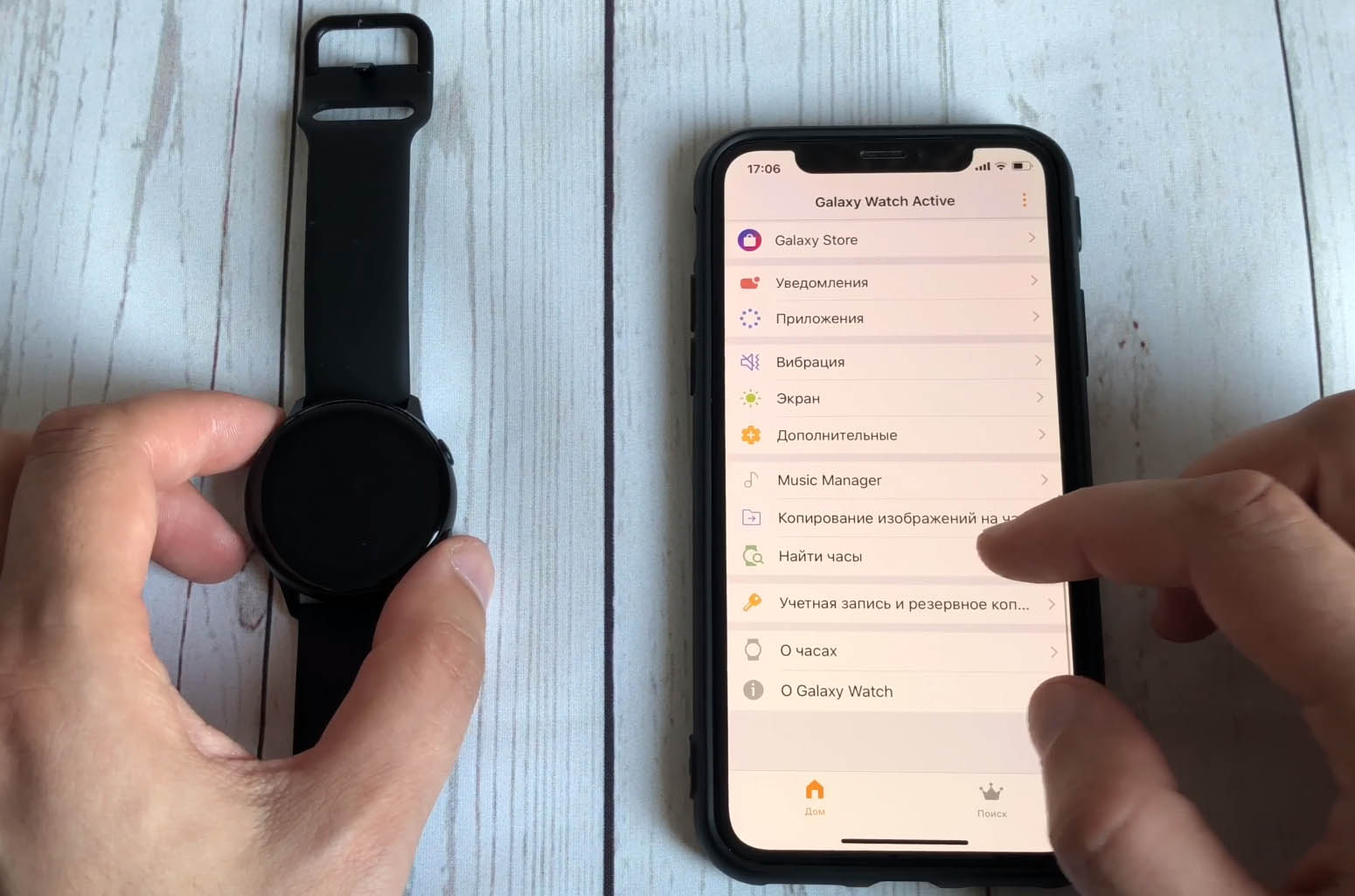
Если вы хотите подключить смарт-часы к другому смартфону, при этом произойдет сброс всех находящихся на них данных. Поэтому перед подключением выполните резервное копирование данных в приложении Galaxy Wearable. Затем в разделе «Настройки» выберите пункт о подключении к новому телефону. При этом часы отключатся от старого телефона и перейдут в режим сопряжения. Подключите их таким же образом, как описано в разделе «Подключение по Bluetooth».
Настройки часов Samsung Galaxy Watch Active
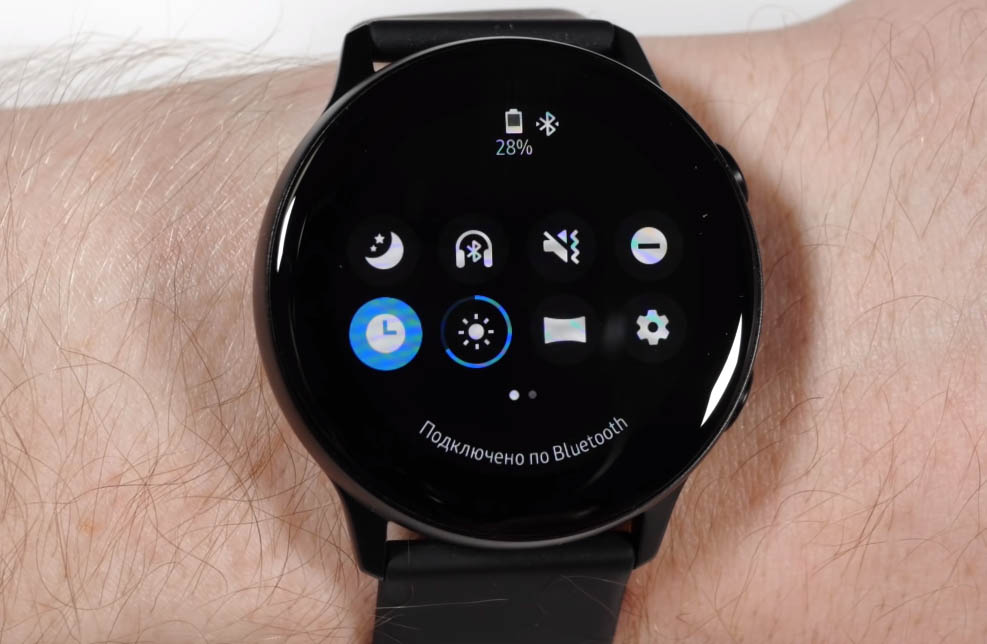
В часах есть обширный раздел настроек (значок шестеренки), в котором вы можете настроить циферблат, яркость, вибрацию, уведомления и многие другие функции и характеристики умных часов. Рассмотрим некоторые из них.
Настройка циферблата
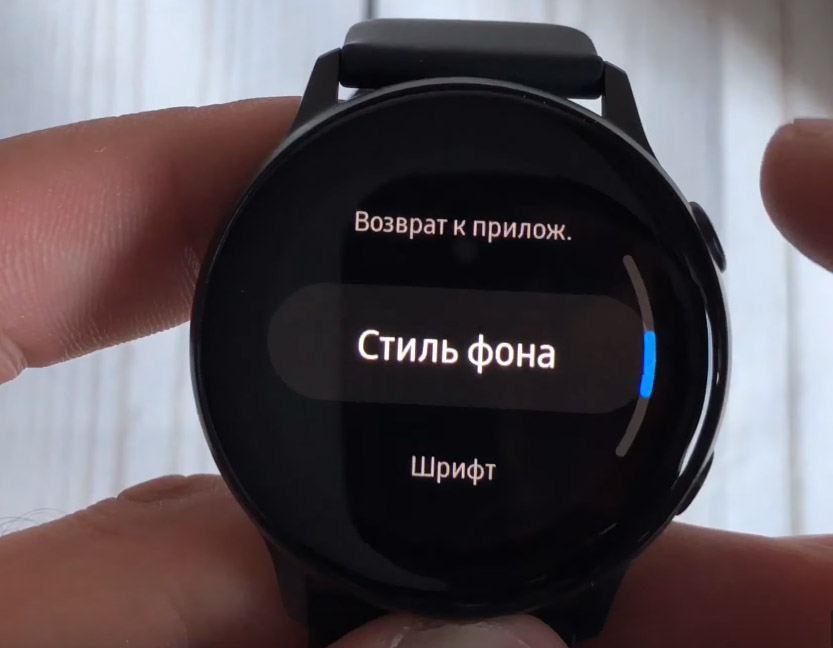
Для смены циферблата просто тапните с удержанием пальца по экрану часов. Листайте вправо или влево экран и выберите понравившийся циферблат. Если среди них нет такого, какой вам хочется, найдите там же раздел Galaxy Store и загрузите циферблат из него. В пункте «Настроить» скрывается еще несколько функций, которые могут быть вам полезны. Например, вы можете задать в качестве циферблата свою картинку через строку «Мои фото+». Аналогично вы можете задать ряд функций через меню на часах Настройки / Циферблаты часов. Задайте здесь тип часов, порядок расположения циферблатов, при желании оставьте часы включенными даже на выключенном экране или выберите другие доступные функции.
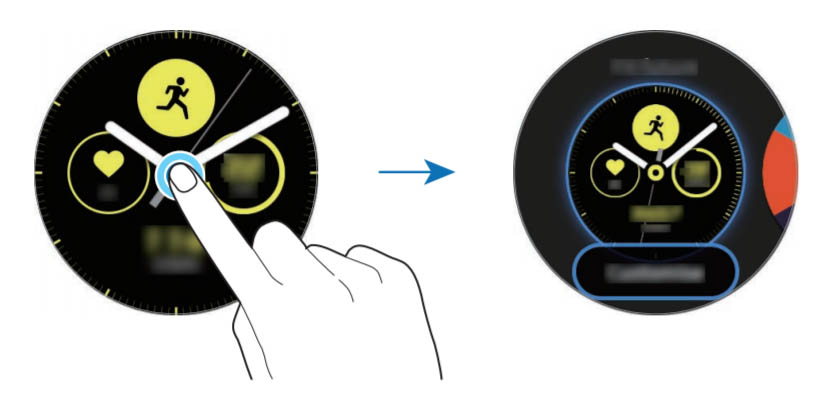 В приложении Galaxy Wearable циферблаты настраиваются тоже. Для этого перейдите в приложение и откройте раздел «Циферблаты часов».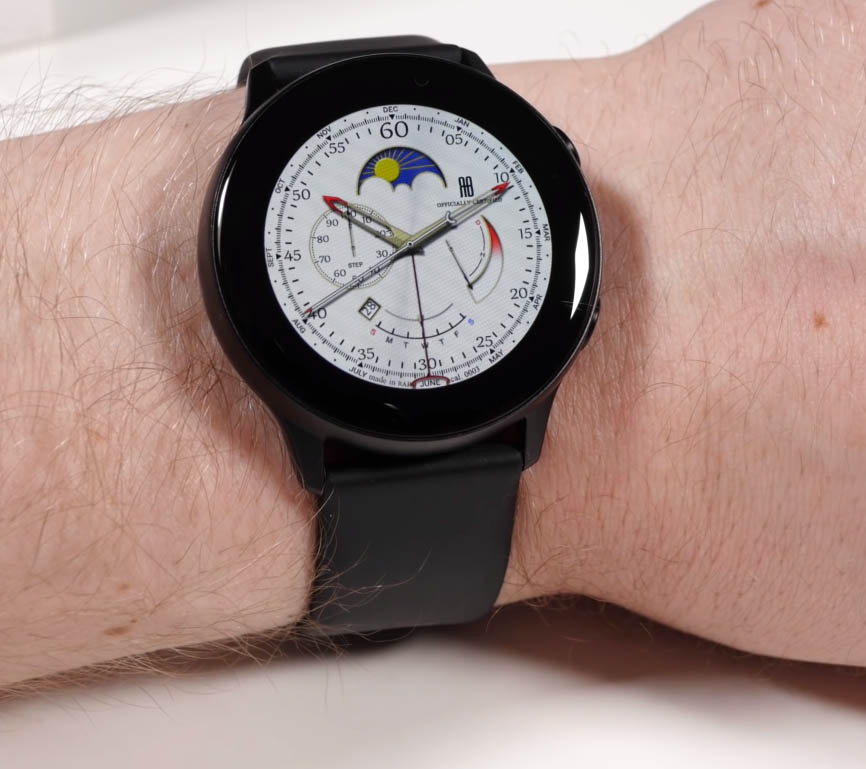
Настройка и прием платежей через NFC
Возможно, вы уже расплачиваетесь в магазинах, прикладывая смартфон к терминалам оплаты. Тогда вам не составит труда сделать то же самое через часы. Для этого зайдите на часах в раздел настроек и включите переключатель в строке Подключения / NFC. То же самое можно сделать через значок с буквой N на панели быстрого доступа. В этом же разделе настроек в строке «Платеж прикосн.» задайте приложение, через которое часы будут производить оплату. Если на вашем смартфоне еще не настроены платежные карты, тогда нужно вначале завести аккаунт в приложении Samsung Pay, отсканировать свои платежные карты, задать пин-код, отпечаток пальца или иной доступный способ защиты. Завершить настройку карт можно через приложение Galaxy Wearable в строке «Открыть Samsung Pay».
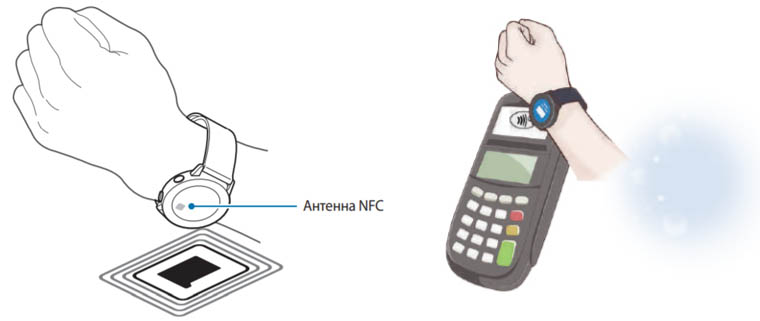 Механизм оплаты в магазине таков. Нажмите и удерживайте клавишу «Назад». Часы выдадут список зарегистрированных вами карт. Выберите нужную из них, введите пин-код для оплаты и приложите часы экраном к платежному терминалу. Если терминал выдал ошибку, сделайте еще одну попытку после того, как на его дисплее появится соответствующее предложение об оплате. Иногда ошибка возникает из-за того, что гаджет приложили раньше, чем терминал оказался готов к приему оплаты.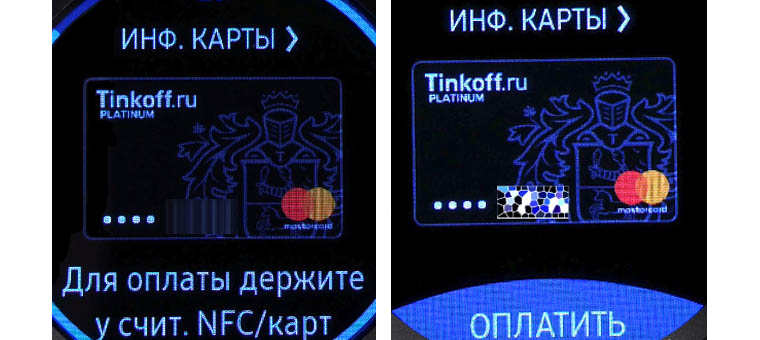
Другие настройки
В разделе «Настроек» изменяется ряд других функций, которые также могут оказаться вам полезными. Так, помимо рассмотренных ранее вариантов подключения, циферблатов и бесконтактной оплаты, для настроек доступны функции экрана, безопасность, специальные возможности, режимы вибрации и другие. В разделе «Дополнительные» задаются такие интересные функции, как блокировка в воде и чувствительность. При первой отключается сенсорный экран, жест пробуждения и функция постоянного отображения часов, а вторая позволяет управлять сенсорным экраном даже в перчатках. В этом же разделе настраивается панель быстрого доступа, ежедневная сводка и другое.
 Если Samsung Galaxy Watch Active являются вашими первыми часами или вы не очень разбираетесь в мобильных устройствах, то освоение смарт-часов может потребовать от вас терпения. Но в результате кропотливого изучения вы получите настоящего умного помощника, который выручит вас в разных ситуациях и разнообразит досуг.