Android Studio – описание, примеры программ, как сделать свой магазин в Сети
Информационные технологии и компьютерный прогресс никогда не стоят на месте. Данные области стремительно развиваются, предоставляя пользователям по всему миру все больше невероятных возможностей. Вместе с тем население стало активно продвигать мобильные платформы. Они стали неотъемлемой частью жизни современного человека.
Для того, чтобы сделать приложение для Android, а также интернет-магазин или игру для смартфона/планшета, используется специальный софт. Код в данном случае будет писать специализированный человек. В данной статье будет рассказано о том, какие лучшие приложения Андроида можно сделать при помощи уникальной утилиты Android Studio, что требуется для собственного магазина в Сети, а также как пользоваться соответствующим приложением.
Кто занимается написанием кода
Для создания компьютерных утилит к работам привлекается специально обученный человек – программист. Если речь идет о крупных и масштабных проектах, создание контента доверяется так называемым разработчикам. Эти специалисты знают различные языки программирования и пишут машинные коды различной сложности.
В случае с мобильными приложениями ситуация обстоит аналогичным образом. Заниматься разработкой и внедрением софта будет или разработчик, или программист. Разница заключается в том, что для mobile soft нужно:
- выучить соответствующий язык программирования;
- найти конструктор и компилятор (среду для написания мобильного приложения);
- изучить особенности и тонкости соответствующего процесса.
Нередко соответствующими задачами занимаются «компьютерные» программеры. Таким сотрудникам хорошо дается создание утилит различной сложности. И освоить мобильные языки программирования будет намного проще, чем кажется изначально.
Внимание: некоторые компьютерные среды разработки позволяют создавать кроссплатформенные утилиты.
Android Studio – описание
Андроид Студио – программа, которая без проблем работает на Windows. Была создана компанией Google. На базе соответствующей утилиты производится разработка желаемого мобильного приложения для Android.
Это – официальная среда программирования. Получил контент подобный статус недавно – только в 2014 году. До этого реализация поставленной задачи осуществлялась через Eclipse. Является полностью интегрированной платформой.
Функционал
Android Studio – утилита, в которой без проблем можно создать приложения для Андроид своими руками. Она предлагает:
- среду для написания программных кодировок;
- просмотр этапов работы с ПК (без предварительной инициализации на тот или иной гаджет);
- анализаторы APK;
- режим сравнения двух пакетов;
- редактор так называемых макетов, позволяющий производить настройку интерфейсов;
- профилирование в реальном времени;
- оптимизацию без корректировки исходного кода посредством Android Studio Bundle.
Адроид Студио – это IDE, включающий в себя SDK. Он важен для утилит мобильного типа. Пакет скачивается в виде архива для каждой операционной системы отдельно.
Нужно ли платить
Интернет предлагает огромное количество софта для тех или иных нужд. Программеры способы отыскать там различные среды и конструкторы. Но за некоторые требуется платить.
Android Studio – это то, что купить невозможно. Связано это с тем, что софт распространяется совершенно бесплатно. Загрузить его можно с официального сайта разработчика.
Стоит обратить внимание на то, что утилита не адаптирована для русскоговорящих пользователей. Русского языка там нет. Поэтому, чтобы создавать приложения для Android, придется или пройти специальные обучающие уроки, или хорошо выучить английский.
Минимальные требования к системе
Если пользователь хочет научиться создавать собственные программы для смартфонов и планшетов, ему потребуется Android Studio. Приложение является кроссплатформенным, но подходит в основном для 64-битных ОС.
Для Windows требования следующие:
- разрядность – 32 или 64-bit;
- оперативная память – 8 ГБ;
- свободное место 0 2 ГБ;
- разрешение экрана – от 1280 на 800.
Чтобы запустить утилиту на Linux, нужно удостовериться, что компьютер соответствует таким параметрам:
- разрядность – 64-бит;
- оперативка – 3 ГБ;
- место – от 2 ГБ (лучше – 4);
- разрешение – как в случае с Windows.
Владельцы MacOS тоже могут воспользоваться соответствующим приложением. Но работать оно будет на ОС от 10.10 (Yosemite):
- память оперативная – 3 ГБ и более;
- пространство на жестком диске – не меньше 2 ГБ;
- разрешение – от 1280 на 800.
Используйте эту информацию для того, чтобы удостовериться – контент будет работать на задействованном устройстве без проблем. В противном случае не исключены системные сбои и неполадки.
Преимущества утилиты
Чтобы создавать софт для мобильных, требуется не только знать основы программирования, но и установить хорошую среду разработки. Android Studio выделяется из общей массы, благодаря собственным особенностям.
К сильным сторонам контента относят:
- безопасность;
- официальность;
- простоту использования;
- кроссплатформенность;
- наличие собственного удобного редактора кода;
- большая библиотека с готовыми решениями (искать отдельно конструктор сайтов может и не потребуется);
- возможность проработки программ для портативных ПК, приставок, мобильных устройств;
- поддержку нескольких языков программирования (включая java и Си-семейство);
- бесплатное распространение в Интернет.
Несмотря на это, софт является весьма требовательным к устройству, на котором инициализируется (особенно относительно оперативной памяти). В нем нет русского языка, что может привести к некоторым затруднениям у отечественных разрабов.
Как использовать
Рассматриваемый софт довольно прост в использовании. Справочная документация и разнообразные видео-уроки находятся в Сети в свободном доступе. Клиенты, которые уже имели опыт в написании кодов, без особых трудностей разберутся в соответствующем контенте.
Новый проект
Готовые конструкторы утилит, а также магазинов в Сети – это хорошо, но индивидуальности от таких решений ждать не приходится. Поэтому лучше выбрать путь собственной разработки «с нуля».
Начать работу в упомянутой среде предстоит с создания нового проекта. Это – шаблон, с которым будет работать пользователь далее:
- Запустить софт для создания мобильных приложений. Активации он не требует.
- Выбрать «Start Project».
- Указать название приложения, которое будет создаваться. На данном этапе предстоит прописать разработчика.
- Определиться с платформой, для которой пишется кодификация.
- Щелкнуть по первоначальному внешнему виду. Основное рабочее окно – это Activity. Но утилита может создаваться без него.
- Установить параметры для «Активити».
Теперь остается только кликнуть по кнопке Finish. После этого будет создан новый проект. С ним будет осуществляться дальнейшая работа.
Файлы проекта
Создавая утилиту на мобильный, важно понимать – это не так просто, особенно если человек вообще не имел опыта в разработке. Файлы проекта и интерфейс рассматриваемой среды сильно схож с высокоуровневыми IDE. Только здесь будет сильно отличаться сам процесс разработки: система создает огромное количество документов, которые связываются между собой.
Написание кодов проводится при помощи Javа-файлов. Внешка утилиты будет находиться в совершенно другом файле. Он сохраняется в формате xml. Там задействован язык разметки и прописаны все составляющие приложения.
Если программер захочет создать кнопку, действовать придется в xml, а для привязки нового объекта к действию – в Java-документе.
Стоит обратить внимание на такой момент, что при создании одного проекта на задействованном устройстве появляются разнообразные папки:
- Res – ресурсы разработки (пример – изображения);
- Values – XML документы, которые содержат значения имеющихся переменных;
- AndroidManifest.xml – основная информация о приложении.
Для создания классов и иных объектов, а также «Активити», необходимо кликнуть ПКМ по тому или иному каталогу, после чего прожать команду Create.
Визуальное редактирование
Перед тем, как заказать магазин для мобильных платформ или иной контент, клиент понимает – его продукт должен быть индивидуальным. Дизайн прорабатывается в XML. При редактировании соответствующих файлов появляются в нижней части софта такие элементы как Text и Design.
Эти составляющие помогают не только собственными руками прописывать код, но и добавлять новые элементы посредством графического редактора. Переключившись на Palete становится доступным выбор вида виджета.
Внимание: после этого через Java-документы производится связка «объект-действие».
Сборка и отладка
Стоит обратить внимание на то, что собственными руками при помощи Андроид Студио можно создавать виджеты, которые выглядят уникально. Их будут заказывать не только мелкие компании, но и крупные фирмы.
Инструменты здесь реализованы красиво, лаконично и понятно. Довольно полезным функционалом обладает Gradle. Отвечает за автоматизацию сборки.
Для редактирования параметров данного инструмента (иногда это все равно потребуется) используются:
- документ *.gradle;
- меню Build – основной блок корректировок;
- Clear project – отладка неработающих элементов.
Для теста готового мобильного приложения можно запустить его на реальном гаджете или воспользоваться эмулятором.
В первом случае потребуется:
- Подключить мобильный или планшет к ПК.
- Выполнить Run и Run App.
- Выбрать устройство, с которым будет осуществляться работа.
Это – основные функции и возможности, с которыми должен быть знаком любой разработчик мобильного контента.
Примеры
При помощи упомянутой среды в сети Интернет можно отыскать различные продукты. Примеры:
- Telegram;
- Plaid;
- Wire;
- Ribot;
- pocketHub.
Практически все приложения, написанные после 2014 года для мобильных устройств Андроид, сделаны при помощи рассмотренной среды.
Об интернет-магазине
Интернет-магазины – это весьма распространенный способ реализации товаров и услуг. В основном они распространяются через персональные компьютеры. При помощи такого сервиса в Сети можно купить продукцию, не выходя из дома. В период пандемии коронавируса соответствующее направление получило особое распространение.
Но для того, чтобы заказать продукцию через мобильные, лучше использовать специализированный адаптированный контент. Обычно он «идет» в виде самостоятельного приложения.
Создание собственного интернет-магазина для разработчика – не такая большая проблема. Существуют различные готовые шаблоны, а также конструкторы сайтов, которые предлагают бесплатно или за деньги (приобретается домен и среда программирования) делать свои виртуальные торговые площадки.
Адаптивные сайты
Для заказа товаров и услуг через интернет-магазины часто используются адаптивные версии соответствующих станиц. Покупайте без дополнительной инициализации софта на мобильные.
Чаще всего для рассматриваемой категории площадок в Сети используются следующие конструкторы:
- Tilda;
- LPgenerator;
- Wix;
- uCoz;
- uKit;
- Setup;
- 1C-UMI;
- Nethouse.
Сам по себе конструктор – это движки и скрипты. Причем, как в уже готовом виде (шаблоны), так и в качестве среды программирования. Разработкой подобного контента обычно занимаются веб-дизайны и веб-программисты.
Принцип работы конструкторов прост:
- Создается интерфейс (внешний вид) будущей торговой площадки.
- Оформляются основные функции для площадки.
- Сайты наполняются теми или иными товарами. Для реализации поставленной задачи принято использовать так называемые «карточки».
- Осуществляется подключение интеграций: онлайн-кассы, системы оплаты, облачная бухгалтерия и так далее.
Теперь все готово к использованию. Звучит не слишком трудно. Действительно, конструкторы в основном предлагают готовые решения для торговли и бизнеса. Но выглядят шаблоны «как под копирку». Опытные разработчики или переделывают их «под себя», или полностью пишут самостоятельные сайты «с нуля».
Приложения в помощь
Ни одна документация по конструкторам сайтов и интернет-магазинов не сообщит о том, что подобные торговые площадки можно составлять в виде самостоятельных приложений. Обычно такой вариант – это дополнение к уже существующим веб-страничкам. У них высокая посещаемость, а также работоспособность на высоте.
Для того, чтобы воспользоваться подобным приемом, потребуется ранее рассмотренный AndroidStudio. Соответствующая среда разработки позволит создавать различные магазины, сервисы, игры и торговые площадки.
Внимание: при оформлении дизайна интерфейса рекомендуется задействовать документы и файлы из конструктора сайта или из папки того или иного проекта. Это значительно упростит реализацию поставленной задачи.
Примеры мобильных интернет-магазинов
Популярные торговые площадки для мобильных устройств, при помощи которых заказать товар можно в несколько кликов:
- Ozon;
- Wildberries;
- Joom;
- Pandao;
- LitRes;
- AliExpress;
- KDV-Online.
Такой софт можно создавать как вручную, так и посредством AndroidStudio. Но без опыта в программировании не получится достигнуть желаемого результата. Особенно если пользователь желает сделать уникальную и «вычурную» утилиту.
Что нужно для создания интернет-магазина своими руками
В интернете есть справочная документация, которая подскажет, как создавать собственные торговые виртуальные площадки. Но если человек решил действовать через Android Studio, ему потребуется:
- выучить языки программирования (особенно Java);
- разобраться с версткой;
- освоить навыки графического редактирования.
Делается это или самостоятельно, или путем окончания специализированных курсов. Они есть как по программированию для Android, так и по работе с АндроидСтудио.
Где скачать и как пользоваться Android Studio
Android Studio — среда разработки под популярную операционную систему Андроид. Программное обеспечение вышло в 2013 году и развивается по сегодня. В каждой новой версии Android Studio разработчик добавляет увеличивает функционал, оптимизирует процессы и другое.
В комплекте с IDE идет эмулятор, проверяющий корректную работу уже написанных утилит, приложений на разных конфигурациях.

Где можно скачать бесплатно?
Скачать Android Studio последней версии можно с сайта официального разработчика – developer.android.com. Программа работает на базе Windows ОС. Русский язык отсутствует.
Либо напрямую с нашего проекта:
Установка Android Studio

- Запустите .exe файл, увидите на экране классическое диалоговое окно инсталлятора.
- Выберите путь, по которому Андроид Студио и Android SDK будут установлены на компьютер. Делать выбор стоит в пользу локальных дисков, на них больше пространства.
- Далее происходит процесс установки. Приложения Android Studio размещены в папке с самой программой.

Как пользоваться софтом?
После установки пакета программ проводится настройка Android Studio. При первом запуске утилита задаст вопрос об интеграции пользовательских настроек. Если нет опыта в использовании этой среды разработки, стоит нажать «OK». Можно импортировать свои настройки. Программа по умолчанию запустится в стандартной конфигурации.

Разобравшись с предыдущим окном, пользователь увидит новое, которое показывает прогресс загрузки Android SDK на компьютер. Время полного завершения этого процесса зависит исключительно от скорости интернет-соединения на рабочем ПК.

Загрузку можно остановить, по надобности. После нажмите «Finish». Если закачка SDK прервалась и появилась ошибка — кликните на «Retry». Теперь можете работать с Android Studio.
Создание проекта
Начать путь в Android Studio следует с создания первого проекта. В главном окне, которое открылось после запуска программы, пользователю необходимо выбрать «Start a new Android Studio project». Это инициирует открытие диалогового окна, в котором указывается несколько параметров:

- Имя нового проекта. Позже можно будет переименовать.
- Домен компании.
- Место хранение на диске.
Операционная система Андроид идентифицирует приложения благодаря имени пакета, которое составляется из домена компании и названия проекта.
Следующий шаг — выбор гаджетов, под которые будет разработано приложение:

- Телефоны и планшеты.
- Часы.
- Android-TV приставки.
- Очки виртуальной реальности.
- Android Auto.
Минимальная версия API для создания приложений — 16. Хоть Android Studio и предоставляет даже ранние версии на выбор, но современными устройствами они уже не распознаются.

Нажав далее, пользователь попадает на следующую вкладку, где на выбор доступен пункт «Empty Activity». Если целью становится написать приложение с нуля, выбирайте его. Можете ознакомиться и с другими вариантами.
Переходите на следующую вкладку, жмите «Finish». Пройдет некоторое время, прежде чем Android Studio сгенерирует новый проект пользователя. Скорость обработки запросов зависит от производительности ПК.
Файлы проекта
IDE Android Studio никак внешне не отличить от других именитых аналогов. Рабочая область очень схожа с программой Visual от Microsoftt. Среда разработки выполнена в классическом виде. Программистам, не имевшим ранее дело с Android, необходимо привыкнуть к тому, как создаются приложения под нее. Все игры и утилиты — это набор идеально синергирующих между собой компонентов, а не цельный программный код.

Проще говоря, дизайн нового проекта заложен в .xml файле (к примеру, его иконка), в то время как функционал скрыт в Java. Чтобы получить доступ к файлам проекта, обратите внимание на левую часть окна. Переключение между ними осуществляется при помощи вкладок, которые отображаются прямиком над рабочей областью.
К файлам проекта можно отнести и его ресурсы, такие как шрифты, картинки, кэш и документация. Находятся они в папке res, которую найдете в левой части окна.

Визуальный редактор XML
При работе с файлами типа XML, внизу редактора появляются две вкладки: «Text» и «Design». В них можно редактировать код программы, отвечающий за внешний вид, выбирать интересующие пользователя виджеты, добавлять их при помощи перетаскивания на проект.

Использование GRADLE
Android Studio — хорошо продуманная среда разработки, работа с которой приносит только удовольствие. Функционал софта понятно оформлен и упрощен до максимума, чтобы даже у неопытных программистов все получалось.
Инструмент Gradle — то, чего так не хватает во многих других IDE. Благодаря ему все элементы, созданные в ходе развития приложения, объединяются в один APK файл, производится сборка.
Сборка и отладка
Для тестирования приложения в финальной стадии разработки есть два варианта: проверить его непосредственно на смартфоне, планшете или другом целевом устройстве, или прибегнуть к помощи эмулятора.

Чтобы запустить готовую утилиту на Android-устройстве, подключите его к компьютеру, на котором происходит разработка, через USB. Должна быть включена «Отладка по USB» и «Установка приложений из неизвестных источников».
Подключив гаджет к ПК, выберите «Run», а затем «Run App». Далее, откроется окно, в котором нужно выбрать реальное/виртуальное устройство для запуска приложения. После того как выбор будет сделан, проект сразу запустится на гаджете.
Во вкладке Monitors можно проследить за нагрузкой, которую приложение оказывает на смартфон.
ADV Manager
Одно из главных преимуществ Android Studio перед конкурентами — наличие встроенного в пакет эмулятора Android-устройств, на котором можно тестировать уже готовые проекты, корректность работы утилит, находящихся на стадии разработки. Это существенно удобнее, нежели использовать для всех тестов реальное устройство.
Эмулятор Android Studio обладает богатым функционалом. Его достаточно, чтобы проверить работу приложения на разных конфигурациях экрана, смоделировать точные соотношения сторон, нужные разрешения, технические характеристики смартфона, планшета или другого Android-устройства.

Для тестирования на эмуляторе стоит перейти по пути: кнопка «Tools» – «Android» – «ADV Manager». В открывшемся окне нужно выбрать «Create Virtual Device», после чего определить модель устройства, эмуляцию которого программе следует произвести, параллельно скачав для него прошивку.


Для работы с эмулятором потребуется хороший ПК. На нем можно тестировать не только свои утилиты и игры, а и загруженные из других источников.
SDK Manager
Android Studio SDK – инструмент, позволяющий тестировать ПО для Android на определенной версии ОС, или же разрабатывать приложения только для нее. Доступен во вкладке «Tools» – «SDK Manager», в которой находятся все компоненты SDK Manager. Их можно включать/выключать постановкой или устранением флажка соответственно.

Упаковка APK
Android Studio позволяет создать подписанный APK, чтобы в дальнейшем загрузить приложение в Google Play. Для этого кликните на меню «Tools», а в ней пункт «Create signed APK». После, выберите или создайте хранилище ключей — подтверждение того, что именно вы разработали приложение. Это необходимо для Google Play. Созданный на этом этапе файл сохраните и ни в коем случае не теряйте — без него не удастся обновлять приложение в будущем.

Выбрав тип сборки «Release» и нажав кнопку «Finish», создатель завершит разработку приложения на данном этапе. Можно осуществить выход из IDE, перейти к загрузке программы в сеть.
Отзывы о Android Studio
Разработчики приложений для Андроид предпочитают именно эту программу. Согласно отзывам, которые оставляют пользователи IDE, софт дает больше возможностей, предоставляет более гибкую среду разработки, нежели конкуренты. О чем только говорит наличие такого многофункционального эмулятора и еще нескольких инструментов, которые включены в пакет Android Studio! Видно, что с каждым обновлением IDE становится только лучше, в него интегрируют новый функционал, не забывая про старый.
Благодаря продуманному дизайну и простому оформлению инструментов, Android Studio от Google – один из лучших ПО для разработки Android-приложений.
Начало работы в Android Studio и первый простой проект
Сегодня программирование является наиболее прибыльной сферой деятельности, в которую теоретически может войти любой желающий.
Множество людей, которым не повезло устроиться на работу по основной профессии, изучают IT и занимают достойное место в обществе, зарабатывая тысячи долларов в месяц. Но чтобы состояться в этой отрасли, необходимо изначально удачно выбрать язык программирования и сферу работы.
Их очень много: бэкенд, фронтенд, создание мобильных приложений, программирование «железа» и т. д.
Перспективной является разработка приложений на смартфоны и гаджеты – статистика показывает, что все больше людей пользуются переносными устройствами в качестве основных.

Смартфон сегодня даже потеснил традиционный ПК, так как позволяет развлекаться и потреблять контент даже в более удобных формах. Поэтому отличным решением будет выбор разработки под популярную систему ОС Android, у которой уже сейчас миллиарды пользователей по всему миру.
Android Studio – удобный инструмент мобильной разработки
Корпорация Google, ныне входящая в состав холдинга Alphabet, заранее подумала о том, чтобы предоставить разработчикам все условия для удобного создания приложений на свою платформу Android. Для этого еще в 2013 году была представлена среда разработки Android Studio.
Это мощный инструмент разработки (IDE), в котором собраны все необходимые возможности для быстрого создания приложений на смартфоны с операционной системой «Андроид». Если вы хотите заниматься программированием для смартфона, установка и использование данной среды будет необходимостью.
Как установить Android Studio? Все очень просто – данное средство разработки распространяется бесплатно самой компанией Google, и скачать его можно со страницы https://developer.android.com/studio.
Загрузив пакет установки, надо просто нажать на него два раза левой кнопкой мыши и запустить установку. Далее процесс стандартный – необходимо выбрать место установки рабочих файлов, дождаться окончания процесса, и можно запускать среду разработки, используя появившийся ярлык на рабочем столе.
Рабочая среда в Android Studio
Компания постаралась сделать так, чтобы ее инструмент разработки просто не имел достойных конкурентов. В Android Studio все организовано максимально удобно, аккуратно, любой проект виден во всех своих мельчайших деталях. Здесь собраны все необходимые возможности для разработки:
- гибкая настройка системы дает возможность подстроить работу под себя;
- встроенный эмулятор приложений позволяет запускать создаваемые программы и тестировать прямо на ПК;
- унифицированное рабочее пространство дает возможность легко подгонять проект под любые смартфоны и задавать перечень версий Android, которые должны поддерживаться
приложением; - можно вносить изменения в проект уже с запущенным эмулятором, не перезапуская его заново, что очень удобно и облегчает работу;
- в программу встроена масса полезных функций, таких как поддержка Google Cloud Platform, интеграция с GitHub и другое.
Работа над проектом контролируется прямо в интерфейсе программы, и она здесь реализована максимально удобно. Разрабатываемый проект отображается в левом верхнем углу во всей своей подробной структуре: отдельно выделены базовые файлы, раздел программирования кода java, переменные, меню, разметка страниц приложения, скрипты.
Создаем первые проекты
После того, как вы скачали установочный файл Android Studio, который занимает около 1 Гб, установили его стандартным путем, остается только начать работать. Для новичка все кажется сложным, но первые простые проекты для старта можно смело делать. Рассмотрим наиболее типичный пример – создадим приложение Hello World!
Чтобы начать, запустите программу и создайте свой первый проект, нажав в появившемся окне на строчку «New Project». Далее необходимо задать такие параметры проекта, как название, имя компании-разработчика (пишем что угодно), локализация проекта – путь размещения рабочих файлов.

В следующем окне разработчику предлагается выбрать, для каких версий Android создается его программа, на какие устройства: смартфоны и планшеты, смарт-часы, ТВ и прочее. В следующем окне выбирается шаблон пользовательского интерфейса, который максимально подходит для будущей программы. Для «HelloWorld!» подойдет базовый вариант Empty Activity. Далее после ввода основной информации о проекте касательно его имени и тайтла остается лишь нажать на кнопку «Finish» и начать работать.


Чтобы создать надпись «HelloWorld!» на экране приложения, используем инструмент TextView. Также давайте добавим Button с надписью «Click Me». Если открыть текстовый редактор кода, то приложение должно выглядеть так:
Каждая строчка задает параметры элемента на экране: надпись, размеры, величину букв и т. п. Можно поиграться с параметрами, добиваясь желаемого эффекта.
Далее откроем класс MainActivity и добавим для обработки нажатие и после-нажатие изменяем текст. Пример кода:
Приложение готово! Надо его лишь запустить и протестировать. Для этого необходимо предварительно настроить работу эмулятора Android Studio и нажать на кнопку Run в главном окне интерфейса. В зависимости от мощности компьютера разработчика, с определенной скоростью запустится эмулятор, и в нем отобразится ваше творение – приложение, в котором по центру экрана красуется надпись «HelloWorld» и кнопка. После нажатия кнопки надпись меняется на «You clicked button»
На чем сфокусироваться новичку
Начиная программировать в Android Studio, не стоит сразу браться за сложные проекты.
Необходимо потратить время на примитивные приложения и проекты типа рассмотренного выше и понять базовые вещи: особенности интерфейса среды разработки, структуру проектов и управление ею, обращение с основными элементами интерфейса, редактирование шаблонных элементов.
Все моменты программы осваиваются быстро и относительно просто, но не стоит забывать, что Android Studio – это все же создание приложения, и оно требует от человека знания языка программирования, и лучше всего, чтобы это был Kotlin или Java.
В качестве заключения отметим, что Android Studio – мощная среда разработки, которую стоит использовать каждому человеку, желающему начать писать программы под Android.
Как пользоваться Android Studio
Есть несколько способов разработки приложений для Android, но на сегодняшний день официальный и самый популярный способ — это Android Studio. Это официальная среда разработки, созданная в Google и с помощью нее были разработаны большинство приложений, которыми вы пользуетесь каждый день.
Впервые об Android Studio было объявлено на конференции Google I/O в 2013, а первая версия вышла в 2014 году. До этого большинство приложений разрабатывались в Eclipse, которая представляет из себя более универсальную среду для Java. Android Studio делает разработку приложений намного проще, но она по-прежнему остается сложной. Начинающим пользователям нужно изучить много материалов чтобы уверено ее использовать.
В этой статье мы расскажем как пользоваться Android Studio, поговорим про ее базовые возможности и всем, что нужно чтобы начать работу. И все это максимально просто, чтобы вы смогли сделать свой первый шаг в разработке для Android.
Что такое Android Studio?
Android Studio предоставляет интерфейс для создания приложений и берет на себя большую часть сложного управления файлами. Вы будете использовать Java для программирования приложений. Несмотря на автоматизацию, большинство возможностей приложения вам все же придется кодировать самому.
В то же время Android Studio дает доступ к Android SDK, это расширение Java, которое позволяет приложениям работать на устройстве и использовать его оборудование. Вы можете запускать программы для тестирования в эмуляторе или сразу на подключенном к компьютеру телефоне. Кроме того, Android Studio выдает различные подсказки во время кодинга, например, подчеркивает ошибки.
Установка Android Studio
Для установки Android Studio в Linux вы можете использовать репозитории PPA или установщик из официального сайта, в Windows доступен полноценный установщик. Мы уже рассматривали как установить Android Studio Ubuntu в отдельной статье. Настройка android studio перед запуском практически не нужна. Но если вы хотите использовать реальное устройство Android, то в Linux с этим могут возникнуть проблемы. Чтобы их избежать нужно создать файл /etc/udev/rules.d/51-android.rules с таким содержимым:
SUBSYSTEM==»usb», ATTR
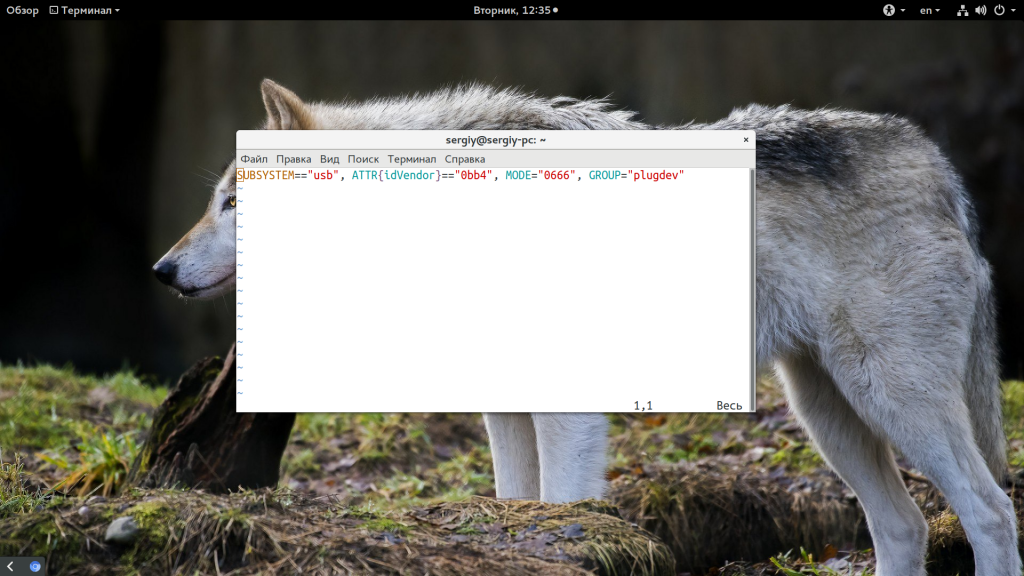
Здесь 0bb4 — это идентификатор производителя устройства, вы можете его узнать, выполнив lsusb:
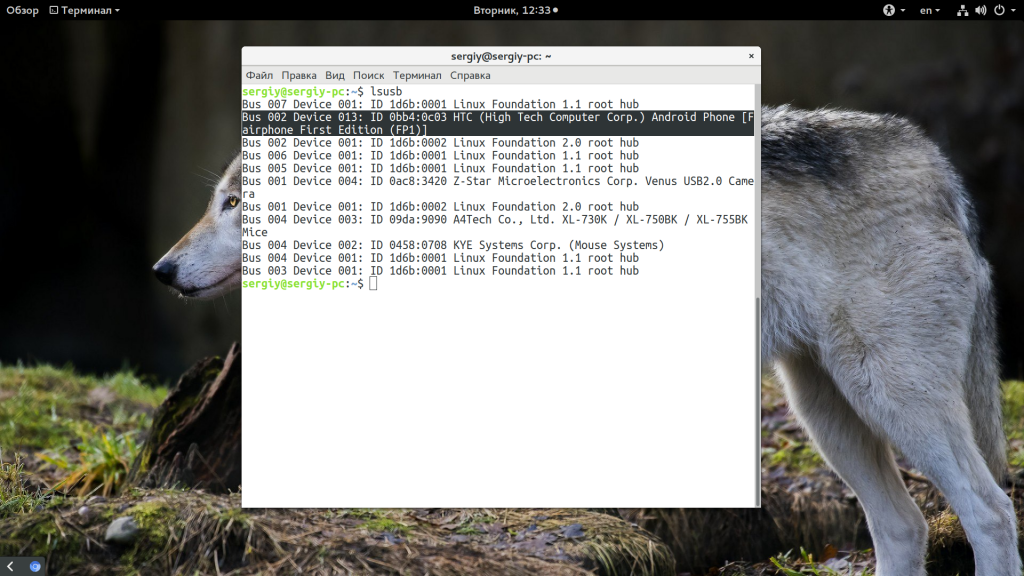
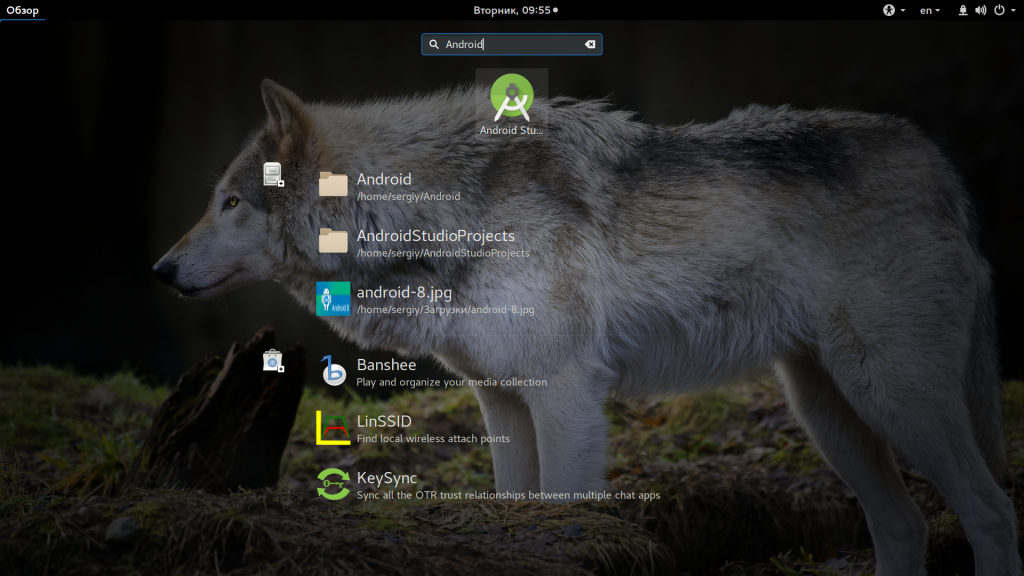
Если не отображается, попробуйте выполнить adb devices. Когда установка будет завершена, вы сможете открыть программу из главного меню:
Как пользоваться Android Studio
1. Создание проекта
Если вы запускаете Android Studio впервые, то перед вами появится окно с возможностью создания нового проекта:
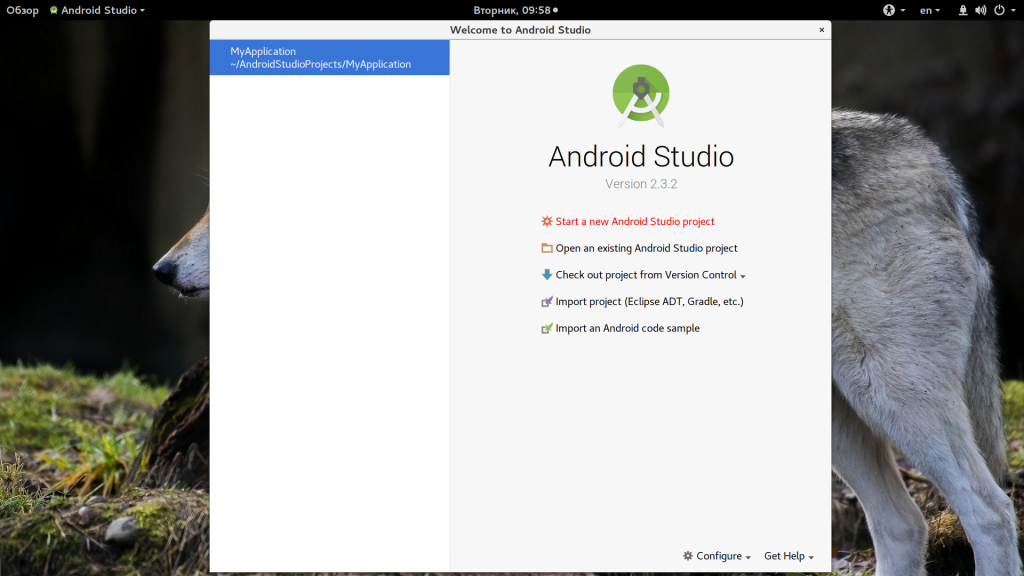
Выберите «Start new Android Project». В следующем окне введите название приложения и имя домена компании, эта информация будет использоваться для расположения файлов приложения в файловой системе Android.
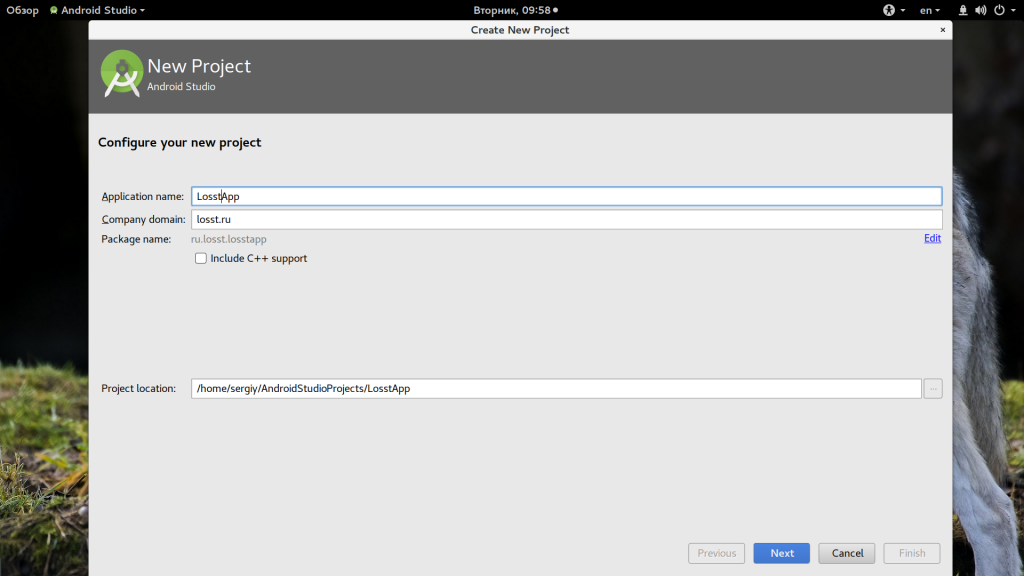
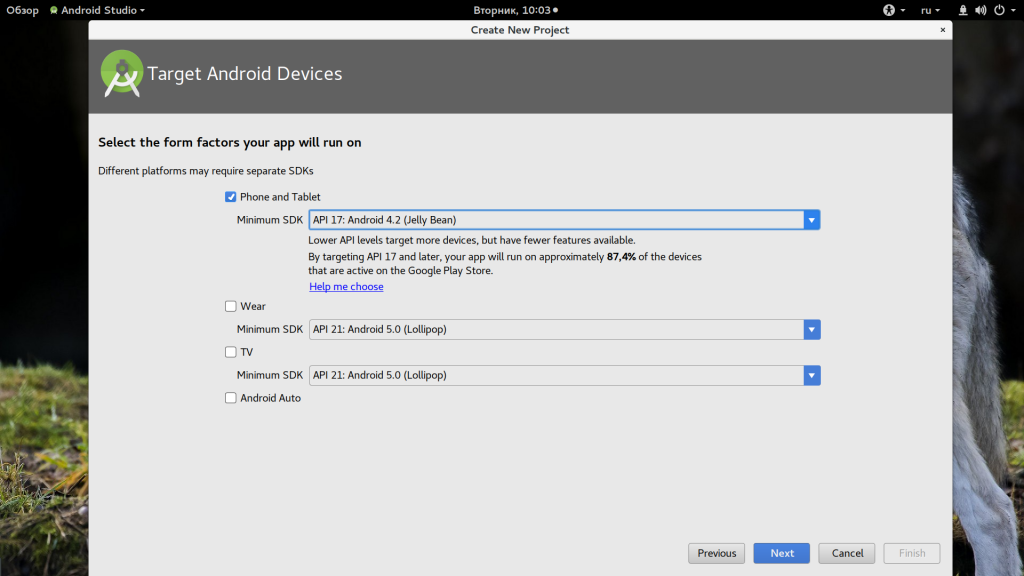
На следующем этапе создания приложения нужно выбрать платформу. Нас интересует смартфон Android, а версию возьмем 4.2, это одна из самых распространенных:
Осталось только выбрать внешний вид приложения по умолчанию. Шаблон основного окна называется Activity. Приложение может быть вообще без Activity, но лучше все же что-то выбрать.
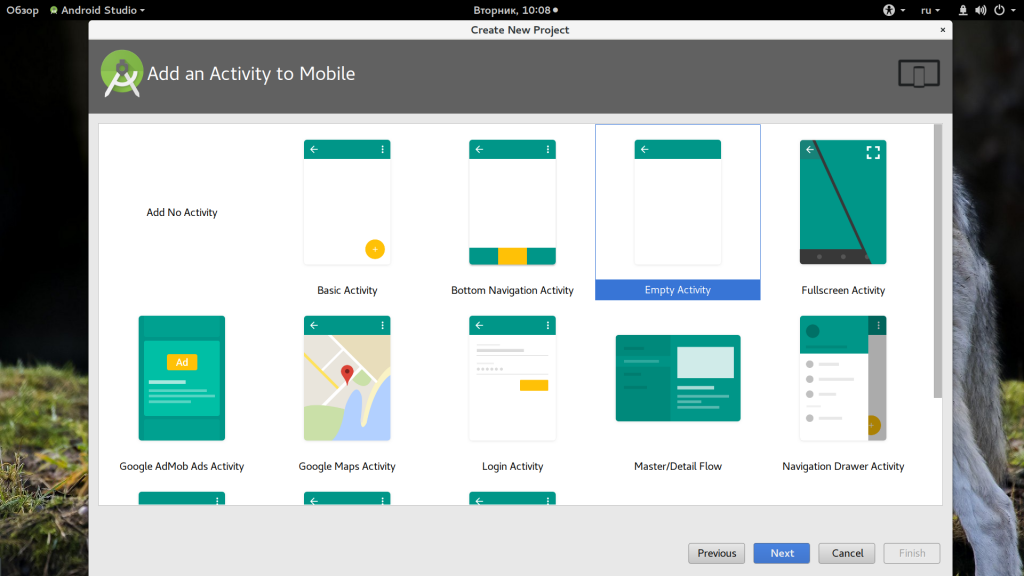
Также нужно будет ввести некоторые параметры для Activity:
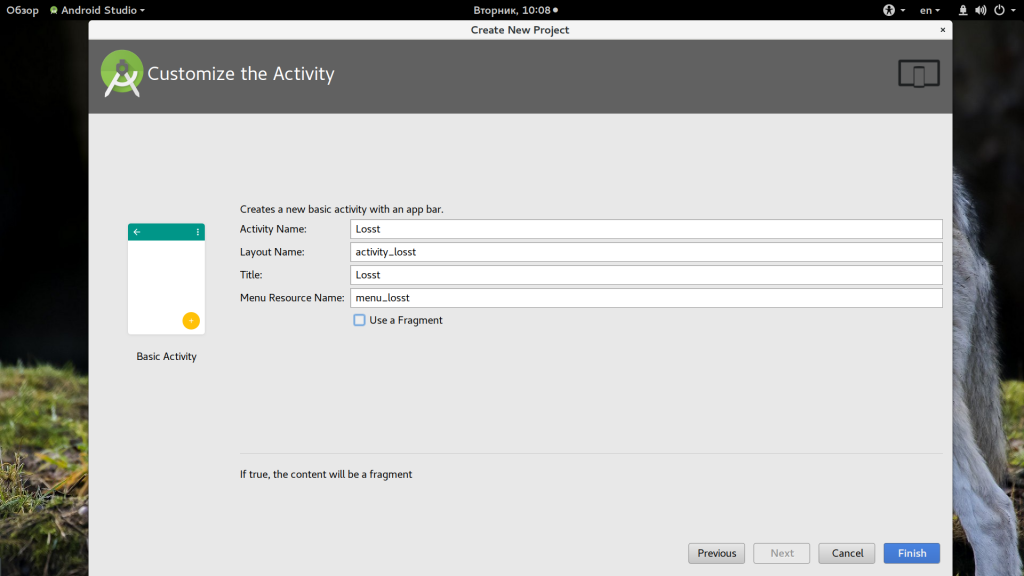
2. Файлы проекта
Интерфейс Android Studio похож на большинство высокоуровневых IDE. Но разработка для Android достаточно сильно отличается от привычного программирования, когда вы набираете программу в одном файле, а потом полностью выполняете. А здесь есть множество файлов ресурсов, которые должны быть сгруппированы между собой.
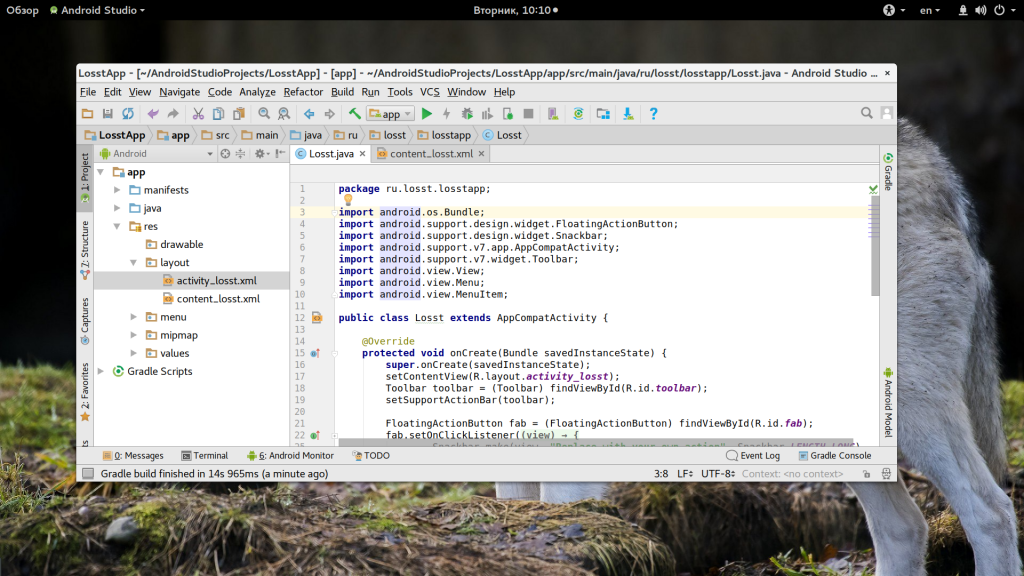
Программирование в Android Studio выполняется в файлах Java, который имеет такое же имя, как и у Activity. Однако, внешний вид приложения находится в другом файле — это файл xml в котором на языке разметки описаны все элементы приложения. Таким образом, если вы хотите создать кнопку, то вам придется описать ее в xml файле, а чтобы привязать для нее действия — используйте файл Java.
Вот эта строчка кода загружает макет из XML файла:
setContentView (. R.layout activity_main );
Это значит, что мы могли бы использовать один макет для нескольких Activity, а также одна Activity может иметь несколько файлов XML с описанием отображения. Так или иначе, вы можете получить доступ ко всем файлам проекта в левой части окна, а вкладки над рабочей областью позволяют переключаться между теми файлами, которые сейчас открыты.
Кроме того, есть еще папка res, в которой находятся различные ресурсы, такие как изображения. Обратите внимание, что названия всех файлов должны быть в нижнем регистре.
Еще есть папка Values, в которой содержатся XML файлы со значениями различных переменных.
Основная информация о приложении содержится в файле AndroidManifest.xml, здесь описаны полномочия, название приложения, миниатюра, и другое.
Вы можете создать любые файлы, классы и Activity в любой момент, чтобы расширить функциональность приложения. Просто щелкните правой кнопкой мыши по нужному каталогу, а затем выберите «Create».
3. Визуальный редактор XML
Как вы заметили при редактировании XML файлов внизу страницы появляется две вкладки — «Text» и «Design». Здесь вы можете не только вручную писать код, но и добавлять нужные элементы в графическом режиме. В окне «Palete» можно выбрать вид виджета, который нужно добавить:
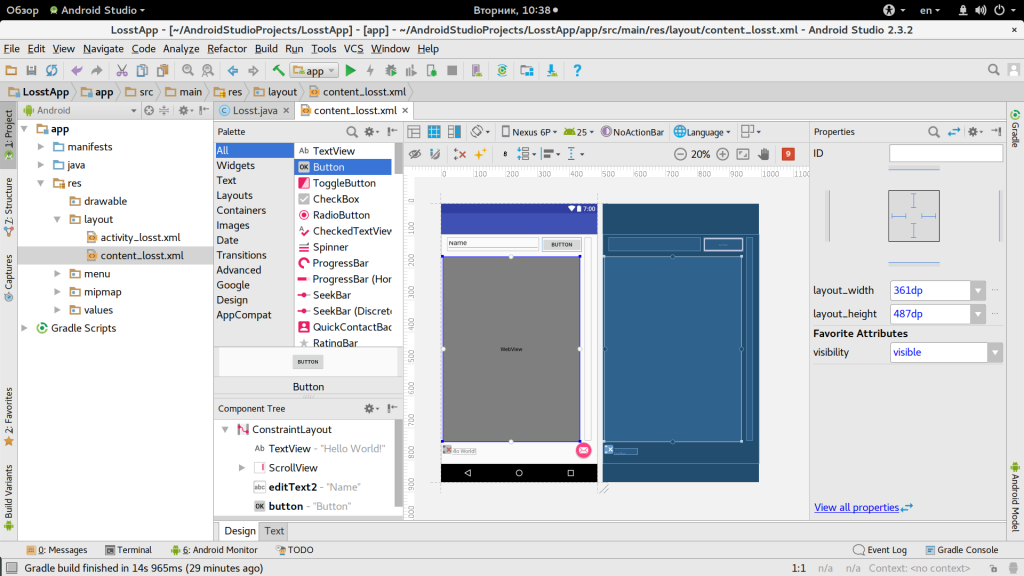
Для добавления его достаточно перетащить на макет приложения. Например, я добавил WebView, Button, Plain Text и Text. С помощью синей рамки вы можете изменять размер элементов, а также изменять их положение.
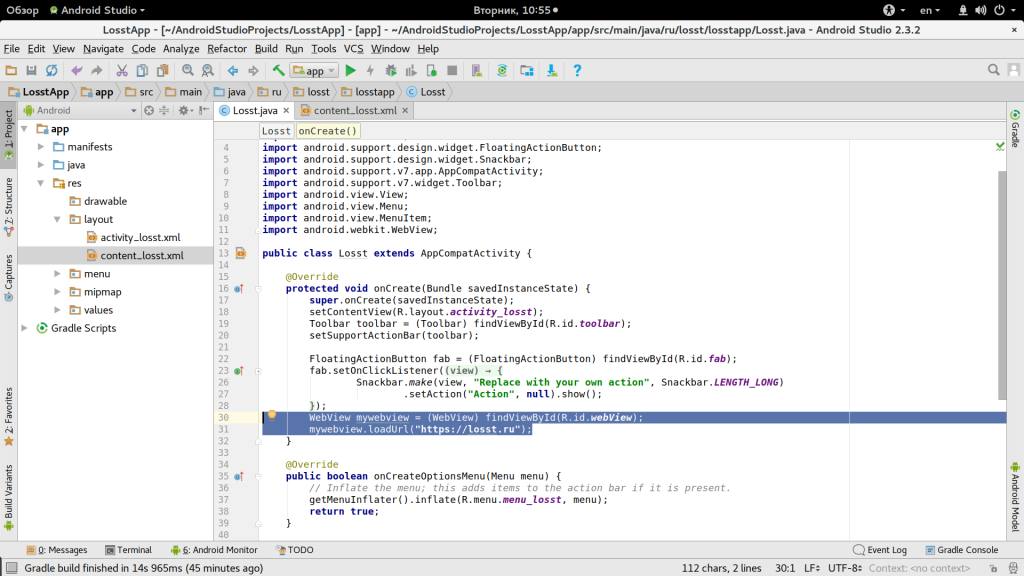
Но как вы поняли без файлов Java контент XML ничего делать не будет. Давайте заставим наш WebView открыть losst.ru. Теперь программирование в android studio. Под строками import добавьте:
Затем добавьте эти строки в конец метода onCreate:
WebView mywebview = (WebView) findViewById(R.id.webView);
mywebview.loadUrl(«https://losst.ru»);
4. Использование Gradle
В Android Studio все инструменты реализованы просто и красиво. Но некоторые из них более сложные. Один из таких инструментов, которые вы могли заметить — это Gradle. Это инструмент автоматизации сборки, который существенно упрощает превращение всех этих файлов в один готовый APK.
Время от времени вам придется редактировать настройки Gradle, которые находятся в файлах *.gradle, а также если что-то перестанет работать, то вы всегда сможете выбрать в меню «Build» опцию «Clear project», которая часто помогает.
5. Сборка и отладка
Когда вы будете готовы протестировать приложение, у вас будет два варианта — либо запустить его на реальном устройстве, либо в эмуляторе.
Запустить приложение на устройстве очень просто. Достаточно подключить его по USB и выполнить «Run», затем «Run App». Обратите внимание, что в настройках телефона должна быть разрешена отладка по USB и установка из недостоверных источников:
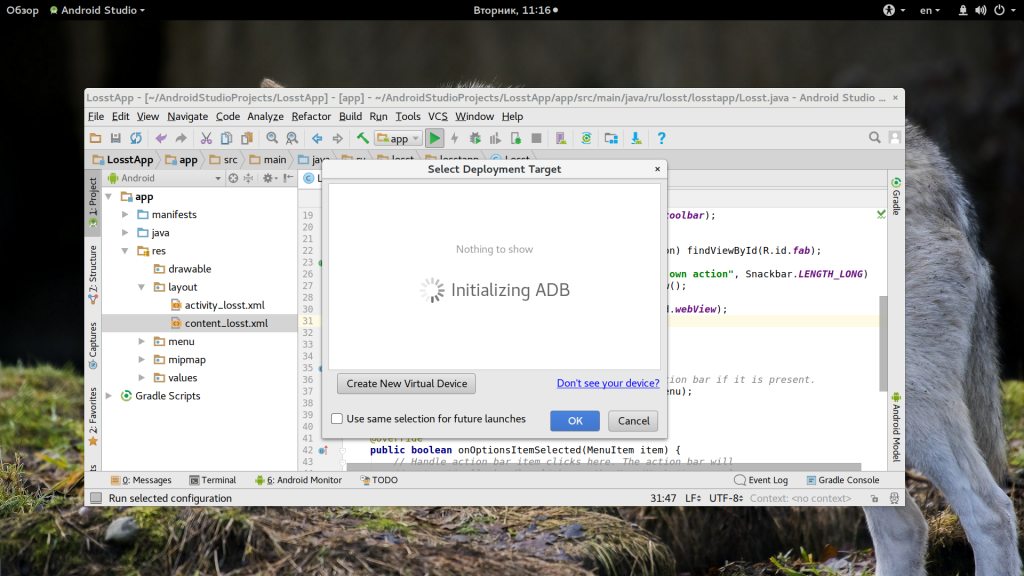
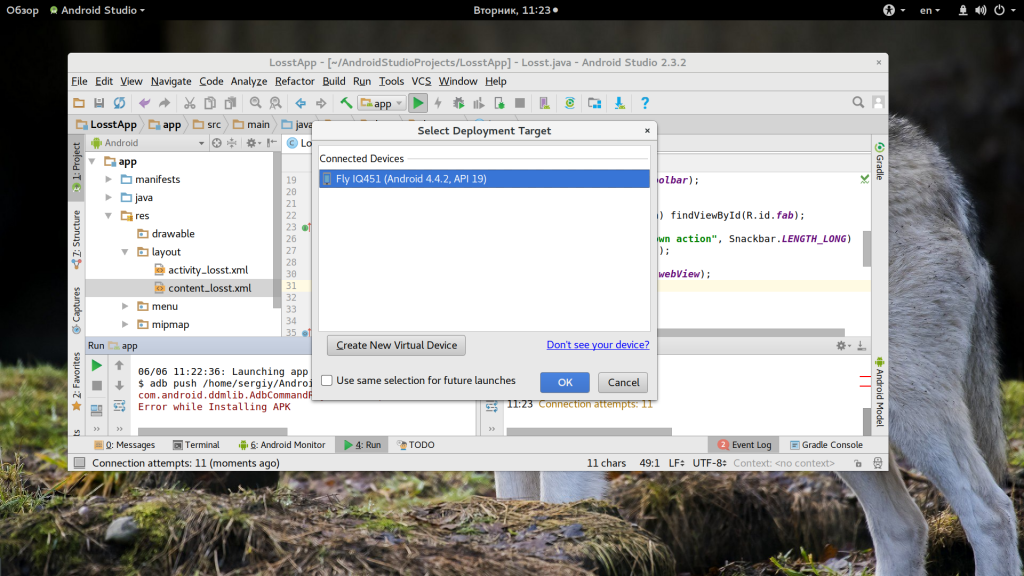
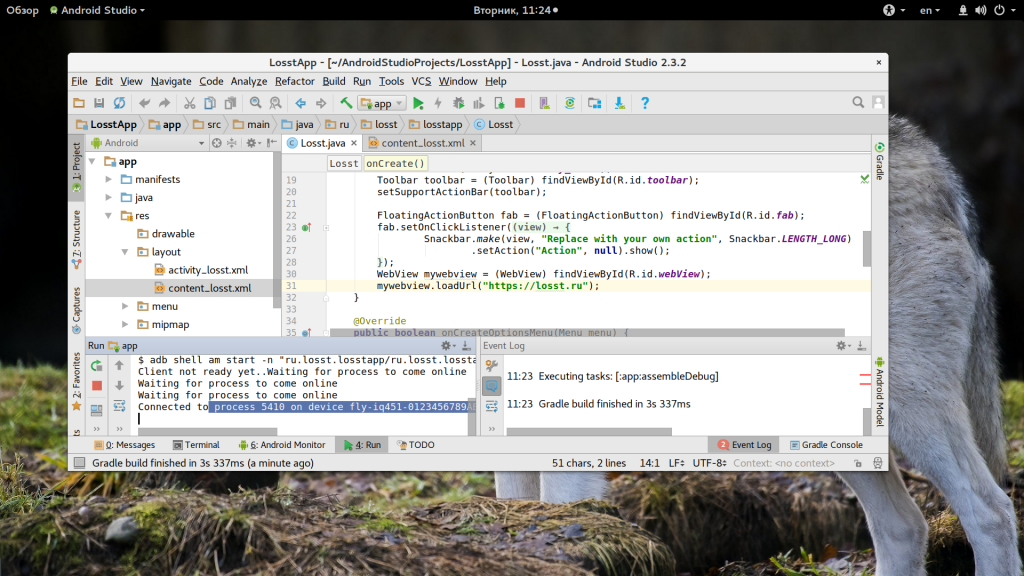
В открывшемся окне вам предстоит выбрать устройство или создать виртуальное. После выбора устройства приложение практически мгновенно запустится на нем.
Пока ваше приложение работает, вы можете открыть пункт Android Monitor внизу экрана и следить за всеми сообщениями от приложения на вкладке LogCat, рядом также есть логи Android Studio, так что если что-то пойдет не так вы сможете решить проблему. Если что-то пойдет не так, ищите там красный текст, он поможет понять что произошло. Это сэкономит очень много времени.
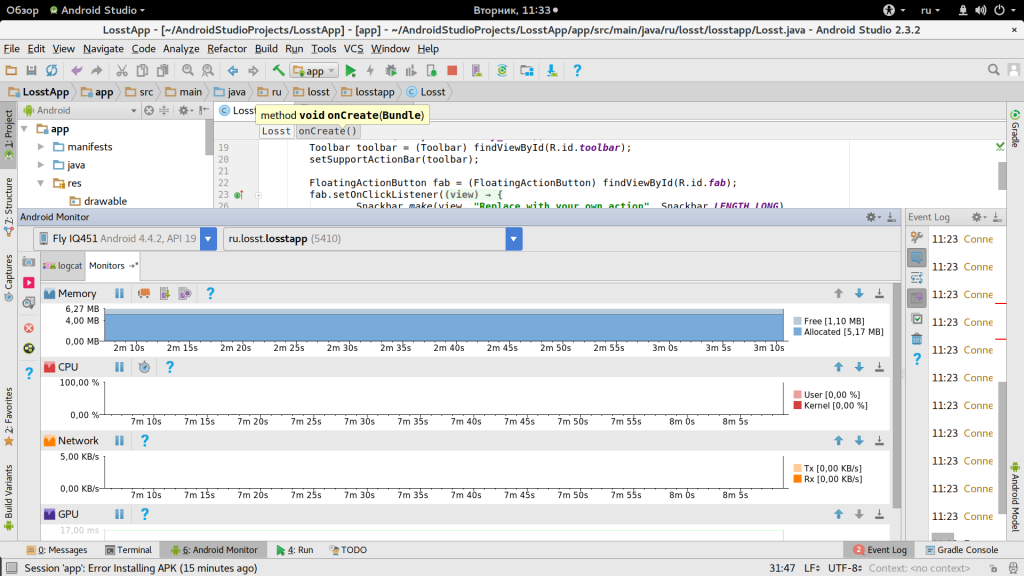
Там же можно переключиться на вкладку «Monitors» и посмотреть информацию об устройстве, нагрузку на процессор, память и так далее.
6. ADV Manager
Вряд ли вы бы захотели пользоваться Android Studio и разрабатывать приложения без реального устройства. Но одна из самых важных проблем Android разработки — это фрагментация. Недостаточно чтобы приложение работало на вашем устройстве, оно должно работать на миллионах устройств, а также поддерживать более старые версии Android.
С помощью Android Virtual Device вы можете эмалировать размер, внешний вид, мощность любого другого устройства Android. Но перед тем как перейти дальше, нужно скачать необходимые компоненты. Откройте меню «Tools» -> «Android» -> «ADV Manager»:
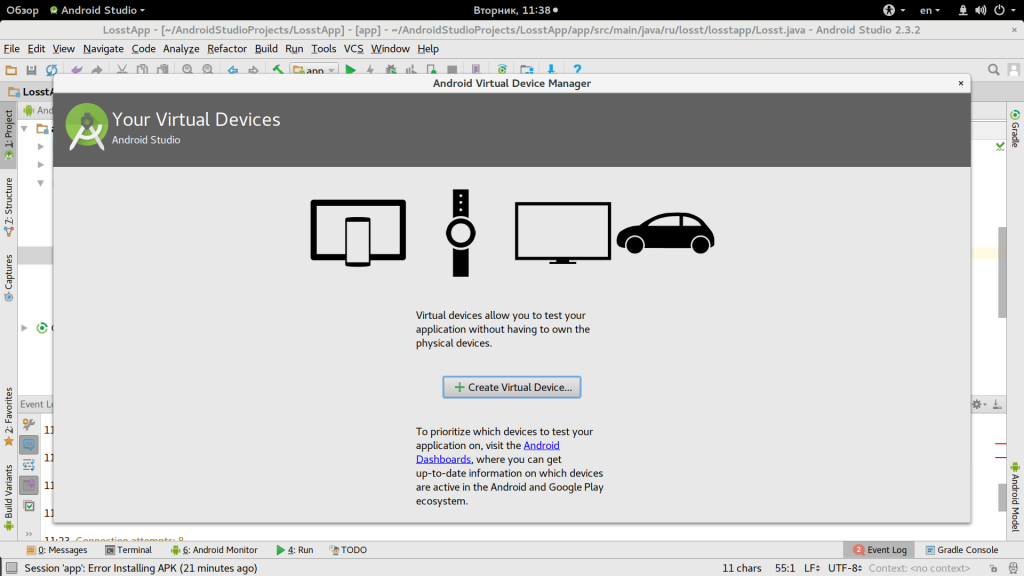
Здесь выберите «Create Virtual Device»:
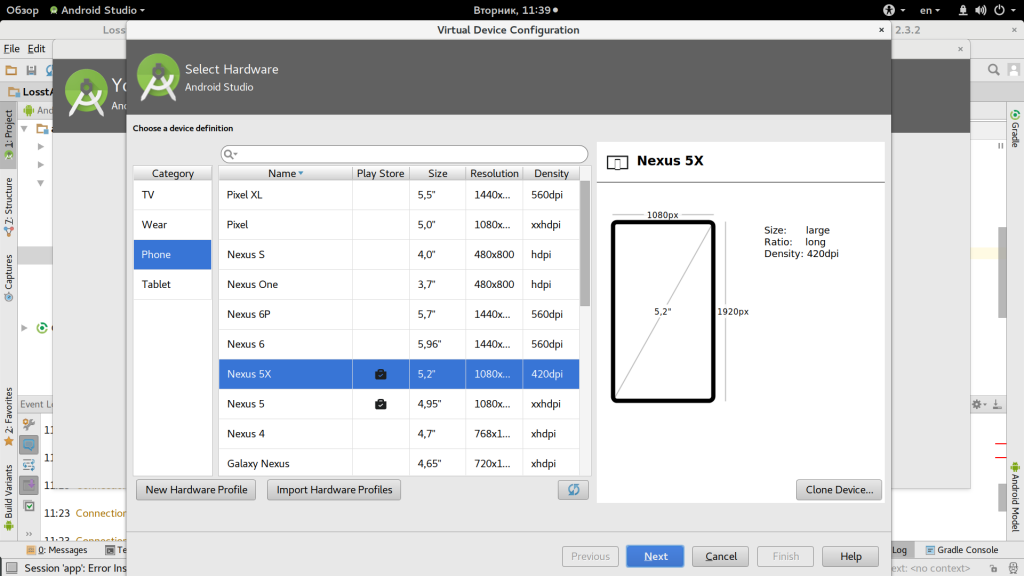
Затем выберите модель устройства, которое хотите эмулировать.
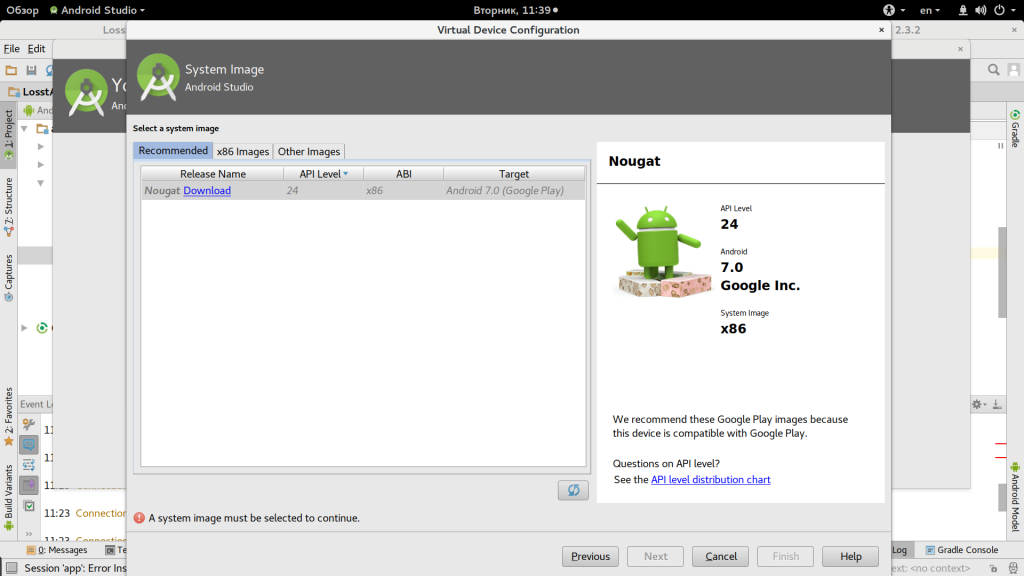
Дальше нужно скачать прошивку для устройства. Выберите «Download» и примите условия лицензионного соглашения:
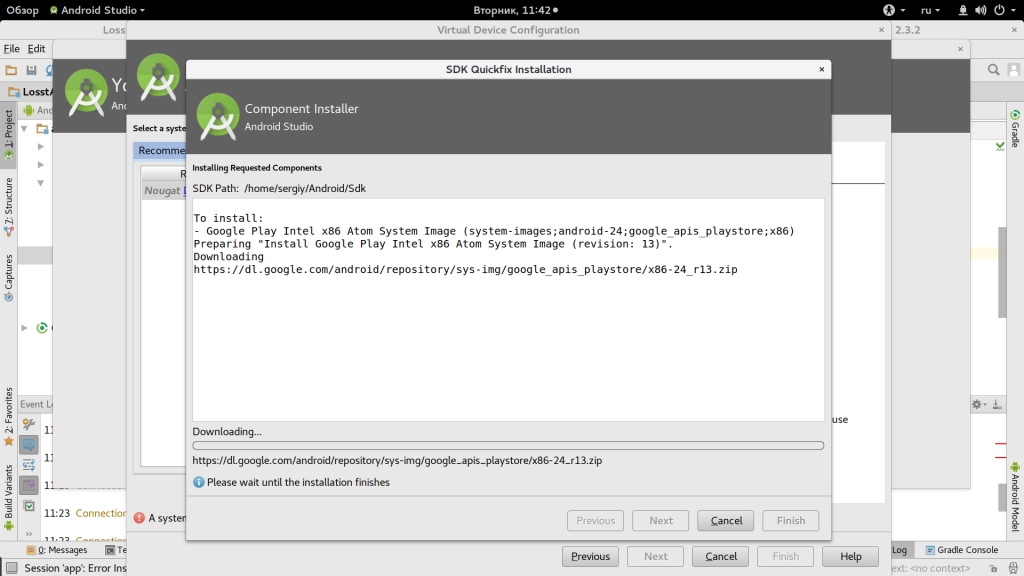
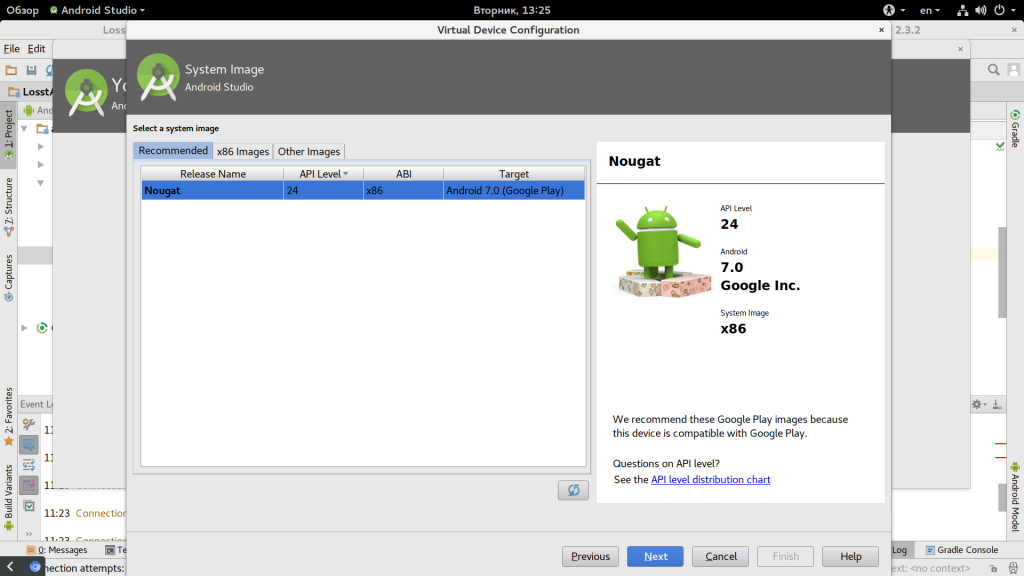
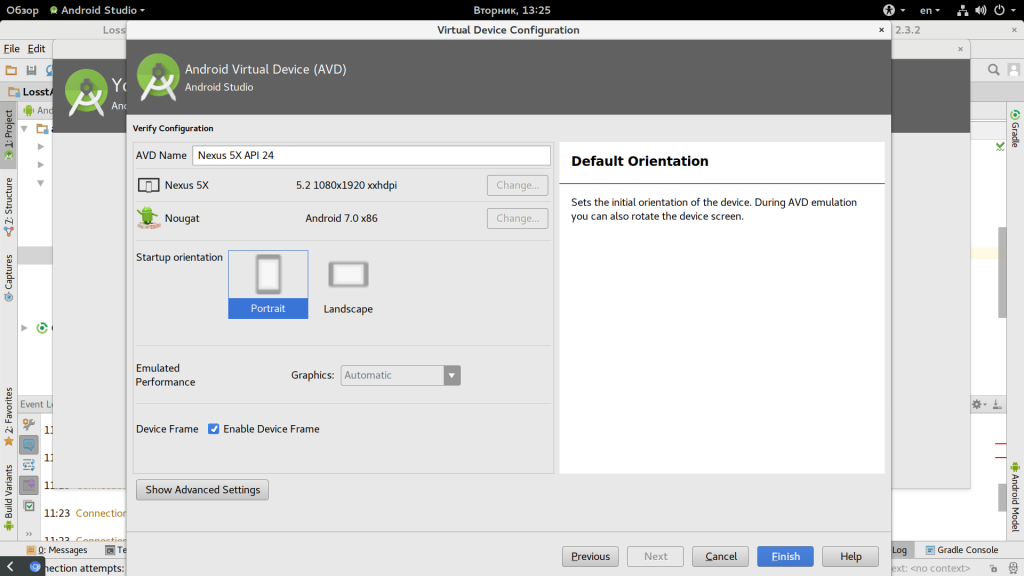
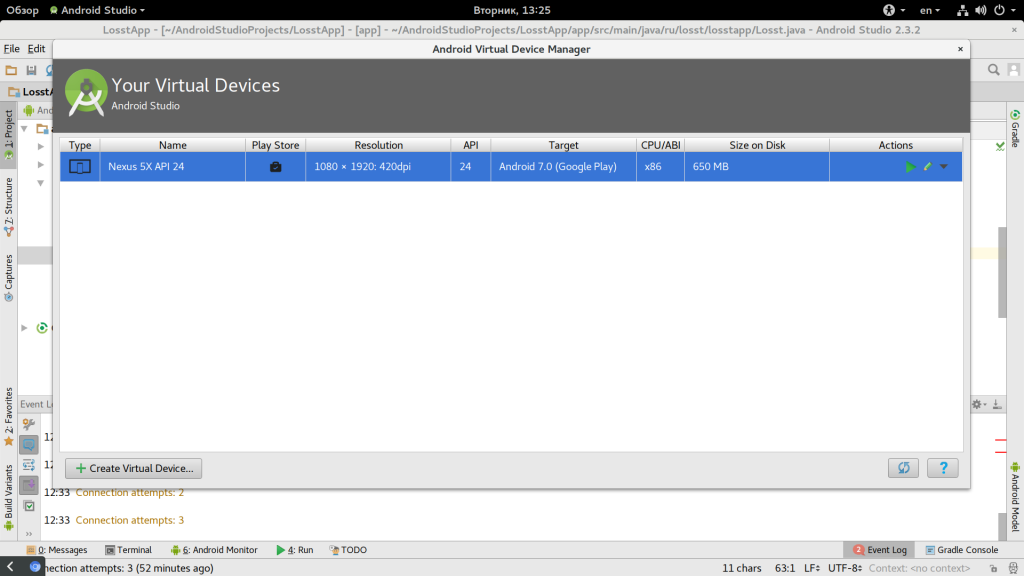
После завершения настройки вы сможете запустить приложение и на этом устройстве. Но стоит отметить, что для запуска эмулятора нужен хороший компьютер. С помощью того же эмулятора вы можете запускать не только свои приложения, но и загружать сторонние из Play Market.
8. SDK Manager
Если вы разрабатываете приложение только для определенной версии Android или же хотите создать виртуальное устройство под управлением определенной версии, то вам понадобятся некоторые компоненты и инструменты SDK. Вы можете получить их через SDK Manager, который находится в «Tools» -> «SDK Manager».
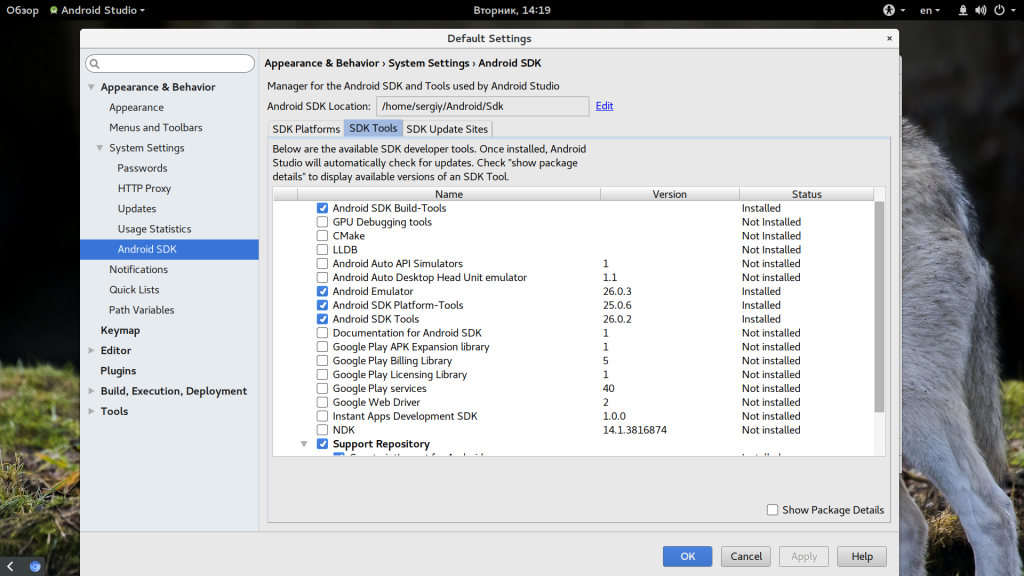
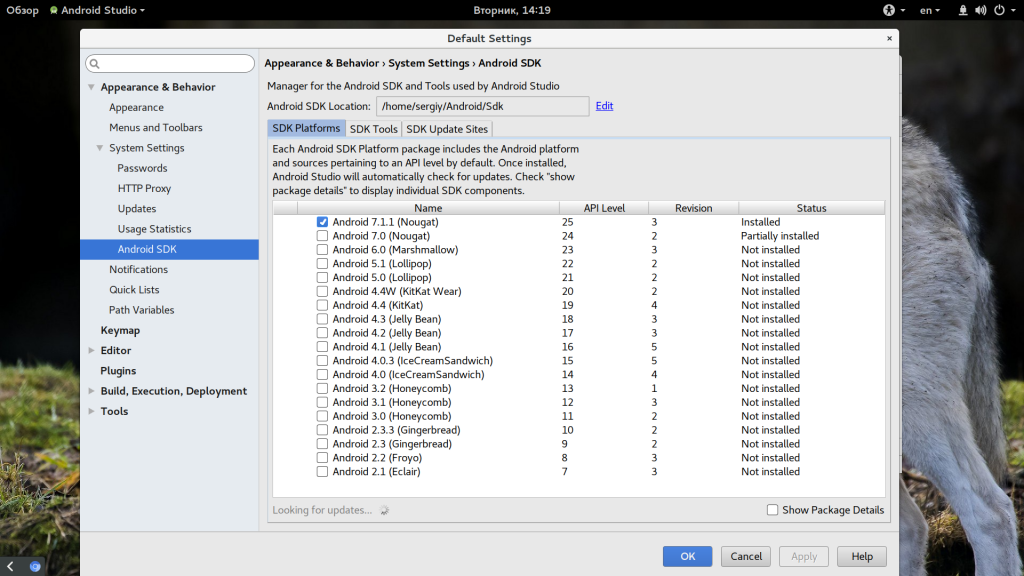
Здесь есть все необходимое, например, Glass Kit и Android Repository. Просто установите флажок рядом с нужным компонентом и нажмите «Oк».
9. Упаковка APK
Рано или поздно вы закончите тестирование своего приложения и оно будет готово выйти в большой мир. Чтобы загрузить его на Google Play вам нужно создать подписанный APK. Для этого выберите в меню «Tools» пункт «Create signed APK»:
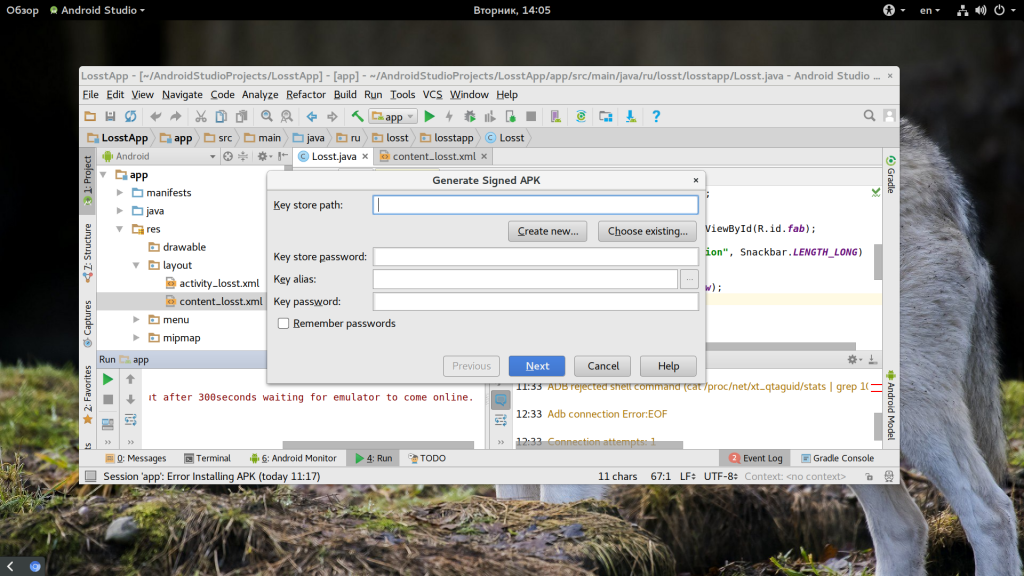
Вам будет предложено выбрать или создать хранилище ключей. Это своего рода сертификат подлинности, которым вы подтверждаете, что приложение ваше. Это защитит ваш аккаунт Google Play от взлома и предотвратит возможность загрузки вредоносных APK. Сохраните этот файл в надежном месте, потому что если вы его потеряете, то больше не сможете обновить приложение. Процесс создания сертификата:
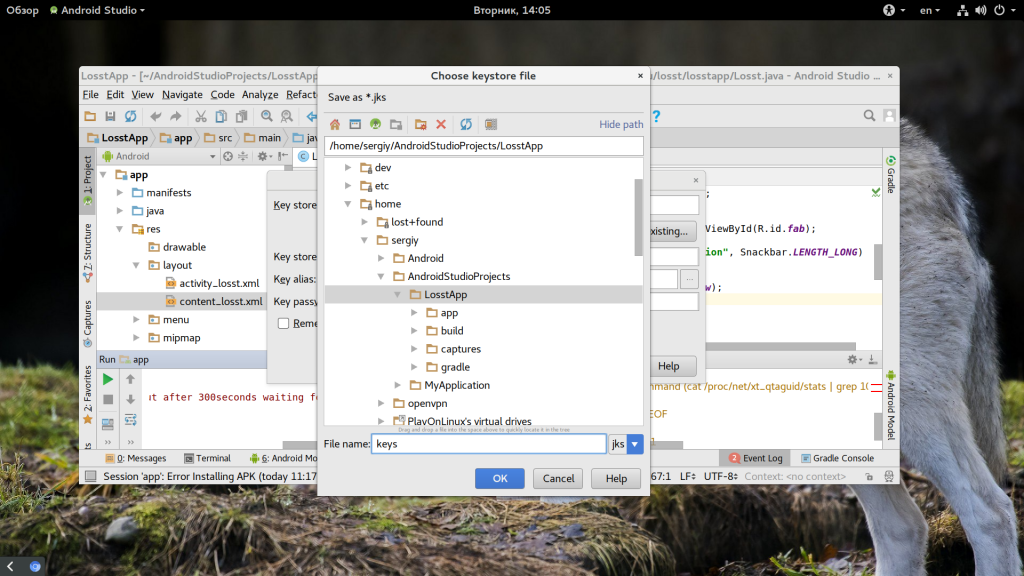
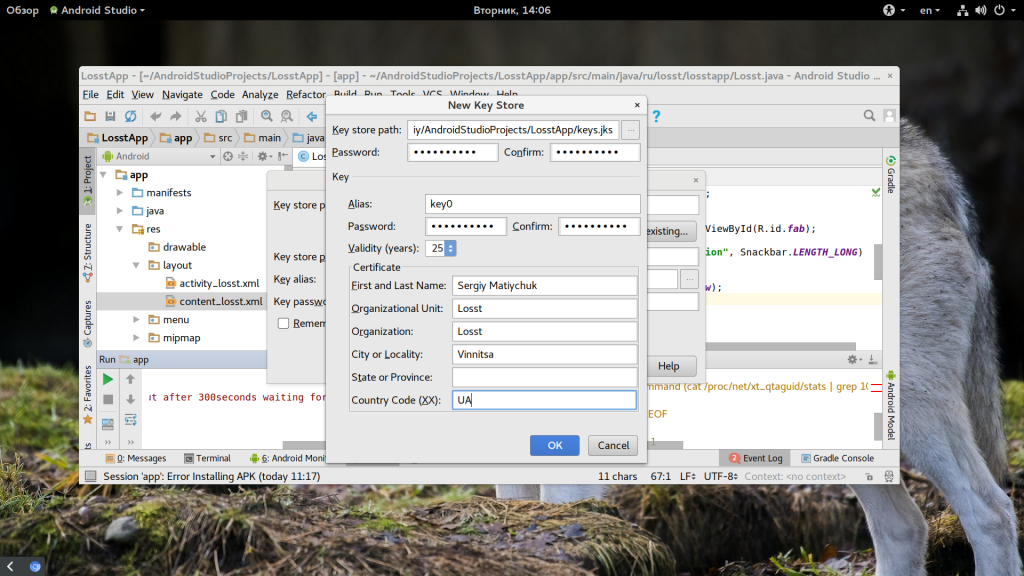
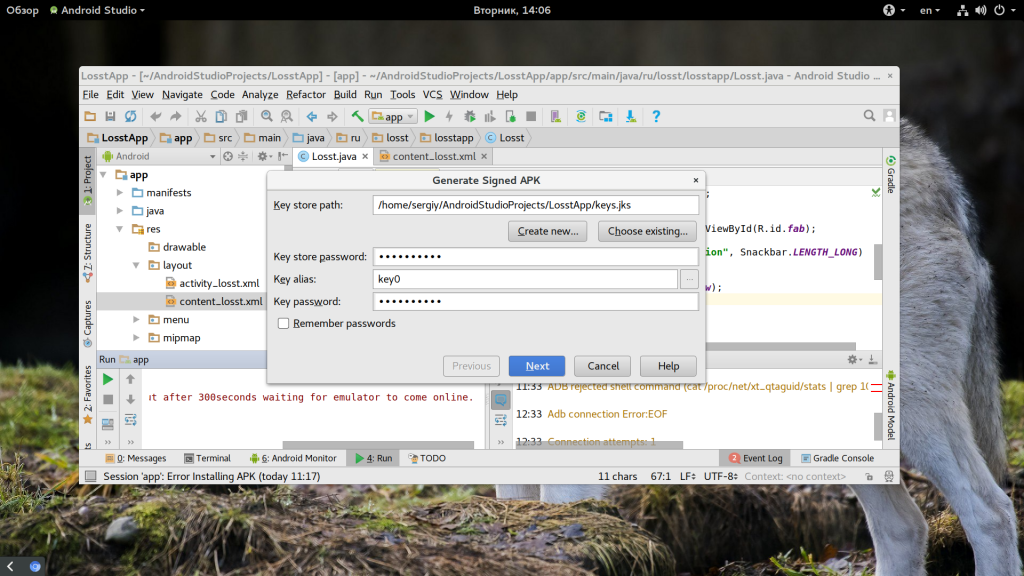
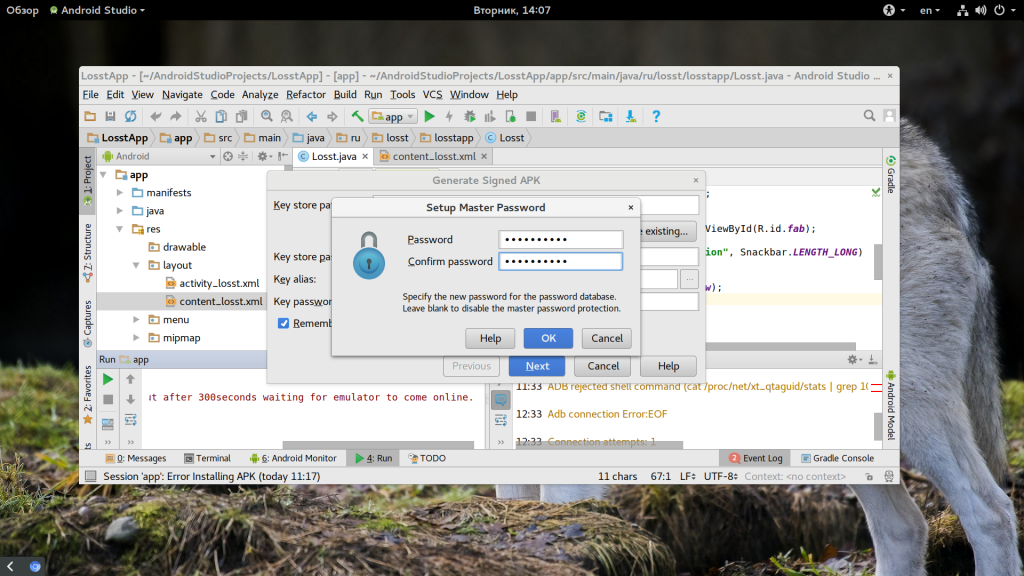
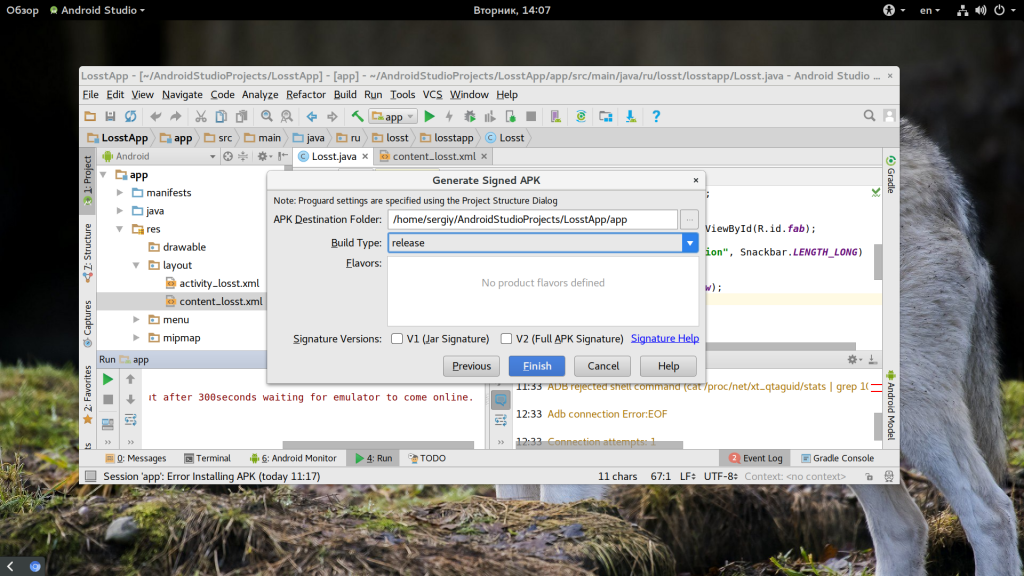
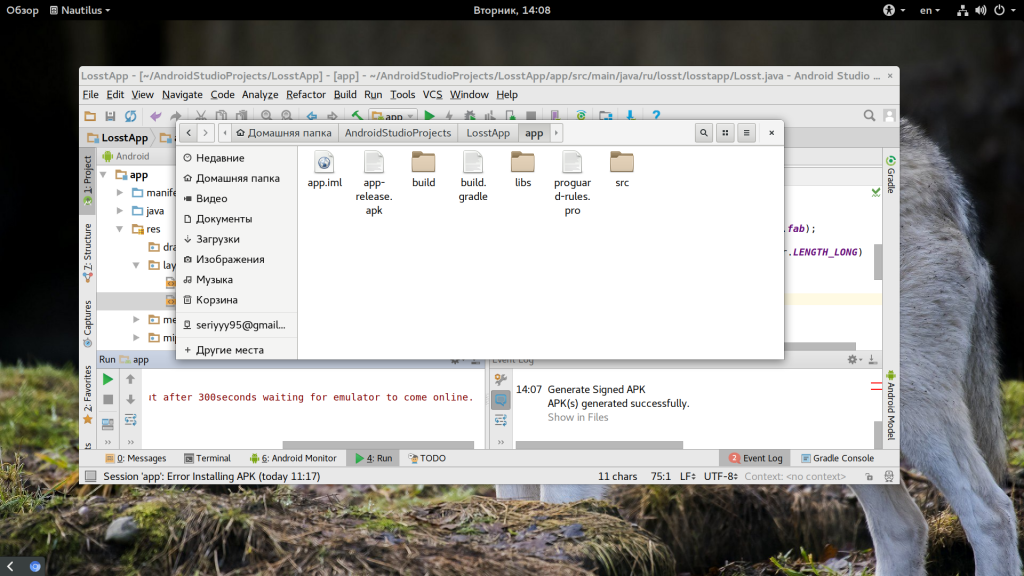
Тип сборки выберите «Release», это нужно чтобы убрать все лишнее из APK файла. Затем нажмите кнопку «Finish».
Ваш путь только начинается
Может показаться, что в этой статье мы рассмотрели очень много чтобы все это запомнить, но на самом деле мы только коснулись поверхности того, как пользоваться Android Studio и вам придется освоить еще больше.
Например, если вы хотите синхронизировать приложение с облаком, вам понадобится инструмент Firebase. Также вы можете захотеть использовать GitHub, где вы можете сохранять резервные копии своих проектов. Также существует Android NDK для разработки приложений без Java, на C++.
Компания Google сделала множество шагов чтобы использование Android Studio было простым и максимально легким. Лучшая стратегия развития — начать разрабатывать простое приложения и по мере необходимости изучать сложные библиотеки, тогда вы увидите что Android Studio на самом деле замечательный и очень полезный инструмент.