Как проверить смартфон на вирусы: советы для Android
Если смартфон начал тормозить или вы заметили в его работе какие-то необычные изменения, вам стоит немедленно проверить устройство на наличие вирусов. Рассказываем, как это сделать.

Сама по себе система Android довольно безопасна и не требует установки антивирусных программ. Однако пользователи сами открывают доступ к своему устройству для вредоносных приложений: скачивают apk из неизвестных источников, получают root-права и разрешают разному софту доступ ко всем функциям подряд.
Антивирусные приложения: проверка Android-смартфона на вирусы
Вручную вы не сможете проверить свой телефон на наличие вирусов. Но в Play Market для смартфонов на Android есть множество антивирусных сканеров. Приложения проверят ваш телефон и удалят найденные вирусы. Попробуйте установить одно из следующих приложений:
- Avast Антивирус и Бесплатная защита (скачать в Google Play)
- Bitdefender Antivirus Free (скачать в Google Play)
- Kaspersky Internet Security: Антивирус и Защита (скачать в Google Play)
- Avira Security 2021 — антивирус и VPN (скачать в Google Play)
Если сканер обнаружит опасность (то есть окажется, что ваше устройство заражено), то с помощью антивируса вы сможете правильно удалить вредоносный софт со своего смартфона.
Вирусы на смартфоне не обнаружены — что делать?
Если вирусов на телефоне не обнаружено, но он все равно отказывается нормально работать, мы рекомендуем вам следующие действия:
- Удалите последнее установленное приложение — возможно, именно оно тормозит систему. Как удалить программу со смартфона на Android, мы рассказывали здесь.
- Иногда гаджеты начинают работать со сбоями из-за недостатка свободной памяти. Как ее освободить, читайте в этой статье.
- Если проблемы в работе телефона возникают даже после сканирования на вирусы и вы можете исключить другие причины неисправностей, вам придется прибегнуть к более радикальным методам. Здесь поможет только сброс к заводским настройкам. Как это сделать, мы рассказывали в другой статье.

Правда, при этом вместе с вирусом вы потеряете все остальные данные. Если вы хотите быстро восстановить свои приложения и файлы, мы рекомендуем создать резервную копию всех данных Android-смартфона.
Как проверить на вирусы Андроид-смартфон
Большинству пользователей современных Android-смартфонов кажется, что подцепить вирус сейчас практически невозможно. Во многом с ними можно согласиться, особенно с учетом того, что большинство производителей внедрили в свои устройства нативные способы проверки безопасности. Однако на просторах интернета то и дело появляются громкие заголовки вроде: вирус в календаре на Андроиде или вирус на андроид всплывающие окна, а значит, проверка смартфона на вредоносное ПО до сих пор не теряет своей актуальности. В статье предлагаю разобрать лучшие способы проверки вашего телефона и определиться, когда следует начинать бить тревогу.

Вирусы на Андроид встречаются редко, но вероятность все же есть.
Я пользуюсь Android-смартфонами еще со времен Android 2.2 Froyo и с подобными проблемами не сталкивался никогда. Я, честно говоря, еще с года 2009 забыл про антивирусы и не устанавливал их даже на Windows-машины. Да, пару раз в год можно было словить троян, но на этот случай всегда была утилита Dr.Web CureIt.
Есть ли вирусы на Android
Для начала следует разобраться, что такое вирус в глобальном смысле:
Вирус — это отдельный вид вредоносных программ, которые внедряются в код другого софта и распространяют свои копии по разным каналам связи. Основная цель вируса — его распространение.
Так вот. Вирусов, в привычном понимании этого слова, на Андроид нет, так как распространяться вирусы на Android не умеют. Однако существуют аналоги, которые именуются вредоносным ПО. Они внедряются в ваш смартфон и крадут оттуда определенные данные или незаметно списывают деньги.
Компьютерные вирусы сильно отличаются от таковых на смартфонах.
Какие бывают вирусы на телефоне
Разновидностей вредосносного ПО на Android существует огромное множество. Всех перечислить и не получится, но вот основные из представителей:
- Рекламные вирусы (подсовывают баннеры).
- Вирусы с SMS или веб-подпиской (списывают деньги через активную ссылку).
- Программы, которые заваливают вас сообщениями.
- Трояны-вымогатели (закрывают доступ к телефону и требуют выкуп).
- Программы-вайперы (стирают все файлы с устройства).
- RAT-трояны (могут удаленно управлять вашим телефоном).
- Банковские трояны (воруют данные банковских карт).
Как узнать есть ли вирус на телефоне
Распознать вредоносную программу на смартфоне бывает крайне сложно. В последнее время мошенники научились очень качественной маскировке. Часто случается так, что даже в Google Play встречаются такие программы, которые способны вывести ваш смартфон из состояния равновесия.
Увы, но вирусы встречаются даже в Google Play.
В принципе, все основные рекомендации вытекают из списка подобных программ выше. Заметили, что списали деньги с банковской карты — стоит провериться. Приходят непонятные СМС или телефон быстро садится — считайте, что это первый звоночек.
Ну и, конечно, важно оценить поведение смартфона с течением времени. Предположим, что вы недавно скачали на стороннем ресурсе приложения для знакомств, а спустя пару дней телефон начал жить своей жизнью. В таком случае вашему устройству необходима проверка.
Как проверить Android на шпионские программы
Способов проверки Android на вирусы существует очень много. Понятно, что самым эффективным способом борьбы будет установка приложений только из официальных источников и магазина приложений Google Play.
Однако, если вы уже заметили подозрительную активность на смартфоне, можете скачать специальное приложение, которое поможет вам распознать программы, обладающие подозрительной активностью. Плюс к этому добавит несколько плюшек вроде проверки приложений перед их установкой и скрытия личных фотографий в отдельный альбом.
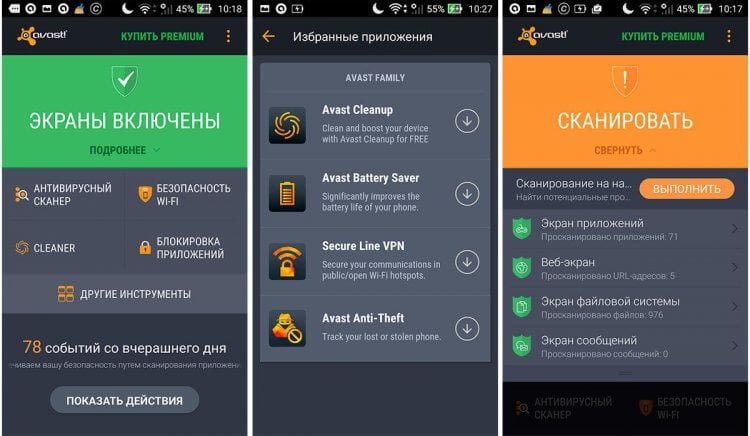
Приложение для поиска вирусов на Android.
Единственное, что я бы не рекомендовал, это включать автосканирование. Кто бы что ни говорил, а вредоносное по на Android встречается очень редко, При соблюдении всех мер предосторожности, вам вряд ли может понадобиться постоянная проверка. Приложение лучше использовать в крайних случаях.
Как защитить смартфон от взлома
Google давно поняла всю опасность вредоносных программ и обеспечила смартфоны своих пользователей качественной защитой. Магазин Google Play имеет встроенный антивирус Play Protect, который чутко охраняет не только приложения из официальных источников, но и поступающие извне.
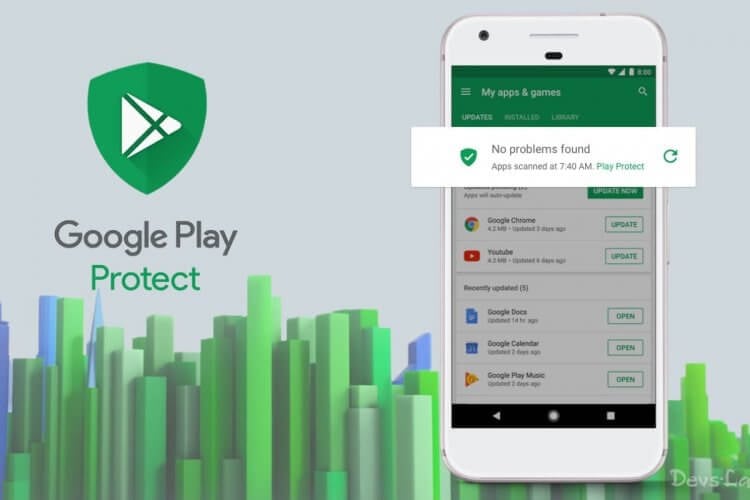
У Android-смартфонов существует свой нативный антивирус.
Вы также можете помочь Google Protect улучшить защиту вашего смартфона. Для этого необходимо выставить некоторые настройки в Google Play, благодаря которым все сведения о подозрительных приложениях будут отправляться прямиком в Google.
- Откройте приложение Google Play.
- В правом верхнем углу экрана нажмите на значок профиля.
- Выберите Play Защита затем Настройки.
- Включите параметры Проверять угрозы безопасности и Помочь улучшить защиту.
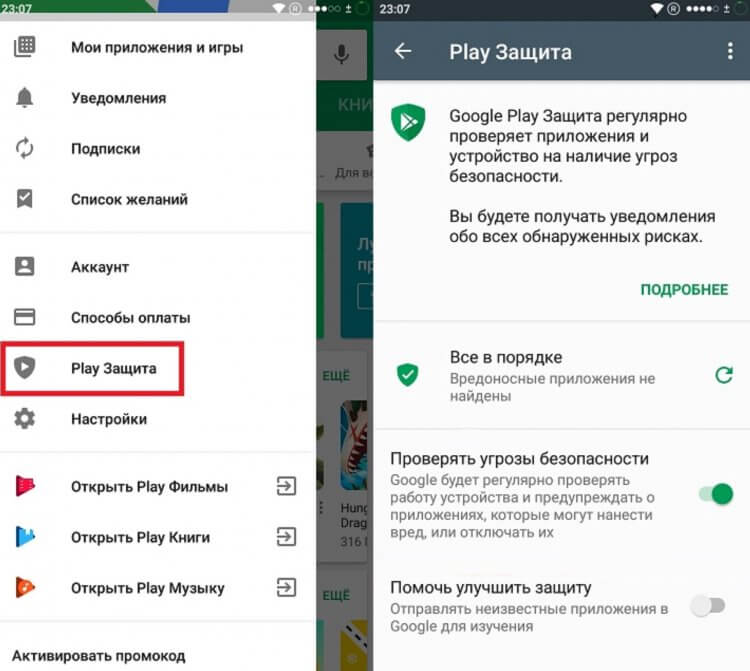
Включите эти параметры, чтобы помочь улучшить защиту смартфона.
Кстати, вы обращали внимание, что в последние несколько лет все программы надоедают нам разными разрешениями доступа к той или иной функции: разрешите доступ к галерее, разрешите доступ к микрофону и так далее. Делается это как раз за тем, чтобы какой-нибудь производственный калькулятор случайно не начал следить за вами через камеру.
Поэтому главный совет, который можно дать на этот счет: внимательно смотрите за тем, какие права вы предоставляете каждой программе. А если вам кажется, что на телефоне появился вирус, проверьте доступ приложений к различным функциям:
- Разблокируйте смартфон.
- Перейдите в Настройки, Приложения.
- Разрешения приложений.
- Ознакомьтесь со списком программ, отключите подозрительное ПО.
Если вышеупомянутые способы не помогли вам, рекомендую статью автора AndroidInsider.ru Ивана Кузнецова. Коллега подробно рассказал о том, как заблокировать рекламные приложения и уберься от фишинговых атак. Плюс, не забывайте про наш Телеграм-чат.
Новости, статьи и анонсы публикаций
Свободное общение и обсуждение материалов

Несмотря на то что отключение Google Pay в России никак нельзя назвать приятным событием, пользователей из России это врасплох совершенно не застало. Благодаря открытости Android у нас с вами осталась возможность и дальше оплачивать покупки телефоном при помощи как минимум двух отечественных сервисов: SberPay и Mir Pay. Да, многие сделали ставку на Mir Pay из-за его универсальности, потому что он, в отличие от SberPay, позволял привязывать карты любых банков. Однако от отключения бесконтактного сервиса Сбербанка ничего хорошего нам с вами точно не принесёт.

Мы все ждали, когда же Google покажет Android 13. Сомневаться в том, что это произойдет на конференции Google I/O 2022, не приходилось, так как это мероприятие, как иногда кажется, придумано только для того, чтобы показать новый Android — самую популярную операционную систему в мире. Бета-версия была доступна уже пару недель назад, но тогда ее можно было установить только на некоторые модели телефонов Google Pixel. Сейчас их стало несколько больше, и они производятся сразу 12 производителями. То есть почти у каждого есть своя модель, на которую уже сейчас можно установить Android 13. Давайте поговорим об этом подробнее.

Рынок смартфонов сейчас находится на подъеме после падения во время пандемии. Смартфоны были и остаются частью жизни почти каждого пользователя. У всех есть потребность время от времени звонить и общаться. Кому-то телефоны нужны для игр, другим — для просмотра кино или пролистывания лент в соцсетях, но результат один — они нужны. Однако выбор смартфона может быть очень сложным. На рынке так много вариантов, что ошибиться и купить что-то не то очень просто. Особенно на фоне того, что производители постоянно подталкивают нас к покупке того или иного устройства, которое нам часто и не нужно вовсе. Сейчас рассмотрим самые частые уловки, к которым прибегают производители, когда хотят получить наши деньги.
Сначала убеждаемся, что что нет вирусов, затем читаем рекламу антивируса. Хитрый ход. (Нет)
Сами же вначале рассказали, что вирусов не существует, а потом постоянно в статье говорите про какие-то вирусы, которые по факту ими не являются. Всякие трояны и вредоносные программы — это не вирусы! Вирусов на мобильные ОС не существует в принципе! И хватит применять слово вирусы везде где попало!
Как андроид проверить на вирусы
Ежегодно для ОС Android растет число вредоносных приложений и файлов. А мошенники и хакеры, придумывают более изощренные способы похищения денег и личной информации с телефона. Поэтому важно подготовится и знать, как андроид проверить на вирусы.
Способы проверки андроид телефона на вирусы
Различают четыре метода диагностирования мобильного устройства на наличие вирусов:
- Мобильными антивирусами.
- При помощи компьютера.
- Онлайн проверка.
- Google Play Protect.
Способ 1: Мобильные антивирусы
Проверка мобильными антивирусами — наиболее простой метод, доступный каждому владельцу Android телефона или планшета и не требующий наличие ПК. Для проверки используются Android-приложения, работающие по тому же принципу, что и на настольных версиях ОС. Мобильные антивирусы позволяют выявлять и удалять установленные приложения с вредоносным кодом, сообщить об имеющихся уязвимостях, не желательных действиях или файлах.
Инструкция для проверки
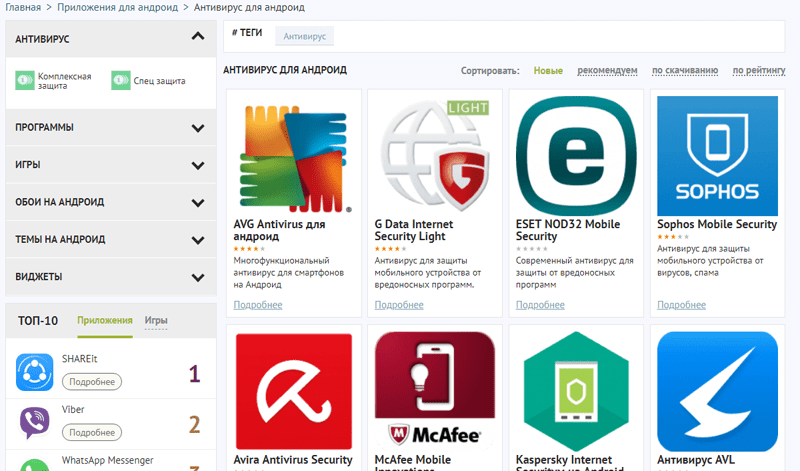
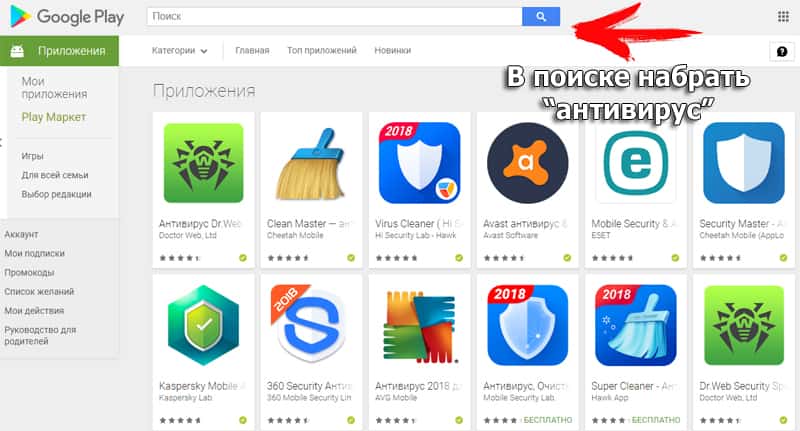
- Скачать и установить антивирусное приложение. Для этого следует перейти по ссылке https://androfon.ru/antivirus-android, где собраны популярные и востребованные антивирусные утилиты. Либо перейти в магазин приложений Google Play и указать в поиске «антивирус».
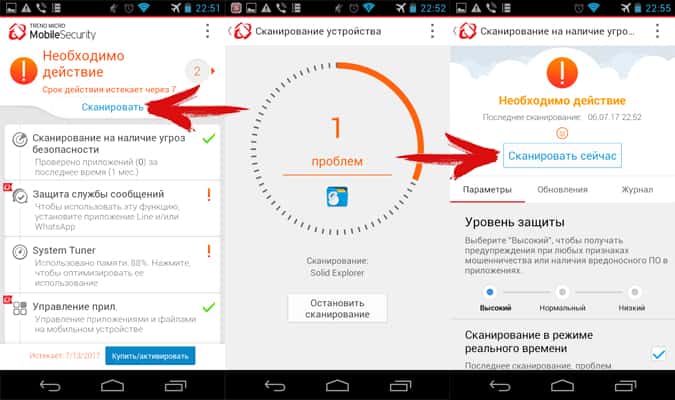
- Запустить антивирусную программу и провести сканирование угроз. Для этого понадобится обновить сигнатуры – базу данных.
- При необходимости настроить утилиту для углубленного анализа. Это увеличит продолжительность сканирования, но повысит вероятность обнаружения угроз.
- Дождаться окончание проверки, принять решение, в случае обнаружения вирусов: удалить, вылечить, поместить в карантин и т.д.
Важно!
Для надежности рекомендуется установить и провести сканирование андроид телефона несколькими антивирусами.
Перед установкой новой утилиты, необходимо удалить предыдущую программу, что бы избежать конфликтов в системе.
Большинство антивирусов распространяются по платной лицензии, при этом разработчики часто предоставляют пробную версию на 1-4 недели бесплатно. Не стоит пренебрегать пробной лицензии, так как это позволит воспользоваться всеми преимуществами антивируса.
Перед установкой антивируса, желательно посетить независимую организацию AV-TEST , специализирующуюся на тестировании программ безопасности.
При скачивании антивирусной программы через Google Play, стоит сопоставить название утилиты и разработчика. Часто злоумышленники загружают поддельные приложения с похожим названием.
Способ 2: При помощи компьютера
Метод аналогичен предыдущему, только вместо мобильного антивируса, для проверки андроид телефона на вирусы используется настольная версия, предназначенная для ПК. Диагностика такого типа позволяет выявить скрытые угрозы, упущенные мобильной версией. Обнаружить нежелательные файлы, а так же проверить программы, скачанные не из официальных магазинов приложений.
Как проверить телефон андроид на вирусы через компьютер
- Требуется подключить устройство к компьютеру, где установлена антивирусная программа. В ином случае требуется скачать и установить утилиту. Для этого использовать только официальные ресурсы.
- В настройках подключения телефона, указать МТР (Media Transfer Protocol). Это нужно что бы отобразить память устройства в виде съемных дисков.
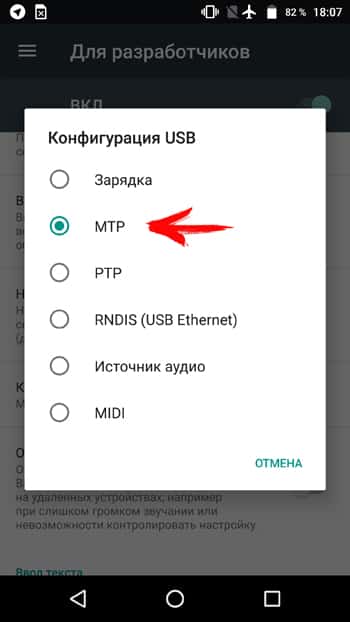
Часто система Android предлагает выбрать тип подключения, в момент сопряжения устройства с ПК. Если это не произошло, требуется активировать пункт вручную. Обычно это делается в пункте «память», раздела настроек, иногда в пункте «для разработчиков». Что бы попасть в последний, требуется 7 раз нажать на номер сборки в пункте «о телефоне».
- После отображения внутренней и/или внешней памяти, необходимо поочередно провести сканирование. Для этого подсветить диск, нажать правую кнопку мыши и выбрать, в контекстном меню пункт, связанный со сканированием.
- Дождаться окончание операции и удалить найденные вредоносные файлы.
Способ 3: Онлайн проверка
Многие пользователи предпочитают скачивать программы со сторонних или пиратских магазинов приложений. Часто это приводит к установке вируса, под видом нормальной программы. Поэтому перед установкой рационально проверить файл облачным антивирусом или онлайн сканером. Сервис проанализирует содержимое установочного apk-файла и сверит данные с известными вирусными базами. Подобные сервисы придутся весьма кстати пользователям с отсутствующим доступом к компьютеру или при отсутствии желания связываться с мобильными антивирусами.
Инструкция для онлайн проверки:
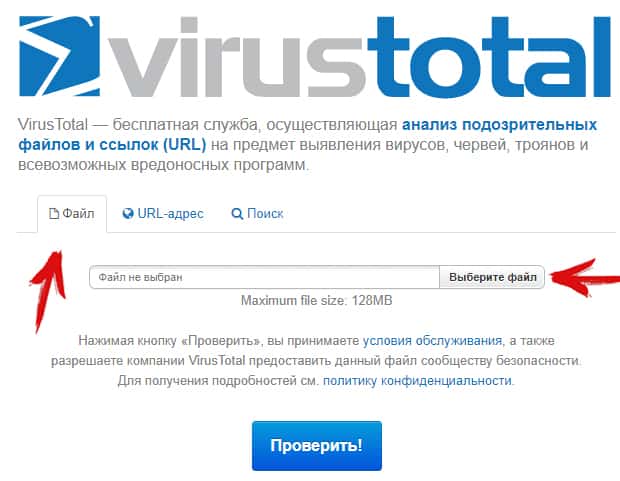
- Находим сервис для проверки. В качестве примера воспользуемся бесплатной службой virustotal.
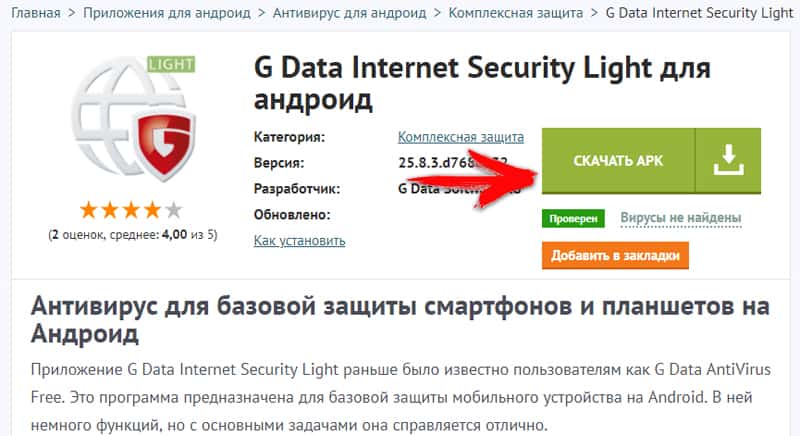
- Скачиваем понравившееся приложение. Для примера используем один из антивирусов нашего каталога — G Data Internet Security Light, доступного по ссылке. https://androfon.ru/antivirus-android/g-data-internet-security-light
- На страничке virustotal, вкладка «файл», указываем расположение установочного приложения. Это действие доступно как с ПК, так и с мобильного устройства.
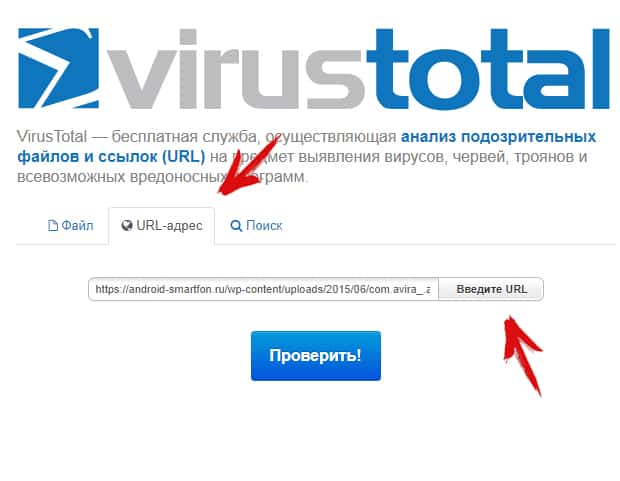
- Если файл превышает объем 128 МБ, следует указать прямую ссылку на приложение, в соседней вкладке «URL-адресс».
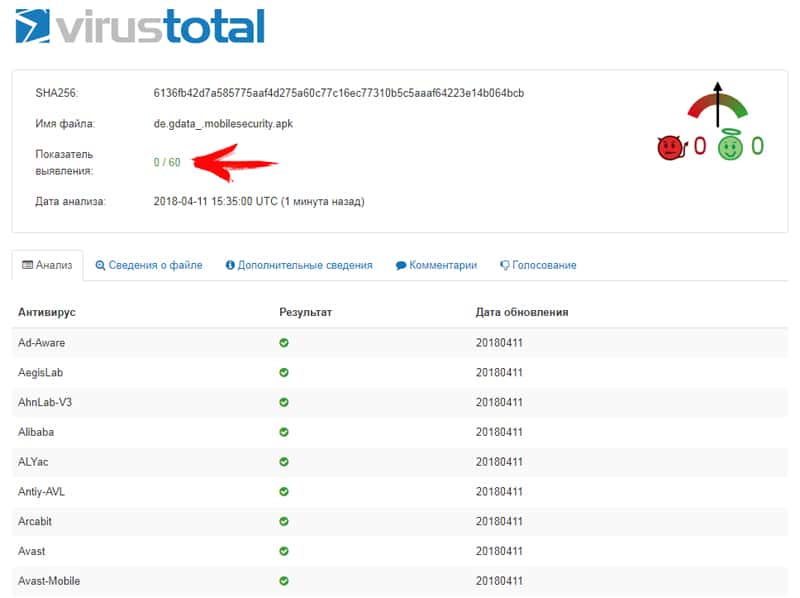
- Дожидаемся результатов анализа, убеждаемся, что приложение безопасное, после чего производим установку на мобильное устройство.
Способ 4: Google Play Protect
ОС Android располагает встроенной защитой от вредоносных программ — Google Play Protect. Это пассивный антивирус, качество которого оставляет желать лучшего, что подтверждают результаты AV-Test . При этом система регулярно улучшается, а вместе с этим и польза.
Защита Google Play Protect работает в фоновом режиме. При наличии интернета, раз в сутки проверяются установленные приложения. Аналогичная проверка выполняется в момент установки программы через Google Play. Если обнаружится вредоносный код, установка прекратится. На практике такое встречается редко или не бывает вообще.
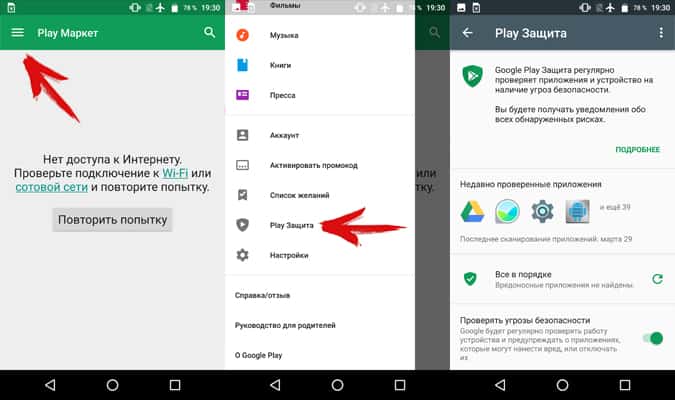
Для использования Google Play Protect, достаточно добавить в мобильное устройство аккаунт Google. После чего перейти в магазин приложений. Вызвать скрытую панель слева и выбрать пункт «Play защита». В новом окне появится информация о текущем состоянии устройства.
Проверка телефона на вирусы: как быстро и легко удалить вирусы с телефона

О защите мобильных телефонов от вирусов заботятся немногие люди. Большинство пользователей вспоминают о необходимости защиты устройств только когда телефоны начинают перегреваться, быстро разряжаться или медленно работать. При этом многие владельцы смартфонов не знают, как проверить телефон на вирусы, и вынуждены искать инструкции в интернете. Специально для них мы и подготовили статью, в рамках которой расскажем, как осуществить проверку телефона на вирусы и как удалить вредоносное ПО со смартфона. Также представим рекомендации, позволяющие защитить телефон от вирусов без особых затрат времени и усилий.
Содержание
Какие бывают вирусы на телефоне?
Начнем с определения. Вирус – это вредоносная программа, целью которой является управление определенными функциями зараженного устройства или внедрение новых функций для получения либо передачи конкретной информации. Вирус может внедряться в другой софт или действовать открыто. На телефон вирусы обычно попадают при скачивании программного обеспечения и при посещении неблагонадежных сайтов (в том числе после перехода по сомнительным ссылкам).
По назначению вирусы для телефонов делятся на несколько видов, наиболее распространенными среди которых являются:
- Шпионские вирусы. Собирают информацию и отправляют ее своим создателям. Чаще всего такие вирусы считывают логины и пароли к различным интернет-сервисам, а также воруют данные платежных банковских карт. В первом случае есть угроза потери доступа к определенным сайтам, во втором – угроза списания денежных средств. Действуют такие вирусы максимально незаметно.
- Рекламные вирусы. Эти программы демонстрируют рекламу. Прямой угрозы телефону такие вирусы не несут, но обычно действуют слишком навязчиво, а потому весьма раздражают пользователей.
- Майнерские вирусы. Эти вирусы частично забирают ресурсы телефона для выполнения майнинга (добычи криптовалют). Чаще всего они маскируются под другие приложения и работают только при запуске требовательного к «железу» софта, чтобы у пользователей не возникало вопросов к сильному нагреву смартфонов, вызываемому этими вирусами.
Разумеется, существуют и другие виды вирусов для телефонов, но названные выше разновидности встречаются чаще всего, а потому именно им общественность уделяет особое внимание.

Как узнать, есть ли вирус на телефоне?
В пассивном режиме узнать о появлении вируса можно только если сработает установленный антивирус. Но существует целый ряд признаков, свидетельствующих о возможном заражении телефона опасными вирусами. Среди них:
- появление сторонних уведомлений либо рекламы в шторке или на рабочем столе телефона;
- установка новых приложений без участия пользователя;
- торможение телефона вне зависимости от нагрузки;
- чрезмерный нагрев смартфона в режиме простоя или при запуске приложений;
- непривычно быстрая разрядка аккумулятора.
При наличии вышеприведенных признаков обязательно проверьте телефон на вирусы методами, представленными в следующих разделах нашей статьи. Но если зараженных файлов не найдется, то будьте готовы искать другие причины некорректной работы телефона.

Как бесплатно проверить телефон на вирусы?
В настоящий момент владельцам смартфонов доступно несколько бесплатных вариантов проверки телефона на наличие вирусов. Речь идет о применении встроенной в Play Market системы защиты, об использовании предустановленной защиты телефона и, конечно же, о скачивании антивирусов от известных разработчиков. При желании можно проверить телефон на вирусы онлайн (через браузер смартфона) и даже через компьютер. Далее мы кратко рассмотрим упомянутые варианты: опишем их суть и особенности использования.

Как проверить телефон Андроид на вирусы через Play Market?
Этот метод для людей, которые хотят проверить на вирусы используемые приложения. Проверка производится в несколько шагов:
- включите на телефоне Play Market;
- нажмите на иконку вашей учетной записи;
- выберите опцию «Play Защита»;
- нажмите «Проверить».
Далее останется дождаться завершения сканирования и получения отчета. Если во время проверки будут обнаружены вирусы, то вы получите соответствующее уведомление.
Важно: Функция «Google Защита» периодически проверяет приложения и без получения запроса, потому упомянутый метод актуален преимущественно в ситуациях, когда проблемы с телефоном начались сразу после установки какого-либо софта через Play Market.

Как проверить телефон на вирусы с помощью встроенной защиты?
Многие производители устанавливают на смартфоны собственную защиту, предназначенную для удаления вирусов и выполнения ряда других функций, повышающих безопасность эксплуатации смартфонов. Наименование таких защитных опций отличаются. Они могут называться «Очистка», «Безопасность», «Антивирус» и т.д.
Упомянутая защита всегда находится в основных настройках телефона (а зачастую даже вынесена на рабочий стол), потому найти ее несложно. При переходе в соответствующее меню владелец смартфона получает доступ к набору системных опций, одной из которых является поиск вирусов. Пользователю остается лишь активировать нужную функцию и подождать, пока система проверит размещенные на телефоне файлы на предмет присутствия вирусов.

Как проверить смартфон на вирусы с помощью антивирусов?
Весьма продуктивным решением является использование специализированных антивирусных утилит из Play Market. Речь идет о Kaspersky, Avast, Norton и других известных антивирусах. Все они обеспечивают полноценную защиту смартфона, своевременно находя угрозы и удаляя вирусы с телефона по факту их обнаружения. Функционал таких программ примерно одинаков. Для старта сканирования системы обычно достаточно нажатия кнопки «Проверка» (или аналогичной).
Вариант действительно эффективный, хотя у него есть значительный минус: в активном режиме антивирусы тормозят работу ОС, поэтому при запуске постоянного сканирования в фоновом режиме многие телефоны начинают работать очень медленно. Однако в таких ситуациях можно отказаться от постоянного мониторинга и обходиться разовыми сканированиями, запуская их по факту возникновения соответствующей необходимости.

Как проверить телефон на вирусы онлайн бесплатно?
Если не хочется разбираться с системными настройками смартфона или что-то устанавливать, то можно воспользоваться специальными сервисами для проверки телефонов на вирусы в онлайн режиме. Отличным примером такого сервиса является сайт VirusTotal, позволяющий проверять конкретные файлы с использованием одновременно нескольких антивирусных баз данных.
Единственным минусом решения является необходимость загружать файлы вручную. Если нужно проверить на вирусы много файлов, то процесс займет немало времени. Но если файлов немного, то выбор представленного решения себя точно оправдает.

Как проверить телефон на вирусы через компьютер?
Этот способ предполагает проведение проверки через антивирус, установленный на компьютере, и позволяет убедиться в безопасности файлов, размещенных на карте памяти телефона (системные файлы проверить не получится). Проверка осуществляется в несколько этапов:
-
;
- дождитесь, пока ПК распознает подключенный телефон;
- включите установленный на ПК антивирус;
- запустите сканирование, указав объектом проверки файлы на карте памяти смартфона;
- дождитесь результата и (при необходимости) удалите зараженные файлы.
Если при подключении компьютер не увидит телефон, то воспользуйтесь советами из нашей недавней статьи, чтобы устранить упомянутую проблему и получить доступ к проверке файлов, записанных на MicroSD.

Как очистить телефон от вирусов?
Выполнить такую задачу можно несколькими способами. Далее мы представим описания рабочих методов избавления от вирусов:
- Автоматическое удаление. При обнаружении вирусов путем применения любого способа из предыдущих разделов (кроме онлайн проверки и сканирования через ПК) на мобильном телефоне появится кнопка удаления небезопасных файлов. Пользователю останется лишь ознакомиться с результатами проверки и разрешить удаление вредоносных приложений.
- Ручное удаление. Если вирусы были найдены с помощью VirusTotal или аналогичного сервиса, то зараженные файлы понадобится удалять вручную. Достаточно найти их на телефоне и выбрать опцию удаления. При проверке файлов на MicroSD через ПК принцип действий такой же.
- Сброс настроек телефона до заводских значений. Этот способ позволяет удалить все файлы на телефоне, избавившись заодно и от вирусов. Но метод радикальный, потому прибегать к нему целесообразно только в крайних случаях – при условии, что остальные решения не помогли. Описание процесса сброса настроек (на примере телефона Xiaomi) представлено здесь.
Выбор метода удаления файлов зависит от способа проведения проверки. Впрочем, по статистике большинство людей пользуется именно автоматическим удалением, так как это самый простой и быстрый вариант достижения цели.

Как защитить телефон от вирусов?
Далее мы представим несколько универсальных рекомендаций, следование которым позволит защитить телефон от вирусов:
- устанавливайте только проверенные приложения из Play Market;
- не переходите по незнакомым ссылкам;
- не переходите по рекламе на сайтах взрослой и азартной тематики;
- используйте антивирус постоянно или запускайте его хотя бы раз в неделю;
- используйте программы для очистки телефона от мусора (ненужных файлов).
Эти действия с высокой вероятностью защитят телефон от вирусов. Потому будьте внимательны, и тогда ваше мобильное устройство наверняка останется в безопасности!