Как подключить блютуз наушники к Самсунгу
В последнее время пользователи всё чаще выбирают беспроводную гарнитуру. Проводная приносит много хлопот. В кармане провода постоянно путаются. И вместо того, чтобы наслаждаться музыкой, мы вынуждены подолгу распутывать этот клубок. Из этой статьи вы узнаете, каким образом подключить беспроводные блютуз наушники к вашему смартфону Самсунг.
Способ подключить беспроводные наушники к Samsung
Как многим известно, технология Bluetooth со временем развивается и выходят новые её версии. Даже если ваш телефон имеет, к примеру, Bluetooth 2.0, а наушники поддерживают версию 3.0 — вы всё равно сможете ими воспользоваться. Так как версии технологии обратносовместимы . Процесс подключения гарнитуры к смартфону начинается с включения самого устройства.
Найдите на них кнопку питания и активируйте её.
Дальнейший порядок действий:
-
Необходимо включить блютуз на Самсунге. Это можно сделать в настройках или в меню быстрого доступа — опустите шторку и выберите кнопку с логотипом Bluetooth;
Выберите модель наушников из списка для подключения.
Такая защита на гарнитуре применяется во многих моделях. Она необходима на тот случай, если рядом будут находиться другие смартфоны с активированной технологией Bluetooth. Часто такая процедура необходима при первом подключении к Самсунгу. Можно попытаться найти наушники сразу через поиск.
Коннект блютуз гарнитуры с одной кнопкой
Большинство беспроводных моделей наушников или гарнитур имеют всего одну кнопку питания на корпусе или на дополнительном пульту управления. Часто они оснащены индикатором, который демонстрирует режимы, в котором сейчас находится устройство.
Рассмотрим процесс подключения наушников с технологией Bluetooth к телефону Samsung на примере:
-
Чтобы включить их, нажмите на кнопку питания. Индикатор должен загореться красным цветом ;
После выбора ваших наушников в списке вы можете сразу начать ими пользоваться. Для настройки их в телефоне Samsung необходимо нажать на иконку с шестерёнкой в списке подключенных устройств.
Сброс настроек для Bluetooth наушников в смартфоне Самсунг
Иногда наушники Bluetooth подключаются по отдельности. Так как по сути они являются двумя отдельными устройствами. И могут работать на двух смартфонах Samsung одновременно. Если подключить их к одному телефону, они будут определяться не как одно, а как два разных устройства. Могут даже работать неправильно. В таком случае поможет сброс настроек. Давайте рассмотрим, как его сделать.
Для примера будут взяты AirDots от Redmi:
- Если ваши наушники имеют кейс для зарядки, их необходимо вынуть;
- Также если на каждом наушнике есть кнопка питания, удерживайте одновременно их до 20-30 секунд ;
Практически все блютуз устройства в комплекте имеют русскоязычную инструкцию. Если вам что-либо будет не понятно, вы можете получить нужную информацию из неё. В целом процесс подключения беспроводных наушников любой фирмы и для любого мобильного телефона является стандартным.
Почему не подключается блютуз устройство
Чаще всего с проблемами при коннекте Bluetooth гарнитуры к телефону сталкиваются пользователи, смартфон которых подключает большое количество устройств. Из-за этого прежде всего возникает немалая задержка при подключении. Так как стандартное приложение создаёт свою малопонятную для нас схему, по которой производится подключение нескольких устройств.
В этом случае советуем воспользоваться сторонними утилитами менеджерами подключений. К примеру, Bluetooth Pair или Bluetooth Scanner. И производить подключение беспроводных блютуз наушников со смартфоном Самсунг с их помощью.
Как подключить беспроводные и проводные наушники к телефону Самсунг

Наушники
Современные девайсы дают возможность прослушивать любимые аудиофайлы или другую звуковую информацию на удалении, без использования кабеля. Если правильно подключить наушники к телефону Самсунг, можно максимально использовать возможности гаджетов.
Сопряжение наушников и телефона по блютуз
Для подключения наушников рекомендуется выполнить следующие действия:
- Включают Bluetooth на мобильном устройстве. Длительно удерживают соответствующую иконку, чтобы запустилось меню настроек. Активируют переключатель возле подпункта «Выключено».
- Включают блютуз для обнаружения сопрягаемых устройств.
- Во избежание формирования совместимости в автоматическом режиме, выбирают раздел «Параметры повышения точности».
- Выключают беспроводную гарнитуру, переводят наушники в режим «видимости».
- Нажимают поисковую кнопку, ожидают появления нужного девайса в списке, кликают на него для совместимости.
- Если все сделано правильно, отобразится информация о том, что наушники активны, ими можно пользоваться.


Подключение через кнопку
Подключить наушники к телефону Самсунг можно посредством кнопки. На большинстве гаджетов она одна, расположена на корпусе, отвечает не только за включение наушников, но и показывает статус подсоединения, оставшийся заряд батареи, отслеживает текущий режим.
Для наблюдения за состоянием наушников предусмотрена работа сенсорных датчиков. Различные сигналы показывают состояние наушников. Двойное касание и удерживание сенсора обозначает переключение в режим сопряжения наушников с телефоном через Bluetoth в ручную. Подробнее о настройке Samsung Galaxy Buds.

Для синхронизации к смартфону придерживаются следующего алгоритма:
- Зажимают кнопку включения на несколько секунд.
- В меню настройки выбирают пункт Bluetooth.
- Запускают технологию поиска, после чего появятся действующие и ранее сопрягаемые устройства (списком).
- В появившемся перечне находят конфигурацию Buds или Pods, после чего тапают по одному из них.
- Для отключения повторно нажимают на указанные клавиши или выбирают опцию деактивации Bluetooth.

Ошибка подключения, как исправить
Подключить наушники через меню Настройки не всегда получается, что может быть связано с дополнительными абонентами или гаджетами, подсоединенными к единому каналу. При этом сопряжение пользователей происходит с ошибками или задержками, что чревато сложностью опознавания информации штатной системой.
Чтобы понять, как это сделать в подобных ситуациях, необходимо обратить внимание на сторонние программы. Утилиты типа Scanner или Pair помогут систематизировать подсоединения и разгрузить ОС смартфона. При возникновении проблем синхронизации левого и правого сегмента, рекомендуют положить блютуз-наушники в кейс, дождаться деактивации. После этого девайсы достают из бокса, повторяют процедуру включения.
Инструкция для получения нормальной взаимосвязи беспроводной гарнитуры со сбросом настроек подключения:
- Вставляют оба элемента в слот для зарядки, достают обратно через несколько секунд.
- Фиксируют клавишу питания на несколько секунд.
- После сброса подключения вставляют наушники, ждут звукового оповещения подсоединения.

Почему наушники не подключаются к Самсунгу
Причины, почему не удается подключить беспроводные наушники к телефону Самсунг, приведены в таблице:
Обычно не удается корректно подключить блютуз-наушники к телефону у тех пользоавателей, которые ранее подсоединили к смартфону еще несколько беспроводных аппаратов.
Гарнитура Level Active защищена от влаги, оснащена нано-покрытием P2i, полностью покрывающим внутреннюю поверхность наушников, позволяющей активно тренироваться, проводить время на природе, не беспокоясь о проникновении влаги внутрь аксессуаров.
Настройка проводных наушников
Проводные Самсунги обладают каплевидной формой или сделаны в вакуумном исполнении. Основное предназначение таких приспособлений – прослушивание музыки с подключением к телефону, ноутбуку или ПК через разъем mini jack 3.5 мм или micro USB.
Настроить проводные наушники можно двумя способами:
- Через разъем microUSB. Этот способ актуален для большинства операций. Включая настройку микрофона или наушников. Необходимо подключиться к ПК или смартфону, выбрать звуковое меню, откорректировать шумность, басы, громкость по своему усмотрению, не забыв сохранить корректировки.
- Привычный мини-Джек с разъемом 3,5 мм. Самый ходовой вид разъема для проводных соединений. Через него подключают не только любые проводные наушники, но и колонки разного типа.
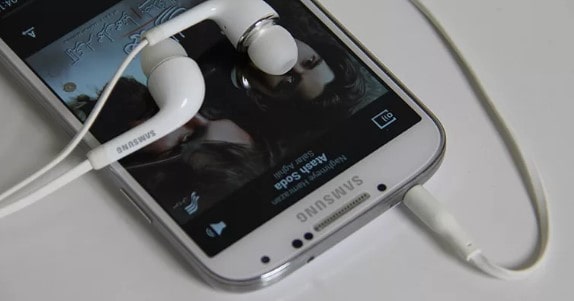
Samsung позиционирует гарнитуру для смартфона как спортивный аксессуар, который не вызывает дискомфорта, долго работает в автономном режиме (не менее 4-5часов), безопасен, надежен. И действительно, оригинальные беспроводные наушники Самсунг оправдывают все ожидания. Кроме того, пользователь может прослушивать тестовые сообщения, контролировать тренировку при помощи «умного» приложения Samsung SHealth.
При постоянном использовании беспроводной гарнитуры и других наушников нужно помнить, что длительное прослушивание аудиофайлов на высокой громкости чревато негативными отражениями на органах слуха и корректной работе используемых девайсов.
Как подключить беспроводные наушники к телефону

Беспроводные наушники — одно из самых удобных изобретений XXI века, которое решило проблему с постоянно путающимися в кармане или рюкзаке шнурками. Сейчас те, кто хочет постоянно быть на связи, слушать музыку и аудиокниги в дороге или при занятиях спортом, выбирают из большого ассортимента Bluetooth-гарнитур. И не важно, какие именно устройства вы купили, подключить беспроводные наушники к телефону несложно, производители постарались, чтобы этот процесс был максимально интуитивно понятным. Но новичка могут испугать сложности и даже показаться признаками поломки. Рассказываем, как подключить беспроводные наушники к смартфону на Android или iPhone и представляем пошаговую инструкцию с объяснением всех технических сложностей.
Пошаговая инструкция подключения беспроводных наушников для Android
Итак, вы купили новенькие блютуз-наушники и не дождетесь той самой минуты, когда сможете опробовать их в действии. Но торопиться не стоит: если вы броситесь подключать их к телефону, только вынув из упаковки, высока вероятность столкнуться с первой ошибкой: наушники могут быть не заряжены, тогда они будут быстро выключаться, телефон их не увидит, либо же они вообще не включатся. Поэтому правило первое: заряжаем устройство. Как только индикатор зарядки загорелся ровным светом, можно отключить наушники. Затем включаем на телефоне Bluetooth. Это можно сделать в настройках, либо же во всплывающей верхней панели, длинным нажатием на значок со стилизованной буквой B.
После того, как на телефоне включился «синий зуб», активируйте наушники. Для этого нажмите на кнопку включения, а затем произведите долгое нажатие на кнопку активации Bluetooth. Индикатор, если он есть, должен мигать. На телефоне в соответствующем разделе выберите опцию — Поиск устройств. Через какое-то время смартфон предложит вам выбрать один из найденных гаджетов. Чаще всего узнать свои наушники можно по названию. Если же вы приобрели китайское устройство, тогда название может быть длинным и непонятным. Просто отключите устройство и посмотрите, что пропадает с экрана.
После того, как удалось найти свои наушники, щелкайте прямо на них — вам предложат подключить их к смартфону. Соглашайтесь. Выбранное устройство должно появиться в верхнем списке установленных подключений. Рядом будет написано «Подключено». В большинстве случаев в этой же строке отразится состояние заряда наушников.
Если у вас наушники в футляре, то имейте ввиду: открывать крышку лучше после того, как вы включите сеть на устройстве, дождавшись появления индикатора готовности.
Пошаговая инструкция для iPhone
Подключение к наушникам гаджетов Apple не сильно отличается. Включите сначала их, затем Bluetooth в настройках телефона. После этого выберите в списке найденного оборудования ваше устройство и разрешите подключение.
Чаще всего вместе с iPhone используют AirPods, которые позволяют пользоваться Siri в удаленном режиме. В этом случае сначала убедитесь, что программное обеспечение вашего смартфона достаточно новое. Например, Pro версия гаджета будет работать только с iOS выше версии 13.2, 2 поколение сконнектится исключительно с устройством на iOs 12.2 и выше.

Дальше последовательность действий схожая. Включите Bluetooth на телефоне, расположите чехол с наушниками рядом со смартфоном и откройте его. На экране появится анимация, нажмите «Подключить». Если у вас Pro-версия, дальше появится инструкция. С 1 и 2 поколением все проще. Если Siri не настроена, то после подключения телефон предложит сделать это.
Подходят ли AirPods к смартфону с Android
При подключении к смартфону с Android AirPods ничем не будут отличаться от обычных беспроводных наушников. Если у вас в телефоне есть Bluetooth, смело подключайте такие наушники. Но для большего удобства могут понадобиться различные приложения. Например, AirBatterу или Asistant Trigger поможет определить, вставили ли вы наушники в ухо, чтобы автоматически начать трансляцию аудио. Также программка умеет определять заряд чехла и самих «ушей».

Недоступны для пользователя будут следующие функции:
- Siri;
- прерывание аудиозаписи после того, как наушник извлечен из уха;
- невозможен контроль заряда и управление расходом энергии смартфона.
Подключить наушники AirPods к телефону на Android несложно. Также включите Bluetooth на телефоне, затем откройте крышку зарядного чехла. Нажмите кнопку на его обратной стороне и дождитесь, пока индикатор заряда будет мигать белым светом. Наушники появятся в списке доступных устройств, подключитесь к ним.
Популярные вопросы и ответы
Несмотря на то, что подключение беспроводных наушников к телефону — простая задача, в процессе могут возникнуть сложности.
Как подключить беспроводную Bluetooth гарнитуру к телефону Samsung
Мобильные устройства известного южнокорейского производителя позволяют слушать музыку или иной контент с помощью современных Bluetooth гарнитур. Для этого необходимо правильно подключить беспроводные наушники к телефону Самсунг и наслаждать отличным звучанием. Связь со смартфоном обеспечивается по радиоканалу, который обладает хорошей устойчивостью, стабильностью и помехозащищенностью.
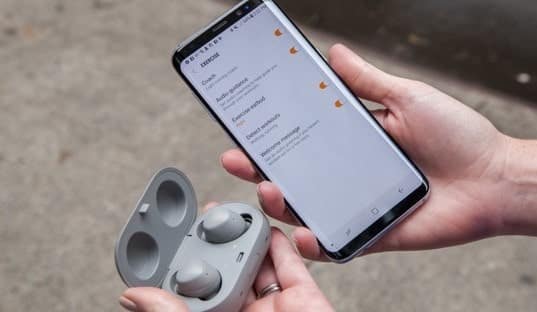
Как подключить беспроводные наушники к телефону Samsung?
Гаджеты популярного бренда способны работать с совместимыми гарнитурами практически всех производителей. Смартфоны Samsung поддерживают не только фирменные аксессуары Galaxy Buds, но и изделия других торговых марок таких как наушники Хонор или любые другие. При этом качество воспроизведения аудиоконтента определяется исключительно характеристиками устройства. Bluetooth сопряжение обеспечивает передачу сигнала без искажений.
Подключение беспроводных наушников к смартфону Самсунг может осуществляться, в том числе и с помощью одной единственной кнопки. Это существенно упрощает и ускоряет процесс сопряжения. Применение брендовой гарнитуры Galaxy Buds позволяет получить некоторые преимущества, состоящие в наличии специального приложения и в высоких характеристиках аксессуара.
Сопряжение наушников по Bluetooth
Быстро подсоединить гарнитуру к смартфону по радиоканалу возможно, и для этого необходимо выполнить следующие манипуляции:
- Включить Bluetooth модуль на гаджете. Для этого открывается меню настроек, кликнув по соответствующей кнопке на рабочем столе. Другой способ – нужно потянуть шторку сверху и коснуться «шестеренки».
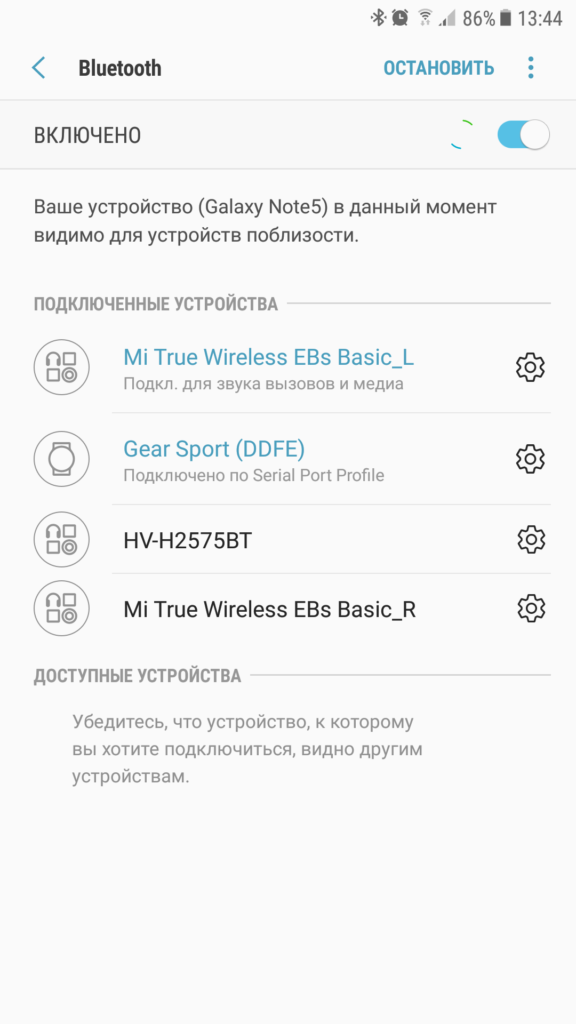
- В меню настроек выбираем раздел «Подключения» и переходим в подраздел Bluetooth и активируем модуль для обнаружения видимых устройств в радиусе действия.
- Кнопка включения беспроводного наушника зажимается и удерживается до тех пор пока, он не станет отображаться в перечне доступных устройств.
Теперь для того чтобы подключиться остается только выбрать нужную вам гарнитуру и коснуться ее. Правый и левый наушники коммутируются со смартфоном раздельно. Описанная процедура выполняется один раз, выбранные устройства переходят в разряд подключенных. Процесс коммутации во всех подробностях можно посмотреть на видео в интернете. Впоследствии соединение устанавливается автоматически через некоторые время после того как гарнитура вынимается из чехла (зарядного устройства).
Для проверки беспроводного подключения наушника к телефону фирмы Samsung достаточно активировать плеер или радиоприемник и запустить воспроизведение. Во вставленной в ухо гарнитуре при этом должен появиться звук.
Коннект гарнитуры одной кнопкой
Разработчики мобильных телефонов стремятся сделать их применение максимально простым и удобным. Эта тенденция распространяется, в том числе на процедуру подключения беспроводной гарнитуры к смартфону Самсунг, для выполнения которой используется всего одна кнопка. Синхронизация устройств происходит следующим образом:
- Наушник вынимается из кейса, на нем нажимается клавиша и удерживается в таком положении в течении нескольких минут.
- На телефоне открываются настройки, выбирается раздел Bluetooth и запускается режим поиска.
- В нижней части меню появляются активные устройства, из числа которых выбирают нужное и кликают по нему для сопряжения.
В случае если смартфон не видит беспроводные наушники, их возвращают в чехол и дожидаются момента, когда светодиодные индикатор загорается красным. После этого процедуру можно повторить.
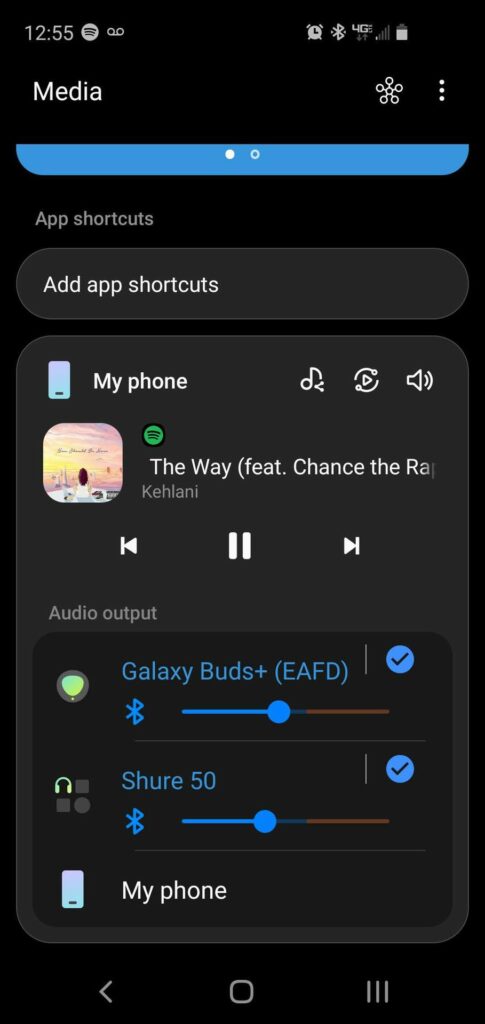
Использование Galaxy Buds
Фирменные беспроводные наушники Samsung сопрягаются со смартфоном при помощи специального приложения. Скачать и установить Galaxy Wearable можно из Play Market бесплатно. Синхронизация гаджетов с телефоном производится в такой последовательности:
- Открываем кейс с Galaxy Buds+, через некоторые время на смартфон должно прийти уведомление.
- Нажимаем кнопку «Подключить» в открывшемся окне и выполняем дальнейшие инструкции.
- Гарнитуру вставляем в уши и переводим в режим сопряжения, для чего прикладываем пальцы к сенсорам на 3 с. В наушниках раздается характерный звуковой сигнал, подтверждающий синхронизацию.
Подсоединение наушников к смартфону Самсунг описанным способом невозможно, если на них включена опция изменения громкости звука путем касания и удержания. Прежде чем подключать гарнитуру нужно вернуть заводские настройки.
Особенности подключения наушников к различным моделям Samsung
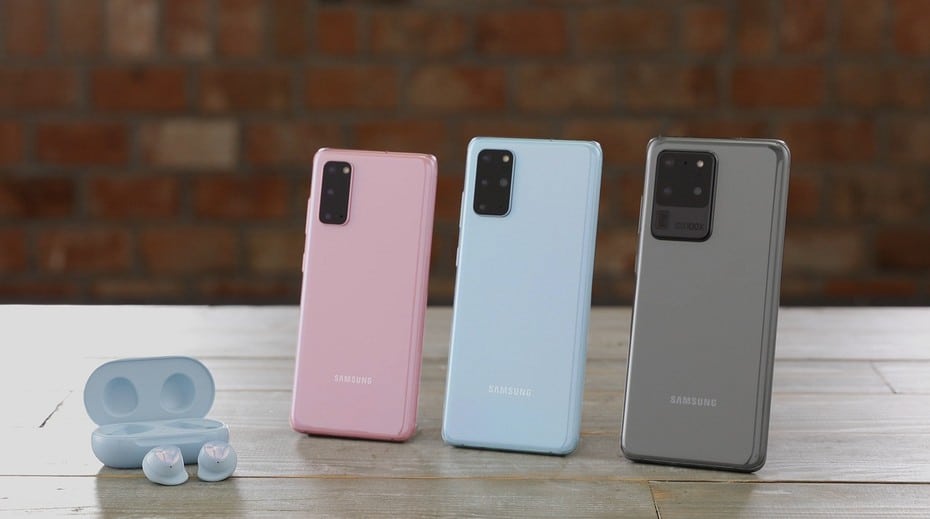
Коммутация беспроводной гарнитуры со смартфонами популярного южно-корейского бренда осуществляется по одному и тому же сценарию. В зависимости от серии и используемой версии Андроид может несколько различаться оформление меню настроек и раздела «Беспроводных подключений». Наиболее распространенные модели телефонов a50, a51, a32, s20, s21 и планшет i12 имеют следующие особенности:
- Поддерживают современные протоколы Bluetooth 5.0.
- Выпускается с Android 10 и 11 разных версий.
- Возможна установка и использование приложения Galaxy Wearable для синхронизации Bluetooth гарнитур.
Наиболее частые причины неполадок при установке сопряжения между смартфоном Самсунг и наушниками заключаются в следующем:
- Запись об аксессуаре имеется в разделе видимые, но подключится не удается. В большинстве случаев гарнитура уже привязана к другому устройству и необходимо разорвать сопряжение для соединения с другим телефоном.
- Мобильное устройство не видит беспроводные наушники. Возможен сбой системы, гарнитура не приведена в режим видимости или на ней установлена неподдерживаемая версия протокола Bluetooth.
- Несовместимость аксессуара с мобильным устройством. Соединение в таком случае установить не удастся.
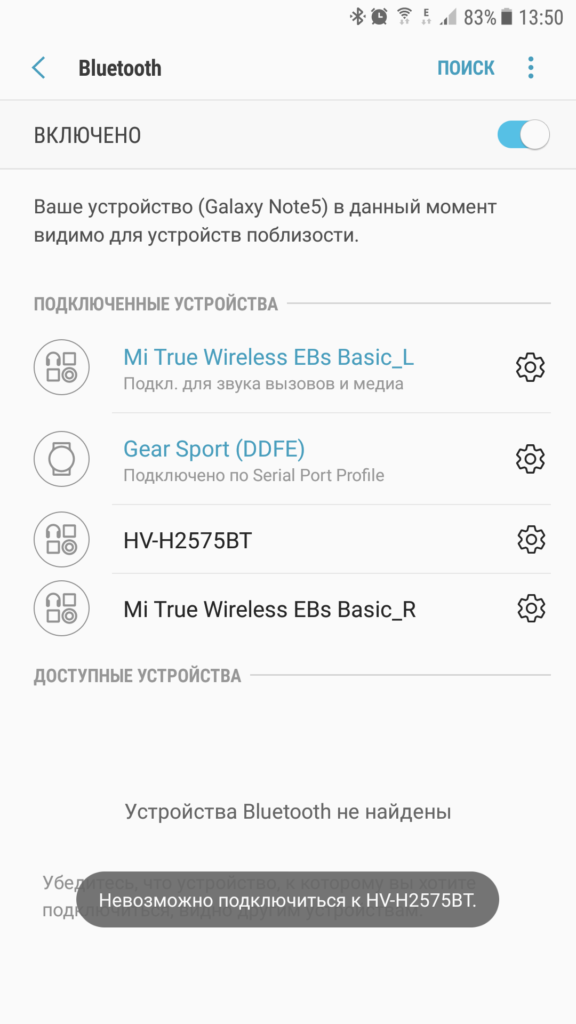
В ситуации, когда перезагрузка телефона или сброс настроек гарнитуры не решают проблему необходимо обратиться в сервисный центр. Существует вероятность, что программное обеспечение устройства или аппаратные модули имеют повреждения и требуют восстановления.
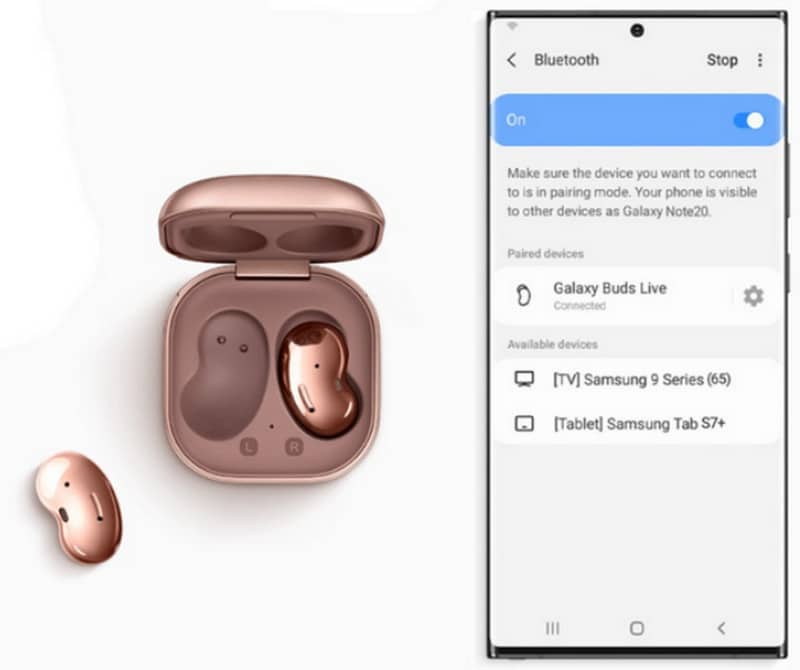
Устранение неисправностей смартфона или гарнитуры возможно только в условиях хорошо оборудованной мастерской. Переустановка программного обеспечения осуществляется путем восстановления заводских настроек самостоятельно или специалистами профильного сервисного центра.
Пропадание звука
При воспроизведении аудиоконтента возможны периодические отключения одного или обоих наушников. Пропадание звука происходит по следующим причинам:
- Превышение расстояния устойчивой связи, которая для большинства Bluetooth устройств составляет порядка 10 м.
- Нахождение аксессуара в экранируемой зоне.
Для восстановления устойчивого подключения с Андроид телефоном необходимо сократить расстояние между ним и аксессуаром. Во втором случае нужно расположить смартфон так, чтобы между ним и коммутируемым устройством не было никаких препятствий. В некоторых случаях проблема решается простым перекладыванием телефона в другой карман.
Что делать если подключился только один наушник?
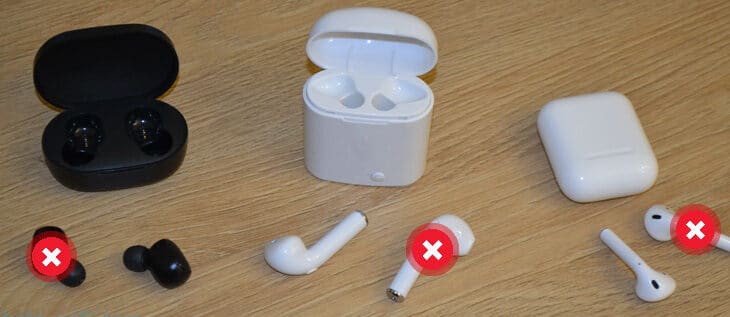
В ситуации, когда соединение устанавливается с правым или левым элементом гарнитуры рекомендуется:
- Отменить коммутацию видимого наушника.
- Уложить оба аксессуары в зарядный слот и выдержать некоторое время.
- Повторить процесс подключения сначала.
В случае если мобильный телефон продолжает видеть только один наушник, его следует перезагрузить. Отсутствие положительного результата указывает на возможную неисправность того аксессуары, который не сопрягается с мобильным устройством. В такой ситуации нужно обратиться в сервисный центр.
Вывод
Подключение беспроводных наушников фирменных или сторонних производителей к телефонам Samsung по радио каналу выполняется в несколько приемов. Процедура максимально упрощена для удобства пользователей. Возможные проблемы, возникающие при попытках коммутации аксессуаров с мобильным устройство, устраняются путем его перезагрузки или сброса настроек. В самых крайних случаях пользователь может обратиться в сервис для решения проблемы.

Радиоинженер (по первому высшему образованию). С раннего детства слушаю разнообразную музыку. Всегда интересовался звуковоспроизводящей аппаратурой, которую обновлял множество раз. Я увлеченный любитель и музыка по жизни всегда со мной. Увлекаюсь HI-Fi уже более 20 лет.
У меня звук в наушниках постоянно пропадает. Вроде и подключила всё правильно, и с другими смартфонами через блютуз без проблем коннектится, а с наушниками прямо беда. Подскажите, пожалуйста, что такое экранируемая зона? Что считается преградой? Может, как раз это моя проблема. Естественно, смартфон в другой комнате я не оставляю и стен между наушниками и телефоном нет.
Лиза, экранируемая зона это не про вас, если вы берете телефон постоянно с собой. Вот если между устройствами преграда в виде стены или чего-то металлического, вот тогда проблема была бы точно в этом. Скорее всего все дело в старости наушников, которые плохо передают/ловят сигнал. Если они еще на гарантии, то лучше обратиться в сервисный центр, там точно подскажут
Чтобы подключить беспроводные наушники к телефону Самсунг, потребуется установить официальное программное обеспечение, небольшая программка, где вы можете потом управлять разнообразными настройкам. Также вам потребуется вставить передатчик, который осуществляет качественную передачу сигнала. Всего несколько метров, если чуть дальше отойдете, то работать не будет.
Вообще, как владелец смартфона марки Самсунг, скажу, что нравится универсальная совместимость бренда с устройствами других производителей. Это не,, яблоко”, где если вы подключаете даже хорошие наушники другого бренда, то рискуете получить нестабильное соединение, плохое звучание или даже отмену. Кстати, у меня через блютуз работают даже китайские наушники просто отлично.
Я подключала AirPods и удивилась, когда поняла что при вынимании одного наушника не возможно нажатием остановить или включить музыку, для меня это была большая проблема, потому что есть привычка ходить с одним наушником. Как оказалась эту проблему уже решили, и в маркете есть множество приложений решающих эту проблему, выбрала Assistant Trigger, могу рекомендовать
Покупал наушники с китайского интернет-магазина, качество неплохое, но очень долго провозился с подключением. Инструкция на русском отсутствовала, пришлось около часа копаться в интернете. Так там еще и собственное приложение оказалось, без которого никак не подключить)))
И настройки в нем пришлось все под себя делать.
В общем, не так все просто, как может казаться на первый взгляд)
Вот у меня тоже мобильный телефон Samsung и я сначала пользовался фирменными беспроводными наушниками Samsung Galaxy Buds. Естественно, никаких проблем при этом не возникало. Но недавно купил себе другие наушники и появилась проблема в том, что звук задерживался. Пришлось купить еще одни, которые уже работали нормально. Вот мне интересно, с чем связана такая задержка звука?