Папка whatsapp на андроид где найти
Приложение «Вотсап» — удобная программа для мгновенного обмена сообщениями, аудио- и видеофайлами, фотографиями. Сохранение происходит в определенную папку на устройстве. Чтобы нужные файлы были скачаны, программе необходимо разрешить доступ к памяти смартфона. Существует несколько вариантов скачивания объектов.
Авто сохранение файлов из «Вотсап»
После установки мессенджера система автоматически создает папку «WhatsApp Images», куда сохраняются все присланные другими пользователями изображения (подобные папки также формируются системой для видео- и аудиофайлов).
У функции авто сохранения есть существенный недостаток: незаметно занимается большой объем памяти телефона. Поэтому необходимо периодически просматривать папки и проводить очистку от ненужных объектов; либо привязать устройство к облачному хранилищу файлов.
Скачиваем изображения из «Вотсап»
Алгоритм скачивания медиа из чатов WhatsApp зависит от операционной системы устройства пользователя. Сохранение файлов может выполняться в папку или облачное хранилище.
Сохранение картинок на ПК
- Загрузить WhatsApp на ПК и синхронизировать с мобильным приложением. После перенесения медиа появиться возможность перекачать файлы обычным способом в папку на компьютер.
- Перекачивание файлов с телефона при помощи блютус.
- При отсутствии на компьютере блютус можно передать медиафайлы через USB.
Существует также следующая возможность: отправить фото через электронную почту себе же со смартфона, открыть электронное письмо с компьютера и сохранить в нужную папку.
Сохранение в галерею смартфона
Чтобы изображения сохранялись в галерее на устройстве с iOS, соответствующую функцию необходимо активировать, перейдя к настройкам смартфона.
- Андроид: во время установки разрешить приложению доступ к файлам, перейти к настройкам и поставить галочку напротив строки «загрузка файлов».
- Айфон: позволить мессенджеру сохранять медиафайлы на устройство, поставив галочку в настройках в разделе. «Данные» около соответствующего пункта.
Сохраняем медиафайлы в указанную папку для быстрой очистки
Можно для удобства создать специальную папку, где будут храниться файлы, присланные другими пользователями. Такая организация позволит проводить многие операции с помощью выполнения нескольких простых действий: очищение, копирование, перемещение в указанное место.
Организуем удобное хранение файлов по следующему алгоритму:
- Создаем папку под нужным именем;
- Переходим к настройкам;
- Указываем созданную папку как место хранение файлов.
Настраиваем авто сохранение на флэшку
Разработчики «Вотсап» не предусмотрели вариант автоматического сохранения медиафайлов на карту памяти. Однако, выполнив несколько простых манипуляций, возможно настроить подобный тип сохранения.
Инструкция для владельцев устройств на Андроид
- Загрузить и инсталлировать утилиту FolderMount.
- Нажать кнопку со значком «плюс» в меню программы.
- Выбрать и ввести название.
- В «Sorce» добавить папку мессенджера из памяти телефона.
- В «Destination» найти нужную папку.
- Отметить галочкой пункт «Exclude from» для исключения дублирования.
- нажать «Ок» для подтверждения завершения процесса.
Что делать владельцам iPhone
Айфоны не предусматривают наличие флэш-карты, хотя можно использовать USB-флеш-накопитель для хранения и копирования медиафайлов. Подключение к персональному компьютеру осуществляется с помощью программы iXpand™ Sync, через которую возможно будет перенести необходимые данные в папку на ПК.
Сохраняем изображение на облаке Google Диск или iCloud
Чтобы изображения хранились в аккаунте Гугл, нужно подключить периодическое резервное копирование диалогов «Вотсап».
- Переходим к меню настроек.
- Кликаем пункт «Чаты».
- Выбираем «Резервное копирование».
- Подключаем «учётку» Гугл.
- Определяем, как часто системе необходимо проводить операцию резервного копирования: каждый день, еженедельно или ежемесячно.
Для сохранения медиа в iCloud:
- Переходим к меню приложения.
- Выбираем пункт «Чаты».
- Нажимаем «Копирование».
- Система предложит несколько вариантов для сохранения, из которых нужно выбрать iCloud.
Теперь изображения будут автоматически сохраняться в облачном хранилище файлов.
Разрешаем мессенджеру «Вотсап» доступ к данным смартфона
Запрос на разрешение доступа к медиа поступает от WhatsApp при первой отправке или сохранении изображения на устройство.
Алгоритм действий для владельцев iPhone
- Открываем меню настроек устройства.
- Переходим к разделу «Конфиденциальность».
- Находим пункт «Фотографии».
- Ставим галочку напротив названия мессенджера.
При внесении изменений программа «Вотсап» должна быть активна.
Разрешение доступа для владельцев смартфонов с Андроид
Для владельцев Андроид все крайне просто: программа сама проводит запрос на доступ к файлам, достаточно кликнуть «окей». Дополнительные действия через настройки выполнять не надо.
Почему не скачиваются изображения из WhatsApp
Медиафайлы перестают скачиваться после отключения автоматического сохранения. Необходимо перейти к настройкам «Вотсапа», открыть раздел «Чаты» и поставить согласие напротив строчки «Сохранять медиа».
При более трудных ситуациях пользователю следует написать обращение техподдержке со своим вопросом. Заявка отправляется с официального сайта, адрес которого указан в настройках мессенджера в разделе «Контакты». Время отклика составляет от двух до трех суток.
Решение проблемы можно поискать, перейдя к разделу с наиболее часто задаваемыми вопросами.
В итоге
С данными инструкциями намного проще искать картинки и фотки из Вотсапа. Вытащить и скопировать файлы Ватсапа и перекинуть, скинуть собеседнику не составит труда.
Вам также может понравиться
Как установить и скачать WhatsApp на iPad
Как создается группа WhatsApp
Где я могу найти резервную копию WhatsApp на Google Диске?
Как вы, должно быть, уже знаете, WhatsApp поддерживает непрерывность с помощью резервных копий. На Android резервные копии хранятся на Google Диске и могут быть восстановлены, когда вы приобретаете новый телефон и хотите вернуть свои старые чаты.
Однако сегодня мы не занимаемся восстановлением резервных копий WhatsApp. Сегодня мы займемся их поиском. Итак, без лишних слов, давайте посмотрим, как вы можете найти резервные копии WhatsApp на Google Диске.
Связанный: Как навсегда скрыть чаты WhatsApp
Программы для Windows, мобильные приложения, игры — ВСЁ БЕСПЛАТНО, в нашем закрытом телеграмм канале — Подписывайтесь:)
Расположение папки на Google Диске в WhatsApp
Мы знаем, что резервные копии WhatsApp хранятся на Google Диске, но доступ к ним — это совсем другая игра. Google Диск не хранит ваши резервные копии WhatsApp в обычной папке. Он хорошо скрывает его и скрывает от глаз. Таким образом, хотя вы можете отключить хранилище резервных копий WhatsApp и удалить резервную копию с Google Диска, вы не можете просто загрузить файл резервной копии и запустить его на своем ПК.
Прежде чем продолжить, помните, что вам понадобится доступ Гугл Диск из браузера; не приложение Google Диск на Android или iOS. Как только вы позаботитесь об этом, можно смело начинать.
Через управление приложениями
После перехода на Drive.Google.com и войдя в систему с предпочитаемым идентификатором Google, нажмите кнопку «Настройки» в правом верхнем углу экрана. Теперь перейдите в «Настройки».

Вы перейдете на вкладку «Общие», где сможете увидеть обзор своего профиля на Google Диске. Затем нажмите «Управление приложениями».

Эта область предоставит вам список приложений, у которых есть доступ к вашему хранилищу Google Диска. Прокрутите вниз, пока не увидите «WhatsApp Messenger». Щелкните «Параметры». Здесь вы найдете только опцию «Отключиться от Диска».

В противном случае WhatsApp не сможет создавать резервные копии ваших чатов на Google Диске.
Через резервные копии
На Google Диске также есть раздел «Резервное копирование», в котором хранятся все важные резервные копии. Конечно, они по-прежнему недоступны для загрузки, но вы все равно можете их проверить. Прежде всего, войдите в свою учетную запись Google Диска из браузера и нажмите значок «Настройки» в правом верхнем углу экрана. Теперь снова нажмите «Настройки».
Вы перейдете на вкладку «Общие», где сможете увидеть, сколько памяти у вас доступно. Затем нажмите «Просмотр элементов, занимающих место».

На следующем экране будут показаны все тяжелые файлы, которые есть на Google Диске. Теперь нажмите «Резервные копии».

Кроме того, вы можете щелкнуть значок «Хранилище» на левой панели и перейти в «Резервные копии».

Здесь вы найдете файл резервной копии WhatsApp с прикрепленным к нему вашим номером.

Нажав на нее, вы получите два варианта: «Выключить» и «Удалить».

Нажатие на первое отключит резервное копирование WhatsApp навсегда, а второе удалит резервную копию с вашего Диска.
Связанный: Как создать чат WhatsApp в качестве одного члена / участника
Как узнать, какая это учетная запись Google?
WhatsApp, как и все приложения Android в вашей системе, будет использовать вашу основную учетную запись Google и хранилище Google Диска для хранения резервных копий. Итак, чтобы понять, какая учетная запись будет иметь доступ к резервным копиям WhatsApp, вам необходимо проверить основную учетную запись Google на вашем устройстве. Для этого перейдите в «Настройки» и нажмите «Google».

В верхней части экрана будет показана ваша основная учетная запись.

Чтобы получить подтверждение, вы можете войти в WhatsApp и проверить предпочитаемую учетную запись приложения на Google Диске. После запуска WhatsApp нажмите кнопку с вертикальным многоточием в правом верхнем углу экрана.

Затем перейдите в «Настройки».

Теперь нажмите «Чаты».

Внизу экрана вы найдете опцию «Резервное копирование чата».

Нажмите на него. Под баннером «Настройки Google Диска» вы увидите раздел «Учетная запись Google». Будет отображена ваша резервная учетная запись по умолчанию.

Если вы хотите изменить его, нажмите «Учетная запись Google» и выберите новую учетную запись.

Когда закончите, покиньте зону.
Можете ли вы читать чаты WhatsApp из резервной копии?
Как мы видели в ходе статьи, WhatsApp использует Google Диск для хранения ваших резервных копий. Однако читать старые тексты или просматривать фотографии практически невозможно даже после получения резервной копии. В отличие от Google Диска, iCloud показывает файл резервной копии WhatsApp, но он по-прежнему защищен сквозным шифрованием. Так что ни одно приложение не может их переводить, кроме WhatsApp.
Многие сторонние приложения могут утверждать, что предоставляют вам какую-то расшифровку стенограммы, но ни одно из них не имеет никаких достоинств и только пытается вытащить из вас с трудом заработанные деньги.
Сколько резервных копий сохранено?
Согласно WhatsApp, каждый раз, когда резервная копия помещается на Google Диск, файл перезаписывает свой предшественник. Практически это означает, что в любой момент времени разрешен только один экземпляр резервной копии WhatsApp, а не два или три. Кроме того, WhatsApp уточнил, что файлы резервных копий больше не учитываются в вашей квоте Google Диска. Это означает, что вам не придется беспокоиться о потере файла резервной копии WhatsApp, когда на Google Диске заканчивается место.
Можете ли вы восстановить резервные копии Android на iPhone?
Перейти с Android на iOS или наоборот — это большое дело. От вас требуется не только ознакомиться с различными операционными системами и принципами работы, но вы также рискуете потерять данные за годы. Резервное копирование WhatsApp на Android связано с Google Диском, а на iOS для выполнения работы используется iCloud. Итак, когда вы, наконец, совершите переход с Android на iOS, вы будете вынуждены оставить свои резервные копии WhatsApp позади.
На данный момент нет официального решения этой проблемы, а это означает, что вам придется полагаться на стороннее приложение, чтобы выполнить эту работу. Посмотрите эту ветку, чтобы узнать, какое программное обеспечение вы можете использовать в этом отношении и что люди говорят по этому поводу.
Помимо WhatsApp, вы также сможете передавать данные из других приложений для обмена сообщениями, таких как Line, Kik, Viber и других.
Программы для Windows, мобильные приложения, игры — ВСЁ БЕСПЛАТНО, в нашем закрытом телеграмм канале — Подписывайтесь:)
Где хранятся резервные копии whatsapp android
WhatsApp — популярный мессенджер, разрешающий обмениваться сообщениями, содержащими важную для абонентов информацию. Когда гаджет внезапно выходит из строя, переписка теряется. Восстановить диалоги и медиафайлы легко без обращения к специалистам, если знать где хранятся резервные копии ВатсаАп на Андроиде. Для укрепления безопасности сервера доступ к архивам есть только у владельца профиля.
Где искать резервные копии WhatsApp

ВатсАп известен высоким уровнем конфиденциальности передачи информации. Отправленные месседжи автоматически стираются с сервера и хранятся:
- в памяти девайса;
- в облачном сервисе;
- на съемной карте памяти.
Внутренняя память смартфона ограничена, и переписка хранится несколько дней, после чего стирается. Чтобы была возможность восстановить информацию, резервное копирование содержимого чатов происходит автоматически с периодичностью, заданной владельцем гаджета. Пользователь также может запустить резервное копирование самостоятельно, совершив несколько шагов:
- На странице приложения активировать меню, нажав на три точки вверху экрана.
- В «Настройках» зайти в раздел «Чаты».
- Выбрать строчку «Резервная копия чатов».
- Кликнуть на зеленую кнопку «Резервное копирование».
Сервис запустит автоматическое сохранение сообщений и предупредит, что для создания копии потребуется несколько минут. Папка с архивом расположена по адресу: /sdcard/WhatsApp/Databases. Путь к ней открывается с помощью файлового менеджера девайса. Также легко получить доступ к резервному архиву, подключив гаджет к ПК и выбрав нужную папку в «Проводнике».
Еще один способ формирования резервной копии — сохранение файлов в облачном сервисе на Гугл диске. Вариант пригодится при смене гаджета, или в случае его порчи, когда извлечь информацию из памяти нельзя. Для этого нужно:
- Открыть WhatsApp и войди в «Настройки», нажав на три точки вверху страницы.
- Зайти в раздел «Чаты».
- Выбрать запись «Резервная копия чатов».
- В открывшемся поле «Настройки Google Диска» отметить Гугл аккаунт для сохранения информации.
- Кликнуть строчку «Резервное копирование на Google Диск» и выбрать интервал копирования из предлагаемых вариантов.
- Опцию «Добавить видео» отметить птичкой, если требуется копирование видеофайлов.
Теперь данные будут сохраняться на виртуальный диск с частотой, указанной пользователем.
Как удалить резервную папку ВатсАп

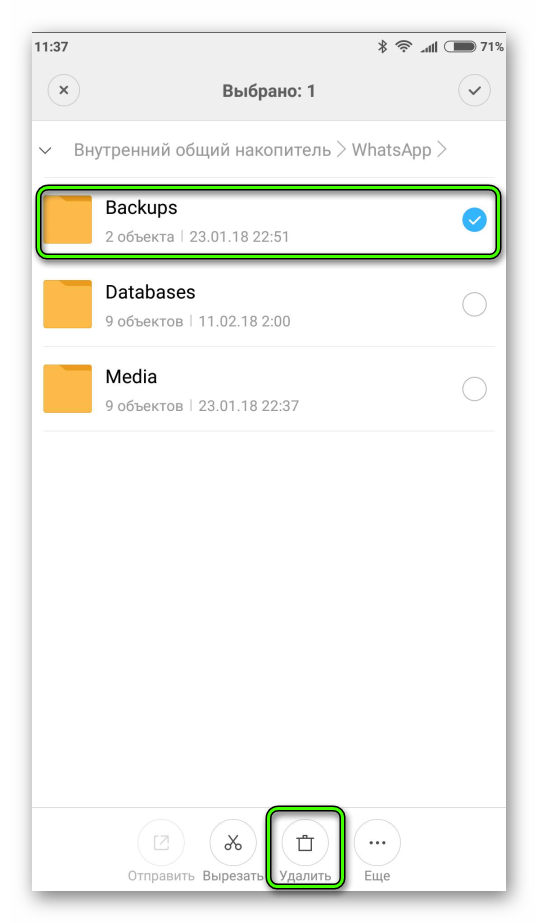
Есть несколько способов, как удалить резервное копирование WhatsАpp на Андроид. Самый несложный — воспользоваться файловым менеджером:
- В файловом менеджере открыть директорию WhatsАpp.
- Выбрать Backups и придержать его нажатием 2-3 секунды.
- Кликнуть на «Удалить».
Чтобы стереть резервную копию из облачного хранилища Гугл диска предлагается:
- Открыть аккаунт на сайте сервиса. В верхнем левом углу в списке опций выбрать «Полная версия».
- Кликнуть по иконке с изображением шестеренки.
- Выбрать «Настройки», затем «Работа с приложениями».
- В открывшемся перечне отыскать WhatsАpp, дождаться появления папки.
- Задать размер «Данных приложения».
- В «Настройках» кликнуть на «Удалить переписку».
- Подтвердить указанное действие.
Владельцы Андроид-гаджетов смогут удалить резервные папки в любое время независимо от того где они хранятся.
Как отключить резервное копирование WhatsАpp

Пользователи мессенджера для сохранения конфиденциальности информации или по другим причинам могут отключить резервное копирование ВатсАп Андроид-устройства. Для этого нужно:
- Открыть WhatsApp и войди в «Настройки», кликнув на три точки вверху страницы.
- Зайти в директорию «Чаты».
- Выбрать строчку «Резервная копия чатов».
- В разделе «Настройки Google Диска» кликнуть на «Резервное копирование на Google Диск».
- В предложенном списке временных интервалов копирования отметить «Никогда».
Пользователь всегда изменит параметры, если возникнет необходимость копирования информации.
Архив в WhatsApp играет важную роль. Он предназначен для того, чтобы сохранять важные сообщения в памяти устройства. Архив не могут прочитать те, кто не имеет прямого доступа к аккаунту, что повышает безопасность использования мессенджера. Перед тем как удалить резервную копию Ватсап, следует разобраться, где она хранится и как ее сделать.
Расположение архива
Резервная копия недлительное время хранится на серверах приложения. При установке соответствующих настроек, архив остается в памяти телефона или в облачном хранилище. Чаще всего, расположение архива можно найти, если перейти в память SD-карты. Здесь нужно открыть папку WhatsApp. Тут и будут находиться нужные данные
Для сохранения важной переписки требуется выбрать нужный диалог и сделать по нему долгий тап. В результате перед пользователем появится несколько команд. Среди них необходимо выбрать «Архивировать чат».
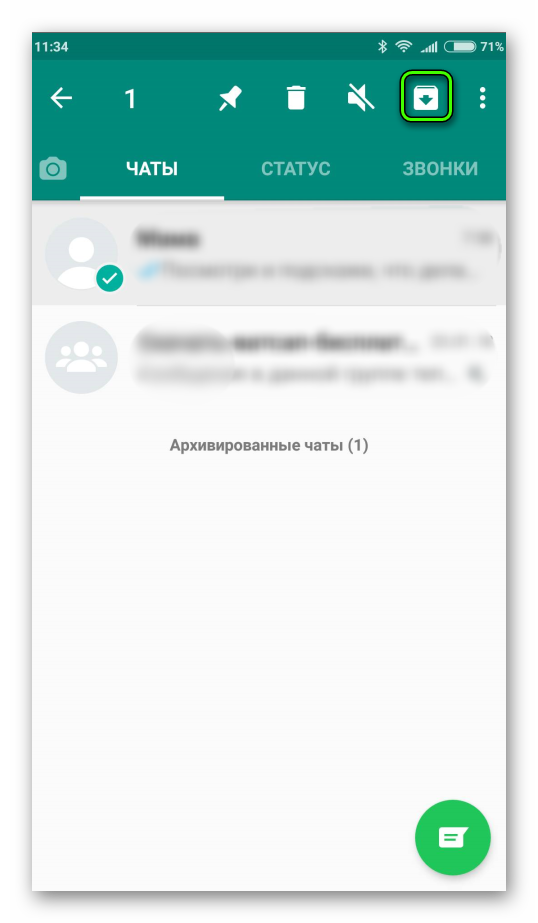
При необходимости, можно сохранить переписку со всеми контактами. Для этого понадобится:
-
В мессенджере зайти в «Настройки».
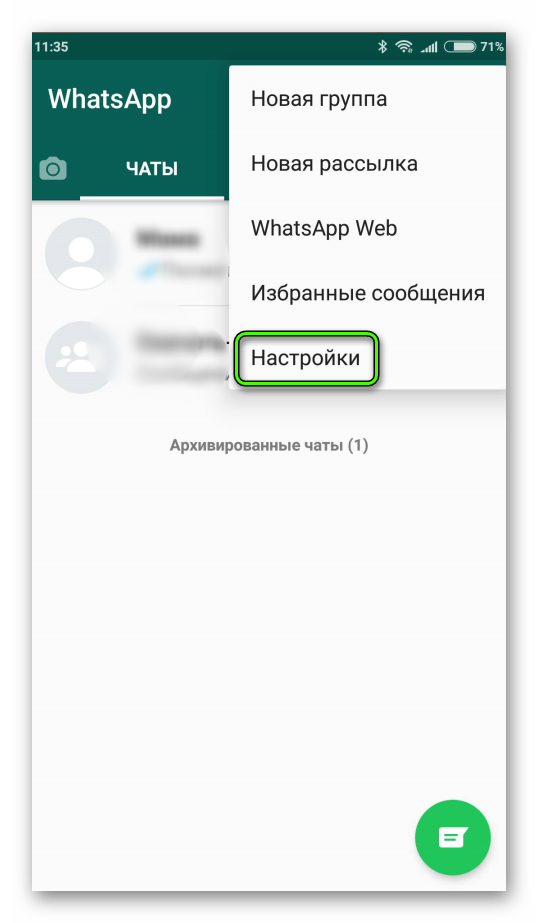
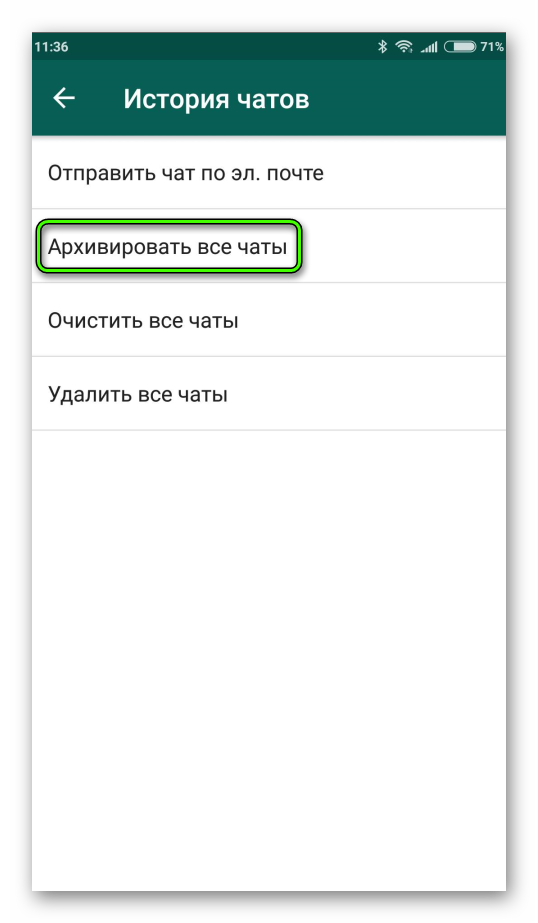
Для того чтобы восстановить сообщения, потребуется открыть в мессенджере настройки и выбрать действие, предлагающее разархивировать чаты. Причем данная функция доступна как в мобильном приложении, так и в его веб-версии.
Как удалить архивы
Существует несколько способов, как удалить резервную копию WhatsApp. Наиболее простой из них предполагает использование файлового менеджера. Для того чтобы выполнить действие необходимо:
- Открыть файловый менеджер Android.
- Найти папку WhatsApp.
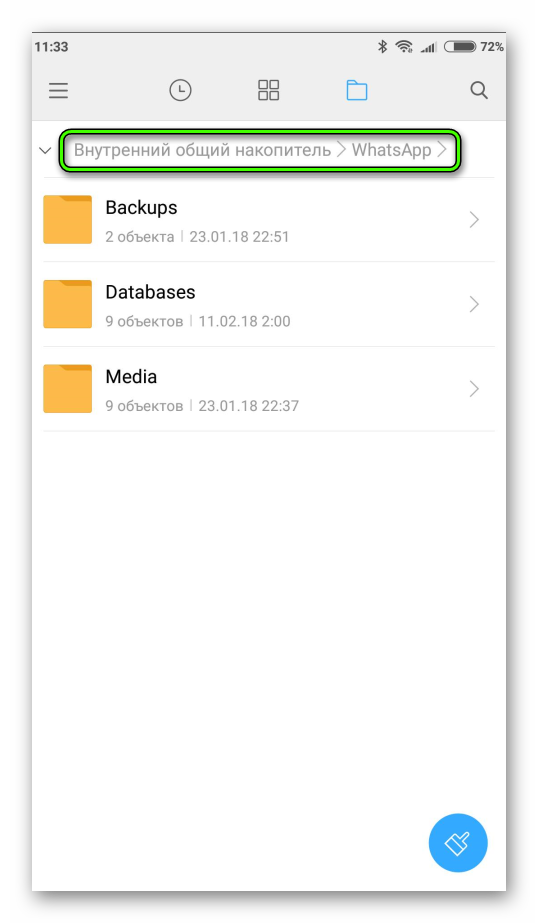
Пользователи iPhone могут выполнять резервное копирование в iCloud. Если переписку понадобится удалить, то необходимо выполнить следующее:
- Зайти в меню устройства и перейти к настройкам.
- Выбрать раздел iCloud.
- Открыть «Хранилище».
- Найти папку WhatsApp и нажать «Удалить все».
Функция резервного копирования достаточно удобна, так как позволяет сохранить важную информацию. Но те пользователи, которые беспокоятся о приватности переписки, в любой момент могут удалить архив, независимо от того, где он хранится, в памяти смартфона, Google Drive или iCloud.
Вы можете перенести свои данные в WhatsApp на новый телефон, восстановив резервную копию с Google Диска или локальную копию со своего телефона.
Восстановление из резервной копии с Google Диска
Чтобы успешно восстановить резервную копию с Google Диска, вы должны использовать тот же номер телефона и аккаунт Google, которые вы использовали для создания резервной копии.
Для восстановления копии:
- Удалите и переустановите WhatsApp.
- Откройте WhatsApp и подтвердите свой номер телефона.
- Когда вам будет предложено, нажмите ВОССТАНОВИТЬ для восстановления сообщений и медиафайлов с Google Диска.
- Когда восстановление будет завершено, нажмите ДАЛЕЕ. Чаты будут отображены по завершении инициализации.
- После восстановления чатов WhatsApp начнёт восстанавливать медиафайлы.
Примечание. Если вы устанавливаете WhatsApp и при этом никогда не создавали резервные копии на Google Диске, WhatsApp будет автоматически восстанавливать файлы из локальных резервных копий на телефоне.
Восстановление локальной резервной копии
Если вы хотите использовать локальное резервное копирование, то вам нужно будет перенести свои файлы на новый телефон с помощью компьютера, проводника или SD-карты.
Примечание
- Ваш телефон хранит файлы с локальными резервными копиями за последние семь дней.
- Локальные резервные копии создаются автоматически ежедневно в 2 часа утра и сохраняются в виде файла на вашем телефоне.
- Если ваши резервные копии не сохранены в папке /sdcard/WhatsApp/ , возможно, вы увидите папки "внутренняя память" или "основная память".
Восстановление более старых локальных резервных копий
Если вы хотите восстановить не самую последнюю локальную резервную копию, выполните следующее:
Куда сохраняется резервная копия Whatsapp — где находится папка на Android, проверка хранилища чатов на телефоне

Полезно
Если не знаете, как сохранить переписку целиком, и хотите разобраться, куда копируются сообщения с «Ватсапа» на телефоне «андроид» или «айфон», откройте папку Databases, спрятанную в системной памяти. Если таковой нет, «облако» чатов не сформировано и восстанавливать нечего. Прежде чем резервировать данные, убедитесь в том, что файловая система мобильного открыта и доступ к ней не ограничен.
Место хранения чатов в «Ватсапе»
Конфиденциальность переписки имеет решающее значение. Так как информация не хранится на серверах, решила продублировать их вручную. Поскольку не пользуюсь опцией автозагрузки и очищаю кэш, часть фотографий не восстановилась. При повторном скачивании «Ватсап» сообщил об удалении файлов с устройства отправителя.
И тут я задумалась о том, как собеседник очищает сообщения, если доступ к текстовым чатам на моем смартфоне есть только у меня. Логично, что при скачивании медиа WA запрашивает файлы напрямую с телефона собеседника (при их наличии). Но как адресат редактирует мои СМС, если доступа ко встроенному облаку нет даже у разработчиков, непонятно.
Тут я и вспомнила о резервном копировании, которое на смартфонах выполняет немного другую функцию. Вся переписка «Ватсапа» хранится в зашифрованном файле подгрузки со сложным названием msgstore.db.crypt. С помощью него и выполняют восстановление случайно удаленных бесед, т.е. экспортируют сообщения (в нечитаемом формате).

Все копии хранятся в облачных хранилищах iCloud и Google Drive.
Владельцы Apple не могут посмотреть переписку без создания резервной копии на iCloud. «Айос» закрытого типа без доступа к системным папкам приложений не разрешает изменять содержимое файловой системы. Локальный дубликат чатов, звонков, списка контактов, медиа, голосовых сообщений скрыт от пользователя.
Данные находятся в памяти Apple и синхронизированном iCloud. Однако восстановить переписку возможно только с помощью резервной облачной копии. Для этого в настройках WA задается периодичность синхронизации. Экстренное восстановление при отключенном резервировании также доступно. Создайте дубликат чатов, когда это будет необходимо.
Android
На «андроидах» обе резервные копии «рабочие». Облачный дубликат отправляется в Google Drive. А в корневой папке WA Databases на смартфоне находится локальная копия. Причем последняя хранится 7 дней. Диалоги с файлами обновляются ежедневно в 2 часа ночи. Если перед «сносом» WA не сделать копию вручную, восстановление чатов будет частичным (без сведений за последние сутки).
При «сносе» мессенджера системная папка удаляется. В этом случае восстановление возможно только при предварительном создании облачной копии.
При случайном удалении диалога возможность «отката» данных напрямую зависит от настроек резервного копирования.
Если опция выключена и никогда не использовалась, восстановите переписку с телефона собеседника – экспортируйте чат с вложенными медиа на электронную почту.
Как посмотреть копии сообщений в WhatsApp
Чтобы открыть дубликат чатов, требуется доступ к устройству или номеру телефона, к которому привязаны облачные диски. Если знаете, куда копируются сообщения с «Ватсапа» на телефоне «андроид» и «айфон», воспользуйтесь инструкциями для iCloud/Google Drive и локального хранилища.
При облачном хранении:
- Авторизуйтесь в «Google Диске»/iCloud.
- Перейдите в «Настройки»/«Файлы». Найдите папку с приложениями. В ней откройте WhatsApp Messenger.
- Найдите резервную копию и скачайте.
Если в облаке отсутствует раздел с WA, то синхронизация мессенджера с диском отключена (в настройках смартфона).

Создание резервных копий поможет сохранить историю сообщений.
При локальном хранении:
- Откройте диспетчер файлов.
- В поиске вбейте WhatsApp.
- Перейдите в системную папку.
- Откройте Databases.
- Скопируйте файл msgstore.db.crypt.
Число после crypt обозначает версию кода. Ее необходимо знать для дешифровки переписки, как и ключ, который хранится в директории File.
Медиа и голосовые сообщения находят в разделах Databases Media, Audio.
Как сделать ссылку на чаты
Чтобы прочитать сообщения вне мессенджера, например когда аккаунт уже удален, переписка должна быть экспортирована. Файл текстового формата прикрепляют вложением. Доступ к публикации ограничивают настройками приватности.
- Загрузите читаемый диалог на облачный диск.
- Скопируйте прямую ссылку на публикацию.
- Перешлите ее получателю.
- Разрешите просмотреть файл всем либо контакту из списка (с активным аккаунтом).
Чтобы проверить работоспособность линка, вставьте его в строку браузера и прогрузите страницу, деавторизовавшись в почтовом сервисе.

Читать сообщения вне мессенджера можно с помощью ссылки на чат.
Восстановление резервной копии чатов в «Ватсапе»
Чтобы «поднять» переписку, открываю диспетчер файлов на смартфоне. Если ОС открытого типа, создаю локальный дубликат, тем самым объединяя более ранние версии, сохраненные отдельно. Их не может быть больше 7.
- Авторизуйтесь в WA со своего номера.
- Создайте полную восстановленную локальную копию в настройках.
- Перенесите msgstore.db.crypt на съемный носитель. Если в названии файла присутствуют цифры, удалите их.
- Восстановите «скрипт» с помощью специального софта, например Omni-Crypt для Android, WhatsApp Decrypter для Windows. Сообщения сохранятся прямо в мессенджер, т.е. синхронизируются.
Либо перенесите дубликат с помощью функции «Восстановить». WA после переустановки найдет резервные данные (подключите синхронизацию с диском) и предложит их подгрузить. Аналогичным образом происходит восстановление облачного дубликата чатов.
Удаление резервной копии в WhatsApp
История переписки сохраняется в памяти устройства и/или на сторонних серверах почтовых сервисов. Удаляю диалоги в мессенджере, если облачное копирование отключено. Для полной очистки переустанавливаю мессенджер либо «сношу» папку Databases. Чтобы удалить облачный дубликат, останавливаю синхронизацию и резервное копирование. Отправляю в «Корзину» все сохраненные данные.