Как подключить Dualshock 4 к Android: детальный разбор

Всем доброго дня. Сегодняшняя тема понравится заядлым игрокам, которые предпочитают использование джойстика при игре. А чтобы не расставаться с ним и в поездках советую прочитать сегодняшнюю статью и узнать, как подключить dualshock 4 к андроид.
К сожалению, разработчики OS Android заложили минимальное количество устройств предназначенных для работы на таких устройствах. Это объясняется тем, что геймпады большей частью, сделаны для работы с игровыми приставками.
Однако стоит отметить, что большинство приложений на смартфоне все-таки поддерживает возможность подключения контроллера от PlayStation 4. Так что счастливые обладатели PS 4 могут подсоединить свой контроллер к устройству и насладиться игрой в путешествии.
Также недавно мы рассмотрели возможность подключения dualshock 4 к компьютеру. Так что в качестве альтернативы можно насладиться игрой на большом экране.
Существует ли возможность подключить Dualshock 4 к телефону
Изначально джойстик нельзя было подключить ни к одному устройству кроме оригинальной приставки. Но технологии не стоят на месте. Теперь можно на андройде поиграть с помощью беспроводного устройства.
Однако многие модели телефонов получили такую возможность только в 2019 году.
На заре развития подключиться можно было только к телефонам Sony и PS Vita. Но после некоторых доработок геймеры получили возможность играть на телефонах любой модели с помощью DualShock 4 без применения, каких либо сторонних программ.
Как подключить DualShock 4 к андроид по bluetooth
Современные технологии применяются для соединения между собой двух различных приспособлений. К примеру, можно осуществить соединение с помощью Блютуз. Поэтому используя эту технологию можно легко соединить Dualshock 4 и сотовый телефон.
- Начинаем с перехода в настройки на смартфоне. Для этого опускаем шторку, смахивая пальцем вниз. Это откроет нам панель быстрого доступа к функциям телефона.

- Далее необходимо найти значок блютуз, и долго удерживая пальцем инициировать переход в настройки.
- После этого вы сразу увидите бегунок, который необходимо перевести в активное положение. После этого технология станет активной.

- Теперь перед нами стоит задача накрепко подружить два устройства. Для этого нужно нажать на кнопку «поиск». Это нужно, для того чтобы найти активные устройства.
- В этот момент на джойстике зажимаем одновременно сочетание кнопок «Share» и «PS».

- После этого в списке доступных устройств должно появиться название нашего устройства.
- Теперь нужно нажать по нему пальцем и подтвердить соединение. Строка с названием контроллера перейдет в раздел подключенные устройства.

Продолжение
Если ваш смартфон обладает устаревшей версией Android, то отклик от устройства Dualshock 4 будет очень заторможенным.
При сёрфинге по специализированным форумам я часто натыкался на сообщения, что решением такой проблемы будет установка стороннего ПО. Она называется Bluetooth Auto Connect.

Скачать ее можно бесплатно в Googlee Play .
- После удачного скачивания и установки необходимо запустить ее в работу.
- После чего мы находим строку «Профили» и переходим следующее меню.
- Там нам необходимо поставить галочку напротив пункта «Media Audio (A2DP)».

- Далее возвращаемся в предыдущее меню и тапаем по строке «Устройства».
- Далее нам необходимо отыскать наше беспроводное устройство.

- Нас перенаправит в еще один список, где нужно также выбрать «Media Audio (A2DP)».
- Сделав такие нехитрые действия нужно снова перепрыгнуть в главное меню.
- Там мотаем вниз до пункта «Продвинутый», в котором останавливаемся на выборе подпункта «Расширенные настройки».
- Следующим будет открытие пункта «Непрерывное соединение», после чего в соответствующую строку нужно прописать параметр «2» вместо нуля.
- Подтверждаем свое действие, нажав на ссылку «Ок».

- На этом в программе все манипуляции завершаем, выходим из нее и производим отключение блютуз.
- Для этого возвращаем бегунок в исходное положение. После этого выполняем обратную последовательность.
Это введет изменения в действие и чисто теоретически должно ускорить работу устройства. Но в некоторых случаях может и не помочь.
Иногда такие действия приводят к поломке джойстика.
Если dualshock 4 был соединен с Андроид-устройством, то Sony PlayStation 4 может отказаться его принимать. Корпорация Sony предлагает в качестве решения такой проблемы выполнить подключение через кабель.
После того как дуалшок 4 выполнит подключение кабель можно отключить. Это должно возобновить беспроводное подключение.
Использование технологии OTG
Эта аббревиатура расшифровывается как «on the go». Эта технология предназначена для подключения к мобильным устройствам различного оборудования. Например, дуалшок 4. Для того чтобы он хорошо работал необходимо обзавестись OTG-кабелем.
Он представляет из себя переходник с разъема телефона на разъем джойстика. В большинстве случаев связь происходит мгновенно после соединения двух вышеуказанных точек.
Готовое соединение выглядит, так как показано на рисунке ниже.

О том поддерживает ваше устройство этот тип соединения можно узнать из технических характеристик. Чтобы добраться до них, необходимо применить специальное программное обеспечение. Для этого к microUSB временно подключается кабель и соединяется с любым устройством.
После чего необходимо воспользоваться программой. На данный момент есть только одна утилита.
Она называется USB OTG Checker. Скачать ее можно совершенно бесплатно воспользовавшись Google Play .

После окончания загрузки нажимаем кнопку открыть, чтобы воспользоваться функционалом программы.
Для проведения теста телефона нужно соединить его с любым из usb устройств и запустить проверку. После проведения всех обработок на экране появится информация об удачном или отрицательном результате.

Заключение
Вот и подошла сегодняшняя статья к концу. Я поделился с вами всеми знаниями, как подключить dualshock 4 к андроид через bluetooth. Ими я пользуюсь сам в течение долгого времени.
Сегодня мы рассмотрели два действенных способа подключения контроллера, таких как блютуз и кабель.
Надеюсь что они не вызовут никаких проблем. Ну а если все-таки появятся вопросы, жду их на свою электронную почту.
Как подключить джойстик от ps4 к телефону
Для пользователей мобильных телефонов управление в играх может показаться не всегда удобным. При наличии геймпада от консоли можно решить эту проблему, подключив устройство управления к телефону.
Как правильно провести подключение джойстика от PS4 к телефону
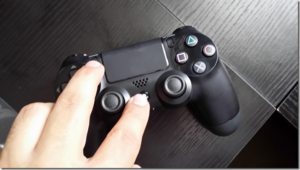
При наличии у пользователя самой приставки PlayStation 4 подключить джойстик от неё не составит труда. Подключение производится при помощи беспроводной сети Bluetooth. При наличии такой функции у телефона для подключения следует делать так:
- Включить игровую консоль и подключить к ней джойстик.
- Перевести во включённое положение тумблер «Bluetooth» на телефоне.
- Запустить поиск устройств в настройках беспроводной связи.
- Найти профили джойстика и Playstation и подключиться к ним, образовав сопряжение.
- До тех пор, пока Bluetooth и геймпад включены, есть возможность пользоваться им для игр. Такое подключение возможно ко всем телефонам, поддерживающим Bluetooth.
При отсутствии приставки стабильная работа не гарантируется.
Особенности подключения джойстика к телефону Андроид
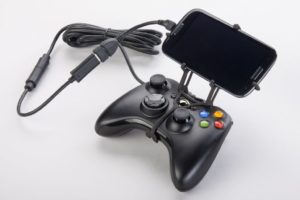
Способы подключения геймпада к мобильному устройству на операционной системе Android варьируются в зависимости от того, имеется ли в наличии сама приставка, или нет. Версия самого программного обеспечения телефона должна быть не ниже 4.2.
Если в есть в доступе пс4 :
- Необходимо скачать приложение при помощи Google Play, чтобы была доступна функция под названием Remote Play. После установки приложения сразу возникнет запрос о регистрации, но её можно пропустить. После этого необходимо включить консоль, и в настройках «Remote Play Connection» выбрать «Add Device». В списке вариантов должно появиться устройство, на котором установлена и включена программа.
- На экране приставки появится код, необходимый для объединения и синхронизации. Этот код нужно ввести в поле телефона или планшета, где включена программа эмулирования геймпада. Для введения кода нужно последовательно нажать «Next» и «Skip» относительно окна, на котором происходил поиск.
- Теперь телефон или планшет выполняет функцию дополнительного монитора для PlayStation. На нём можно сыграть во все игры, установленные на консоли, используя геймпад. Такой вариант отлично походит, когда нет возможности воспользоваться телевизором.
Если PlayStation 4 нет:
При отсутствии самой консоли её роль сможет выполнять обычный компьютер. Для подключения потребуется функцию Bluetooth и программа «Sixaxis Controller». Скачать её можно с Google Market. После установки и запуска программ на android-устройстве необходимо скачать аналог этой программ для ПК и зарегистрировать в ней свой телефон. Посредством подключения джойстика к компьютеру появляется возможность его использования в играх планшета.
Как проводится подключение к другим телефонам
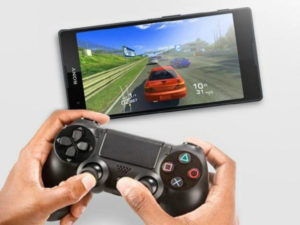
Подключение возможно произвести при помощи USB-переходника и кабеля, синхронизирующего вход от геймпада и кабель USB. При условии, что игра поддерживает подобное, можно настроить управление в ней на кнопки джойстика. Не каждый телефон поддерживает подобный ход, но попробовать стоит.
Как подключить DualShock 4 к Android
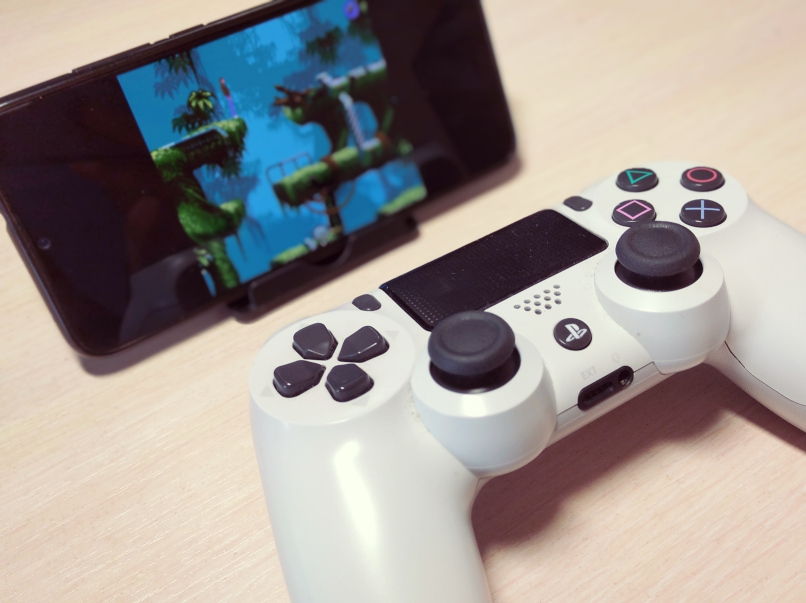
Множество android-игр и эмуляторов (таких как RetroArch) поддерживают не только управление тачпадом, но и управление с помощью геймпада, подключенного через Bluetooth. И если у вас уже есть контроллер от Sony PlayStation 4, то вы можете подключить его к телефону, вместо покупки специализированного геймпада.
Откройте меню настроек телефона, зайдите в меню настройки Bluetooth (подключенные устройства) и нажмите Добавить устройство.
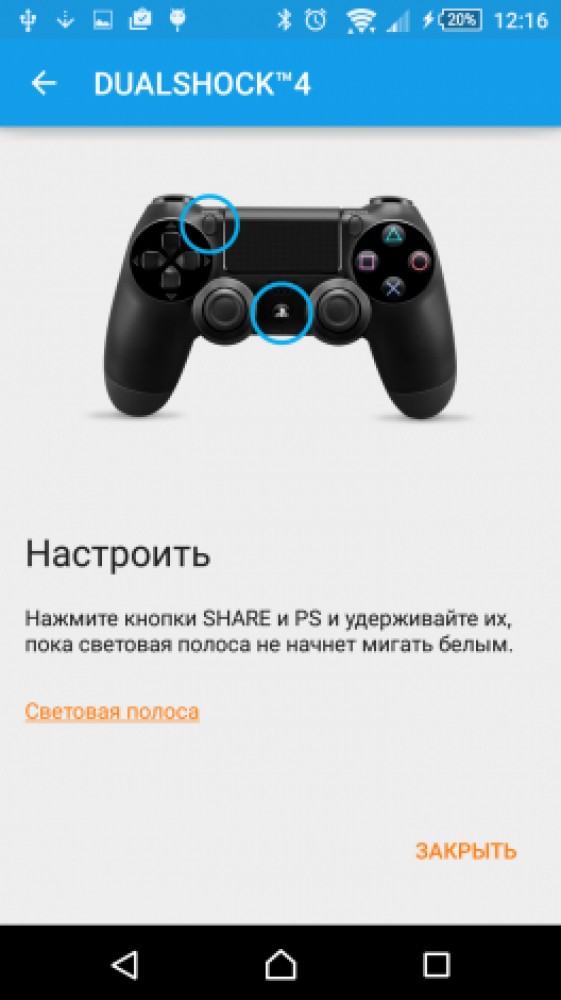
На геймпаде одновременно нажмите кнопки Share и PS и удерживайте их нажатыми пока световая панель геймпада не начнет мигать белым. Это означает, что геймпад вошел в режим соединения по Bluetooth. 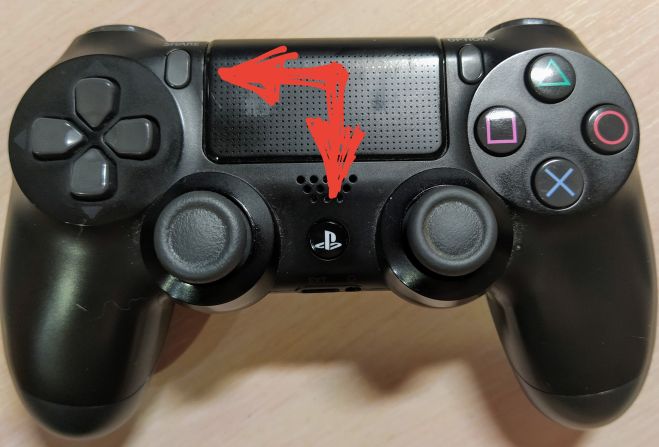
Вскоре ваш телефон найдёт устройство Wireless Controller, которое и является вашим геймпадом. Нажмите на него, что бы подключиться.
Теперь вы можете играть во многие Android-игры и эмуляторы используя DualShock 4.
Что бы геймпад снова начал работать с Sony PlayStation 4 его необходимо подключить через usb-кабель и нажать кнопку PS.
Как играть в PlayStation 4 на Android-смартфоне с помощью беспроводного геймпада
Приложение PS4 Remote Play позволяет пользователям получить доступ к играм на консолях PS4 для того, чтобы играть ее по беспроводному каналу через Интернет на портативном игровом устройстве PlayStation Vita. Но если у вас нет PlayStation Vita? Тогда вы все еще можете наслаждаться удаленный игрой с помощью смартфона на Android. Метод без проблем работает со смартфонами Sony, но применим к большому количеству и других устройств. Использование PlayStation 4 Remote Play на Android не отличается особой сложностью и каждый сможет запустить процесс в течение нескольких минут. Для удобства мы поделили инструкцию на две части.
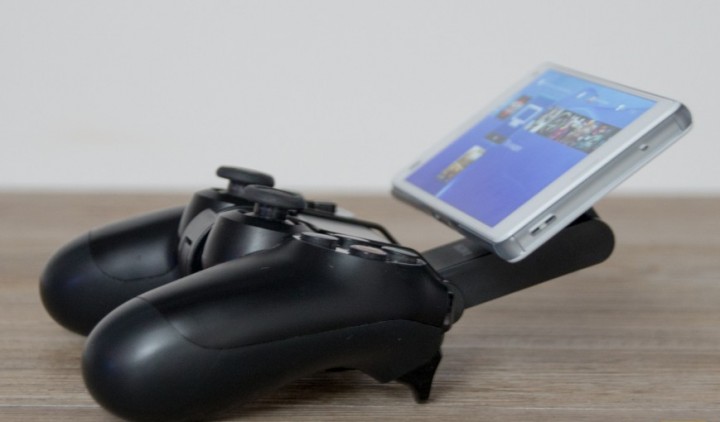
Часть 1. Подключение PlayStation 4 Remote Play к Android-смартфону
Шаг 1. Подключите PS4 к сети.
Возьмите сетевой кабель, идущий от вашего интернет-модема и подключите его к интернет-порту на задней панели PlayStation 4. Включите интернет-модем и PlayStation 4. Игровая консоль должна автоматически обнаружить сетевые настройки вашего интернет-провайдера. Если у вас нет сетевого кабеля, вы можете подключить ваш PS4 к маршрутизатору Wi-Fi, включив Wi-Fi консоли в меню «Настройки».
Шаг 2. Скачайте мобильное приложение PS4 Remote Play.
Зайдите в Play Маркет на своем смартфоне и скачайте приложение PS4 Remote Play.
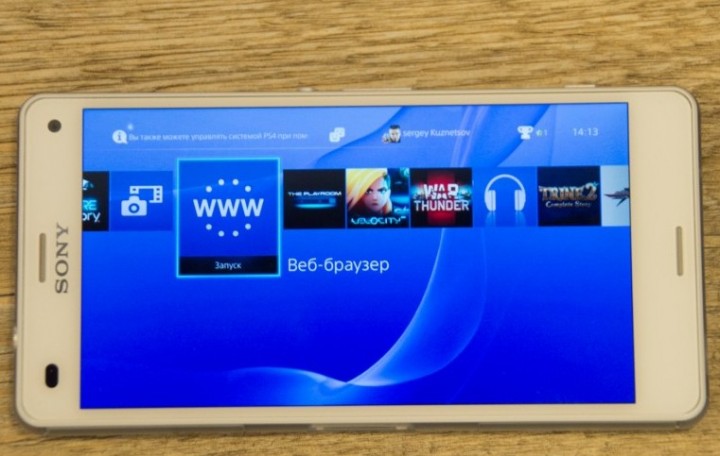
Шаг 3. Откройте приложение PS4 Remote Play и подключите смартфон к вашему PlayStation.
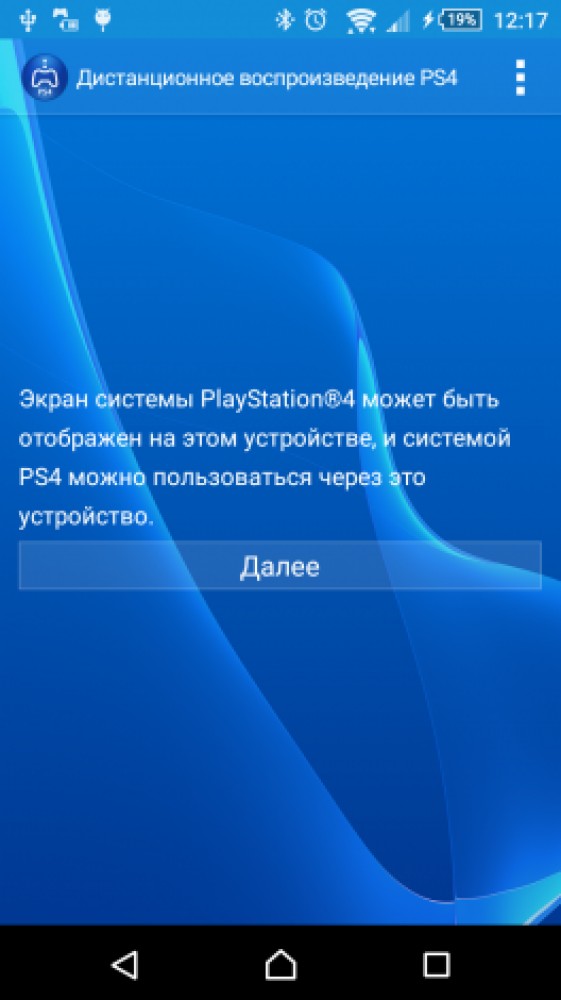
Нажмите на значок приложения на главном экране вашего Android смартфона и вы будете перенесены в настройки приложения. После этого нажмите на кнопку «Далее», отображаемый на экране настройки вместе с короткой заметкой о том, как подключить PS4 к нему. Соединение проходит по вводу кода, по которому консоль определяет смартфон. Приложение будет загружаться несколько секунд, и после этого оно отобразит запущенную на вашем PlayStation 4 игру. Для того, чтобы выйти из приложения, просто нажмите аппаратную кнопку Home на смартфоне и вы вернетесь на главный экран мобильного устройства.
Часть 2. Подключение беспроводного контроллера PlayStation к Remote Play
Шаг 1. Зарегистрируйте контроллер на устройстве.
Так как мы уже скачали мобильное приложение и запустили его на смартфоне, нам нужно зарегистрировать контроллер на устройстве. Для этого нажмите на кнопку «Регистрация» в мобильном приложении и вы увидите на экране настройки вместе с краткой инструкцией о том, как подключить контроллер к приложению. На следующем экране введите ваш аккаунт PlayStation Network, чтобы войти и подключить его к приложению Remote Play. После регистрации в вашей учетной записи PSN вы вернетесь к экрану настройки приложения. PS4 Remote Play служит мостиком между консолью и контролером, которые зарегистрированы в одном аккаунте.
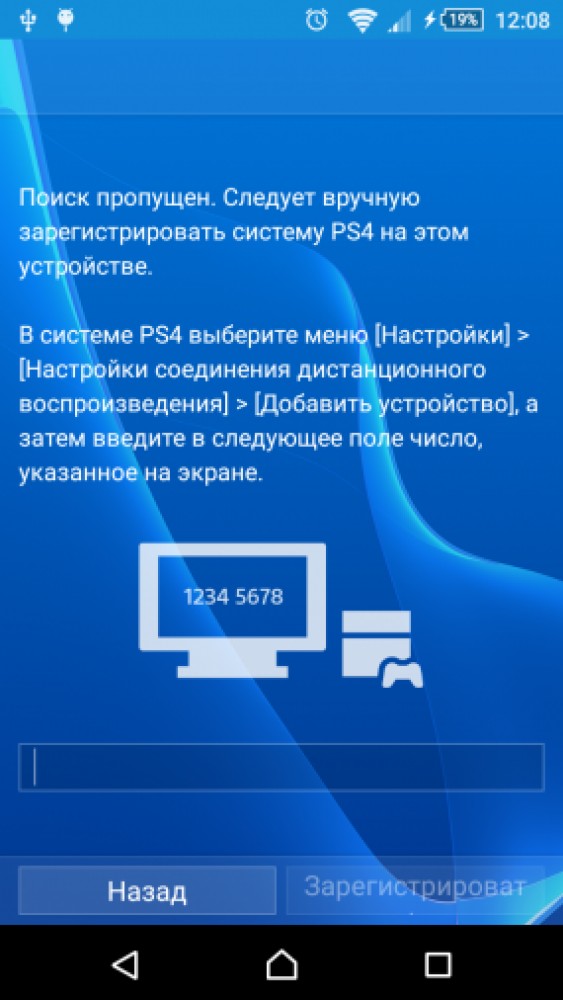
Шаг 2. Соедините смартфон с контроллером через Bluetooth.
Подключите смартфон к контроллеру PS4. Для этого прокрутите список устройств Bluetooth, отображаемых в нижней части меню Bluetooth вашего смартфона и выберите имя контроллера PlayStation, чтобы подключиться к нему. Чтобы отключить геймпад от консоли и отображения его в смартфоне, необходимо проделать действия, описанные в картинке ниже.
Шаг 3. Продолжите игру на PlayStation 4.
Нажмите кнопку «Далее» на экране настройки для подключения Android-смартфона к PlayStation 4 и возобновите игру. Теперь вы можете использовать ваш беспроводной контроллер PS4, чтобы играть в свои любимые игры удаленно на вашем Android-смартфоне.
Автор  Dill
Dill