Полное руководство по переносу музыки с компьютера на Android
Люди всегда хотят послушать новые песни на своих телефонах. Когда певцы выпускают новые альбомы, когда вы устали от песен в телефоне, когда вы хотите найти что-то новое для лучшего развлечения. Вам нужно получить музыку на свой телефон. Некоторые люди покупают музыкальные компакт-диски, а некоторые предпочитают скачивать их из Интернета. Оба эти способа позволяют наслаждаться великолепной музыкой на компьютере. Но знаете ли вы, как эти песни перенести на телефон?
В этой статье мы в основном представим самый простой способ синхронизировать музыку с компьютера на телефон Android и планшет.
Часть 1. Как скачать и сохранить видео на компьютер
Принять стороннюю программу загрузки музыки
В этом разделе мы искренне представим Видео конвертер Ultimate, также работающий в качестве профессионального загрузчика музыки для всех вас. Затем вы можете легко конвертировать видео в MP3 без потери качества.
1 Введите музыкальный сайт, где вы хотите скачать музыку и запустить программное обеспечение.
2 Скопируйте URL и вставьте его в поле URL.
3 Проанализируйте и выберите предпочтительный аудиоформат.
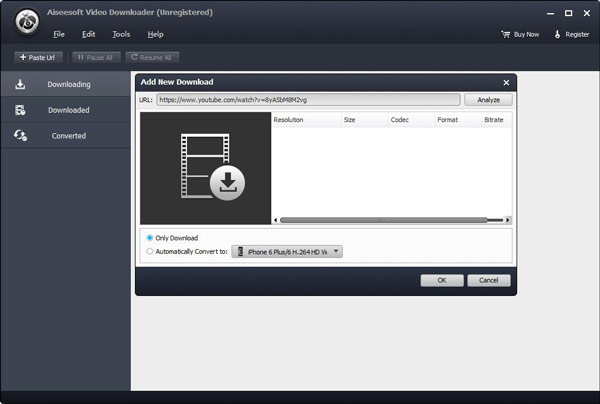
Запись песен с музыкальных сайтов
В этом разделе мы рекомендуем вам Screen Recorder записывать аудио с музыкальных сайтов на компьютер с превосходным качеством.
1 Загрузите и установите программу записи экрана.
2 Нажмите Запись аудио.
3 Выберите запись звука с системы или с микрофона.
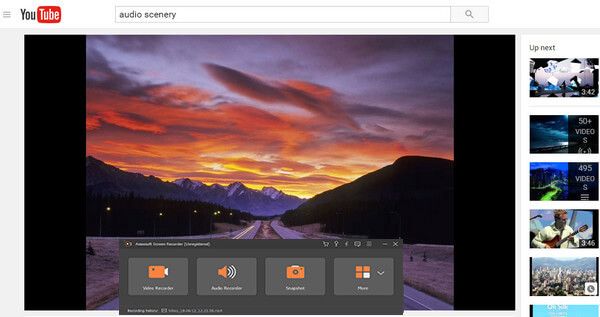
Вы можете узнать шаги из видео ниже:

Копировать домашний аудио DVD на компьютер
В этом разделе мы рекомендуем вам Видео конвертер Ultimate чтобы помочь вам скопировать любой домашний аудио DVD на компьютер с превосходным качеством auido.
1 Загрузите и установите программное обеспечение.
2 Вставьте домашний аудио-DVD.
3 Выберите предпочитаемый аудиоформат и нажмите «Конвертировать», чтобы скопировать DVD на компьютер.
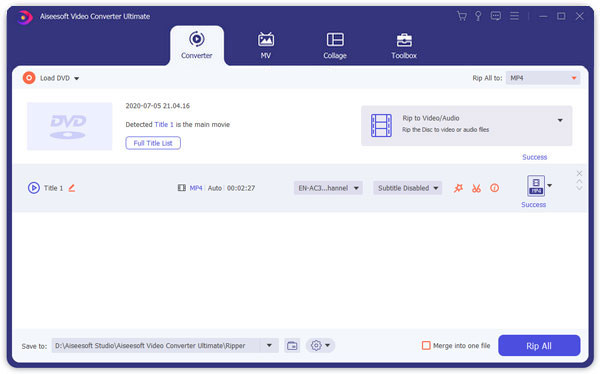
Часть 2. Как перенести музыку с компьютера на Android
Шаг 1 Подключите устройство Android к компьютеру через USB-кабель. Если вы впервые подключаетесь между телефоном Android и компьютером, вам следует подождать несколько минут, пока драйвер устройства не будет успешно установлен на ваш компьютер.
Шаг 2 Нажмите Компьютер в Windows 7/8/10 или нажмите горячие клавиши Home + E для запуска. На показе Portable Devices найдите свой телефон Android, дважды щелкните, чтобы открыть.
Шаг 3 Нажмите Телефон> найдите папку с именем Музыка, откройте ее.
Шаг 4 Теперь найдите музыку на своем компьютере, выберите всю музыку, которую вы хотите перенести на ваше устройство Android. На третьем шаге вы можете перетащить их все прямо в папки «Музыка» или использовать горячие клавиши Ctrl + C для копирования и Ctrl + V для вставки.
Шаг 5 Теперь скопированная музыка будет сохранена на вашем устройстве Android. Проверьте на своем телефоне, вы найдете все выбранные песни были перенесены на ваш телефон Android.
Это должен быть самый простой способ для всех пользователей Android, даже новички могут легко загрузить песни с компьютера на устройство Android
Часть 3. Как поставить музыку на Android с компьютера с оборванным кабелем USB
Для тех пользователей Android, у которых USB-кабель недоступен, вы можете попробовать другие способы загрузки музыки на свой телефон Android с компьютера. Мы перечислим некоторые другие более простые способы переноса музыки с компьютера на Android.
Шаг 1 Используйте Bluetooth на вашем компьютере и телефоне Android. Это также позволяет вам синхронизировать музыку iTunes с Android.
Шаг 2 Перенос музыки с компьютера на Android в той же среде Wi-Fi.
Шаг 3 Используйте социальные приложения для передачи музыки один за другим с компьютера на телефон и планшет Android.
Шаг 4 Скопируйте песни на телефон Android с помощью стороннего программного обеспечения для передачи.
Эти 4 способа также могут помочь вам получить музыку на вашем Android-устройстве, однако это не самый эффективный способ, поскольку скорость передачи не такая высокая, как вы думали.
Часть 4. Как исправить Android, не воспроизводя переданную музыку
Некоторые условия не позволяют воспроизвести скопированную музыку с компьютера на телефон Android.
Шаг 1 Оригинальный музыкальный файл не работает. Проверьте музыкальный файл на вашем компьютере, если вы не можете воспроизвести его на компьютере, вы не можете играть на телефоне Android определенно.
Шаг 2 Музыка нарушается во время процесса передачи. В этом случае вы можете снова попытаться перенести определенную музыку с компьютера на телефон Android.
Шаг 3 Устройство Android не может распознать переданный музыкальный формат. До сих пор устройство Android может поддерживать только два аудиоформата: MP3 и WMA. Если ваша музыка не принадлежит ни к одному из аудиоформатов, вам необходимо конвертировать музыкальный формат в форматы, совместимые с Android, с помощью Audio Converter на твоем компьютере.
Вывод:
Перенос музыки с компьютера на Android прост, но есть много деталей, на которые нужно обратить внимание. Прочитав это руководство, я надеюсь, что вы сможете успешно скопировать музыку с компьютера на телефон Android.
Что вы думаете об этом посте.
Рейтинг: 4.8 / 5 (на основе голосов 109)

11 декабря 2020 г. 17:15 / Обновлено Луиза Уайт в Мобильный перевод, Музыка
После создания резервной копии в iTunes, как вы извлекаете сообщения из резервной копии iTunes? Найдите ответ из этой статьи.
Не знаете, как переместить музыку между двумя iPod? Прочтите этот пост и получите возможность легко импортировать песни с iPod на другой iPod без iTunes.
Хотите перенести эти контакты из iCloud на новый телефон Android? Попробуйте прочитать и легко получить способ.
Лучшие методы 4 по передаче музыки с компьютера на Android-телефон
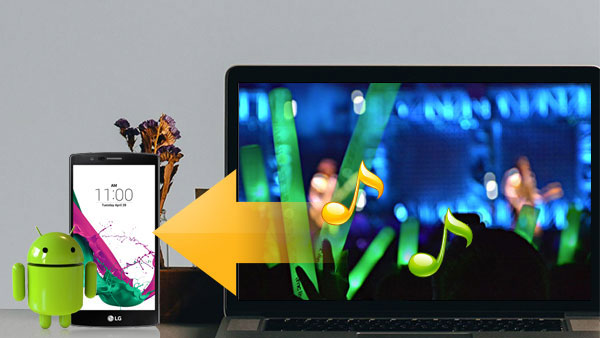
Прослушивание музыки — это один из основных видов деятельности на наших телефонах. Бейонсе сделал историю с ее альбомом Lemonade, который был потоковым записи 115 миллионов раз за первую неделю. Но всего через неделю Дрейк сломал ее альбом, когда его альбом Views был потоковым 245 миллионов раз. Сегодня большинство наших песен прослушивается на нашем смартфоне. Иногда бывает сложно экспортировать музыку с компьютера на ваш Android-телефон, потому что у нее нет облачного сервиса, такого как iCloud. Если вы столкнулись с проблемой передачи музыки с компьютера на Android, эта статья действительно предоставит некоторые подсказки.
Часть 1. Загрузите музыку с ПК на Android через Google Play Музыка
Google Music Play это потоковая передача музыки, выпущенная Google в 2011. Пользователи могли загружать музыку со своего компьютера в Google Play Music и слушать ее на телефонах Android. Хотя нет необходимости загружать и устанавливать Google Play Музыку на свой компьютер, вам необходимо установить плагин Google Play Music для Chrome, чтобы завершить процесс загрузки.
- 1. Перед передачей музыки с компьютера на Android необходима учетная запись Google Play Музыки. Если у вас его уже есть, введите Google Play Музыку в свою поисковую систему и откройте первый на странице результатов или введите music.google.com непосредственно в адресную строку. Это приведет вас к интерфейсу Google Play Музыки.
- 2. Нажать на Меню навигацию в левой части экрана, которая представляет собой значок из трех строк. Затем появится основная панель Google Play Музыки.
- 3. Перейдите в нижнюю часть страницы, вы найдете вариант Загрузить музыку , щелкните по нему, чтобы перейти к следующей странице.
- 4. Затем вы можете загружать песни с вашего компьютера в Google Play Музыка, перетаскивая музыкальные файлы или нажав «Выбрать» со своего компьютера.
- 5. После того, как все песни, которые вы хотите перенести с ПК на Android-телефон, загружаются, откройте Play Store на Android-телефоне и установите приложение Google Play Музыка на свой телефон.
- 6. Запустите приложение после установки и войдите в ту же учетную запись, после чего вы сможете наслаждаться всеми загруженными песнями на своем телефоне Android прямо сейчас.
Как вы можете видеть, мы загружаем песни в аккаунт Google Play Музыки и слушаем музыку в этой учетной записи. Это означает, что пользователи могут прослушивать переданную музыку с ПК на Android на любых устройствах, поддерживаемых Google Play Музыкой, включая несколько телефонов Android. И в течение всего процесса пользователям не нужен USB-кабель для передачи музыки с компьютера на Android.
Часть 2. Как синхронизировать музыку с компьютера на Android через AirMore
Однако, если вы используете Google Play Музыку, вы обнаружите, что она не обновляет обложку автоматически, и загруженные песни потеряют теги ID3. Более того, сложный процесс и запутанный интерфейс часто заставляют пользователей расстраиваться при передаче музыки с компьютера на Android. Не говоря уже о том, что вы должны иметь активное интернет-соединение в течение всего процесса. Поэтому вам могут потребоваться некоторые альтернативы, такие как AirMore.
- 1. После установки AirMore из Google Play Store на телефоне Android бесплатно.
- 2. Введите airmore.com в адресной строке браузера на вашем компьютере, появится QR-код. Затем откройте приложение AirMore на своем телефоне и нажмите Сканировать для подключения , Сканируйте QR-код, чтобы связать свой компьютер с телефоном Android.
- 3. Выберите вкладку «Музыка», появится вся музыка на вашем телефоне.
- 4. Нажмите «Импорт», чтобы перенести любую музыку с компьютера на Android.
AirMore — это профессиональный инструмент для управления файлами. Пользователи Android могли использовать его для переадресации музыкальных файлов между компьютером и Android по беспроводной сети. AirMore также предоставляет функцию резервного копирования. Таким образом, вы можете переводить музыку с компьютера на Android из резервной копии.
Часть 3. Как экспортировать музыку с компьютера на Android через USB-кабель
На самом деле, Windows Media Player также является хорошим выбором для синхронизации музыки с компьютера на Android-телефоне. В отличие от Google Play Музыки, Windows Media Player является предустановленной программой в Windows. Пользователи могут использовать его для свободного управления аудиофайлами на компьютере.
- 1. Подключите телефон Android к компьютеру с помощью USB-кабеля. Включите отладку USB на вашем телефоне.
- 2. После успешного подключения откроется окно AutoPlay.
- 3. Откройте приложение Windows Media Player на своем компьютере и нажмите вкладку «Синхронизация», вы узнаете, что ваш телефон Android отображается в Синхронизация .
- 4. Перетащите любые песни в список синхронизации.
- 5. После этого нажмите Запустить синхронизацию чтобы начать передачу музыки с компьютера на телефон Android. Кнопка «Запустить синхронизацию» обычно находится сверху или снизу проигрывателя Windows Media в зависимости от версии приложения.
- 6. Процесс экспорта может потратить вас на несколько секунд, убедитесь, что USB-порт не подключен во время процесса.
Проще передавать музыку с компьютера на Android через USB-кабель. Но для этого вы фактически сохраняете музыку на своем телефоне, поэтому она будет ограничена местом для хранения. Авторское право — еще одна проблема. Вы можете обнаружить, что песни, которые экспортируются на телефон Android с компьютера, не могут воспроизводиться на вашем телефоне. Это связано с тем, что некоторые Android-телефоны позволяют пользователям воспроизводить музыку, купленную онлайн.
Часть 4. Как перенести музыку с компьютера на Android через Wi-Fi
Когда вам нужно перенести музыку с компьютера на Android, Wi-Fi-сеть должна быть самым простым способом. Сеть Wi-Fi может не иметь возможности напрямую подключать Android и компьютер. Вы можете установить общее приложение для синхронизации музыки между устройствами через Wi-Fi.
- 1. Установите FileDrop на свой Android-телефон и компьютер. А затем вы можете установить программы для разных операционных систем.
- 2. Вы можете нажать кнопку «Сканировать» после запуска программы. Компьютер запросит устройство, которое вы пытаетесь подключить.
- 3. Выберите Android-устройство из перечисленного меню, а затем он покажет, что введите код устройства .
- 4. Код можно найти, нажав значок параметров в приложении устройства. Для сопряжения компьютера с телефоном Android введите код.
- 5. После этого вы перетаскиваете музыкальные файлы, которые вы хотите перенести музыку с компьютера на Android с легкостью.
- 6. Наконец, вы можете согласиться на передачу на Android-телефоне, и для передачи музыкальных файлов требуется несколько секунд.
Для синхронизации музыкальных файлов между различными устройствами Wi-Fi является наиболее эффективным методом. Существуют и другие приложения, которые вы можете передавать песни, видео и другие файлы между различными устройствами. Более того, вы также можете использовать некоторые другие приложения для автоматической передачи музыки с компьютера на Android.
Заключение
Когда вам сложно переносить музыку с компьютера на Android, вы можете выбрать профессиональный Tipard Phone Transfer для копирования всего на Android с компьютера. Разумеется, вы также можете использовать Google Play Музыку в своем браузере, приобретать музыку с помощью QR AirMore или напрямую использовать USB для синхронизации музыки с компьютера на Android. Если у вас есть другой запрос на копирование музыки с компьютера на Android, вы можете свободно сообщать мне об этом.
 Размещено от Лилия Старк в Android, Трансфер
Следуйте @Lily Stark
Февраль 07, 2017 5: 33
Лучшие 3 методы бесплатной загрузки музыки для iPod. Вы можете выбрать удобный способ бесплатной загрузки бесплатной музыки на iPod.
Слишком много музыки, сохраненной в iTunes? Как перенести музыку с iTunes на Android? Это сообщение покажет вам разные способы.
Чтобы бесплатно записывать высококачественные видеоролики, вы не должны пропустить это руководство по захвату экрана, с помощью которого вы можете бесплатно получить реестр настольных рекордеров 4.
Передача контактов с Android на ПК является проблемой для многих пользователей, в то время как вы можете изучить несколько методов резервного копирования контактов.
Нажмите здесь, чтобы присоединиться к обсуждению и поделиться своими комментариями
Как перекинуть музыку с компьютера на телефон
Android предоставляет множество способов загрузки файлов с ПК. Некоторые методы предполагают использование USB-кабеля, другие являются беспроводными. Если вас интересует, как быстро скинуть музыку на свой смартфон, следующие методы будут вам полезны. В этом руководстве будет подборка всех способов передачи файлов, вам остается только выбрать более подходящий и удобный.

Способ 1 через USB кабель
Довольно просто перекинуть музыку с компьютера на телефон с помощью USB-кабеля. Как правило, вы получаете данный шнур при покупке нового телефона.
- Разблокируйте свой Андроид и подключите его к компьютеру с помощью USB-кабеля.
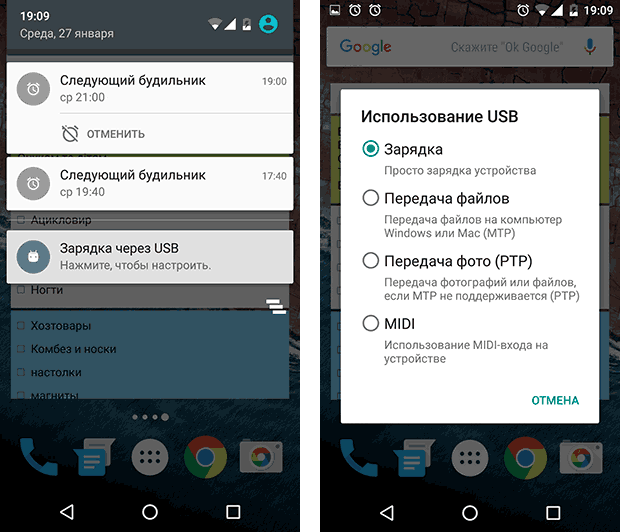
- Ваш телефон обнаружит соединение и покажет уведомление. Если вы впервые подключили телефон к компу, по умолчанию может стоять режим «Только зарядка».
- Чтобы изменить его, кликните на появившееся уведомление и выберите опцию «Передача файлов» или «MTP». Вы можете установить этот параметр только для единичного подключения или навсегда.
- Теперь ваш телефон начнет отображаться в проводнике файлов компьютера, и вы сможете скидывать песни между смартфоном и ПК, как если бы вы использовали USB-накопитель.
- Выделите нужные треки и перетащите их в любую папку смартфона.
- Как только вы закончите, отсоедините кабель.

Данный вариант подойдет как для современных смартфонов, так и для кнопочных телефонов с поддержкой SD-карты.
Способ 2 при помощи Bluetooth
Bluetooth – это вид беспроводной связи, который вы можете использовать для передачи файлов между телефоном и компьютером. Однако Bluetooth работает довольно медленно и полезен только для небольших файлов. В противном случае вам придется очень долго ждать.
Для передачи музыки с помощью Bluetooth, вам сначала потребуется выполнить сопряжение телефона с компьютером:
- Включите Bluetooth на обоих устройствах и сделайте их доступными для обнаружения.
- Теперь используйте свой телефон или компьютер, чтобы начать процесс.
- В списке обнаруженных устройств, выберите нужное и подтвердите запрос на сопряжение.

Как только оба устройства будут сопряжены, вы можете перекачать файлы:
- Выделите нужные треки на компьютере или ноутбуке.
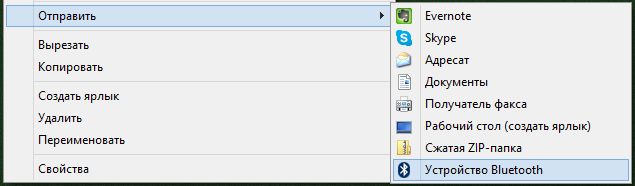
- Кликните по ним правой кнопкой мыши и выберите «Отправить».
- В открывшемся списке нажмите «Устройство Bluetooth».
- Затем выберите свой телефон из списка сопряженных девайсов.
- После этого в окне нажмите «Отправить».
- Ваш телефон получит уведомление о полученном файле. Подтвердите получение, после чего музыкальные файлы будут записаны на ваш телефон.
Как только треки будут переданы, они сохранятся в папке «Bluetooth».
Способ 3 с помощью сети Wi-Fi
Приложение «Wi-Fi FTP-Сервер» преобразует ваш телефон Android в FTP-сервер. Вы можете использовать этот сервер, чтобы перекинуть музыка в смартфон с компьютера.
Чтобы воспользоваться данным методом, выполните следующие действия:
- Установите приложение «Wi-Fi FTP-Сервер» на свой телефон через Google Маркет.
- Откройте утилиту и дайте необходимое разрешение на использование некоторых функций.

- Затем приложение покажет статус Wi-Fi и другие подробности.
- Нажмите «Запустить», чтобы запустить FTP-сервер.

- После того как сервер будет запущен, приложение покажет IP-адрес.

- Откройте проводник файлов (либо «Мой компьютер») и введите полный URL-адрес сервера в адресной строке, включая префикс «ftp://». Убедитесь, что вы удалили все из адресной строки проводника файлов, прежде чем вводить URL.

- Нажмите Enter, и FTP-сервер откроется в проводнике файлов. Это будет выглядеть как просмотр любой папки на вашем компьютере.
- Скопируйте туда музыку.
Как только перенос треков будет завершен, они сохранятся в памяти смартфона.
Способ 4 с использованием облачных хранилищ
Если интернет доступен как на телефоне Android, так и на ПК с Windows, скачать музыку с компьютера на телефон можно с помощью облачного хранилища, например, используя Google Диск, OneDrive или Dropbox. Облако будет полезным для передачи небольших файлов, поэтому если вы хотите скинуть очень много треков за раз, лучше использовать один из других методов.
Далее будет пример использования облачного сервиса Google Диск:

- Откройте Google Диск на компьютере. Если у вас установлен клиент, используйте его. В противном случае откройте веб-версию.
- Загрузите нужные файлы туда.
- Скачайте приложение для смартфона, если оно еще не установлено.
- Оттуда загрузите музыку в память устройства.
Вы можете удалить файлы с Google Диска, чтобы освободить место, либо сохранить их в качестве резервной копии.
Способ 5 Через SD-карту
Если у компьютера или ноутбука есть разъем для подключения SD-карт, вы можете воспользоваться данным методом.
- Извлеките Micro SD из смартфона.
- Подключите карту памяти в ПК, при необходимости используйте переходник, который продается в комплекте с SD-картой.
- Как только компьютер распознает подключенное устройство, откройте диспетчер файлов.
- Перенесите музыкальные файлы с компьютера на память SD-карты.
- Как только отправка будет завершена, установите Micro SD обратно в смартфон.

Способ 6 Через соцсети и мессенджеры
Вы можете использовать мессенджер, который также доступен на вашем компьютере. Такие приложения, как Telegram и Signal доступны и на ПК, и на мобильных устройствах. Они позволяют пользователям отправлять сообщения и файлы самим себе. Вы можете использовать эту функцию, чтобы скидывать песни между устройствами.
Этот метод работает и в социальных сетях, например в VK, Facebook или Одноклассниках. Вы также можете сохранить файлы через личную переписку, а затем закачать их с любого устройства. Кроме того, в социальных сетях музыку можно находить и скачивать прямо с сервиса.
Способ 7 Используя флэш-накопитель OTG
Большинство телефонов с ОС Android поддерживают подключение OTG флешек. Эта спецификация USB позволяет смартфонам выступать в качестве хоста для USB-устройств, например, для флэш-накопителя, мышки или клавиатуры. Поддержка OTG зависит от аппаратного обеспечения вашего смартфона. Если он поддерживает OTG, вы можете использовать флэшку для передачи файлов с компьютера или на телефон.
- После успешного подключения флэш-накопителя OTG к компьютеру, вы можете скинуть на него нужную музыку, как это делается для стандартной флешки.
- Затем подключите флэш-накопителя OTG к смартфону через USB.
- С помощью файлового менеджера перенести треки на внутреннюю память телефона, скопированные с ПК.

На самом деле это довольно удобный и простой способ передачи большого объема контента на ваш телефон. Кроме того, у большинства пользователей есть опыт работы с флэш-накопителями, поэтому особых проблем возникнуть не должно.
Способ 8 С помощью удаленного управления
AirDroid – одно из популярных приложений для передачи файлов, которое также поставляется с множеством других функций для удаленного управления смартфоном через ПК. Утилита позволяет скидывать все виды файлов между платформами в одной беспроводной сети.
- Установите приложение на свой телефон.
- После этого откройте его и дайте согласие на использование некоторых функций смартфона. Вам не нужно создавать учетную запись, если вы отправляете файлы в одной сети.
- После входа в приложение, кликните на кнопку «AirDroid Web».
- Это действие откроет новую страницу с IP-адресом.
- Введите данный адрес в любом браузере на вашем компьютере с Windows.
- Когда вы откроете IP-адрес, AirDroid запросит разрешение на вашем телефоне. Дайте согласие.
- После этого в браузере откроется интерфейс приложения с рядом опций. Просто нажмите на «Файлы», чтобы перенести музыку на свой смартфон.
- Откроется файловый менеджер, показывающий все папки и документы на вашем телефоне. Вы также увидите кнопку «Загрузить».
- Чтобы скинуть музыку, выберите нужную папку для хранения, а затем кликните на данную кнопку.
- Отметьте все необходимые файлы и запустите процесс переноса.
Как только вы закончите передачу, просто закройте окно браузера и приложение на смартфоне, чтобы выйти.
Способ 9 Пользуемся подпиской YouTube Music
Если у вас есть подписка на YouTube Music или любой другой сервис, например Spotify или VK Music, вы можете загрузить треки прямо из приложения, чтобы слушать музыку без подключения к интернету. Загружать файлы можно как на комп, так и на смартфон.
После скачивания, вы можете свободно скидывать музыку между устройствами, воспользовавшись любым из вышеперечисленных вариантов. Однако имейте введу, что загрузить все треки не получится, некоторые из них заблокированы для скачивания.
Как передать файл с компьютера на телефон
Если в повседневной жизни вы активно используете и компьютер и телефон, то наверняка у вас часто возникает необходимость перебросить кое-какие файлы с одного устройства на другое. Существует множество способов наладить обмен файлами между ПК и смартфон, но далеко не все пользователи знают и половину из них. А между тем возможность перебросить файлы есть практически всегда, нужно лишь найти подходящее решение. В данной статье мы рассмотрим все возможные способы, как передать файл с компьютера на телефон — Андроид и Айфон.
Передача файлов через USB-кабель
Самый простой способ перенести файл с компьютера на телефон (или наоборот) – воспользоваться для этого USB-кабелем. Сейчас такие кабели даже не нужно покупать отдельно, они идут в комплекте практически с каждым современным телефоном. Если у вас есть такой под рукой, а в вашем ПК есть хотя бы один исправный USB-порт, то можете считать, что ваши файлы уже перенесены.
- Для начала соедините ваш ПК и телефон при помощи провода.
- После этого на ваш телефон должно прийти уведомление, откройте его и среди предложенных вариантов выберите “Передача файлов”.
- Теперь зайдите в “Мой компьютер”, здесь должно появиться новое подключённое устройство, это и есть ваш телефон.
Дальнейший процесс похож на обычный перенос файлов, разве что времени занимает больше. Просто скопируйте любой файл на одном устройстве и вставьте его в любую папку на другом.
Как передать файл с компьютера на телефон через Bluetooth
Если у вас нет под рукой USB-кабеля или по какой-то причине вы не можете воспользоваться им, то вы всегда можете передать файлы по Bluetooth. Адаптер Bluetoothесть в любом, даже очень старом телефоне, а вот с компьютерами дело обстоит сложнее.
Обычно их устанавливают только в ноутбуках, в стационарных же компьютерах их обычно не ставят, так как в этом мало смысла. Компьютеры большие и громоздкие их очень трудно переносить с места на место (а точнее перевозить), а поскольку Bluetooth работает только на близких расстояниях, то его редко приходится применять.
Но стоит отметить, что в последнее время, из-за появления Bluetooth-гарнитуры, адаптеры стали чаще устанавливать и в ПК. Если же ваш ПК всё же не имеет встроенного адаптера, то вы всегда можете купить внешний адаптер. Это не очень дорого, но в будущем он может вам сильно пригодиться и не только для передачи данных.
Итак, если данный вариант как передать файл с компьютера на телефон вам подходит, то можем переходить к делу.
- Для начала включите Bluetooth на обоих устройствах и проверьте видим ли ваш телефон для других устройств (соответствующая опция будет рядом).
- Затем найдите нужный файл и вызовите контекстное меню, нажав на него правой кнопкой мыши; если вы переносите файл с телефона, то нажмите на него и долго удерживайте палец.
- В появившемся меню выберите пункт “Отправить”, а затем выберите вариант “Через Bluetooth”.
- В списке устройств, которые находятся рядом с вами, выберите ваш телефон (или ПК).
- Примите отправку на втором устройстве.
После этого нужно лишь дождаться завершения загрузки и файл будет на обоих ваших устройствах.
Передача файлов через облачные хранилища и социальные сети
Если вам не подошли предыдущие варианты передачи файлов, то давайте обсудим несколько вариантов, как перенести файлы с компьютера на iPhone или Android используя интернет-соединение. Разумеется, для этого к сети должны быть подключены оба ваших устройства.
Вы можете сделать это по-разному. Например, если вам нужно перенести небольшой по объёму файл, можно сделать это при помощи любой социальной сети или мессенджера. Для этого достаточно нажать на кнопку со скрепкой, когда будете писать письмо, прикрепить нужный файл к письму, а затем отправить его самому себе. А после этого открыть письмо уже с другого устройства и сохранить прикреплённый файл.
Также вы можете передать файл, воспользовавшись облачным хранилищем. Здесь всё ещё проще – вносите файл в хранилище, авторизуетесь под тем же профилем со второго устройства и скачиваете файл к себе.
Если же вы нигде не зарегистрированы и не хотите этого делать, можно воспользоваться открытыми файлообменниками. Просто выгрузите в любой из них свой файл и скопируйте предоставленную ссылку. Затем введите эту ссылку на втором устройстве и перейдите по ней. После этого останется только нажать на кнопку “Скачать”.
Специальные приложения
Ещё один вариант того как перекинуть файлы с компьютера по интернету – воспользоваться специальными приложениями. Такие приложения позволяют вам безо всяких ограничений обмениваться файлами в обе стороны, а иногда и добавляют некоторые дополнительные функции. На сегодняшний день существует множество подобных программ, но мы рассмотрим лишь два примера.
Владельцами Android должна прийтись по вкусу программа под названием “Air Droid”. Приложение AirDroid в некотором роде уникально, оно предоставляющее пользователю доступ к огромному количеству различных функций – обзор через камеру, отправка сообщений, получение уведомлений, выполнение настройки устройства, конечно же, обмен файлами и ещё много других. По сути, с его помощью вы сможете полностью контролировать свой телефон, при этом не забирая контроль над телефоном, как в приложениях для удалённого доступа. Кроме всех прочих плюсов приложение ещё и бесплатное.
Пользоваться приложением очень просто.
- Для начала скачайте приложение на телефон из официального магазина “GooglePlay Маркет”.
- Запустив приложение, вы увидите две ссылки; первый приведёт вас на сайт, где вам нужно будет пройти регистрацию, и тогда вы сможете использовать приложение через интернет из любого места; второй (состоящий из цифр) нужен для локального подключения (когда два устройства подключены к одной сети).
- Затем скачайте приложение уже на ПК и проделайте то же самое (повторно регистрироваться не нужно, достаточно авторизоваться).
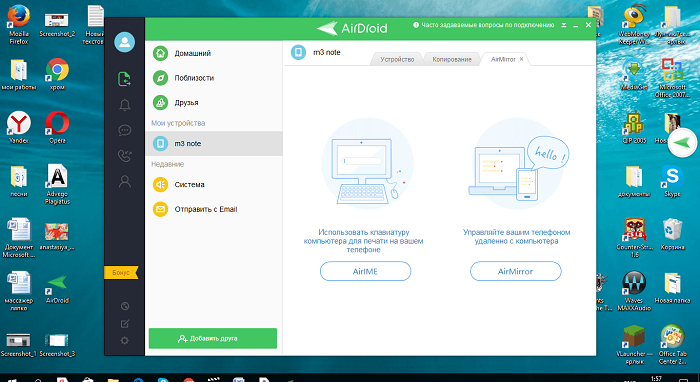
Далее всё очень просто, для каждой функции, в том числе и для обмена файлами есть отдельная вкладка.
Следующее приложение называется “ES Проводник”.Оно отлично подойдет, чтобы на Айфон скинуть файлы, но вообще оно работает на всех платформах. Пользоваться им труднее чем предыдущем, а функций не так много, но зато с ним вы получите беспрепятственный доступ к обмену файлами. Оно также бесплатно.
- Для начала скачайте приложение на ваш телефон.
- На телефоне проведите пальцем от левого края экрана вправо, чтобы открыть выдвигающуюся панель.
- На этой панели вам нужно выбрать вкладку “Сеть”, а затем выбрать пункт “Удаленный доступ”.
- Затем откройте настройки при помощи кнопки в правом верхнем углу экрана.
- Здесь вам нужно будет указать корневую папку и пройти небольшую регистрацию.
- Когда закончите, выйдите из окна настроек и нажмите “Включить”; на экране появится адрес сервера.
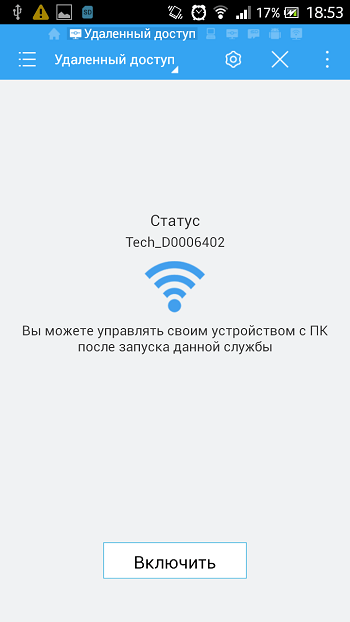
- Затем на ПК откройте “Мой компьютер”.
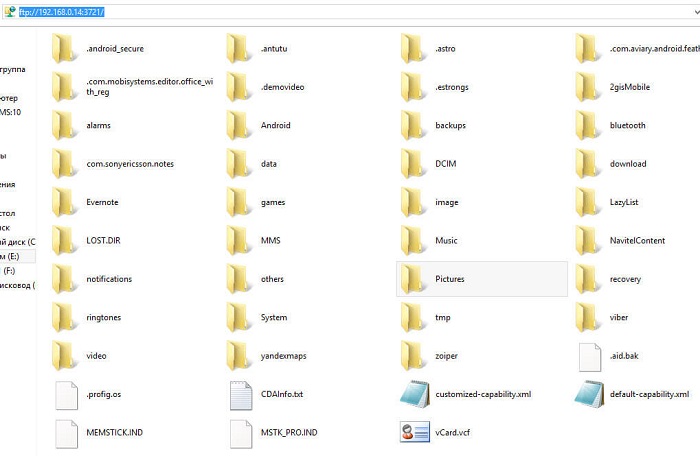
- Введите полученный адрес в адресной строке проводника вверху.
После этого вы получите доступ к памяти телефона и сможете перенести любые файлы туда и оттуда. К сожалению, такое соединение является одноразовым и каждый раз вам придётся делать всё заново (кроме регистрации).
Если вы не хотите этого делать, можно создать сетевой диск. Для этого после седьмого шага предыдущей инструкции сделайте следующее:
- Войдя в “Мой компьютер” на панели вверху выберите пункт “Подключить сетевой диск”.
- Выберите для него любую букву из предложенных, а затем кликните на гиперссылку “Подключение к сайту, на котором можно хранить документы и изображения”.
- Введите адрес, который вы получили ранее и нажмите “Далее”.
- Уберите галочку с опции “Анонимный вход” и введите данные вашего аккаунта из ES Проводника.
- Нажмите “Далее”.
- Введите имя для сетевого размещения и снова нажмите “Далее”.
После этого вы можете вернуться на главное окно проводника, вновь запустив “Мой компьютер”. Там вас будет ждать новый сетевой диск. Чтобы с его помощью передавать файлы в любой момент будет достаточно подключить оба устройства к интернету и запустить приложение на телефоне.
Это все возможные варианты того, как передать файл с компьютера на телефон андроид и айфон (или наоборот). Как вы могли уже убедиться сами, попасть в такую ситуацию, когда у вас вообще не будет возможности перенести файлы практически нереально. В крайнем случае, вам понадобится приобрести Bluetooth-адаптер или USB-шнур, но это вряд ли можно назвать препятствием хоть для кого-то.
Благодарим за интерес к статье . Если она оказалась полезной, то просьба сделать следующее: