Подключаем телефон к Андроид приставке и наслаждаемся любимым сериалом

Способ, как подключить телефон к Андроид приставке, не представляет сложности. Главное преимущество – это общая платформа. Ведь оба устройства, которые вы хотите соединить, работают на этой операционной системе. Они изначально совместимы между собой. О том, как подключить смартфон к ТВ приставке Андроид и какие преимущества это несёт, я расскажу далее.
Как подключить смартфон к приставке
Смартфон и ТВ бокс – полностью совместимые устройства. Чтобы подключить телефон к приставке Андроид, не потребуется какой-либо кабель. Достаточно использовать встроенную технологию Миракаст или приложение из Google Play. В первом случае вы сможете передавать видео с мобильного экрана прямо на телевизор – это так называемая трансляция с телефона на Андроид приставку. Во втором – сможете управлять девайсом, его функциями, как будто у вас пульт дистанционного управления.
Чтобы управлять гаджетом, подключение Андроид телефона к Андроид приставке состоит из таких этапов:
- Соедините смартфон и TV Box с одной и той ж WiFi сетью.
- Установите на мобильный одно из приложений для управления ТВ Боксом. Например, Smart iRemote или CetusPlay.

- На ТВ девайсе найдите его IP адрес в сети. Обычно отыскать его можно, перейдя по таким пунктам меню: Настройки – Дополнительно – WI-FI – Дополнительные функции.

- Откройте установленное приложение на смартфоне и введите адрес устройства. Другие программы могут требовать установки на оба гаджета. В этом случае выполните то, что указано в инструкции на экране.
- Нажмите на адрес подключенного к сети девайса. Вы выполнили подключение телефона к Андроид ТВ приставке и можете использовать его как пульт или вместо клавиатуры, чтобы не тянуть провода.

Как транслировать видео с телефона на ТВ
Если вы ищете способ, как транслировать с телефона на приставку Андроид экран, то выполните действия, описанные ниже.
- TV Box может поддерживать функцию Миракаст, Chromecast или Screen Mirroring. Обычно эта опция находится в меню – в свойствах WiFi, или сразу вынесена на рабочий стол как отдельное приложение. Включите её.

- Другой вариант – установить на TV Box приложение для Миракаст из Гугл Плей.
- Когда программа запущена, то откройте на смартфоне Свойства Экрана и затем – Беспроводной экран (Miracast). Дождитесь появления в списке устройств в сети названия вашего оборудования.
- Нажмите на надпись с именем ТВ Бокса. Произойдёт соединение устройств.
- Если случится ошибка, то повторите действия. Иногда соединение происходит не с первого, а со второго раза.
- Вам удалось – видео с телефона передаётся на Андроид приставку, а затем на экран ТВ. Вы должны увидеть картинку со смартфона на телевизоре.
Существуют и альтернативные способы, которые работают, например, для YouTube:
- Вам нужно войти в свою учёную запись YouTube на ТВ Боксе и перейти в Настройки этого приложения.
- Затем выберите «Подключить с помощью кода».
- Теперь введите код на мобильном. Устройства соединены.
Это дополнительный вариант, как подключить телефон к ТВ приставке Андроид. После того, как вы подключили девайс через YouTube, то можете быстро отображать любое видео на экране телевизора. Для этого достаточно открыть YouTube и нажать кнопку трансляции. Далее – выбрать своё оборудование. Запись отобразится на экране.

Теперь вам известно, как соединить Андроид приставку с телефоном. Здесь нет ничего сложного, и алгоритм в целом напоминает подключение к СмартТВ. Фактически, именно это вы и делаете. Теперь вы можете играть в игры, демонстрировать фото и видео, удобно «серфить» по интернету даже без браузера на тюнере. Надеюсь, данная статья помогла вам, и функционал вашего TV Box расширится ещё больше.
Как смотреть телевизор через телефон Андроид – подключение и настройка
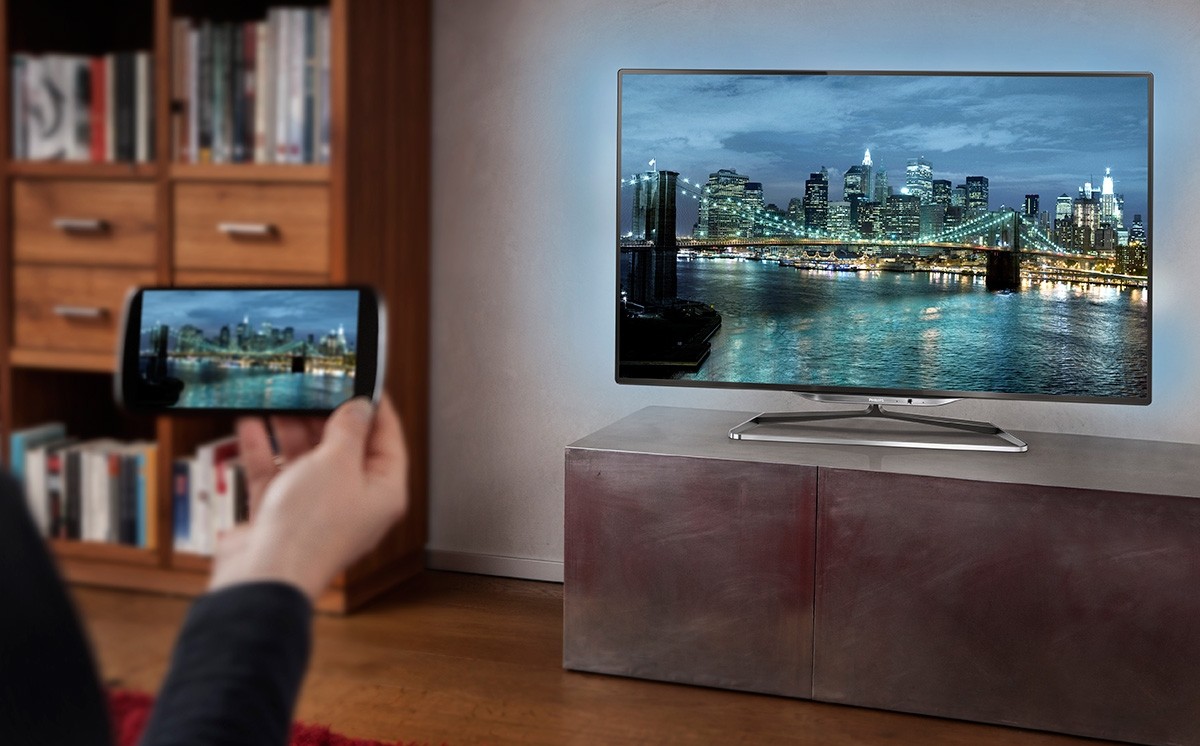
Смартфон – самодостаточное устройство, которое позволяет не только общаться, но и, например, просматривать видео. Правда, никто не будет спорить, что смотреть фильмы намного удобнее на большом экране. В этой связи важно разобраться, как подключить телефон на Андроиде к телевизору. Ведь принцип сопряжения напрямую зависит от особенностей мобильного устройства и ТВ-приемника.
Подключение через USB
Разбираясь в вопросе, как смотреть телевизор через телефон Андроид, первым делом стоит обратить внимание на вариант подключения через USB. Сегодня он является наиболее распространенным способом сопряжения, так как срабатывает и на Smart TV, и на обычных ТВ-приемниках. Кроме того, пользователю не придется докупать аксессуары.
Для настройки сопряжения нужно лишь убедиться, что телевизор обладает разъемом USB. Далее необходимо действовать по инструкции:
- Вставить штекер USB-A в соответствующий порт ТВ-приемника.
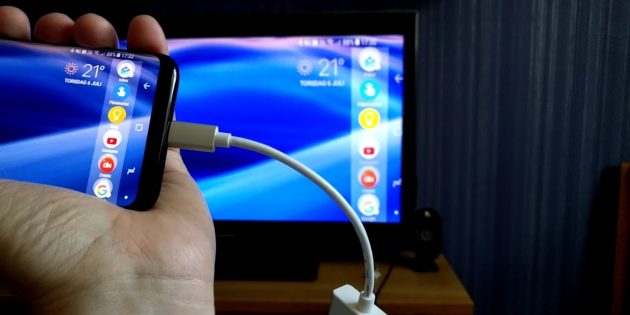
- Противоположный штекер подключить к смартфону.

- Открыть настройки подключения телевизора и в качестве источника выбрать задействованный порт USB.

Если все сделано верно, то у вас появится возможность выбора любого файла, сохраненного на смартфоне, для дальнейшего воспроизведения. Это может быть фильм, картинка или музыкальная композиция.
Через HDMI
Этот вариант проводного подключения подходит для просмотра онлайн-контента. Дело в том, что при сопряжении через HDMI смартфон распознается ТВ-приемником как внешняя оболочка. То же самое происходит, когда мы подключаем к телевизору игровую консоль или ТВ-приставку.
Плюсом данного метода является то, что HDMI-порт есть на большинстве телевизоров, а минусом является отсутствие нужного порта на телефоне. Поэтому для настройки соединения вам понадобится дополнительный адаптер, в качестве которого может выступать MHL или SlimPort. Также вам понадобится HDMI-кабель. Рассмотрим принцип настройки на примере SlimPort:
- Вставьте одну часть HDMI-кабеля в телевизор, а вторую – в SlimPort.
- Подключите телефон к адаптеру.
- В настройках телевизора выберите в качестве источника задействованный порт HDMI.
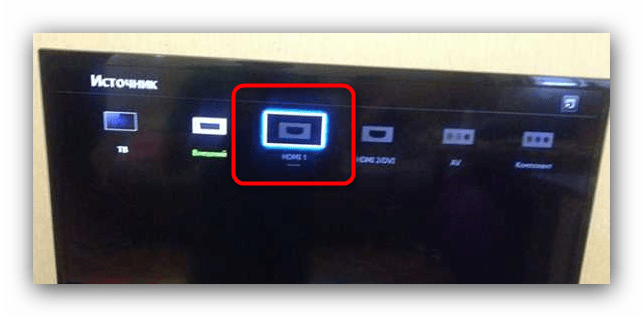
В случае правильной настройки сопряжения на ТВ-экране отобразится интерфейс смартфона. Для управления оболочкой будет использоваться экран мобильного устройства, с помощью которого вы сможете запустить потоковое видео или воспроизвести сохраненный файл.

Wi-Fi Direct
Далее переходим к более удобному способу подключения, который работает на телевизорах со Смарт ТВ. В данном случае обмен информации между устройствами будет осуществляться по технологии Wi-Fi-директ, то есть при использовании интернета. Для настройки соединения понадобится:
- Подключить оба устройства к одной сети Вай-Фай.

- Перейти в раздел «Сеть» настроек телевизора и выбрать «Wi-Fi Direct».

- В настройках телефона поочередно открыть вкладки «Подключения» и «Wi-Fi».
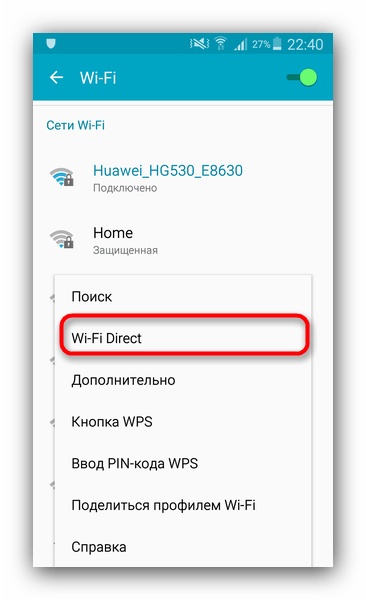
- Нажмите кнопку в виде трех точек и выберите опцию «Wi-Fi Direct».
- Тапните по названию телевизора.
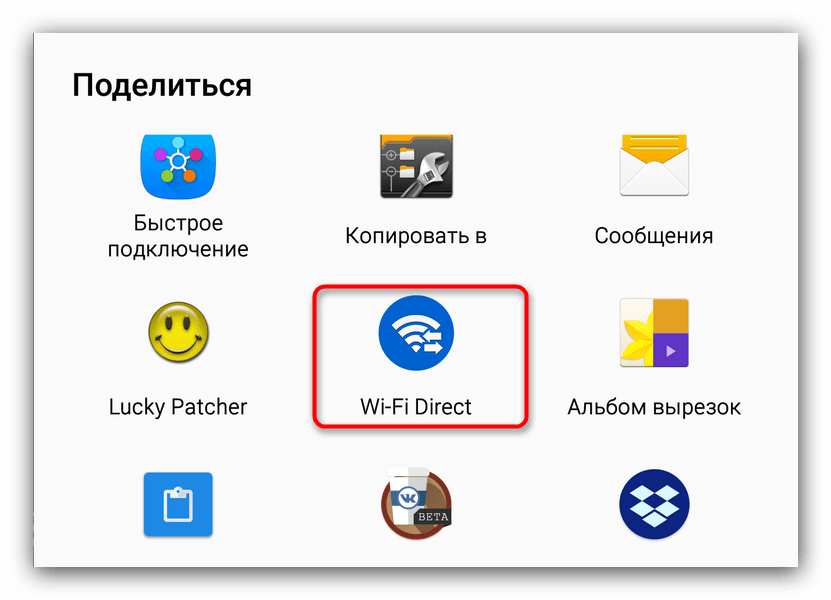
Далее, чтобы вывести изображение на большой экран, нужно открыть интересующий файл на телефоне, нажать кнопку «Поделиться» и в качестве способа отправки выбрать «Wi-Fi Direct».
Одна из самых первых технологий беспроводного соединения между телевизором и смартфоном. Работает на ТВ-приемниках с поддержкой Smart TV, а настроить подключение удается только после установки на мобильное устройство специального приложения. Например, BubbleUPnP. Далее на его примере рассмотрим принцип взаимодействиях двух гаджетов:
- Подключите устройства к одной сети Wi-Fi.

- Установите BubbleUPnP на телефон и запустите приложение.
- Перейдите во вкладку «Playlist» и нажмите кнопку в виде трех полосок.
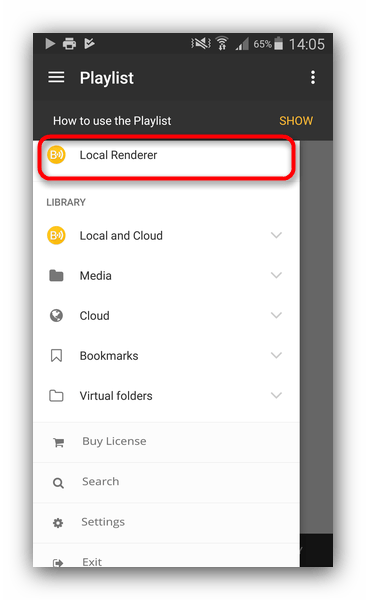
- Откройте вкладку «Local Renderer», а затем – папку, где лежит файл, который вы хотите вывести на ТВ.
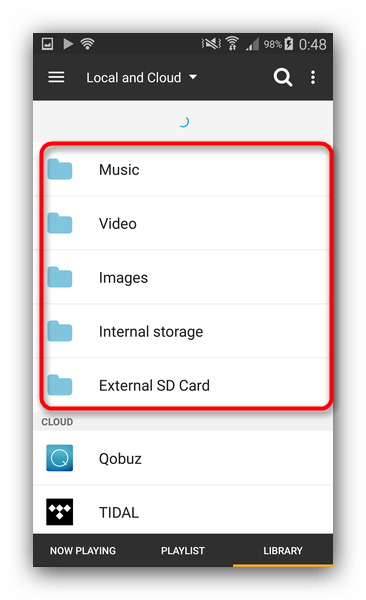
После запуска файла воспроизведение начнется не на телефоне, а на телевизоре. Аналогичным образом вы сможете вывести на экран хоть фильм, хоть фотографию, хоть музыкальную композицию.
AirPlay
Узкоспециализированный способ подключения, работающий на смартфонах Apple iPhone и ТВ-приставках Apple TV. Если вы обладаете нужной техникой, то выполните несколько шагов:
- Оба устройства подключите к одной сети Вай-Фай.
- Откройте Центра управления на айфоне.
- Нажмите кнопку «Повтор экрана» и выберите ТВ-приставку из списка доступных подключений.

При использовании данного вида сопряжения на телевизор выводится весь интерфейс Apple iPhone, то есть в теории вы сможете даже играть на большом экране.
Miracast
Аналогичная по сути, но совершенно иная с точки зрения подхода к реализации технология. Miracast работает на любом Андроид-смартфоне и телевизоре со Smart TV. Для подключения понадобится:
- Настроить Вай-Фай на обоих устройствах.
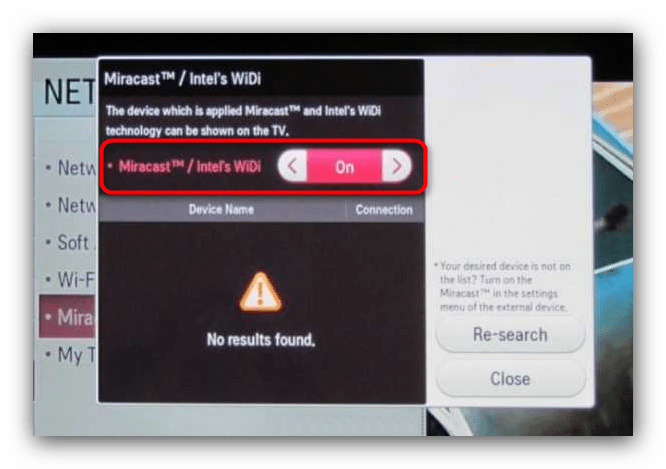
- В настройках телефона поочередно открыть вкладки «Экран» и «Беспроводной монитор».

- Активировать Mirocsast, выбрав для подключения свой телевизор.
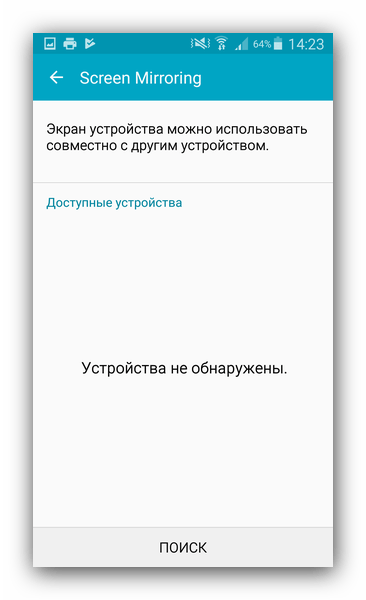
При передаче изображения важную роль играет скорость интернета. Чем она выше, тем стабильнее будет воспроизведение.
Android TV
Телевизоры, базирующиеся на операционной системе Android TV, используют для сопряжения с телефоном технологию Miracast. Если вы не сможете найти нужную опцию в настройках мобильного устройства, то просто установите приложение вроде EasyCast и настраивайте подключение через него.

Chromecast
Chromecast – это смарт-приставка компании Гугл, которая подключается к телевизору. При сопряжении смартфона с ТВ-приемником вы можете использовать именно ее для вывода изображения через Miracast. Правда, в качестве источника, куда будет выводиться изображение, следует выбирать именно Chromecast, а не модель телевизора.

Как подключить смартфон к старому телевизору
Сегодня даже старые и бюджетные модели ТВ-приемников оснащаются портами HDMI и USB, которые можно использовать для проводного подключения телефона. Если же вы хотите настроить беспроводное сопряжение на телевизоре без Smart TV, то подключите к нему специальную приставку вроде Chromecast.
Если ваш ТВ-приемник настолько стар, что даже не имеет портов HDMI и USB, то понадобится докупить переходник с «тюльпанов» на HDMI. Далее вы сможете настроить любое подключение, хоть по Wi-Fi через приставку, хоть по проводу при помощи еще одного адаптера (SlimPort или MHL).
Вывод экрана телефона на экран телевизора с помощью Андроид-приставки
Как вывести видео или иное изображение с телефона на телевизор?
Как подключить телефон к андроид приставке?
Рассмотрим решение вопроса с помощью Андроид — приставки «X92» (этот вариант подходит и для иных приставок «андроид бокс», где стоит установленное производителем приложение «Miracast» (Wi-Fi дисплей).
С помощью этого приложения можно вывести изображение с любого телефона (планшета андроид, а также и ноутбука с поддержкой «Miracast») на монитор или телевизор, который сам не имеет встроенной функции «Miracast» (Wi-Fi дисплей). Окончательный вывод изображения на экран ТВ производится через шнур HDMI, подключенный к андроид-приставке «X92».
Итак, подключаем, например, телефон:
1. Запускаем приложение «Miracast» на устройстве «X92».
2. Приложение просит включить Wi-Fi (если не включен на устройстве).
3. Включаем Wi-Fi на «X92».
4. Включаем заранее установленное приложение «Miracast» на телефоне и жмем там последовательно: «Wi-Fi Display» — «Вкл. общий доступ к экрану» — «Поиск».
5. На «X92» тоже запускаем поиск кнопкой «Go».
6. Оба устройства требуют друг у друга разрешения (сопряжения) на своих экранах.
7. Даем разрешение на подключение на обоих устройствах.
8. Видим на большом экране вашего ТВ (или дисплея) изображение с экрана телефона!
Управляется картинка, естественно, с телефона.
Впрочем, сами приставки, такие, как X92, TX92, X98 Pro с восьмиядерным процессором Amlogic S912 и ОЗУ 2/3Гб по своей производительности и функциональности ничем не уступают лучшим телефонам на ОС Андроид, а в большинстве случаев — сильно превосходят их.
Как подключить телефон к Xiaomi Mi Box S, Xiaomi Mi TV Stick или другой приставке на Android TV? Управление Smart TV приставкой при помощи смартфона
Не секрет, что Смарт ТВ приставками, которые работают на Android TV можно управлять с помощью телефона. В этой статье я покажу, как подключить телефон к любой приставке на Android TV и использовать его в качестве пульта дистанционного управления. Вводить текст на клавиатуре телефона, пользоваться голосовым поиском и т. д. Показывать буду на примере двух самых популярных приставок: Xiaomi Mi Box S и Xiaomi Mi TV Stick. Я уже все проверил, сделал необходимые фото и скриншоты. Так что эта инструкция (как и другие на этом сайте) будет написана исходя из собственного опыта.
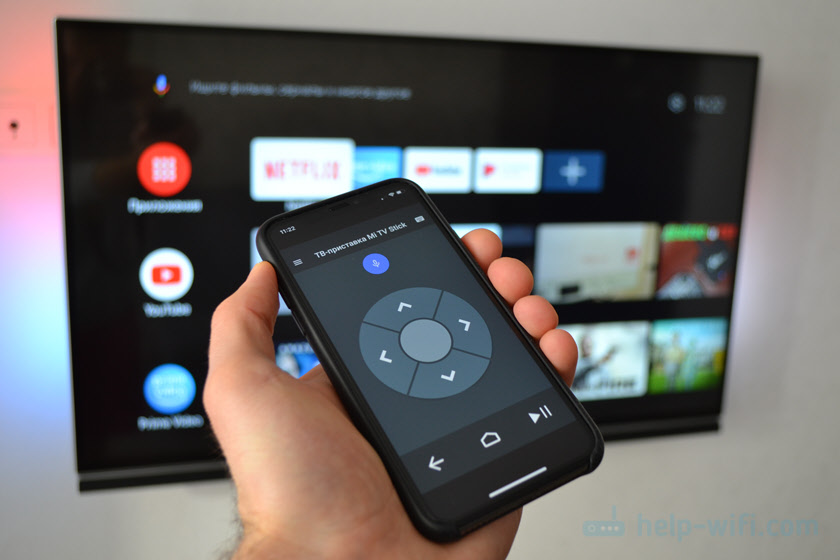
Я подключил свой телефон к Xiaomi Mi Box S, проверил управление с телефона через приложение, затем подключил телефон к Xiaomi Mi TV Stick и проверил все функции на этой приставке. Все отлично работает.
Инструкция подойдет к любой приставке на Android TV (не путать с обычным Android) , не только к Xiaomi. Например, на той же Nvidia Shield тоже все будет работать. Подключить можно любой смартфон на Android или iPhone. Я проверял все на iPhone. Так же можно использовать планшет. Правда, это не очень удобно.
Основные моменты:
- Управление Smart TV приставкой с телефона осуществляется с помощью специального приложения. Называется оно «Пульт управления Android TV» на Android (в Google Play Store) и «Android TV» на iPhone (в магазине приложений App Store) . Это официальное приложение от Google.
- Смартфон и приставка (в моем случае Xiaomi Mi Box S и Mi TV Stick) должны быть подключены к одной сети (к одному роутеру) . По Wi-Fi, или с помощью сетевого кабеля (LAN) .
На самом деле, все очень просто и понятно. Сейчас продемонстрирую!
Подключаем смартфон к Mi Box S (4k) или Mi TV Stick
Первым делом я рекомендую убедиться, что ваша приставка и телефон подключены к одному роутеру. Если с подключением все ок, то можно устанавливать приложение на телефон. Приложение для управления Android TV вы может найти и установить через поиск в App Store или Google Play Маркет, или по следующим ссылкам:
- Приложение «Пульт управления Android TV» в Google Play Маркет. Обновление: как оказалось, приложение Android TV для Android (в том виде, в котором я рассматривал его в статье) уже не доступно. Управлять приставкой на Android TV с телефона на Android можно через новое приложение Google TV. Вот инструкция на сайте Google: https://support.google.com/androidtv/answer/6122465?hl=ru. .
Устанавливаем, запускаем, разрешаем доступ к локальной сети (это на iPhone, на Android смартфоне такого может не быть) и принимаем условия использования приложения.
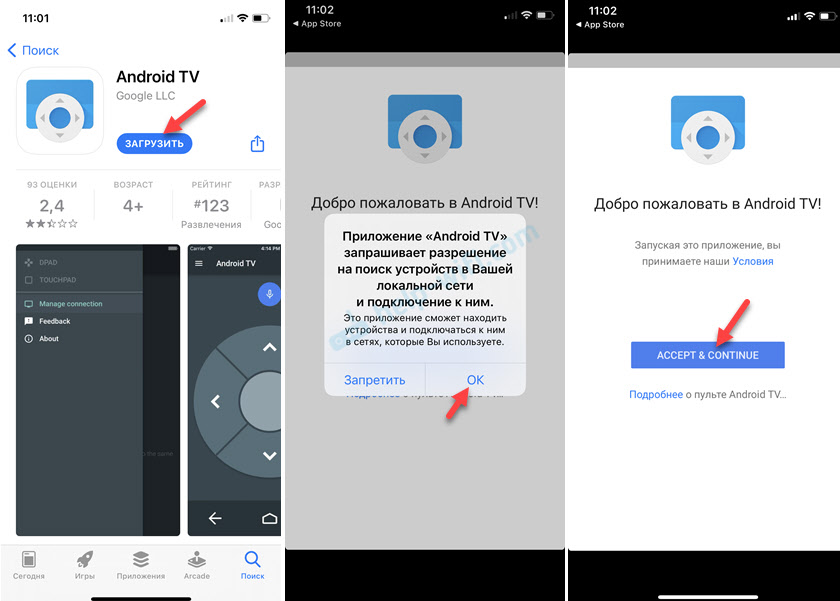
Дальше в приложении должна появиться ваша Smart TB приставка (если она включена) . Моя называется «ТВ-приставка Mi TV Stick». У Mi Box S имя «MIBOX4». Имя приставки можно сменить в настройках (на самой приставке, в разделе Настройки устройства — Об устройстве — Название устройства) . Если приставка не отображается в приложении, нажмите на кнопку «Обновить». Выбираем приставку (у меня там еще телевизор отображается, так как он тоже на Android TV) .

В этот момент на телефоне появится запрос на ввод кода подтверждения. Сам код будет отображаться на экране телевизора.

Вводим код на телефоне и подтверждаем подключение.

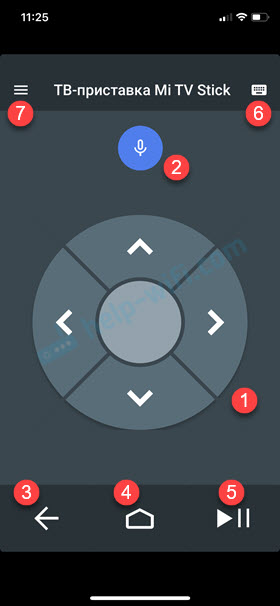
После соединения в приложении сразу появится пульт управления и вы сможете управлять приставкой с помощью смартфона.

Приложение максимально простое и понятное. Но почему-то не оптимизированное для iPhone 10 �� Давайте более подробно рассмотрим все функции и возможности.
Как управлять Android TV приставкой с помощью телефона?
Основные функции приложения Android TV Remote:
- 5-и позиционный джойстик для управления приставкой. Такой же, как на пульте ДУ.
- Кнопка голосового поиска.
- Кнопка назад.
- Кнопка «Домой».
- Кнопка «Воспроизведение/Пауза». Работает в YouTube и других приложениях.
- Кнопка для вызова клавиатуры (для ввода текста с телефона) .
- Кнопка «Меню» (смена режима Кнопки/Сенсорная панель, управление подключениями) .
В «Меню» можно переключить режим на «Сенсорная панель». Но управление происходит не с помощью курсора, а с помощью свайпов по сенсорной панели. То есть, для навигации в браузере на Android TV приставке, эта функция не очень подходит. Делать это так же не удобно, как и с помощью пульта.
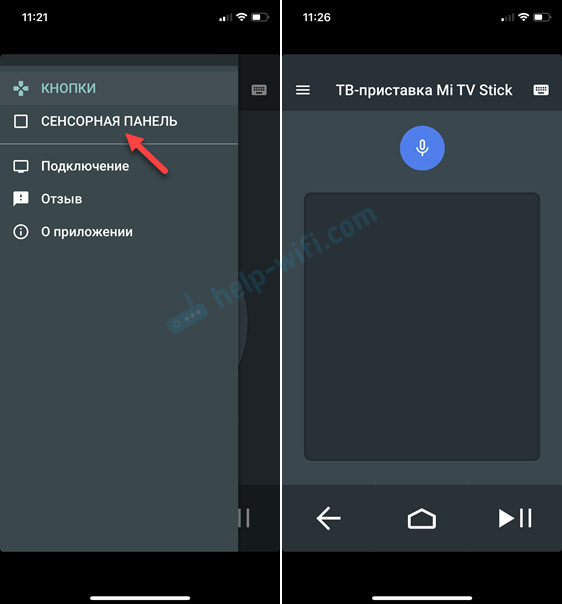
Еще в «Меню» есть раздел «Подключение». Там можно отключить телефон от приставки, или подключить к другой приставке/телевизору.

При вводе текста (делать это с помощью пульта ДУ на экранной клавиатуре не очень удобно) система сама предложит использовать подключенный телефон для ввода текста с помощью клавиатуры на мобильном устройстве. Клавиатура на телефоне откроется автоматически. Или откройте ее нажав на отдельную кнопку в приложении. Так же можно скопировать текст или ссылку с телефона и вставить ее на приставке.

Голосовой поиск работает примерно так же, как на пульте ДУ. Нажимаем на кнопку голосового поиска в приложении и произносим фразу. При этом, конечно же, используется микрофон на телефоне.
В целом, управлять Смарт ТВ приставкой с помощью смартфона очень удобно. Особенно вводить текст. Было бы очень круто, если бы сенсорная панель использовалась для управления курсором в браузерах при просмотре сайтов, а не просто для управления свайпами.
Напишите в комментариях, к какой приставке вы подключили свой телефон. Mi Box S, Mi TV Stick, или какая-то другая? У вас все получилось? Если стались какие-то вопросы – оставляйте их в комментариях.