Как найти папку другое на андроиде самсунг
Раздел «Другое» — описание и варианты очистки.
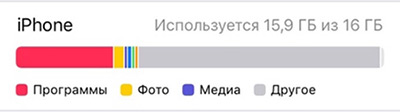
С 2015 года в системе появился отдельный раздел, который получил обозначение «Другое», а в последствии он был переименован в «Системные данные». Если активно использовать устройство, то раздел будет расти очень быстро.
И сразу главное. Негативно реагировать и пытаться очищать раздел «Другое» не всегда целесообразно. Во-первых, после предпринятых действий раздел «Другое» разрастётся снова , а во-вторых, система настроена таким образом, при котором очистка раздела может осуществляться автоматически. Это происходит при установке новых приложений, скачивании обновлений операционной системы и в других случаях.
Сведения о кэшированных файлах в категории «Другое»
Finder и iTunes относят кэшированную музыку, видео и фотографии к категории «Другое», а не добавляют их в соответствующие папки. Кэшированные файлы создаются при потоковой передаче или просмотре музыки, видео и фотографий. При потоковой передаче музыки или видео содержимое хранится в виде кэшированных файлов, чтобы к нему можно было быстро получить доступ повторно.
Если требуется удалить кэшированные файлы с устройства
Кэшированные и временные файлы удаляются автоматически, когда необходимо увеличить объем хранилища. Их не нужно удалять самостоятельно.
В разделе «Другое» располагается:
— кэш всех программ;
— следы посещения сайтов, соц.сетей и прочего, а также загрузки Safari, вложения почты;
— оригиналы фото с добавлением фильтров;
— различная техническая информация и системные обновления;
— недогруженные файлы, например, фильмы, музыка, программы и тд;
— следы неудачной/остановленной синхронизации;
. и тд.
Изначально повлиять и остановить рост раздела невозможно. Каждое приложение автоматически копирует данные и складирует их в системе.
Как можно очистить раздел «Другое» самостоятельно.
Вариант первый.
Можно пробовать перезагружать устройство. Почти всегда при данной процедуре происходит частичное освобождение памяти устройства.
Вариант второй.
Удаление и установка приложения. Кэш любой программы со временем разрастается до огромных масштабов. Победить это можно только одним способом — переустановить приложение. Находим программу в хранилище системы, видим её кэш, а при необходимости удаляем её и сразу устанавливаем снова.
Вариант третий.
Синхронизация устройства с компьютером при помощи iTunes.
Вариант пятый.
Создание резервной копии, а затем удаление контента и настроек — все данные будут удалены, устройство будет полностью очищено . Прошивка останется той же.
Вариант шестой.
Создание резервной копии, а затем обновление операционной системы с помощью iTunes — устройство будет полностью очищено, установится самая новая версия прошивки.
Вариант седьмой.
Создание резервной копии, а затем прошивка устройства через режим DFU — устройство будет полностью очищено, установится самая новая версия прошивки.
И ещё раз главное. После выполненных действий размер технического кэш-раздела разрастётся снова. Иногда он становится даже больше, чем был до манипуляций. Это произойдёт либо сразу, либо в скором времени.

ПЕРЕД ТЕМ КАК ДЕЛАТЬ ВЫВОДЫ РЕКОМЕНДУЮ СИНХРОНИЗИРОВАТЬ С АЙТЮНСОМ, ЗАТЕМ ПЕРЕЗАГРУЗИТЬ ДЕВАЙС, И ПОСМОТРЕТЬ НА ПОКАЗАТЕЛИ.
Раздел другое, это ничто иное как кэш программ\игр. Так же это может быть не удачная синхронизация с iTunes .
В среднем кэш программ\игр занимает от 80кб до 100мб и более, тут уже можно подсчитать 60 приложений — минимум 300 мб » Другое «.
Счастливые обладатели аппарата с iOS5 могут это посмотреть в Настройки — Основные — Статистика . (см. скриншоты)
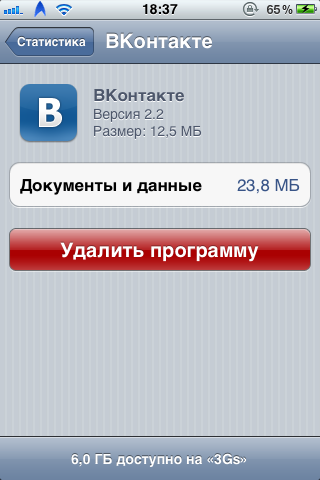
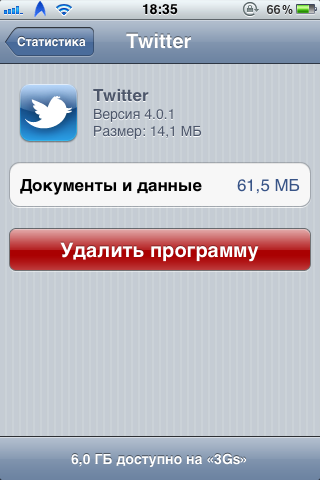
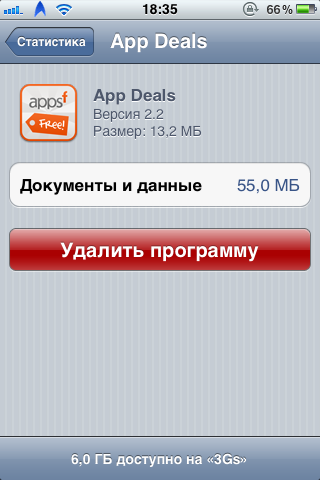
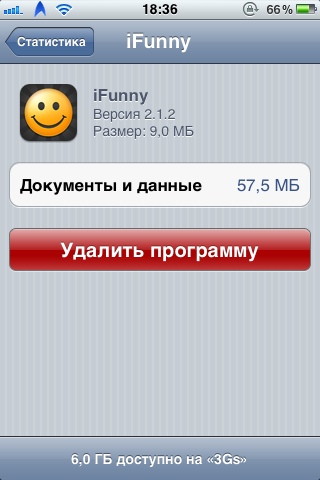
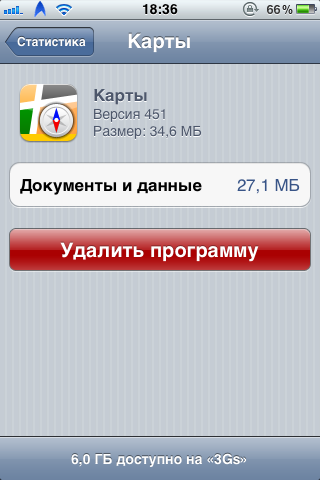
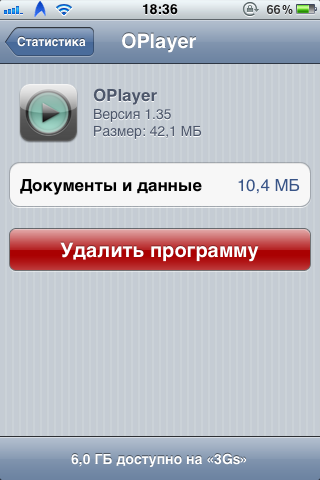
Теперь что по поводу проигрывателей. Популярные на мой взгляд это OPlayer, AVPlayer..
Не забывайте удалять фильмы\клипы\музыку. Порой некоторые глупят создавая топики на форуме, и только потом вспоминают: «О, я же забыл у меня там 2 фильма размером 1400мб, можете закрывать топик».. 🙂
Удалить файлы в ручную можно по пути:
AVPlayer — /private/var/mobile/Applications/AVPlayer/Documents
OPlayer — /private/var/mobile/Applications/OPlayer/Documents
Перейдем к владельцам джеилбрейка. Изначально при джеилбрейке раздел Другое увеличится где то на 800мб. Так же не стоит забывать про человеческий фактор. Засоры в вашем аппарате можете сделать и вы сами, путем скачивания неких Tweaks (твиков), WinterBoard , SBSettings themes (тем оформления). В среднем приличная тема может занимать около 20-50-70мб, и более. Так же и для SBSettings от 1мб до 20мб, и более. Не стоит и забывать вес самих твиков, так как в каждом таком твике есть свои графические изображения для Retina HD так же возможно и для SD, что создает оформление твика (изображения в меню, настройках, прочее). Плюс после удаления любых твиков могут оставаться «хвосты».
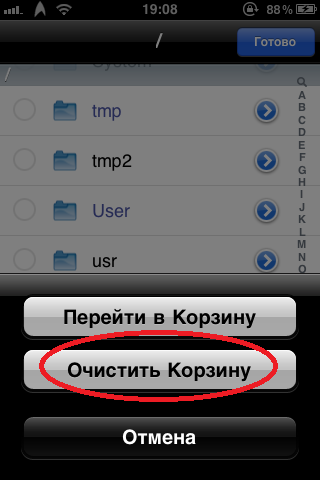
Мое внимание привлек файловый менеджер iFile. Наверняка не каждый заходил в настройки этого менеджера, соответственно не все знают, что айфайл по умолчанию не удаляет файлы, а просто перемещает их в некую «Корзину» (см. скриншот). Очистить ее можно нажав на «Очистить Корзину«. Так же можно это все дело удалить через i-FunBox (если win). Путь «Корзины«: var/mobile/library/ifile/trash .
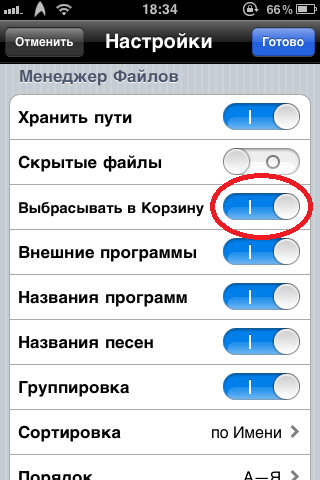
Удалить закачки в InstallOus можно и в ручную через i-FunBox по пути: /private/var/mobile/Documents/Installous/Downloads .
На новой ОС раздел Другое увеличивается исключительно при не удачных синхронизациях, или установках игр. Учитывайте что разбер 1.5гб Другого на 60 приложений это норма.
Что я могу вам посоветовать? Создайте резервную копию вашего устройства на компьютере включая приложения, и сделайте восстановление из этой копии.
Проверял лично на своем пятом айфоне, раздел другое увеличился после не удачной синхронизации, когда тунец пытался скопировать игру на комп весом более 700мб.
Ну вот пожалуй все. Здесь все основное, возможно вы уже это все видели, но не в одном топике, а раскиданное по форуму.
Как по мне 1.3гб » Другое » когда установлено более 60 приложений, это нормально.
Если кто-то заметит ошибки пишите,- исправим. Кто чего пожелает добавить в топик, — добавим.
Отписываемся, комментируем.
Что значит «Другое» в памяти телефона и как это очистить
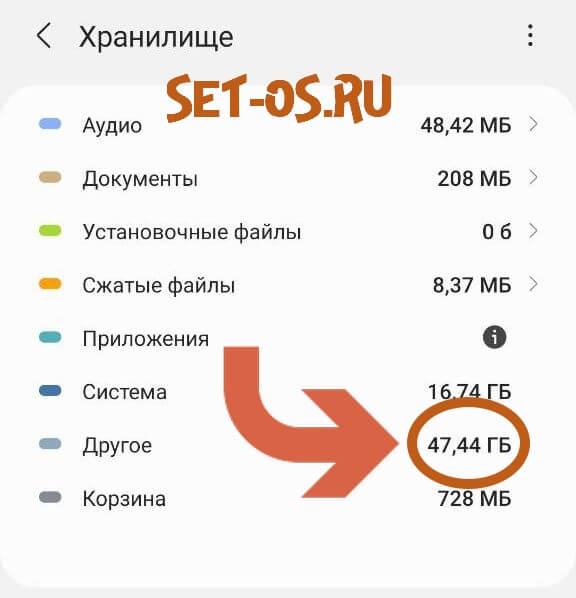
Если у Вас смартфон на Android, то наверное уже знаете, что в его настройках информация о памяти устройства разделена на категории: «Изображения», «Видео», «Аудио» и др. Среди них есть и раздел «Другое». Обычно он тоже имеет совсем немаленький размер и у многих возникает резонный вопрос – что это такое и можно ли как-то очистить раздел «Другое» в памяти телефона.
Признайтесь, как долго после покупки нового смартфона Вам хватало его памяти? Полгода?! Прогресс летит вперёд и нехватка памяти есть и будет вечной проблемой. Наиболее остро она ощущается на недорогих смартфонах с 32 или даже с 64 ГБ памяти. И вроде уже удаляешь всё лишнее, постоянно чистишь галерею с фото и видео, но память всё равно постоянно куда-то пропадает.
Открываем настройки смартфона и находим там там пункт «Память». На телефонах Samsung надо зайти в подраздел «Обслуживание устройства» — «Хранилище». Здесь смотрим на что потрачены гигабайты. И вот он – тот самый непонятный пункт «Другое» достаточно большого размера. отнимающий у смартфона очень немало памяти. Что это за папка, почему такая большая и её почистить и освободить место? Про это мы сегодня и поговорим!
Что это за «Другое» такое?!
Вы, наверное, удивитесь, но «Другое» — это совсем не папка с файлами или программами. Так отмечены разные временные файлы, кэш приложений, установочные пакеты и прочие данные, которые ОС Android не может чётко определить в ту или иную группу. Именно поэтому Вы никогда не найдёте эту с помощью файлового менеджера.
В итоге в один прекрасный момент пользователь замечает, что папка «Другое» занимает слишком много места — более 10-20 Гбайт. Неслабо так, да?! И если общий объём памяти телефона 128, 256 или даже 512 Гбайт, то это всё пустяки. А вот если 64 ГБ и меньше, то уже начинаешь вовсю ощущать нехватку памяти.
Как очистить раздел «Другое» на телефоне
Сразу скажу: полностью «в ноль» очистить раздел «Другое» и тем более – удалить его у Вас не получится никак и никогда! Это всё часть системы Android и оболочки, которая используется на смартфоне. Так что максимум, что Вы сможете сделать – это значительно уменьшить размер раздела, удалив оттуда самое ненужное.
Очистка памяти с помощью встроенных инструментов
Некоторые производители, типа так популярных Xiaomi, встраивают в свою фирменную оболочку дополнительные сервисные утилиты, которых в стандартной ОС Android попросту нет. Благодаря этому, пользователю не приходится ломать голову над вопросом как очистить «Другое» в телефоне. И это здорово.
Буду показывать на примере телефона Xiaomi с оболочкой MIUI 12.5.
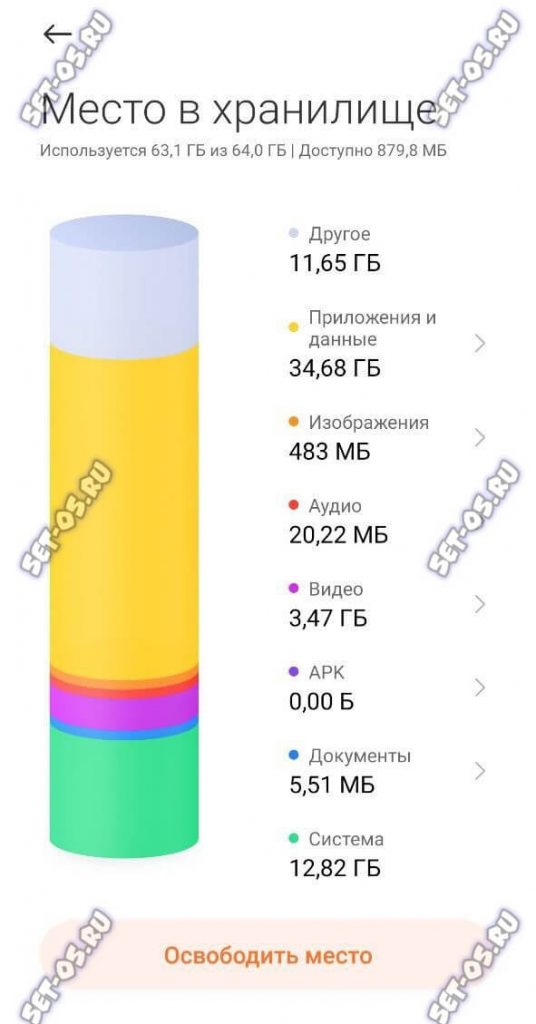
Открываем настройки телефона, открываем информацию о хранилище и смотрим какой размер занимает каждый раздел. Чтобы почистить хранилище от лишнего — нажмите кнопку «Освободить место».
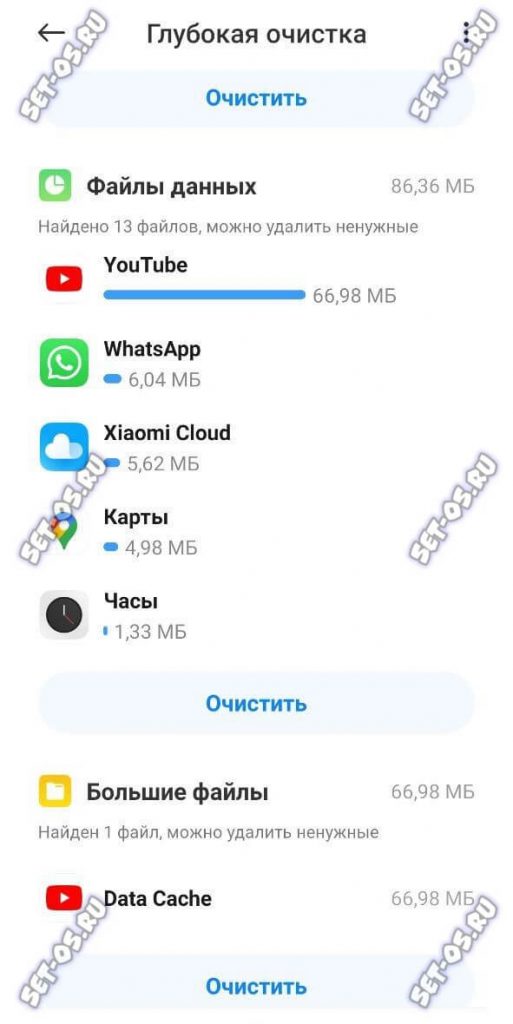
Система проанализирует данные и выдаст свои рекомендации. Вам нужно будет их внимательно просмотреть и отправить на удаление всё ненужное.
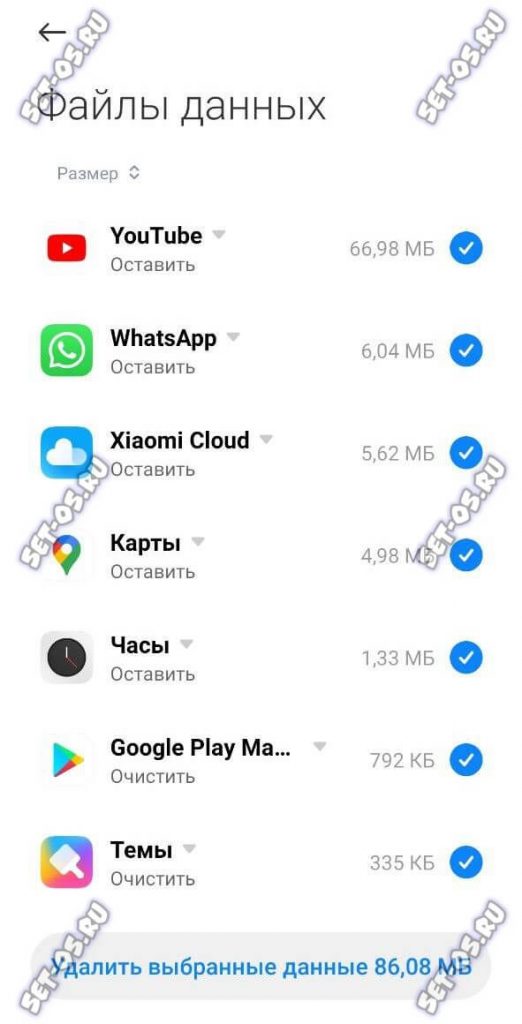
Завершающим этапом чистки будет удаление выбранных данных. Как правило, удаётся неплохо так почистить память телефона. Но, если Вам и этого покажется мало, то всегда можно воспользоваться сторонними программами.
Удаление с помощью специальных приложений
Многие производители включают в свои оболочки специализированные средства для «ухода» за смартфоном. Например, у Xiaomi утилита находится в разделе «Безопасность», у Samsung они обычно находятся в меню «Обслуживание устройства». Что делают такие приложения? Они сканируют память устройства в поисках «лишнего»: дубликатов файлов, кэша приложений, логов и прочего мусора.
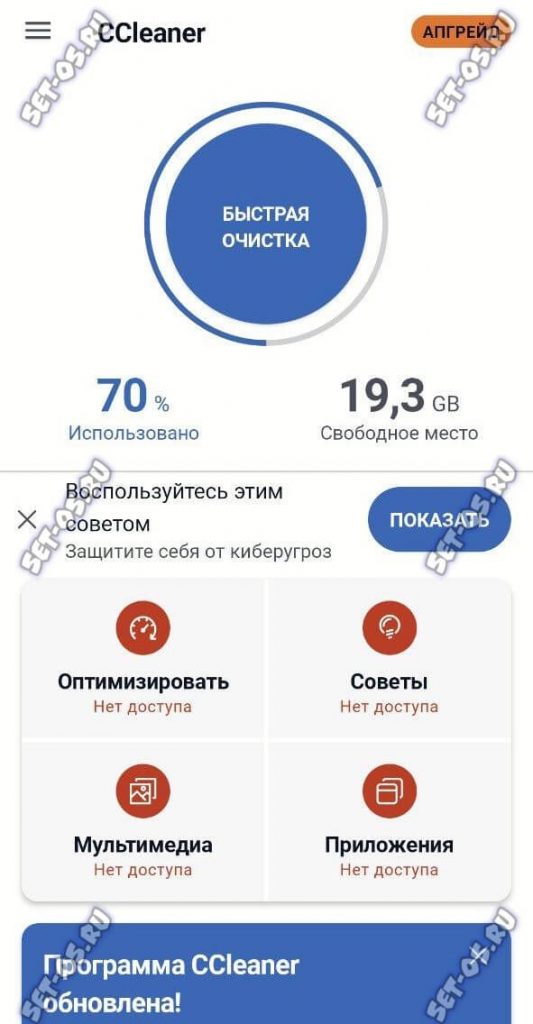
Но в Вашем смартфоне нет встроенной сервисной утилиты, то тогда запускаем Google Play Market и ставим себе приложение для очистки памяти. Их там очень много и какой ставить – выбор за Вами. Очень популярны программы SD Maid и Clean Master. Они не требуют специальных знаний. Главное – действовать обдуманно и внимательно читать что пишет утилита.
Чистим память телефона вручную
Так как в памяти смартфона нет отдельной папки «Другое», то для её уменьшения придется проделать достаточно много действий, которые, на первый взгляд, не связанны между собой.
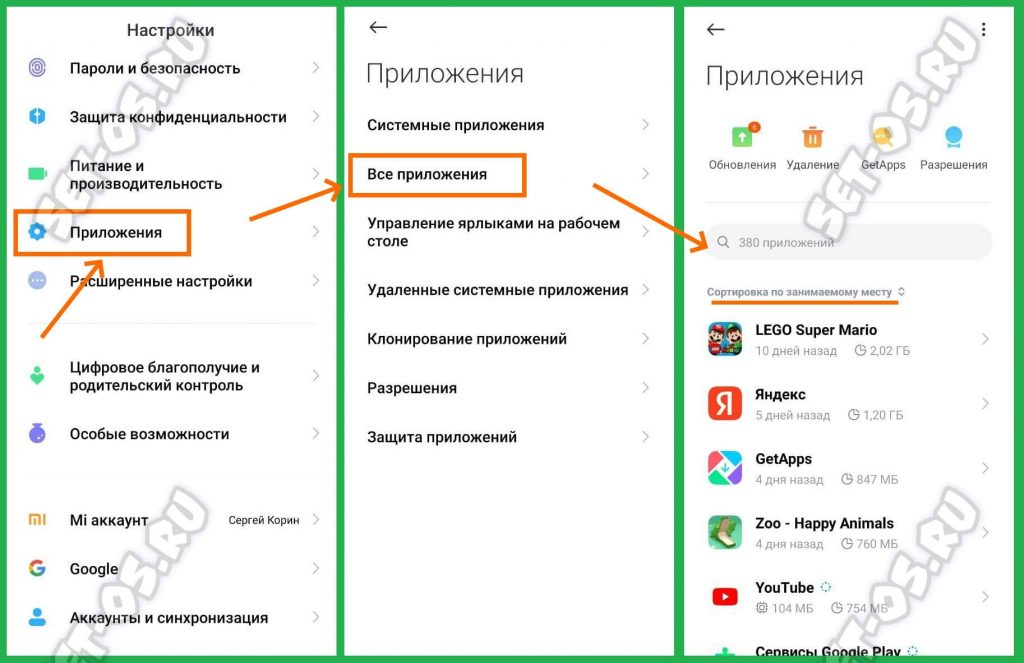
Начинаем с того, что заходим через настройки телефона в раздел «Приложения», сортируем список программ по занимаемому ими объему и смотрим результат.
Открываем параметры самой «тяжелой» программы. Находим там информацию о занимаемой памяти. Очищаем кэш. Если приложение не используется, то можно удалить полностью данные или вообще удалить это приложение:
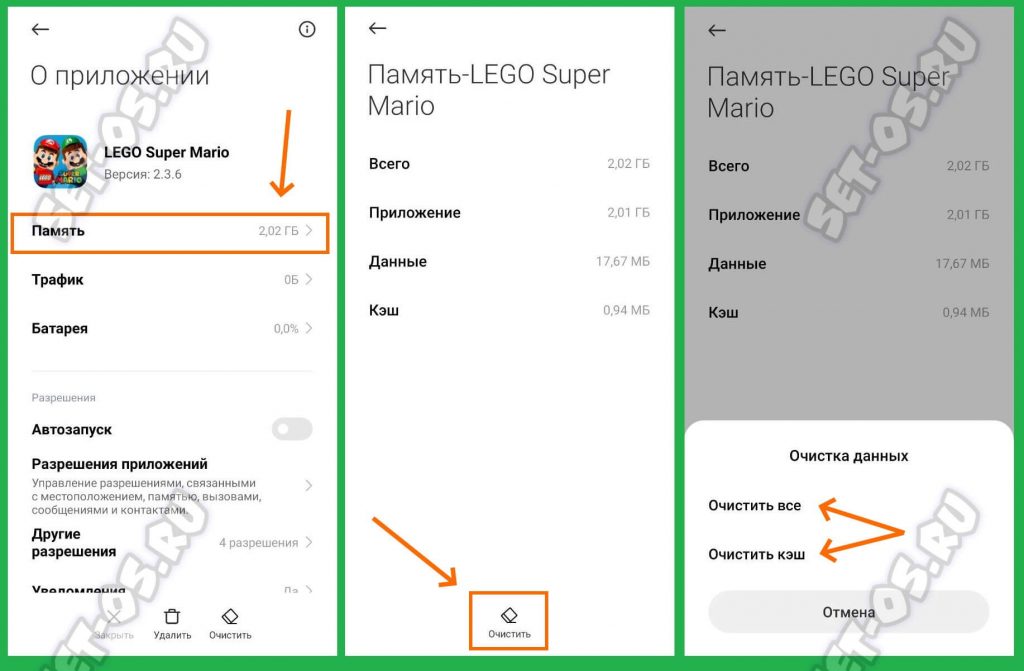
Переходим к следующей программе. И так делаем пока не очистим более-менее значительный объем памяти смартфона.
Внимание! Мессенджеры Viber и Telegram обычно через полгода использования «съедают» от 10 Гбайт памяти и больше, скачивая видеоролики, аудиозаписи и изображения. Но просто это всё не удалишь. В случае с Viber проще удалить данные приложения и после этого зайти в него вновь. С Telegram удобнее — надо будет идти в настройки мессенджера, отрывать пункт меню «данные и память» ⇒ «Использование памяти».
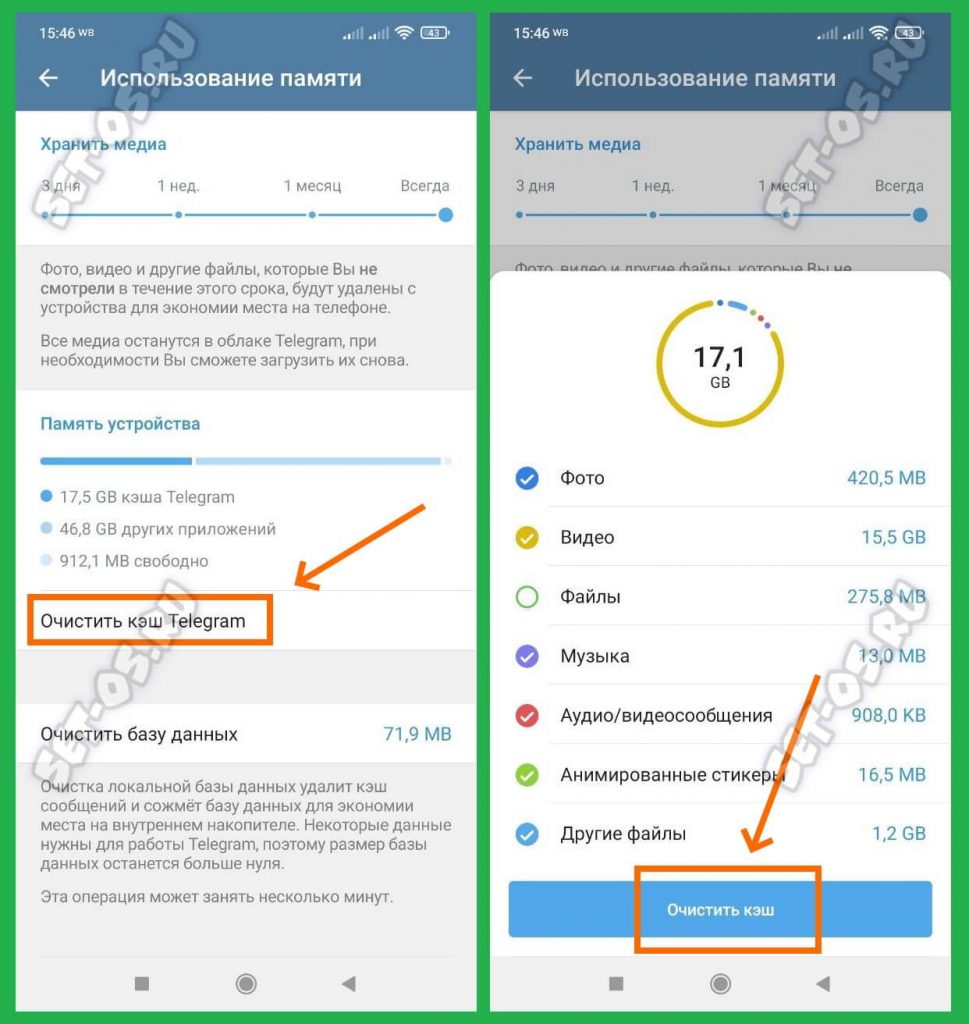
Там Вы увидите занимаемое программой пространство в памяти. Нажмите на ссылку «Очистить кэш Telegram». В следующем окне надо будет выбрать данные какого типа будут удалены, а какие нет. Нажмите кнопку «Очистит кэш». Готово! После этого все сохранённые медиа-файлы будут удалены.
Сбрасываем телефон до заводских настроек
Когда ничего не помогает и телефон всё равно постоянно сетует на нехватку памяти – придётся удалять всё полностью через сброс настоек к заводским параметрам. Перед этим надо сбросить всё важное (контакты, фото, документы и пр.) на компьютер или в облако. И вот только после этого можно делать сброс настроек через соответствующий пункт меню телефона.
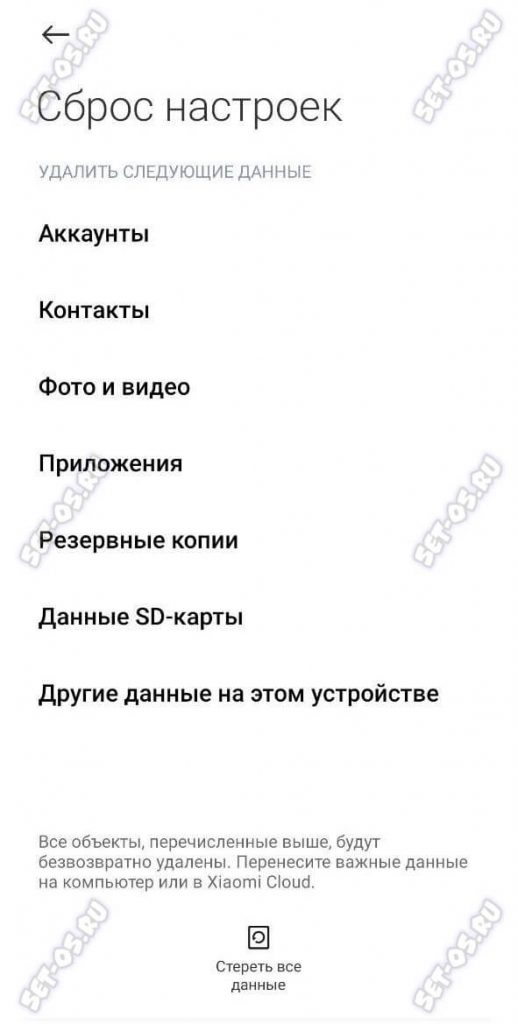
Дождитесь окончания процедуры. Смартфон перезагрузится со сбросом до заводских настроек, и вам останется авторизоваться в аккаунте Google и дождаться восстановления данных.
Как очистить папку «Другое» или «Прочее» на телефоне Андроид
В процессе эксплуатации смартфона, его память ежедневно пополняется новой информацией. Через определенное время она заканчивается, поэтому пользователь спешит очистить хранилище от ненужных файлов. Система Android показывает, чем конкретно забита память: видео, музыкой, приложениями, картинками и т.д.
Также в статистике отображается пункт, который называется «Прочее» или «Другое», далее в статье это будет означать одно и тоже. Поэтому далее разберем, что это такое и как можно очистить данные из этого раздела.
Что такое «Другое» в телефоне на Андроиде
Посмотреть распределение файлов на категории, а также узнать, сколько осталось свободного места можно в разделе «Память», который находится в настройках телефона или через анализатор хранилища в диспетчере файлов. Там будет отображена диаграмма, указывающая, сколько места занимают различные категории.
Все несортированные файлы, те которые система не смогла идентифицировать как Фото, Видео, Музыка и т.д., попадают в раздел «Другое» или «Прочее», зависит от модели телефона. При этом самой папки «Другое» в системе не существует.

В данном пункте находятся:
- Кэш приложений и игр;
- SQL-базы;
- Временные данные;
- Данные браузера;
- Превью изображений из мессенджеров;
- Файлы операционной системы;
- и другие файлы, которые не были определены как видео, фото, музыка, приложения или документы.
Большинство файлов из данного раздела не нужны для работы смартфона и просто занимают свободное место. Поэтому вы можете почистить ненужные данные вручную, либо воспользоваться специальными приложениями.
Также стоит отметить, что полностью очистить раздел «Прочее» невозможно. Это связано с тем, что там хранятся и системные файлы, которые защищены от удаления.
Как вручную очистить папку «Другое» на Андроиде
Вы можете вручную удалить файлы из раздела «Другое». Это делается несколькими способами. Эти методы достаточно простые и эффективные.
Чистка от ненужных файлов
Как вы уже поняли, «Другое» – это весьма условное разделение данных и самой папки «Другое» не существует и чтобы уменьшить ее размер, можно удалить мусорные файлы. Далее будет показано как это сделать на примере телефона Asus ZenFone, в смартфоне Samsung алгоритм действий может немного отличаться, импровизируйте:
- Зайдите в «Диспетчер файлов» или «Файловый менеджер».

- Запустите «Анализатор хранилища».

- После завершения анализа, кликните на тип данных «Другое» (можно и на любой другой тип данных нажать, ничего от этого не изменится).

- Мы попадаем во внутренний накопитель, где папки с данными отсортированы от большей к меньшей. Начинаем сверху, в моем случае самой загруженной оказалась папка Telegramm. Заходим в нее.

- Видим, что большую часть места занимает папка с видео, заходим в нее.

- Попадаем в папку с видеороликами, удаляем не нужны или все, для этого удерживаем на нужном ролике пока не появится чек бокс выбора, также вверху появится возможность выбрать все файлы сразу и иконка корзинки.

Таким образом можно пройтись по всем папкам и основательно почистить память своего смартфона.
Чтобы очистить кэш отдельных приложений:
- Откройте приложение «Настройки».
- Далее перейдите в «Приложения».
- В открывшемся списке выберите любое приложение и кликните по нему.
- Откроется новая страница «О приложении». В ней вам нужно нажать кнопку «Очистить кэш». Данный параметр может находиться в пункте «Хранилище».

В некоторых телефонах на Android есть предустановленный инструмент для очистки ненужных данных. Чтобы воспользоваться им:
- Откройте «Файловый менеджер» (или «Проводник»).
- Кликните по иконке «три точки», чтобы открыть меню параметров.
- Нажмите на инструмент «Очистка».
- После этого начнется подсчет всего кэша и эскизов. Как только все данные будут собраны, отобразится их размер и представится возможность их удалить.
Для всех вышеперечисленных инструкций порядок действий может немного отличаться. Будьте готовы, что некоторые разделы будут называться по-другому, либо располагаться в других местах.
Удаление папки Thumbnails
ОС Android имеет одну особенность – в память устройства сохраняются все эскизы изображений, которые присутствуют при посещении браузера или мессенджера. Они помещаются в папку Thumbnails. Чтобы освободить место на телефоне, вы можете удалить данную папку:

- Откройте «Файловый менеджер».
- Перейдите в папку «DCIM».
- После этого появится список папок с картинками, вам нужно выбрать именно «.thumbnails».
- Зажмите ее долгим нажатием, а затем кликните по иконке «мусорного ведра», чтобы удалить папку.
Если в DCIM отсутствует нужная папка – удивляться не стоит, «.thumbnails» по умолчанию скрытый раздел. Чтобы папка начала отображаться, вам нужно кликнуть на иконку «три точки» и выбрать «Показывать скрытые файлы».

Как почистить смартфон с помощью приложения CCleaner
Далее будет показан пример очистки памяти телефона приложением CCleaner, ссылка на скачивание которого дана ниже.
- Запускаем приложение CCleaner, если делаете это впервые, то дайте разрешения на доступ к файлам, которые оно запросит.
- Нажимаем на иконку меню.

- Далее жмем на ссылку Очистка памяти.

- После окончания анализа памяти, жмем кнопку ОЧИСТИТЬ.

- Ждем пока приложение закончит очистку.
Список приложений для очистки мусорных данных для Андроида
Очистить хранилище можно и через специальные приложения. Вы можете скачать и установить их через Play Маркет. Далее будет подборка лучших программ для оптимизации памяти устройства.
Clean master
Данное приложение создано для очисти мусора, экономии заряда батареи и удаления вирусных программ. Благодаря удобному интерфейсу, вы без особых проблем справитесь с настройками программы самостоятельно.
CCleaner
Многофункциональное утилита CCleaner поможет вам полностью оптимизировать работу смартфона, в том числе и удалить кэш. Также с помощью этого приложения вы увидите, на сколько загружен процессор и память устройства, а также сможете получить инструменты для повышения производительности.
Avast Cleanup
Еще один инструмент, с помощью которого вы сможете оптимизировать работу смартфона – это Avast Cleanup. Приложение позволяет удалять остаточные и неиспользуемые файлы, повышать производительность, включать режим «Гибернации» для программ и многое другое.
Sd maid
Программа позволяет очищать кэш из памяти устройства как вручную, так и автоматически. Кроме того, в утилите будет указана разбивка ненужных файлов на категории, а также информация об месте их нахождения. Приложение даст полный контроль над управлением не только сторонними файлами, но и над системными.
Как очистить «Прочее» на Андроид через Hard Reset
Если освободить память от лишних файлов не получается стандартными методами, вы можете воспользоваться сбросом настроек. Это радикальный способ, который удаляет все установленные приложения и файлы, а также откатывает настройки ОС к заводским и пользоваться им стоит только в крайнем случае. Чтобы воспользоваться данной опцией, выполните следующие шаги:
- Зайдите в «Настройки».
- Перейдите в раздел «Восстановление и сброс».
- Далее кликните «Сброс настроек».
- В качестве подтверждения этого действия, введите пароль или графический ключ (если установлены).
- После этого нажмите «Стереть все».

Данный процесс продлиться от нескольких минут до часа. Не выключайте устройство, чтобы не возникли критические ошибки. Также не забудьте сделать резервную копию файлов. Их потом можно легко восстановить, например через сервис Google Drive.
Если ничего не помогло
Если вышеперечисленные способы не помогли вам удалить ненужные файлы из папки «Прочее», на это есть несколько причин:
«Другое» в памяти телефона — что там хранится и можно ли удалить?
Что хранится в разделе памяти «Другое» на телефоне? Можно ли удалять файлы из этого раздела?
Проблема нехватки памяти стала насущной для многих пользователей телефонов. Невозможность скачивать приложения и другие файлы заставляет искать неочевидные способы очистить место на устройстве. Одно из таких мест — раздел «Другое» в памяти телефона.
Что такое раздел «Другое» в памяти?
Память телефона разбита на несколько разделов в зависимости от типа файлов: изображения, аудио, видео, система и т.д. Узнать, какие разделы есть на устройстве и сколько каждый из них занимает, можно в настройках. Для этого нужно:
- Открыть настройки телефона.
- Выбрать раздел «Память» или «Хранилище».
Здесь и будут отображены все разделы, среди которых и «Другое». Рядом с ним указано, сколько свободного места занимает раздел.
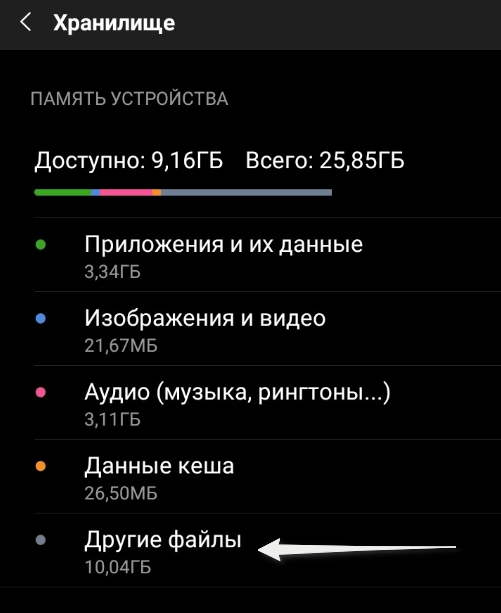
Что хранится в разделе «Другое» на телефоне?
Раздел «Другое», в отличие от прочих разделов (изображения, документы, аудио и т.д.), нельзя открыть и просмотреть его содержимое подробнее. Поэтому и возникает вопрос, что в нем хранится и почему это занимает много места.
Туда попадают различные «неопознанные» файлы, которые система не смогла определить в другое место, например:
- Файлы, скачанные из интернета, формат которых не удалось распознать. Здесь могут храниться различные архивы и другие файлы, которые также можно найти в папке «Скачанное» или «Загрузки».
- Заметки и напоминания. Так как они весят немного, создавать для них отдельный раздел не имеет смысла. Поэтому все файлы подобного типа хранятся в «Другом».
- Файлы резервных копий телефона и различных приложений.
- Некоторые загруженные данные из приложений.
- Неудачные OTA-обновления. Загрузка обновлений операционной системы телефона может прерваться из-за слишком медленного интернета, а затем начаться заново при стабилизации соединения. При этом недокачанная версия останется в разделе «Другое».
- Временные данные браузера и скрытый кэш, который из-за различных сбоев не удалился самостоятельно при выходе из приложений.
Многие приложения, которые синхронизируются с облаком, постоянно загружают и выгружают данные, что также засоряет раздел «Другое». Туда же отправляется кэш потоковых сервисов, который не удаляется автоматически.
Если на телефоне активно резервное копирование, то во время его сбоев некоторые файлы могут не распознаваться службой резервного копирования и дублироваться в раздел «Другое».
Можно ли очистить раздел «Другое»?
Как видно из пункта выше, в разделе «Другое» могут храниться файлы различных форматов и из разных источников. Большинство из них — файлы, сохраненные по причине сбоев, дубликаты, а также неопознанные скачанные файлы.
Удалить их можно, однако сделать это не так просто. Так как эти файлы находятся в различных источниках, а не собраны в одну папку, пользователю придется применить сразу несколько способов, чтобы максимально эффективно очистить память телефона от мусора.
Как очистить раздел «Другое» в памяти смартфона?
Удалить все ненужные файлы из «Другого» необходимо несколькими способами, начиная от встроенных в телефон функций и заканчивая сторонними приложениями-анализаторами свободного пространства.
Функция «Очистить» в телефоне
Многие модели устройств оснащены специальной функцией, которая избавляет пользователя от необходимости скачивать приложения для очистки. Чаще всего эта опция представляет собой кнопку «Очистить» на экране телефона в разделе «Память» или «Хранилище».
После нажатия на нее телефон автоматически определит, какие файлы можно без вреда удалить с устройства. Пользователю останется только подтвердить действие и дождаться окончания очистки.
Приложения для анализа пространства
В случае, когда пользователь не может определить, что занимает место в разделе «Другое», помочь могут сторонние приложения из Google Play. Они распределяют все файлы на телефоне по их размеру и позволяют понять, что именно забивает память, а затем сразу удалить ненужные данные. Среди таких приложений наиболее простым интерфейсом и полезными функциями выделяются:
- Storage Analyzer & Disk Usage.
- Disk Usage.
- Amaze File Manager.
Использовать можно любое, все они бесплатны и находятся в свободном доступе.
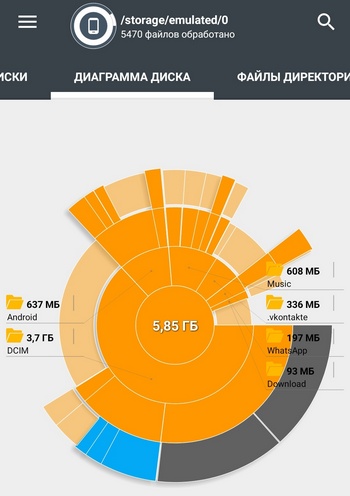
Проверка папок Android/obb и Android/data
Иногда удаленные пользователям приложения частично остаются в памяти телефона. Чтобы найти их файлы и удалить окончательно, пользователю необходимо:
- Через файловый менеджер найти папки Android/obb и Android/data.
- Поочередно проверить обе папки на наличие названий недавно удаленных приложений. Они будут иметь вид «com.ABC.XYZ», где ABC — имя разработчика, а XYZ — название приложения.
- Удалить файлы с названием этих приложений.
На некоторых моделях изначально доступ к этим папкам будет запрещен, а для просмотра пользователю предложат перейти во встроенное приложение для просмотра файлов от Google.
Очистка кэша через Recovery
Многим пользователям помогает очистка кэша в режиме восстановления. Для этого нужно:
- Войти в режим Recovery.
- Пролистать с помощью кнопки уменьшения громкости до строки Wipe Cache Partition.
- Для выбора действия нажать на кнопку питания.
Сброс телефона до заводских настроек
В некоторых случаях раздел «Другое» начинает занимать от 30 ГБ и выше, что мешает полноценно использовать телефон. При этом очистить его получается лишь на небольшой процент. В этой ситуации единственным выходом станет сброс устройства до заводских настроек, при котором с телефона удалятся все файлы. Предварительно необходимо перенести все нужные данные на сторонний носитель (SD-карту, компьютер) или дублировать в облако.