Как удалить все ваши данные из сервисов Google Play
Все пользователи операционной системы Android в той или иной степени привязаны к сервисам Google. И там содержится масса информации о вашей активности в сети. В целях безопасности или же просто для того, чтобы не забивать кэш-память устройств лишними данными, было бы неплохо знать то, как удалить информацию из подконтрольных Google приложений и сервисов. И сегодня мы с вами будем разбираться в том, как же это делать.
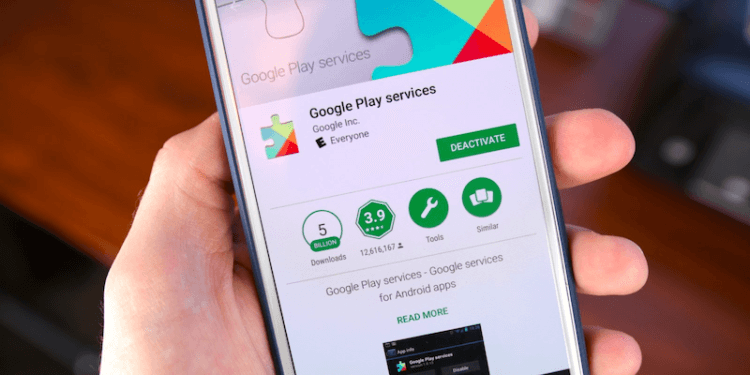
Как очистить данные, хранящиеся в службах Google Play
Если вы беспокоитесь о конфиденциальности, то в первую очередь стоит разобраться в том, как удалить данные о вашей активности. Это весьма просто. Откройте «Настройки» и перейдите в настройки диспетчера приложений в разделе «Дополнительно». Тут вы найдете пункт «сервисы Google Play». Он то нам и нужен. Далее вам нужно лишь нажать кнопку «Очистить кэш» и на этом «базовое» очищение будет закончено.
Как очистить данные, хранящиеся в Google Chrome
На вашем устройстве Android с новой версией Chrome просмотр истории поиска браузера прост. Откройте браузер Chrome, нажмите кнопку меню (три вертикальные точки в правом верхнем углу) и выберите пункт «История просмотров». Вы увидите список всех посещенных вами сайтов. Чтобы удалить отдельные веб-сайты, просто нажмите крестик справа от каждой записи. Чтобы удалить все записи, нажмите кнопку «Очистить данные истории просмотров».
Как очистить историю поиска в Google Maps для Android
Google Maps — отличное приложение для навигации, но если вы не хотите, чтобы оно отслеживало каждый ваш шаг, то вам стоит немного покопаться в настройках. Откройте приложение карт, нажмите на значок меню (три горизонтальные линии). Прокрутите в самый низ до пункта «Настройки» и нажмите на него. Здесь будет пункт «История», который показывает список последних мест, которые вы искали на картах. По аналогии с историей Google Chrome вы можете либо удалить конкретные места, либо все места разом.
Как очистить данные, записанные Google Ассистентом
Голосовой помощник от Google записывает ваш голос и еще кучу другой информации во время работы. Если вам не по-нраву, что такая информация хранится где-то на серверах Google, вы можете с легкостью ее стереть. Просто проследуйте по этой ссылке и найдите внизу страницы данные, записанные ассистентом от Google. Теперь вы можете смело их удалить.
Обсудить эту и другие новости вы можете в нашем чате в Телеграм.
Как почистить кэш плей маркета на андроид
В этом простом руководстве мы расскажем, как очистить данные приложения Google Play Market на андроид устройстве.
-
Откройте меню устройства и перейдите к настройкам.

В настройках найдите пункт «Приложения» (возможны вариации).

В открывшемся окне найдите и откройте пункт Google Play Market.

Теперь нажмите на кнопку «Стереть данные».

Для того, чтобы ответить на вопрос, требуется авторизоваться или зарегистрироваться
Очистить кэш плей приложения плей маркет достаточно легко и просто. Для этого в меню вашего девайса выберите "Настройки". Затем, листайте вниз до пункта "Приложения". Затем во вкладке "Приложения" перейдите на "Все". Перед вами откроется перечень существующих приложений в вашем смартфоне или планшете. Среди всех программ вам нужно выбрать Google Play. После того, как вы отыщите, и выберите это приложение кликните на опцию "Очистить кэш". Вот и все. Всего в пару кликов каждый юзер может совершить данную операцию.
Несмотря на все преимущества, которые предоставляет Google Play владельцам Andro >
Play Маркет является системным Android-приложением, то есть частью операционной системы. Это утверждение верно во всяком случае в отношении тех девайсов, которые сертифицированы в Google, выпускаются известными производителями и поставляются с прошивками, не подвергшимися серьезной модификации в сравнении с «чистым» Андроид.

Вмешательство в системное ПО может привести к непрогнозируемым последствиям в отношении работоспособности устройства в целом, поэтому проводить манипуляции по нижеизложенным инструкциям следует тщательно взвесив все «за» и «против», а также осознавая, что полученный результат может не соответствовать ожиданиям!
В любом случае все действия осуществляются на страх и риск владельца девайса и только он, но не автор статьи или Администрация lumpics.ru, несет ответственность за возможный негативный эффект выполнения рекомендаций, предложенных в материале!
Перед началом манипуляций с Google Play Market рекомендуется перестраховаться от последствий возможного сбоя в работе Андроид и позаботиться о сохранности пользовательских данных, хранящихся в смартфоне или планшете, то есть создать резервную копию всей информации, представляющей ценность.
Как удалить Google Play с Android-устройства
Вышеописанная тесная интеграция ОС и ее компонентов, скорее всего, не позволит деинсталлировать Плей Маркет стандартными способами, действенными в отношении других программных инструментов. При этом стоит отметить, среди сотен тысяч моделей Android-девайсов можно обнаружить ряд таковых, где рассматриваемый Магазин можно удалить как обычное приложение, поэтому прежде чем переходить к кардинальным решениям, нелишним будет проверить наличие данной возможности.
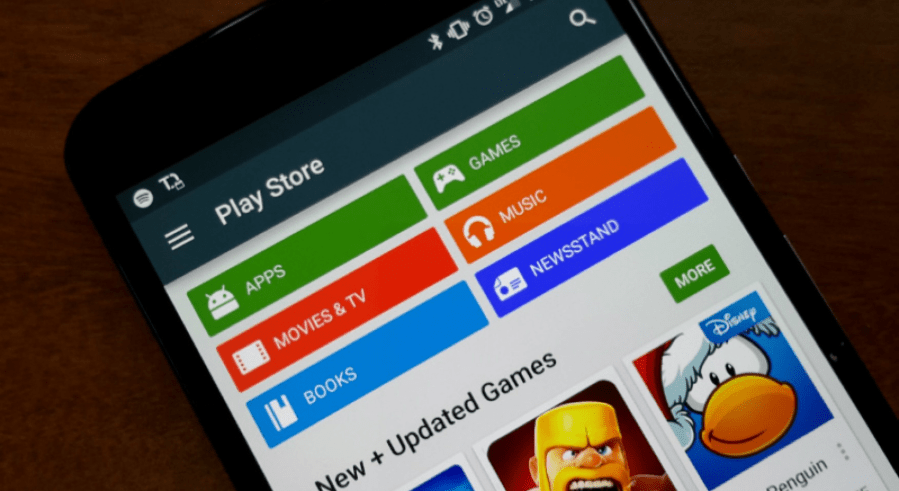
В качестве объекта для экспериментов, осуществленных с целью демонстрации способов проведения операций в рамках настоящего материала, был взят смартфон, функционирующий под управлением Android 7.0 Nougat.
Расположение пунктов меню и их наименования на устройстве пользователя могут отличаться в зависимости от модели, установленной Андроид-оболочки и версии ОС, но общий принцип взаимодействия с устройством при решении рассматриваемой задачи одинаков для большинства современных девайсов!
Способ 1: Средства Android
Первый метод удаления Гугл Плей Маркета, который мы рассмотрим, не предполагает в результате своего выполнения полной деинсталляции программных модулей и уничтожения всех следов присутствия Магазина приложений в операционной системе.
Если принято решение избавиться от Гугл Плей Маркета, выполнение нижеописанной инструкции рекомендуемо к применению в первую очередь. Это обусловлено относительной безопасностью метода, отсутствием необходимости проводить серьезное вмешательство в системное ПО Android-девайса, получать привилегии Суперпользователя и применять инструменты от сторонних разработчиков. Кроме прочего, Google Play после выполнения следующих шагов всегда можно вернуть в первоначальное рабочее состояние.
-
Откройте «Настройки» Андроид любым удобным способом и отыщите в перечне опций пункт «Приложения», перейдите к разделу «Все приложения».
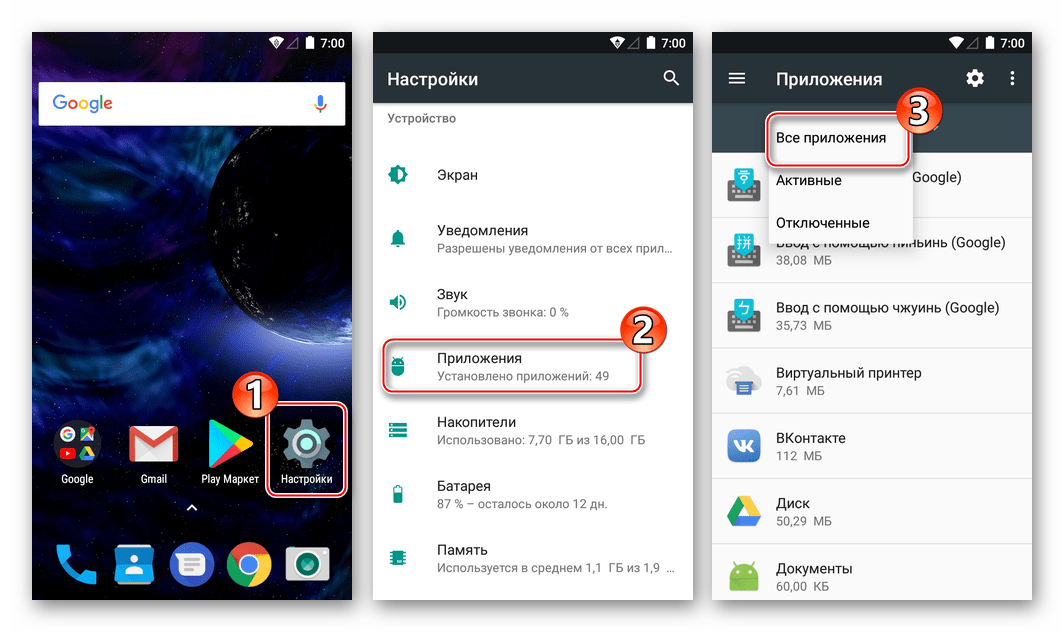
В списке установленных программ найдите «Google Play Маркет» и откройте экран свойств компонента, коснувшись его наименования.
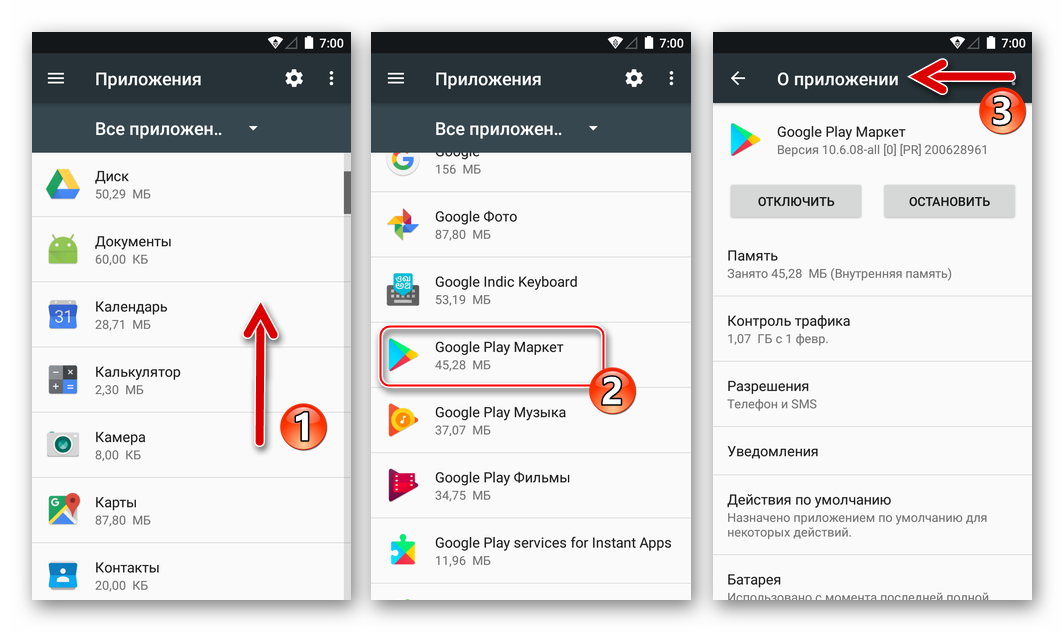
Завершите работу приложения, нажав «Остановить» и подтвердив поступивший запрос системы тапом по кнопке «ОК».
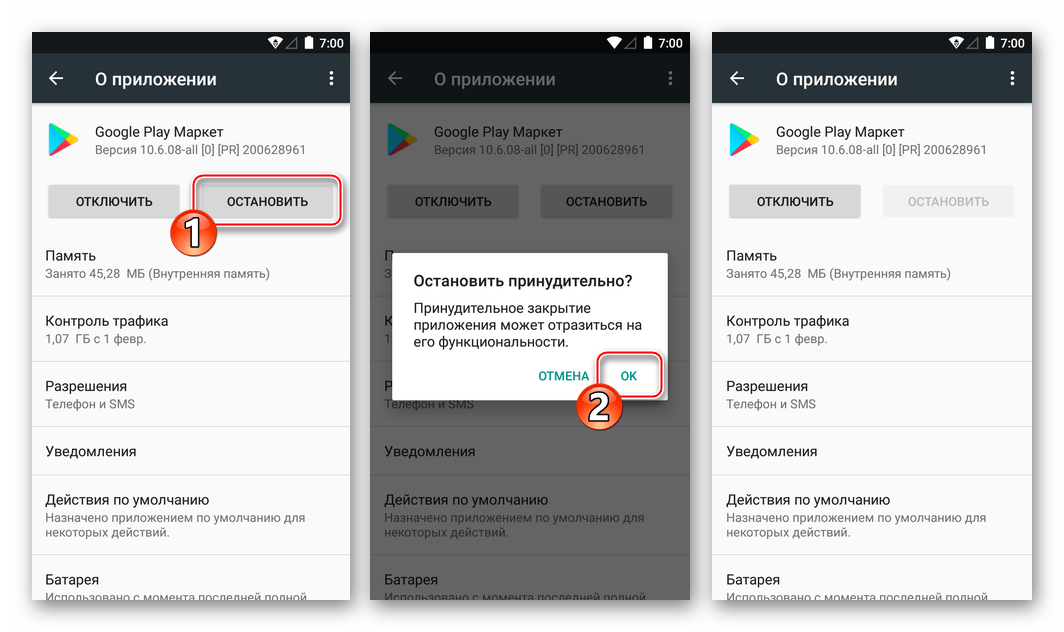
Далее деактивируйте возможность запуска процесса «Google Play Маркет» – коснитесь кнопки «Отключить» и подтвердите запрос о готовности к проведению этой потенциально опасной процедуры.

Следующий вопрос, который задаст система – о необходимости удаления всех данных приложения и полученных для него обновлений. В общем случае нужно нажать «ОК».
Если целью манипуляций с Плей Маркетом является в том числе освобождение места в памяти девайса за счет удаления генерируемых в процессе работы программы данных, но вы не осуществляли очистку от обновлений и данных на предыдущем шаге инструкции, перейдите в раздел «Память» на экране «О приложении». Далее нажмите поочередно кнопки «СТЕРЕТЬ ДАННЫЕ» и «ОЧИСТИТЬ КЭШ», дождитесь завершения процедуры очистки.
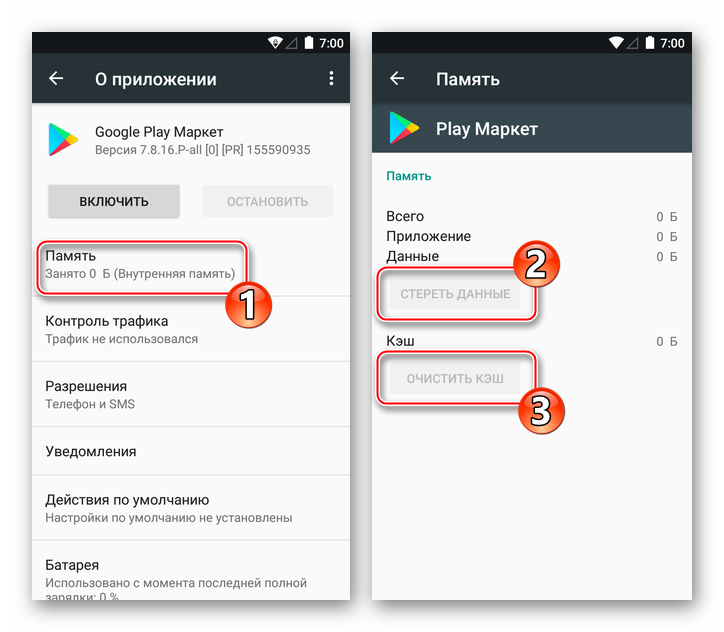
Помимо самого Гугл Плей, в большинстве случаев целесообразно и нужно остановить, а также «заморозить» процессы, создаваемые аффилированными с Магазином сервисами. Повторите шаги 1-5, описанные выше в отношении приложения «Сервисы Google Play».

После выполнения вышеописанных шагов, иконка Google Play Маркет исчезнет из списка доступных для запуска в любое время программ и перечня автозагрузки Android, сервис перестанет присылать уведомления, занимать место в оперативной памяти девайса или каким-либо другим образом обнаруживать себя. При этом приложение останется в системных папках операционной системы в виде apk-файла, доступного для развертывания в любой момент.
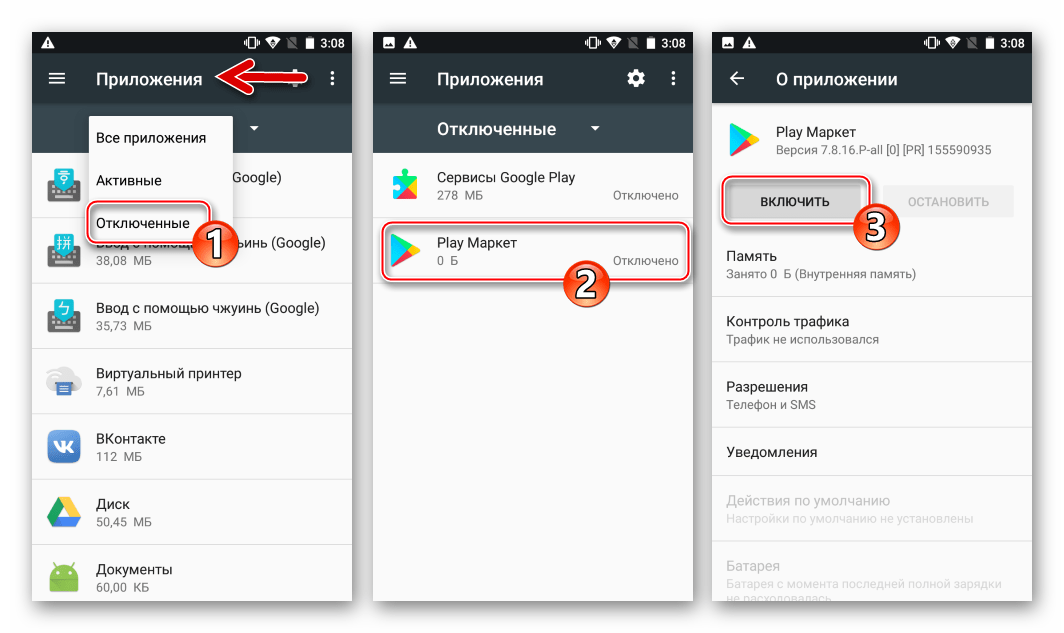
Обратите внимание, в результате выполнения пункта №4 инструкции выше наименование кнопки «Отключить» на экране «О приложении» сменилось на «Включить». В случае возникновения потребности вернуть Google Play Маркет в работоспособное состояние, нужно будет открыть экран свойств приложения из перечня «Отключенные» в «Настройках» и нажать эту кнопку.
Способ 2: Файловый менеджер
Если вышеописанная заморозка Магазина Гугл недостаточна для реализации конечной цели, при достижении которой потребовалось удаление рассматриваемого приложения, можно прибегнуть к более кардинальному методу – полной деинсталляции Google Play с удалением связанных системных файлов.
Способ работоспособен только после получения рут-прав на девайсе!

В качестве инструмента, с помощью которого можно уничтожить файл программы в системном каталоге мобильной ОС, может выступать любой файловый менеджер для Android c корневым доступом. Мы применим ES File Explorer, как одно из самых функциональных средств для работы с файловой системой Андроид-устройств.
-
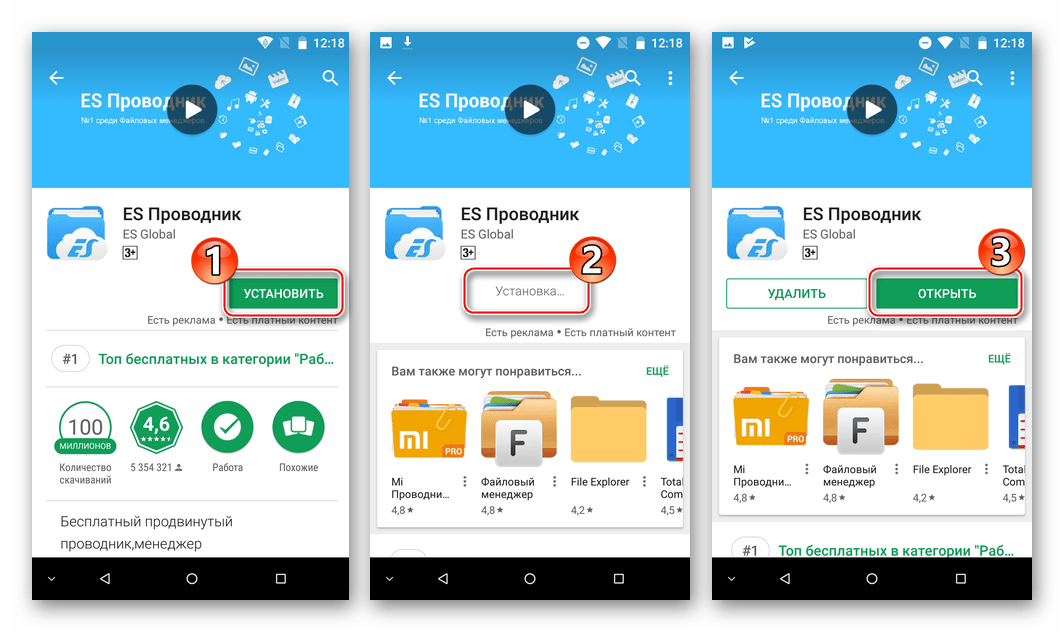
Инсталлируйте ES Проводник.
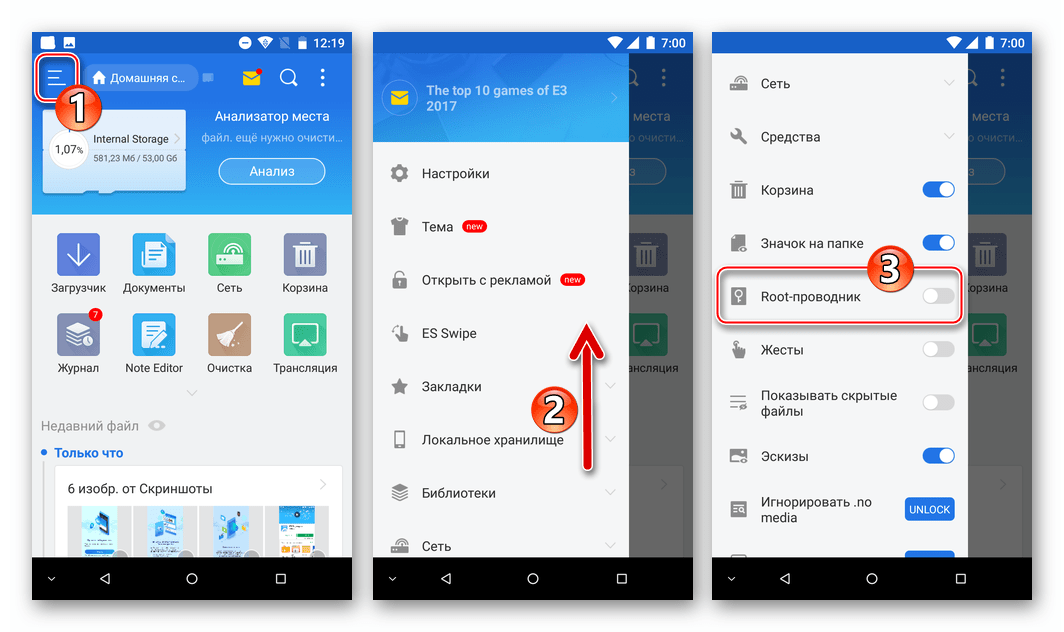
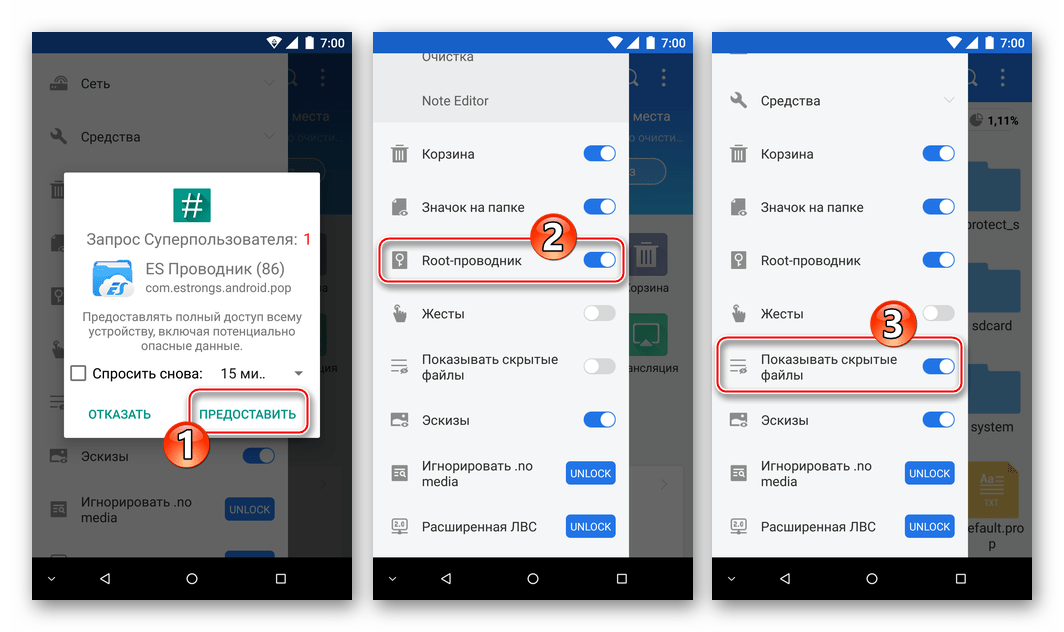
В окошке появившегося запроса о получении программой прав Суперпользователя нажмите «ПРЕДОСТАВИТЬ». После выдачи разрешения на использование рут-прав, ОБЯЗАТЕЛЬНО перезапустите Проводник, откройте меню и убедитесь, что функция «Root-проводник» включена. Активируйте переключатель «Показывать скрытые файлы».
В меню ES Проводника разверните раздел «Локальное хранилище», коснитесь пункта «Устройство».
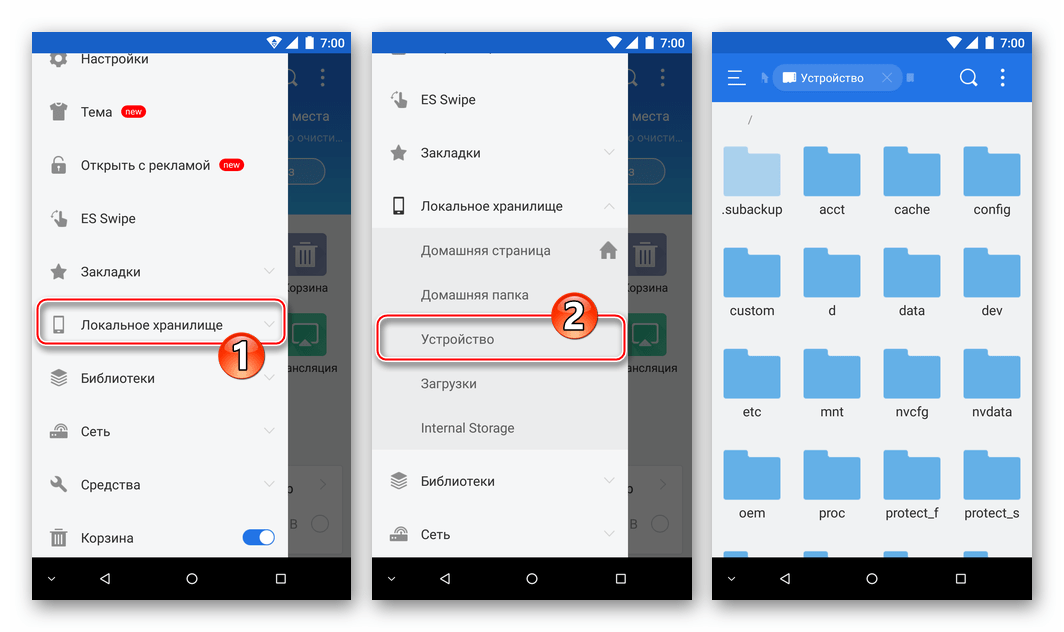
На открывшемся экране, демонстрирующем содержимое корневой папки девайса, нажмите кнопку «Поиск», введите в поле запрос «com.android.vending». Далее тапните «Ввод» на виртуальной клавиатуре и ожидайте завершения сканирования памяти устройства. Следует отметить, ждать придется довольно долго, не предпринимайте никаких действий по крайне мере в течение 10-ти минут – найденное системой отображается в перечне результатов постепенно.
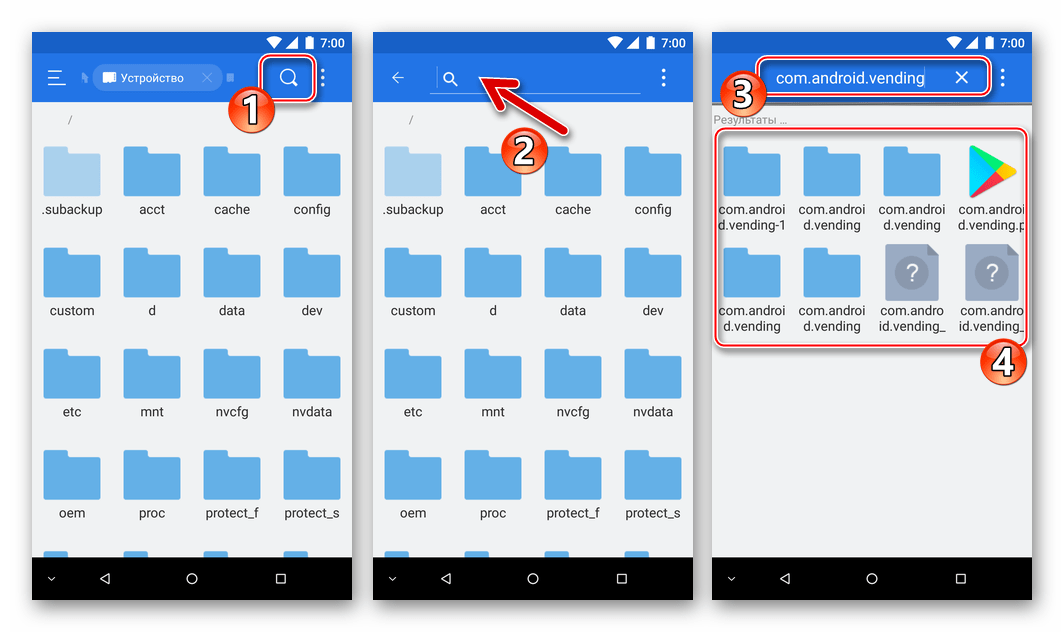
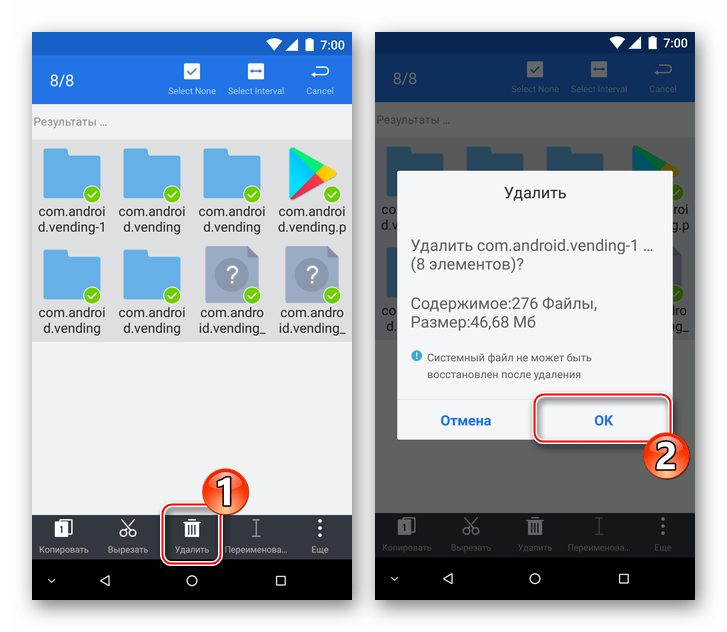
Отметьте все полученные в результате поиска папки и файлы, то есть таковые, которые содержат в своем наименовании «com.android.vending». Длительным тапом выделите первый по списку каталог, а затем нажмите «Select All».

В меню опций, расположенном в нижней части экрана, нажмите «Удалить», а затем подтвердите запрос об уничтожении файлов, тапнув «ОК».
Способ 3: Компьютер
Доступ к системным файлам Андроид, в том числе с целью их удаления, можно получить и с компьютера через Android Debug Bridge (ADB). Данную возможность эксплуатируют множество Windows-утилит, предназначенных для операций, требующих доступ к файловой системе мобильных девайсов на низшем уровне. Предлагаемый ниже способ деинсталляции Гугл Плей предполагает использование специализированного программного инструмента, с помощью которого можно легко деактивировать любые системные приложения, инсталлированные в Android-устройстве, а также полностью удалять их (при наличии рут-прав).

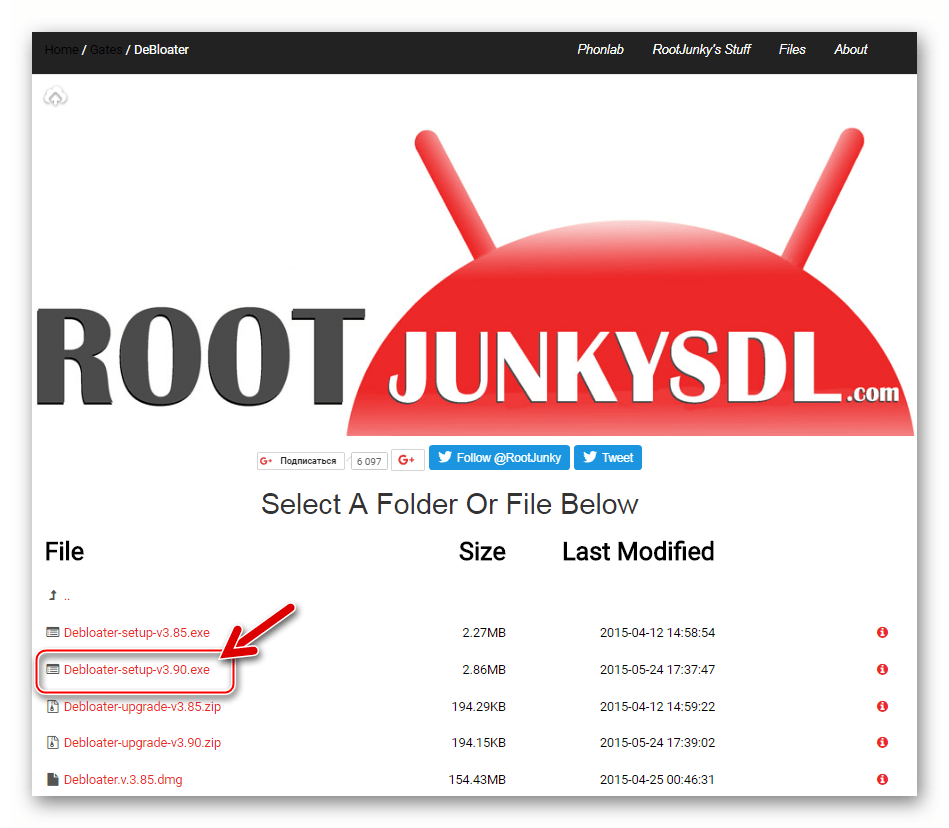
Средство называется Debloater, а получить его можно совершенно бесплатно, загрузив дистрибутив с сайта разработчика и инсталлировав на свой ПК обычным способом.
Подготовка
Прежде чем нижеописанные инструкции смогут быть результативно выполнены, необходимо обеспечить следующее:
-
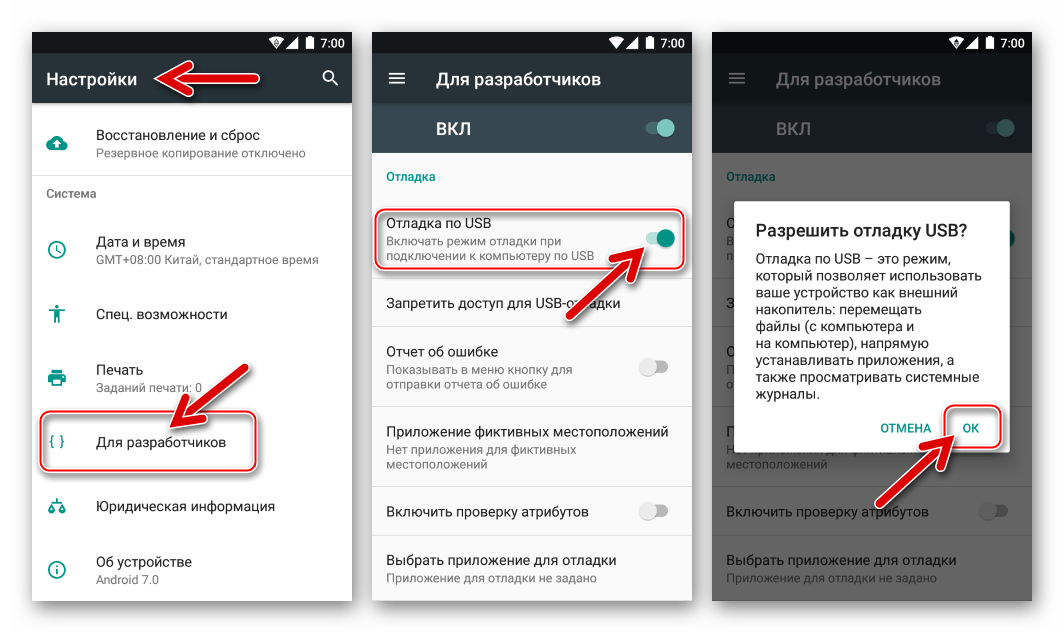
На Андроид-девайсе активирована «Отладка по USB».
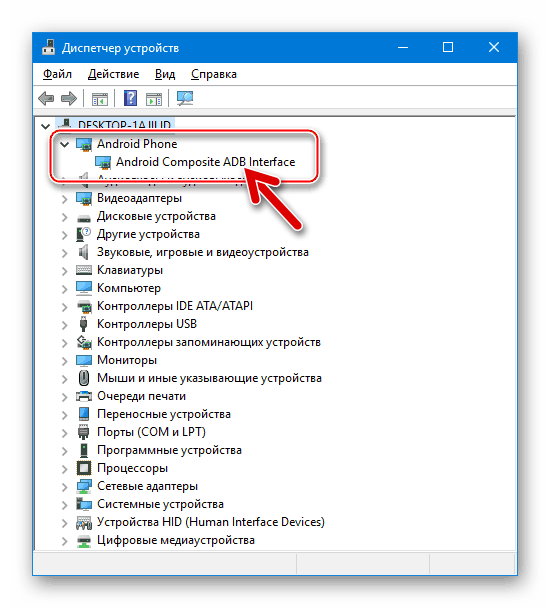
Компьютер, используемый в качестве инструмента для манипуляций, оснащен драйверами, обеспечивающими сопряжение с мобильным устройством в режиме ADB.
При необходимости полного удаления Google Play Маркета на девайсе должны быть получены привилегии Суперпользователя.

Деблоатер позволяет обеспечить заморозку приложения Гугл Плей Маркет, то есть в результате его работы мы получаем тот же эффект, что и при выполнении «Способа 1», рассмотренного выше в статье. Применение утилиты может быть целесообразным, если инструкция, предполагающая использование для деактивации Магазина средств мобильной ОС невыполнима, к примеру, из-за ограничений, накладываемых Андроид-оболочкой, под управлением которой работает девайс.
-
Инсталлируйте и запустите Debloater.

Подключите Android-устройство к ПК и дождитесь его определения в программе – индикаторы «Device connected:» и «Synced» внизу окна Деблоатер должны окраситься в зеленый цвет.

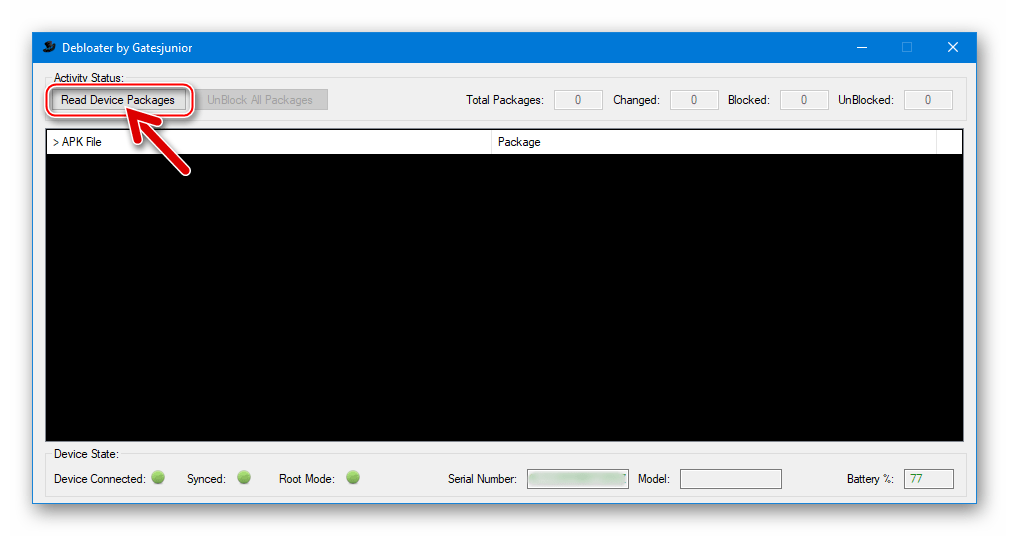
Кликните кнопку «Read Device Packages», что инициирует процесс получения информации обо всех установленных в Андроид приложениях.
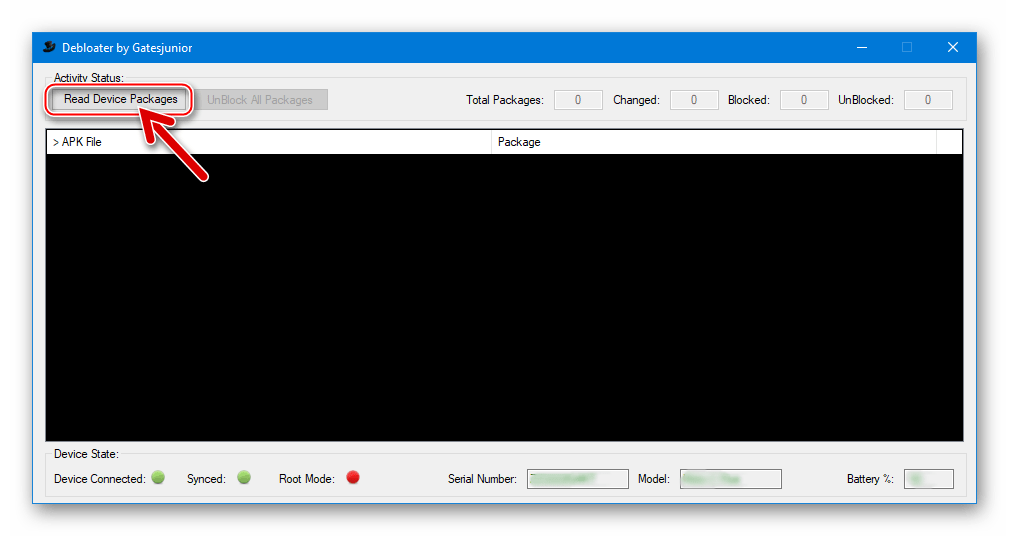
В итоге в главном поле окна Debloater отобразится список всех наличествующих в девайсе apk-файлов и соответствующих им имен пакетов.
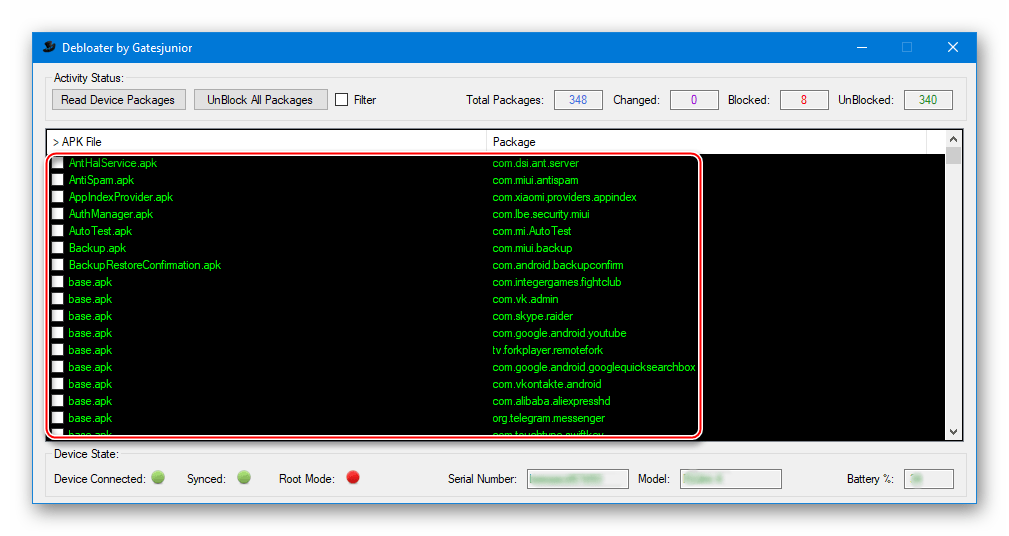
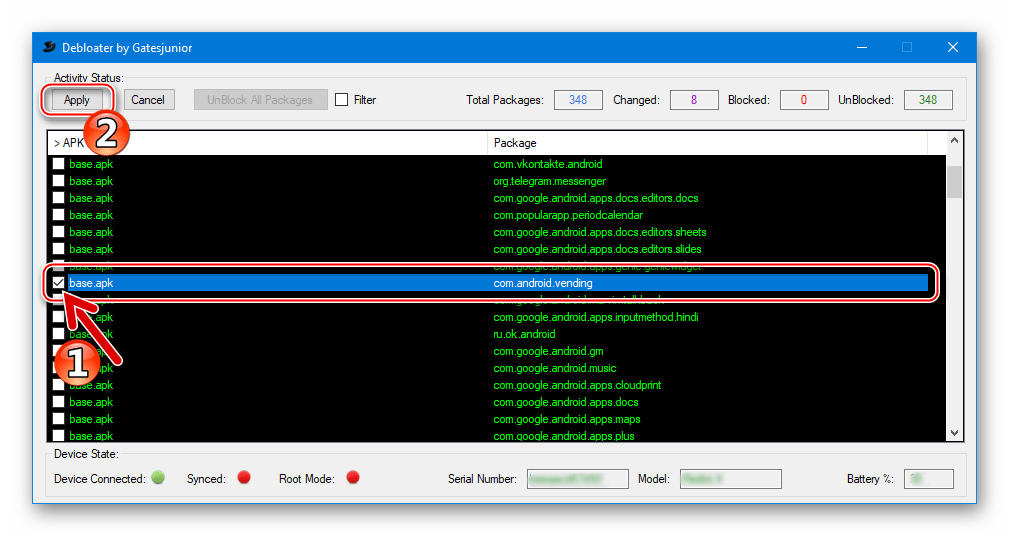
Листая перечень, найдите в колонке «Package» запись «com.android.vending» и установите отметку в чекбоксе возле наименования соответствующего apk-файла. Далее кликните кнопку «Apply» в области «Activity status:».
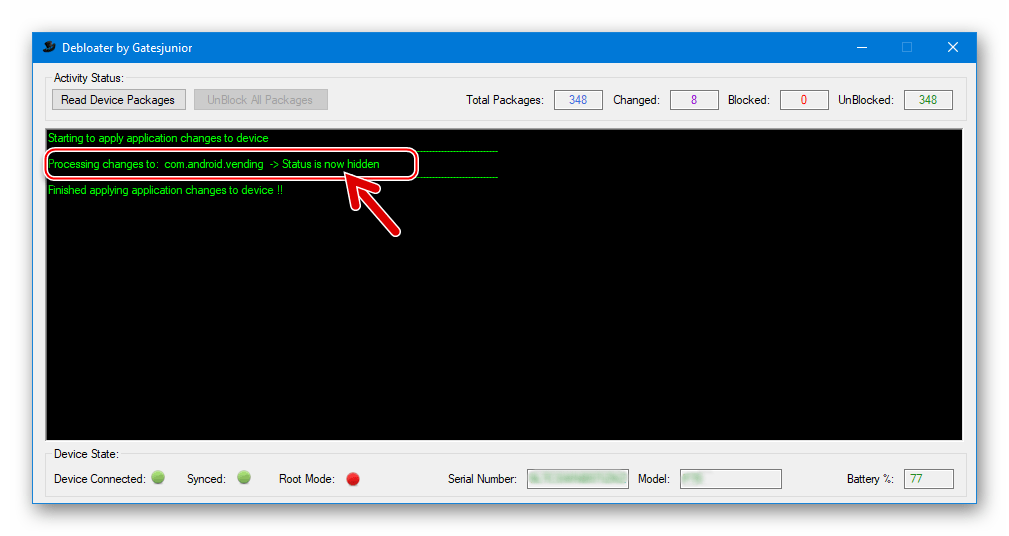
После непродолжительных манипуляций Debloater отобразит результат операции в основном поле своего окна. Уведомление «Processing changes to: com.android.vending — Status is now hidden», говорит о том, что все прошло успешно, то есть приложение Google Play деактивировано.
Удаление
Полное удаление Плей Маркета с помощью Деблоатера осуществляется практически так же просто, как и заморозка, но требует предоставления инструментарию рут-привилегий и выбора дополнительной опции перед началом процесса.
-
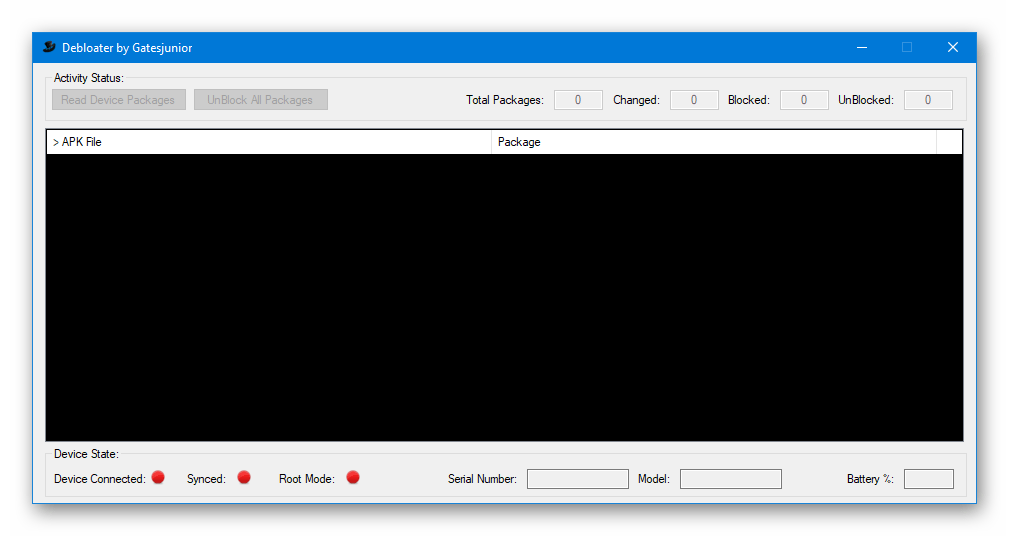
Запустите Debloater, подключите аппарат к ПК.
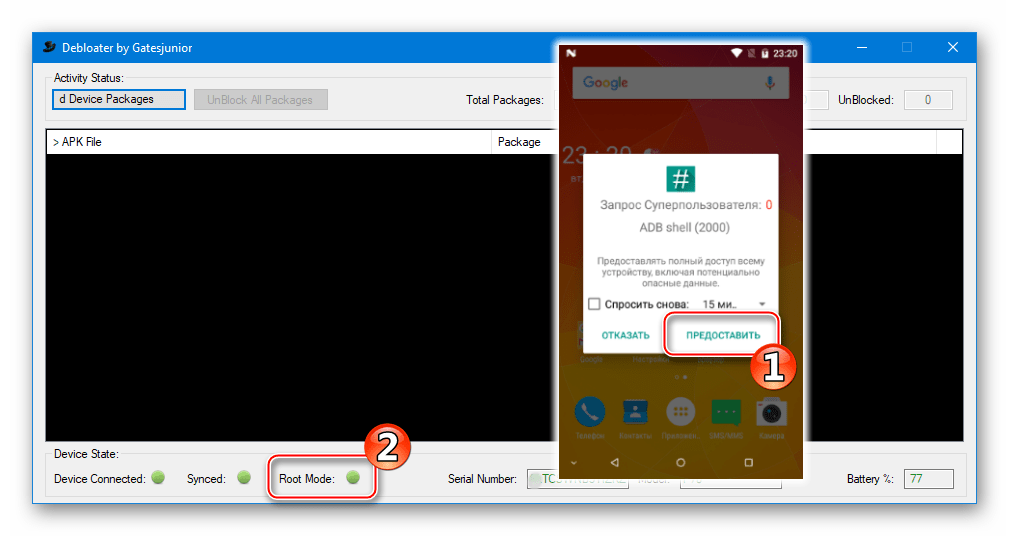
По запросу на экране девайса, предоставьте приложению ADB Shell привилегии Суперпользователя.
Получите список установленных в Андроид-устройстве программ, кликнув «Read Device Packages».
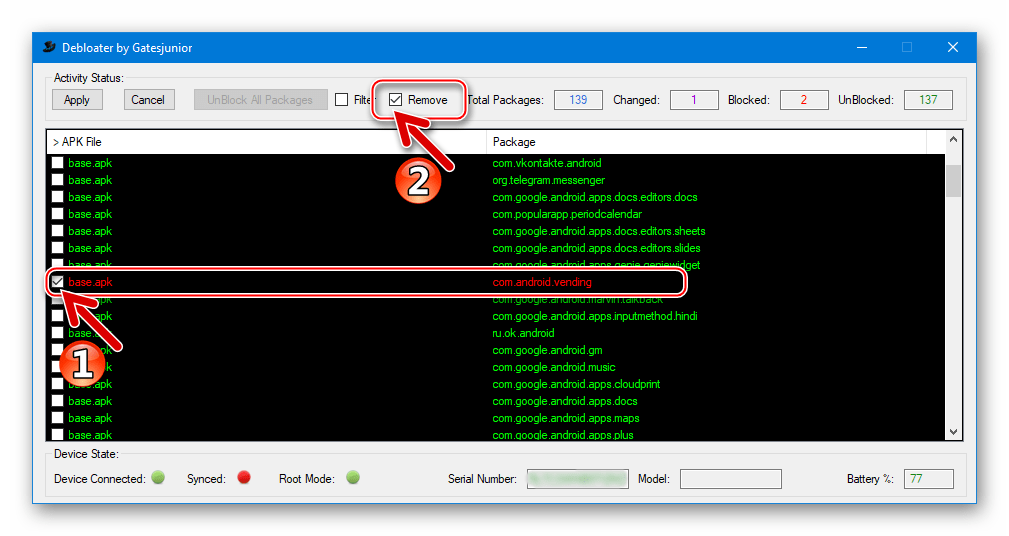
Установите отметки в чекбоксах напротив «com.android.vending», а также возле опции «Remove» в области «Activity status:».
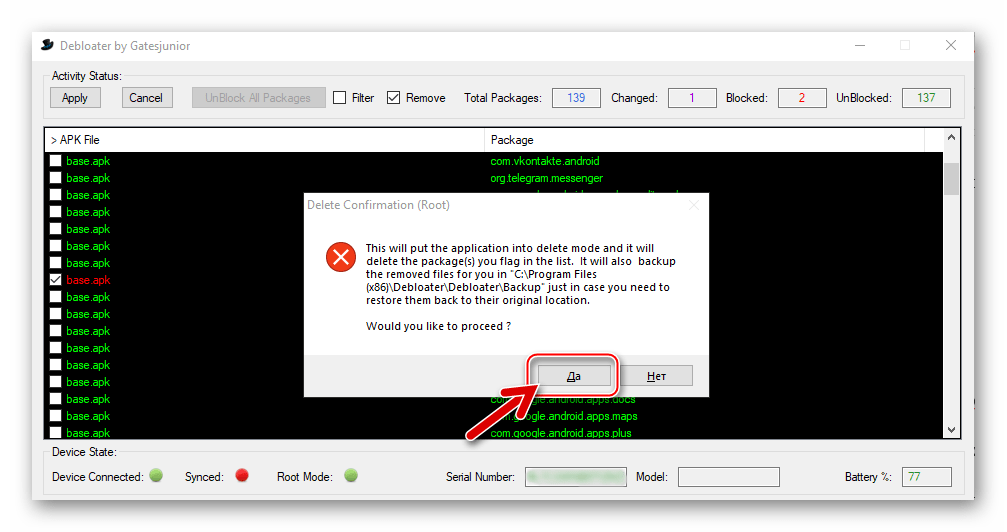
В окошке запроса «Delete Confirmation (Root)», которое отобразится сразу же после установки отметки в чекбоксе «Remove», кликните «Да».
Нажмите «Apply» в верхней части окна программы Debloater.

Ожидайте результата – появления уведомления «Removing application and data for : base.apk».
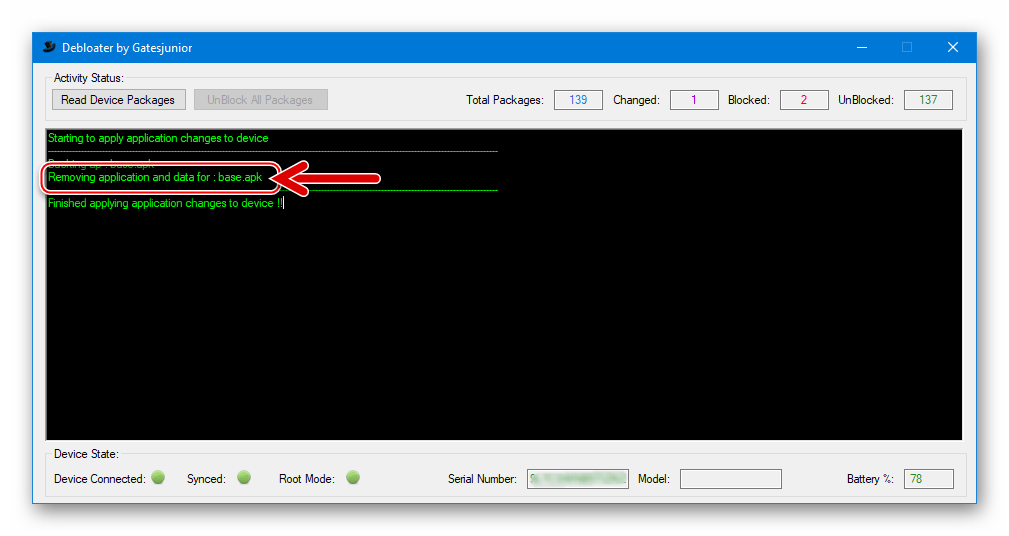
На этом полное удаление Google Play Маркета завершено, отключите девайс от USB-порта и перезагрузите Andro >Заключение
Как видим, действенных способов очистки системы Андроид от Гугл Плей Маркета несколько и, конечно же, их перечень не ограничивается описанными в статье, — представлены лишь самые эффективные и простые для выполнения. Следует еще раз акцентировать внимание читателя – в большинстве ситуаций и для реализации практически всех конечных целей вмешиваться в глубины ОС и удалять системные файлы нет необходимости, достаточно «заморозить» приложение Google Play и аффилированные с ним сервисы.
Не работает Google Play Store – что делать?
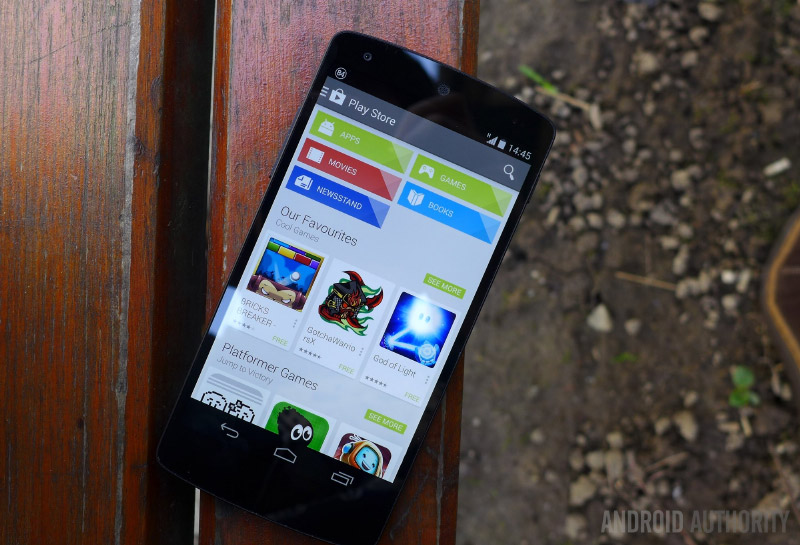
Google Play Store из тех приложений, которые для всех являются чем-то самим собою разумеющимся, в основном потому, что оно просто работает как посредник между пользователем и его приложениями. Скорее небо рухнет на землю, чем оно перестанет работать. И когда это случается, это подобно катастрофе. И где теперь добывать нужные приложения?
Четкой инструкции, как заставить Google Play Store заработать снова, не существует. Но в этом материале собран ряд способов, которые скорее всего вам помогут.
Убедитесь, что проблема на вашей стороне
Перед тем, как вы начнете судорожно искать возможности справиться с проблемой, удостоверьтесь, что дело не в самом Google. Для этого лучше всего посмотреть в сети, нет ли сообщений о похожей проблеме. И если вы увидите массовые жалобы на ситуацию, сходную с вашей, остается терпеливо ждать – это может быть проблема на сервере и скоро с ней разберутся без вашего участия.
Принудительное закрытие Google Play Store
Иногда все, что вам нужно, это принудительная остановка приложения. Все просто: вы смахиваете Google Play Store из запущенных приложений или идете в Настройки – Приложения – Все приложения, выбираете Google Play Store и нажимаете на «Остановить».
Переключение в режим «В самолете»

Трудно утверждать, что этот способ работает с гарантией, но многие люди сообщали о том, что активация режима «В самолете» и последующее его выключение помогают привести в чувство Google Play Store. Так или иначе, это сделать несложно и это абсолютно безопасно. Так что почему бы не попытаться, верно?
Переподключиться к Wi-Fi
Как и в случае с режимом «В самолете», этот способ некоторые пользователи называют действенным, поскольку проблема может быть в Wi-Fi соединении. Не говоря уж о том, что сеть Wi-Fi сама по себе может иметь проблемы с подключением к Интернету. Для того, чтобы этот способ сработал, нужно выключить Wi-Fi и сделать пару каких-нибудь действий в Google Play Store, после чего включить обратно. Это должно помочь. Кроме того, возможно, вам поможет перезагрузка роутера.

Перезагрузите телефон!
Как в старые добрые времена, современная электроника иногда может потребовать хорошего пинка, чтобы снова заработать правильно. Ну да, разумеется, пинать по-настоящему ее не стоит, но перезагрузка – отличный способ «привести в чувство» ваш смартфон. Да, это занимает пару минут, но позволяет исправить проблему не только с магазином приложений, но и кучу других мелких проблем, которые вы могли и не замечать.
Очистить кэш Google Play Store
Кэширование памяти – это отличный инструмент. Благодаря сохранению данных локально ваш смартфон сокращает потребление трафика и уменьшает время на загрузку. Таким образом, вам не требуется каждый раз качать все данные из Интернета, когда вы открываете страницу, при условии, что на ней не было изменений. На этом хорошее заканчивается. Оборотная сторона включает не только заполнение памяти смартфона, но и накопление ошибок или полный сбой в системе хранения, что приводит к проблемам с загрузкой. Поэтому желательно время от времени кэш чистить.

Для того, чтобы очистить кэш Google Play Store, вам нужно перейти в Настройки и выбрать раздел настройки приложений. Там вы находите приложение Google Play Store и тапаете. Вам откроется меню с множеством опций, в том числе и кнопка «Очистить кэш».
Удаление данных Google Play Store
Очистка кэша не помогла? Тогда потребуется более серьезное вмешательство и более глубокая очистка. Удаление данных приложения Play Store не удалит само приложение, но максимально его обнулит. Проводится эта операция аналогично очистке кэша — Настройки — Настройки Приложений — Сервисы Google Play. Только вместо кнопки «Очистить кэш» нужно нажать «Стереть данные». Но помните, что таким образом вы стираете все сведения, так что при следующем включении вам придется заново осуществлять вход в Google Play Store, а все локально хранимые сведения будут утрачены.

Проверьте список отключенных приложений
Помните, что некоторые приложения для своей работы требуют работы других приложений и сервисов. Особенно это касается системных приложений, к которым относится и Google Play Store. Вы недавно отключали какие-то приложения? Вполне возможно, что это причина проблем с магазином приложений. Снова идете в Настройки — Настройки Приложений — Все приложения. Проматываете их список до конца, потому что Android автоматически помещает отключенные приложения в конец списка. Если там что-то есть, то попробуйте включить и посмотреть, не заработал ли Google Play.
Проверьте настройки даты и времени
На первый взгляд это совершенно глупое предположение, но зачастую неправильная дата становится причиной сбоев в работе Google Play Store. При синхронизации вашего смартфона с серверами Google могут возникнуть проблемы с синхронизацией настроек даты и времени. Если вы включили ручную установку, то верните обратно автоматическую. Если стоит автоматическая, то на нее может влиять настройка времени оператором. Попробуйте указать дату и время максимально точно в ручном режиме. Попробуйте переключать часовые пояса и осуществлять другие действия с настройками времени.
Удалите прокси или настройки VPN
Многие пользователи VPN/прокси сталкивались с такими проблемами. Пробовали ли вы их отключить, если ими пользуетесь? Настройки прокси находятся в меню Wi-Fi, они доступны по долгому нажатию на название вашего роутера и выбору пункта «Расширенные настройки». Настройки VPN же находятся в разделе подключений.
Просто удалите Google Play Store!
Если не работает ни один из описанных выше способов, возможно, лучше всего взять и просто удалить Google Play Store. Проблема только в том, что это системное приложение и просто так от него избавиться нельзя. Что можно сделать, так это удалить обновления, откатив приложение к более старой версии. Затем можно обновить его снова – это безопасная процедура, беспокоиться не о чем.
Вам нужно зайти в Настройки – Приложения — Google Play Store и нажать на «Удалить обновления».
Возможно, дело в сервисах Google Play?
Приложения Google – по сути, движущая сила работы устройства на Android. Да, мы говорим об этом странном приложении, которому каждую секунду требуются обновления, когда вам нужно другое приложение. Многие даже понятия не имеют, что это, но на самом деле это основа работы вашего устройства. Часть наиболее привлекательных функций из тех, что доступны, предлагают приложения Google, и все они работают благодаря сервисам Google Play.
Сервисы Google Play могут выдавать ошибки, как и любое другое приложение, поэтому стоит проверить, не в них ли дело, если вы сталкиваетесь с какими-то проблемами, связанными с Google. Попробуйте почистить и кэш, и данные, как уже было описано выше. Разница только в том, что вместо Google Play Store вам нужно выбрать в диспетчере приложений Сервисы Google Play.

Удалите и введите заново аккаунт Google
Не самый универсальный способ, но между тем некоторые люди предполагают, что перезагрузка аккаунта Google может решить проблему. Прежде чем прибегать к крайним мерам, можно попробовать и это, почему нет. Заходите в Настройки – Аккаунты и выбираете ваш аккаунт Google, а затем тапаете на три точки и выбираете в меню «Удалить». После чего вновь добавляете свой аккаунт и пробуете зайти в Google Play Store.
Откат к заводским настройкам
Если ни один способ не дал результата, придется стереть ваш аппарат и начать все с чистого листа. Что бы ни вызвало проблемы с вашим Google Play Store, после этого все должно заработать, поскольку все данные на устройстве удаляются, оно возвращается к состоянию, в котором вы включили его первый раз. Возврат к заводским настройкам может различаться в зависимости от устройства, поэтому вам следует поискать в сети алгоритм именно для вашего аппарата.

Заключение
Надеемся, что какой-то из предложенных способов сработает и ваш Google Play Store вернется к жизни и заработает. Если нет, проблема может лежать глубже и вам, возможно, придется обратиться в техническую поддержку.
А испытывали ли вы проблемы с Google Play Store? Как справлялись с ними? Использовали ли описанные способы или делали что-то еще?
Как очистить play market кэш
Очистить кэш плей приложения плей маркет достаточно легко и просто. Для этого в меню вашего девайса выберите «Настройки». Затем, листайте вниз до пункта «Приложения». Затем во вкладке «Приложения» перейдите на «Все». Перед вами откроется перечень существующих приложений в вашем смартфоне или планшете. Среди всех программ вам нужно выбрать Google Play. После того, как вы отыщите, и выберите это приложение кликните на опцию «Очистить кэш». Вот и все. Всего в пару кликов каждый юзер может совершить данную операцию.