Как обрабатывать фото на Android
Раньше редактирование фотографии на смартфоне было не лучшей идеей. Все было как-то сложно, непонятно и, можно даже сказать, не для людей. Теперь многое поменялось. На платформе Android есть масса отличных приложений для редактирования фотографий. Лучше всего то, что этих приложений столько, что каждый выберет что-то для себя. Только так можно получить лучшее. На самом деле не имеет значения, хотите ли вы сделать быстрое редактирование, внести исправления при помощи встроенных автоматических алгоритмов или чтобы у вас был выбор, чем воспользоваться. Главное просто выбрать то приложение, которые вам понравится. Особенно, если вы часто постите что-то в Instagram и для вас важно качество контента.
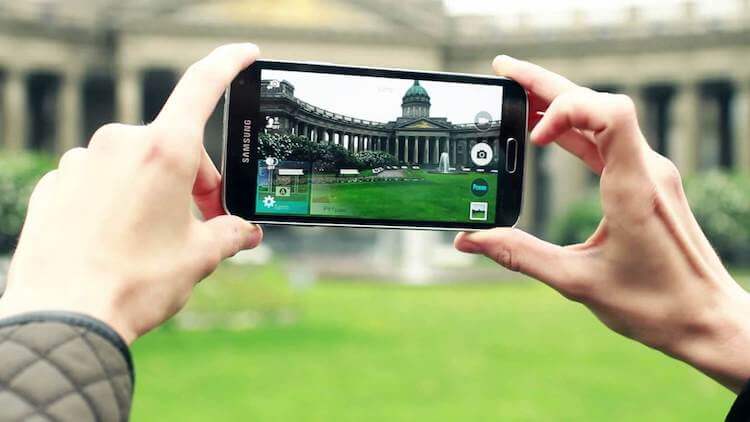
Фотографии на смартфон часто бывают хороши сами по себе, но обработка лишней тоже не будет.
Приложения для редактирования фотографий
Каждое из приведенных ниже приложений может предложить что-то свое. То есть, возможно, вам понравится несколько из них и вы будете пользоваться сразу двумя или даже тремя для разных задач. Если нет, то в вашем распоряжении огромный Google Play, но не сделать эту подборку мы не могли.
Snapseed — тот самый снэпсид
Snapseed начинает наш список, и на то есть веские причины. Это, вероятно, лучшее приложение для редактирования фотографий, которое подойдет почти всем пользователям. Оно настолько универсально, что может решить чуть ли не все проблемы, если не выводить их на профессиональный уровень.
Snapseed был куплен Google очень давно, и с тех пор становилось только лучше. Приложение очень интуитивное, понятное и поставляется с множеством встроенных инструментов. Благодаря его алгоритмам, также возможно автоматическое редактирование, если вы не хотите делать что-то вручную.
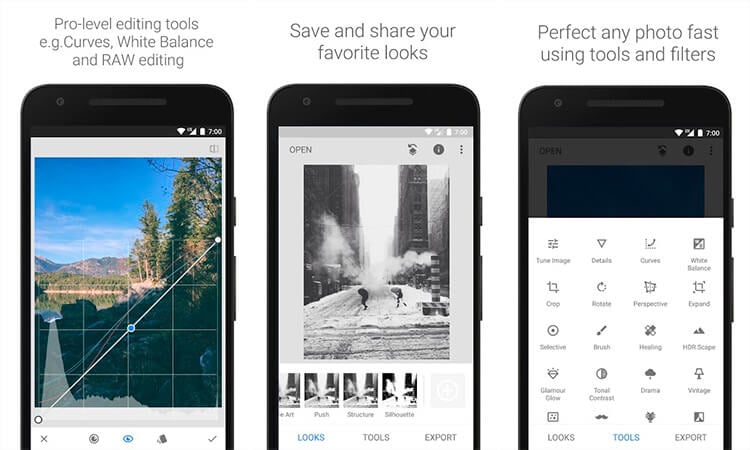
Если вы все же решите делать все самостоятельно, то тоже не разочаруетесь. Как только вы выберете нужный инструмент или категорию, вы сможете им пользоваться. Если в категории много инструментов, надо будет удержать палец на экране и можно будет перемещаться между ними.
Если еще не пробовали Snapseed, обязательно сделайте это и вы поймете, что вам нужно. Потом уже можно будет экспериментировать, но многие даже не уходят дальше этого приложения.
Photo Editor Pro — фильтры для фотографий
Если вам нравится использовать фильтры, скорее всего, вам понравится Photo Editor Pro. Пусть фильтры не являются главной функцией приложения и в нем есть и другие инструменты, но именно их тут настолько много, что вы можете даже не дойти до конца в их изучении.
Всего вам предложат более 100 различных фильтров, включая Lomo, PINK, Vignette, Natural, Warm, Dew и многие другие. Есть и другие функции, включая те, что можно отнести к категории ”Pro”.
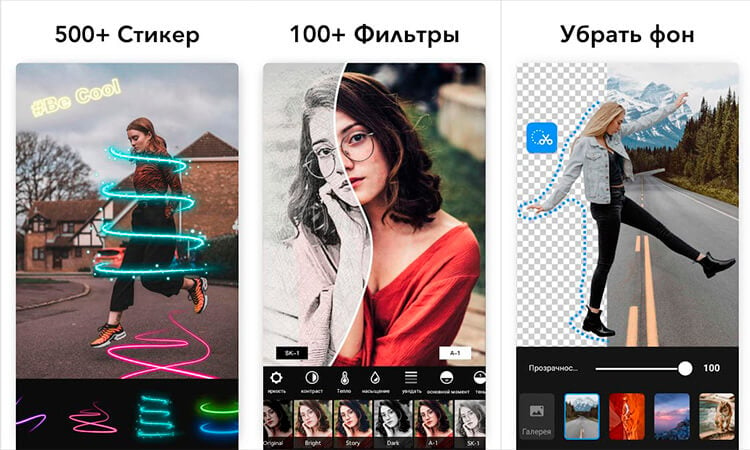
Photo Editor Pro
Это приложение даже позволяет соединять два изображения, чтобы создать что-то действительно уникальное. Доступны десятки эффектов падения света и ретуши тела. Если вам больше по душе коллажи, то разработчики подумали и о вас. Для создания большого изображения можно будет объединить на нем до 18 более мелких.
Если перечислять все функции, на это не хватит никакой статьи. Просто имейте в виду, что выбрать будет из чего, и вы почти наверняка найдете то, что нужно. Просто попробуйте Photo Editor Pro.
Adobe Lightroom — лучшее приложение Adobe
Если у вас есть подписка Adobe, то, возможно, вы уже используете Adobe Lightroom на настольном компьютере. В этом случае его мобильная версия придется вам по душе. По сути, это настольное приложение, которое умело адаптировали под экран смартфона.
Многие считают его одним из самых мощных приложений для редактирования фотографий, доступных в Play Store.
Внутри приложения вы найдете не только фильтры и различные кисти, но даже встроенную камеру, чтобы захватывать изображение и сразу редактировать его в не сжатом формате.
Дизайн приложений: вот в чём Android явно превосходит iOS
Цветовая коррекция в Lightroom также является чем-то очень простым, как и пользовательский интерфейс. Сложностей с освоением у вас возникнуть не должно.
PicsArt — Лучшее приложения для создания коллажей
Если ваша основная цель в приложении для редактирования фотографий — создавать коллажи, PicsArt — один из лучших вариантов. Вы можете создавать их как в свободном стиле, так и в виде готового альбома.
Как только вы это сделаете, вы получите довольно много предустановок, а также сможете дополнительно настроить макет. При этом приложение не ориентировано только на создание коллажей. Оно также позволит вам редактировать фотографии, но инструменты будут не такими мощными, как в других приложениях.
Также вам предложат множество стикеров, но вы сможете создавать свои собственные. У вас будет инструмент для рисования, возможность убирать объекты с изображения и даже делать простейший монтаж видео. Но для этих целей лучше пользоваться отдельными приложениями.
Pixaloop — приложения для анимации фотографий
Pixaloop — это приложение, значительно отличающееся от любого другого в этом списке. Все из-за того, что в основном оно предоставляет собой полноценный фотоаниматор для вашего устройства. Сделано все довольно просто, чтобы пользоваться основными функциями мог любой начинающий пользователь. Цель приложения — оживить ваши фотографии с помощью анимации.
Например, вы можете заставить воду двигаться или сделать то же самое с волосами. Это всего лишь пара примеров. Приложение позволит добавлять движение и регулировать его скорость. Оно также позволяет заменять фон и управлять перемещениями с помощью опорных точек. Чудес не бывает и некоторые снимки анимируются не так хорошо, как хотелось бы. Но делать неподвижные элементы движущимися никогда до этого не было так просто
LightX — как ретушировать лицо на Android
LightX — чрезвычайно мощный редактор фотографий. Это приложение особенно хорошо подходит для редактирования лиц. Оно может сгладить и повысить резкость ваших селфи как автоматически, так и вручную. Вы можете удалить с лица пятна, морщины, прыщи и тому подобное. Вы также можете изменить цвет волос и применить разные прически. Естественно, есть функция отбеливания зубов.
Однако это приложение не только для редактирования лиц. Это полноценное приложение для обработки фотографий. Оно позволяет даже вырезать изображения и изменять в них фон. Доступны фотоэффекты Color Splash и смешивание фотографий для создания некоторых специальных эффектов.
Инструменты можно перечислять долго, но среди них есть как любительские, так и профессиональные. Выбирать вам!
Новости, статьи и анонсы публикаций
Свободное общение и обсуждение материалов

Еще в мае этого года мы узнали о том, что Huawei больше не будет сотрудничать с Leica при разработке камер своих телефонов. Именно с этим брендом китайская компания добилась наибольших высот. Теперь же пришло время определиться с тем, что будет дальше, ведь на подходе новые флагманские модели, которые просто обязаны делать хорошие фотографии. Но сложившаяся ситуация не означает, что мы больше не увидим Huawei на вершине рейтинга производителей по показателям камеры. Та информация, которая у нас есть, это не просто слухи, а сообщение самой Huawei.
Как можно оценить производительность смартфона? За последние несколько лет мы с вами привыкли использовать для этих целей бенчмарки. Обычно еще до презентации того или иного устройства в сети появляются результаты его производительности в приложениях подобного рода. Но важно учитывать, что в смартфоне есть куча других важных характеристик, а подобные тесты мощности порой бывают обманчивы. Сегодня подробно поговорим про смартфоны Samsung и недавний скандал с известным рейтингом GeekBench.

Пользуетесь WhatsApp? Если да, то согласитесь, что при всей его простоте, доступности и распространенности, у него есть несколько существенных минусов. Я сейчас говорю даже не об отсутствии нормальной возможности одновременно работать на нескольких устройствах, которая тестируется уже несколько месяцев, а о другой важной проблеме. Вспомните, как вам давали чей-то номер телефона и вы хотели ему написать, но не могли этого сделать, пока не вносили номер в свою телефонную книгу. Только после этого можно было создать с ним чат. Это очень неудобно и однозначно надо что-то с этим делать. И вот, судя по всему, сделали.
Встроенного редактора в Телеграме хватает с головой для чатов. Остальное через Lightroom.
Узнайте, как работать с Adobe Photoshop Express на Android
Adobe Photoshop Express — это мобильное приложение для быстрого и легкого редактирования фотографий. Вы можете использовать мгновенные фильтры , редактировать фотографии, применять к ним различные эффекты или создавать удивительные коллажи. Поделитесь ими в социальных сетях или сохраните в галерее телефона.
Начало работы
Приложение Adobe Photoshop Express доступно в приложении Google Play Store. Вы можете загрузить и установить его, нажав значок ниже:
Подробнее о том, как работать с Adobe Photoshop Express на устройствах iOS, см. Начало работы с Photoshop Express на iOS.
Выбор и редактирование фотографий
Откройте приложение и выберите нужную фотографию. На первом экране отображаются фотографии из памяти устройства.
Кроме того, можно выбрать фотографию в приложении и сразу же начать работу с ней. Для просмотра и выбора фотографий выберите Все фотографии на главном экране , а затем нажмите значок .
Сделайте свои фотографии яркими и необычными, применив различные варианты настроек и коррекции. Выберите любую фотографию с вашего устройства или из Creative Cloud , чтобы сразу же приступить к редактированию.
Автоулучшение фотографий
Используйте «Автоулучшение», чтобы отрегулировать экспозицию, контраст, подсветку, тени, баланс белого, баланс черного, температуру, оттенок, красочность и четкость до автоматических значений. Чтобы применить «Автоулучшение», нажмите  на верхней панели.
Вы можете разрешить Photoshop Express автоматически применять «Автоулучшение» при открытии фотографии. Для этого отмените выбор параметра «Отключить автоулучшение» в настройках.
Применение фильтров
Photoshop Express позволяет применять мгновенные фильтры . Вы можете выбрать один из множества интересных эффектов и отрегулировать его интенсивность. Выберите нужный эффект, чтобы применить его, и отрегулируйте его интенсивность с помощью ползунка.
Вы также можете создать и сохранить свои собственные фильтры. Чтобы создать свои собственные фильтры, нажмите Добавить на панели «Фильтры», введите имя и нажмите Сохранить фильтр .
Применение эффектов наложения
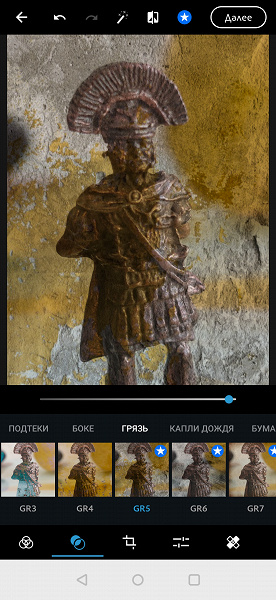
Photoshop Express представляет широкий выбор эффектов наложения для фотографий, таких как Засветка , Капли дождя , Бумага , Космос , Акварель и так далее. С помощью креативных текстур и наложений вы можете превратить простые изображения в яркие и уникальные.
Чтобы применить эффекты наложения:
Выберите значок наложения на панели
Переместите ползунок для регулировки прозрачности
 Эффект наложения в Photoshop Express
Обрезайте, поворачивайте и преобразуйте свои фотографии
Первым шагом в редактировании фотографии является установка нужного размера. Нажмите  , чтобы кадрировать, выпрямить, повернуть и зеркально отразить фотографии. Эта функция помогает пользователю выбрать пропорции изображения для любой социальной сети или изменить размер фотографии. Поверните ее на любое количество градусов и исправьте перспективу с помощью четырех различных вариантов.
Настройка пропорций фотографии
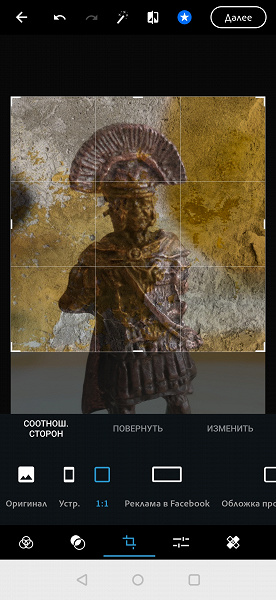
Вы также можете обрезать и установить различные пропорции фотографий, например Произвольный , Оригинал, Устройство , 1:1 и так далее. Чтобы задать пропорции фотографии:
Нажмите на значок
Выберите из доступных на панели вариантов, чтобы настроить изображение
Перетащите края изображения, чтобы обрезать, и установите соотношение сторон
 Настройка пропорций фотографии
Вращение фотографий
Вы можете повернуть, выровнять и перевернуть фотографии, используя вкладку Вращение в Photoshop Express. Вы также можете перевернуть их горизонтально или вертикально в любом направлении.
Преобразование фотографий
В Photoshop Express имеются четыре варианта коррекции перспективы — По вертикали , По горизонтали и 2 автоматических режима ( Сбалансированный или Полностью автоматический ). Для исправления перспективы на фотографии:
Выберите инструмент Кадрирование
Используйте ползунок или вариант автоматической настройки, чтобы исправить перспективу фотографии
 Горизонтальный наклон в Photoshop Express
Изменение размера фотографий
Инструмент изменения размера изображения уменьшает масштаб фотографии по выбранной длинной стороне, сохраняя ее кадрирование. Масштабирование применяется к экспортированным/сохраненным, а также опубликованным фотографиям.
Чтобы изменить размер фотографии на Android, выберите инструмент Кадрирование > Выбрать размер > Пользовательский .
 Изменение размера фотографии
Добавление текста
Чтобы добавить текст в Photoshop Express, вы можете выбрать в списке один из вариантов стилей текста . Вы можете использовать собственный текст или выбрать любой шаблон текста на панели. Создавайте мемы и плакаты, добавляя стили текста к фотографиям и коллажам.
Чтобы добавить текст к фотографии:
Выберите нужный стиль текста
Нажмите на текст, написанный на панели, чтобы изменить его
Вы можете изменить Шрифт , Цвет, и Выравнивание текста
При помощи ползунка настройте прозрачность текста

Устранение эффекта красных глаз
Нажмите на  для устранения эффекта красных и засвеченных глаз.
Добавление рамок
Нажмите на  , чтобы добавить рамку к фотографии.
Устранение дефектов
Нажмите на  , чтобы удалить пятна, грязь и пыль с фотографий одним касанием.
Если вы не получили желаемый результат, нажмите на кнопку еще раз: при каждом касании будут отображаться разные результаты.
Улучшение фотографий с помощью других настроек
Для улучшения фотографии можно использовать следующие параметры регулировки:
Экспозиция Количество света, при котором была сделана фотография. Воспользовавшись ползунком, вы сможете сделать свою фотографию темнее или светлее.
Контраст Разница между яркостью светлых и темных участков на фотографии. Воспользовавшись ползунком, вы можете сделать фотографию выразительнее, увеличив разницу между освещенностью и затемненностью.
Подсветка Самые яркие участки фотографии. Воспользовавшись ползунком, можно управлять деталями светлых областей. Более низкое значение сделает ярче больше участков на фотографии.
Тени Самая темная часть фотографии. Воспользовавшись ползунком, можно управлять деталями темных областей. Более высокое значение позволяет проявить больше деталей на темных участках.
Баланс белого Управляет самыми яркими участками на фотографии и имеет более широкий тональный диапазон, чем подсветка. Отрегулируйте ползунок, чтобы настроить общую яркость фотографии вместе с белыми областями.
Баланс черного Управляет самыми темными участками на фотографии и имеет более широкий диапазон тональных значений и эффектов, чем тени.
Температура Придает теплый (солнечный) или холодный (зимний) вид фотографии.
Оттенок Добавляет зеленый и пурпурный цвета к вашим фотографиям.
Красочность Улучшает менее насыщенные цвета с более слабым воздействием на более насыщенные. Регулируя ползунок, вы можете усилить цвета на фотографии, не придавая ей излишней резкости.
Насыщенность Отрегулируйте ползунок для равномерного насыщения и улучшения всех цветов на фотографии.
Четкость Отрегулируйте ползунок для добавления глубины посредством увеличения местного контраста. Воспользовавшись этим ползунком, вы можете выделить детали и текстуры на своих фотографиях.
Устранение дымки Удаление атмосферной дымки с фотографий. Отрегулируйте ползунок, чтобы устранить эффект затуманенности или усилить его на своих фотографиях.
Резкость Повышение контрастности между определенными пикселами. Отрегулируйте ползунок, чтобы сделать вашу фотографию резче.
Уменьшение яркостного шума При изменении яркостного шума затрагивается только яркость цветовых пикселей. Отрегулируйте ползунок, чтобы устранить этот тип шума.
Уменьшение цветового шума Цветовой шум появляется, когда многоцветные пиксели отображаются как ровное цветовое поле. Отрегулируйте ползунок, чтобы устранить этот тип шума.
Добавление водяного знака
Вы можете добавить требуемое изображение или текст как водяной знак к фотографии в Photoshop Express. Как добавить водяной знак:
Выберите Настройки приложения > Установки > Добавить водяной знак
Чтобы добавить фотографию, нажмите Добавить изображение и выберите фотографию, которую хотите добавить в качестве водяного знака
Чтобы добавить текст, нажмите Добавить текст и сохраните текст, который хотите добавить в качестве водяного знака
Вы можете воспользоваться ползунком для настройки прозрачности водяного знака
 Водяной знак в Photoshop Express
- Чтобы отключить или удалить водяной знак на всех фотографиях, удалите настраиваемое изображение или настраиваемый текст, добавленный как водяной знак, выбрав Настройки приложения > Установки .
Применение эффекта размытия к фотографиям
В Photoshop Express функция «Размытие» расположена на панели Инструмент выделения .
Доступно два варианта размытия:
- Радиальное Применяет размытие к определенным областям на фотографии
- Максимум Применяет размытие ко всей фотографии
 Применение эффекта размытия в Photoshop Express
Чтобы применить радиальное размытие , выполните следующие действия:
Переместите круговую маску в нужную область. Отрегулируйте круги, чтобы размыть, не размывать или растушевать нужные области фотографии
Переместите ползунок для регулировки интенсивности размытия. Вы также можете использовать переключатель для изменения размытых областей на фотографии
15 лучших фоторедакторов для Android:
рейтинг 2022 года

 4.4 Оценок: 31 (Ваша: )
Современные фотоаппараты практически полностью заменили фотокамеры, ведь они более доступны для обычных пользователей. Но редактор Android не радует продвинутыми функциями, поэтому для обработки лучше скачать сторонние приложения. Ищете бесплатные редакторы фото на андроид и не можете определиться с выбором?
Мы собрали ТОП лучших мобильных фоторедакторов 2021 года, используя которые вы сможете забыть о необходимости редактирования ваших снимков на компьютере!
 1. VSCO
VSCO — удобный фоторедактор на Андроид, которое также включает в себя внутреннее сообщество с конкурсами и челленджами. Приложение входит во все рейтинги мобильных редакторов, так как отличается удобным управлением и большим набором профессиональных инструментов. В редакторе можно найти десятки фильтров для быстрой стилизации снимков и ручные настройки. Особенностью софта являются “рецепты”, то есть наборы готовых настроек, которые можно сохранять для дальнейшей работы. При просмотре фотографий других пользователей можно скопировать настройки, что значительно ускоряет процесс обработки.
- Детальная ручная настройка, в том числе раздельное тонирование, HSL
- Функция “волшебная палочка” для улучшения в один клик
- Внутренняя социальная сеть для фотографов
- Можно скопировать оформление любого фото
- Большинство фильтров доступны в PRO-аккаунте
- В бесплатной версии можно сохранить только один «рецепт»
 2. PicsArt
PicsArt — отличное приложение для редактирования фото на Айфон и Андроид. По праву считается одним из лучших мобильных редакторов, наравне с Lightroom и Фотошоп. PicsArt завоевал свою популярность благодаря невероятно простому способу работы через слои и маски. Так, как это представлено в профессиональных программах для ретуши на компьютере. С его помощью редактирование фото превращается в интересный и творческий процесс, где вам захочется попробовать каждую из его представленных функций. Обрезайте фото, удаляйте фон, управляйте кривыми, настраивайте градиенты, рисуйте на ваших фотографиях кистями, создавайте коллажи и прикрепляйте стикеры. Более того, софт обладает встроенным видеоредактором, что позволяет редактировать ещё и видео.
- Собственный аккаунт, на котором сохраняются все ваши творческие работы
- Работа с видео
- Применение фильтров и наложение стикеров прямо в режиме камеры на вашем устройстве
- В бесплатной версии после каждого действия экран блокируется рекламой
- Сохранение в память телефона доступно после оплаты лицензии Gold
 3. Google Фото
Если вам требуется софт для обработки фотографий для андроид, но вы не хотите скачивать сторонние приложения, используйте Google Фото. Эта программа встроена на все смартфоны и объединяет в себе редактор снимков и менеджер файлов. Программу можно настроить на автоматическую синхронизацию, после чего каждое фото будет автоматически отправляться в вашу онлайн-галерею. Что касается обработки изображений, то здесь можно провести базовые работы (обрезка, настройка яркости и экспозиции), улучшить картинку фильтрами, добавить надписи. Функционал редактора полностью бесплатный, без ограничений и рекламы.
- Предустановлен на всех андроидах, поэтому не требует скачивания
- Можно использовать в качестве менеджера медиа
- Синхронизация позволяет не беспокоиться о потере файлов
- Позволяет делать фото прямо из приложения
- Изменения можно сохранять как копию, не меняя оригинальный снимок
- Функционал не очень продвинутый и не подойдет для профессиональной работы
- Приложение работает только при подключенном интернете
- При плохом соединении бывают сбои в работе
 4. FaceApp
FaceApp — лучшее приложение для фото на андроид, если вы хотите быстро украсить селфи. Редактор включает в себя впечатляющий набор инструментов для косметической обработки. С его помощью можно быстро увеличить глаза и губы, скрыть дефекты кожи, наложить макияж, сменить прическу. Среди инструментов также находятся универсальные функции, как удаление и замена фона и крупный набор цветовых эффектов. Также софт предлагает забавные фильтры вроде изменения возраста, наложения бороды или смены пола.
- Автоматический поиск и распознавание снимков с лицом и селфи
- Удаление цифрового шума
- Мгновенная ретушь и пластика лица при помощи фильтров
- Создание коллажей из нескольких фото
- Можно работать без интернета
- Большинство функций платные
- В бесплатной версии накладывается водяной знак
 5. Adobe Lightroom
Adobe Lightroom включает в себя продвинутый фоторедактор и внутреннее сообщество для фотографов-любителей. Среди инструментов редактирования — удаление дефектов и нужных объектов, работа с перспективой и оптикой, детализация, эффекты, автоулучшение. Для портретной обработки имеются специальные пресеты по типу кожи, есть готовые стили для пейзажных и travel фото. Мобильный фотошоп для Андроид также включает в себя коллекцию видеоуроков и помогает научиться техникам ретуши у профи, поэтому это хороший выбор для новичков, мечтающих о профессиональной карьере.
- Большая коллекция бесплатных фильтров
- Автоматическое исправление дефектов (аберрация, дисторсия, освещение)
- Можно просмотреть и повторить обработку любого фото из сообщества
- Видеоуроки редактирования для повышения ваших навыков
- Синхронизация со всеми устройствами, на которых установлен Lightroom
- Из инструментов ретуши только восстанавливающая кисть
- Отсутствует работа со слоями
- Поддерживает не все типы файлов RAW
 6. Snapseed
Snapseed — бесплатный мобильный редактор фотографий на Андроид, который предлагает пользователям библиотеку пресетов для мгновенной стилизации и набор инструментов для ручного редактирования. Среди функций можно найти такие интересные функции, как поворот головы, эффект HDR, быстрая ретушь. Инструмент двойной экспозиции позволит создавать яркие, привлекающие внимание арт-снимки. Приложение поддерживает выборочную обработку, то есть вы можете настроить параметры отображения только на определенных областях снимка. Поддерживается экспорт в высоком качестве с возможностью создания копии обработанного кадра.
- Полностью бесплатный, без скрытых премиум-опций и рекламы
- Большинство инструментов поставляется с готовыми настройками
- Автоматическое расширение заднего плана
- Множество фильтров, пресетов и стилей
- Не очень интуитивное управление, требуется время для освоения
- Не поддерживает работу со слоями
 7. Pixlr
Pixlr — это многофункциональное приложение для телефона на базе Android, позволяющее обрабатывать фотокадры, проводить фотомонтаж и создавать арт-макеты для социальных сетей. К изображениям можно применить цветные фильтры, добавить рамки и стикеры и даже создать арт-коллаж в стиле Энди Уорхола. Редактор предлагает множество готовых текстовых стилей, позволяет накладывать снимки друг на друга и смешивать слои. Приложение отличается простым и удобным интерфейсом на русском языке, который можно освоить буквально за несколько секунд.
- Возможность ручной или автоматической обработки на выбор
- Можно накладывать фильтры прямо во время создания селфи
- Крупная коллекция креативных арт-шаблонов для социальных сетей
- Присутствуют инструменты для выборочной коррекции областей снимка
- Создание фотоколлажей по готовым шаблонам
- Почти все стикеры и рамки платные
- Большинство шрифтов не поддерживают кириллицу
- Не подходит для продвинутого редактирования
 8. Photo Lab
Photo Lab — ещё одно многофункциональное приложение на телефоны Android для креативной обработки фотографий. Редактор обладает набором инструментов для базовой ручной и автоматической ретуши снимков. Но большинство пользователей используют приложение для создания оригинальных визуальных эффектов и их применения на фотографии. В коллекции утилиты вы сможете найти стикеры, splash-эффекты, смайлы, мемы и разнообразные дизайнерские оформления к вашим снимкам. Индивидуальной особенностью Photo lab является постоянно обновляющаяся пользовательская библиотека фильтров. Здесь можно создать собственный эффект к фото, поделиться им с другими людьми, посмотреть его загружаемость и популярность у других юзеров. Тем самым, есть возможность собственного продвижения в рейтинге софта.
- Невероятно большая библиотека фотоэффектов
- Создание своих собственных оформлений для фото
- Полностью бесплатный функционал
- Отсутствуют базовые ручные настройки вроде обрезки, экспозиции и пр.
- Управление не очень интуитивное
- Логотип приложения при экспорте в бесплатной версии
 9. Aviary
Aviary — одна из лучших программ фоторедакторов для андроид устройств. Приложение обладает базовыми и многими профессиональными инструментами для ретуши снимков. С его помощью можно настраивать цветокоррекцию, изменять яркость, контраст и четкость изображения любого формата, кроме RAW. Более того, редактор имеет большую коллекцию фильтров и эффектов для различных жанровых фотографий. В полной версии продукта также доступны функции удаления красных глаз, умной резкости и автоматического удаления пятен и ненужных объекта из кадра.
- Удобный интерфейс
- Прямой экспорт и импорт снимков из социальных сетей
- Большинство функций редактирования доступны совершенно бесплатно
- Большое количество рекламы
- Нельзя скачать фото на телефон, поддерживается только экспорт в FB и Instagram
 10. YouCam Makeup
YouCam Makeup — отдельное расширение для редактора YouCam 2020, с помощью которого можно создавать оригинальные портреты и селфи. Приложение меняет встроенные функции камеры на вашем телефоне, добавляя дополнительные визуальные эффекты, фильтры, макияж и готовые образы. Изменяя их, вы автоматически видите применяемый результат и можете создавать фотографии самых разных жанров. Сглаживайте кожу, сделайте выразительный взгляд, меняйте прическу, убирайте морщины и многое другое с новой умной системой распознаванием лиц YouCam makeup.
- Полноценный виртуальный набор для макияжа в вашем телефоне;
- Полностью на русском языке;
- Ежемесячные обновления с новым контентом.
- Сохранение файлов HD доступно только после покупки премиум-лицензии
- Большинство инструментов заблокировано в бесплатной версии
 11. Toolwiz
Toolwiz — ещё один бесплатный редактор фотографий для андроид. Приложение полюбилось пользователям благодаря своей огромной библиотеке визуальных фильтров и эффектов боке, которые можно применять к фото. Среди них вы найдете тематические дизайнерские стикеры и смайлы, художественные фильтры, превращающие ваш снимок в картину, а также более тысячи вариаций стилей текста. Приложение не столько ориентировано на качественную ретушь и улучшение фото, сколько на креатив пользователей в применении фильтров и эффектов.
- Одна из самых больших коллекций фильтров, эффектов и дизайн-объектов;
- Полностью на русском языке;
- Автоматическое применение настроек коррекции сразу к нескольким снимкам в серии.
- В бесплатной версии много рекламных роликов
- Бывают сбои при сохранении фотографий
 12. Photoshop Mix
Photoshop Mix — лучший бесплатный фотошоп для андроид. Приложение является частью дополнительных отдельных приложений мобильной версии фотошоп. Mix — это лучший способ трансформации и объединения ваших фото в настоящие творческие оригинальные фотопроекты. С его помощью вы можете объединять несколько фотографий в одну, переносить объекты с одного снимка на другой, контраст на фото. Приложение способно автоматически выделять и удалять ненужные объекты с ваших снимков.
- Ретушь не затрагивает оригинальные изображения. В любой момент редактирования можно вернуться к исходнику
- Прямой экспорт результата в социальные сети
- Поддержка Adobe creative cloud позволяет моментально переносить фотографии с телефона на компьютер и обратно
- Требуется регистрация аккаунта или вход по Adobe ID
- Инструмент выделения не очень точен и неудобен в управлении
- Android-версия редко обновляется, техподдержка не отвечает на запросы
 13. YouCam Perfect
YouCam Perfect — стильный и оригинальный фоторедактор для мобильных устройств на Android. Приложение обладает не только базовыми инструментами для ретуши селфи, портретов и любой жанровой фотографии, но и набором визуальных эффектов, стикеров, шрифтом и многих других украшений к фото. Более того, редактор имеет возможность создания коротких видео и слайд-шоу. Имеет отдельный редактор для черт лица, где можно изменить улыбку, глаза и кожу всего за 1 клик. Youcam это отличный способ сделать качественное и красивое селфи для социальных сетей. Также есть возможность применения фильтров и наложения стикеров в режиме реального времени через камеру на вашем устройстве.
- Отдельный функциональный редактор для черт лица;
- Большая библиотека эффектов для фото;
- Встроенный рандомайзер — применение различных эффектов за 1 клик.
- Навязчивая реклама премиум-аккаунта после каждого действия
- Ограниченный функционал бесплатной версии
- При экспорте накладывается водяной знак, который убирается после оплаты
 14. LightX
LightX — серьезное приложение для обработки фото на андроид. Обладает всеми базовыми инструментами ретуши фотографий и рядом продвинутых функций стационарных фоторедакторов на ПК. Так в LightX можно убрать фон, вручную настраивать кривые, включить режим рисования и многое другое. Более того, загруженные в приложение фотографии можно объединять в коллажи, применять к ним различные фильтры, маски и Splash-эффекты. Благодаря стильному и удобному интерфейсу, разобраться в программе не составит труда даже новичкам. К тому же в приложении вас ждет подробное руководство по каждому из инструментов с наглядным примером его применения.
- Пошаговый режим работы
- Встроенный справочный материал к каждому инструменту редактора
- Большое количество автоматических функций: удаление фона, вырезка объектов, управление фокусом и др.
- Чтобы приступить к работе, обязательно создать аккаунт
- При бесплатном использовании заблокировано много нужных функций
- Небогатая коллекция фильтров
 15. Handy Photo
Handy Photo — платное, но хорошее и функциональное приложение фотошоп для андроид устройств 2021. Редактор обладает уникальным стильным интерфейсом, где все основные и более продвинутые инструменты рассортированы по своим категориям. Приложение отличается большим набором автоматических функций: удаление фона, выделение объекта, перенос объекта с одного фото на другое и многое другое. Стильный вид фотографиям помогают придать стикеры, фильтры и тематические текстуры. Приложение умеет распознавать цвет на фото и изменять его без потери качества.
- Поддержка графического формата RAW
- Работа с изображениями вплоть до 36Мп
- Рисование и ручная ретушь с помощью кистей
- Только платное использование, бесплатное скачивание недоступно
- Не работает на старых версиях Android
- Техническая поддержка не реагирует на обращения
Мы рассмотрели самые популярные приложения для обработки снимков для Андроид. Все они по-своему неплохи и позволяют быстро редактировать фото и делиться ими в соцсетях. Однако если вас интересует качественная обработка фотографий, лучше использовать программное обеспечение для компьютера. Универсальной является программа ФотоМАСТЕР. Новички оценят ее понятный интерфейс, уроки по обработке и пошаговый алгоритм. Для профи она будет интересна функциями интеллектуальной коррекции, ретуши, и библиотекой эффектов. Софт хорошо работает на любых ПК и не нагружает систему. Дистрибутив программы можно скачать бесплатно.
Обзор приложений Adobe Lightroom и Photoshop Express для смартфонов и планшетов
Если вы фотографируете на камеру смартфона, то наверняка уже имели опыт использования приложений под Android или iOS для быстрой обработки растровых изображений в пути. Если такого опыта нет, то почему бы не воспользоваться разработками Adobe для обработки и редактирования растровых изображений на смартфонах: Lightroom и Photoshop Express, работающими под операционными система iOS и Android, а также Photoshop, работающим на планшетах iPad с версией iOS 13.4 и выше. Программа полностью переведена на русский язык с прошлого года.
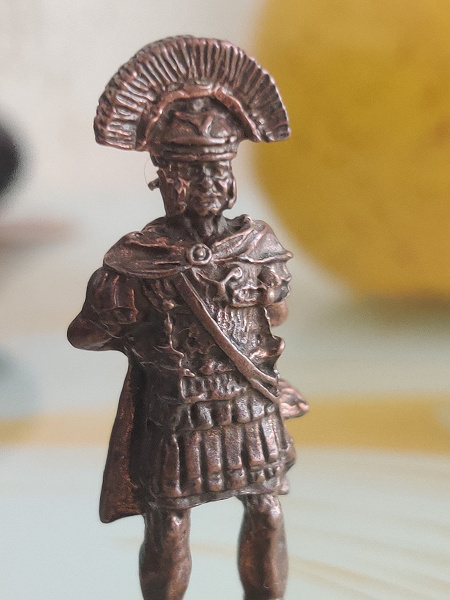 Знакомьтесь: центурион Александр, сегодняшний подопытный
Все три приложения используют облачный сервис Adobe Creative Cloud, где можно хранить обработанные изображения, а в некоторых случаях и работать с ними, используя разные устройства. Это означает, что, вернувшись домой, вам не нужно перекидывать файлы со смартфона в настольный ПК, они будут доступны из облака.
Стоит отдельно отметить, что организовано прямое взаимодействие между двумя версиями Photoshop для ПК и для iPad. То есть, начав проект дома, его можно продолжить в пути уже на планшете, через облачный сервис.
Рассмотрим в деталях эти приложения и попробуем провести пошаговую обработку обычной фотографии под выдуманное нами задание. Оценим интерфейс, функциональность, отличия платной версии и опробуем облачный сервис.
Adobe Photoshop Express для Android
Приложение Adobe Photoshop Express можно скачать в Play-маркете, и после установки сразу приступить к делу. Для начала оценим бесплатную версию, а потом активируем платную подписку и сравним, что изменится (и поймем, нужно ли это). При первом запуске нас встречает коротенькая визуализированная презентация, которая рассказывает новому пользователю о приложении и его возможностях.
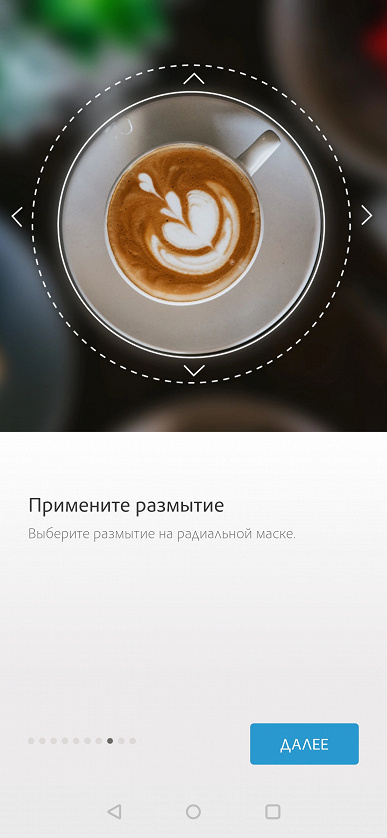
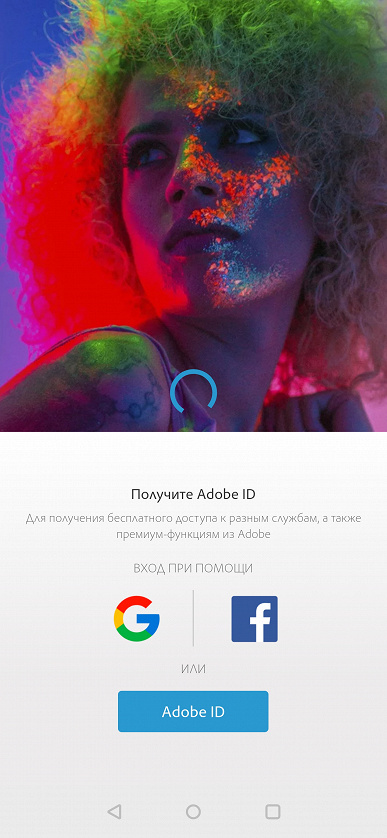
Затем вам нужно будет авторизоваться. На выбор есть три способа: учетная запись Google, Facebook или Adobe ID. После вы можете сразу приступать к работе с фотографиями.
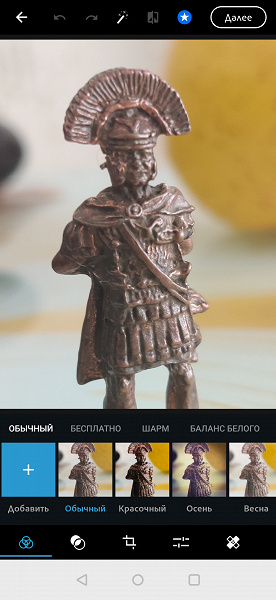
Интерфейс обустроен таким образом, что вы не сможете в нем потеряться. Идеология интерфейса состоит в пошаговом выполнении всех операций. В верхней части у вас есть функция показать оригинал, авто-улучшение, отмена действия и повтор действия.
Стоит отметить, что все функции, доступные только по подписке, отмечены звездочкой. В основном это распространяется на определенные стили, профили, но и на некоторые конкретные инструменты тоже.
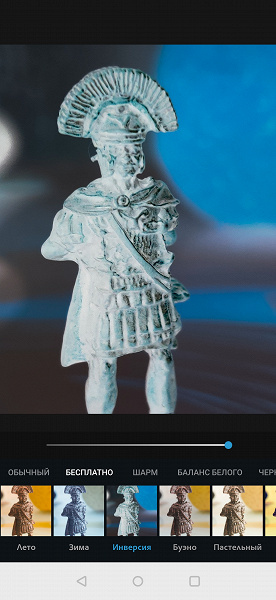
В нижней части расположена линейка из пиктограмм, обозначающих девять разделов. В каждом разделе сгруппированы различные инструменты, которые изменяют изображение. Первый раздел отвечает за цветокоррекцию. При выборе эффекта можно настроить его интенсивность ползунком, который возникает чуть выше. Все эффекты также разделены на небольшие подгруппы, а премиальные эффекты обозначены белой звездой на синем круге в углу пиктограммы эффекта.
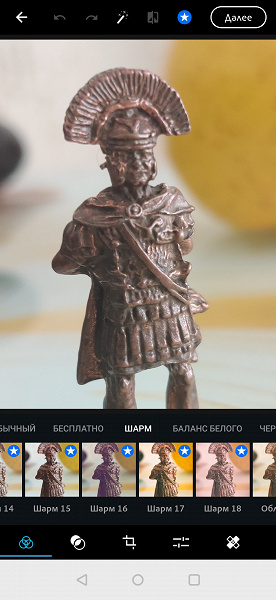 Особые профили отмечены звездой в синем круге
Второй раздел отвечает за наложение стилистического слоя, прозрачность которого можно регулировать ползунком. Ассортимент впечатляет (более 50 вариантов).
Третий раздел — выбор размера фотографии. Стоит отметить, что в приложении есть заранее настроенные форматы для всех популярных социальных сетей, чтобы ваша фотография при публикации получилась максимального качества и без неожиданных черных полос сверху или по бокам. При желании можно настроить свое разрешение.
В четвертом разделе можно изменить резкость, размытие, добавить виньетирование, подстроить цветовую тональность изображения. При наложении размытия можно выбрать степень и область с радиусом или по всей площади кадра.
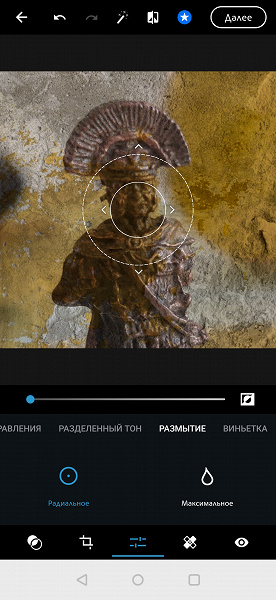
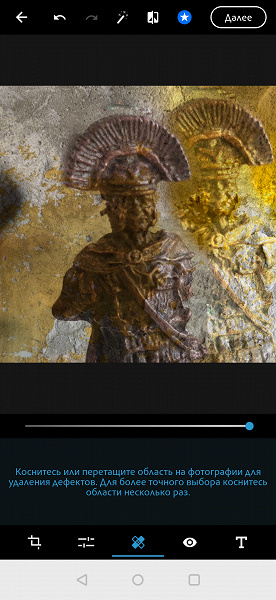
Далее идет раздел, который позволяет воспользоваться функцией авто-корректировки дефектных участков на фото. Ползунком можно изменить область действия алгоритма усреднения.
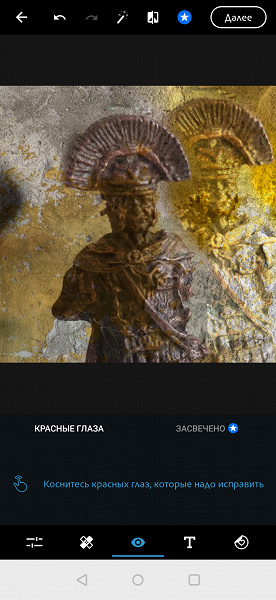
Следующий раздел позволит убрать эффект красных или засвеченных глаз от вспышки.
Следующий раздел предназначен для создания заголовков, текстовых сообщений и титров. Как написали в обучающей презентации, это прекрасная опция для создания своих мемов и написания цитат. У вас есть богатый выбор шаблонных фраз, которые отличаются шрифтами, размерами и цветами. Все параметры можно изменить по своему вкусу. Стоит помнить, что не все шрифты поддерживают символы кириллицы. Также можно выбрать способ выравнивания относительно изображения.
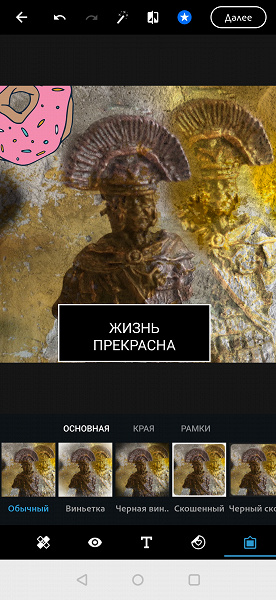
Текст перетаскивается пальцем по области фотографии. Для его изменения, растяжения или поворота нужно выбрать одну из пиктограмм с изображением действия.
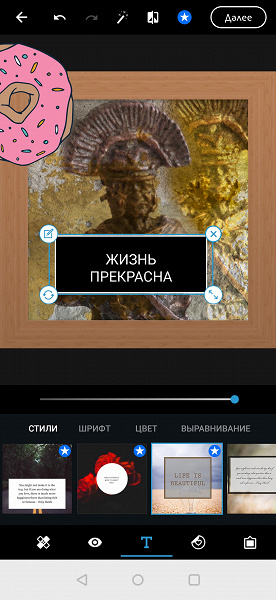
Предпоследний раздел — раздел с наклейками. Тут доступен целый набор стикеров с различными изображениями, чтобы можно было украсить фото, превратив его в открытку или в плакат.
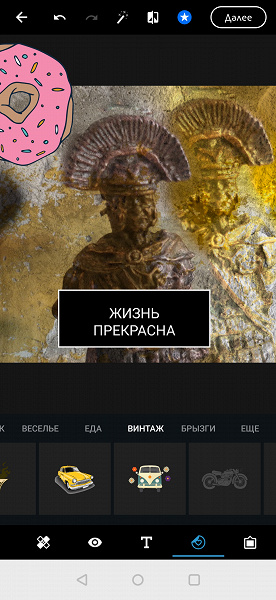
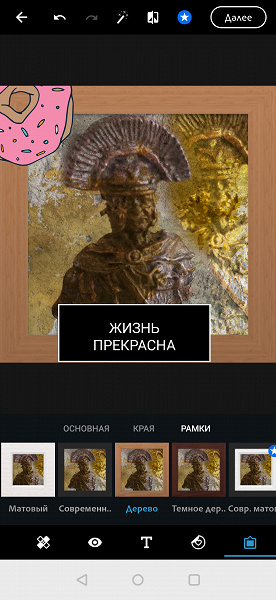
Последний раздел позволяет выбрать рамку или оформить края фотографии, выбрав один из множества вариантов стилизации под бумажные фото или паспарту для иллюстрации.
После завершения работы с фотографией в правом верхнем углу необходимо нажать «Далее». Откроется новое окно, в котором вы можете наложить штемпель, указывающий, что фото обработано в PS Express, выбрать свой собственный водяной знак или создать его, проверить и при необходимости изменить разрешение обработанного изображения и степень его сжатия.
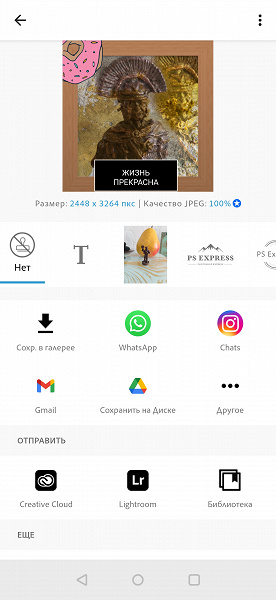
Свой водяной знак можно загрузить на устройство и настроить его расположение, яркость, размер и т. д.
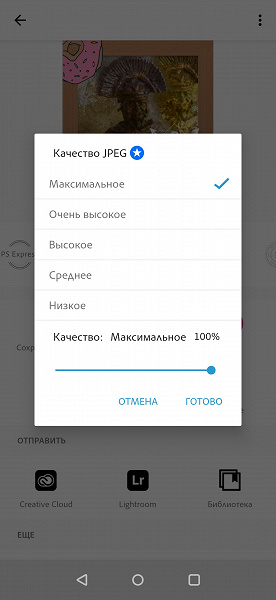
Затем готовое изображение можно сохранить или отправить в облако Creative Cloud, в другое приложение (Lightroom) или в библиотеку. При желании можно сразу установить фотографию как обои или отправить на печать.
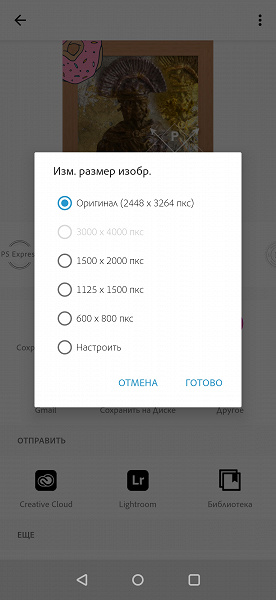
Использование загрузки в Creative Cloud позволяет работать с изображениями с разных устройств: например, начать на смартфоне в дороге, а закончить уже дома на настольном ПК. В бесплатной версии облако недоступно.
Adobe Lightroom для Android
После установки приложения при первом запуске вас также встретит небольшая презентация, которая кратко расскажет о возможностях Adobe Lightroom и предложит авторизоваться. Как и в Photoshop Express, функции по подписке выделяются белыми звездами в синем круге. Здесь преобладают скорее платные инструменты, чем профили или стили.
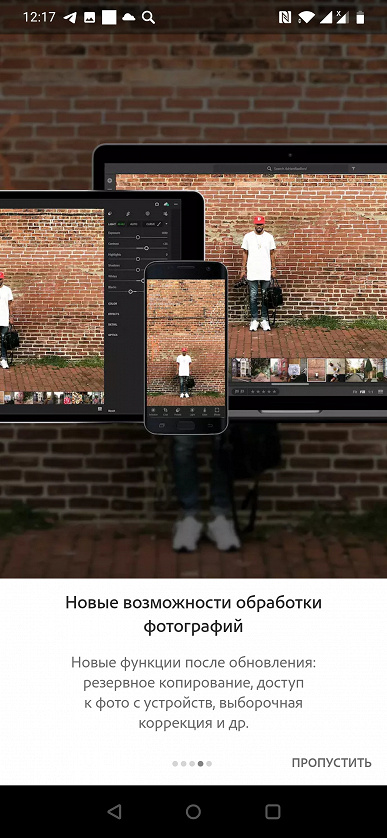
После этого вас встретит окно для выбора фотографии для дальнейшей работы. Если вы ранее выбрали экспорт проекта в Lightroom, то ваша фотография будет видна в нижней части экрана.
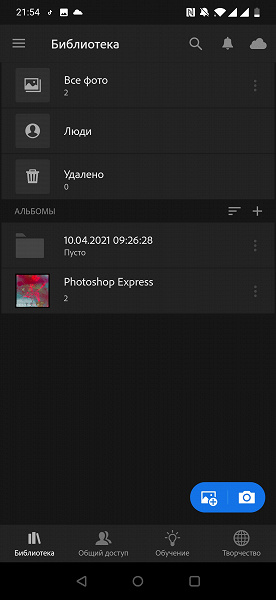
Если коснуться фото, то мы перейдем в режим редактирования. Интерфейс и структура меню аналогичны Photoshop Express, поэтому перейдем к описанию разделов и их функциональных возможностей.
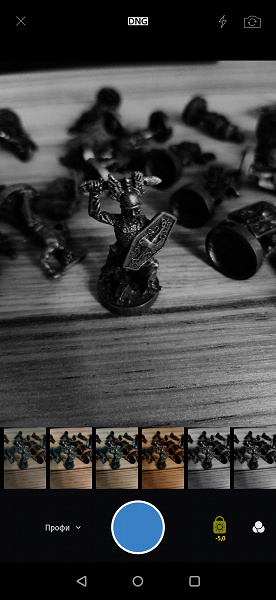
Во время тестового периода вам доступны все те функции, что доступны пользователю, который оплатил подписку.
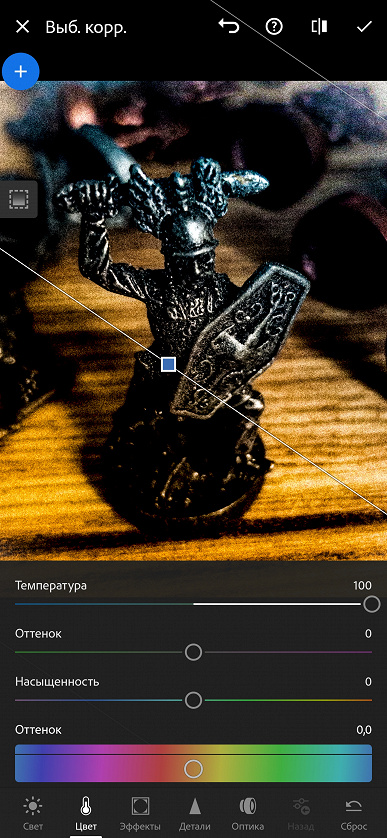
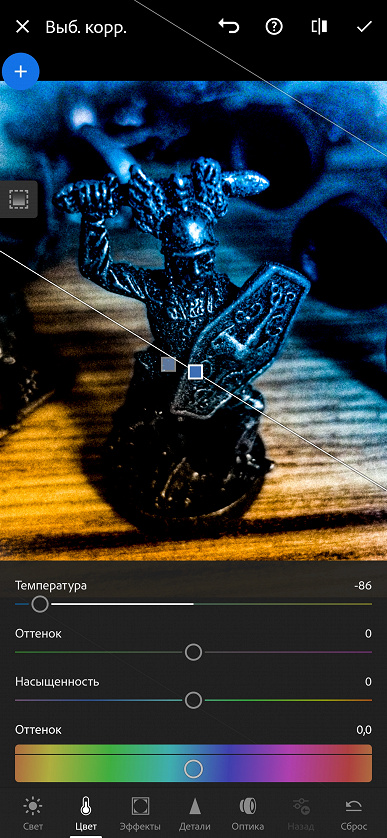
Одна из важных и интересных платных функций — возможность создавать маску, на которую можно в дальнейшем наложить эффекты поверх. Для того чтобы создать маску, нужно зайти в «Выборочно» и в левом верхнем углу нажать на белый плюс в синем круге. В небольшом меню можно выбрать тип маски, а затем наложить ее на изображение. Далее выбираем эффекты, которые вы хотите наложить. В нашем случае самой интересной и наглядной маской будет градиент.
Следующий инструмент называется «восстановление». Пользователь выбирает область изображения, в которой есть лишний объект, а затем выбирает для образца часть, где нет лишних объектов. В результате c картинки можно удалить, например, шрамы на коже, провода линии электропередачи и т. д.
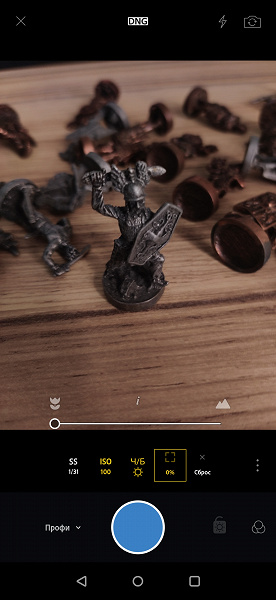 При желании можно сделать фотографию сразу в Lightroom
Дальше идет раздел «обрезка». В нем вы можете обрезать лишние части изображения, а также повернуть, отзеркалить, исправить уровень горизонта, выпрямить и т. п.
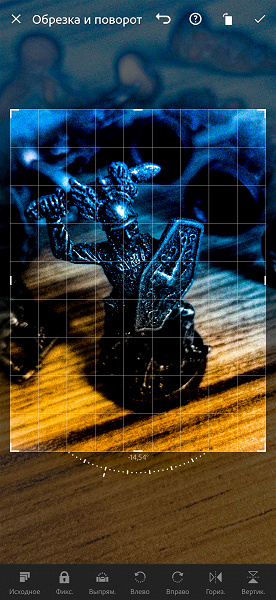
В разделе профилей есть набор разного типа комплексных вариантов обработки изображений со стилизацией под различные темы.
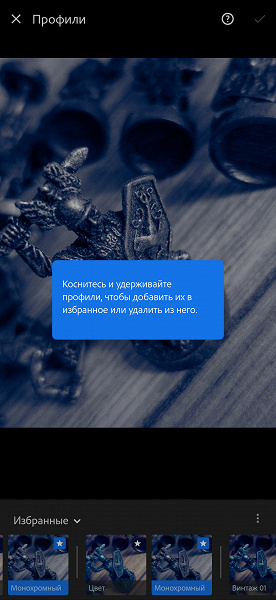 Здесь как раз можно увидеть профили по подписке
Далее есть инструмент полностью автоматической обработки исходного изображения.
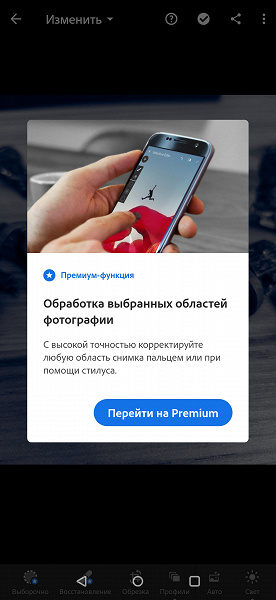 Очень полезный инструмент для удаления лишних предметов
Пиктограмма «Свет» открывает доступ к тонкой настройке экспозиции, контрастности, светлых областей, теней, белых и черных участков.
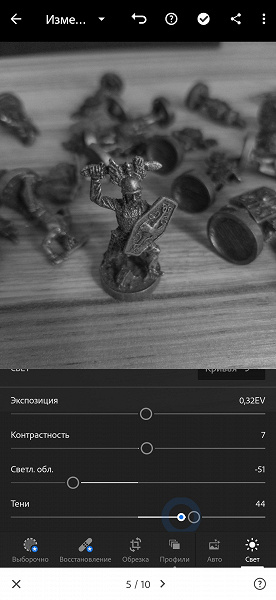
За пиктограммой «Цвет» скрывается доступ к тонким настройкам цветовой температуры, насыщенности, красочности, баланса белого, цветокоррекции и смешения цветов.
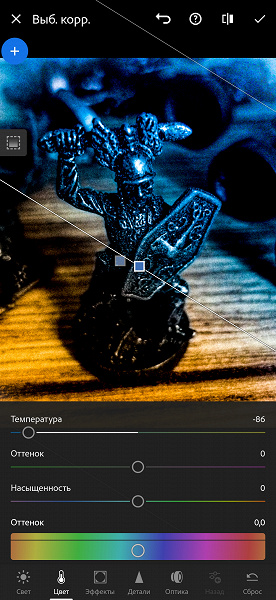
В разделе «Эффекты» можно изменить текстуру, четкость, настроить дымку и виньетирование, а также еще ряд параметров, влияющих на восприятие.
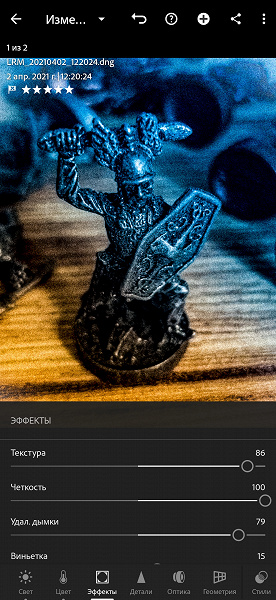
В разделе «Детали» можно изменить резкость, уменьшить шумы и прочее.
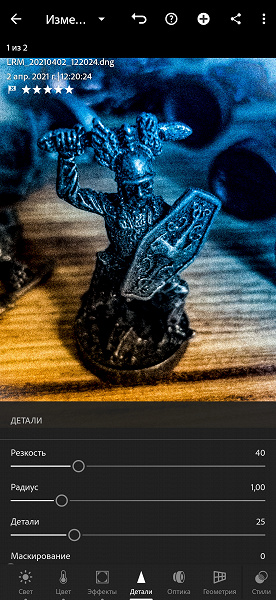
В разделе «Оптика» доступна коррекция дисторсии и удаление хроматических аберраций объективов.
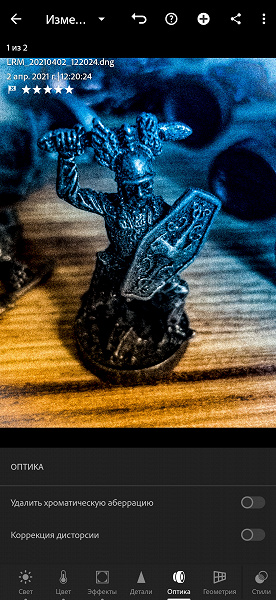
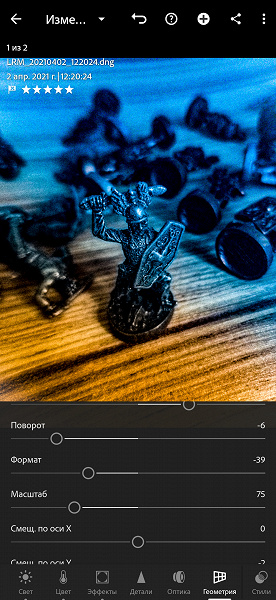
В разделе «геометрия» вы сможете растянуть или сжать изображение, изменить центр или создать глубину изображения.
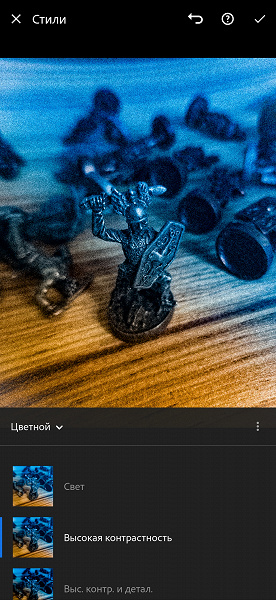
В разделе «Стили» можно выбрать и применить один вариант из ряда комплексных преобразований, меняющих восприятие фотографии. Например, можно выбрать высокую контрастность и детализацию или матовый стиль.
Пиктограмма «Назад» позволяет откатить изменения пошагово.
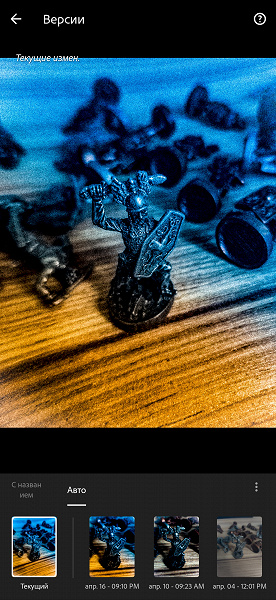
За пиктограммой «Версии» доступен список созданных вариантов обработки изображения.
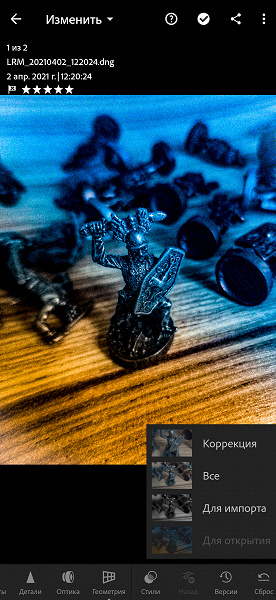
При желании, всю проделанную работу можно сбросить до определенного сохраненного этапа, нажав пиктограмму «Сброс».
После завершения всех манипуляций над изображением вы можете поделиться своей работой в мессенджерах и соцсетях, нажав на значок в правом верхнем углу. Изображение обрабатывается, сохраняется и отправляется в формате JPEG.
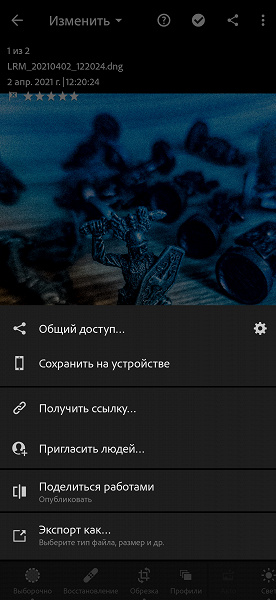
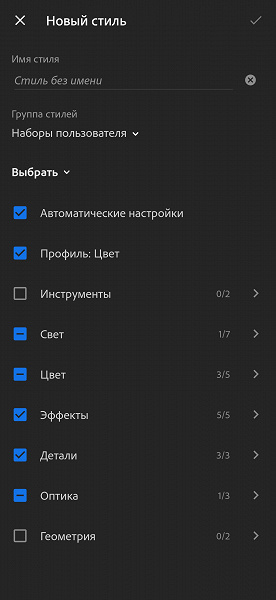
При нажатии на три точки в углу экрана вы сможете экспортировать изображение в Adobe Photoshop Express, отобразить гистограмму, подробную информацию о изображении, сохранить свои действия в свой «стиль», временно скопировать и позже применить настройки обработки и начать слайд-шоу всех ваших работ.
В разделе «Обучение» можно выбрать понравившеюся работу и повторить собственноручно все этапы для создания финального продукта. Это очень полезно, если хотите освоить основные функции для обработки изображения или если хотите подсмотреть интересную идею, прием или задумку другого автора.
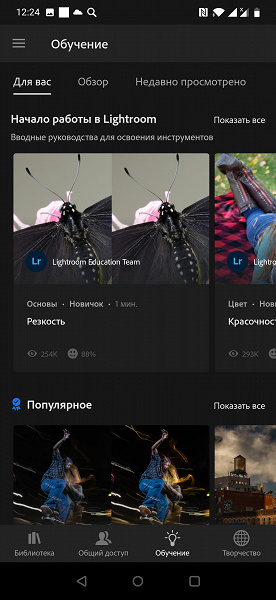
При желании на автора можно подписаться и следить за его публикациями.
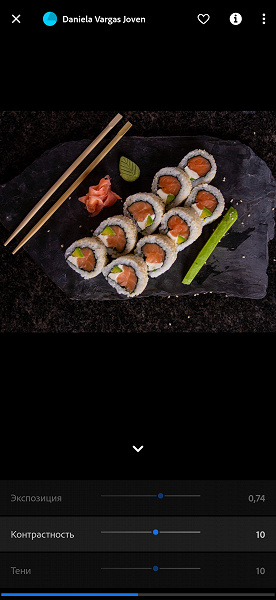
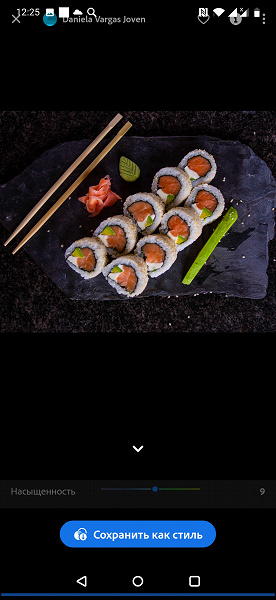
В разделе «Творчество» на главном экране при просмотре работ других пользователей вы сможете увидеть, как было «до» и «после», как автор поэтапно редактировал фотографию, и сможете сохранить профиль финальных настроек и пользоваться ими в своих работах.
Заключение
Нетрудно заметить, что приложения Photoshop Express и Lightroom дополняют друг друга, при этом единая идеология в интерфейсах позволяет, освоив один продукт, легко перейти к использованию другого.
Удобно, что новичку дается возможность полноценно опробовать оба приложения в течение недели без необходимости принимать решение о покупке сразу. Пользователь может спокойно освоить интерфейс и поработать со всеми возможностями, чтобы решить, подходит ли инструмент под задачи. При этом остается возможность использовать бесплатные версии, но с ограниченным набором функциональных возможностей. Так, минимальное сжатие JPEG будет 75%, не будет доступна функция наложения масок для Lightroom, нельзя будет изменять геометрию картинки и закроется доступ к некоторым фильтрам. Для Photoshop Express минимальное сжатие JPEG тоже будет равно 75%, выключится функция точечного «умного» удаления лишних объектов, закроется доступ к некоторым эффектам во многих разделах. Но при всем этом у вас остаются главные инструменты обработки: настройка резкости/размытия, температуры, цветокоррекция и наложение разнообразных эффектов.
Adobe Photoshop Express — это интересный редактор. Он привлекает простотой использования и богатым выбором эффектов для обработки изображения, которые можно накладывать друг на друга и сразу видеть, что меняется от ваших действий. И это затягивает. Наличие готовых шаблонов для изображений подо все популярные социальные сети — неоспоримый плюс. Вы можете делать свои мемы с подписями буквально на ходу. Вы также можете оперативно подготовить картинку для публикации с минимальным сжатием и сразу опубликовать в несколько соцсетей, не выходя из приложения, при этом не подглядывая в сторонние источники или справочники для выбора правильного разрешения для той или иной сети. Соответственно, нужно будет сохранять каждый раз изображение с новым разрешением.
Данное приложение — это хороший инструмент для решения конкретной задачи: индивидуальной обработки изображений для дальнейшей публикации в интернете.
Adobe Lightroom — это творческая экосистема художников и не менее мощный инструмент, но уже для обработки серии фотографий, сделанных в одном месте, в одно время, в одном стиле. По сравнению с братом Photoshop Express, Lightroom акцентируется на социальном взаимодействии между пользователями, а инструменты заточены больше на потоковую обработку фотографий в одном стиле, в то время как Photoshop Express — это, скорее, индивидуальная обработка.
В Lightroom вы можете заниматься не только обработкой фотографий, но и просмотром других авторских работ, при этом обучаться и поэтапно узнавать, как делать такие фотографии. При желании можно копировать чужие «стили» и тут же применять их на своих работах. Также можно самому начать публиковать свои работы в открытом доступе или для личного творческого портфолио.
Данная пара приложений хорошо дополняет друг друга, но и поодиночке они прекрасно справляются и выполняют свои задачи: Adobe Photoshop Express — хорошо оснащенный редактор для индивидуальной обработки фотографий, Lightroom — площадка для публикации фотографий и потоковой обработки, для получения вдохновения от других пользователей и новых знаний.
Бесплатная версия приложений обеспечивает необходимым минимумом для стандартной обработки изображений, но при ежедневном использовании и большой фантазии можно многое придумать, играясь с функцией «Геометрия» или с наложением маски-градиента. Если же вам требуется площадка для творчества и всевозможные инструменты для обработки и преобразования фотографий во что-то иное, то стоит задуматься о платной подписке.
При оформлении подписки в первый год вы получите скидку 20%, ежемесячный платеж составит 599 рублей. Подписка обеспечит вам полные версии приложений Lightroom, Lightroom Classic, Photoshop Express и Photoshop для ПК и iPad, а также 20 ГБ в облачном хранилище. Со второго года ежемесячный платеж составит 778 рублей.