Исследуем Ubuntu: меняем оболочки
Ядро Линукса, даже снабжённое X-сервером, позволяет работать только очень суровым линуксоидам – доступны лишь базовые графические приложения из директория /etc/X11/app-defaults, экранные координаты которых задаются, как параметры вызова. Поэтому для юзабельности в систему добавляют рабочую оболочку, содержащую менеджеры пользовательского интерфейса: файловый менеджер (проводник), плюс дисплейный и оконный менеджеры (ДМ и ОМ). В deb-based-семействе Линуксов их много.
В одной экранной сессии может работать только один ДМ и один ОМ. ДМ – это служба, а ОМ – системное приложение. ДМ стартует раньше ОМ. Работа ДМ начинается с запуска X-cервера, залогинивания пользователя, выбора и загрузки ОМ и продолжается до выхода пользователя из системы. Всё это время ДМ, как рут, запускает важнейшие системные приложения – монтаж носителей, обслуживание сети и т.д.. Останов ДМ останавливает и X-сервер. ДМ также предопределяет основные элементы рабочего стола: обои, иконки, панели, меню.
От ОМ, в свою очередь, зависит, как управляются и выглядят окна: рамки, кнопки, расположение, выпадающие меню. ОМ может пользоваться элементами стола, которые предопределил ДМ, а может и игнорировать их, заменяя собственными. Некоторые даже считают, что ДМ вообще не нужен. Может случиться и так, что своих элементов стола выбранный ОМ не имеет, а те, которые ему подсовывает ДМ, неприемлемы, и тогда эти элементы на экране не отображаются. Открою «страшный секрет»: KDE, GNOME2, GNOME3, Unity, Cinnamon, XFCE, LXDE и проч., которые у всех на слуху, – это всего лишь ОМ.
Всё было бы просто, как в Windows, если бы пользователь был жёстко привязан к какому-то определённому ДМ. Но он вовсе не привязан, и, мало того — пользователь не только волен установить несколько ДМ, но может и совсем отключить ДМ. Это же Линукс!
Разбираемся с ДМ
Наиболее известные из ДМ в порядке уменьшения тяжеловесности: KDM, GDM, Lightdm и Slim. Менее известные и устаревшие – WDM и XDM. Есть несколько способов узнать, какие ДМ в вашей системе установлены и какой из них работает. Самый простой способ – посмотреть содержимое директория стартов командой
ls /etc/init.d/
на предмет наличия в нём имён ДМ. Но лучше всего установить команду rcconf и запустить её. Вы увидите примерно такую картинку:
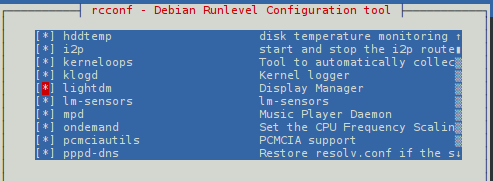
Стрелками вверх-вниз исследуйте, какие ДМ установлены, и обратите внимание, какой из ДМ помечен звёздочкой. Он и запущен. Скорее всего в вашей системе всего один ДМ. Добавим ещё. Не бойтесь, систему не сломаете. Во всяком случае, мне ни разу не удалось. В виртуальном терминале, который включается нажатием Alt+Ctrl+F2, из официальных репозиториев можно установить любой из упомянутых ДМ с помощью команды:
sudo apt-get install имя_ДМ
Здесь имя_ДМ – это имя одного из ДМ: kdm, slim и т.д. Перед тем, как прописать устанавливаемый ДМ на постоянное место жительства, система выводит список ранее установленных ДМ + устанавливаемый и интересуется, какой из них вы пожелаете использовать по умолчанию после перезагрузки.
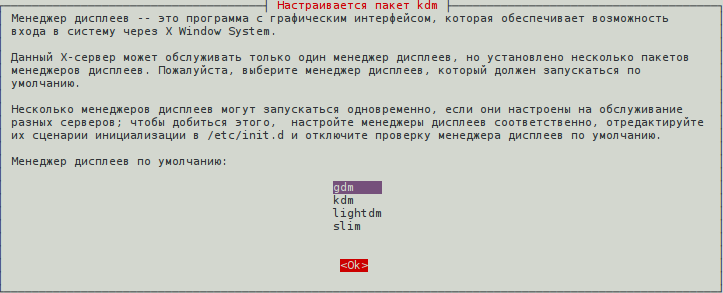
Указывайте тот ДМ, который c помощью команды rcconf был выше определён, как работающий. Для экспериментов рекомендую установить kdm, gdm, lightdm и slim. Чтобы поменять ДМ, который будет запущен после перезагрузки, нужна команда
sudo dpkg-reconfigure имя_ДМ
Назначать «умолчательный» ДМ следует из соображений совместимости с ОМ:
kdm, если первоначальный ОМ – KDE,
gdm, если первоначальный ОМ – GNOME2, GNOME3,
lightdm, если первоначальный OM – KDE, GNOME3, Unity, Cinnamon, XFCE4, LXDE, awesome,
slim, если первоначальный ОМ – XFCE4, openbox, blackbox, awesome.
Сложно? Тогда ограничьтесь lightdm, он мало весит и хорошо дружит с большинством популярных ОМ. С ним проще экспериментировать. В сборках ОС _buntu старше, чем 11.10, lightdm’а нет, его-то и придётся добавить.
Для экспериментов добавьте также нового пользователя с административными правами, пароль удобнее ему дать свой. Отключите пока автоматический вход в систему. Если не умеете этого делать – обратитесь к руководству по Ubuntu, если лень читать руководство, то не читайте дальше эту статью.
Экспериментировать нужно, будучи новым пользователем.
Добавим ещё оконных менеджеров
Это совсем просто, если у вас ОС _buntu свежее, чем 10.10. Как добавить GNOME в _buntu 11.10 я уже писал, см. http://new.kv.by/content/yunitiskeptikam-posvyashchaetsya. Чтобы «утяжелить» систему, установите ДМ KDM, как было описано выше (впрочем, если ДМ=lightdm, то это не обязательно), и установите ОМ KDE командой
sudo apt-get install kubuntu-desktop
Чтобы иметь возможность «облегчать» систему, отправляйтесь в Центр приложений, наберите в поиске XFCE или LXDE и установите. Тут есть один нюанс: установите ли вы сессию XFCE, или установите рабочий стол XFCE. Если вы установите сессию XFCE, то сохранится автозапуск ранее установленных приложений и будет использоваться прежний файловый менеджер. Если им был «Наутилус», то он потянет за собой и свою тему, что ограничит вам обустройство рабочего стола. Но можно установить и полноценный рабочий стол XFCE командой
sudo apt-get install хubuntu-desktop
Любопытно, что установка LXDE также имеет эти нюансы.
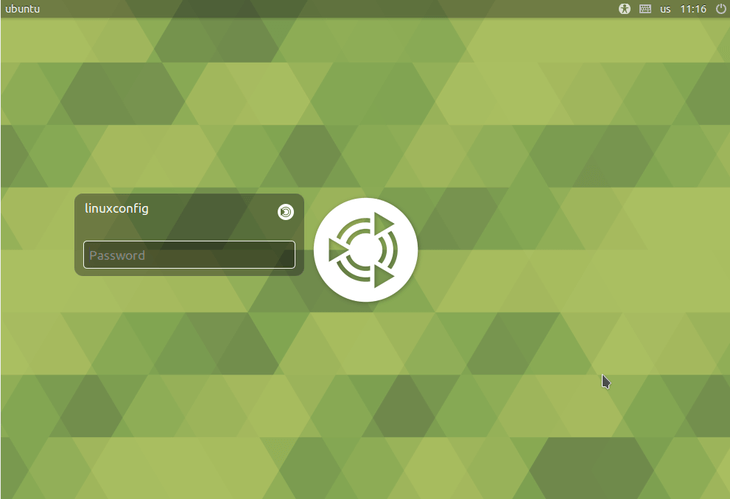
В сухом остатке имеем возможность выбирать, с чем работать: «кедами», «гномом», «юнити», XFCE или LXDE. Чтобы переключиться во время работы, достаточно выйти из пользовательской сессии и перелогиниться, см. рисунок.
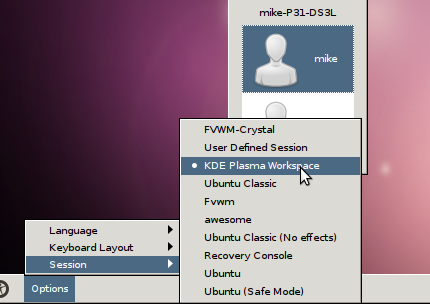
Смена ОМ занимает времени в разы меньше, чем перезагрузка.
Если KDE съедает 20-30% ресурса процессора, то LXDE – единицы процента. Использование ОЗУ тоже значительно отличается. Это можно проверить утилитой htop. Если её у вас нет – установите, узнаете много интересного. Выберите, какой из ОМ вам больше подходит по задачам и возможностям компьютера. Лично я на среднем по быстродействию рабочем двухядернике со встроенным видео остановился на XFCE и настроил под себя «почти как Unity». На домашнем компьютере вместо Unity у меня появился роскошный KDE, «закошенный» под Unity. Первоначально установленное «Единство», т.е. Unity, никуда не исчезло ни на одном из компьютеров.
Как поменять графическую оболочку в ubuntu
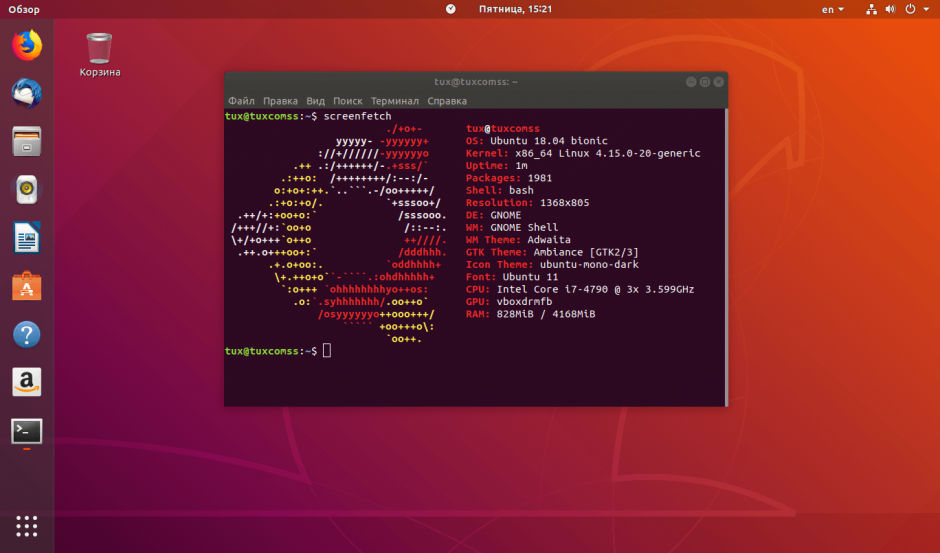
Знаете ли Вы, что можете установить среду рабочего стола на Linux с помощью всего лишь одной команды?
GNOME 3 – это окружение рабочего стола (desktop environment) Ubuntu 18.04 по-умолчанию, но это не мешает Вам устанавливать и использовать другие среды рабочего стола, так как есть множество вариантов на любой вкус.
Чтобы сделать поиск лучшей среды рабочего стола Ubuntu проще, в этой статье мы отобрали для Вас 8 окружений рабочего стола Ubuntu. Наш список рекомендуемых рабочих столов для Ubuntu 18.04 Bionic Beaver Linux содержит так же инструкции по установке каждого рабочего окружения.
Так что экспериментируйте с различными средами рабочего стола, чтобы найти тот, который подходит Вам больше всего. Поехали.
GNOME
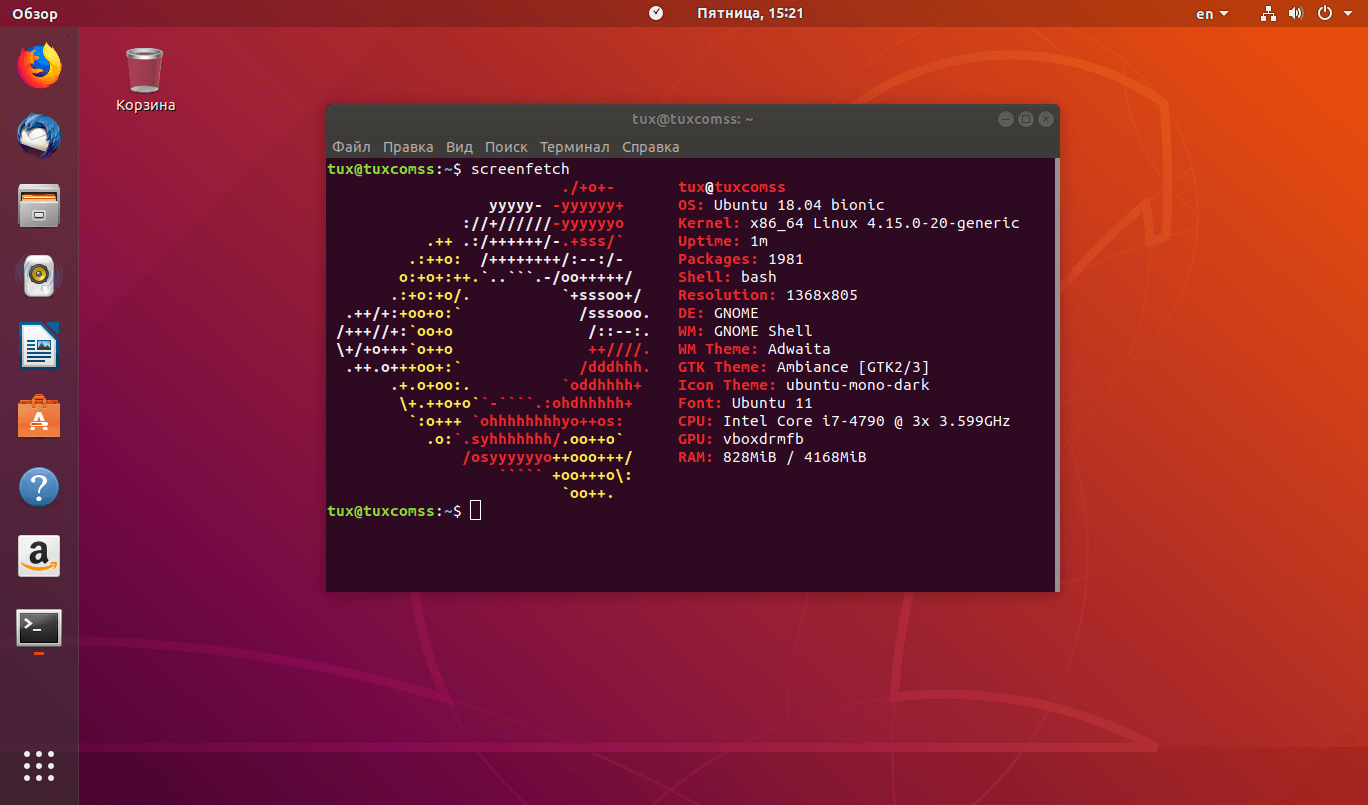
GNOME 3 – это рабочий стол Ubuntu 18.04, который установлен по-умолчанию в этом дистрибутиве. Проект GNOME делает акцент на простоте использования своего рабочего стола.
GNOME 3 предлагает мощную рабочую среду, которая делает Вашу работу более продуктивной. Он рекомендуется для пользователей, которые хранят документы с помощью онлайн-сервисов. Потому что очень хорошо интегрируется с онлайн-аккаунтами, так что вы можете получить доступ к своим данным из одного места.
Как установить GNOME 3 на Ubuntu 18.04
Если Вы вдруг погорячились и удалили “гном”, то установить его просто:
$ sudo apt install gnome-session gdm3
А чтобы установить со всем функционалом для Ubuntu:
$ sudo apt install ubuntu-desktop
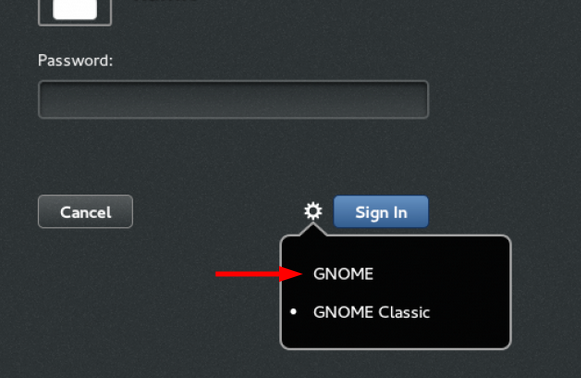
После перезагружаем ПК и выбираем на экране входа нужное рабочее окружение.
KDE Plasma
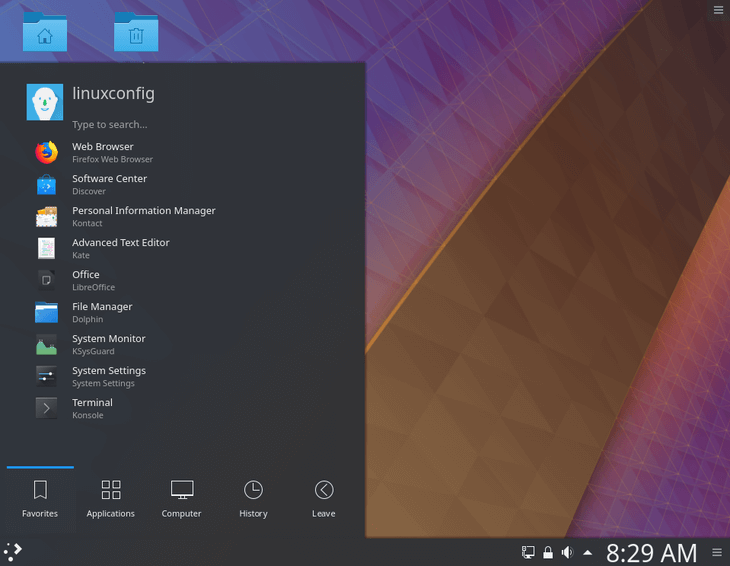
KDE Plasma – это среда на основе виджетов, которая делает ее очень гибкой. Вы можете перемещать, добавлять или удалять все, что вам нравится и не нравится, чтобы сделать Вашу рабочую среду как можно лучше.
Плазма работает быстро. Она использует совсем немного ресурсов и полна хорошо продуманных функций.
Как установить KDE Plasma на Ubuntu 18.04
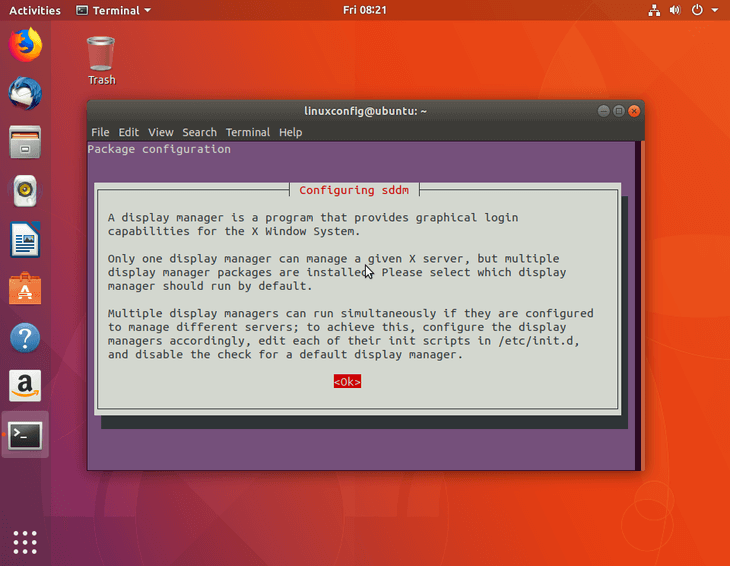
Установка так же проста. Рекомендуется установить вместе с самим окружением еще и менеджер рабочих столов sddm.
$ sudo apt install kubuntu-desktop sddm
Когда установщик спросит, необходимо выбрать sddm взамен gdm (Gnome Desktop Manager).
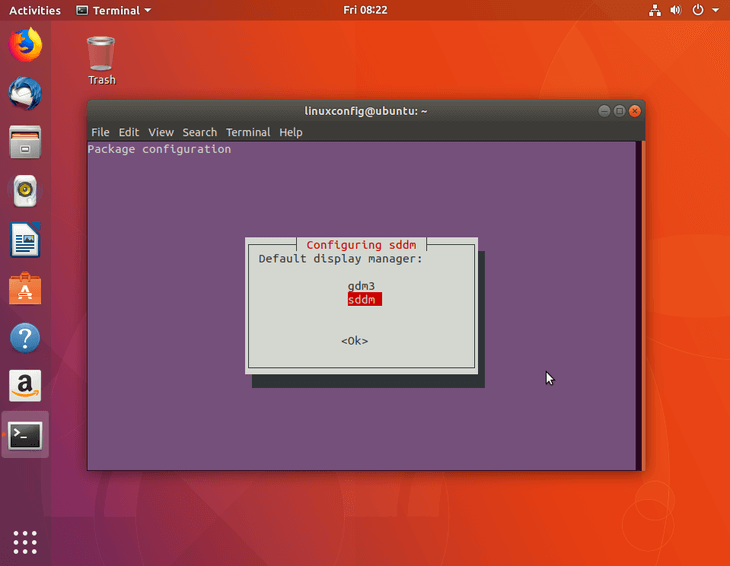
Сейчас я сам использую именно KDE Plasma. Пока очень доволен и скоростью и функционалом.
MATE
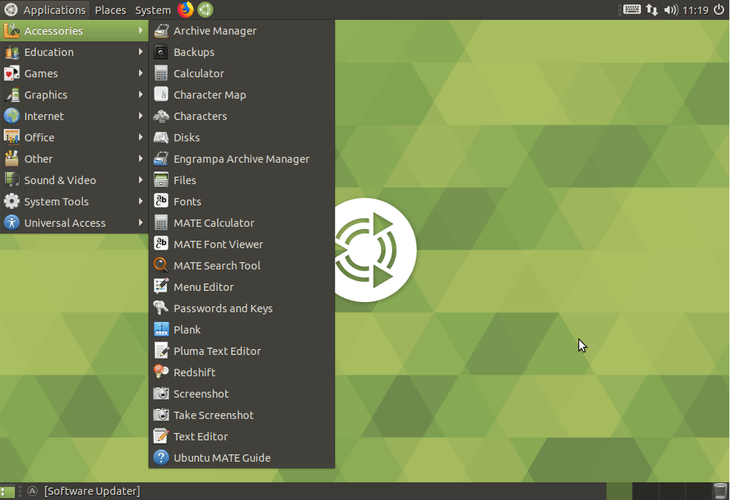
Среда MATE основана на GNOME 2. Она имеет интуитивно-понятную, удобную в использовании и привлекательную среду рабочего стола. Этот рабочий стол является первым выбором для многих пользователей, которым понравился GNOME 2.
Как установить MATE на Ubuntu 18.04
Опять же рекомендуется устанавливать иной менеджер рабочих столов – lightdm
$ sudo apt install ubuntu-mate-desktop
Выбираем менеджер по-умолчанию
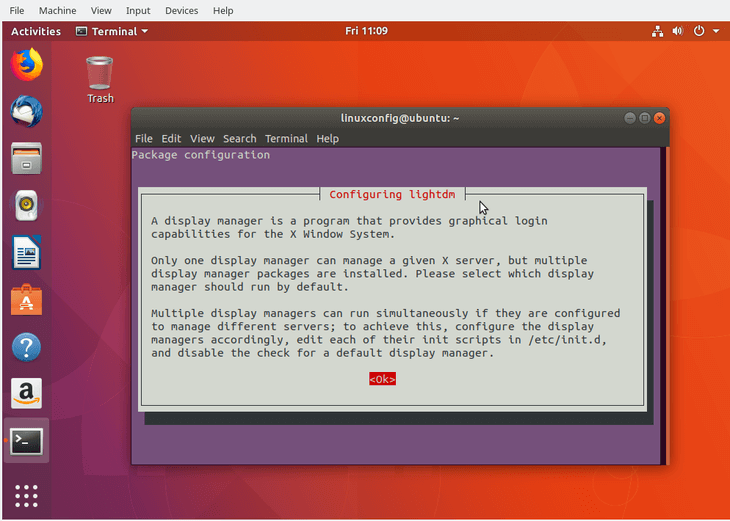
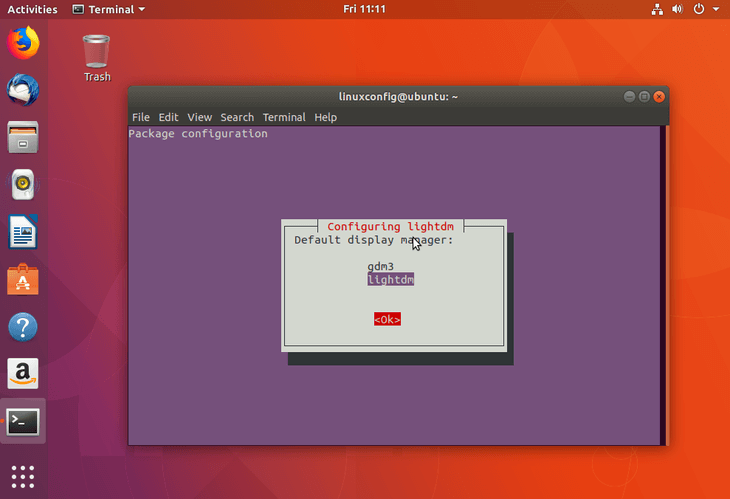
Перезагружаемся и наслаждаемся
Budgie
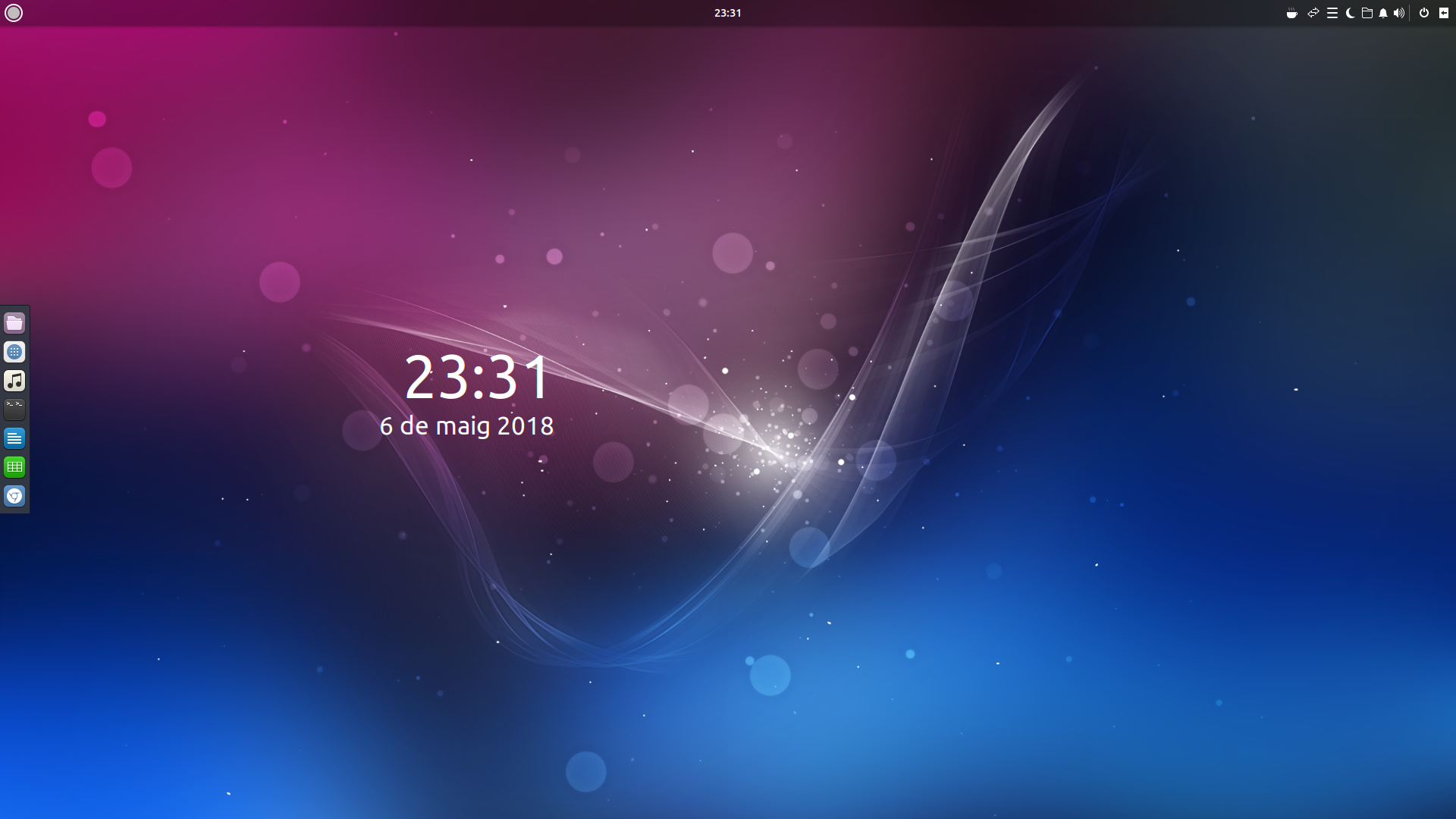
Budgie – это окружение, основанное на GNOME. Его дизайн современный, он фокусируется на эффективности, простоте и элегантности. Удобство использования также подчеркивается в Budgie, что делает этот рабочий стол интуитивно-понятным.
Он во многом напоминает рабочий стол мобильной операционной системы, такой как Android, но в то же время очень похож на GNOME. Он не рекомендуется для работы с виртуальными рабочими столами.
Как установить Budgie на Ubuntu 18.04
$ sudo apt install ubuntu-budgie-desktop
Как и в прошлом варианте рекомендуется установить lightdm.
Xfce
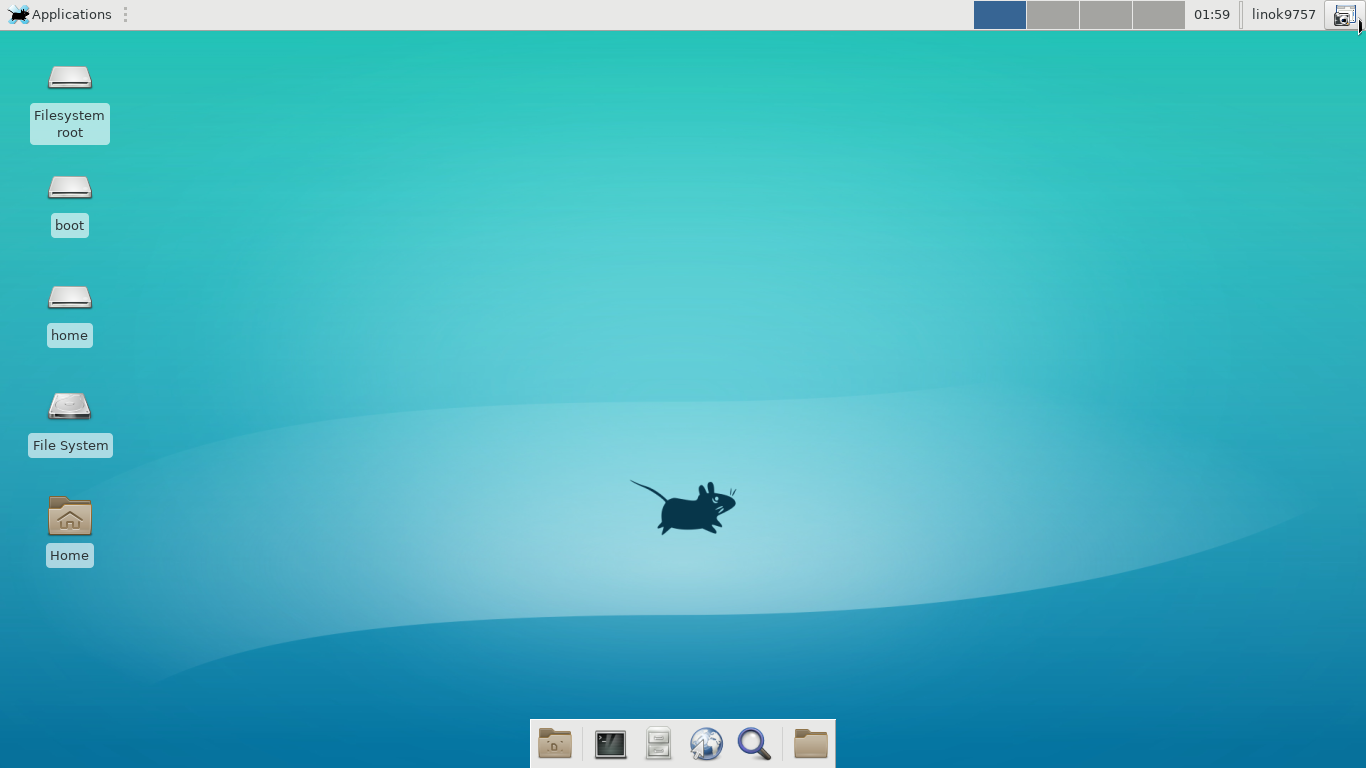
Главная особенность Xfce заключается в том, что это легкая среда рабочего стола. Таким образом, он обеспечивает стабильную и быструю работу при слабом “железе”. В то же время он по-прежнему визуально привлекателен, настраиваем и удобен для пользователя.
Как установить Xfce на Ubuntu 18.04
Установка так же проста
$ sudo apt install xfce4
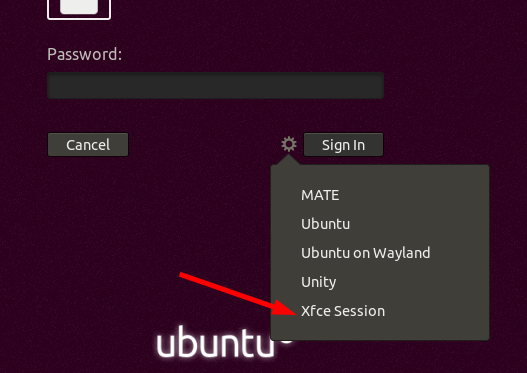
Перезагружаемся. Выбираем на экране входа в систему рабочее окружение Xfce и пользуемся.
Xubuntu
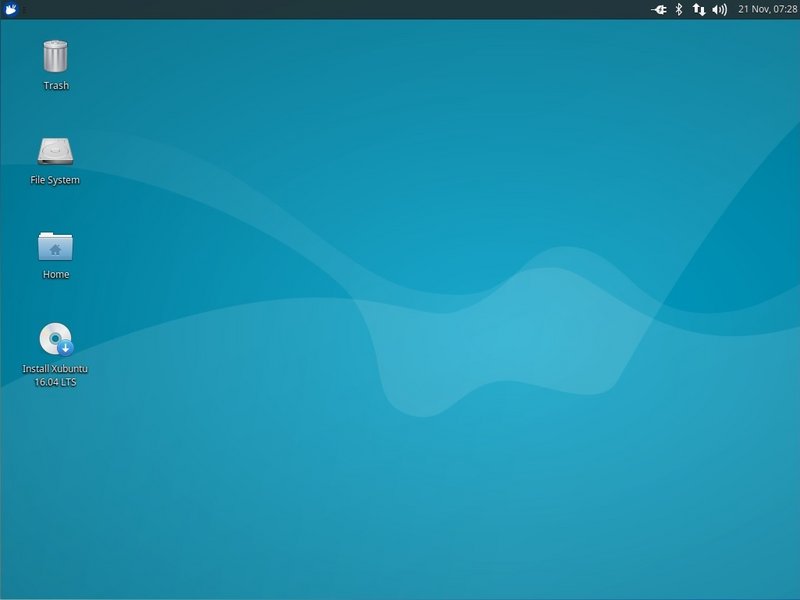
Xubuntu – элегантное окружение рабочего стола, которое хорошо работает на старом оборудовании. Это удобный, простой в использовании рабочий стол и основан он на среде Xfce.
Он предназначен для пользователей, которые хотят получить максимальную отдачу от своих ресурсов. Он имеет довольно современный вид и предлагает эффективность для ежедневного использования.
Как установить Xubuntu на Ubuntu 18.04
Установка производится так же одной командой
$ sudo apt install xubuntu-desktop
Далее опять же перезагружаемся для надежности и входим в систему с использованием нового окружения.
Cinnamon
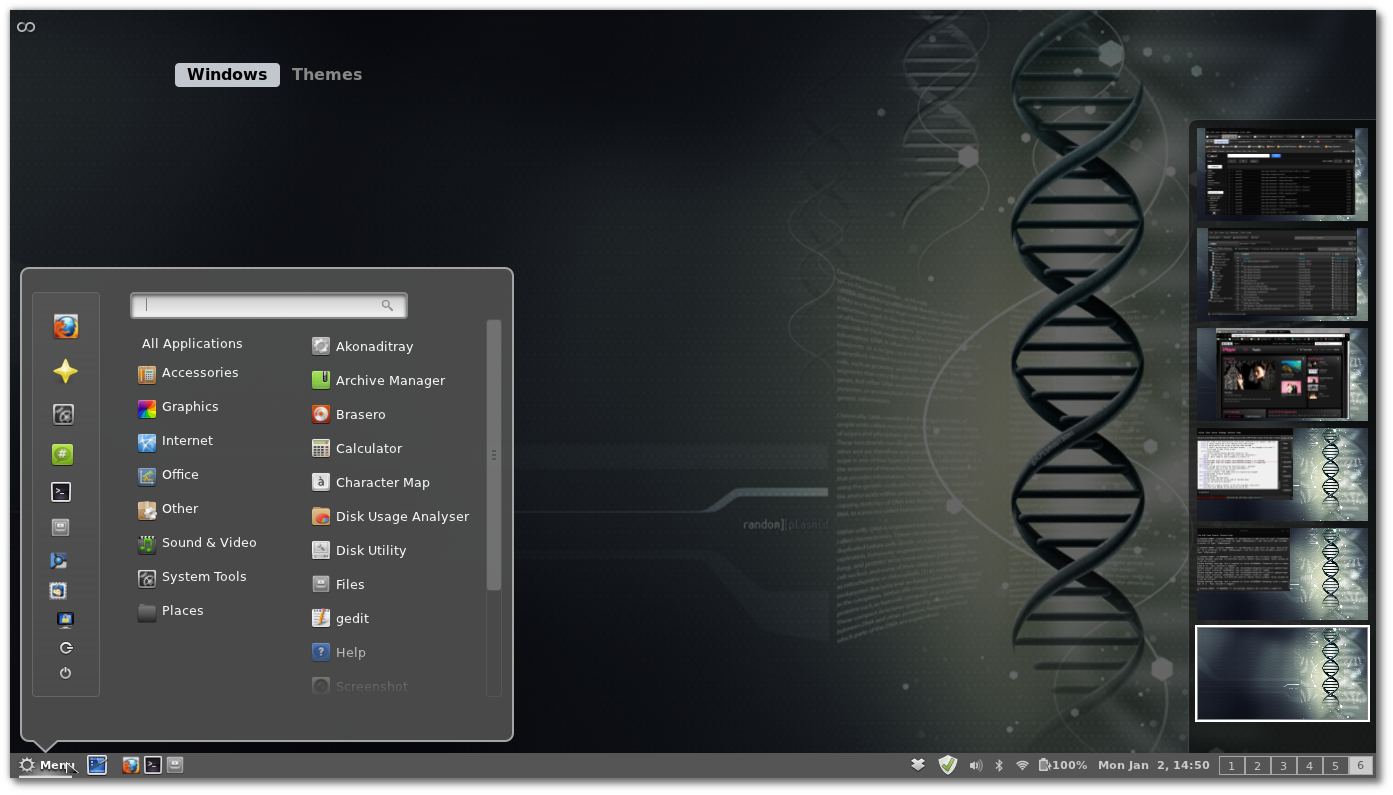
Cinnamon – это еще одно ответвление рабочего стола GNOME. Cinnamon используется в основном с дистрибутивом Linux Mint, но он также подходит для Ubuntu 18.04 и других дистрибутивов Linux.
Cinnamon имеет довольно консервативный дизайн и похож на Xfce и GNOME 2. Он прост. По этой причине может быть хорошим выбором для тех, кто только начал знакомство с Linux.
Как установить Cinnamon на Ubuntu 18.04
Установка этого рабочего окружения не отличается сложностью. Только что надо добавить репозиторий.
$ sudo add-apt-repository universe
$ sudo apt install cinnamon-desktop-environment lightdm
А дальше все как с другими окружениями.
Unity
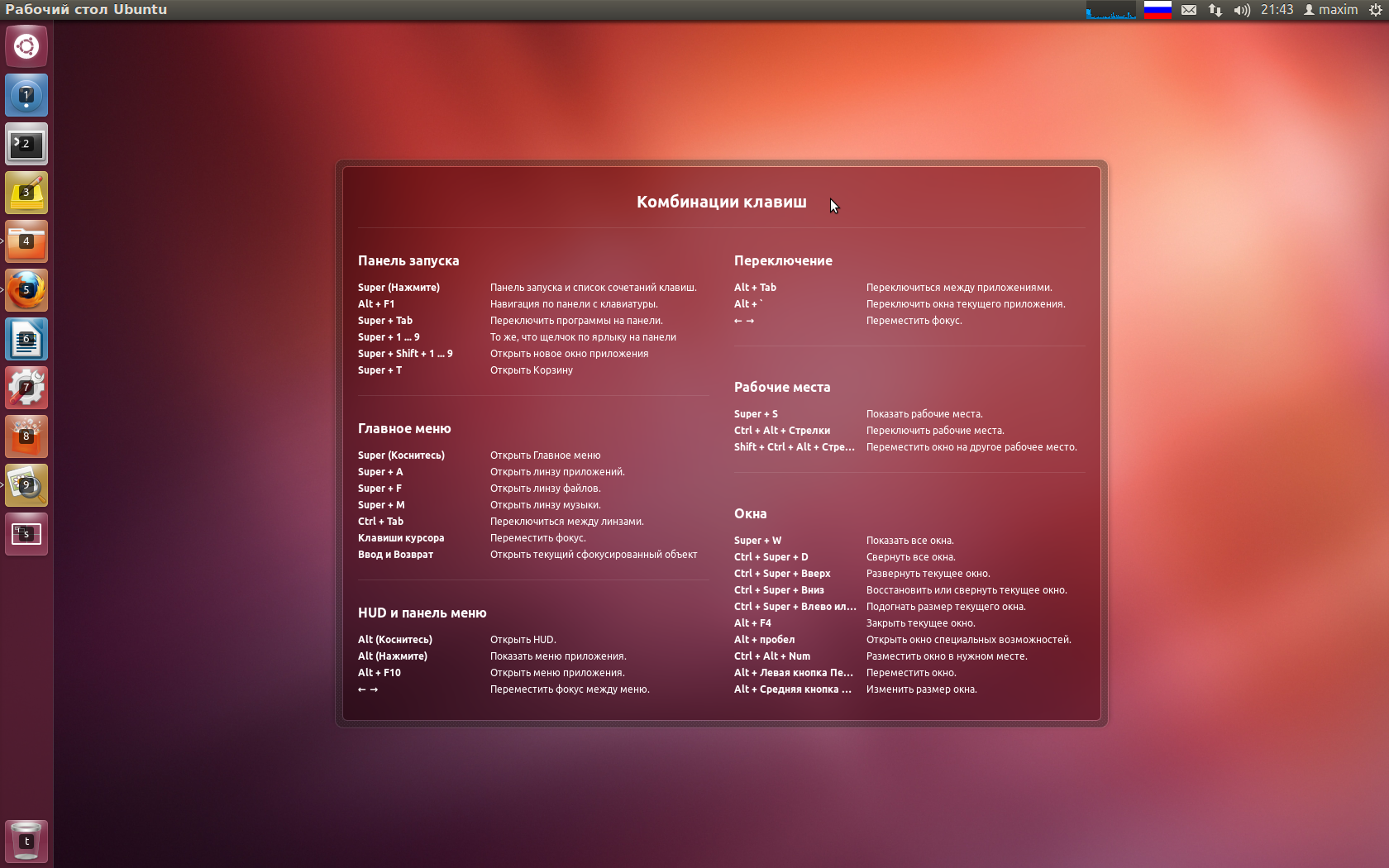
Unity был первоначально разработан компанией Canonical Ltd. для Ubuntu и он был разработан, чтобы лучше использовать экраны ограниченного размера, как на нетбуках. Unity оснащен вертикальным переключателем приложений и горизонтальной верхней строкой меню, которая экономит много места.
Однако от Unity отказались в пользу GNOME 3, который теперь является средой рабочего стола по-умолчанию в Ubuntu 18.04 LTS. Поэтому некоторые пользователи, привыкшие к Unity, могут быть заинтересованы в том, как вернуться с GNOME 3 на Unity обратно в Ubuntu 18.04.
Как установить Unity на Ubuntu 18.04
Установка делается одной командой
$ sudo apt install ubuntu-unity-desktop
Дальше все как обычно.
Заключение
На этом все. Надеюсь, Вам понравилась подборка этих самых известных рабочих окружений для Ubuntu. Удачи в поисках своего любимого рабочего окружения!
Лучшие графические оболочки Ubuntu
Ubuntu — это один из самых популярных дистрибутивов Linux, разрабатываемый компанией Canonical. По умолчанию здесь используется собственная графическая оболочка — Unity. Она применяется поверх окружения рабочего стола Gnome 3 и выглядит красиво.
Но у Unity есть один существенный недостаток — слишком мало настроек, и до сих пор остаются кое-какие ошибки и недоработки. К тому же эта оболочка нравится не всем. Но необязательно использовать именно её, вы можете установить любое из доступных окружений рабочего стола для Linux. Здесь ваш выбор ограничен только вашим вкусом. В этой статье мы рассмотрим лучшие графические оболочки Ubuntu 16.04, а также способы их установки в это системе.
1. GNOME Shell
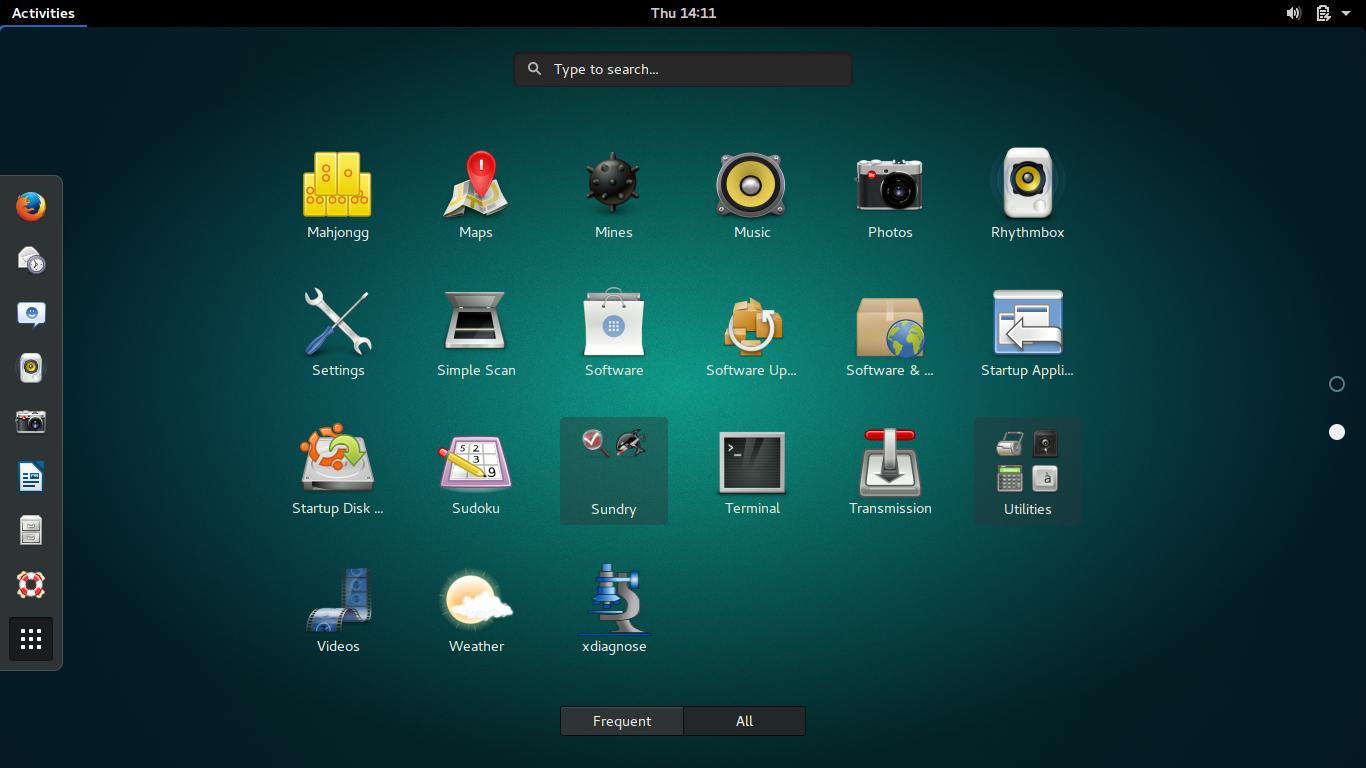
Gnome 3 или GNU Network Object Model Environment входит в состав проекта GNU и разрабатывается командой Gnome Project. Это рабочее окружение используется как графическая оболочка Ubuntu по умолчанию в редакции дистрибутива Ubuntu Gnome.
- Композитный менеджер Mutter или Compiz;
- Режим просмотра «Действия» позволяет увидеть все открытые окна на одном экране, перемещать их между рабочими столами, искать и многое другое;
- Есть система уведомлений для рабочего стола;
- Поддерживаются расширения, с помощью которых можно изменить внешний вид и функциональность окружения. Вы можете установить их с сайта extensions.gnome.org;
- По умолчанию окна нельзя сворачивать, для замены этой функции рекомендуется использовать рабочие столы и режим отображения «Действия». Но сворачивание окон можно включить;
- Динамическое количество рабочих столов. Вы можете открыть их столько, сколько вам нужно.
Для установки выполните:
sudo apt install ubuntu-gnome-desktop
2. Xfce
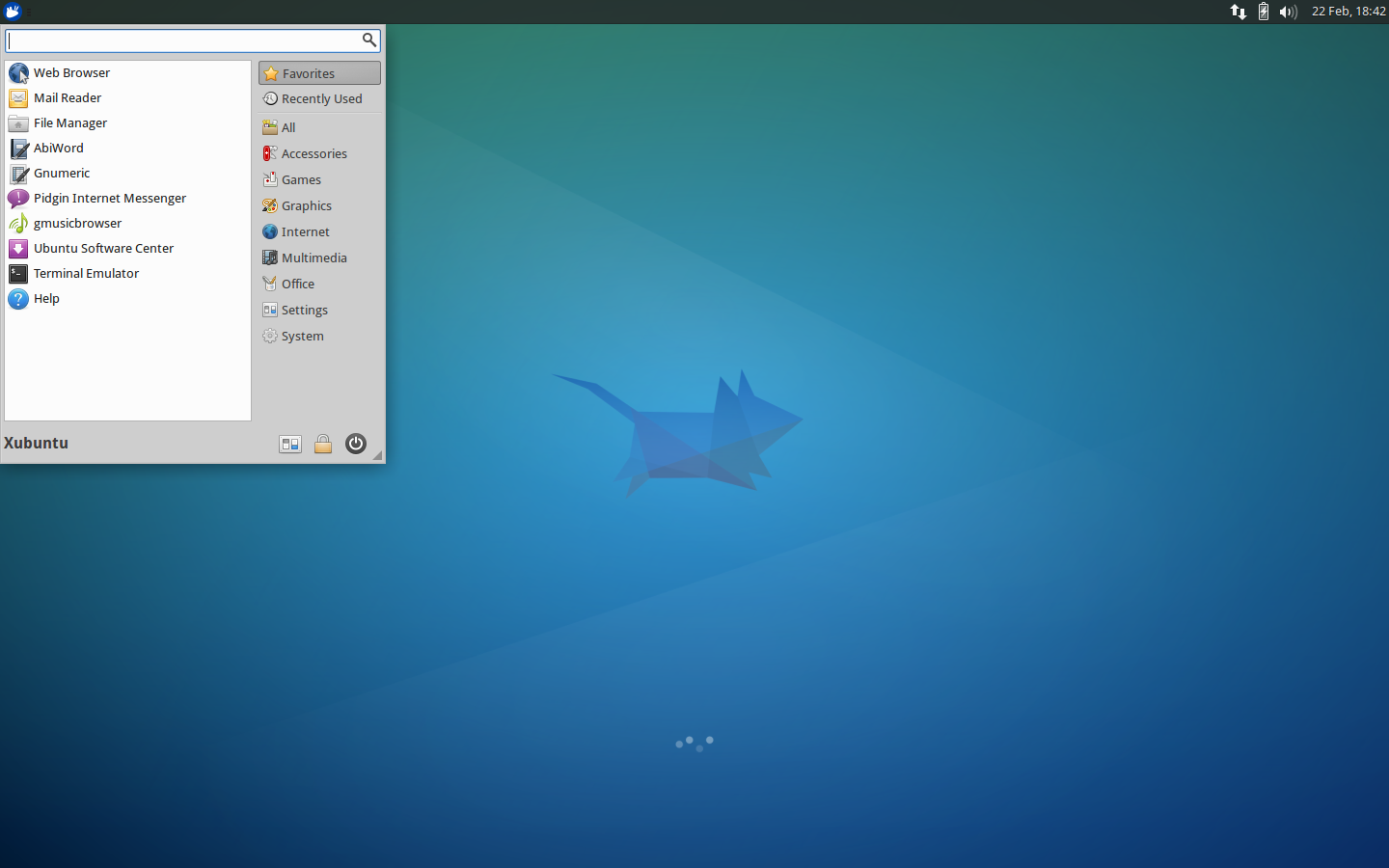
Xfce — это легковесное окружение рабочего стола Ubuntu и других дистрибутивов Linux. Оно потребляет очень мало системных ресурсов, красиво выглядит и дружелюбно к пользователям. Вместе с самим окружением поставляется несколько дополнительных приложений, панелей и плагинов, а также используется собственный оконный менеджер Xfwm.
Кроме стандартных компонентов, в это рабочее окружение Ubuntu входят дополнительные программы с префиксом xfce. Чтобы установить окружение рабочего стола xfce в Ubuntu, выполните:
sudo apt-get install xubuntu-desktop
3. KDE Plasma
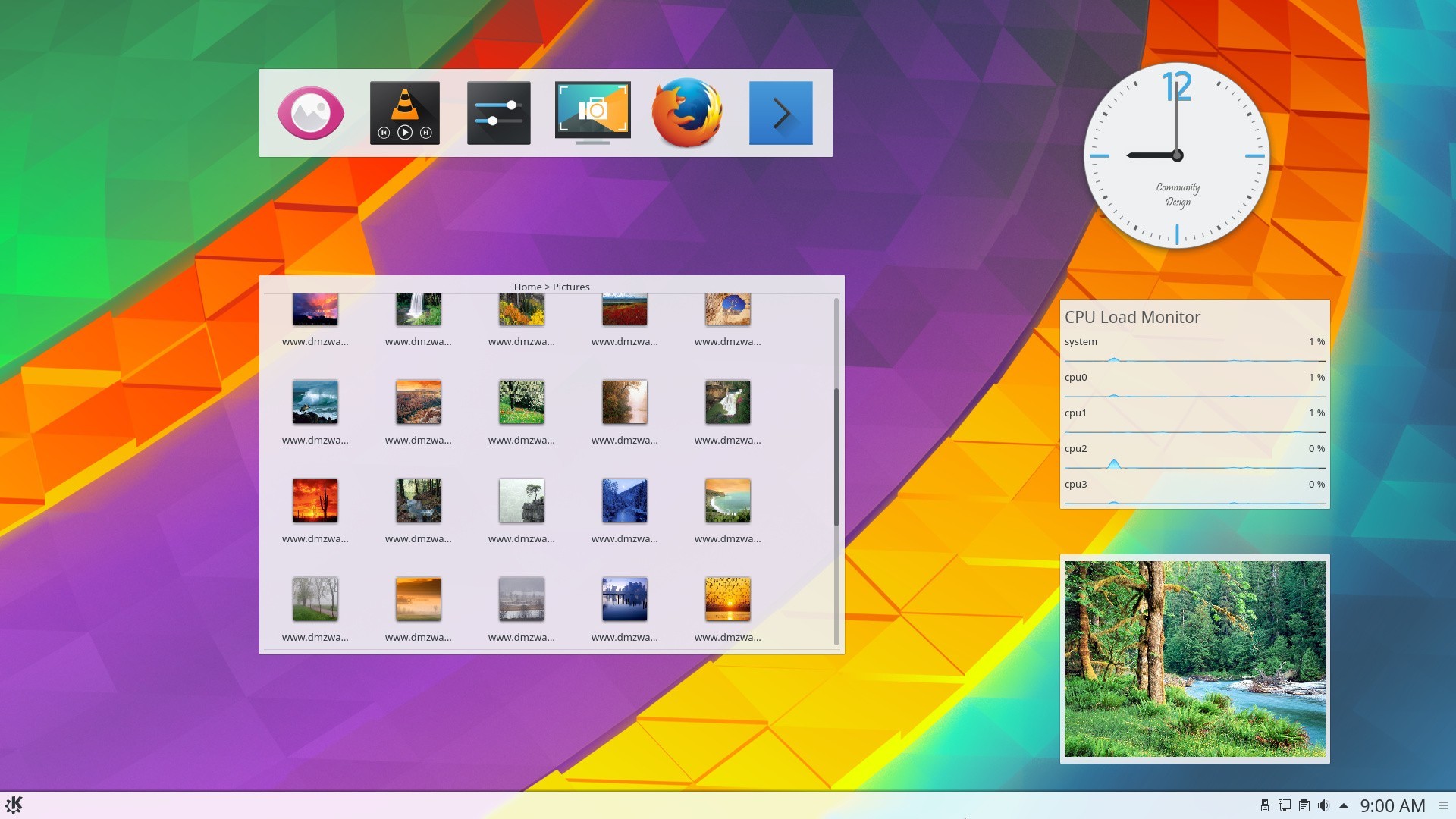
KDE — это ещё одно очень мощное и красивое окружение рабочего стола по функциональности и потреблению ресурсов похожее на Gnome. Но, в отличие от Gnome, здесь очень много настроек, и вы сможете конфигурировать окружение как захотите. KDE имеет внешний вид, похожий на Windows, а это будет очень кстати для новичков.
- Можно настраивать огромное количество параметров и буквально любой аспект поведения рабочего окружения;
- Панели могут быть размещены по краям экрана, использоваться в качестве панелей запуска или таксбара;
- Вы можете запускать программы из меню, через лаунчер или с помощью ярлыков;
- На рабочем столе можно разместить виджеты Plasma;
- Режим действий позволяет переключаться между рабочими столами и пространствами.
Для установки окружения рабочего стола и всех дополнительных пакетов выполните в терминале:
sudo apt install kubuntu-desktop
4. LXDE
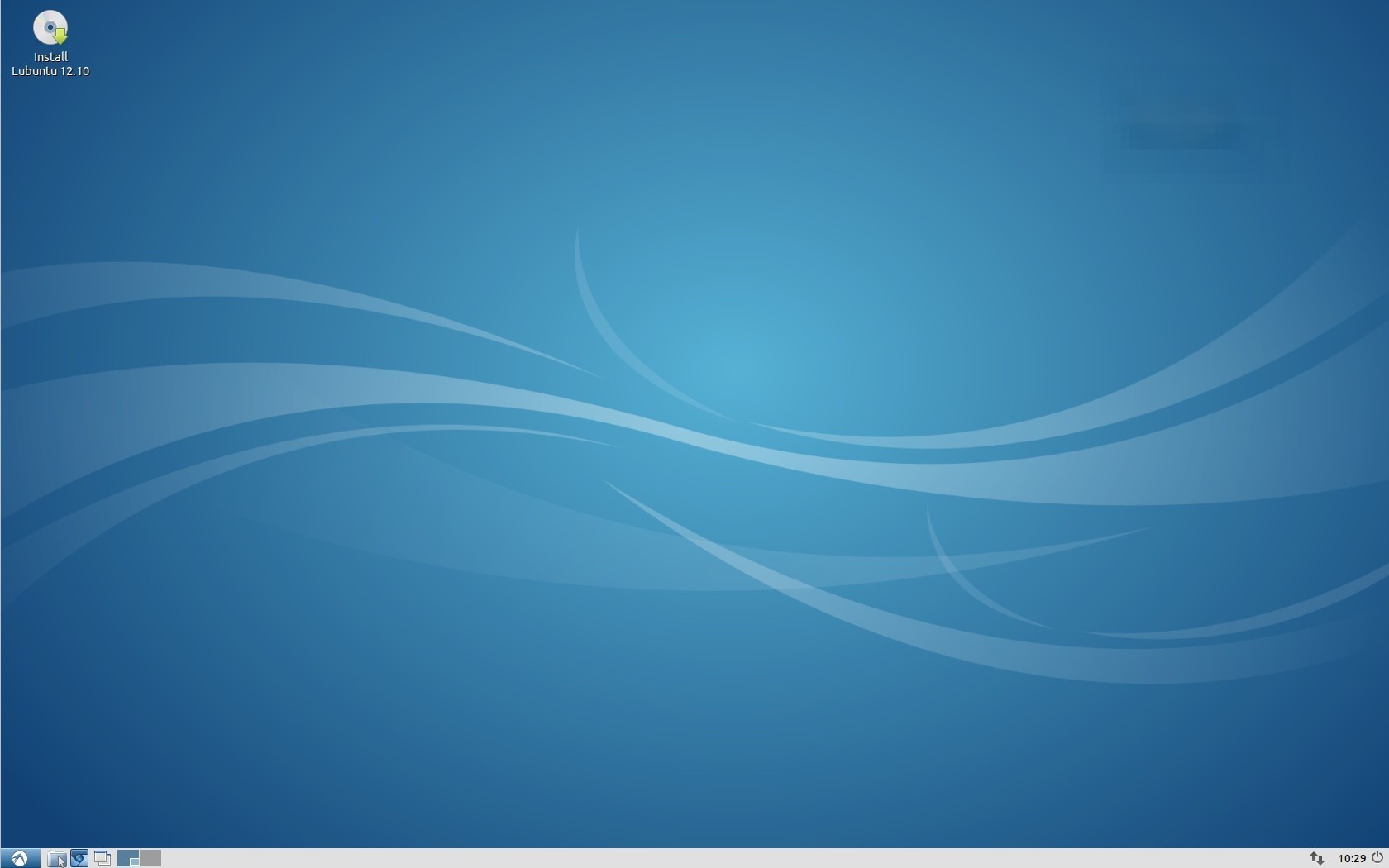
LXDE — ещё одно легковесное окружение рабочего стола, ориентированное на минимальное потребление ресурсов и максимальную производительность. В качестве оконного менеджера используется Openbox. Но кроме него в набор входит несколько утилит с префиксом LX: настройки системы, загрузчик приложений, панель, менеджер сессий, аудиоплеер, терминал и многое другое.
- Потребляет мало CPU и памяти;
- Выглядит просто и красиво;
- Есть множество настроек, с помощью которых вы можете заставить окружение выглядеть так, как нужно;
- Компоненты окружения можно использовать независимо друг от друга.
Чтобы сменить окружение рабочего стола ubuntu, выполните такую команду:
sudo apt-get install lubuntu-desktop
5. Cinnamon
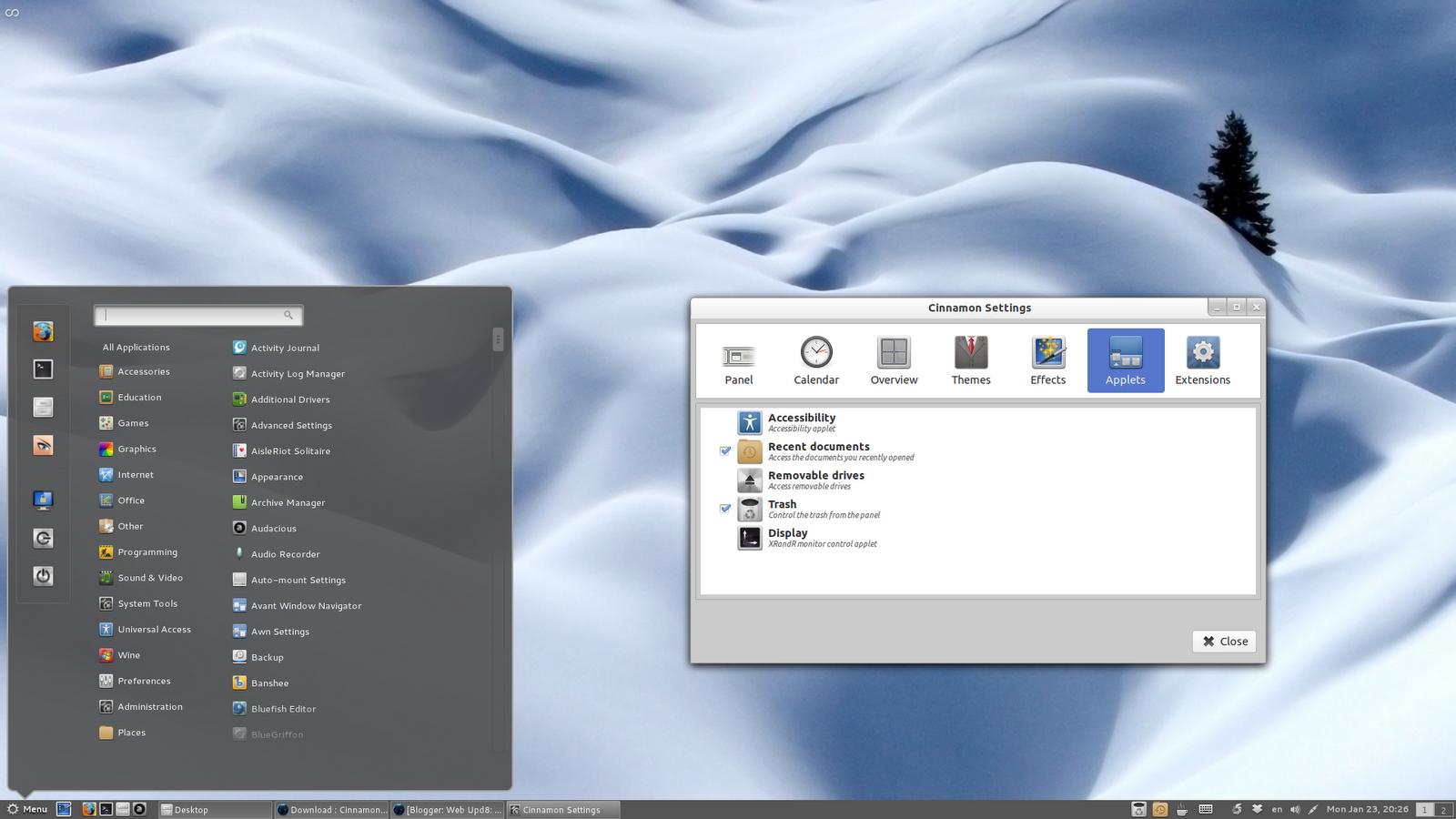
Cinnamon — это форк Gnome 3, разрабатываемый командой дистрибутива Linux Mint. В окружении используется собственная оболочка, которая делает интерфейс Gnome 3 похожим на Gnome 2. Здесь используется новое программное обеспечение, и в то же время вы получаете современный интерфейс и возможность установки расширений. В окружении есть привычные панель внизу экрана и меню запуска приложений, а также возможность добавлять виджеты на рабочий стол.
Для установки выполните:
sudo add-apt-repository ppa:embrosyn/cinnamon $ sudo apt update $ sudo apt install cinnamon blueberry
6. MATE
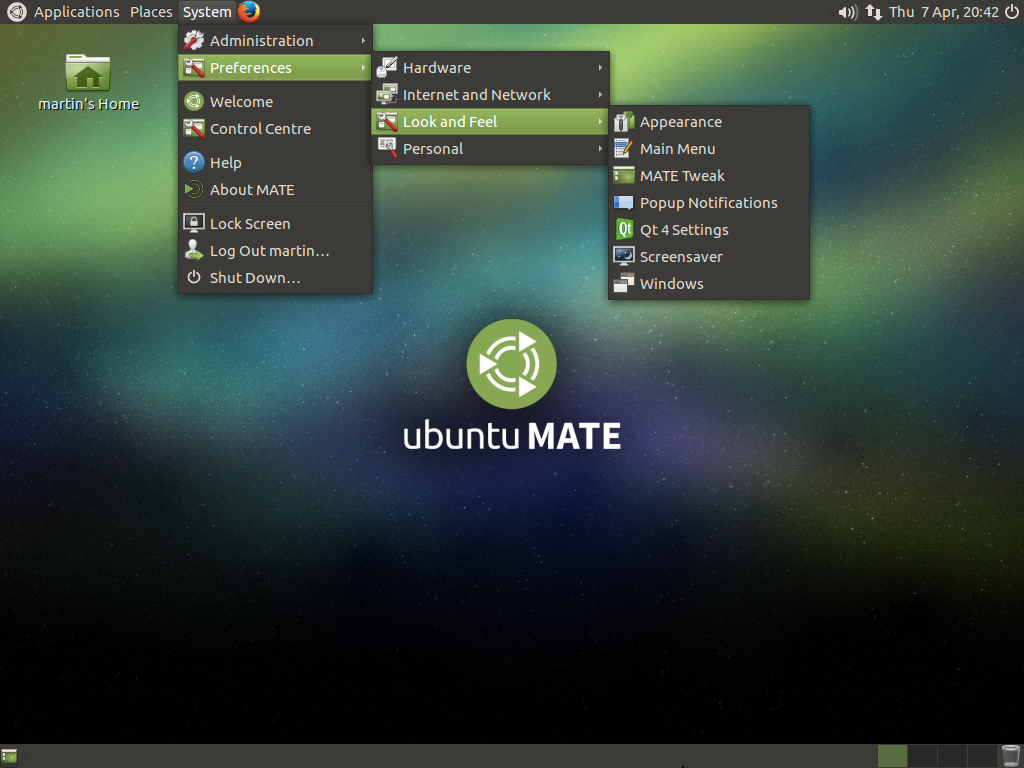
MATE — это форк Gnome 2, который был создан сразу после объявления о выходе версии Gnome 3. Многим пользователям не понравилась новая версия — они хотели сохранить прежний внешний вид. Окружение выглядит точно так же, как и традиционный интерфейс Gnome 2.
- Имеет традиционный внешний вид Gnome 2;
- Поставляется со старыми версиями некоторых приложений Gnome 2;
- Все конфликты между MATE и Gnome 3 были разрешены, поэтому оба окружения могут быть беспрепятственно установлены в системе.
- Поддерживаются GTK2- и GTK3-приложения.
Для установки используйте такую команду:
sudo apt-get install ubuntu-mate-desktop
7. Pantheon
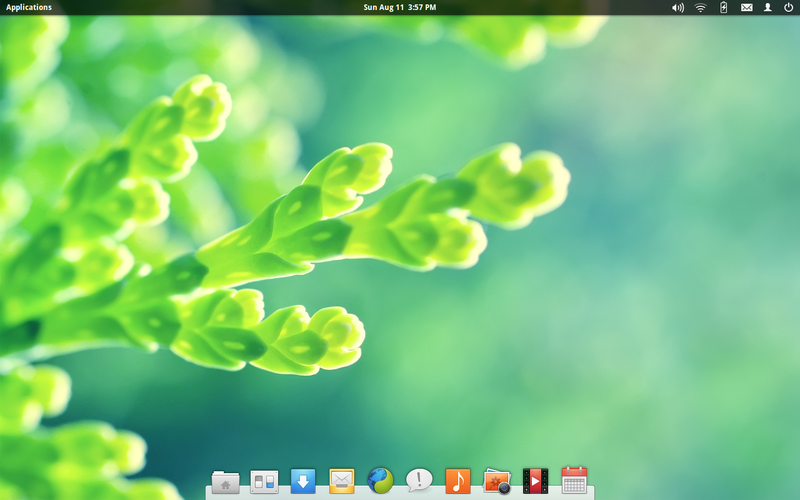
Pantheon — это графическая оболочка для Gnome 3, разработанная в рамках проекта Elementary OS. Но она может быть установлена и в Ubuntu.
- Верхняя панель называется WingPanel, она смешивает всё лучшее из панелей Gnome 2 и Gnome Shell;
- Для запуска приложений используется лаунчер Slingshot;
- В нижней части экрана находиться док-панель Plank;
- Утилита Cerebere работает в фоне и контролирует работу всех других компонентов, а также перезапускает их в случае ошибки;
- Вы можете выбрать, какие модули окружения нужно использовать в вашей системе.
Для установки выполните такие команды:
sudo add-apt-repository ppa:elementary-os/daily $ sudo apt update $ sudo apt install elementary-desktop
8. GNOME Flashback
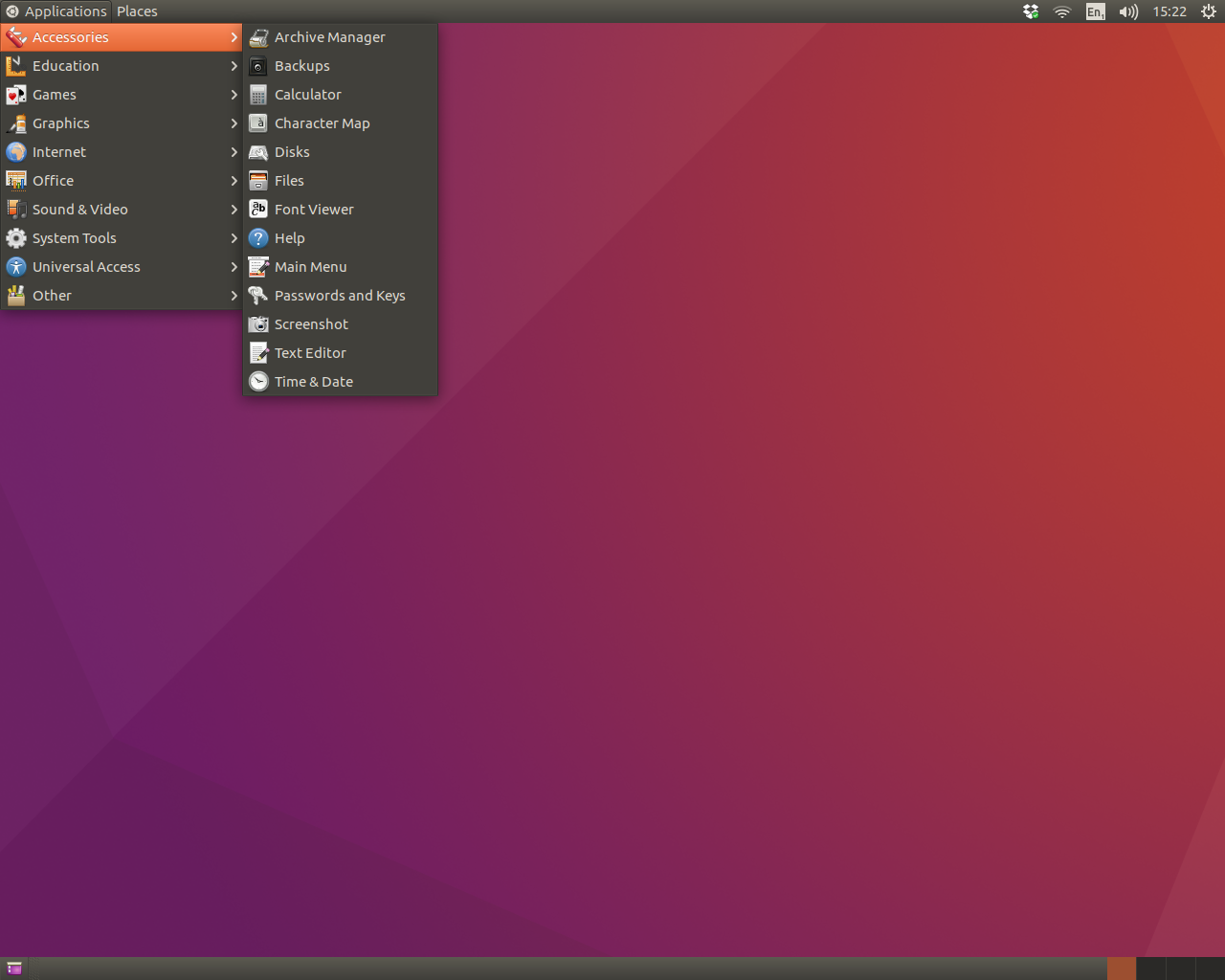
Это версия классического окружения рабочего стола Gnome, портфированная на новые технологии, такие как GTK3 и другие. Это его главное отличие от MATE: почти тот же Gnome 2, только немного обновлённый — что-то среднее между Gnome 2 и 3. Он лучше работает на старом оборудовании.
- Имеет классическое меню приложений и панель;
- Панель настраивается так же, как и в Gnome 2, только для этого нужно нажать Alt;
- Увеличена общая стабильность, апплеты теперь нельзя перемещать, а также лучше работают вертикальные панели.
Для установки наберите команду:
sudo apt install gnome-session-flashback
9. Awesome
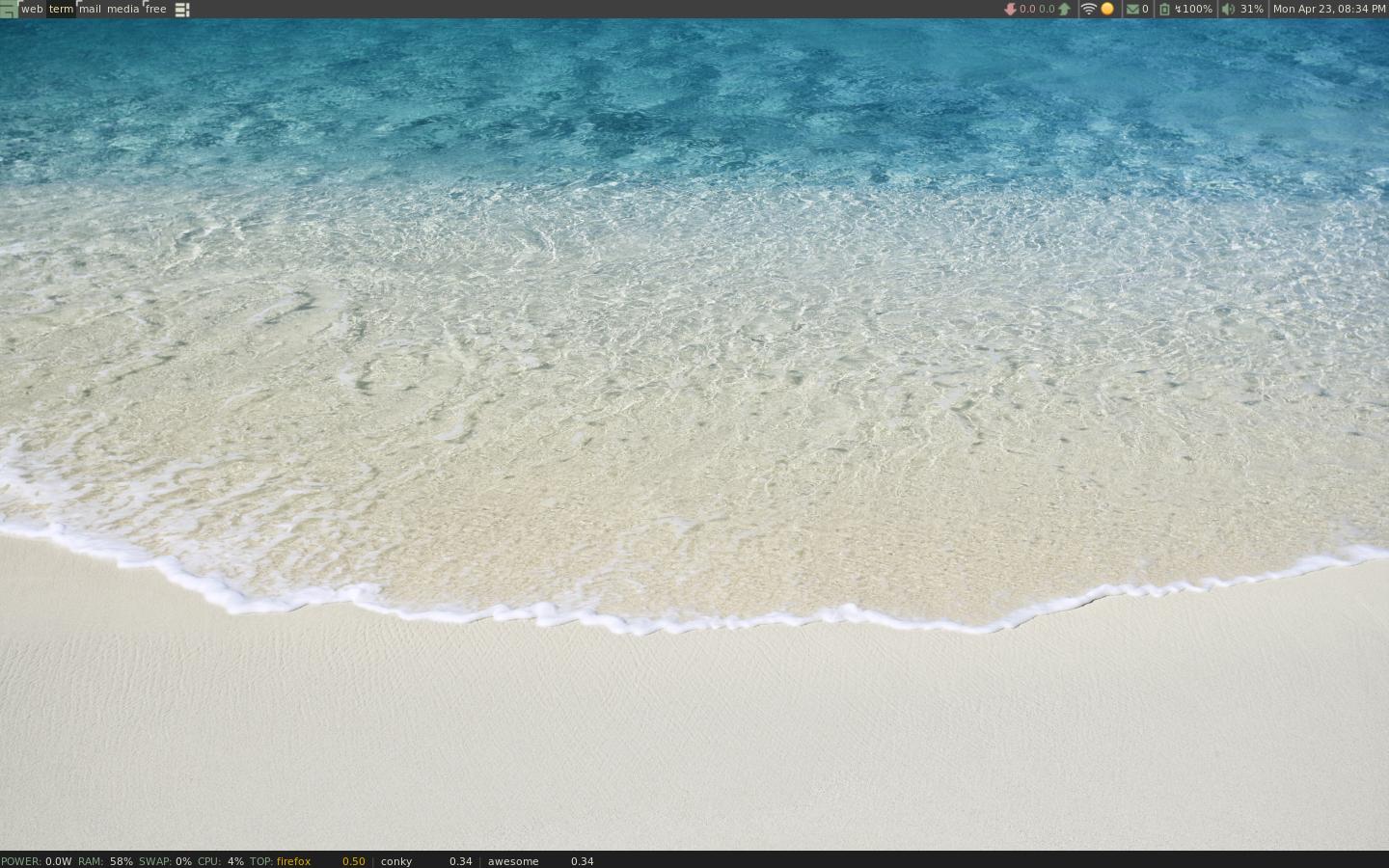
Awesome — это не совсем окружение рабочего стола, это тайловый оконный менеджер. По умолчанию он поставляется с панелью, на которой вы можете разместить апплеты своих приложений, переключения рабочих столов и виждеты. Также здесь есть несколько библиотек виджетов, которые можно добавить на рабочий стол.
Тайлинг позволяет автоматически переключать расположение окон без перекрытия так, чтобы они равномерно заполняли экран, но можно сделать окна плавающими, как это реализовано в обычных окружениях.
- Не тратится впустую пространство экрана;
- Не нужно выбирать расположение окон с помощью мышки или тачпада;
- Настройка привязок для окон;
- Есть поддержка мыши.
Для установки достаточно выполнить:
sudo apt-get install awesome
10. Enlightenment (E)
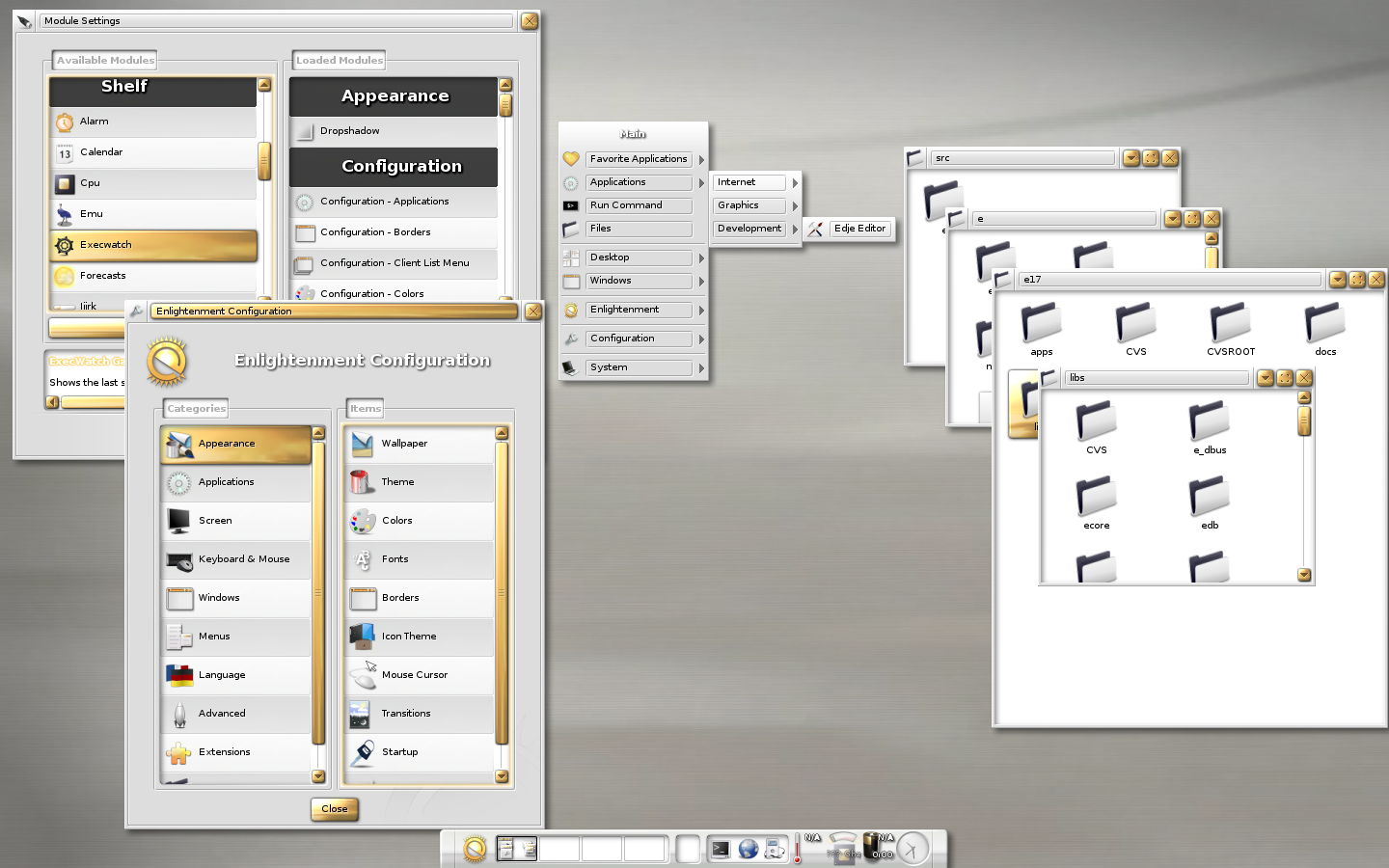
Окружение Enlightenment сосредоточенно на красивом внешнем виде и при этом минимальном потреблении ресурсов. Здесь есть набор своих приложений, а также собственный менеджер окон. Внизу экрана есть док-панель, а на рабочий стол можно добавлять виджеты. Для установки выполните:
sudo add-apt-repository ppa:enlightenment-git/ppa $ sudo apt-get update $ sudo apt-get install e20
11. i3wm
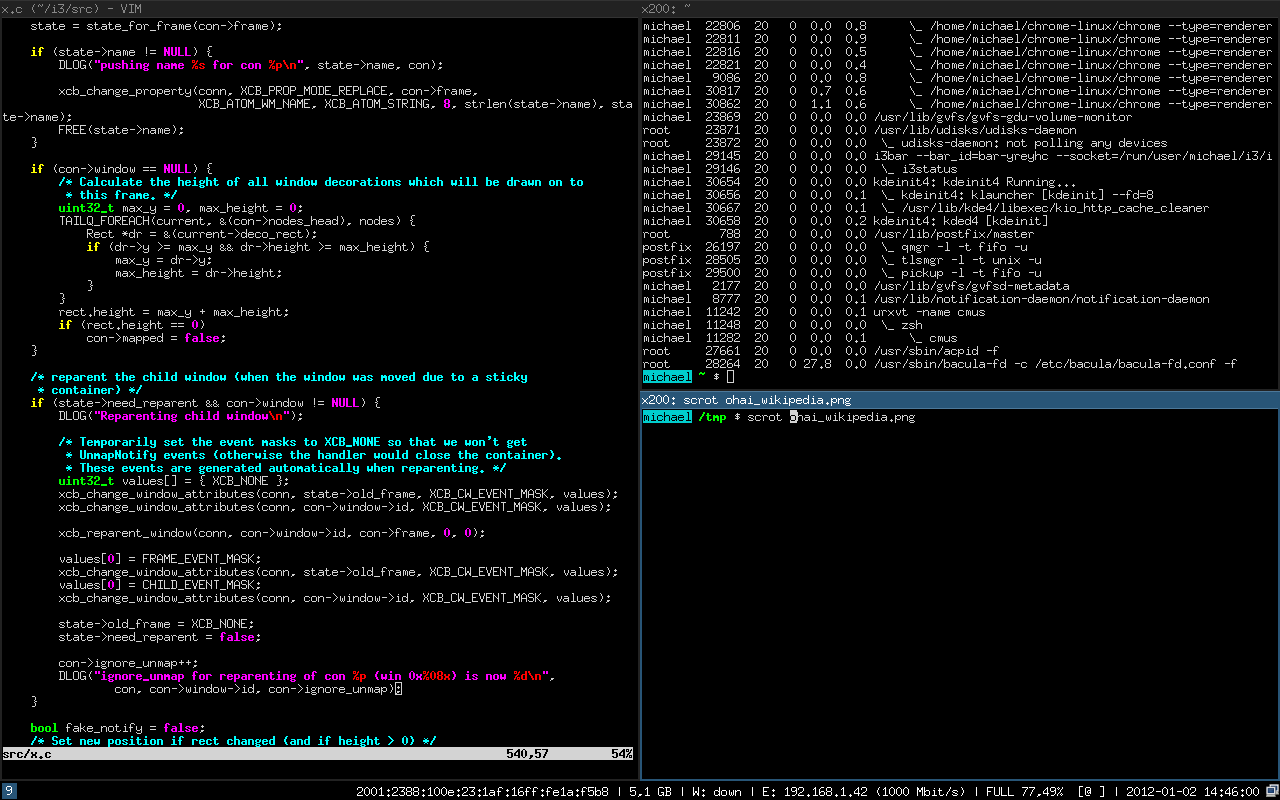
i3wm — это ещё один отличный и простой тайловый оконный менеджер. Разработчики сделали акцент на максимальной простоте, как использования, так и кода с настройками.
- Поддержка нескольких мониторов;
- Поддержка UTF-8;
- Прост в настройке (не нужен язык программирования);
- Создание макетов для расположения окон динамически;
- Обработка плавающих и всплывающих окон;
- Различные режимы как в Vim.
Для установки выполните:
sudo apt-get install i3
12. Deepin DE
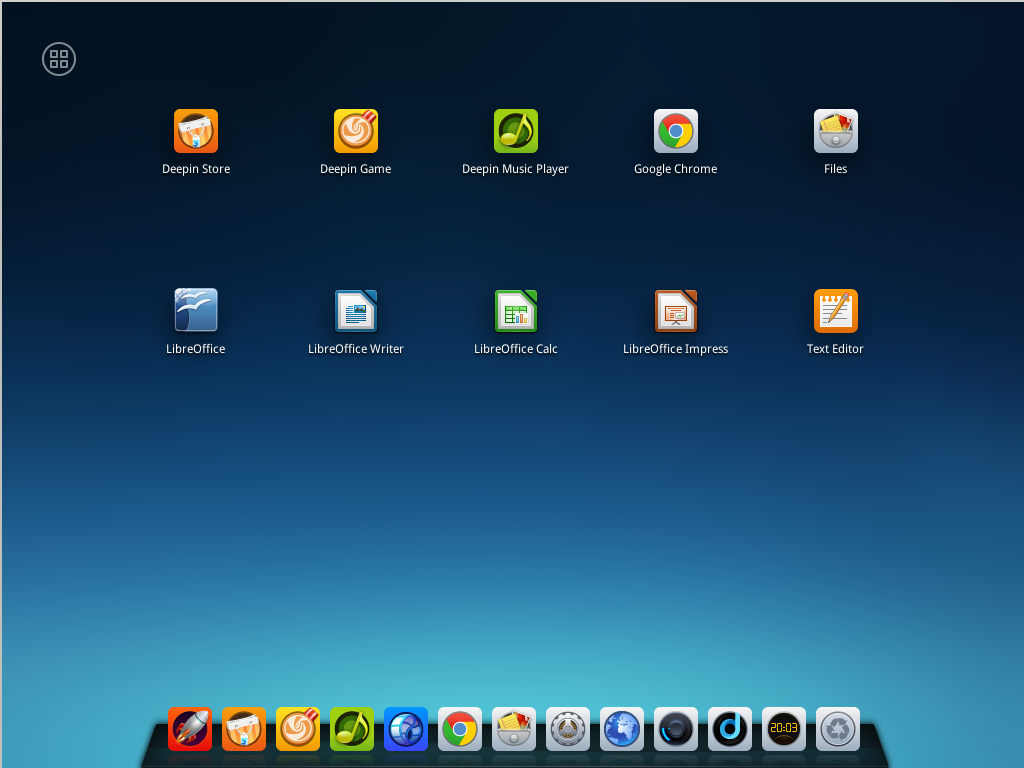
Дистрибутив Deepin Linux использует собственное, специально разработанное окружение рабочего стола, интегрированное с такими приложениями, как Deepin Video, Deepin Music и другими. Характерная его особенность — боковая панель настроек как в WIndows 8.1, только намного удобнее.
Установка окружения Ubuntu выполняется командой:
sudo sh -c ‘echo «deb http://packages.linuxdeepin.com/deepin trusty main non-free universe» >> /etc/apt/sources.list’ $ sudo sh -c ‘echo «deb-src http://packages.linuxdeepin.com/deepin trusty main non-free universe» >> /etc/apt/sources.list’ $ wget http://packages.linuxdeepin.com/deepin/project/deepin-keyring.gpg $ gpg —import deepin-keyring.gpg $ sudo gpg —export —armor 209088E7 | sudo apt-key add — $ sudo apt-get update $ sudo apt-get install dde-meta-core python-deepin-gsettings deepin-music-player deepin-software-center deepin-movie deepin-game-center
13. Budgie
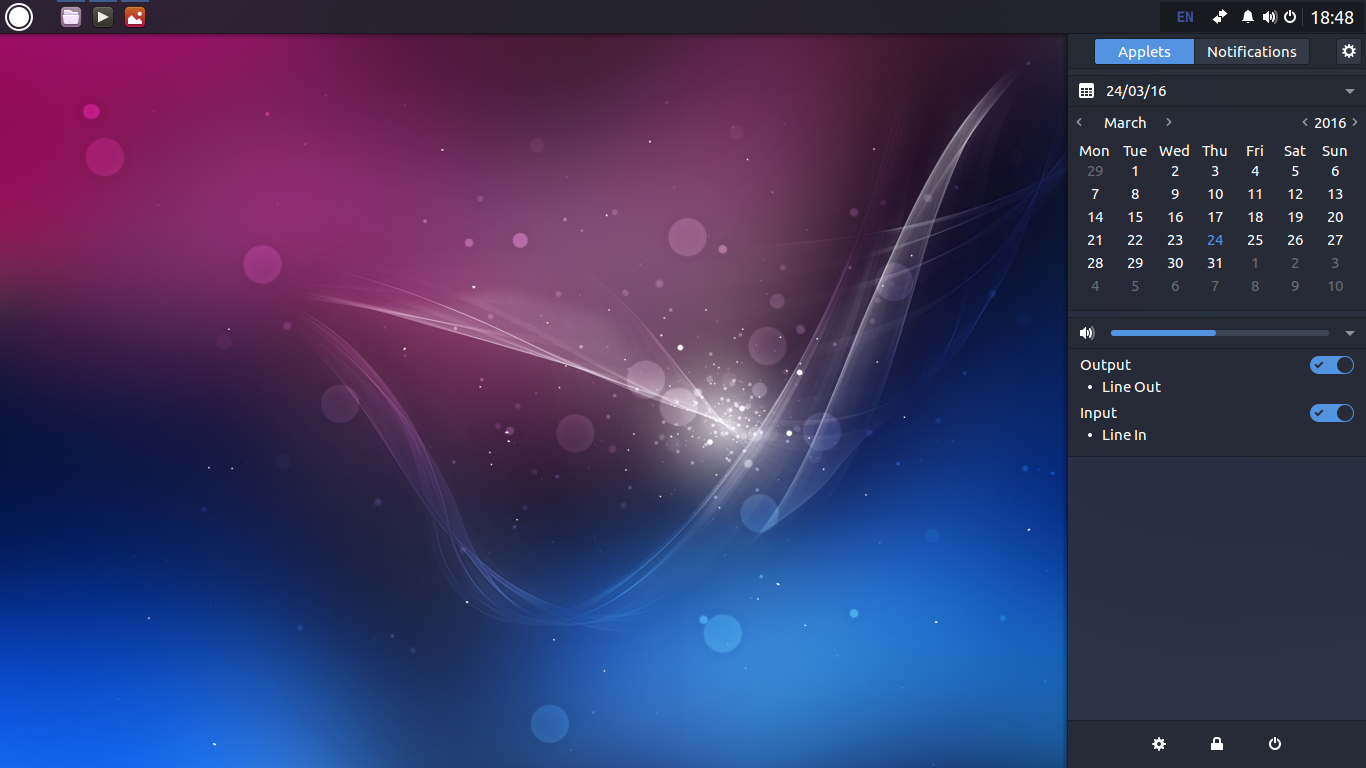
Budgie — это окружение рабочего стола, основанное на Gnome и разрабатываемое командой дистрибутива Solus. Разработчики ориентировались на создание максимально красивого интерфейса. Эта графическая оболочка Ubuntu используется по умолчанию в редакции Ubuntu Budgie, которая недавно стала официальной.
- Интегрируется со стеком Gnome;
- Есть боковая панель Raven, из которой можно быстро получить доступ к настройкам;
- Все настройки выполняются через панель Raven.
Для установки наберите такие команды:
sudo add-apt-repository ppa:budgie-remix/ppa $ sudo apt update $ sudo apt install budgie-desktop
14. Openbox
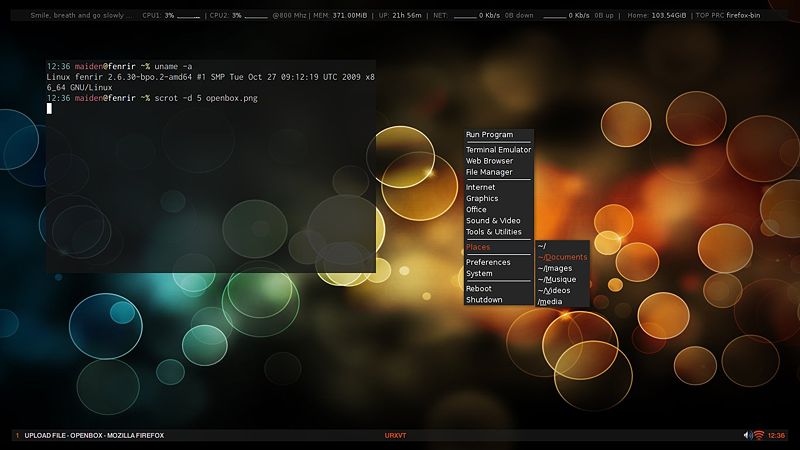
Openbox — это оконный менеджер. Он имеет минималистичный внешний вид и очень высокую настраиваемость. Вы можете изменить практически любые аспекты оболочки. Вы можете настраивать внешний вид, как захотите, а также использовать приложения KDE или Gnome.
Чтобы установить это окружение рабочего стола Ubuntu, выполните:
sudo apt install openbox
Выводы
В этой статье мы рассмотрели лучшие графические оболочки Ubuntu 16.04. Все они могут быть относительно легко установлены в вашей операционной системе. Что выбрать, зависит только от вкуса пользователя. Какое окружение Ubuntu используете вы? Какое бы посоветовали использовать другим пользователям? Напишите в комментариях!
How to Install a Desktop Environment (GUI) on an Ubuntu 22.04 or 20.04 Server
Linux servers don’t come with a desktop environment installed by default, and in most cases it’s not needed. However there are cases when you do require a graphical user interface on your Linux server to get your work done.
In this tutorial we’ll install some of the most popular desktop environments on a server running Ubuntu 22.04 or 20.04.
These may work on other Debian based distros as well, but that’s not guaranteed.
I’ll focus on some of the most popular desktop environments available, however there are other ones that you can install, that are not listed here.
A desktop environment is a collection of components that make up the graphical user interface (GUI) – it’s made out of widgets, icons, toolbars, wallpapers, and more. I think of it as a theme, but going even further than that. A desktop environment changes the look and feel of your system much more than a theme.
What’s more, you have quite few great options to choose from.
In case you’re not familiar with any of these, my favorite is X2Go, and I’ve been using it with my VPS M from Contabo.com for years, that for general use.
Table of Contents
Prerequisites
- Access to a remote server running Ubuntu 22.04 or 20.04, with a recommended minimum of 2GB RAM. (The server I use daily for development and as a remote desktop is from Contabo. I’ve written a review on their VPS in case you’re interested)
- Acting as a non-root sudo user , as acting as root, you run the risk of harming your system if you’re not careful.
Install GNOME Desktop Environment
GNOME (an acronym for GNU Network Object Model Environment) is a desktop environment for the X Window System.
It is designed to be simple and easy to use. It uses natural metaphors to communicate with the user and uses a desktop layout that is similar to that of other popular operating systems. It is developed by the GNOME Project, which is a community of individuals and organizations. GNOME was originally developed to run on top of the X Window System and its development environment.
It grew a large number of features and became a desktop environment. It is now developed by the GNOME Project and a large community of third-party developers. It is currently the most popular desktop environment for GNU/Linux systems.
To install a minimal GNOME, without many software packages, run:
To install the full GNOME Desktop, run:
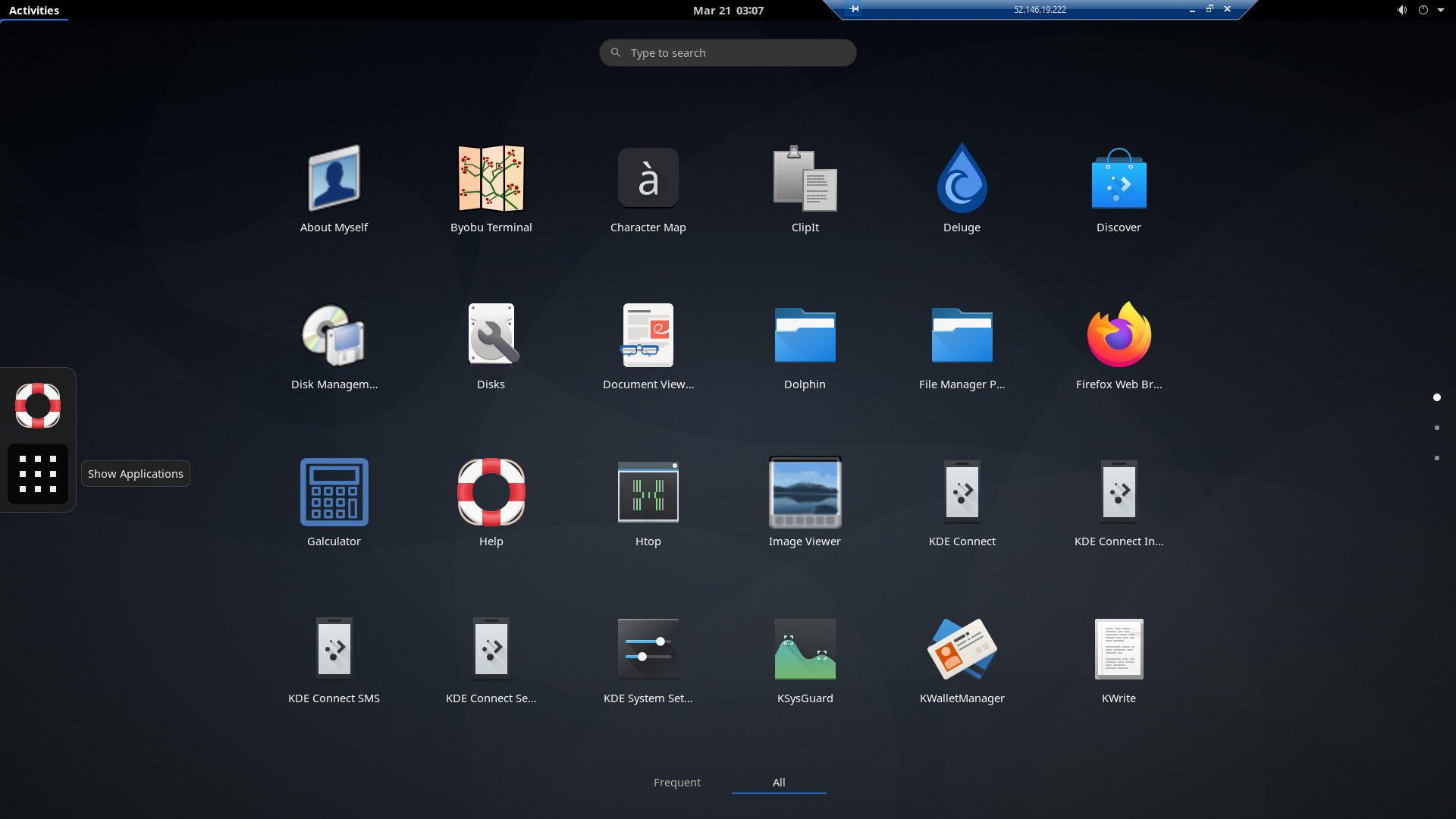
This is what GNOME looks like:
Install XFCE Desktop Environment
XFCE (originally an acronym for XForms Common Environment, later changed to mean XFCE Environment) is a lightweight desktop environment originally developed for Linux distributions based on the older Red Hat Linux distribution, though now it has been ported to many other systems as well.
It aims to be fast and lightweight, while still being visually appealing and easy to use. It is designed to have a traditional desktop layout, similar to the one found in Windows XP and GNOME 2.
To install XFCE, which is just the desktop environment for XFCE and a few other packages, run:
To install Xubuntu Desktop, which includes all the packages in XFCE4 and additional packages provided by the Xubuntu distro, run:
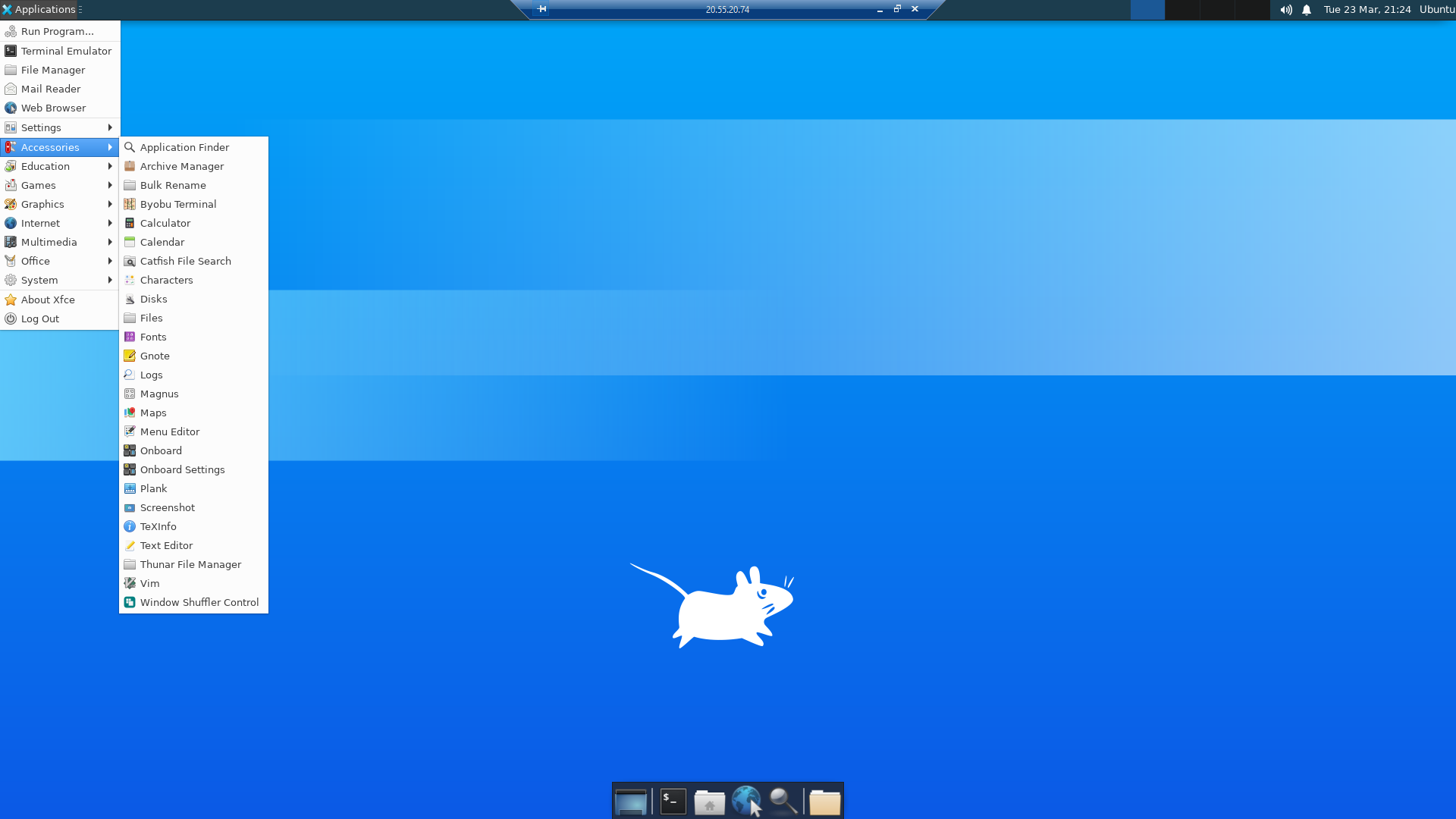
This is what XFCE looks like:
Install LXQt Desktop Environment
LXQt is a lightweight desktop environment, and is the Qt port of LXDE, the Lightweight Desktop Environment, and is the default desktop environment for Lubuntu as of October 2018. It is a desktop environment with a classic desktop layout, similar to that of GNOME 2.
It is based on the Qt toolkit, and is designed to be lightweight, resource efficient and less dependent on hardware than other desktop environments.
To install LXQt, run:
When you switch to LXQt for the first time it’ll ask you to select a window manager from a list. I typically select OpenBox but you can select any.
This is what LXQt looks like:
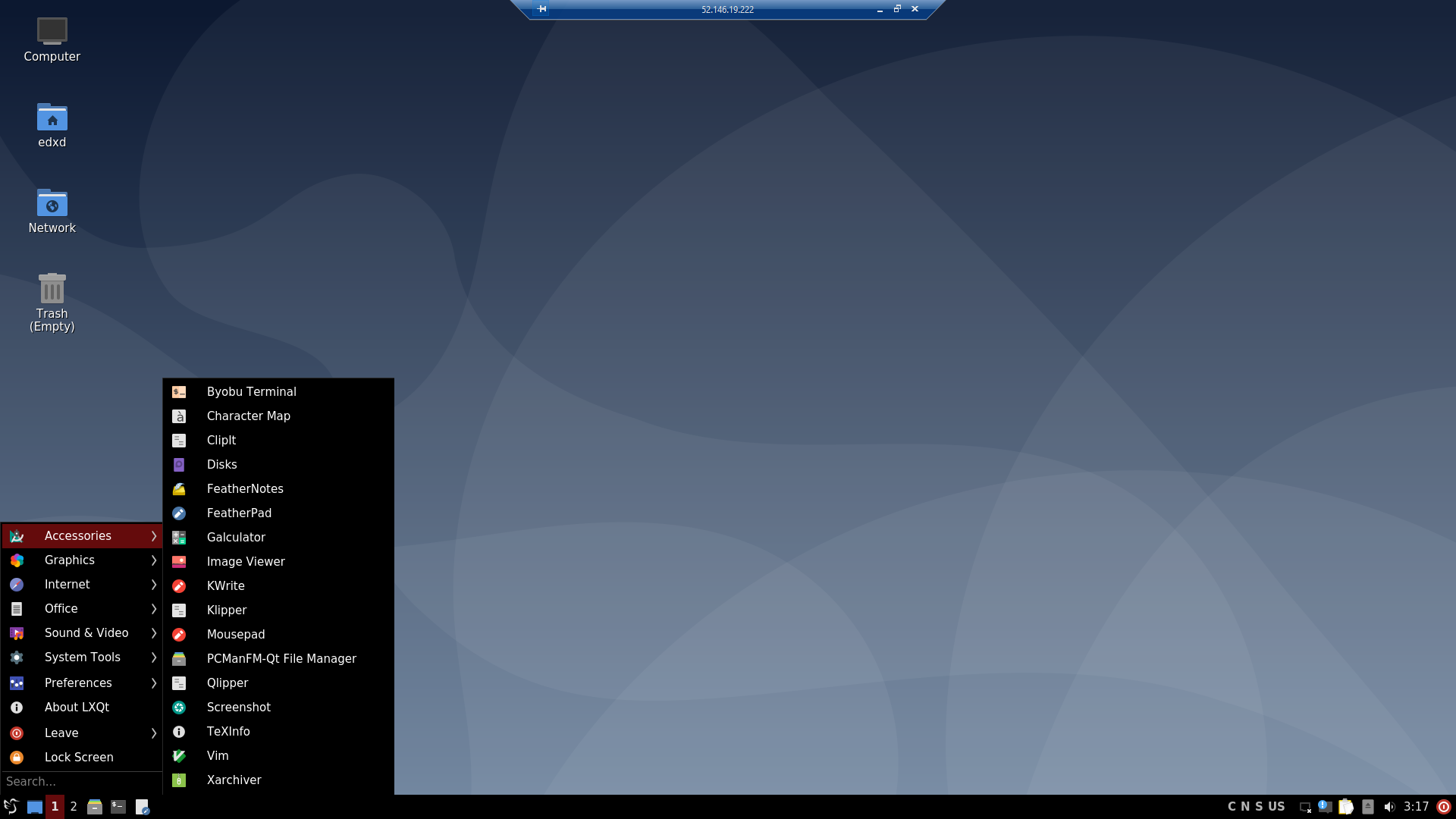
Install LXDE Desktop Environment
LXDE (The Lightweight X11 Desktop Environment) is a fast and energy-saving desktop environment. It used to be the default desktop environment in Lubuntu, until they moved to LXQt, in October 2018, due to the slow development of LXDE. The desktop layout is similar to that of GNOME 2. It uses the Openbox Display Manager (OBDM).
Its aim is to provide users with a desktop environment that is very fast and low on system resources, while still being visually appealing and user friendly.
To install LXDE, run:
This is what LXDE looks like:
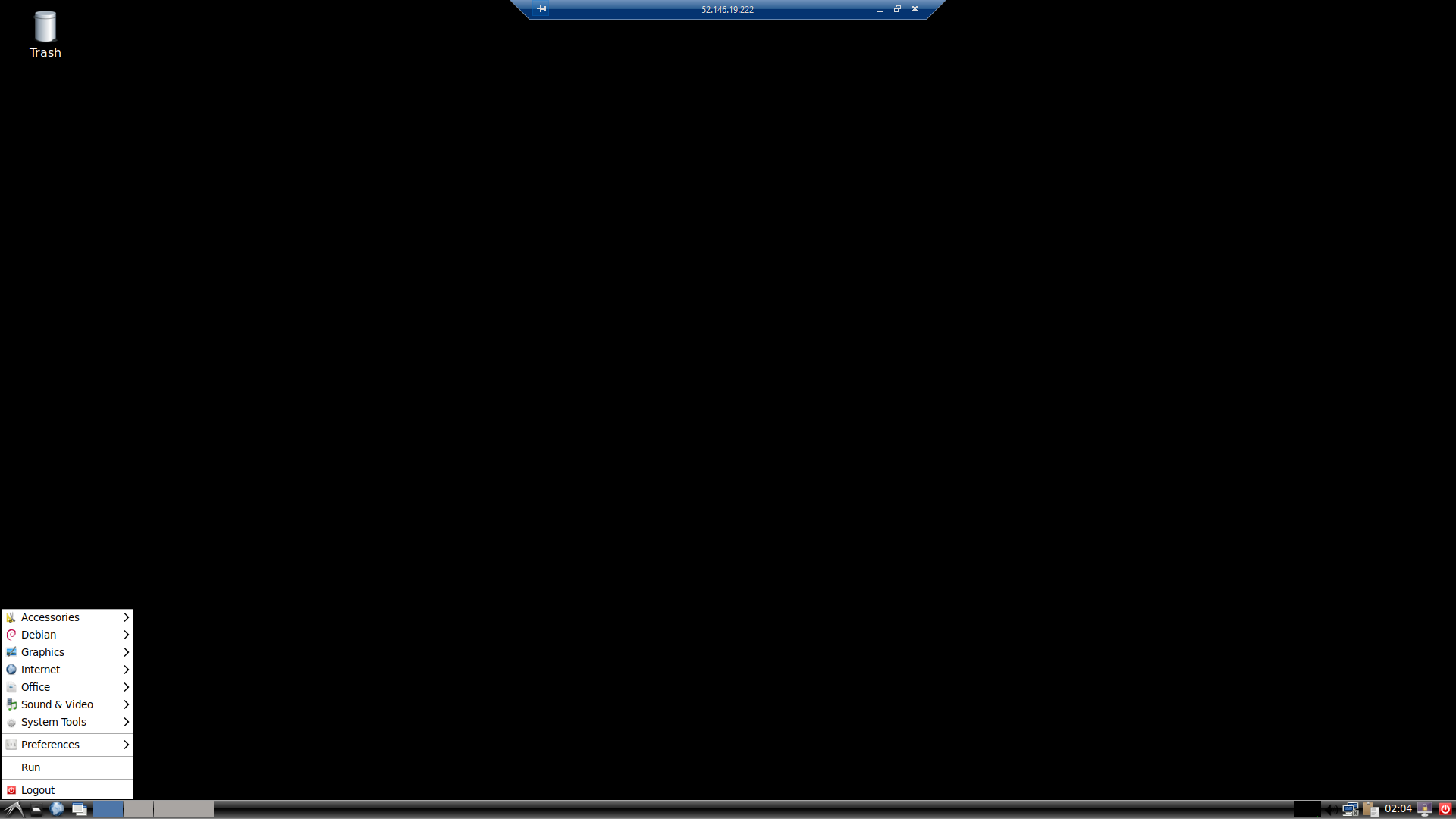
Install MATE Desktop Environment
MATE Desktop, which stands for the “MATE Desktop Environment”, is a fork of GNOME 2. It is a stable, easy to use desktop environment developed with the aim of preserving the best parts of GNOME 2. MATE Desktop is the continuation of the GNOME 2 environment with support for modern hardware and free software drivers.
It is compatible with other desktop environments and window managers, features a more traditional desktop layout and is optimized for multi-monitor setups, laptops, netbooks and small form factor computers.
To install MATE Desktop, run:
This is what MATE Desktop looks like:
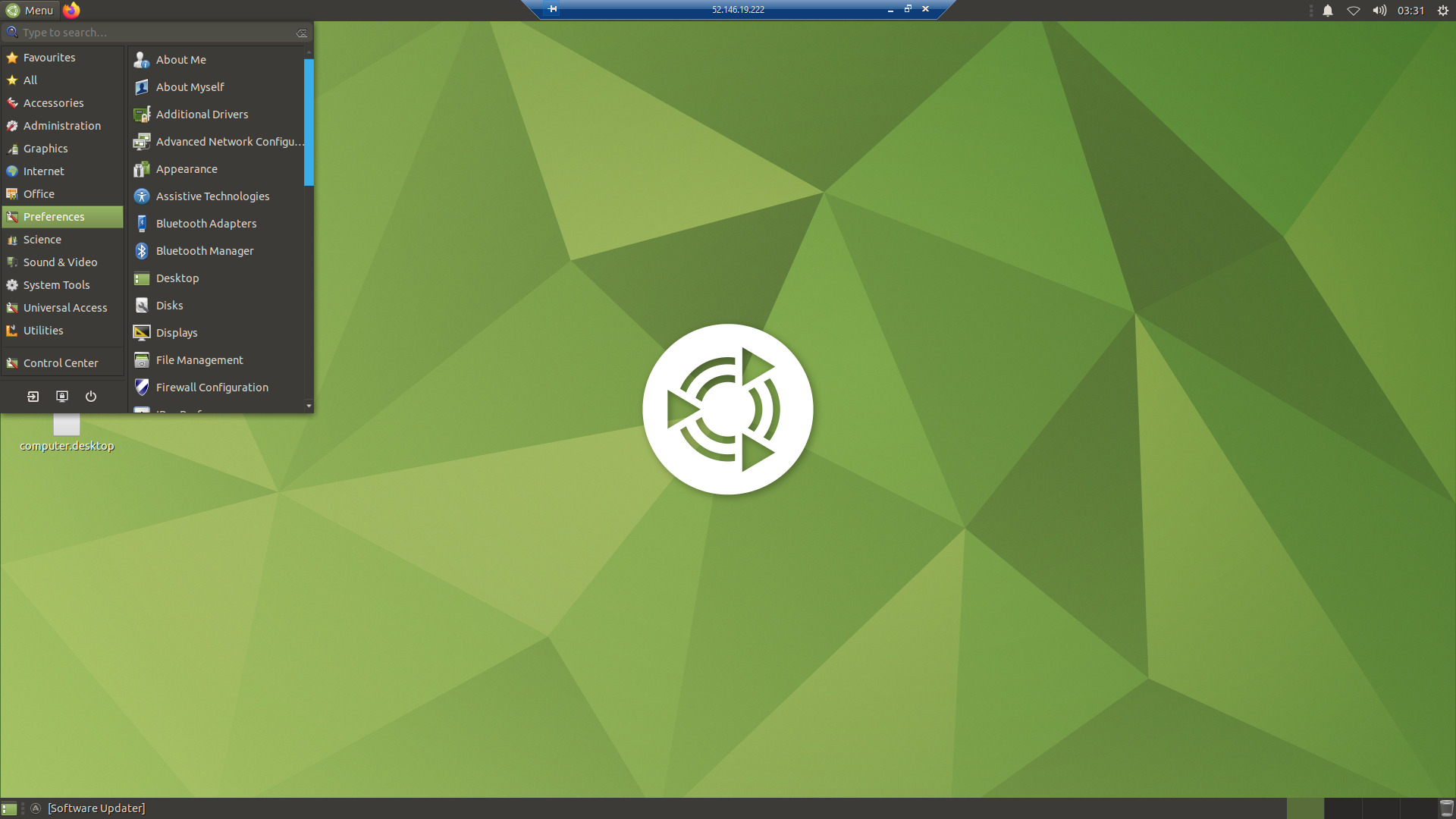
Install Budgie Desktop Environment
Budgie is a desktop environment developed by the Solus Project and is based on GNOME. It is also used in the Manjaro and Ubuntu Budgie desktop editions. It is written using the GTK+3 toolkit and is compatible with the GNOME stack. The development of Budgie is independent of Solus and its first version was released on July 5, 2014
Its aim is to provide a simple, attractive, and functional desktop.
To install Budgie, run:
This is what Budgie looks like:
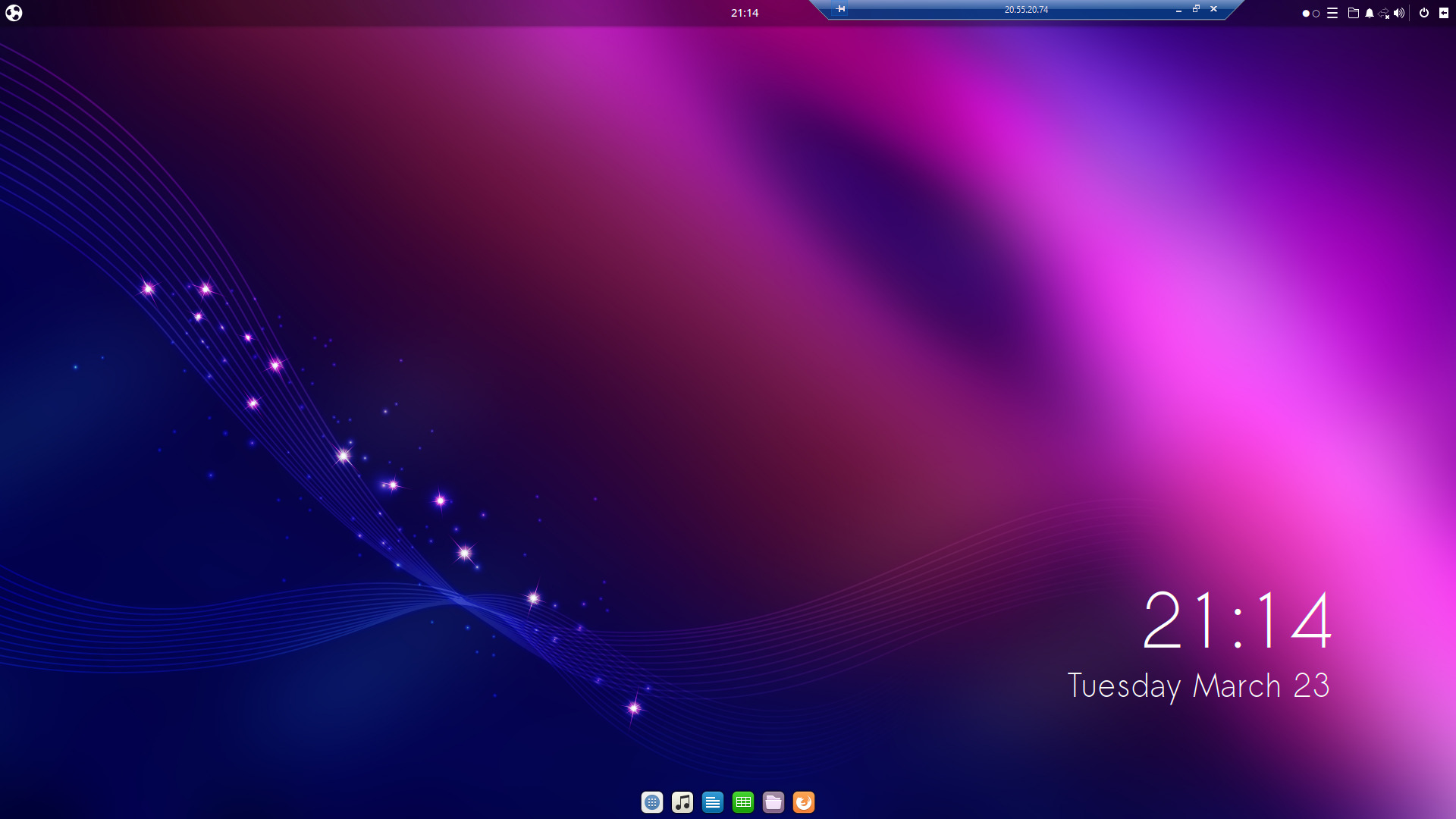
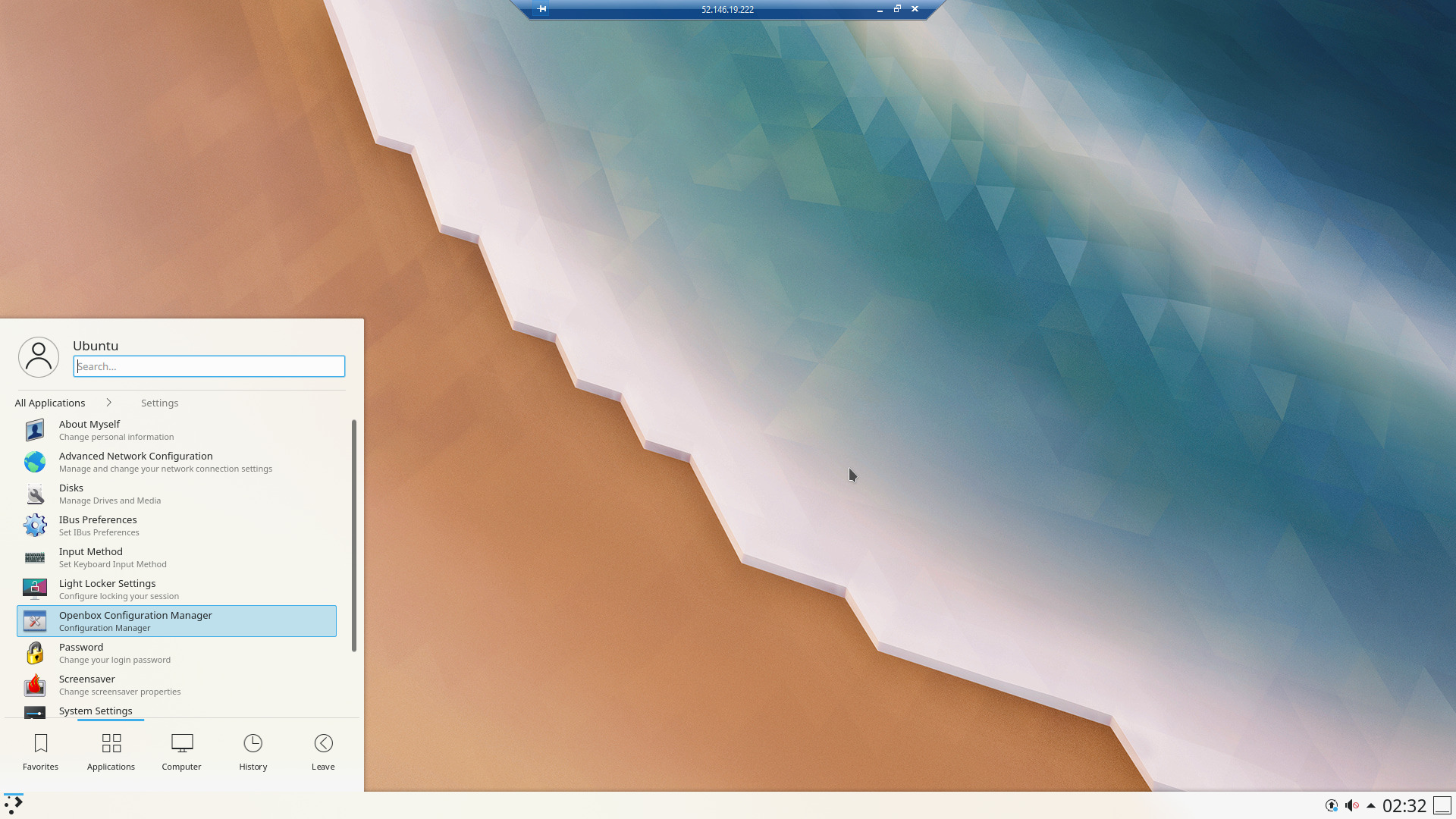
Install KDE Plasma Desktop Environment
The KDE Plasma is the default desktop environment for Kubuntu, created by KDE. It is a modular and powerful desktop environment, and designed to integrate many different applications within a desktop workspace. It is a very powerful and feature-rich desktop environment, and it is recommended for users that understand Linux and are interested in configuring their desktop.
To install KDE Plasma Desktop, which is a minimal installation including the Plasma desktop and a minimal set of applications:
To install KDE Standard, which is includes the Plasma desktop with a standard/recommended set of applications, run:
To install KDE Full, which is the complete package, run:
This is what KDE Plasma looks like:
Install Cinnamon Desktop Environment
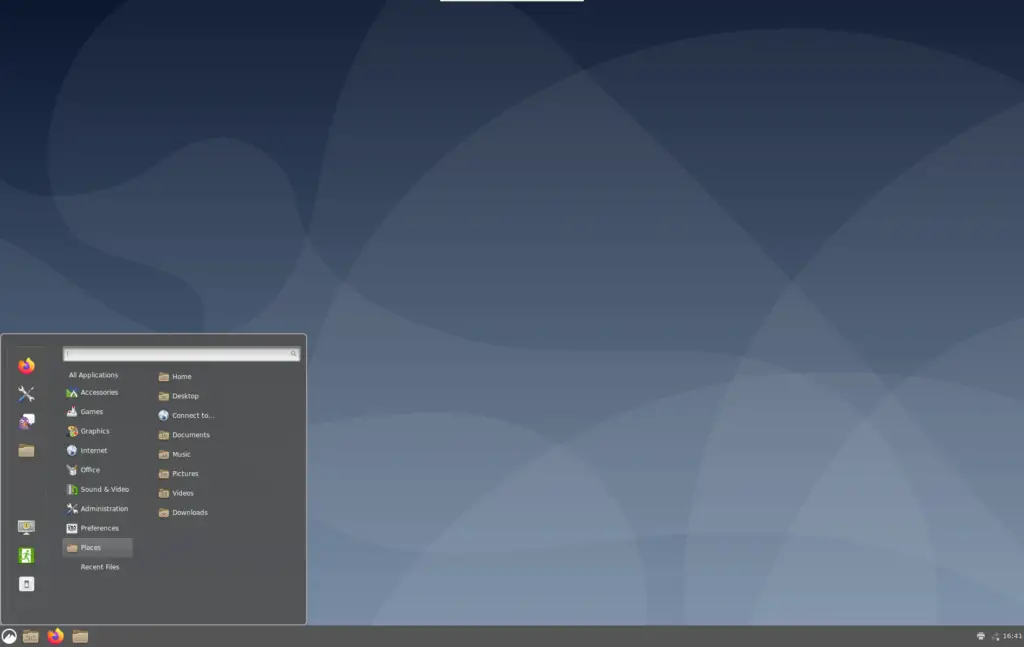
Cinnamon is a desktop environment developed for the GNOME desktop environment. It is primarily designed to be a fork of the GNOME 3 stack. It is developed by the Linux Mint development team, which is responsible for the Linux Mint distribution. The desktop layout is similar to GNOME 2.
It uses its own layout manager, the Muffin Display Manager. It features a more traditional desktop layout and is optimized for multi-monitor setups, laptops, netbooks and small form factor computers.
To install Cinnamon Desktop, run:
This is what Cinnamon looks like:
Switching Between Desktop Environments
If you’ve installed multiple desktop environments and want to switch between them then you can follow this guide How to Switch Desktop Environments in Ubuntu/Debian From the Command Line.
It may work with multiple remote desktop solutions, but so far, in the above link, we cover methods how to switch between remote desktops for xRDP , Chrome Remote Desktop, and VNC.
Conclusion
Well done. Hopefully this tutorial helped you install your preferred desktop environment on Ubuntu 22.04/20.04. If you encountered any issues then please feel free to leave a comment or contact us and we’ll get back to you as soon as we can.
The non-professional Linux community would be regressing to the sorry state of Microsoft Windows server admin ecosystem by rationalizing the “requirement” or preference of a GUI on a Server installation.
The UNIX and Linux (*NIX) environments have long known that not only is a Server GUI a terrible idea – given need for several graphics libraries and other non-essential tools to support the GUI desktop, but that such configuration presents an additional serious Cyber attack vector.
Until recently, most all Windows Server admins were completely ignorant about and/or incompetent with any Command Line Interface (CLI) tools, which the Nix admins have used for decades to very effectively manage even groups of Servers, which is one of the reasons that Microsoft introduced it’s clumsy Powershell tool.
There are also available excellent remote client admin or browser based “Control Panel” applications that would allow aspiring Linux admins from Windows mindset to better administer their systems. Users of Distributions like SUSE Linux Enterprise or non-commercial openSUSE havethe exceptional (built into server) YAST2 (Yet Another System Tool) ‘curses based’ tool that goes significantly beyond any admin capabilities of a desktop GUI interface.
Linux server admins should not follow the insecure retro Microsoft graphical server model for efficient and productive work.