На ноутбуке пропадает изображение
На ноутбуке пропадает изображение? Рразбираем возможные причины. Возможно ли починить дома?
Нерабочий или частично нерабочий экран ноутбука – довольно нередкая проблема владельцев ноутбуков. Причиной может оказаться как банальная системная ошибка, так и серьезная поломка видеокарты. Однако, продиагностировать место неисправности может даже самый неопытный пользователь и, вполне вероятно, самостоятельно устранить проблему в домашних условиях. В данной статье мы расскажем Вам о том, как выяснить в чем кроется причина поломки экрана и как его починить, если это возможно.
Из-за чего может не работать монитор?
Технология производства мониторов у всех моделей ноутбуков очень схожа, т. е. неисправности у разных компьютеров обычно одинаковы. Ниже представлен список возможных проблем:
- Изображения нет совсем, подсветка тоже не работает.
- Картинка в полосах и пятнах.
- Экран тусклый или сероватый.
- Монитор включается, но изображение моргает или пропадает.
Данные неполадки чаще всего возникают в результате следующих поломок:
- Вышедшая из строя видеокарта.
- Повреждение разъемов шлейфов или самих шлейфов матрицы.
- Поврежденная матрица.
- Вышедший из строя инвертор матрицы.
- Выгоревший дешифратор матрицы.
- Неисправная подсветка дисплея.
- Неполадки в работе оперативной памяти.
- Повреждение материнской платы.
Сразу отметим, что проблемы, связанные с системными ошибками нельзя отнести к поломкам. Например, если при запуске компьютера вы видите, что загрузка Windows не начинается, или присутствует только курсор на черном экране — это почти всегда системные ошибки.
Что нужно сделать, чтобы найти причину проблемы самостоятельно?
- В первую очередь проверьте работоспособность кнопок управления экраном на клавиатуре. Иногда причина кроется в банальном залипании клавиш отключения экрана или регулировки уровня яркости (обычно за это отвечают функциональные кнопки F1-F12).
- Если проблема с экраном возникла после обновления драйверов, то решением послужит откат их до предыдущей версии.
- Так же, если экран барахлит после замены оперативной памяти, то стоит проверить, правильно ли модули установлены в гнезда.
В случае, если Вы попробовали предыдущие пункты, но изображение так и не появилось, то стоит попробовать подключить внешний монитор через разъем HDMI или VGA. Если на внешнем экране появилась четкая картинка, то это прямой знак того, что проблема кроется в работоспособности матрицы экрана ноутбука. Возможно, что поврежден шлейф или его крепления. Он не дорогой и заменить его не очень сложно, если вы располагаете опытом работы с ними. В остальных случаях поломки матрицы лучше доверить ремонт специалисту, так как здесь потребуются профессиональные инструменты.
Если картинка на встроенном мониторе явно тускнее, чем на внешнем, то проблема состоит в поломке подсветки экрана. Стоит проверить ее питание, она может иметь плохой контакт.
Если же изображение на внешнем мониторе и на встроенном одинаково, то проблема серьезная – она связана с видеокартой или с материнской платой. В таком случае лучше обратиться к специалисту, чем на свой страх и риск пытаться устранить поломку в домашних условиях.
Сервисный Центр IT-LAB проводит качественный ремонт экранов ноутбуков. Наши квалифицированные специалисты проведут бесплатную диагностику, чтобы точно выявить причину отсутствия изображения. Мы в кратчайшие сроки проведем ряд восстановительных работ, чтобы ваш ноутбук скорее вернулся к Вам в рабочем состоянии. Все мероприятия будут выполнены максимально качественно и с предоставлением гарантии. Звоните по телефону: 8861-290-77-00, или обращайтесь в один из наших сервисных центров.
Не работает экран на ноутбуке
Ситуация, когда не работает экран на ноутбуке, является распространенной проблемой, с которой приходится сталкиваться пользователям. В данном случае необходимо отыскать причины неполадки, из которых станет понятно, возможно ли справиться с поломкой собственными силами или придется обращаться в сервисный центр.

Причины неисправности
Если не работает экран на ноутбуке, тому существуют различные причины: как простые, решаемые ремонтом самостоятельно, так и требующие вмешательства специалиста.
Причина 1: переключение режима отображения
Поводом для возникновения черного экрана ноутбука порой служит случайное нажатие клавиш переключения режима отображения. При использовании в одно и то же время кнопки «Fn» и клавиши из диапазона «F1 — F12» видеосигнал с монитора передается на внешнее устройство. После этого картинка отобразится лишь на нем, а сам экран останется темным.
Причина 2: выход из строя светодиодов подсветки или инвертора

Когда в начале операций с ноутбуком на экране удается рассмотреть изображение при ярком освещении, неисправность заключается в повреждении светодиодов подсветки или инвертора.
Инвертор — это плата, создающая высокое напряжение, нужное для питания ламп и светодиодов.
Тогда возникает необходимость разобрать дисплей и поменять детали. В устройствах устаревших моделей чаще всего используются лампы подсветки. В процессе ремонта они меняются на аналогичные или заменяются светодиодной подсветкой. Необходимое для доработки ноутбука или монитора можно свободно приобрести.
Светодиодная подсветка перестает функционировать частями или отдельными светодиодами. Их также легко купить и заменить.
Причина 3: перегрев видеокарты

Одной из причин того, что не работает экран на ноутбуке является перегрев видеокарты. И на компьютерах, и на ноутбуках видеокарта легко повреждается. Она либо встроена в процессор, либо дискретная.
Видеокарта второго типа перегревается, когда система охлаждения перестает работать в полную силу из-за попадания в нее пыли. К неисправности приводит и снижение качества функций теромоинтерфейса — теплопроводящей прокладки или термопасты.
Установление поломки дискретной видеокарты производится с помощью работающего процессора или видеокарты. А если в процессе ремонта дома это невозможно, следует руководствоваться сигналами BIOS.
Поломка карты, встроенной в процессор, определяется по слишком сильному перегреву.
Видеокарта впаяна в устройство, и отдельно в ней ничего нельзя изменить. Придется выпаивать и заменять весь компонент полностью. А это не всегда возможно для непрофессионала.
Причина 4: черный экран и проблемы с BIOS
Если видеокарта в целости, но экран остается темным, неполадки возможны из-за неверного исполнения команд BIOS. Возникает оно вследствие разрядившегося аккумулятора или неполадок самой программы.
Причина 5: неисправности материнской платы

Поломки материнской платы включают:
- перегрев;
- микротрещины;
- выгорание дорожек;
- попадание жидкостей на плату;
- нарушение ее целостности.
В случае перегрева есть возможность устранить неполадки с помощью чистки пространства под корпусом. Чаще всего оно заполняется пылью, которая нагревается и препятствует равномерному теплообмену. Разбирать корпус и проводить чистку необходимо аккуратно, стараясь не задеть дорожки и контакты. Следует не допускать контакта платы с жидкостями.
Во избежание перегрева в будущем, стоит установить на процессор и видеокарту термопасту. А сверху закрепить радиатор с вентилятором, которые станут отводить горячий воздух.
Поломка в системе вторичного питания устраняется с помощью замены транзисторов и драйверов.
Платы, на которые попала жидкость, подлежат восстановлению с использованием сервисного оборудования. Но все зависит от степени тяжести повреждения.
А вот материнская плата с выгоревшими дорожками или нарушением целостности восстановлению не подлежит.
Причина 6: неисправность шлейфа или матрицы экрана

Чтобы проверить, является ли причиной неисправности поломка видеокарты, или дело в неполадках со шлейфом или матрицей, следует присоединить устройство к внешнему монитору. На дисплее монитора появляется целостная картинка — видеокарта исправна, а проблемы с матрицей или шлейфом.
Когда изображение на внешнем устройстве в некоторых местах проявляется, а в некоторых отсутствует — не работает матрица.
Если картинка на экране компьютера или иного внешнего устройства дрожит, — неполадки со шлейфом.
Когда картинка тусклая, неисправность в сгоревших лампах матрицы. Их следует поменять, купив аналогичные по параметрам и размерам. При необходимости перенастраивается яркость.
Шлейф перетирается или ломается. Ремонт состоит из смены шлейфа на функционирующий.
Причина 7: выход из строя батареи
Иногда экран на ноутбуке не работает из-за разрядки батареи. Если она не заряжается, пока кабель подключен, и извлечение аккумулятора не устранило неполадку, проблема в повреждении самого кабеля или блока питания.
Причина 8: сбой в работе оперативной памяти

Темный экран иногда вызывает неверная установка модулей оперативной памяти или неполадки с контактами.
Причина 9: неверные аппаратные настройки
Если проблема в некорректных аппаратных установках, то чтобы ее решить, необходимо:
- Отсоединить кабель питания.
- Перевернуть ноутбук, достать батарею.
- Нажимать на кнопку включения 20-30 секунд, затем отпустить.
- Подключить кабель питания, но аккумулятор не возвращать.
- Нажимать на кнопку питания до включения ноутбука.
После отключения питания и извлечения аккумулятора из ноутбука в нем сохраняется остаточный заряд. И он способствует сбросу аппаратных настроек.
Если устройство функционирует, но экран ноутбука не работает, следует повторить алгоритм, только держать кнопку питания 1-2 минуты.
Что делать
Если в начале работы не включается экран ноутбука, необходимо провести ряд проверок, позволяющих понять, в чем заключается неисправность.
Проверка исправности экрана ноутбука
Нужно выяснить, в порядке ли экран ноутбука. Этот способ может помочь разобраться с проблемой если устройство включается, а все индикаторы светятся. Т. е. поломка связана с дисплеем.
Для осуществления диагностики нужно присоединить ноутбук к внешнему устройству, используя клавиши переключения режима отображения. Затем необходимо перезагрузить ноутбук. Если он включился, а оперативная система загрузилась, — то это неполадки с экраном.
Настройки bios

Когда с дисплеем все в порядке, неполадки бывают связаны со сбоями в настройках BIOS. Чтобы устройство начало функционировать нормально, необходимо совершить откат настроек к заводским.
Сброс настроек bios
Для сброса настроек нужно войти в BIOS. На Windows 7 вход выполняется следующим образом:
- Перезагрузить ноутбук.
- Когда устройство включится, в течение 10 секунд нажимать на «F10» или «F1». Кнопку следует не удерживать, а нажимать несколько раз с короткими интервалами.
- Нажать клавишу «F9».
- Кликнуть «Enter».
- Нажать кнопку «F10».
- Кликнуть «Enter».
Клавиша «F9» сбрасывает настройки до заводского состояния. Нажатие кнопки «F10» позволяет выполнить сохранение и перезагрузить ноутбук.
Проверка планок оперативной памяти
Для проверки планок ОП(Оперативной Памяти) придется разобрать ноутбук. Следует предпринять такие шаги:
- Отсоединить устройство от сети питания.
- Достать батарею.
- Если в корпусе устройства в наличии специальный отсек для ОП, следует открутить его крышку.
- Если отсека нет, нужно снять заднюю крышку ноутбука полностью.
- Найти планки ОП.
После выполнения этих действий нужно извлечь все планки и вставлять их по одной, поочередно проверяя на предмет неисправности.
В Windows 7 проверить состояние ОП можно с помощью программы «средство проверки памяти Windows». Она запускается в меню «Пуск» посредством команды «mdsched». Эта программа выполнит проверку, и при неисправности планки выдаст ошибку памяти.
Переустановка модуля оперативной памяти

Для переустановки модулей следует выполнить такой алгоритм:
- Отсоединить ноутбук от сети.
- Извлечь аккумулятор.
- Снять заднюю крышку или крышку отсека для ОП.
- Отогнуть фиксаторы, удерживающие ОП.
- Достать модули.
- Продуть разъемы.
- Вставить модули обратно, сменив их положение.
Если в ноутбуке 2 разъема для ОП, а планка лишь одна, можно вставить ее в другой разъем.
Оперативная память вставляется под углом 45⁰. Ее следует прочно установить в пазах и прижать сверху до щелчка фиксаторов.
Ноутбук собирается, аккумулятор возвращается на место, устройство подсоединяется к сети.
Проверка аккумулятора

А чтобы узнать, являются ли причиной возникновения темного экрана проблемы с аккумулятором или кабелем, необходимо произвести замер напряжения на выходе блока питания.
Это делается с использованием мультиметра. К выходным контактам блока питания прикладываются щупы мультиметра. А после указатель мультиметра переводится в позицию 20 В. На экране должно отобразиться напряжение с незначительной погрешностью.
Если неполадка в блоке питания, проще купить новый. Потому что его ремонт требует замены компонентов и является трудоемким процессом.
Ноутбук включается, но нет изображения. Что делать?

Восстановление работы компьютера
Сегодня я хотел бы ответить на вопрос «Что делать, если ноутбук включается, но нет изображения?». В данной статье я хочу достаточно подробно описать абсолютно все причины, из-за которых может так вести себя мобильный ПК, а также дать пару советов, которые помогут вам самостоятельно диагностировать неисправность и, возможно, решить её.
Причины, по которым ноутбук включается, но нет изображения.
Когда ноутбук включается, но нет изображения- надо понимать, что проблема на аппаратном уровне. Что бы её решить нужно понимать как завязаны компоненты между собой.
Не стоит путать неисправность, когда на ноутбуке при включении совершенно нет никакого изображения, с неисправностью, когда при старте показывает различные системные картинки и надписи, а когда дело доходит до загрузки Windows или после того как прошла загрузка появляется черный экран. (иногда черный экран с курсором) Это совершенно две разные неисправности, ведь когда при старте на ноутбуке есть изображения и надписи, а потом все тухнет- будьте уверены проблема в 90% случаев находится на программном уровне и она достаточно легко устранима. (исключение составляет лишь проблема с жестким диском и оперативной памятью. Как проверить жесткий диск и оперативную память вы можете узнать здесь. Находится это в 5ом пункте.)
Итак, давайте рассмотрим все причины по которым ноутбук включается, но нет изображения:
- Требуется чистка ноутбука от пыли.
- Проблема с матрицей или со шлейфом матрицы.
- Проблема с оперативной памятью.
- Неисправна видеокарта или материнская плата.
А теперь давайте я немного расскажу о каждой причине, из-за которых ноутбук включается, но нет изображения в отдельности. Поехали!
1. Требуется чистка ноутбука от пыли.
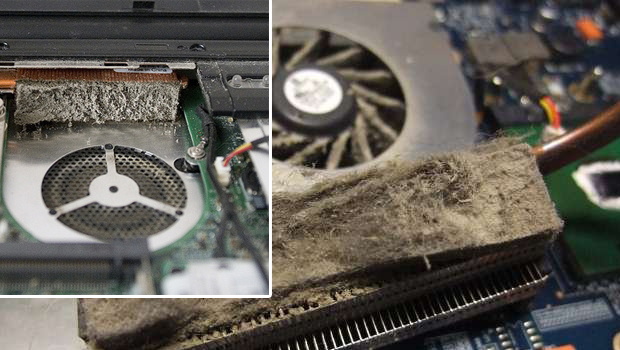
Со временем любому ноутбуку требуется чистка от пыли, смазывание вентилятора и замена термопасты на процессоре и видеокарте. Подробнее о том, как это сделать вы можете узнать нажав на ссылки выше. Во время чистки ноутбук полностью разбирается, убирается вся пыль, а затем собирается в обратной последовательности. Есть достаточно простой способ понять, что вашему ноутбуку нужна чистка от пыли. При его включении, через некоторое время из решетки радиатора начинает дуть очень горячий воздух, а если коснуться решетки, то скорее всего рука долго не сможет терпеть такую температуру. Это верный признак того, что ноутбук нуждается в чистке. Для того, что бы его почистить от пыли- его нужно полностью разобрать. Если вы не уверены в своих силах- отнесите ноутбук в сервисный центр, где вам его почистят за денежку, или же если думаете, что сможете это сделать самостоятельно- найдите на YouTube видео сборки разборки вашего ноутбука и делайте всё, как рассказано и показано там. Если после чистки все также, ноутбук включается, но нет изображения, читайте статью дальше.
2. Проблема с матрицей или со шлейфом матрицы.
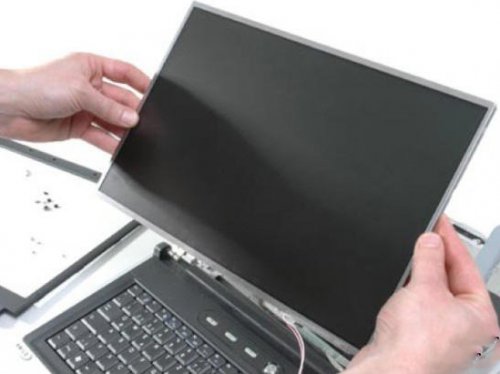
В данном случае все просто. Ноутбук включается, но нет изображения потому что есть проблема с матрицей или её шлейфом. Проверить эту теорию достаточно просто. Следует подключить ноутбук к монитору стационарного ПК или к телевизору через VGA или HDMI кабель (что удобнее) и если на мониторе или телевизоре изображение появилось- нужно менять матрицу. Поменять её не сложно. Подробнее о том, как это сделать вы можете узнать здесь. Заказать любую матрицу можно в интернете, главное заказать именно ту, которая вам нужна и ничего не перепутать. Для того что бы этого не произошло, извлеките старую матрицу и у вас появится образец для покупки.
Если изображение не появилось на подключенном устройстве (монитор, телевизор) — читаем статью дальше.
3. Проблема с оперативной памятью.

Достаточно часто ноутбук включается, но нет изображения, потому, что вышла из строя оперативная память. Чаще всего это происходит из за того, что на ноутбук пролили воду. Если у вас 2 разъема под оперативную память и одна оперативная память- попробуйте вставить ее в другой слот. Как поменять оперативную память вы можете узнать здесь. Также советую вам прочитать статью, ссылку на которую я дал выше. Там очень много диагностических советов. Если не помогает, то идём дальше.
4. Неисправна Видеокарта или материнская плата.

Данные причины, из за которых ноутбук включается, но нет изображения является на мой взгляд самыми печальными. Если дело действительно в видеокарте или материнской плате, то ремонт вам встанет очень дорого. Иногда проще купить новый ноутбук. В любом случае, если все вышеперечисленное вам не помогло и ноутбук по прежнему включается, но не изображения, я советую отнести его в сервисный центр, отдать 300 рублей за диагностику и точно узнать причину и есть ли смысл ремонта. Для ознакомления предлагаю почитать статьи «Замена видеокарты» и «Замена материнской платы«.
На этом, данная статья «ноутбук включается, но нет изображения» подошла к концу. Пишите свои вопросы в комментариях и я постараюсь на них ответить. Всего доброго. Удачи!
При зарядке выключается экран ноутбука, ничего не видно.
Вопрос от пользователя
Здравствуйте, Александр!
Пару раз уже натыкался на ваши заметки, и один из разов они меня сильно выручили! Спасибо!
Решил написать вам об одной проблеме на моем ноутбуке (Lenovo Thinkpad): когда подключаю зарядку к нему — изображение на экране пропадает, ничего не видно. По вентиляторам и лампочкам вижу, что ноутбук работает.
Гарантия на ноутбук уже вышла, а в сервисе только за диагностику просят 2000 руб. без каких-либо гарантий. Возможно, вы знаете почему при зарядке может выключаться экран ноутбука? В остальном к нему никаких вопросов нет, он рабочий.
Заранее благодарю!
Хм. Ну вообще подобная проблема характерна больше для аппаратных неисправностей (и без осмотра устройства «вживую» — довольно проблематично однозначно что-либо утверждать. ).
В заметке я приведу последовательно несколько моментов, с которых следовало бы начать «диагностику». Думаю, что в некоторых случаях всё может обойтись без ремонта. 😉

С чего начать диагностику, если начал гаснуть экран при зарядке
ШАГ 1
Для начала рекомендую обратить внимание на самый банальный момент : при подкл. зарядного устройства у ноутбука может меняться план электропитания — а из-за этого увеличиваться/уменьшаться яркость экрана!
Как правило, для управления яркостью на клавиатуре есть спец. функциональные клавиши (в моем примере ниже 👇 — это клавиши F2÷F5). Попробуйте задействовать их и прибавить яркость экрана до максимума!
Важно! Также с помощью функциональных клавиш на некоторых ноутбуках можно включать/отключать дисплей. В моем случае это клавиша F7. Проверьте, нет ли у вас подобного!
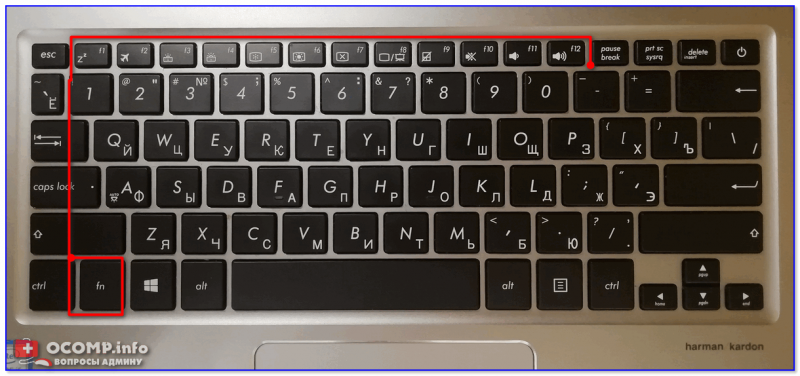
Фото клавиатуры ноутбука Asus (Zenbook 310)
Если это не поможет, попробуйте откл. зарядник (чтобы у вас появилась картинка на экране) и в настройках электропитания выставите одинаковый уровень яркости для работы ноутбука и от батареи, и от сети питания. 👇 Более подробно об этом тут.
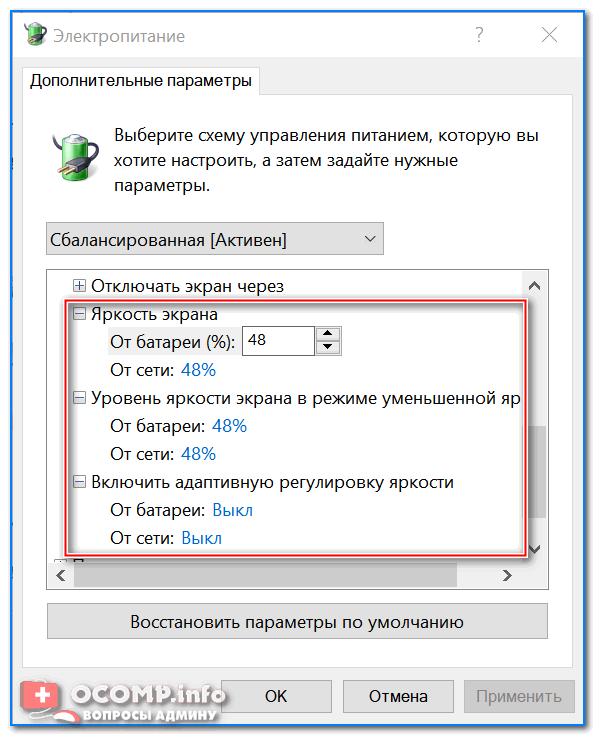
Электропитание – отключаем адаптивную регулировку, и ставим везде одинаковый уровень яркости
ШАГ 2
В некоторых случаях проблема с «экраном» может возникать из-за некорректной работы устройства по перекл. графики с дискретного адаптера на интегрированный (эта «штука» в BIOS скрывается под аббревиатурой «Switchable Graphics Mode» ).
Причем, эта опция у вас может быть даже при наличии только одного адаптера (поэтому перепроверить стоит!).
👉 Что нужно сделать (по порядку):
-
;
- просмотреть все разделы (в ноутбуке их обычно не много) и найти параметр с названием «Graphics device» (иногда он может называться, как «Graphics mode» и пр. производные);
- затем установленное значение «Switchable» (переключение) заменить на «Integrated» (интегрированная карта), либо на «Discrete» (дискретная видеокарта // более производительная);
- сохранить настройки BIOS (чаще всего клавиша F10), перезагрузить ноутбук и проверить как стало работать устройство. Пару скриншотов ниже. 👇
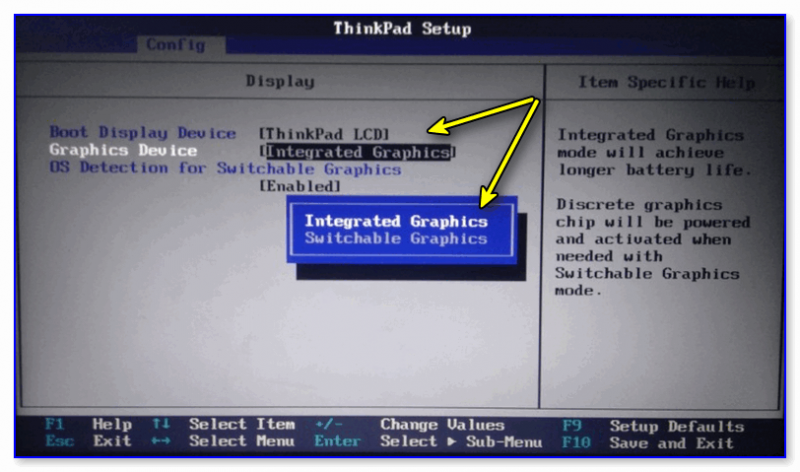
Integrated Graphics // ноутбук Lenovo
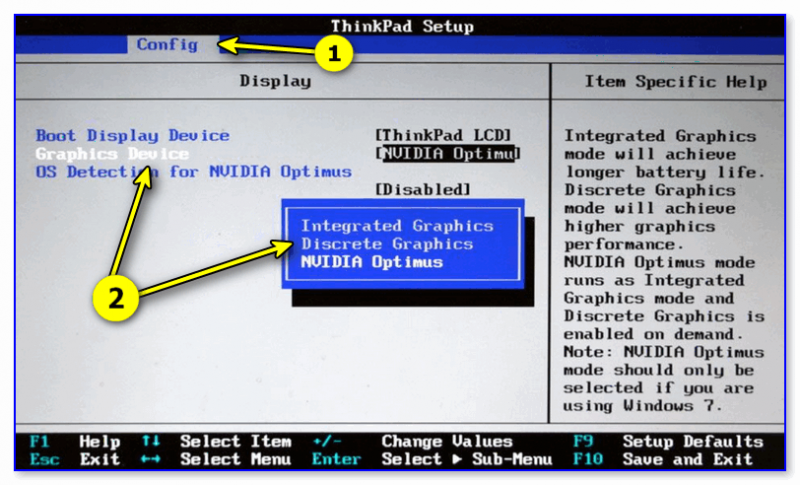
Discrete Graphics — настройки BIOS
👉 Примечание!
- Разумеется, данный пункт настроек в BIOS есть далеко не на каждом ноутбуке! Если настройку не находите — поинтересуйтесь на сайте производителя устройства, предусмотрено ли это. (возможно, что данной опции нет, т.к. не был обновлен BIOS);
- при установке режима «Integrated» — будет задействована только интегрированная видеокарта и ноутбук станет медленнее работать с играми (зато, возможно, экран перестанет отключаться 👌).
ШАГ 3
Подключали ли вы накануне к своему ноутбуку внешний монитор?
Это вопрос не из праздного любопытства. Дело в том, что при некорректном отключении внешнего дисплея, ноутбук может «считать», что он всё еще подает изображение на него (и свой экран отключать).
Если у вас ОС Windows 8/10 — попробуйте нажать Win+P, стрелочку вверх/вниз и Enter (это можно нажать даже, если у вас на экране ничего не видно) . Тем самым вы измените настройки проецирования 👇 (это может помочь, в некоторых случаях!).
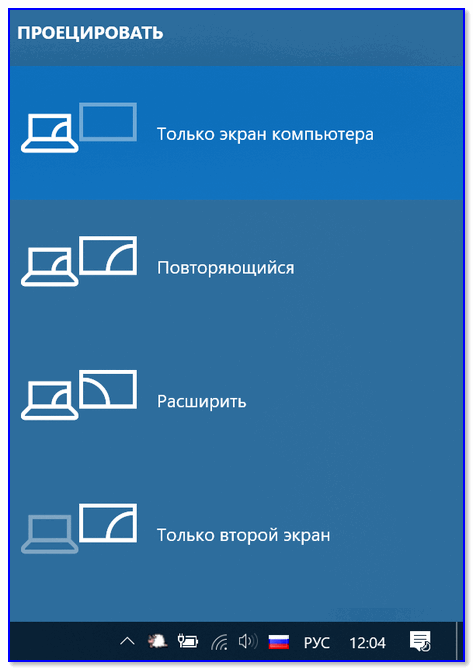
Проецировать — только на экран компьютера
ШАГ 4
Многие пользователи после установки Windows 8/10 — забывают обновить драйвера (т.к. система автоматически «интегрирует» большинство из них в систему. ).
Однако, в случае драйвера на видеокарту ноутбука (а также аудио-карту / сетевой адаптер) — могут быть «нюансы». Поэтому, я бы очень рекомендовал вам установить драйвер, рекомендованный производителем ноутбука (они в них иногда вносят «свои изменения»!).
- определить точную модель своего ноутбука;
- зайти на сайт производителя устройства: ASUS, Dell, HP и пр. (нужен сайт производителя ноутбука, а не видеокарты! Сайты AMD и Nvidia здесь «не пригодятся». ) ;
- найти на нем драйвера для своей модели и загрузить;
- произвести установку (обновление).
- в помощь : как обновить драйвер на видеокарту.
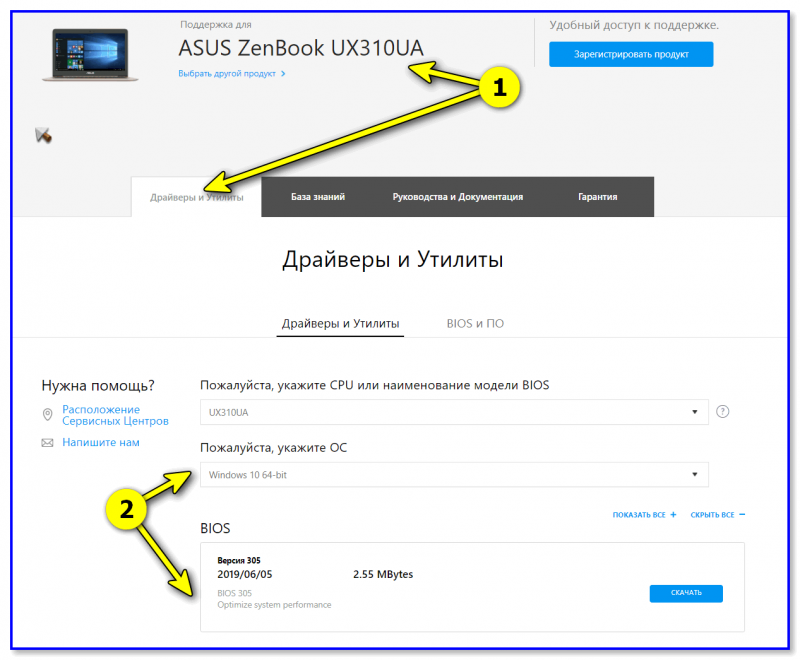
Скриншот с офиц. сайта ASUS — загрузка драйвера
ШАГ 5
В некоторых случаях экран может вести себя некорректно из-за «глючной» версии BIOS.
Если вас ноутбук уже не на гарантии, и вы хотите попробовать самостоятельно его починить — я бы порекомендовал на сайте производителя поискать, не выпустил ли он новой прошивки. Если она есть — можно попробовать обновиться.
Процесс этот имеет свои «сложности», поэтому для начала внимательно 👉 ознакомьтесь с мой предыдущей заметкой (там показан пример обновления BIOS на ноутбуке от HP).
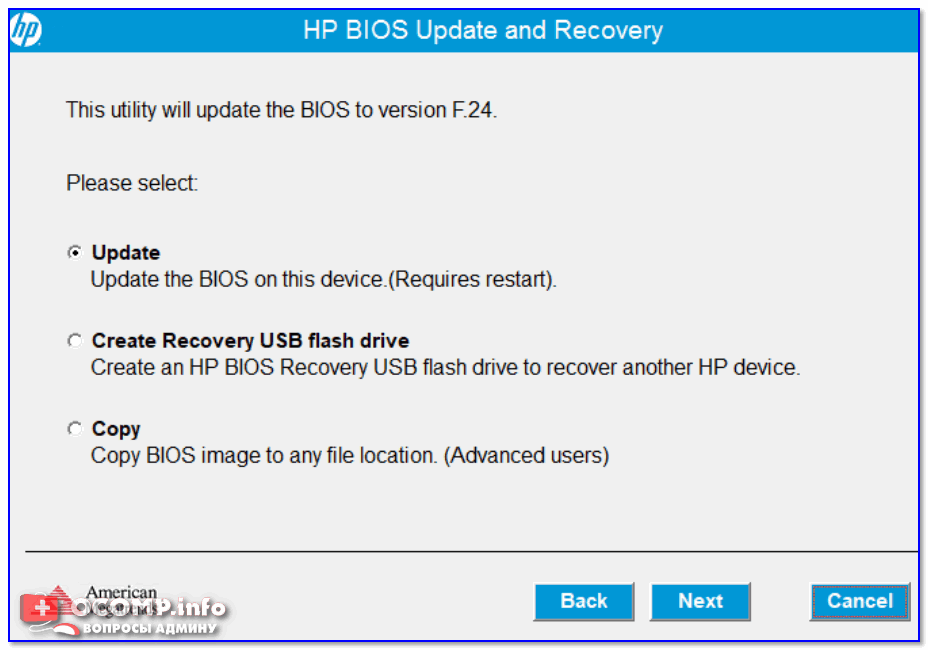
UPDATE BIOS (ноутбук от HP)
ШАГ 6
Если всё вышеперечисленное не дало результатов — вероятно ноутбук нужно диагностировать на аппаратные неисправности. Для общего понимания «картины» в целом, можно посоветовать доп. следующее:
- обратить внимание, когда проявляется проблема. Например, если подключить зарядку, пока не загружена Windows — дисплей тоже выключается? Как вариант, можно попробовать 👉 загрузиться с LiveCD и проверить этот тонкий момент;
- 👇когда экран гаснет — посветите фонариком на его поверхность. Видно ли что-нибудь? (дело в том, что возможно у дисплея повреждена подсветка — если это так, то этот ремонт обычно «копеечный». ) ;
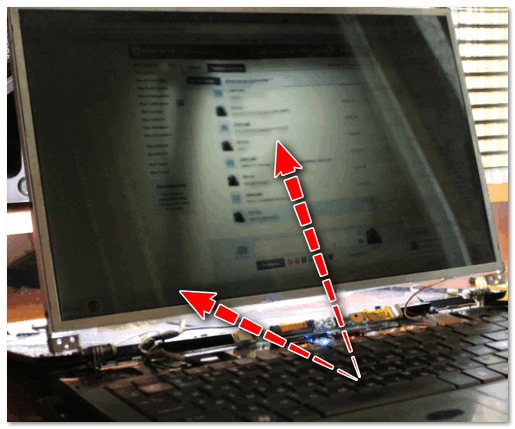
Сгорела подсветка экрана — изображение видно только при свечении настольной лампы на поверхность монитора
Вообще, конечно, если ранее никогда технику не ремонтировали — то советовать ее разбирать — не стану (тем паче, что я и сам могу починить (перепаять) только какие-то не очень сложные элементы. А случаи бывают разные, и диагностика далеко не всегда так проста. ). Поэтому, последний совет статьи —> 👣в сервис.