Как отключить тени в Windows 7
Как сделать работу на ПК быстрее и приятнее. Уберите визуальные эффекты. Они установлены разработчиками по умолчанию. Рассмотрим, как отключить тени в Windows 7.
А нужно ли это
Чтобы сделать работу в Windows 7 приятнее, разработчики добавили дополнительные возможности. Окна приложений, курсор мыши и ярлыки имеют тень. Некоторым пользователям это не нравится. При работе за слабомощным ПК это вызывает проблемы с быстродействием. Появляется дополнительная нагрузка на CPU и видеокарту. Рассмотрим, как убрать тени в Windows 7.
Окна и ярлыки
Нажмите кнопку «Пуск», далее: 
Перейдите: 
Выберите: 
Нажмите кнопку «Параметры»: 
Выберите «Визуальные эффекты». 
Уберите галочки напротив пунктов: 
Курсор мыши
Откройте «Панель управления». Выберите: 
Откройте пункт «Указатели». Уберите галочку с пункта «Включить». 
Нажмите «Применить».
Шрифты
Кликните кнопку «Пуск». В поисковой форме пропишите: 
Деактивируйте пункт: 
Произведите дополнительную настройку текста. Выберите лучший вариант отображения. 
Реестр
Нажмите «Win+R», далее: 
Откройте ветку реестра: 
Кликните два раза ЛКМ по параметру «ListviewShadow». 
В поле значение установите число «0». 
Перезагрузите ПК, чтобы активировать изменения.
Вывод
Мы рассмотрели, как убрать тени в Виндовс (Windows) 7. Используйте рассмотренные способы чтобы сделать работу комфортной, и улучшить быстродействие ОС.
Как отключить показ тени у окон рабочего стола Windows 10?
Для начала более-менее наглядный пример размеров той самой тени, не всем такая «тенистость» рабочего пространства нравится.
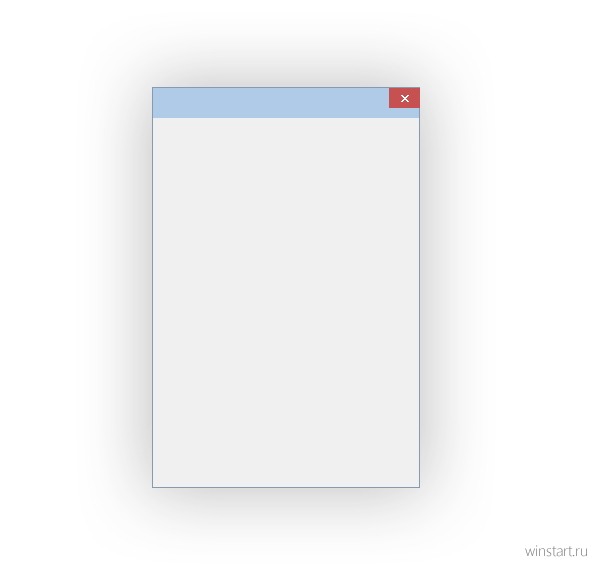
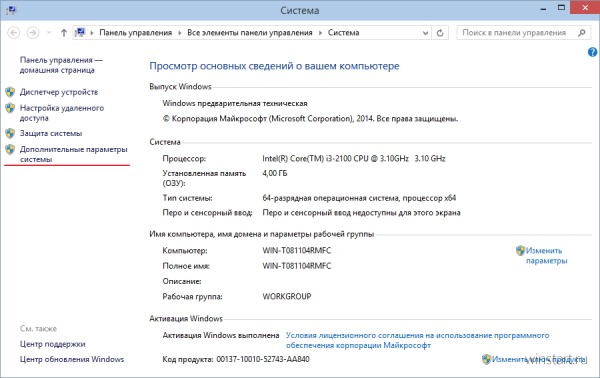
Чтобы отключить тень у окон, нужно перейти в раздел Система панели управления любым удобным способом, к примеру через поиск меню «Пуск», а затем кликнуть по ссылке Дополнительные параметры системы.
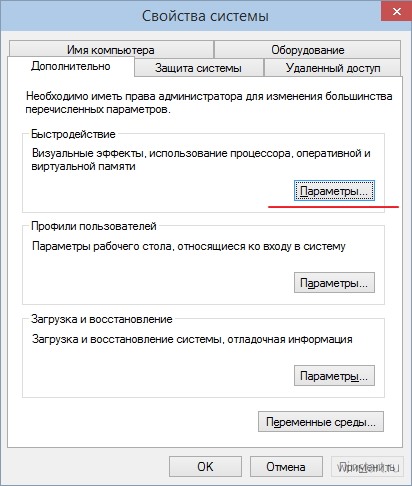
В открывшемся окне Свойства системы необходимо перейти на вкладку Дополнительно и в разделе Быстродействие воспользоваться кнопкой Параметры...
На вкладке Визуальные эффекты панели Параметры быстродействия останется лишь найти в списке опцию Отображение теней, отбрасываемых окнами, снять галочку и применить изменения.
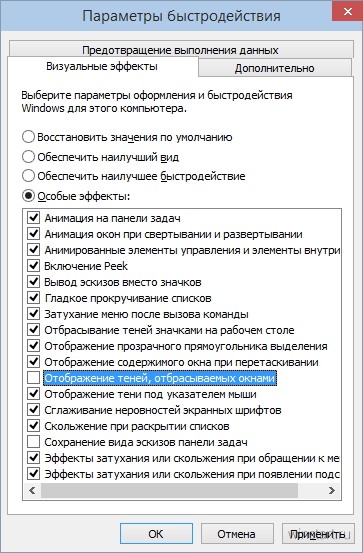
Теперь тени для окон рабочего стола не будут отображаться вообще, там же при желании можно отключить тень у указателя мыши и другие графические эффекты интерфейса. Тем кто хочет просто изменить размер тени видимо придётся ждать решения от сторонних разработчиков.
Как отключить отображение теней окнами в Windows 10

В интерфейсе операционной системы Windows 10 помимо других особенностей, наиболее заметной является внушительная тень вокруг стандартных и диалоговых окон. Если вам не нравится этот эффект, то его можно легко отключить следуя инструкции представленной в этой статье.
Пример отображения тени показан на скриншоте.

Для того чтобы отключить отображение тени у окон, нажмите сочетание клавиш  + R и в открывшемся окне Выполнить введите команду, или скопируйте и вставьте команду:
Нажмите клавишу Enter ↵.
Также эту команду можно выполнить и в командной строке.

В открывшемся окне Параметры быстродействия (Performance Options) нужно снять флажок возле пункта Отображение теней, отбрасываемых окнами (Show shadows under windows) и нажать кнопку OK .

Теперь тени окон не будут отображаться, также при желании можно отключить тень у указателя мыши, анимацию окон при свертывании и развертывании, и другие графические эффекты интерфейса.
Как убрать тени на мониторе
Как убрать тень с ярлыков значков на рабочем столе в Windows 11?
- У вас загроможден рабочий стол, заполненный множеством значков, и вам нужно найти приложение, чтобы открыть его.
- Тема рабочего стола и значки могут не сочетаться плавно.
- Возможно, у вас проблемы со зрением или вы раздражаетесь, когда смотрите на текст с тенями.
- В некоторых случаях тень может сделать текст значка нечитаемым, и вы хотите избавиться от этого.
- Это также может повлиять на производительность системы, особенно если у вас много значков приложений на рабочем столе.

- Нажмите клавиши «Win + E», чтобы открыть проводник. Щелкните правой кнопкой мыши «Этот компьютер» и выберите меню «Свойства».
- Наконец, вместо того, чтобы просматривать «Этот компьютер», вы можете нажать клавиши «Win + I», чтобы открыть приложение «Параметры Windows». Перейдите в раздел «Система», прокрутите вниз правую панель и нажмите «О программе».


- Нажмите клавиши «Win + R», чтобы открыть диалоговое окно «Выполнить».
- Введите regedit и нажмите ОК, чтобы открыть редактор реестра.
- Вставьте этот путь в поле и нажмите Enter, чтобы перейти к этому местоположению:
- Вы увидите множество элементов типа REG_DWORD и найдете Просмотр спискаТень и дважды щелкните по нему.
- Во всплывающем окне «Редактировать значение DWORD (32-разрядное)» измените «Значение данных» с 1 на 0 и нажмите «ОК».
- Закройте редактор реестра и перезагрузите компьютер, чтобы изменения вступили в силу. Вы не увидите тень при перезагрузке компьютера.
Добрый вечер, купил себе монитор aoc c24g1, есть проблема с текстом, на изображении видно, как под буквами есть тень или на подобии нее, что создает огромную нагрузку на глаза и создает проблемы при чтении текста, как от этого можно избавить, донная проблема особенно заметна на черном шрифте от 20px и выше. Текст сам по себе просто токсичный. 
