Інструкція в 4 пунктах, як підключити проектор до ноутбука
Стаття відповідає на питання, як підключити проектор до ноутбука. Гайд допоможе уникнути поширених складнощів і зробити синхронізацію двох девайсів за кілька хвилин. Яким буває подібне підключення, і як вирішити поширені помилки – нижче.
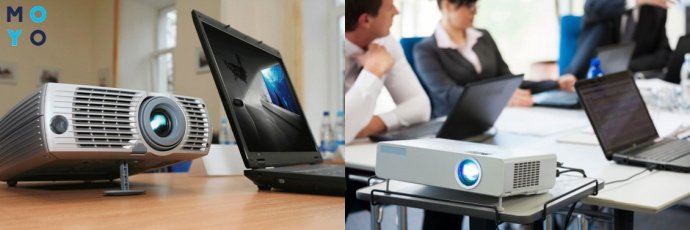
Як підключити проектор до ноутбука
Ноутбуки останнього покоління підтримують бездротову передачу даних. Але також залишаються моделі, підключити проектор до яких можна за допомогою кабелю.
Поширеними способами підключення відеопроектора до переносного комп’ютера є:
- HDMI;
- mini HDMI;
- VGA;
- Wi-Fi.
Особливих складнощів в тому, як подконнектіть проектор, наприклад Acer P5327W, комп’ютера, немає. Але, якщо така дія виконується вперше, можуть виникнуть незрозумілий моменти. Далі – як підключити проектор до ноутбука за допомогою вищевказаних методів.
Проводове підключення
Щоб підключення проектора до комп’ютера пройшло без проблем, потрібно заздалегідь визначити, який кабель доведеться використовувати – VGA або HDMI. У першому випадку відео буде відображатися в звичному телевізійному або DVD дозволі, у другому – в режимі високої чіткості, HD або Full HD.
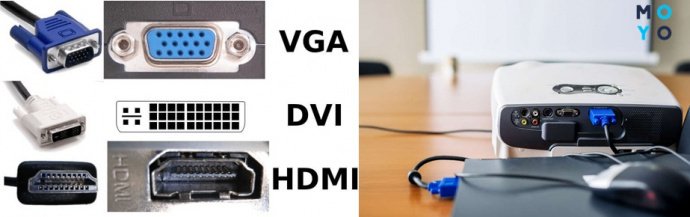
Якщо тільки планується покупка, варто уточнити, як підключити проектор ACER або іншого бренду до ноутбука. Найкраще використовувати HDMI, оскільки він забезпечує найвищу якість зображення.
Важливо: При відсутності необхідного порту на одному з пристроїв доведеться вдатися до використання перехідника. Це зменшує якість зображення, але при перегляді фільмів або презентацій відміну практично не помітно.
Ще одна проблема може виникнути, якщо на одному з пристроїв відсутній і VGA, і HDMI. Це означає, що потрібно буде придбати адаптер VGA-DVI.
При підключенні ноутбука до проектора важливо пам’ятати, що перед установкою шнура обидва девайса рекомендується знеструмити. Включення в розетку можна виконати тільки після того, як в порти вставлені штекери дроти. Першим включають проектор, потім – ноутбук, щоб забезпечити коректне відображення контенту.
бездротову
Як підключити проектор до ноутбука Windows 7 завдяки бездротовій мережі? Робиться це дуже просто. Wi-Fi кабель приєднуються в USB-порти обох пристроїв. Якщо лептоп або відеопроектор володіє вбудованою платою Вай-Фай – без зовнішньої антени можна обійтися.
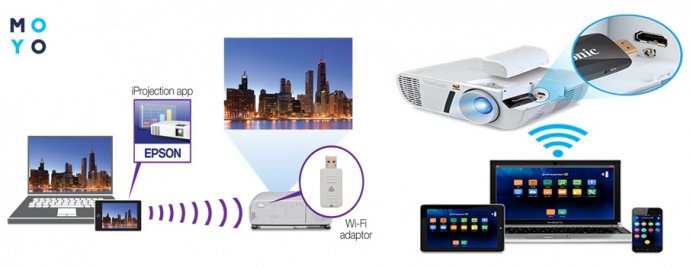
Для того, щоб синхронізація пройшла успішно, на ноутбук попередньо доведеться встановити драйвера проектора. Для останніх версій Windows, починаючи з сьомої і вище, драйвера для багатьох моделей відеопроекторів вже встановлені. Тому нічого скачувати з інтернету або зчитувати з CD-диска не доведеться.
ПК не бачить пристрій
Якщо комп’ютер не бачить проектор, причину потрібно шукати, в першу чергу, в драйверах. Проблема вирішується за допомогою їх установки і подальшої перезавантаження лептопа.
Як виводиться картинка
Після того, як пристрій (Acer X118H) було успішно підключено, зображення на проецируемую поверхню виводиться через меню: «Дозвіл дисплея » -« Кілька екранів »-« Розширити ці дисплеї ».
У Windows 8 висновок відео робиться ще простіше. В меню керування вибирається «Роздільна здатність дисплея», потім потрібно всього лише натиснути на кнопку вибору зовнішнього екрана.
Різниця в з’єднаннях з лептопом і комп’ютером
При використанні операційних систем Microsoft принцип роботи ноутбука і персонального комп’ютера по собі дуже схожий. Відмінності полягають лише в «залізі». Якщо у користувача не підключається проектор до ноутбука, можна використовувати інструкцію підключення цього пристрою до ПК.
Важливо: На багатьох сучасних моделях лептопів відсутні не тільки входи VGA і DVI, але навіть HDMI. Замість них є mini HDMI и USB. Це означає, що доведеться використовувати адаптери.
Налаштування після підключення
Щоб підключення проектора до ноутбука пройшло без складнощів, досить виконати всі кроки інструкції в правильній послідовності.
На цифровій клавіатурі більшості сучасних ноутбуків є позначення, що дозволяють одним натисканням почати трансляцію відео або слайдів на великому екрані. Кнопка розташована в ряду F (від F1 до F12 в залежності від виробника ноута).
Кнопку необхідно затиснути одночасно з Fn.
Картинка
Меню, яке виникає після показу картинки на зовнішньому екрані, показує користувачеві наступну закритість:
- Тільки комп. Все відображається лише на дисплеї ноута, в той час як трансляція з проектора неактивна.
- Дублювати. Трансляція з дисплея лептопа відбувається через проектор і дублюється на стінці. Це свого роду процес копіювання. Найчастіше даний режим використовують для проведення навчальних та робочих презентацій.
- Розширити. На робочому столі відбувається поділ екрану на дві половини. Таким чином права частина екрану буде показана на проекторі, ліву бачити аудиторія не зможе.
- Тільки проектор. Зображення транслюється на проектор, в той час як екран ноутбука неактивний.
Нюанси для PowerPoint
Презентація схематичних зображень і слайдів за допомогою офісного пакету Microsoft Office відбувається через PowerPoint. Її творці припускали використання в парі з проектором, тому вона має ряд допоміжних функцій, помітно спрощують роботу.
У PowerPoint можна виводити різні зображення: текст промови або доповіді – на монітор, а картинку – на великий екран. Щоб це зробити, знадобитися зайти в верхнє меню PowerPoint і вибрати «Показ слайдів» – «Показати режим доповідача».
У цьому режимі доповідач зможе бачити на ПК або ноутбуці не тільки свій текст, а й невелике вікно з інформацією, які слайди зараз демонструються на великому екрані. Це звільняє людину від необхідності кожного разу обертатися для контролю синхронності показу.
Ручна настройка
При виведенні відео чи іншого зображення на великий екран іноді може виникнути непередбачена проблема – картинка буде не дуже чіткою. Це може бути пов’язано зі збитим фокусом (доведеться налаштовувати вручну) або забрудненої лінзою на проекторі (потрібно буде протерти мікрофіброю).
Ще одна проблема може стосуватися неправильного розширення, коли на дисплей виводиться картинка не в HD або Full HD, а в SD. Тут ситуація виправляється так: клацнути на праву кнопку мишки на робочому столі. З спливаючого меню вибирається «Дисплей», після – «Розширення екрану» і виставити потрібне (для Windows 8 і 10 – параметри екрану). Для інших ОС порядок дій той же.
Можливі проблеми і як їх вирішити
Нижче – найпоширеніші складності, пов’язані з виведенням відеозображення на великий екран:
Особливих складнощів при підключенні відеопроектора немає. Завдяки тому, що сучасні ОС (операційки) мають базові налаштування (можна почати виведення слайдів без установки додаткового софта), процес інсталяції повинен бути завершений протягом 5-15 хвилин. Найголовніше, про що слід подбати перед покупкою проектора, це присутність необхідного інтерфейсу для кабелю іншим кінцем.
Методы подключения видеопроектора к ноутбуку
Подключение проектора к ноутбуку осуществляется путем простых манипуляций, но, к сожалению, на этом пути нередко встречаются сложности. Когда устройства отказываются сопрягаться автоматически, это означает, что сбиты штатные настройки системы, либо эти устройства просто «не понимают» друг друга. Как подключить проектор к ноутбуку в этом случае? Соединение настраивают ручным способом: для этого в операционной системе предусмотрены определенные наборы клавиш. За неимением таковых, настройка параметров осуществляется посредством принудительного изменения конфигураций.
Проводное подсоединение
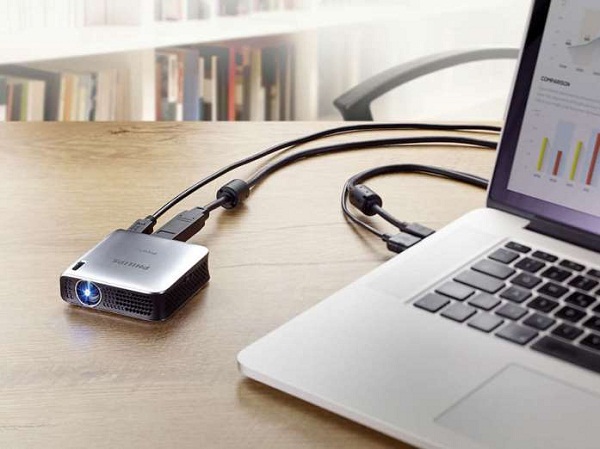
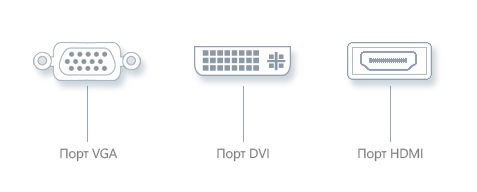
Мультимедийный проектор, независимо от модели, подключается к компьютеру или ноутбуку через VGA или HDMI кабель. Для контента высокого качества HDMI будет предпочтительней.
Алгоритм подсоединения элементарный:
- перед тем, как включить проектор, отключите оба устройства от сети;
- вставьте штекер в соответствующий разъем;
- включите проектор, затем компьютер.
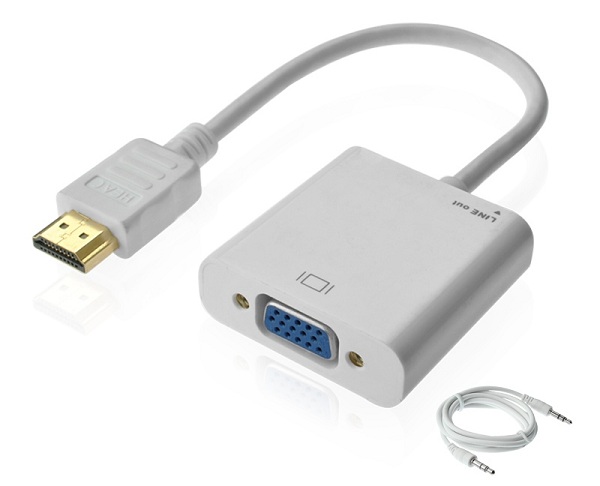
В тех случаях, когда нужного разъема нет, можно использовать специальный адаптер. Подобное может произойти, когда у видеокарты есть только DVI-разъем, а у проектора VGA или HDMI. Использование переходника в незначительной степени снижает качество контента. Проектор включается первым, иначе компьютер его не видит.
Беспроводное подключение
Синхронизировать устройства можно и через протокол Wi-Fi, сегодня такой метод набирает популярность. Для активации нужно установить драйвера, но в случае с Windows 7, обычно, достаточно штатных.
При утере диска, приложение можно скачать в Интернете с сайта торговой марки проектора.
Перед тем, как подключить проектор к ноутбуку, нужно установить антенны Wi-Fi в USB-разъемы проектора и ПК, внешне они напоминают маленькую флешку. Световой индикатор зеленого цвета информирует, что соединение прошло успешно.
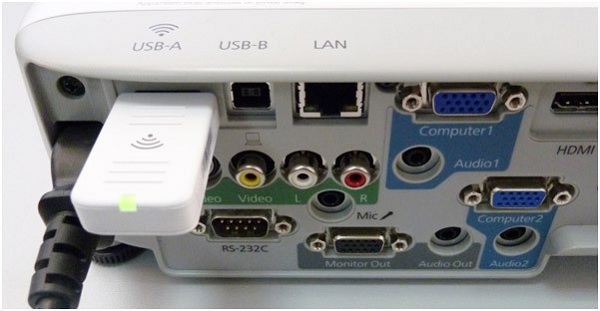
Стоит отметить, что далеко не все проекторы, которые поддерживают Wi-Fi, будут проецировать видео. Некоторые модели могут быть подключены только для управления оборудованием, этот нюанс нужно уточнять еще при покупке. Проводное соединение надежнее и практичнее: HDMI штекер, например, предназначен для передачи видео отличного качества без помех.
Выводим контент в нужном режиме
Теоретически, после подключения кабеля в соответствующий разъем, картинка должна отобразиться автоматически. В некоторых случаях, когда настройки некорректны, пользователь должен сам внести необходимые изменения для вывода контента. Известно, что каждая версия операционной системы имеет свои особенности, потому здесь нет единого порядка действий.
-
Горячие клавиши. Чтобы спроецировать меню с ноутбука на внешний экран проектора, необходимо скомбинировать одним нажатием клавиши Fn и одну из ряда F1-F12 (кнопка с изображением ноутбука и внешнего экрана). Этот способ не работает, если функциональные кнопки не активны.
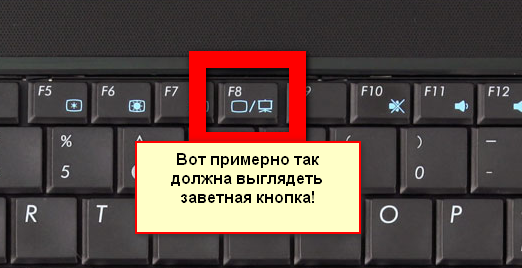
Кнопка переключения между экраном ноутбука и проектором
Затем, пользователь получает доступ к четырем режимам отображения картинки подключенного проектора.
- Дублирование (повторение) – когда видео с компьютера или ноутбука дублируется на внешний экран.
- Только компьютер – контент воспроизводится на дисплее ноутбука, а внешний экран в это время не задействован.
- Расширение – рабочий стол делится на две части, левая его сторона отображается на мониторе ПК, а правая через проектор.
- Только проектор – информация будет спроецирована только на большом экране.
Полезные фишки для Power Point
Офисная программа Power Point «заточена» для проведения презентаций, ее часто используют, потому что она простая и удобная. Здесь есть свои особенности работы, например, на большой экран можно выводить слайды, а на дисплей ПК – текст доклада или лекции.
Настройки не занимают много времени: после синхронизации проектора с ПК заходим в программу и на верхней панели ищем «Показ слайдов» — «Показать презентацию». Ставим галочку напротив «Проекционное оборудование». Здесь можно найти «Режим докладчика», если его активировать, на экран будут выведены разные вспомогательные инструменты для проведения лекций – дополнительные кнопки или заметки.
Ручная отладка изображения
Иногда картинки или буквы смазываются или «плывут» — это происходит, когда на ПК заданы неправильные параметры разрешения монитора. Чтобы максимально повысить качество, устанавливайте на компьютере разрешение, соответствующее характеристикам проектора. При этом настройки проектора не изменяют.
Как изменить установки на компе/ноутбуке (для платформы Windows 7/Vista):
- чтобы зайти в настройки компьютера, нужно открыть меню правой клавишей мышки (кликаем по рабочему столу);
- выбрать пункт «Разрешение экрана» и установить правильное значение (как у проектора);
- сохранить настройки, нажав кнопку «Ок».
Параметры Windows 10 немного другие, здесь пункт «Разрешение» находится в разделе параметров экрана. Нажмите «Пуск» и найдите вкладку «Система», в правой части окна пролистайте страницу до конца и откройте «Дополнительные параметры экрана». Далее все просто: выбирайте нужное значение и сохраните установки.
На этом задача, как подключить проектор к компьютеру, выполнена. После соединения, пользователю остается выбрать удобный режим вывода для проведения презентации или домашнего просмотра видео.
Как подключить проектор к ноутбуку
Иногда на работе или дома может возникнуть ситуация, когда размера экрана ноутбука недостаточно для трансляции изображения и для просмотра презентации или фильма необходимо подсоединить проектор. Рассказываем, как это сделать и с какими нюансами можно столкнуться.
Вариантов подключения может быть два – проводное и с помощью Wi-Fi.
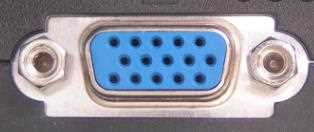
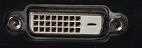
Для проводного подключения нужно понять, какой кабель понадобится. И проверить типы выходов на обоих устройствах, возможные варианты – HDMI (у лэптопов разъем может изменяться в зависимости от толщины корпуса, mini-HDMI или micro-HDMI), DVI и VGA.
 VGA
VGA
 DVI
DVI
Проекторы LG выпускаются преимущественно с HDMI-выходами. HDMI позволяет передавать изображение в высоком разрешении, HD или FULL-HD. С DVI качество будет хуже, а VGA чаще всего встречается в устаревших моделях, но на технических возможностях гаджета это сильно не сказывается – смотреть фильмы можно и с VGA. Стандартными считаются связки VGA/DVI и HDMI. Но при подключении устройств разных производителей вы можете столкнуться с ситуацией, когда на одном из них не будет необходимого разъема. Тогда придется приобрести специальный переходник, качество передаваемого изображения при этом всегда падает. Чтобы определить, какие разъемы есть на вашем гаджете, достаточно осмотреть его корпус с левой стороны.
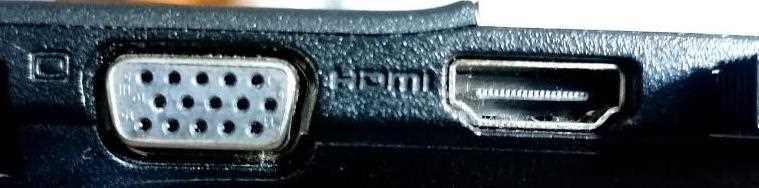
Возможно, вам потребуется кабель, связывающий HDMI и micro- или mini-HDMI. Чем длиннее кабель, тем он дороже, и существует вероятность снижения качества при передаче картинки по более длинному проводу. Но если ваш девайс расположен под потолком, длина кабеля должна быть не менее 2,5 м.
Перед началом работ выключите и обесточьте оба прибора. Подключите кабель и затем включите сначала проектор, а потом компьютер. Очень важно соблюдать последовательность и работать с выключенной техникой. Если подключить HDMI-кабель к работающему лэптопу, можно сжечь его видеокарту. В операционных системах Windows (кроме Windows XP) видеосигнал с включенного устройства автоматически будет выводиться на проекцию. Для Windows XP потребуется выбрать источник вывода изображения.
Для того, чтобы вывести картинку с монитора на плоскость проекции, зайдите в Панель управления и выберите Экран/Дисплей -> Несколько дисплеев (в некоторых ОС есть опция «Подключиться к проектору»). Лэптоп предложит вам несколько вариантов: в качестве основного экрана или дублирующего. Удобнее работать в режиме «Дублирующий экран», а если вы собираетесь посмотреть фильм, то монитор лучше отключить.
. Быстрее попасть в меню настройки дисплеев можно с помощью сочетания клавиш Win и P.
Проекторы последних поколений выпускаются со встроенным Wi-Fi, что освобождает пользователя от необходимости разбираться в типах портов и покупать дополнительные провода.
Для успешной настройки беспроводного подключения на компьютере должны быть установлены драйверы подсоединяемого устройства. Есть вероятность, что подойдут и те, что были предустановлены в ОС, но лучше подстраховаться и иметь необходимый софт под рукой. В USB-порт видеопроектора нужно вставить внешнюю антенну Wi-Fi, она напоминает флэшку по форме и называется Wi-Fi-донгл (но если гаджет оборудован встроенным модулем Wi-Fi, то этот шаг пропускается). Переведите видеопроектор в режим приема Wi-Fi, в настройках ноутбука снова зайдите в Экран/Дисплей и выберите «Подключить к беспроводному/внешнему дисплею». Справа должен будет открыться список доступных устройств, среди которых выбираете нужное и отвечаете на его запрос.
Не всегда подключение удается с первого раза. С какими проблемами можно столкнуться?
Первый и самый распространенный запрос: ноутбук не видит устройство. Чаще всего такая неприятность случается с моделями предыдущих поколений и может заключаться в отсутствии нужных драйверов, после их установки и перезагрузки компьютера в 90% случаев все работает. Реже проблема заключается в поврежденном кабеле, но такую вероятность тоже стоит иметь в виду при проводном подключении. Порой достаточно просто проверить надежность закрепления кабелей, возможно, они неплотно подключены к портам.
Отсутствие звука. При использовании DVI и VGA соединения звук не выводится, придется отдельно подсоединять колонки к лэптопу. HDMI-кабель выводит и изображение, и звук.
Расплывчатое изображение. Решается настройкой фокуса видеопроектора или сменой разрешения монитора.
Мы уже упоминали о том, что есть несколько режимов вывода картинки – дублирующий и основной. Есть еще две опции, которые полезно знать и иметь в виду:
- Работает только монитор, проекция не активна. Пригодится, если перед началом мероприятия необязательно транслировать свои действия на всю аудиторию.
- Расширение. На рабочем столе экран делится на две части – одна выводится на внешний дисплей, а вторая видна только владельцу гаджета.
Проводное соединение более надежное, на нем не скажутся перебои с интернетом. И, если фильм или презентация расположены на жестком диске – удобнее использовать этот способ подключения.
Беспроводной вариант понравится тем, кто не хочет приобретать дополнительное оборудование и не любит лишние кабели. Он предпочтительнее и в случае монтажа проецирующего устройства в труднодоступном месте. Использование этого метода упростит беспроводной роутер, установленный в том же помещении.
Как вывести картинку на проектор
Для подключения видеопроектора к ноутбуку не требуется много усилий. Любой человек может настроить аппарат за несколько минут.
Но иногда возникают ситуации, когда оборудование не подключается или экран не показывает изображение. В таких случаях понадобится несложная настройка. Статья поможет разобраться, как подключить к ноутбуку проектор, как сделать правильный вывод изображения и как пользоваться проектором в целом.
Проводное подключение
Проводное подключение ноутбука к устройству– наиболее надёжный способ соединения. Сигнал держится стабильнее, а вероятность технических неполадок сведена к минимуму.
Перед тем, как подключить проектор к ноутбуку, на корпусе надо найти разъем для коммутации. Если они совпадают на обоих устройствах, то схема подключения проста: понадобится только соединяющий кабель.
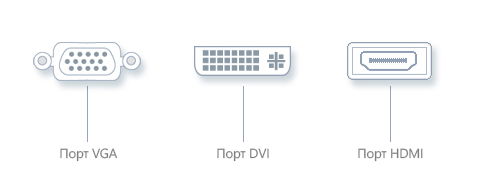
Подключение проектора к компьютеру можно осуществить с помощью четырёх интерфейсов:
- VGA – аналоговый видеоинтерфейс. На устаревших устройствах будет, скорее всего единственным вариантом. Если подключение к устройству осуществляется через VGA, выводить звук с ноутбука на динамик придётся с помощью дополнительного провода mini jack.
- DVI – имеет несколько разновидностей. Чаще его используют чтобы выполнить подключение монитора к компьютеру. На современных ноутбуках встречается реже.
- HDMI – цифровой интерфейс. Имеет наибольшую скорость передачи и позволяет воспроизводить звук на проекторе. Видео с компьютера рекомендуется воспроизводить именно через HDMI.
- Компонентный разъём – состоит из трёх штекеров, передающих аудио и видео сигнал.
Важно! Если разъёмы не совпадают, придётся купить переходник. Например, когда подключиться нужно через VGA к порту HDMI. Стоить такой адаптер будет около 800 рублей.
Как подключить проектор к ноутбуку:
- Оба устройства следует отключить.
- Провод подсоединяется к подходящим входам на проектор и ноутбук. Если есть фиксаторы – необходимо закрутить их для надёжного крепления. Бывает так, что ноутбук не видит устройство из-за отходящего кабеля.
- Включить проектор.
- Включить ноутбук. Выполнить вход в операционную систему.
- Если работает вывод изображения с нескольких источников, их можно переключать с помощью кнопки «Source» (Источник).
Как включить проектор:
- Подключение видеопроектора к разъёмам закончено. На устройство снова нужно подать питание. На корпусе должен загореться светодиод.
- Нажать кнопку включения, не забыть снять крышку с объектива. Светодиод замигает, а проекционная лампа начнёт нагреваться.
- Пока лампа нагревается, включится вентилятор, а на экран начнёт проецироваться заставка.
- Когда устройство нагреется окончательно, заставка станет ярче, а светодиод поменяет цвет. Начнётся подключение видеопроектора к источнику.
Беспроводное подключение
Разобравшись, как подключить проектор к компьютеру без проводов, можно избавиться от многих проблем: кабель не мешает, а устройство легко перемещать по комнате.
Беспроводное подключение проектора к ноутбуку производится по Wi-Fi или по lan соединению. Специальная антенна вставляется в порт USB устройства. Горящий светодиод уведомит, что устройство исправно и готово к работе.
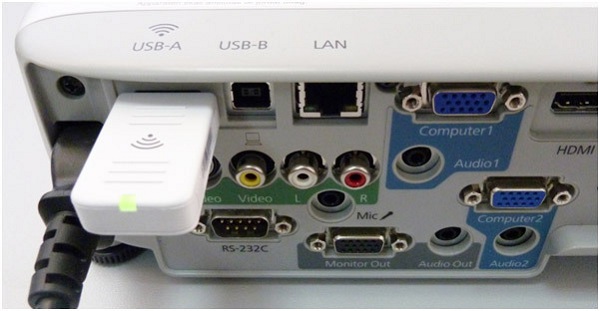
Более дорогие модели могут подключаться без сторонних девайсов. Например, проектор Epson EH-TW650 имеет встроенный модуль беспроводного соединения. Это позволит подключение к проектору сделать не только быстрым, но и удобным.
Все современные ноутбуки имеют встроенный сетевой модуль и не требуют дополнительного оборудования. Однако, при подключении проектора может понадобиться специальное ПО. Например, eDisplay Management, которую потребует установить проектор acer.
Важно! Для корректной работы беспроводной режим нуждается в дополнительных драйверах для ПК. Если под рукой нет установочного диска, скачать необходимый софт можно в интернете, указав название модели проектора.
Выводим контент в нужном режиме
Разобравшись, как подключить ноутбук к проектору, остаётся настроить вывод изображения. Как показывает опыт, запуск происходит автоматически или по нажатию всего одной кнопки.
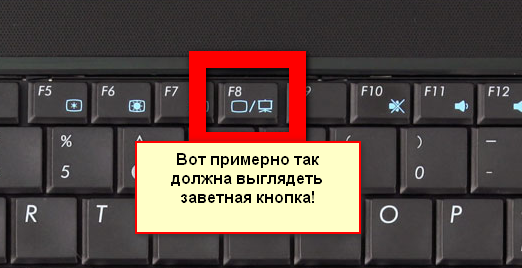
Важно! На большинстве ноутбуков предусмотрена горячая клавиша для проецирования изображения с экрана Windows. Она нажимается комбинацией Fn + одна из клавиш ряда F1 – F12.
Как настроить проектор на разных версиях ОС вручную:
- Windows 7. Подключение проектора похоже на подключение монитора к ноутбуку. На рабочем столе кликнуть правой кнопкой, выбрать «Разрешение экрана». Всплывёт окно, которое показывает проектор и подключенные мониторы. В списки «Экран» выбрать устройство, а в списке «Несколько экранов» выбрать режим «Дублировать эти экраны».
- Windows 8. Сделать дублирование экрана можно точно так же как в Windows 7, но имеется более быстрые методы. Можно провести мышкой по правой части экрана. Всплывёт меню, в нём выбрать «Устройства», далее «Передать на экран», режим «Дублировать». То же самое можно сделать, нажав сочетание клавиш Windows + P.
- Windows 10. Открыть «Центр уведомлений». Это значок в виде сообщения в правом нижнем углу. На открывшейся панели выбрать «Проецировать» — «Повторяющийся». Если проектор не подключен, следует выбрать «Подключение к беспроводному дисплею». Система найдёт его автоматически.
- К ноутбуку Windows XP. Нажать правой кнопкой на рабочий стол, кликнуть «Свойства» — «Экран». Далее откроется окно, перейти во вкладку «Параметры». Выбрать проектор во вкладке «Дисплей», и установить флажок на «Расширить рабочий стол на монитор».

Там же можно изменить режим отображения.
Как дублировать экран с ноутбука, написано выше, но существуют ещё три опции вывода:
- Только на экран компьютера.
- Расширить изображение – рабочий стол делится на две части. Одна показывается на экране компьютера, другая – проецируется.
- Только на второй экран – вывести изображение только на проектор, на монитор сигнал поступать не будет.
Полезные фишки для Power Point
Режим докладчика – удобный инструмент для показа презентаций на проекторе. Пользователю доступен дополнительный интерфейс, который виден только ему, но скрыт от зрителя.
Основные функции:
- Заметки. Позволяет делать примечания к слайдам. Полезен, как указания для помощника, переключающего слайды. Чтобы добавить новую заметку, нужно перейти к вкладке «Вид», в группе «Показ» и нажать «Заметки». Внизу появится панель для пометок.
- Перо и лазерная указка. Инструменты позволяют оставлять наброски или выделять текст.
- Просмотр всех слайдов. Показывает все слайды сразу, помогает осуществлять навигацию.
- Увеличение слайдов. Можно приблизить область слайда для более подробного ознакомления.
Чтобы включить режим, нужно запустить презентацию. Сделать это можно во вкладке «Показ слайдов» или с помощью клавиши F5. Откроется окно презентации, кликнув правой кнопкой по которому нужно выбрать «Показать режим докладчика». Сделать то же самое, но быстрей можно нажав Alt+F5.
Ручная отладка изображения
Поняв, как подключить к ноутбуку проектор, необходимо его правильно настроить. Профессиональная калибровка требует специальные приборы и знания специалиста. Но для проектора, который будет использоваться в домашних условиях, настройку без труда выполнит и обычный пользователь.
Как пользоваться проектором:
- Регулятор наклона – ножка в передней части устройства. Вращается для настройки оптимальной высоты. Если высоты недостаточно, можно положить под неё предмет, например, книгу.
- Регулятор масштаба изменяет размер проецируемой картинки. Если регулятор отсутствует или требуется более сильное масштабирование, нужно двигать проектор. Чем дальше устройство, тем больше кратность оптического увеличения.
- На панели управления находятся кнопки, компенсирующие, горизонтальные и вертикальные трапецеидальные искажения. Искажения возникают при неправильном угловом расположении проектора. Тогда проекционный экран принимает вид трапеции. Чтобы компенсировать этот эффект, одна или несколько сторон расширяются или сужаются.
- Кольцо фокусировки регулирует чёткость изображения. Эта настройка устройства выполняется последней.
- У большинства моделей имеется встроенная программа для работы с проектором упрощающая управление яркостью, контрастом и системными настройками.
Важно! В инструкциях, прилагаемых к товару, приводят таблицы для оптимального расстояния от устройства до экрана. Например, чтобы проектор Acer K130 показывал диагональ 41,5 дюймов, его нужно расположить в 1,34 метров от поверхности, на которую проецируется изображение.
Даже после правильной настройки проектора случается так, что устройство не подключается или картинка, которую показывает проектор, отображается некорректно.
На компьютере часто возникают следующие проблемы:
- Изображение выглядит нечётким или видеопроектор пишет, что нет сигнала. Помимо регулировки самого устройства, проблема может быть в установленном разрешении экрана Windows. На Windows 8 необходимо нажать правой кнопкой по рабочему столу, выбрать «Экран», «Разрешение» и выставить рекомендуемое. Порядок действий на остальных ОС не меняется.
- Компьютер не видит проектор. Первым делом стоит проверить кабель на надёжность крепления, и перезагрузить компьютер. Система заново сканирует все устройства и установит необходимые параметры. Если не помогло — снова настроить вывод вручную, как было описано выше.
- Если ноутбук не видит проектор, проблема может быть с драйверами. Такое часто возникает при подключении к компьютеру через беспроводное соединение. Необходимо зайти на сайт производителя и скачать необходимое программное обеспечение. Например, чтобы найти драйверы на проектор Epson, нужно открыть официальный сайт и перейти в раздел «Драйверы и поддержка». Указав своё устройство, получаем загрузочную страницу со всем необходимым.
- Не всегда
- В проблеме не всегда виноват проектор. Видео высокого разрешения повышает нагрузку на железо. Графический процессор бюджетного ноутбука может не справиться с тяжёлой работой. Как решение – переложить работу с ноутбука на более производительный ПК.
- Если всё равно устройство не выводит изображение на экран, возможно проблема в заводском браке. Здесь потребуется помощь профессионалов, и устройство придётся сдать в сервис.
За нюансами всегда можно обратиться к инструкции, идущей в комплекте. В ней дано подробное описание, как подключить устройство к компьютеру на примере конкретной модели.

Как монитор или телевизор, в качестве дополнительного средства вывода видеосигнала с компьютера можно использовать проектор. Далее мы расскажем обо всех наиболее важных нюансах касательно упомянутого процесса.
Подключение проектора к ПК
Представленное в данной статьи руководство подойдет для подключения проектора как к ПК, так и к ноутбуку. Но учтите, далеко не все устройства по умолчанию оборудованы необходимыми видеовходами и выходами.
Шаг 1: Подключение
Процесс подключения проектора не должен вызвать у каких-либо сложностей, достаточно просто следовать представленной нами инструкции. При этом не забывайте, что предварительно оба устройства необходимо отключить от высоковольтной сети.
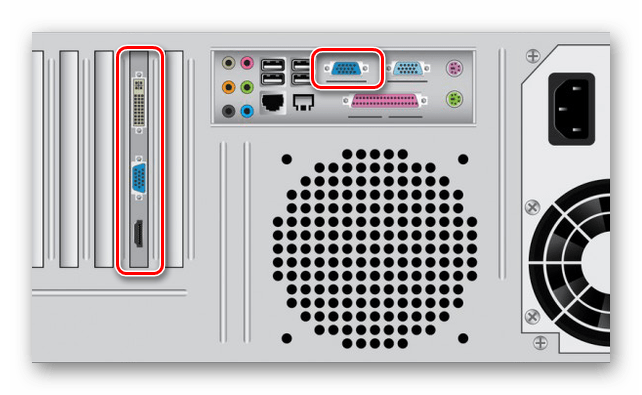
- На корпусе проектора и вашего компьютера найдите один из следующих разъемов:
- VGA;
- HDMI;
- DVI.
В идеале на обоих устройствах должен присутствовать один и тот же тип разъема.
Примечание: Наиболее оптимальным является HDMI, так как гарантирует высокое качество видеосигнала.
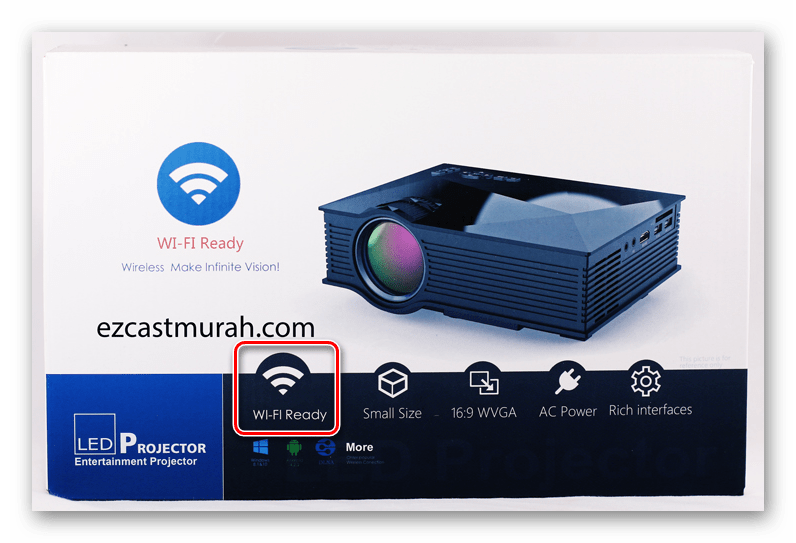
Некоторые модели могут по умолчанию использоваться без проводов, работая через WiFi.
В магазине электроники приобретите кабель, имеющий с двух сторон одинаковые коннекторы.
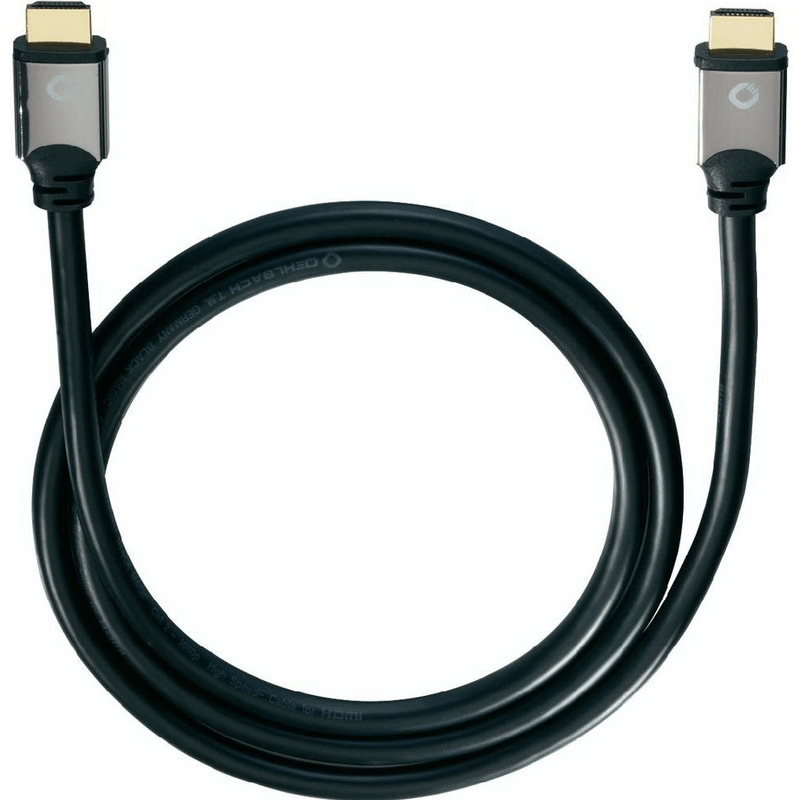
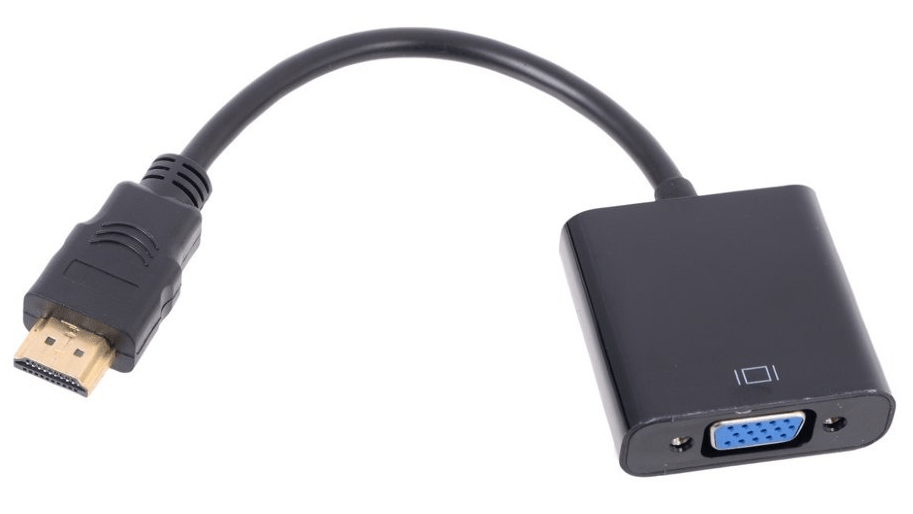
Если на проекторе и ПК присутствует лишь одна разновидность разъема, вам придется обзавестись подходящим переходником.
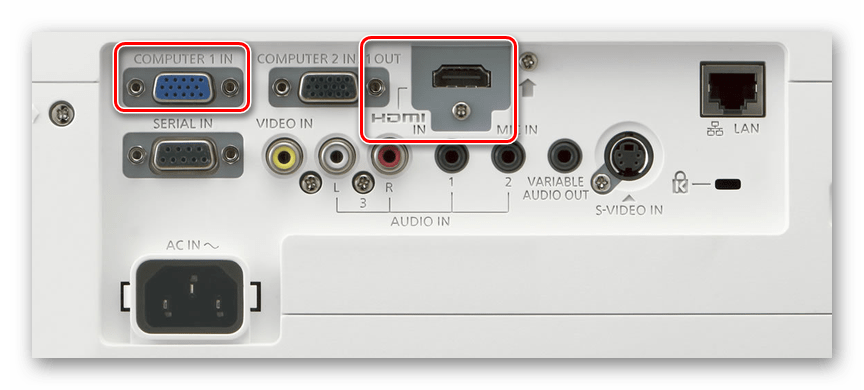
Сделайте то же самое на компьютере и проследите, чтобы провода были подключены плотно. В случае с VGA-кабелем обязательно закрепите коннектор с помощью стандартных фиксаторов.
Завершив подключение провода, включите питание на обоих устройствах, после чего можно будет переходить к их настройке.
Шаг 2: Настройка
В случае подключения компьютера к проектору необходимо не только правильно соединить оборудование, но и настроить его для дальнейшего использования. В некоторых случаях настройка осуществляется автоматически, достаточно одного лишь их включения.
Проектор
-
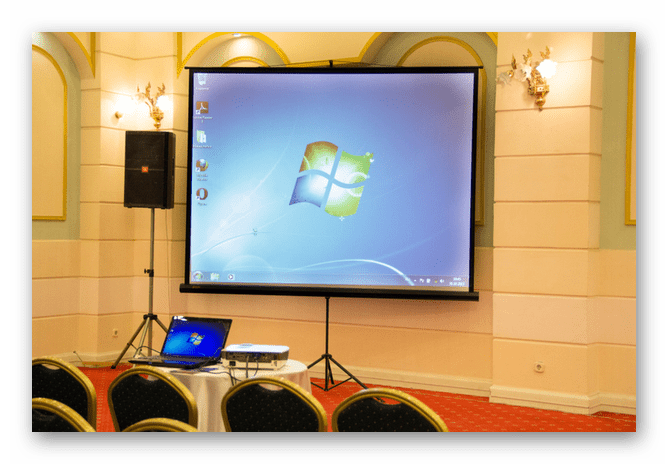
Как сказано выше, обычно проекторы автоматически настраиваются на передачу видеосигнала. Узнать об успешном подключении вы сможете, если проектор после включения начал отображать изображение с компьютера.
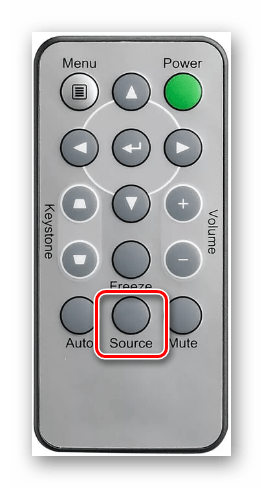
Некоторые модели оборудования оснащены пультом управления с кнопкой «Source», по нажатию на которую начинается поиск видеосигнала, а при его обнаружении картинка с основного монитора дублируется на стену.
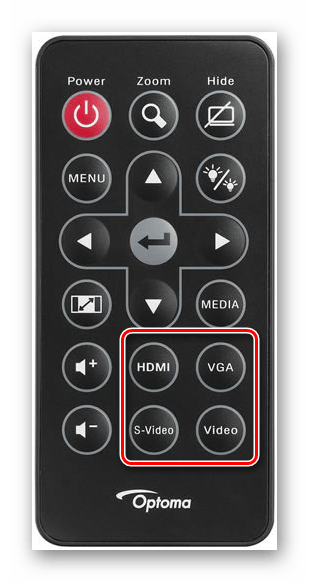
Иногда на ПДУ проектора может быть несколько кнопок, соответствующих тому или иному интерфейсу подключения.
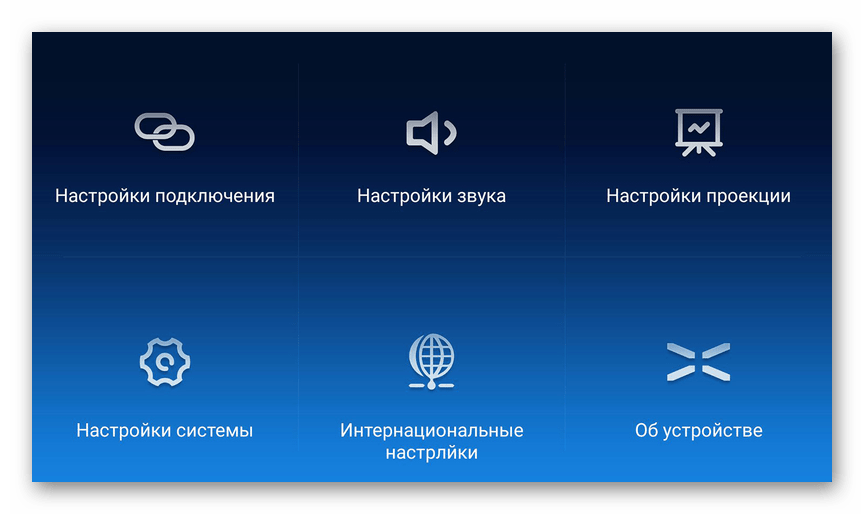
Существуют также проекторы и с собственным меню для настройки, устанавливать параметры в котором следует исходя из инструкции в комплекте.
Разрешение экрана
-
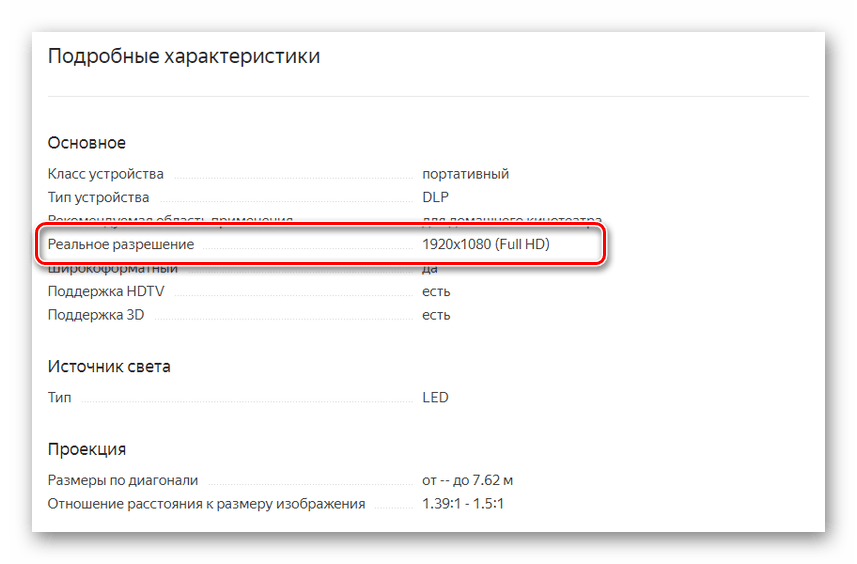
Изучите технические характеристики используемого проектора, что, в частности, касается поддерживаемого разрешения экрана.
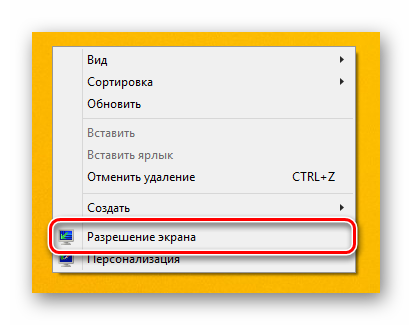
На рабочем столе кликните правой кнопкой мыши и выберите пункт «Разрешение экрана».
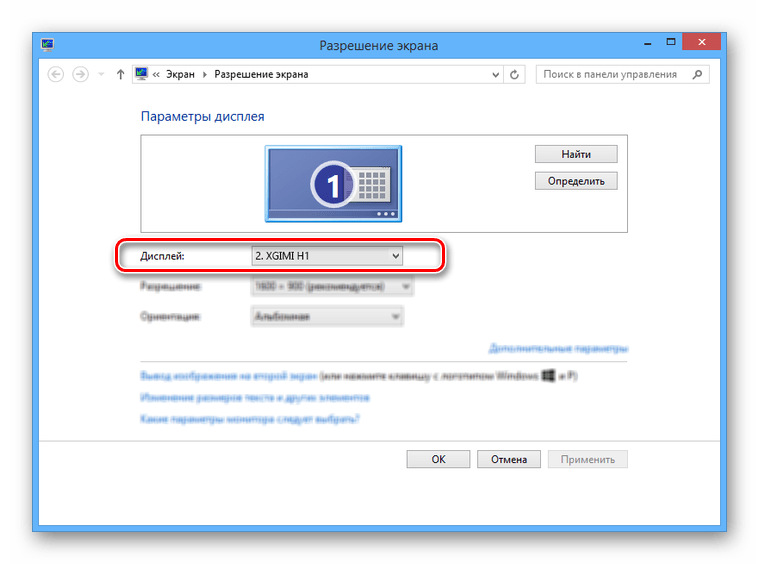
Через список «Дисплей» выберите модель проектора.
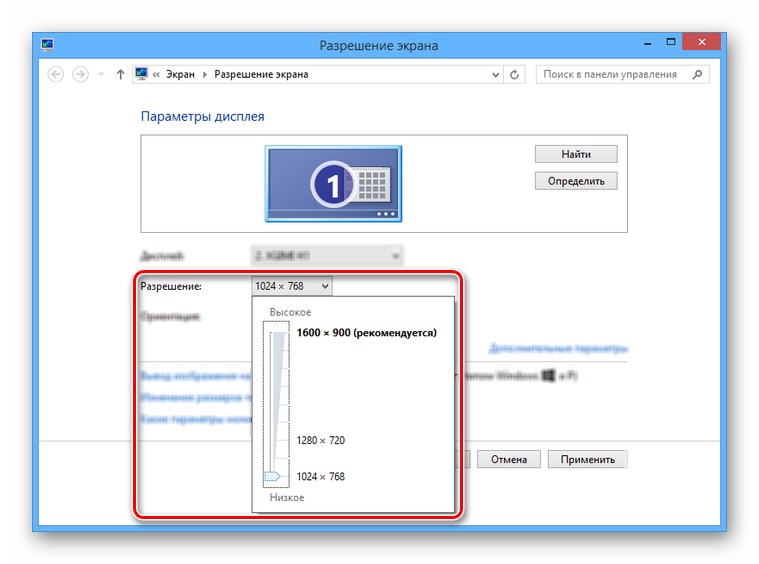
В настройках графики измените значение в соответствии с требованиями подключенного оборудования.
На Windows 10 требуется выполнить несколько дополнительных шагов.

Режим отображения
-
Чтобы изменить принцип работы проектора, на клавиатуре нажмите сочетание клавиш «Win+P».
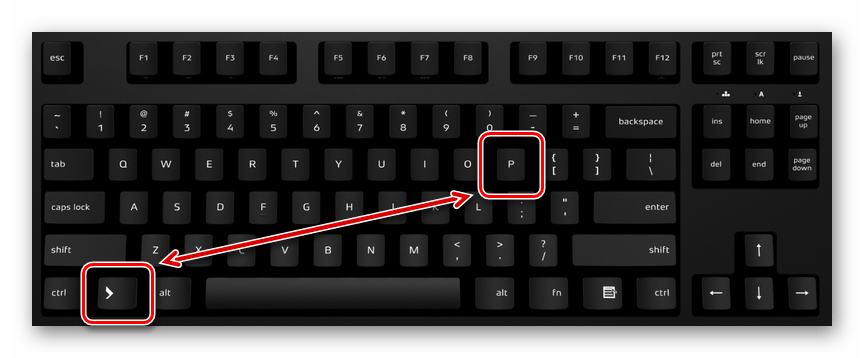
Сочетание клавиш является универсальным для версий ОС Windows выше седьмой.
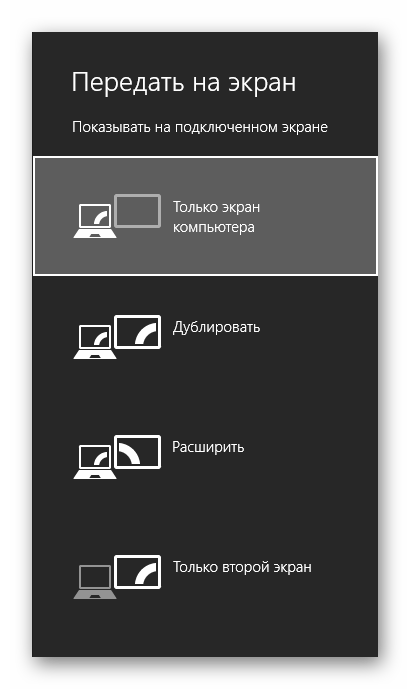
Интерфейс с настройками режима отображения может отличаться от представленного нами.
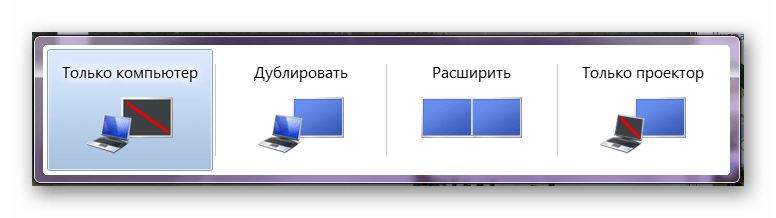
В Windows 10 наименование пунктов слегка отличается от таковых в предыдущих версиях.
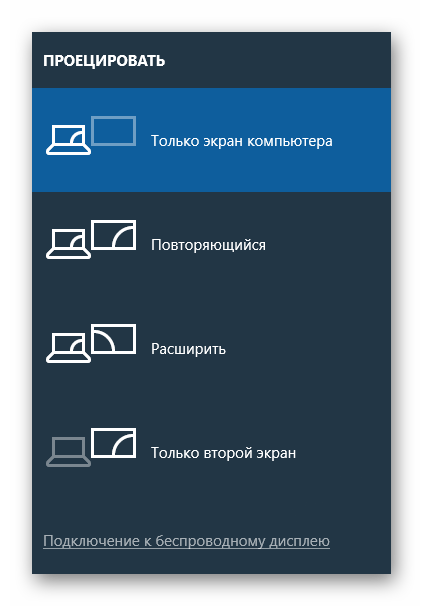
Если вами используется ноутбук, на клавиатуре будет дополнительная кнопка (Fn), позволяющая мгновенно переключить режим отображения.
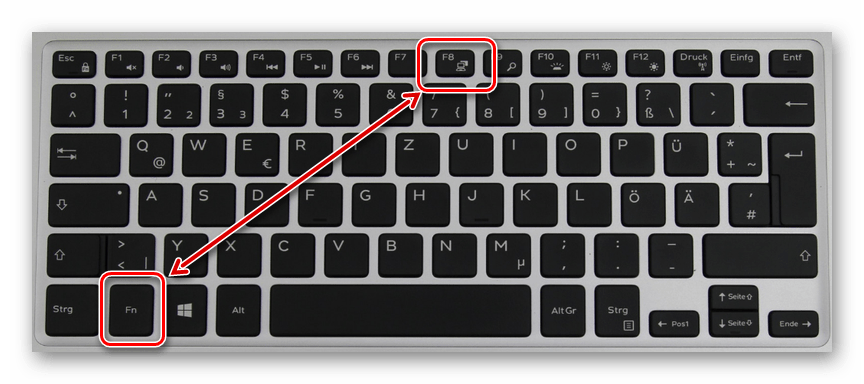
Выполнив эти действия, можно легко добиться положительного результата, успешно подключив и настроив проектор.
Заключение
Отдельные программы могут требовать индивидуальных настроек проектора, но встречается подобное довольно редко.
Отблагодарите автора, поделитесь статьей в социальных сетях.
Как монитор или телевизор, в качестве дополнительного средства вывода видеосигнала с компьютера можно использовать проектор. Далее мы расскажем обо всех наиболее важных нюансах касательно упомянутого процесса.
Подключение проектора к ПК
Представленное в данной статьи руководство подойдет для подключения проектора как к ПК, так и к ноутбуку. Но учтите, далеко не все устройства по умолчанию оборудованы необходимыми видеовходами и выходами.
Шаг 1: Подключение
Процесс подключения проектора не должен вызвать у каких-либо сложностей, достаточно просто следовать представленной нами инструкции. При этом не забывайте, что предварительно оба устройства необходимо отключить от высоковольтной сети.
- На корпусе проектора и вашего компьютера найдите один из следующих разъемов:
- VGA;
- HDMI;
- DVI.
В идеале на обоих устройствах должен присутствовать один и тот же тип разъема.
Примечание: Наиболее оптимальным является HDMI, так как гарантирует высокое качество видеосигнала.
Некоторые модели могут по умолчанию использоваться без проводов, работая через WiFi.
В магазине электроники приобретите кабель, имеющий с двух сторон одинаковые коннекторы.
Если на проекторе и ПК присутствует лишь одна разновидность разъема, вам придется обзавестись подходящим переходником.
Сделайте то же самое на компьютере и проследите, чтобы провода были подключены плотно. В случае с VGA-кабелем обязательно закрепите коннектор с помощью стандартных фиксаторов.
Завершив подключение провода, включите питание на обоих устройствах, после чего можно будет переходить к их настройке.
Шаг 2: Настройка
В случае подключения компьютера к проектору необходимо не только правильно соединить оборудование, но и настроить его для дальнейшего использования. В некоторых случаях настройка осуществляется автоматически, достаточно одного лишь их включения.
Проектор
-
Как сказано выше, обычно проекторы автоматически настраиваются на передачу видеосигнала. Узнать об успешном подключении вы сможете, если проектор после включения начал отображать изображение с компьютера.
Некоторые модели оборудования оснащены пультом управления с кнопкой «Source», по нажатию на которую начинается поиск видеосигнала, а при его обнаружении картинка с основного монитора дублируется на стену.
Иногда на ПДУ проектора может быть несколько кнопок, соответствующих тому или иному интерфейсу подключения.
Существуют также проекторы и с собственным меню для настройки, устанавливать параметры в котором следует исходя из инструкции в комплекте.
Разрешение экрана
-
Изучите технические характеристики используемого проектора, что, в частности, касается поддерживаемого разрешения экрана.
На рабочем столе кликните правой кнопкой мыши и выберите пункт «Разрешение экрана».
Через список «Дисплей» выберите модель проектора.
В настройках графики измените значение в соответствии с требованиями подключенного оборудования.
На Windows 10 требуется выполнить несколько дополнительных шагов.
Режим отображения
-
Чтобы изменить принцип работы проектора, на клавиатуре нажмите сочетание клавиш «Win+P».
Сочетание клавиш является универсальным для версий ОС Windows выше седьмой.
Интерфейс с настройками режима отображения может отличаться от представленного нами.
В Windows 10 наименование пунктов слегка отличается от таковых в предыдущих версиях.
Если вами используется ноутбук, на клавиатуре будет дополнительная кнопка (Fn), позволяющая мгновенно переключить режим отображения.
Выполнив эти действия, можно легко добиться положительного результата, успешно подключив и настроив проектор.
Заключение
Отдельные программы могут требовать индивидуальных настроек проектора, но встречается подобное довольно редко.