Замена внутренней памяти Android 4 на SD карту
Для замены внутренней памяти Android 4 планшета или телефона без переноса информации на внешнюю память SD карты необходимо:
— наличие Root прав
— программа Root Explorer для Android
Открываем на Вашем устройстве Root Explorer, идем в папку /system/etc/ (путь пуможет быть /etc/)
Долгим нажатием на файл vold.fstab открываем меню и выбираем Разрешения

В появившемся окне устанавливаем полный доступ и жмем ОК
Открываем файл vold.fstab
Внимание. На различных устройствах строки могут отличаться.
Ниже приведены несколько примеров.
Находим 2 строки без знака # комментария
Пример 1
Приводим их к следующему виду:
То есть, в первой строке sdcard заменяем на sdcard2, а во второй строке sdcard2заменяем на sdcard, после чего сохраняем изменения в файле vold.fstab
Вновь долгим нажатием открываем контекстное меню на файле vold.fstab и устанавливаем галочки в первоначальное состояние и затем перезугружаем Ваш девайс.
Пример 2
В данном случае строчка dev_mount sdcard… отвечает за встроенную память, аdev_mount sdcard2… за внешнюю (MicroSD). Что бы встроенная память поменялась с внешней — необходимо поменять строчки местами. Но не полностью, а только надписи, которые идут за dev_mount sdcard /storage/sdcard1 и dev_mount sdcard2 /storage/sdcard0 соответственно.
В нашем случае после редактирования строчка должна выглядеть так:
Сохраняем изменения в файле vold.fstab
Долгим нажатием открываем контекстное меню на файле vold.fstab и устанавливаем галочки в первоначальное состояние и затем перезугружаем Ваш девайс.
Пример 3
Приводим их к следующему виду:
Проще говоря меняем sdcard на extsd, а extsd на sdcard
Сохраняем изменения в файле vold.fstab, затем долгим нажатием открываем контекстное меню на файле vold.fstab и устанавливаем галочки в первоначальное состояние, после чего перезагружаем ваш Android планшет или телефон.
Вот и все! Теперь в устройстве объем внутренней памяти (USB накопитель) равен объему вашей micro SD карты!
Замена внутренней памяти Android на SD карту
Файл то нашел. Однако его содержимое немного другое:
dev_mount sdcard/mnt/sdcard auto/devices/platform/hi_mci.0/mmc_host/mmc1
dev_mount usbotg/mnt/ums0 auto/devices/hisik3-usb-otg/usb1
Возможно ли в такой ситуации исправление в файле? Если да, то как?
Память 8Гб карточка 32Гб.
тоже такое же, и не знаю как сделать ничего не помогает.
если нашел решение ответь сюда
Возможно ли в ресивере Amiko A3 устанавливать приложения на жесткий диск 2.5″, или переписать путь к нему по умолчанию. Спасибо!
У меня находит только одну строку
dev_mount sdcard /storage/sdcard1 auto /devices/msm_sdcc.2/mmc_host
Sony E3 dual sim
кто нибудь нашел решения?
Такая же беда (
Если найдеш решение подскажи
у меня тоже такая проблема… скажите, пожалуйста, что нужно делать.
наше строку как на «примере 2» Все переписал,но увы ничего не произошло…как не хватало места, так и не хватает.телефон ZTE Blade L2 android 4.2.2
и у меня так же. и андроид версия такая же) телефон huawei p6
Выдаёт ошибку «о невозможности сохранения» при сохранении исправленого файла
Рут права нужны
а у меня вот беда какая так и не понял почему оба на 9 заканчиваются
# Mounts the first usable partition of the specified device
#dev_mount sdcard /storage/sdcard0 emmc@fat /devices/platform/goldfish_mmc.0 /devices/platform/mtk-msdc.0/mmc_host
dev_mount sdcard /storage/sdcard0 auto /devices/platform/goldfish_mmc.1 /devices/platform/mtk-msdc.1/mmc_host
У меня карта памяти на 16 гб,внутр память на 1.Произведя операцию,поменчл их местами,в результате чего ввлетели все приложения(установленные).Подскажите,как обратно мделать,промто я потом заново преписывал,а оно все то же
Здравствуйте! Подскажите. У меня внутренней памяти на навигаторе 16ГБ. И она поделена на 504МБ и 12,45 ГБ. Из 504 свободно 58 МБ. И андройд говорит, что нет памяти. Я ничего не могу поставить. Как память объединить ведь ее много. На планшетах она одна и ее либо 16 либо 32 ГБ. И она не поделена.
хм… все сделано как и во втором примере, но… все равно не хватает памяти для приложений(
скажите, а для LG L70 D325 этот метод действует? кто проверял?
здравствуйте, у меня такая же проблема-не хватает места. купила ребенку телефон Discovery V8, повелась на то, что противоударный) там внутренней памяти всего 510МВ. хотелось бы сделать подмену памяти, но андроид 4,2,2 уже без папки vold.fstab. посоветуйте что-то…
Не находит фаил vold.fstab
Я вообще Автора данной статьи не пойму вы хоть скажите пожалуйста этот метод с подменой памяти будет работать на андроиде 5.1 файл vold.fstab есть
Я поменял по 2 варианту все как написано,сохранился,перезагрузился,память как была таки осталась,хотя изменения в файле сохранились,что не так?
Комментарий:Скажіть будь ласка,як мені відредагувати,якщо у мене ці два рядки виглядають так: 1.dev_mount sdcard /storage/sdcard0 emmc@fat /devices/platform/goldfish_mmc.0 /devices/platform/mtk-msdc.0/mmc_host
2.dev_mount sdcard2 /storage/sdcard1 auto /devices/platform/goldfish_mmc.1 /devices/platform/mtk-msdc.1/mmc_host
Комментарий:у мене android 4.2.2 і рядки виглядають інакше 1.dev_mount sdcard /storage/sdcard0 emmc@fat /devices/platform/goldfish_mmc.0 /devices/platform/mtk-msdc.0/mmc_host
2.dev_mount sdcard2 /storage/sdcard1 auto /devices/platform/goldfish_mmc.1 /devices/platform/mtk-msdc.1/mmc_host : ,що мені робити і як відредагувати?Допоможіть!
наглухо повис повис после перезагрузки вылетает только заставка
Значит неправильно была сделана запись.
Теперь нужно прошивать.
что на что нужно заменить что бы память подменить, подскажите а. Буду признателен.
# Vold 2.0 Generic fstab
## — San Mehat (san@android.com)
##
#######################
## Regular device mount
##
## Format: dev_mount
## label — Label for the volume
## mount_point — Where the volume will be mounted
## part — Partition # (1 based), or ‘auto’ for first usable partition.
## — List of sysfs paths to source devices
######################
## Example of a standard sdcard mount for the emulator / Dream
# Mounts the first usable partition of the specified device
#dev_mount sdcard /storage/sdcard0 emmc@fat /devices/platform/goldfish_mmc.0 /devices/platform/mtk-msdc.0/mmc_host
dev_mount sdcard /storage/sdcard0 auto /devices/platform/goldfish_mmc.1 /devices/platform/mtk-msdc.1/mmc_host
## Example of a dual card setup
# dev_mount left_sdcard /mnt/sdcard1 auto /devices/platform/goldfish_mmc.0 /devices/platform/mtk-sd.0/mmc_host/mmc0
# dev_mount right_sdcard /mnt/sdcard2 auto /devices/platform/goldfish_mmc.1 /devices/platform/mtk-sd.2/mmc_host/mmc2
## Example of specifying a specific partition for mounts
# dev_mount sdcard /mnt/sdcard 2 /devices/platform/goldfish_mmc.0 /devices/platform/msm_sdcc.2/mmc_host/mmc1
Как заменить внутреннюю память Андроид на карту памяти
Возможности девайса можно серьезно расширить, если заменить внутреннюю память Android на карту памяти. Это позволит инсталлировать на планшет или иной гаджет гораздо больше приложений, но основным требованием для выполнения данного апдейта является наличие root-прав на устройстве. Рассмотрим способы, позволяющие использовать SD-карту в качестве системной памяти аппарата, а также связанные с этим условия.
Риски и условия замены внутренней памяти гаджета на SD-карту
Перед повторением описываемых ниже действий пользователь должен учесть несколько важных моментов:
- Срок службы SD-карты сильно сократится вследствие частого повторения циклов чтения/записи при запуске приложений.
- Скорость работы гаджета может заметно упасть, если использовать карту MicroSD низкого класса.
- При допущении ошибки при редактировании системного файла телефон может в следующий раз не загрузиться — придется его перепрошивать.
Использование утилиты Root Browser и редактирование файла vold.fstab
Чтобы поменять местами память, из Google Play потребуется установить Root Browser.

Повторим, что полноценно работать с ним можно только на рутированных девайсах. После запуска вышеназванного приложения:

- Перейдите в раздел /system/etc.
- Найдите файл vold.fstab. В некоторых системах этого файла нет. Если это как раз ваш случай, то переходите к описанному ниже способу перевода памяти гаджета на sd карту.
- При наличии файла откройте его и убедитесь, что выглядит он как на скриншоте ниже.
- В тексте ниже найдите строчки, содержащие текст «sdcard /mnt/sdcard auto» и «extsd /mnt/extsd auto».
- Поменяйте местами эти строки так, как изображено ниже.

В Андроид sdcard обозначает внутреннюю память, а extsd — внешнюю, т. е. SD-карту. Заменой этих строк мы фактически поменяли местами эти виды памяти. В некоторых системах эти куски кода могут выглядеть иначе, например, так:

Заменить их нужно следующим образом:

После выполнения описанной процедуры перезагрузите гаджет. Перед этим обязательно проверьте отсутствие ошибок в измененном коде, чтобы в дальнейшем не возникло необходимости в перепрошивке.
Второй способ увеличения памяти при помощи Link2SD

Приложение доступно в Play Market и работает только на девайсах с root-правами. Этот файловый менеджер не подменяет физически внутреннюю память устройства внешним накопителем, но он способен переносить любые утилиты на SD-карту, значительно экономя ресурсы гаджета.
Деление карты девайса на разделы при наличии кастомного Recovery
Каждое устройство на Android имеет режим восстановления, но описываемый ниже способ подойдет только для девайсов не со стандартным, а с кастомным Recovery CWM. Если вы никогда не слышали о CWM, переходите ко второму варианту разбиения накопителя. Далее расскажем, как решить поставленную задачу, если в вашем режиме восстановления устройства есть пункт Partition SD Card:
-
.
- Откройте раздел Advanced и выберите Partition SD Card.

- Следующий шаг потребует от вас указать объем Ext-раздела, который вы создадите на внешнем накопителе для расширения внутренней памяти.

- Для Swap (файла подкачки) выберите нулевой размер (первый в списке).

- Подождите завершения процесса и перейдите в основное меню, нажав Go Back.

Далее перезагрузите гаджет, выбрав «Reboot system now». По завершении перезагрузки размер MicroSD уменьшится на выбранную вами величину, но программа Link2SD его будет видеть накопитель целиком.
Разбиение MicroSD-карточки через компьютер
Подключите карту к лэптопу или ПК. Для этого можно использовать картридер или иное оборудование, главное, определяться оно должно как накопитель, а не медиа-устройство MTP. Далее:
- Скачайте, инсталлируйте и запустите на ПК бесплатную MiniTool Partition Wizard.

- В основном окне выберите карту памяти в прилагаемом списке. Ее мы разобьем на два первичных раздела.
- Ниже укажите, что один первичный раздел нужно отформатировать в FAT32. Для этого в поле Create As выберите Primary, в File System — FAT32.
- Ниже впишите размер раздела. Он будет выделен под пользовательские файлы.

- Далее неразмеченную область нужно отформатировать в Ext2…4. Она будет использоваться приложением для хранения всех переносимых юзером программ. Соответственно, в Create As опять нужно указать Primary, в File System — Ext2, 3 или же 4.

- В Partition Size введите размер оставшейся неразмеченной области.
Далее останется подтвердить выбранные действия, закрыть приложение и вернуть сохраненные личные данные с обратно на карту с ПК.
Порядок использования приложения Link2SD
Осталось немного поработать с Link2SD на телефоне:
- Зайдите в настройки и выберите перемонтирование путей.
- В списке укажите утилиту для переноса на внешнюю карту.

Эти действия нужно повторить для всех больших приложений, занимающих много места в памяти гаджета.
Как поменять память телефона на карту памяти на Андроид
Даже при наличии сторонней карты памяти все приложения и файлы в Android автоматически сохраняются на внутреннем накопителе устройства. Постепенно место заполняется, а пользователям приходится или удалять лишние данные, или переносить их вручную. Сегодня мы разберемся, как поменять память телефона на карту памяти в Андроиде.
Мы рассмотрим универсальные методы, позволяющие сохранить часть информации на SD-карте. Доступность тех или иных функций зависит от версии Android и конкретной прошивки. Но часть из представленных способов вам точно подойдет.
Форматирование SD-карты
Итак, первый вариант подразумевает использование штатного функционала Android. Возможность присутствует не на всех прошивках, поэтому проверьте наличие данной опции на вашем девайсе. Метод заключается в форматировании карты памяти следующим образом:
- Зайдите в настройки
- Откройте раздел «Хранилище». Карта должна быть установлена в телефон.
- Тапните по строке «SD-карта».
- Зайдите в настройки и выберите вариант «Внутренняя память».
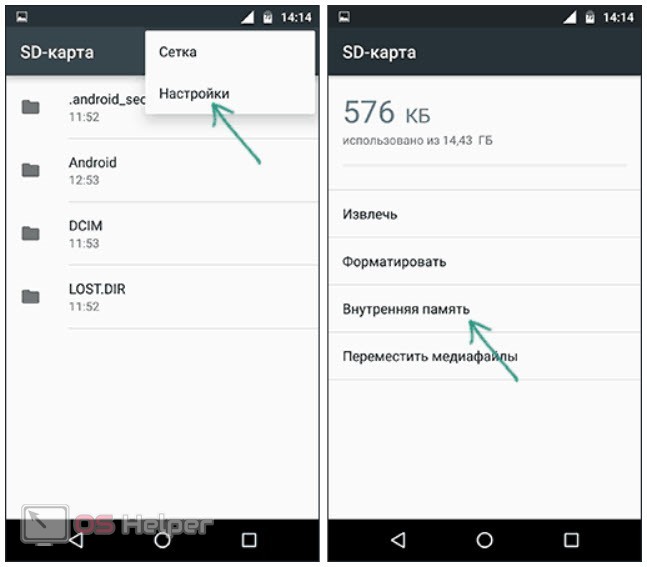
- Теперь нажмите кнопку «Очистить и форматировать».
- Подождите окончания процесса. Длительность зависит от объема занятой памяти на накопителе.
- После завершения форматирования появится предложение о переносе данных на SD-карту. Отметьте пункт «Перенести сейчас».
- Дождитесь окончания переноса данных.
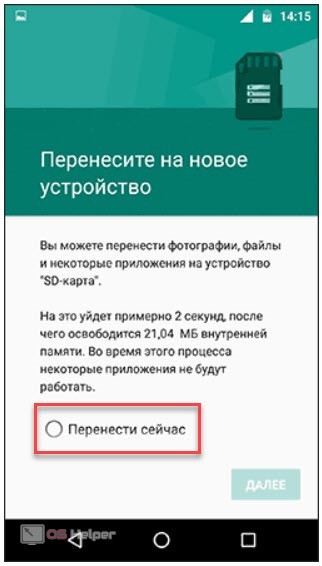
Теперь вы объединили внутренний накопитель телефона с картой памяти. У данной связки есть несколько ограничений. Например, некоторые приложения по-прежнему будут устанавливаться на сам телефон из-за ограничений от разработчиков. Также при подключении к ПК будет отображаться только память карты.
Форматирование через ADB
Если в оболочке вашего Android данной функции нет, то выполнить форматирование карты можно с помощью компьютера. Для этого потребуется включенный режим отладки по USB и утилита ADB Run на ПК. Чтобы отформатировать накопитель, следуйте инструкции:
- Вставьте карту памяти в мобильное устройство и подключите его к компьютеру по USB.
- Зайдите в папку с установленным ADB Run.
- С зажатой клавишей [knopka]Shift[/knopka] кликните ПКМ по свободной области папки.
- Выберите вариант запуска PowerShell в данной папке.
- Теперь введите последовательно команды [k]adb shell[/k], [k]sm list-disks[/k], [k]sm partition disk:NNN,NN private[/k]. Каждая команда запускается нажатием на [knopka]Enter[/knopka].
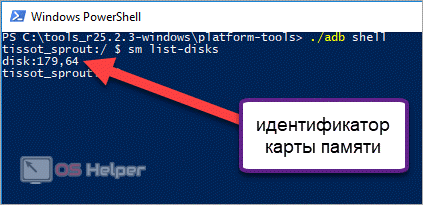
Теперь необходимо перезагрузить телефон и зайти в параметры хранилища. Затем выбрать «SD карта» и перейти к действию «Перенести данные». Если не выполнить эту процедуру, устройство по-прежнему будет использовать внутреннюю память в качестве главного хранилища.
Приложение Link2SD
Если предыдущие методы слишком сложные, то вы можете самостоятельно перенести приложения внешнее устройство. Например, для этой цели сгодится приложение Link2SD. Программу можно бесплатно скачать через Play Market. Процесс переноса данных достаточно прост:
- Откройте Link2SD и подождите, пока утилита просканирует установленные приложения.
- Зайдите в раздел с информацией о приложении.
- Выберите действие «Перенести на SD карту».
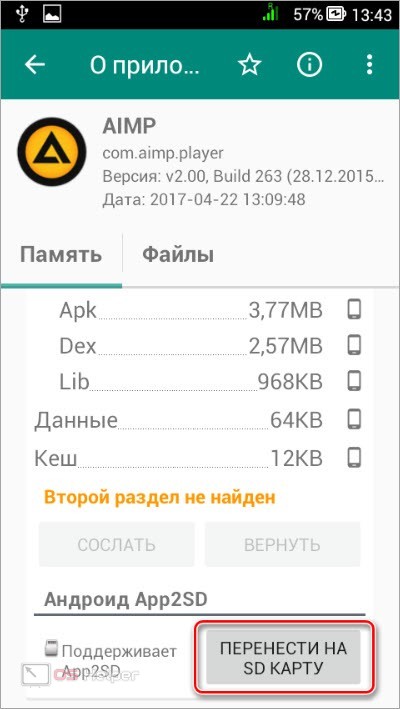
Для корректной работы программы Link2SD требуются root-права. Если вы не хотите разблокировать права суперпользователя, то воспользуйтесь переносом приложений с помощью стандартного функционала Android.
Перенос кэша и приложений вручную
Вы можете освободить внутреннюю память телефона, перенеся часть приложений с помощью настроек Android:
- Зайдите в раздел «Хранилище» и откройте список приложений.
- Выберите одну из программ или игр.
- Нажмите на «Переместить на SD карту».
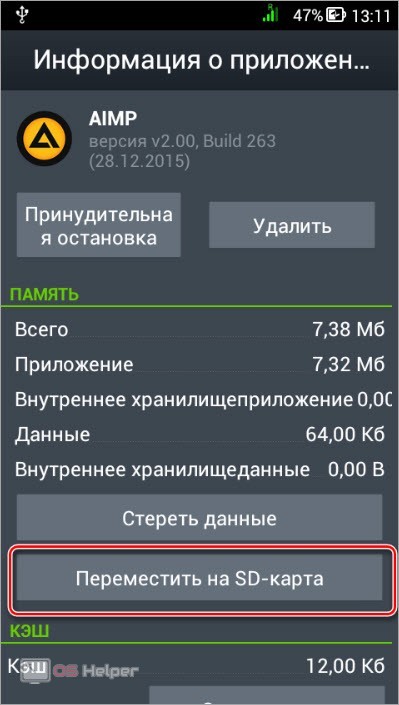
Достоинство данного способа в том, что для переноса не требуются root-права. Однако есть и существенный минус – не все приложения можно переместить таким методом.
Видеоинструкция
Больше информации по теме замены внутреннего накопителя телефона на карту памяти вы найдете в данном ролике.
Заключение
Как видите, подмена основной памяти на SD-карту осуществляется как стандартными средствами ОС, так и сторонними утилитами. Если вы не уверены в своих навыках, то уточните непонятные моменты у наших специалистов в комментариях.
Как перенести Android-приложения на SD-карту

Внутренней памяти на вашем устройстве может не хватить для всех приложений, которые вам нужны. Современные программы и особенно игры бывают очень объёмными. Эту проблему можно решить, переместив их на SD‑карту.
Но есть и подводные камни. Карты работают медленнее, чем внутренняя память. Поэтому игры и другие ресурсоёмкие приложения после переноса могут тормозить. Чтобы уменьшить потерю производительности, желательно подобрать карту с минимальной скоростью от 10 МБ/с. Чем выше, тем лучше.
Кроме того, перемещённые приложения перестанут работать, как только вы извлечёте карту памяти. А когда вставите её обратно, не исключено, что некоторые из них начнут глючить и выдавать ошибки.
Таким образом, приложения стоит перемещать, если вы готовы пожертвовать их скоростью и стабильностью ради свободного пространства.
Сможете ли вы перенести приложения на карту памяти
Важно понимать, что не все аппараты предоставляют такую возможность. Списка моделей, которые поддерживают перенос, нет. Чтобы узнать, относится ли к ним ваше устройство, нужно просто попробовать переместить приложения на карту. Этот процесс обратимый и несложный.
Кроме того, даже если ваш гаджет позволит выполнить перенос, вы не сможете проделать это со всеми приложениями. Некоторые игры и программы разрешают перемещать на карту только часть своих данных, а многие вообще не поддерживают перенос.
Как переместить приложения на SD‑карту
Хотя процесс перемещения игр и программ на разных прошивках немного отличается, порядок действий везде схожий. Эта обобщённая инструкция должна подойти всем.
Вручную
Для начала убедитесь, что карта памяти вставлена в аппарат. Затем откройте настройки Android и выберите раздел «Приложения». В списке игр и программ нажмите на ту из них, которую желаете перенести на карту.
Когда на экране появится меню выбранного приложения, найдите кнопку перемещения и воспользуйтесь ею. После переноса в этом же меню можно будет вернуть приложение обратно на внутреннюю память.
Если кнопка отсутствует или не нажимается, возможно, программа не поддерживает перемещение. Повторите эти действия с другими играми и приложениями. Если ничего не удастся перенести, скорее всего, эта возможность недоступна на вашем устройстве.
Автоматически
Некоторые аппараты на Android 6 или более свежих версиях ОС позволяют использовать карту как часть внутренней памяти. Этот вариант даёт возможность перенести все приложения сразу.
Чтобы карта заработала как часть внутреннего хранилища, перейдите в настройки и откройте раздел, предназначенный для управления памятью. Найдите в нём меню SD‑карты. Воспользуйтесь командой «Форматировать», выберите вариант «Как внутреннее хранилище» и следуйте подсказкам системы. Если такого варианта нет, эта возможность недоступна на вашем устройстве.
Форматирование сотрёт все данные с карты. После этого её нельзя будет использовать на других устройствах до тех пор, пока вы снова не отформатируете её.
После подтвердите перенос приложений на карту. С этого момента устройство начнёт воспринимать её как часть внутреннего хранилища, перенесёт старые приложения и будет устанавливать новые на карту.
Чтобы вернуть программу обратно в память устройства, нужно снова воспользоваться командой «Форматировать», выбрав вариант «Как переносное хранилище». Перед форматированием система предложит перенести приложения во внутреннюю память.
С помощью сторонних программ
Если ваше устройство не поддерживает ни один из перечисленных способов, но на нём разблокированы root‑права, можете попробовать перенести приложения с помощью сторонних программ. Для этих целей есть, к примеру, утилиты Link2SD и App2SD. Но даже их создатели не гарантируют работоспособность и стабильность такого способа. Поэтому будьте осторожны.