Как открыть файл ttf на андроид
Новые темы необходимо создавать только в корневом разделе! В дальнейшем они будут обработаны модераторами.
Если Вы выложили новую версию программы, пожалуйста, сообщите об этом модератору нажав на вашем сообщении кнопку «Жалоба».
Font Viewer
версия: 1.2.1
Последнее обновление программы в шапке: 08.04.2016


Краткое описание:
Приложение для просмотра TTF и OTF шрифтов.
Описание:
Font Viewer предназначен для просмотра шрифтов в форматах .ttf или .otf
Это приложение полезно как для дизайнеров и веб-разработчиков так и для всех любопытных , которые хотят иметь представление о шрифтах, которые они могут использовать в своих проектах .
Основные возможности:
1. Регулирование цвета текста и цвета фона текста.
2. Вы можете открыть TTF или OTF файлы через встроенный файл-менеджер или например ES File Manager или Open File Manager, просто нажав на файл.
3. Вы можете скачать прямо из приложения пакет 100 бесплатных шрифтов для использования, просто нажав на значок меню в правом верхнем углу. После этого возможно просматривать шрифты сразу в домашней папке приложения.
Примечание:
Это приложение не устанавливает шрифты в системе.
Конструктивная критика приветствуется.
Font Viewer
Font Viewer предназначен для просмотра шрифтов в форматах .ttf или .otf. Это приложение полезно как для дизайнеров и веб-разработчиков так и для всех любопытных , которые хотят иметь представление о шрифтах, которые они могут использовать в своих проектах .
Основные возможности:
- 1. Регулирование цвета текста и цвета фона текста.
- 2. Вы можете открыть TTF или OTF файлы через встроенный файл-менеджер или например ES File Manager или Open File Manager, просто нажав на файл.
- 3. Вы можете скачать прямо из приложения пакет 100 бесплатных шрифтов для использования, просто нажав на значок меню в правом верхнем углу. После этого возможно просматривать шрифты сразу в домашней папке приложения.
Примечание: Это приложение не устанавливает шрифты в системе.
Скачать приложение Font Viewer (просмотра TTF и OTF шрифтов) для Андроид вы можете по ссылке ниже
Разработчик: Digital Puzzle
Платформа: Android 2.3 и выше
Язык интерфейса: Русский (RUS)
Состояние: Free (Бесплатно)
Root: Не нужен
Как открыть файл TTF на андроид?
Файл формата TTF открывается специальными программами.
…
Среди них:
- текстовый редактор Word;
- графические редакторы CorelDRAW и OpenOffice Draw;
- редактор изображений OptiGraphics;
- редакторы шрифтов FontForge и FontCreator,
- менеджеры системных шрифтов Font Viewer под АМР и Microsoft Windows.
Как установить шрифт TTF на андроид?
Путь будет следующим:
- Запустите приложение Theme Galaxy, откройте меню (свайп с левого края экрана).
- В меню в разделе «Дополнительно» выберите «Создание вашего шрифта из .ttf».
Как установить шрифты в формате TTF?
Как установить шрифт TrueType
- Скачайте архив с TTF-шрифтами (файл с расширением . …
- Распакуйте архив. …
- Запустите «Панель управления» (Кнопка «Пуск», «Панель управления»).
- Запустите иконку «Шрифты». …
- Выберите пункт меню «Файл»/ «Установить шрифт…».
- В появившемся окне выберите папку, куда Вы распаковали файлы шрифтов.
Чем открыть файл с расширением TTF?
TTF – Шрифт TrueType (TrueType Font)
- В Windows: CorelDRAW Graphics Suite X7, FontForge, FontCreator, AMP Font Viewer, Microsoft Windows Font Viewer.
- В Mac OS: Apple Font Book, FontForge, Mac OS X Font Book, Bohemian Coding Fontcase.
- В Linux: FontForge.
Что такое формат TTF?
TFF — это редко используемое расширение имени файла, связанное с программой Unix IDOLON. Расширение TFF обычно используется файлами шрифтов и не должно быть перепутано с файлами IDOLON с тем же суффиксом. IDOLON — это нишевая программа для анализа фрактальных изображений.
Как установить шрифт в ворде?
- Загрузите файлы шрифта. Часто они распространяются в сжатых ZIP-папках. …
- Если файлы шрифта сжаты, распакуйте их. …
- Щелкните правой кнопкой мыши необходимый шрифт и выберите команду Установить.
- Если вам будет предложено разрешить программе вносить изменения на компьютере, и вы доверяете источнику шрифта, нажмите кнопку Да.
Как установить скачанный шрифт на самсунг?
Нужно скачать Font Installer с Google Play, а так же нужный шрифт в формате TTF. Зайдите в «Menu», дальше «Backup/Restore» и «Backup». Если будет запрос на проава суперпользователя, подтвердите его. Зайдите в раздел «Local», найдите скачанный файл шрифта, выберите её, а затем команду «Install» во всплывающем меню.
Как установить новый шрифт?
Чтобы сменить шрифт по умолчанию, нужно зайти в «Настройки — Дисплей — Шрифт — Стиль Шрифта». Просто нажмите в списке на шрифт, который вам понравился, а затем подтвердите выбор. Смена шрифта произойдет мгновенно.
Как сделать красивый почерк на телефоне?
Чтобы поменять шрифт на телефоне, зайдите в настройки.
- Выберите раздел «Дисплей».
- Нажмите «Размер и стиль шрифта».
- Теперь — «Стиль шрифта».
- И выберите подходящий стиль шрифта, например:
- Вот что получилось:
- Там же вы можете отрегулировать размер шрифта.
- Замена шрифта с использованием рут-прав
Как установить шрифт TTF в Word?
Новый шрифт будет указан в списке шрифтов.
- Найдите скачанный файл шрифта (скорее всего, он имеет расширение TTF или OTF и находится в папке «Загрузки»). Дважды щелкните его. …
- Шрифт откроется в средстве просмотра шрифтов. Нажмите кнопку Установить шрифт. …
- Закроем шрифты.
Как установить шрифт TTF в Windows 10?
Установка шрифтов в Windows 10
- Зайдите в Пуск — Параметры — Персонализация — Шрифты.
- Откроется список уже установленных на компьютере шрифтов с возможностью их предварительного просмотра или, при необходимости, удаления (нажмите по шрифту, а затем в информации о нем — кнопку «Удалить»).
Как установить шрифты в Adobe Reader?
Откройте файл PDF в программе Acrobat и выберите «Файл» > «Свойства» > «Шрифты». Запишите точно имя шрифта с учетом заглавных букв и дефисов так, как это имя отображается в диалоговом окне «Шрифты, использованные в данном документе».
Как открыть файл шрифта?
Как, чем открыть файл . ttf?
- FontForge.
- Microsoft Windows Font Viewer.
- CorelDRAW Graphics Suite 2020.
Как открыть файл Otf?
Чтобы открыть файл, имеющий расширение OTF, как и другие файлы шрифтов, используется Font Viewer от Microsoft. Пользователи MacOS, могут открыть файл OTF благодаря комплексу Apple Font Book.
Как установить новый шрифт в Фотошоп?
Перейдите в меню «Пуск», выберите «Панель управления», а затем откройте группу «Оформление и персонализация» (если у вас Windows XP, пропустите этот шаг). Щелкните «Шрифты», затем щелкните правой кнопкой мыши в списке и выберите «Установить новый шрифт». Укажите папку, в которой расположен новый шрифт, и нажмите «ОК».
Как открыть файл ttf на андроид
Нужно скачать Font Installer с Google Play, а так же нужный шрифт в формате TTF. Зайдите в «Menu», дальше «Backup/Restore» и «Backup». Если будет запрос на проава суперпользователя, подтвердите его. Зайдите в раздел «Local», найдите скачанный файл шрифта, выберите её, а затем команду «Install» во всплывающем меню.
Как установить новый шрифт?
Как сделать красивый почерк на телефоне?
Чтобы поменять шрифт на телефоне, зайдите в настройки.
- Выберите раздел «Дисплей».
- Нажмите «Размер и стиль шрифта».
- Теперь — «Стиль шрифта».
- И выберите подходящий стиль шрифта, например:
- Вот что получилось:
- Там же вы можете отрегулировать размер шрифта.
- Замена шрифта с использованием рут-прав
Как установить шрифт TTF в Word?
Новый шрифт будет указан в списке шрифтов.
Как установить шрифт TTF в Windows 10?
Установка шрифтов в Windows 10
- Зайдите в Пуск — Параметры — Персонализация — Шрифты.
- Откроется список уже установленных на компьютере шрифтов с возможностью их предварительного просмотра или, при необходимости, удаления (нажмите по шрифту, а затем в информации о нем — кнопку «Удалить»).
Как установить шрифты в Adobe Reader?
Откройте файл PDF в программе Acrobat и выберите «Файл» > «Свойства» > «Шрифты». Запишите точно имя шрифта с учетом заглавных букв и дефисов так, как это имя отображается в диалоговом окне «Шрифты, использованные в данном документе».
Как открыть файл шрифта?
Как, чем открыть файл . ttf?
- FontForge.
- Microsoft Windows Font Viewer.
- CorelDRAW Graphics Suite 2020.
Как открыть файл Otf?
Чтобы открыть файл, имеющий расширение OTF, как и другие файлы шрифтов, используется Font Viewer от Microsoft. Пользователи MacOS, могут открыть файл OTF благодаря комплексу Apple Font Book.
Как установить новый шрифт в Фотошоп?
Перейдите в меню «Пуск», выберите «Панель управления», а затем откройте группу «Оформление и персонализация» (если у вас Windows XP, пропустите этот шаг). Щелкните «Шрифты», затем щелкните правой кнопкой мыши в списке и выберите «Установить новый шрифт». Укажите папку, в которой расположен новый шрифт, и нажмите «ОК».
Почти во всех случаях хватает шрифта, установленного по умолчанию на вашем Android-телефоне или планшетном компьютере. Шрифт Roboto великолепен. Он приятно выглядит и, как правило, адаптируемого размера, для удобства. Но, всегда будут Android-пользователи, которые предпочли бы какой-нибудь другой шрифт; те, кто хотел бы выделиться из толпы. И всегда будет небольшая толпа людей, желающих повозиться с шрифтами их Android устройства просто для чистого удовольствия.
Изменить шрифт на Android без Root прав
В некоторых телефонах уже есть встроенная функция изменения шрифта!
В то время как в стоковом Android отсутствует возможность настроить свой системный шрифт, множество производителей адаптировали свое программное обеспечение для поддержки этой часто запрашиваемой функции. Это были такие компании, как Samsung, HTC и LG.

Процесс может меняться в зависимости от конкретного телефона, но вы всегда можете найти конкретную опцию в настройках. Как правило, меню находится в разделе «Дисплей». Там вы можете изменить фактический шрифт, а также размер шрифта.
Например, Android устройства Samsung позволяют изменить стиль шрифта. В некоторых устройствах Samsung имеется несколько предварительно установленных дополнительных шрифтов, а также вы можете установить и другие через Google Play Store.
Лаунчер как ответ
Сделал ли производитель вашего устройства все для вашего удобства? Не беспокойтесь. Есть один нерутированный способ изменить шрифты на Android через приложение-лаунчер. Некоторые лаунчеры имеют функцию замены шрифта, для большинства других потребуется установить тему.

Один достаточно хорошо известный лаунчер, имеющий функцию замены шрифта является GO Launcher. Чтобы изменить шрифт в GO Launcher, выполните следующие действия:
- Скопируйте файлы шрифтов TTF в телефон.
- Откройте GO Launcher.
- Найдите приложение Tools и откройте его.
- Нажмите на иконку Настройки.
- Выполните прокрутку вниз для персонализации и выберите его.
- Нажмите на шрифт.
- Нажмите «Выбрать шрифт» и нажмите на шрифт, который вы хотите использовать.
Изменения вступают в силу немедленно. Перезагрузка не потребуется. Если вам нужно больше шрифтов, с GO Launcher EX, загрузите и установите GO Launcher шрифты.
iFont
Приложение iFont также может быть использовано для изменения шрифта. Единственная проблема в том, что он имел некоторые ограничения и работал только с устройствами Samsung. Это по-прежнему частично так, но разработчик теперь также поддерживает Xiaomi Meizu и Huawei. Как и HTC, Sony и Motorola рутированные устройства.
На нерутированных устройствах, используйте iFont-Онлайн для просмотра доступных шрифтов. Чтобы использовать шрифт из списка, выполните следующие действия:

iFont бесплатен и не показывает никаких рекламных объявлений. Он работал очень хорошо на нескольких устройствах (в том числе телефонах не Samsung), на которых я проверял его.
Время сказать про root-права
Обязательно к прочтению!
Если у Вас есть root-права на вашем телефоне или планшете,у вас есть возможность изменять системные файлы, и, в ходе этого процесса, вы можете сделать устройство бесполезным. Так что будьте осторожны.
Информация, содержащаяся в данном руководстве, предназначена только для информации и образовательных целей. Нет никакой гарантии, что эти инструкции будут работать в соответствии с вашими конкретными и уникальными обстоятельствами.
Используйте эти инструкции на свой страх и риск. Мы не берем на себя какую-либо ответственность за все, что происходит с вами или вашим устройством, а также все вытекающие последствия из использования Вами информации в данном руководстве.
Прочитайте и поймите все инструкции, перед тем как выполнять их.
Имеется много приложений в Google Play
Самый простой способ изменить шрифты на рутированных Android устройствах заключается в использовании приложений, измениющих шрифт, которые поддерживают рутированные устройства. Есть несколько таких приложений в Google Play. Большинство из них также предлагают функцию предварительного просмотра, которая позволяет увидеть, как выглядит шрифт.
В этом разделе вы узнаете больше о двух приложениях, которые стоит посмотреть: Font Installer и iFont.
Font Installer
Для рутированных телефонов, шрифт In2staller является отличным бесплатным приложением для изменения системных шрифтов. Он имеет встроенную функцию предварительного просмотра шрифтов, поэтому во время прокрутки вверх и вниз по списку встроенных шрифтов, вы точно знаете, как они выглядят, как после активации на устройстве.

Это приложение с поддержкой рекламы. Рекламные объявления появляются в нижней части. Убрать рекламу можно купив приложение.
Как установить файл TTF шрифта, который вы сохранили на устройстве:
Чтобы установить новый шрифт из коллекции онлайн шрифтов:
- Откройте вкладку «Сервер» в Font Installer, чтобы увидеть каталог шрифтов.
- Нажмите на название шрифта, который вам понравится.
- В всплывающем диалоговом окне, нажмите на Preview, если вы хотите увидеть образец текста в выбранном шрифте; или нажмите кнопку Установить, если вы хотите скачать шрифт и установить его в качестве системного шрифта.
- Если появится резервная копия предупреждения / уведомления, убедитесь, что вы создали резервную копию ваших шрифтов. Это не должно занять много времени.
- Разрешите приложению перезагрузить устройство.
В отличие от Font Installer, iFont приложение может работать на большинстве Samsung (и некоторых других) устройств, даже если они не рутированы. Но, чтобы иметь возможность расширить свои горизонты с помощью других телефонов вам понадобится root-доступ. (Да, вы можете также использовать его на рутированном устройстве Samsung.)
Для того, чтобы загрузить, установить и использовать шрифт с помощью Онлайн сервиса:

Если вы хотите использовать локальный файл TrueType (TTF), просто скопируйте файл TTF в / SDCard / ifont / custom directory на вашем устройстве. Затем выполните следующие действия:
Способ для гиков
До сих пор я говорил вам о безболезненных, простых способоах изменения шрифта на вашем Android-устройстве. Но, если у вас сердце гика, или вы просто любите острые ощущения или делать все вручную, то вы получите много удовольствия в ручном переключении шрифтов на вашем Android-устройстве.
Если вы достаточно смелы, чтобы вручную изменить шрифты на вашем Android, вот названия файлов шрифтов, полагаю, вас заинтересует:
Все эти шрифты находятся в директории / System / Fonts. Для начала, вы можете поиграть с файлом Roboto-Regular.ttf, так как это тот, который наиболее часто используется в масштабах всей системы Android.
В целом общая идея заключается в том, чтобы заменить системные файлы шрифтов на файлы шрифтов, имеющие точно такие же имена файлов, как оригиналы, но содержащие новые шрифты, которые вы хотите использовать.
Например, если вы хотите использовать файл TTF шрифта под названием Times_New_Roman.ttf вместо Roboto-Regular.ttf, вам необходимо переименовать файл Times_New_Roman.ttf в Roboto-Regular.ttf и скопировать переименованные файлы в каталог / System / Fonts.
Эта же отличная идея подойдет чтобы сделать резервные копии на жестком диске компьютера и в любом другом каталоге на вашем Android устройстве.
Вы можете использовать Android Debug Bridge (ADB), чтобы изменить шрифты на Android. Для этого метода вам необходимо следующее:
Компьютер с программным обеспечением Kit Android Development (SDK), который правильно установлен и настроен
При использовании Windows, драйверы USB вашего устройства должны быть установлены.
ADB должен быть в состоянии обнаружить устройство.
Кабель USB для вашего устройства
TrueType шрифт файл, который вы хотите использовать

На данном этапе, файл шрифта называется Times_New_Roman.ttf используется для замены системного файла шрифта с именем Roboto-Regular.ttf.
- На компьютере, переименовываем Times_New_Roman.ttf в Roboto-Regular.ttf.
- Используйте любой удобный способ, чтобы скопировать файл, теперь уже называющийся «Roboto-Regular.ttf» в папку / SDCard вашего устройства.
- Откройте терминал или командную строку на компьютере.
- Запуск удаленной оболочки в интерактивном режиме на устройстве осуществляется с помощью следующей команды в терминале или командной строке:
- Выполните следующие команды:
- Произведите резервное копирование исходного файла шрифта (Roboto-Regular.ttf, в данном случае) переименовав его:
- Скопируйте файл нужного шрифта из / SDCARD каталога в каталог шрифтов:
- Убедитесь в том, что скопированный файл доступен для чтения (либо 644 или 666). Это очень важно. Если система не может прочитать файл, ваша система будет bootloop:
- Выйдите из интерактивной оболочки:
- Перезагрузите устройство и проверьте, был ли применен новый шрифт.
Этот альтернативный метод выполняет то же, что и метод ADB, но это лучше, потому что он не требует ввода команд в командной строке терминала или в командной строке.
Для этого метода вам необходимо:
Приложение файловый менеджер способен открывать папки до корневого каталога (например, ES File Explorer)
Права на чтение и запись для каталога / системы (если вы монтируете «только для чтения», то способ может не сработать а вы лишь заморите ваше устройство)
файлы шрифтов TrueType (с расширением * .ttf), скопированные в каталог / SDCARD или другое удобное место по вашему выбору

Следующие шаги иллюстрируют процесс ручного изменения шрифтов на Android с помощью файлового менеджера. Пример конкретно для ES File Explorer; если вы используете другой файловый менеджер, шаги могут немного отличаться. Так же, как и в методе ADB, этот метод использует Times_New_Roman.ttf в качестве примера файла замены.
Изменение шрифтов на Android не является повседневной задачей, которую большинство людей выполняют на своих телефонах или планшетах. Но есть те, кому нужно изменить шрифт на своих устройствах, это здорово узнать, что (1) это можно сделать (2) есть несколько способов сделать это.
Какой шрифт сегодня на вашем Android устройстве? Вы когда-нибудь изменяли его на что-то другое? Если да, то вы использовали какой-либо из методов, описанных в данном руководстве? Если нет, то как вы изменили свои системные шрифты? Расскажите нам свою историю.
Операционная система Android хороша тем, что оформление можно поменять по своему желанию. Например, яркость, обои, ночной режим, значки, и — шрифты. Но некоторые изменения просто так осуществить нельзя. Поэтому действовать приходится несколько хитрее.

Зачем менять шрифт на Android
Есть множество причин сменить шрифт на Android. Пожалуй, самая распространенная из них, побуждающая многих пользователей перейти к соответствующим действиям — желание получить персонализированное устройство, с индивидуальными настройками. Фактически можно получить визуально новое устройство.
Еще одна причина — выбор более удобного и приятного шрифта. Кому-то больше нравится, если шрифт, используемый на мобильном устройстве, более изысканный, утонченный, кому-то нужен крупный разборчивый шрифт, а кому-то нравятся смешные пляшущие буквы.
Способы смены шрифта на Android
Существует два основных способа сменить шрифт на Android — найти нужные настройки с помощью стандартных инструментов, доступных в системе или же установить дополнительные специализированные утилиты.
Используя настройки системы
В стандартных настройках операционной системы Android предусмотрена возможность смены шрифта. Доступных вариантов не так много, но они позволяют пользователю персонализировать мобильное устройство.
Сменить шрифт в настройках смартфона можно несколькими способами — они различаются в зависимости от версии платформы Android. Так платформе Android, начиная с 6 версии, чтобы поменять шрифт надо сделать следующее:
- Перейти в « Настройки ».
- Открыть раздел « Экран ».
- Выбрать пункт « Размер шрифта ». Кликнуть по нему, после чего откроется окно, в котором будет продемонстрирован текст, на примере которого можно отслеживать изменение текста. Нужно выбрать тот размер, который устроит пользователя.
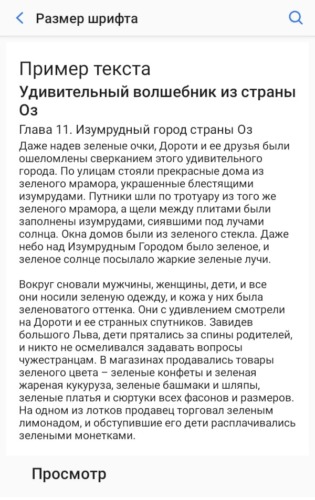
Выбранные таким образом параметры затронут все компоненты мобильного устройства. Поменяется шрифт на заставке, на иконках всех программ и так далее.
Изменение размера шрифта — единственное, что доступно большинству владельцев смартфонов, работающих на базе операционной системы Android. Чтобы изменить стиль текста, нужно использовать дополнительные утилиты. Такие нововведения, реализуемые встроенными средствами доступны только на смартфонах LG или Samsung (не требуется установка дополнительных утилит).
Используя лаунчеры
Лаунчер — в переводе с английского языка означает «специальная программа». Она работает на внешнем уровне и помогает менять внутреннее устройство смартфонов.
С помощью лаунчеров можно изменить:
- Систему блокировки мобильного устройства;
- Внешний вид рабочего стола;
- Иконки программ;
- Шрифт.
Также есть лаунчеры, способные изменить весь функционал смартфона. Некоторые из них имеют дополнительные удобные функции — например, очищение кеша одним нажатием экрана.
Чтобы скачать/установить
Часто для скачивания лаунчера используют неофициальные сайты. Но гораздо безопаснее устанавливать программы из магазина Google Play. Тем более, что в нем есть как платные, так и бесплатные утилиты подобного рода. Стоимость зависит от количества функций и стилей, доступных в приложении. Чем их меньше, тем дешевле специализированное приложение (или вовсе бесплатно).

Go Launcher
Go Launcher — это альтернативная версия рабочего стола на Android, расширенная версия. Отличается высокой скоростью работы, элегантными стилями текстов, разнообразными настройками:
- Возможна смена темы.
- Возможность установить скорость прокрутки, сделать ее плавной.
- Возможность установить контекстное меню для иконок программ.
- И многое другое.
У программы есть русский интерфейс. По умолчанию Go Launcher позволяет разместить на рабочем столе до 8 иконок. Но эту настройку можно изменять в большую или меньшую сторону.
Экраны можно листать простым движением пальцев. Go Launcher предлагает очень красивую анимацию листания, которую можно настраивать под себя. Всего 8 вариантов, можно выбрать понравившуюся анимацию.
Можно задействовать опцию листания по кругу. Скорость настраивается пользователем самостоятельно.

Что касается шрифтов, то в Go Launcher доступно большое количество наборов стиля, все они сделаны действительно качественно. Дополнительные шрифты можно установить за дополнительную плату.
Action Launcher
Гибкий и мощный лаунчер со стилем Material Design. Заменяет стандартный экран смартфона ярким, быстрым и интересным приложением. Попробовать Action Launcher можно бесплатно. Он успешно устанавливается на смартфоны, планшеты.
Чтобы изменить шрифт в Action Launcher, нужно сделать следующее:
- Войти в приложение и выбрать пункт « Настройки ».
- В настройках выбрать пункт « Внешний вид ».
- Прокрутить страницу вниз и выбрать пункт « Шрифт ».
- Остается только выбрать один из вариантов предложенных шрифтов и подтвердить свое действие.
Action Launcher позволяет изменить шрифт на главном экране и в списке приложений.

HiFont iFont

Чтобы это приложение работало на смартфоне, вначале потребуется получить root-права. Также следует учесть, что сам разработчик предупреждает о том, изменять настройки смартфона может быть опасно. Но главное состоит в том, что в HiFont iFont собрано огромное количество стилей шрифтов, в том числе прописные и каллиграфические.
Для того чтобы установить HiFont iFont, понадобится дать разрешение на скачивание файлов со сторонних ресурсов во вкладке « Безопасность ». И дать root-права при помощи других утилит. Например, Root Master.
Как сделать другой шрифт на телефоне с помощью HiFont iFont:
После этого нужно закрыть приложение HiFont iFont и перегрузить смартфон. И шрифт будет изменен.

iFont
Чтобы это приложение работало на смартфоне, потребуется вначале получить root-права с помощью дополнительных инструментов (например, Kingroot). Разработчик предупреждает — смена настроек смартфона может быть небезопасна.
В iFont собрано множество разных шрифтов, даже каллиграфические. Как их изменить:
Затем потребуется выйти из iFont и перегрузить смартфон.

Замена системных шрифтов
Теперь разберемся, как заменить шрифты вручную. Понадобятся root-права.
В Android используются шрифты семейства Roboto. Они располагается в папке /system/fonts: например, Roboto-Italic.ttf.
Для того чтобы изменить шрифт, понадобится менеджер файлов, который умеет работать с системой. Так же понадобится выбранный пользователем шрифт формата True Type Font, обязательно с расширением .ttf.
Действовать необходимо следующим образом:
Если все будет сделано верно, (по инструкции, приведенной выше) выбранный шрифт заменит системный.
Придется быть готовым к тому, что в некоторых местах шрифт может не измениться. Тогда придется попробовать повторить процесс, изменив другой системный шрифт на выбранный новый.
Как вернуть стандартное оформление
Перед сбросом настроек нужно сохранить все важные данные: контакты, фото, видео, заметки и так далее. Важно понимать, что сброс настроек до заводских предполагает полное очищение памяти мобильного устройства — ничего не сохранится.
Первый способ сброса настроек:
- Войти в меню.
- Выбрать раздел « Настройки ».
- Перейти на вкладку « Восстановление и сброс ».
- Затем нужно прокрутить страницу вниз и выбрать пункт « Сброс настроек » (название может незначительно отличаться).
- Затем нужно выбрать пункт « Стереть все ».
- Система попросит ввести код. После его ввода настройки будут сброшены до стандартных заводских.
Иногда смартфон находится в таком состоянии, что переходить с вкладки на вкладку сложно, операционная система виснет и регулярно выдает ошибки. В подобной ситуации потребуется использовать аппаратные клавиши смартфона:
- Зажать кнопку выключения смартфона и держать ее нажатой до отключения устройства.
- Перейти в Recovery — режим восстановления. Для этого нужно одновременно нажимать и удерживать 2 или 3 кнопки. Какие именно — зависит от модели устройства. Например, на Asus, Acer — кнопки питания и уменьшения громкости. На Lenovo — 3 кнопки (уменьшения и увеличения громкости, плюс кнопка питания). На Huawei — в течение 10 секунд нажимать кнопку питания и уменьшения громкости.
- Дождаться появления меню Recovery. Управляется кликом пальцами. Если на клики меню не реагирует, управлять им можно при помощи кнопок увеличения и уменьшения громкости. Чтобы выбрать раздел, нужно один раз нажать на кнопку питания.
- Необходимо выбрать раздел Wipe data / factory reset.
- После того как откроется окно, надо один раз нажать кнопку питания — таким образом пользователь соглашается со сбросом настроек до заводских.
- После этого начинается сброс настроек. По завершению данной процедуры нужно нажать на Reboot System, то есть дать команду перезагрузить смартфон.
Также сбросить настройки до заводских, можно при помощи цифровой комбинации:
Если после ввода кода не начнется соответствующее действие, надо нажать на клавишу вызова. Смартфон перезагрузится, а настройки сбросятся до заводских.
Сменить шрифт и поменять визуальное оформление смартфона не так сложно, как кажется. Это можно сделать самостоятельно, используя стандартные возможности, а также с помощью специальных программ. А главное, что всегда можно вернуть стандартные настройки, если новые не понравятся или ухудшат работу мобильного устройства.

Android предоставляет пользователю широкие возможности кастомизации интерфейса, начиная с простых виджетов и настроек, заканчивая сторонними лаунчерами. Однако, в настройке некоторых аспектов оформления могут возникнуть сложности, например, если вам потребовалось поменять шрифт интерфейса и приложений на Android. Тем не менее, сделать это возможно, а для некоторых моделей телефонов и планшетов — очень просто.
В этой инструкции подробно о том, как изменить шрифт на Android смартфонах и планшетах различными способами, в том числе без root-доступа (в некоторых случаях он может потребоваться). В начале руководства — отдельно по смене шрифтов на Samsung Galaxy, а затем — про все остальные смартфоны (в том числе и Samsung, но с версией Android до 8.0 Oreo). См. также: Как изменить шрифт Windows 10.
Изменение шрифта на телефонах Samsung и установка своих шрифтов
Телефоны Samsung, а также некоторые модели LG и HTC имеют опцию изменения шрифта в настройках.
Для простой смены шрифта на Samsung Galaxy вы можете выполнить следующие шаги

- Зайти в Настройки — Дисплей.
- Выбрать пункт «Шрифт и масштаб экрана».
- В нижней части выбрать какой-либо шрифт, а затем нажать «Готово» для его применения.
Тут же присутствует пункт «Загрузить шрифты», позволяющий произвести установку дополнительных шрифтов, но: все они (кроме Samsung Sans) платные. Тем не менее, это можно обойти и установить собственные шрифты, в том числе из ttf файлов шрифтов.
Доступно несколько подходов к установке своих шрифтов на телефонах Samsung Galaxy: до версии Android 8.0 Oreo шрифты FlipFont (именно они используются на Samsung) можно было найти в Интернете и скачать в виде APK и они сразу были доступны в настройках, также исправно работали шрифты, устанавливаемые с помощью приложения iFont (будет рассмотрено далее в разделе про «другие телефоны Android»).
Если на вашем смартфоне установлена Android 7 или более старая версия, вы всё еще можете использовать эти способы. Если же у вас новый смартфон с Android 8 или 9, придется искать обходные пути для установки своих шрифтов.
Сначала о бесплатном варианте использования этого приложения для смены шрифтов:
Это же приложение позволяет выполнить установку собственного шрифта TTF (которые в изобилии доступны для скачивания в Интернете), но функция является платной (минимум 99 центов, единоразово). Путь будет следующим:
- Запустите приложение Theme Galaxy, откройте меню (свайп с левого края экрана).
- В меню в разделе «Дополнительно» выберите «Создание вашего шрифта из .ttf». При первой попытке использования функции вас попросят её купить.
- Укажите имя шрифта (как он будет отображаться в списке в настройках), отметьте «Выберите файл .ttf вручную» и укажите место хранения файла шрифта на телефоне (также можно сложить файлы шрифтов в папку themeGalaxy/fonts/custom/ и отметить «Загрузка шрифтов из пользовательских папок».
- Нажмите «Создать». Сразу после создания будет произведена установка шрифта.
- Перезагрузите телефон (только для новых версий Android).
- Шрифт отобразится в настройках и будет доступен для установки в интерфейсе вашего Samsung.
Ещё одно приложение, умеющее устанавливать шрифты на Samsung — AFonts. На Oreo также требует перезагрузки, создание своих шрифтов требует покупки функции, а русские шрифты в каталоге отсутствуют.
Как поменять шрифт на Android телефонах и планшетах других производителей
Для большинства смартфонов и планшетов Android для изменения шрифта интерфейса требуется наличие root-доступа. Но не для всех: например, приложение iFont успешно добавляет шрифты на старых Samsung и некоторых других марках телефонов и без рут.
iFont
В общих чертах использование приложения выглядит следующим образом:
В моем тесте (телефон Lenovo Moto с root-доступом) всё работало исправно, но с некоторыми багами:
- При попытке установить собственный шрифт ttf открывалось окно с предложением осуществить донат автору приложения. После закрытия и повторного запуска приложения установка происходила успешно.
- Один раз не работала установка своего шрифта .ttf пока не были удалены все установленные шрифты из бесплатного каталога iFont. Удалить шрифты можно на вкладке «Мой», открыв мои загрузки, выбрав шрифт и нажав по «Мусорке» в верхнем правом углу.
При необходимости вернуть стандартный шрифт, откройте приложение iFont, перейдите на вкладку «Мой» и нажмите «Предустановленный шрифт».
Схожее бесплатное приложение — FontFix. В моем тесте оно также работало, но по какой-то причине изменяло шрифты избирательно (не во всех элементах интерфейса).
Дополнительные методы смены шрифта на Android
Выше описаны не все варианты изменения шрифтов, а лишь те, которые меняют шрифты во всем интерфейсе, а также сравнительно безопасны для начинающего пользователя. Но есть и дополнительные методы:
- При наличии root-доступа — подмена файлов системных шрифтов Roboto-Regular.ttf, Roboto-Bold.ttf, Roboto-Italic.ttf и Roboto-Bolditalic.ttf из папки system/fonts другими файлами шрифтов с теми же именами.
- При отсутствии необходимости менять шрифты во всём интерфейсе — использование лаунчеров с возможностью настройки шрифтов (например, Apex Launcher, Go Launcher). См. Лучшие лаунчеры для Android.
Если вам известны другие способы смены шрифтов, возможно, применимые на отдельных марках устройств, буду благодарен, если поделитесь ими в комментариях.