Как удалить историю на телефоне
 Очистка истории
Мобильный телефон сегодня – это многофункциональный гаджет, сохраняющий всю пользовательскую активность. Например, человек легко может просмотреть историю посещения сайтов, чтобы быстро найти нужную информацию. Однако, несмотря на очевидную пользу истории, большим минусом ее хранения является то, что она «забивает» память телефона и в какой-то степень снижает уровень конфиденциальности пользователя, ведь если смартфон попадет в чужие руки, то кто угодно сможет посмотреть, на какие интернет-ресурсы заходит его владелиц. Чтобы избежать этого, нужно знать, как удалить историю на Андроиде.
Какая информация сотрется, если удалить историю браузера?
Для начала следует понять, что именно сохраняется в смартфоне во время интернет-серфинга. Стандартный список автоматически сохраненных данных выглядит так:
- Cache. Сюда включены некоторые элементы интернет-страницы, например детали дизайна или скрипты.
- История просмотров. Здесь можно увидеть адреса посещенных ресурсов и ярлыки веб-страниц.
- Cookie. Здесь хранятся файлы с данными интернет-сайтов, которые открывал пользователь.
Кроме этого, браузер может сохранять пароли пользователя для входа на те ресурсы, на которых он зарегистрирован, информацию при заполнении различных форм и даже данные банковских карт.
Для повышения своей безопасности и уровня конфиденциальности пользователь имеет возможность в любой момент очистить историю на телефоне, удалив информацию полностью или только ее часть.
Самый простой и эффективный способ очистить браузер
Метод является универсальным и позволяет управлять объемом данных любого браузера напрямую через Андроид.
Чтобы очистить историю на телефоне, сделайте следующее:
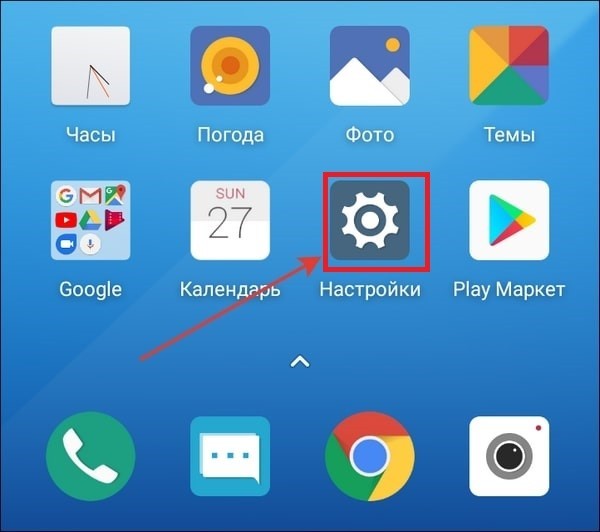
- Откройте главное меню телефона.
- Зайдите в «Настройки».
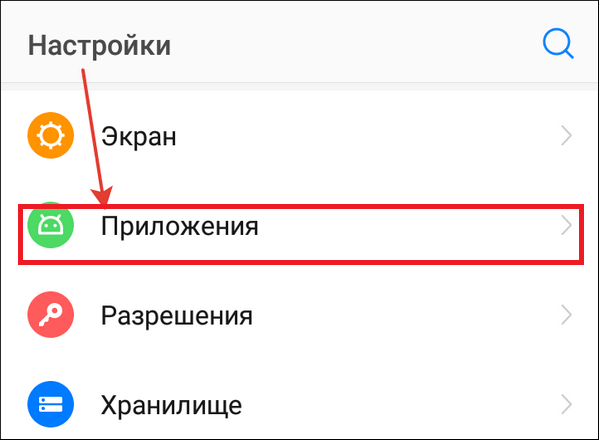
- Найдите категорию под названием «Приложения».
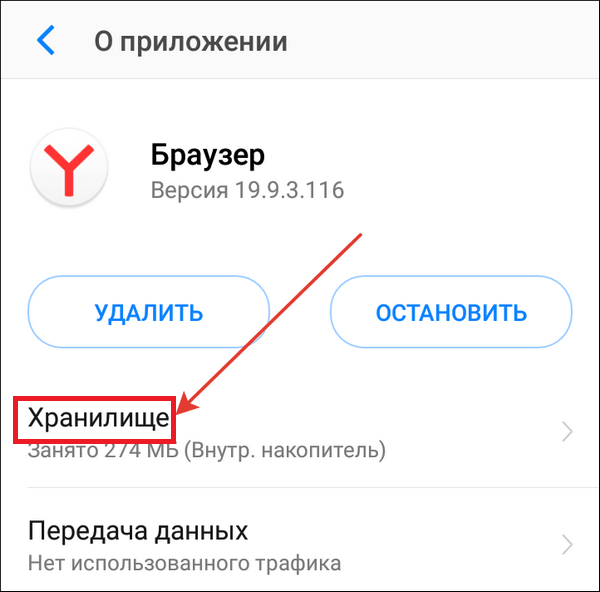
- Выберите браузер, который необходимо почистить.
- Зайдите в пункт под названием «Хранилище».
- Тапните на кнопку «Управлять местом».
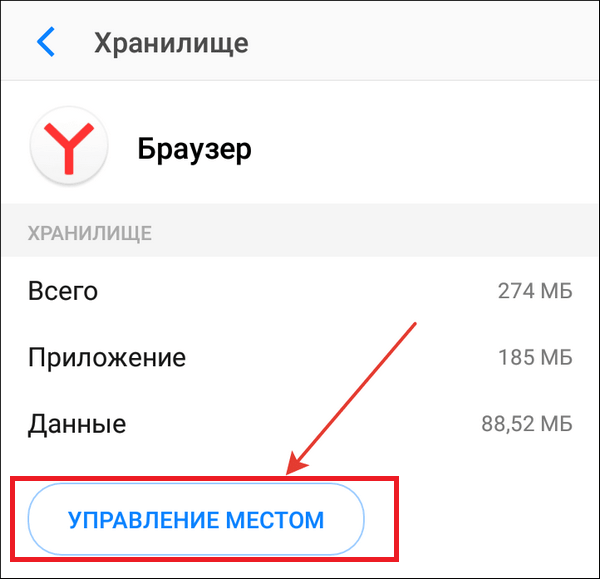
- Поставьте галочки напротив тех данных, что необходимо стереть и нажмите «Удалить».
Теперь вы знаете, как очистить историю браузера используя возможности гаджета.
Управление историей через браузер
Если описанный метод вам не подходит, в таком случае вы можете очистить историю на телефоне через браузер.
Любой браузер имеет меню настроек, через которые можно как удалить куки, так и кэш и прочую информацию. В некоторых браузерах этот процесс можно автоматизировать, чтобы система без вашего участия стирала всю информацию после каждой сессии или через установленный промежуток времени, например каждую неделю. Посмотрим, как очистить историю в разных браузерах.
Чтобы удалить историю из браузера Яндекс, необходимо:
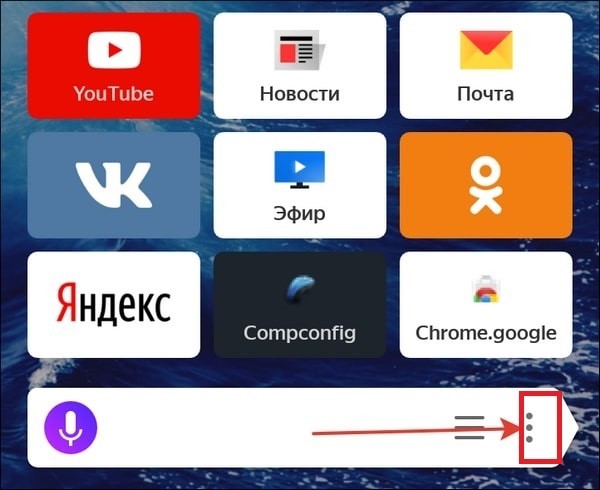
- Открыть его.
- Нажать кнопку, обозначенную точками.
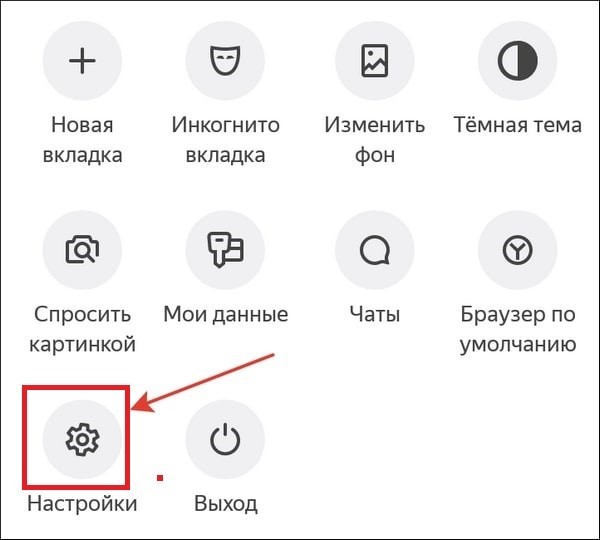
- Зайти в «Настройки».
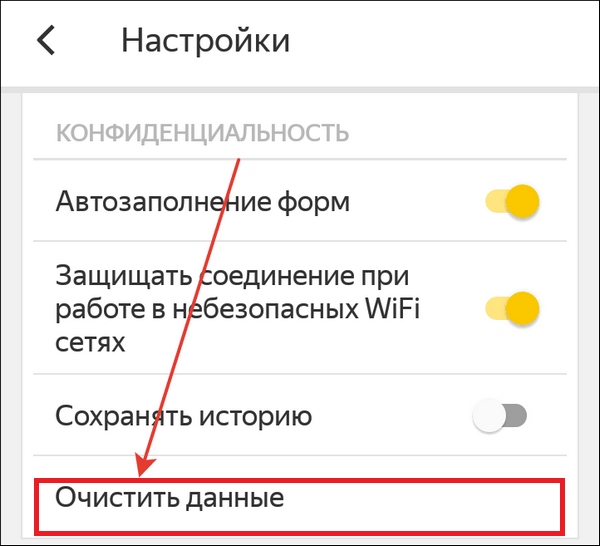
- Найти пункт «Конфиденциальность».
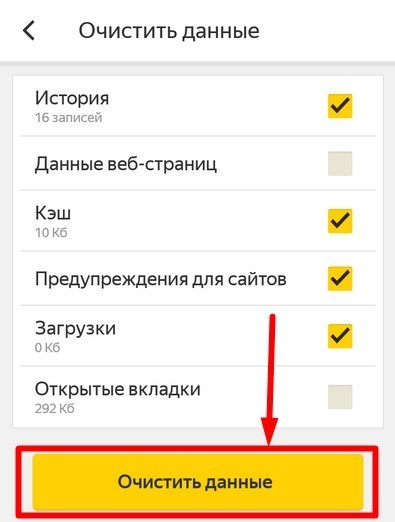
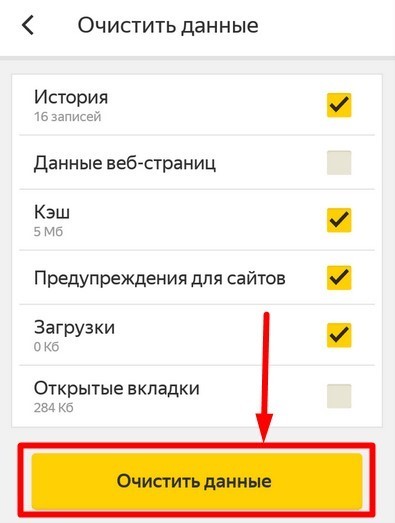
- Перейти в раздел под названием «Очистить данные».
- Отметить все, что требуется стереть и подтвердить свое намерение.
Обратите внимание, что в разделе «Конфиденциальность» можно деактивировать рычажок напротив пункта «Сохранять историю».
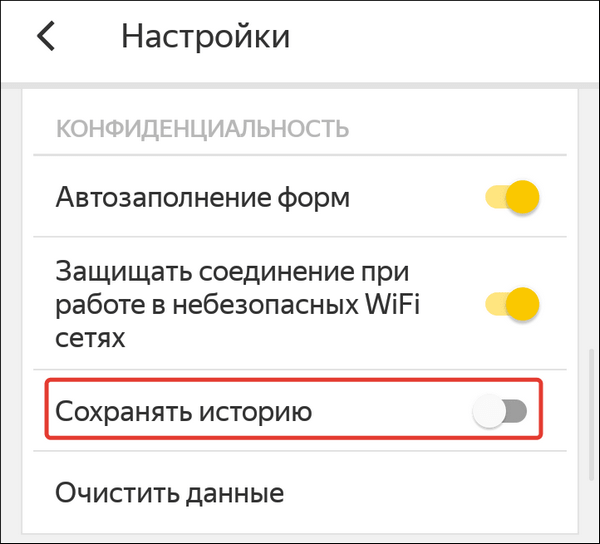
После этого система перестанет сохранять адреса сайтов, которые посетил пользователь, при этом кэш, пароли и загрузки так и будут оставаться в истории.
Очистить историю на телефоне в браузере Яндекс можно не полностью, а частично. Для этого нужно:
- Открыть браузер.
- Нажать кнопку с тремя полосками.
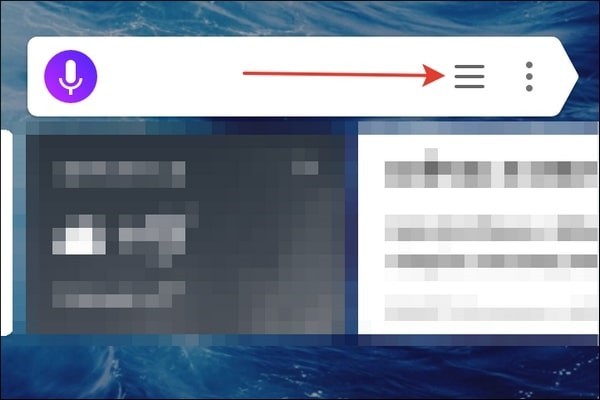
- Перейти во вкладку «Журнал».
- Найти запись, которую требуется стереть.
- Нажать крестик или кнопку «Удалить».
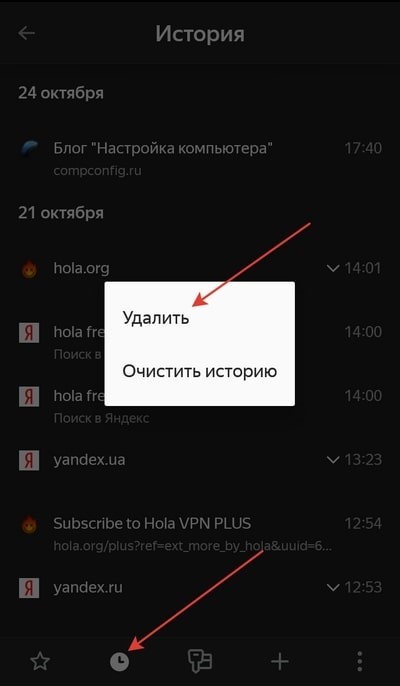
Теперь запись пропадет из журнала.
Многие люди предпочитают пользоваться браузером Google Chrome. Чтобы очистить историю на телефоне в стандартном браузере Андроид, необходимо:
- Запустить браузер.
- Нажать кнопку, обозначенную тремя точками.

- Зайти в раздел «История».
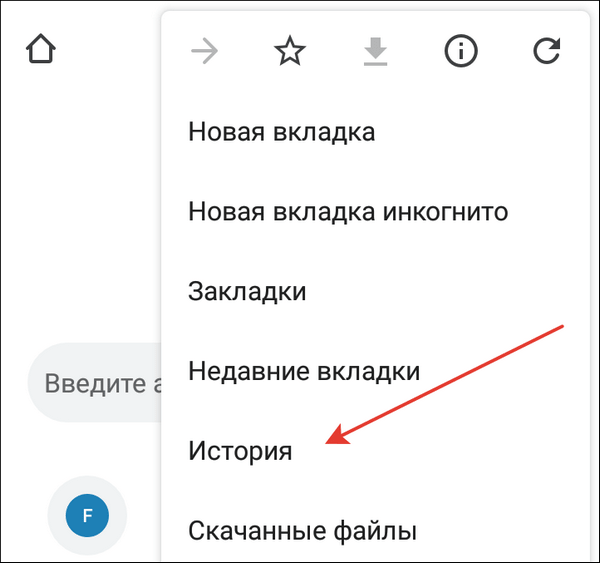
- Нажать на кнопку «Удалить историю».
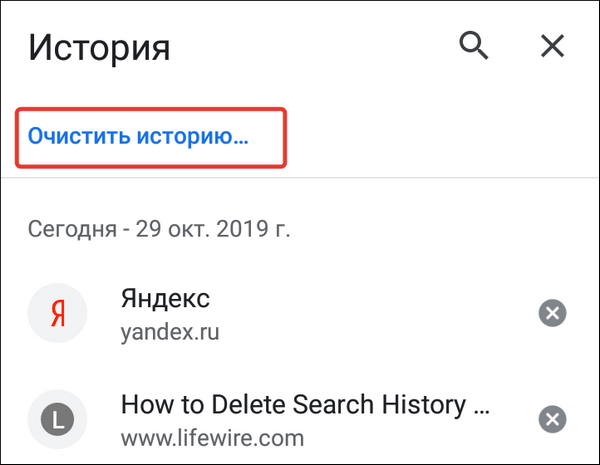
- Отметить данные, которые требуется стереть.
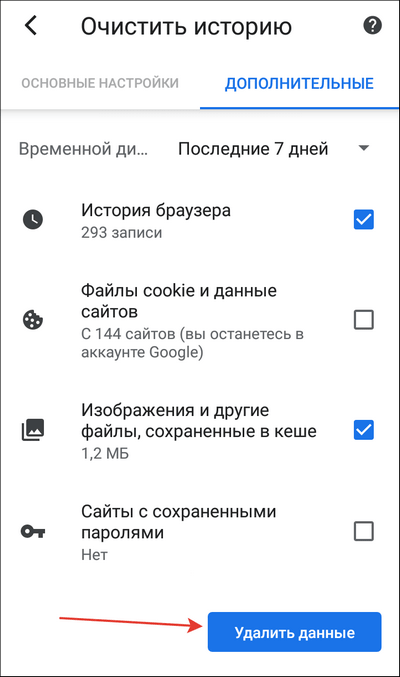
- Перейти в пункт «Дополнительно» и отметить там данные, которые нужно стереть безвозвратно.
- Подтвердить действие.
В данном браузере, так же как и в браузере Яндекс реализована возможность выборочного удаления истории.
Важный момент, о котором следует знать всем пользователям Гугл Хром. В этом браузере есть еще один раздел, в котором хранится вся история посещений пользователя даже после очищения журнала и кэша. Чтобы удалить историю там, необходимо:
- Открыть главное меню браузера.
- Зайти в раздел «Сэкономлено».
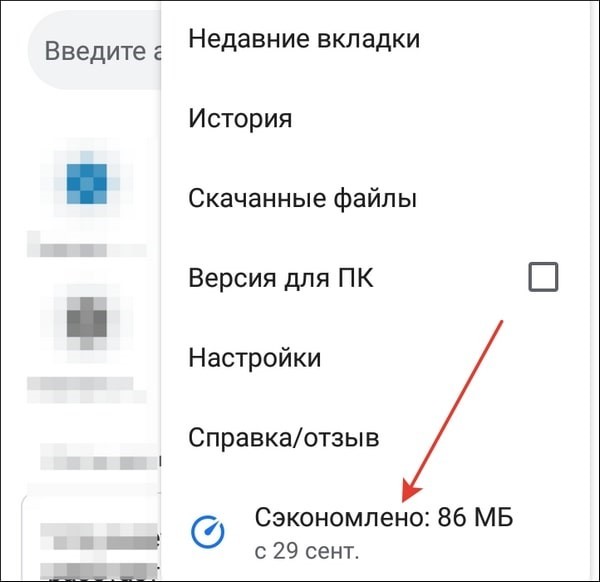
- Внизу найти перечень всех посещенных сайтов с указанием, сколько трафика ими было использовано.
- Нажать кнопку «Сбросить статистику».
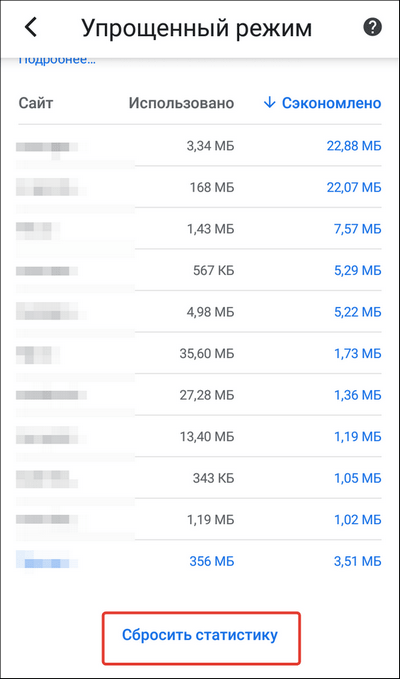
Теперь вы знаете, как очистить историю браузера Гугл Хром полностью.
Mozilla Firefox – не менее популярный браузер, которым пользуются многие люди. Если вы не знаете, как очистить историю этого браузера, просто следуйте инструкции:
- Откройте приложение.
- Тапните на кнопку с тремя точками.
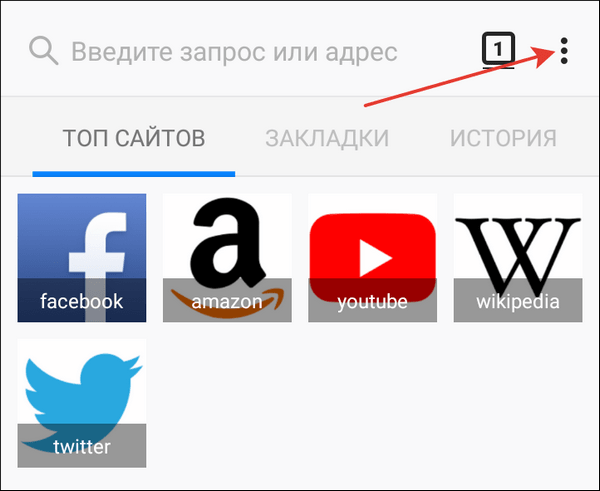
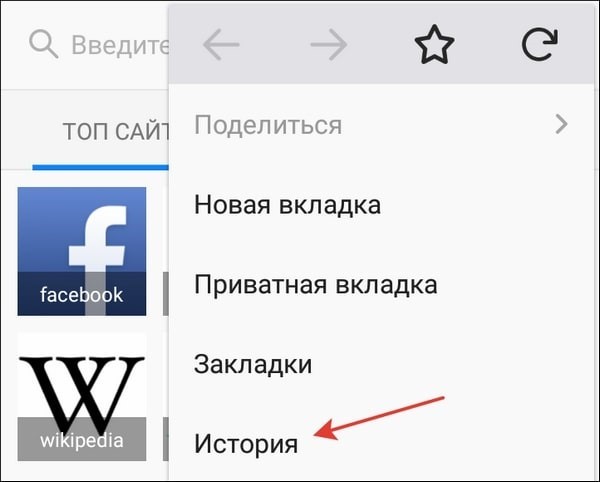
- Зайдите в раздел «История».
- Нажмите на кнопку «Стереть историю веб-серфинга».
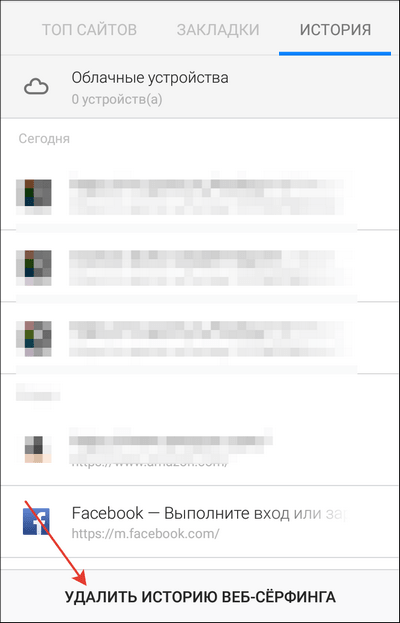
Таким образом, можно в один клик удалить историю полностью. Если вам нужно стереть всего одну запись, то нажмите на нее и удерживайте палец до тех пор, пока не появится контекстное меню с возможностью сделать это.
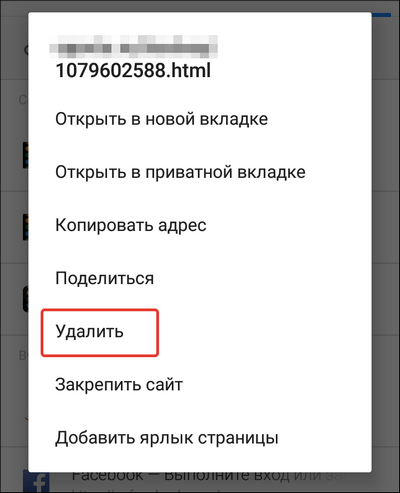
Теперь понятно, как почистить историю посещения сайтов в Mozilla Firefox. Осталось узнать, как очистить историю, касающуюся кэш и куки:
- Откройте приложение.
- Тапните на кнопку с тремя точками.
- Зайдите в раздел «Параметры».
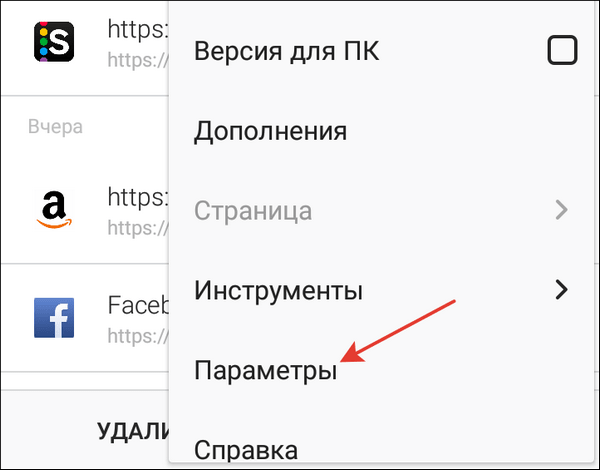
- Найдите пункт «Стереть мои данные».
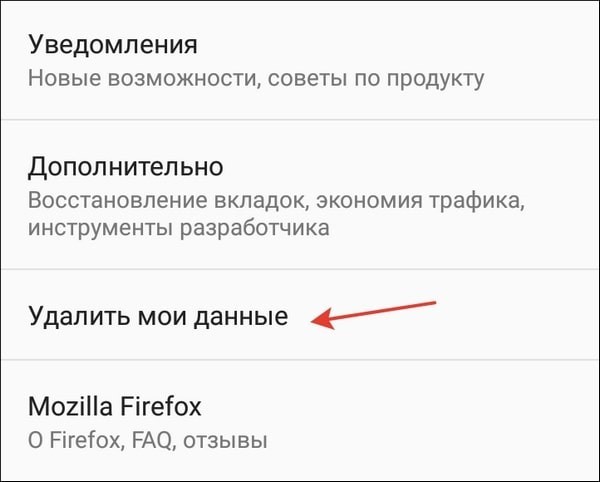
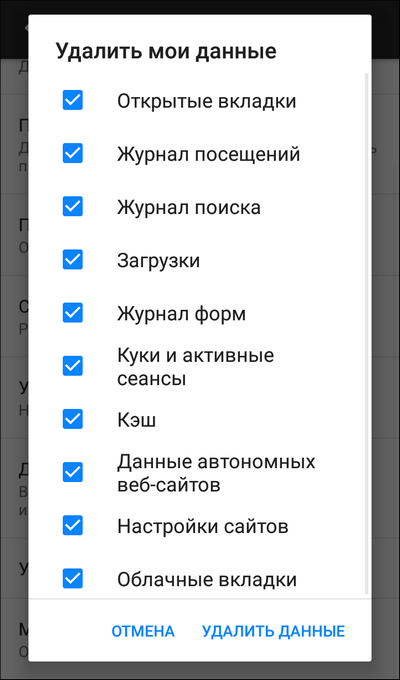
- Зайдите в него и отметьте все, что хотели бы уничтожить.
- Подтвердите действие.
Для удобства пользователей разработчики браузера предусмотрели возможность автоматического уничтожения данных сразу после завершения сессии. Активировать данную опцию в браузере Андроид можно зайдя в раздел «Параметры» — «Приватность».
В целом, не так важно какой браузер установлен на вашем Андроид. Стереть историю можно из любого приложения. На представленных примерах видно, что везде действует примерно один и тот же алгоритм того, как очистить историю. Нужно просто запустить приложение, и перейти в его настройки.
Как удалить историю браузера на телефоне
Перед некоторыми пользователями встает проблема: как очистить историю браузера на телефоне, чтобы удалить оттуда список посещенных сайтов. Программа для входа в Интернет — обозреватель или браузер, запоминает ранее посещенные веб-страницы сайтов за определенный временной промежуток.
С помощью истории пользователь может снова открыть нужный сайт, если его нет в закладках браузера. Это удобно и практично.
Но, встречаются ситуации, когда нежелательно сохранять информацию о посещенных сайтах. В ваш телефон ненароком может заглянуть член семьи или другой близкий человек.
Помимо прочей информации, в браузере можно получить сведения о предыдущих посещениях сайтов в интернете. В результате, посторонним могут быть открыты личные данные конфиденциального или приватного характера.
Имея в виду вышесказанное, следует внимательней относится к хранению информации на мобильном устройстве. Поэтому пользователям полезно знать о том, как удалить историю браузера на телефоне.
В этом руководстве вы найдете инструкции для универсальных браузеров, не связанных с производителями мобильных устройств, работающих на операционной системе Android.
Как почистить историю браузера Chrome на телефоне
Браузер Chrome — самый популярный способ выхода в Интернет не только из-за удобства использования, но и потому что это приложение установлено в операционную систему Android по умолчанию.
Пользователь имеет возможность стереть историю посещений в браузере Google Chrome, удалить ненужные данные.
Обратите внимание на то, что при включенной синхронизации на смартфоне или планшете, данные будут удалены не только с телефона, но и с других синхронизированных устройств. Если синхронизация не используется, то история на телефоне не связана с историей просмотров на других устройствах.
Выполните следующие действия:
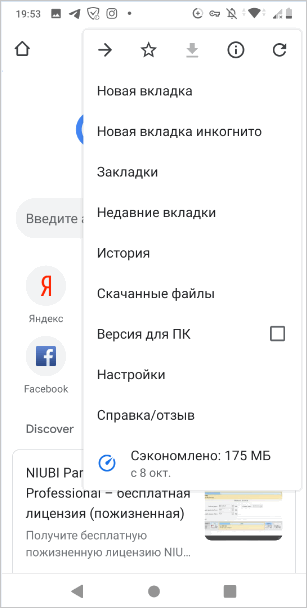
- В окне приложения Chrome нажмите на значок с тремя вертикальными точками, расположенными в правом верхнем углу экрана.
- В выпадающем меню нажмите на пункт «История».
- В окне «История» отображается список посещенных сайтов.
- Для удаления ненужных данных нажмите на «Очистить историю…».
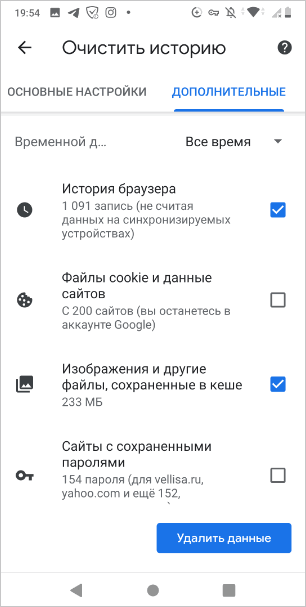
- В окне «Очистить историю», во вкладке «Дополнительные» нужно выбрать временной диапазон, за который необходимо удалить информацию:
- Последний час.
- Последние 24 часа.
- Последние 7 дней.
- Последние 4 недели.
- Все время.
Ознакомьтесь с сопутствующими типами данных, удаляемых с мобильного устройства. Нас интересует пункт «История браузера», который должен быть активным. По умолчанию активирован пункт «Файлы cookie и данные сайтов». Не всегда нужно удалять эти данные, потому что при помощи этой информации происходит автоматический ввод паролей для входа в аккаунты на сайтах, требующих регистрации.
- Нажмите на кнопку «Удалить данные».
Чтобы удалить отдельные элементы из окна «История» нужно использовать один из двух способов:
- Необходимо нажать на крестик напротив названия страницы посещенного сайта.
- Выделите один или несколько элементов в списке, а затем коснитесь значка корзины.
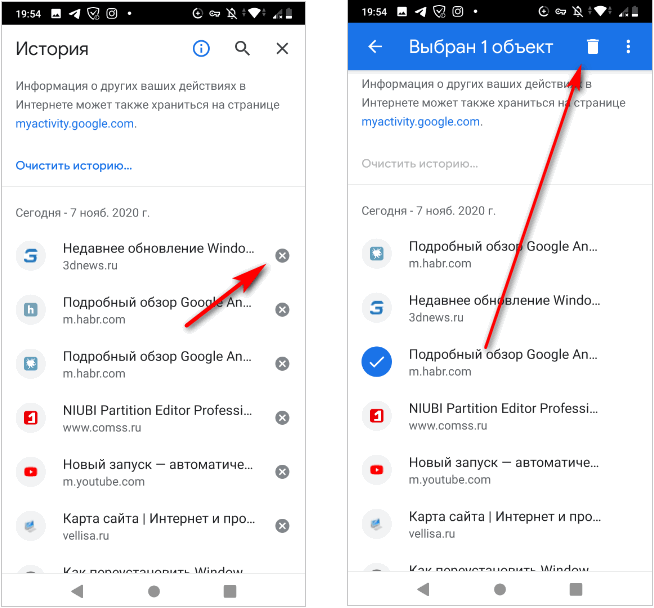
В этом случае, из истории посещений будет удалена информация, касающаяся только некоторых сайтов, выбранных пользователем.
Как очистить историю браузера Яндекс на телефоне
Сейчас посмотрим, как очистить историю браузера Яндекс, работающего на Андроиде.
Чтобы очистить историю браузера Яндекс на телефоне Андроид, пройдите шаги:
- Нажмите на значок с тремя точками.
- В списке выберите «Настройки».
- В окне «Настройки», в разделе «Конфиденциальность», нажмите на пункт «Очистить данные».
- На экране «Очистить данные» выберите подходящие параметры.
Нас интересует пункт «Локальная история», другие опции можно отключить, если вам не нужно удалять остальные данные.
- Нажмите на кнопку «Очистить данные».

Чтобы удалить историю в Яндекс браузере в телефоне для отдельных сайтов, необходимо выполнить эти действия:
- В приложении Яндекс нажмите на значок с цифрами количества вкладок внутри.
- В окне навигации по вкладкам нажмите на значок с изображением часов со стрелками.
- На экране «История» откроется список посещенных веб-страниц по дням недели.
- Удерживайте палец на строке с названием нужного сайта.
- В открывшемся окне нажмите на пункт «Удалить».

Как очистить историю браузера Opera на Андроиде
Браузер Опера довольно часто используется на телефонах, использующих операционную систему Андроид.
Удаление истории посещений для отдельных сайтов проходит следующим образом:
- Нажмите на красную кнопку «Opera».
- В открытом меню выберите пункт «История».
- В окне «История» выделите запись о посещении сайта, а потом прикоснитесь к кнопке с изображением корзины.

Для того, чтобы удалить историю просмотров в Opera, потребуется пройти несколько шагов:
- После нажатия на кнопку «Опера», выберите пункт меню «Настройки».
- В окне настроек перейдите в раздел «Конфиденциальность».
- Нажмите на опцию «Очистить историю посещений…».
- В перечне параметров выберите «История посещений», а при необходимости и другие опции для удаления ненужной информации.
- Нажмите на кнопку «Очистить данные».

Как очистить историю браузера Firefox на телефоне Андроид
В браузере Mozilla Firefox для мобильных устройств имеется встроенный функционал для очистки истории посещенных веб-страниц.
Необходимо выполнить следующее:
- Нажмите на кнопку с тремя точками.
- В меню выберите «История».
- Нажмите на значок с тремя точками напротив ненужной записи.
- В контекстном меню выберите «Удалить».

- Для очистки всей истории нажмите на кнопку «Удалить историю».
- Согласитесь на удаление данных о сёрфинге в интернете.
Другой вариант удаления ненужной информации:
- Войдите в настройки Firefox.
- В разделе «Приватность и защита» нажмите на пункт «Удаление данных веб-сёрфинга».
- На экране «Удаление данных веб-сёрфинга» можно выбрать, что требуется удалить из браузера. Нас интересует пункт «История веб-сёрфинга и данные сайтов».
- Нажмите на кнопку «Удалить данные веб-сёрфинга».
Как удалить историю браузера в Microsoft Edge
Корпорация Майкрософт выпустила браузер Microsoft Edge для работы в операционной системе Android. Браузер имеет неплохой рейтинг по сравнению с аналогичными приложениями из магазина Google Play.
Пользователю браузера Microsoft Edge необходимо выполнить следующие действия:
- В окне браузера Edge нажмите на три точки, расположенные внизу экрана.
- Выберите значок «Настройки».
- В окне настроек войдите в раздел «Конфиденциальность, безопасность».
- Прокрутите страницу до опции «Очистить историю».
- В окне «Очистить историю» отметьте параметр «История браузера». Используйте другие опции по необходимости.
- Нажмите на кнопку «Удалить».

В параметрах очистки истории посещений можно включить настройку для автоматического удаления данных о просмотре веб-страниц при выходе из браузера.
Удаление истории посещений в US Browser
В популярном US Browser («белка») пользователь может удалить записи о посещениях страниц сайтов в интернете.
Пройдите последовательные шаги:
- В окне US браузера нажмите на значок с тремя полосками.
- В контекстном меню прикоснитесь к значку «История».
- На открывшемся экране откройте вкладку «Веб-сайт».
- Нажмите на ненужную запись, в открытом меню коснитесь пункта «Удалить».
- Для удаления всей истории в браузере нажмите на опцию «Очистить».

При выходе из браузера есть возможность для очистки истории просмотров из всплывающего окна.
Выводы статьи
В некоторых случаях, пользователям необходимо удалить информацию о своих посещениях сайтов в интернете на телефоне, работающем на операционной системе Android. При настройках по умолчанию, браузер сохраняет подобные данные на мобильном устройстве. В случае необходимости, пользователь может очисть данные истории посещений в браузере за определенный период времени, или удалить записи, касающиеся посещений отдельных веб-страниц.
Как очистить историю браузера в телефоне

Доброго дня любители поразбираться в тонкостях компьютерной грамотности. Сегодня хочу вам рассказать про то, как очистить историю браузера в телефоне.
Многие пользователи считают, что им нечего скрывать, но как мне кажется это ошибочное мнение. Ведь вам же не хочется что бы все сайты, на которые вы заходили случайно кто-то увидел.
Существует несколько разновидностей браузеров и в зависимости от предпочтений пользователь выбирает один для постоянного пользования.
Стоит отметить, что функциональная часть программ ничем не отличается от компьютерной версии. Поэтому и набирают все большую популярность. Ниже мы рассмотрим последовательность действий для каждого из них.
Как очистить историю браузера в телефоне андроид из Google Chrome
Как правило, на устройства Андроид уже на стадии производства устанавливаются собственные программы. В их число входит и браузер. Но пользователи выбирают более распространенные версии. И одним из таких является Google Chrome.
- Запускаем Google Chrome, где в правом верхнем углу находим кнопку в виде трёх вертикальных точек. Нажимайте на них.
- После этого появится выпадающее меню. На данном этапе нам понадобится строка «История».

- Теперь нужно отыскать взглядом «Очистить историю».

- В следующем окне перед нажатием на кнопку «Удалить данные» проверьте, что галочка напротив «История браузера» активна.

Остальные галочки ставятся по ситуации. Так что смотрите сами, стоит или нет оставлять данные которые предлагаются для очистки.
Последним действием будет подтверждение наших действий. Это делается нажатием на ссылку «Удалить данные».
Удаление истории в браузере Opera
Тут все не намного сложнее, чем в предыдущем способе.
- Поэтому начинается все также с запуска приложения на мобильном устройстве.
- После чего необходимо тапнуть на значок оперы в правом верхнем углу.
- Так же как и в хроме откроется дополнительное меню. Где вы без труда сможете найти строку «История».

- Это действие приведет нас в архив с информацией о всех сайтах посещённых с данного телефона.
- Теперь необходимо обратить внимание в правый верхний угол.
- Там вы увидите значок с изображением мусорной корзины. Нажимаем на него, чем запускаем режим уничтожения, который окончательно вступит в силу после окончательного подтверждения.
Яндекс. Браузер
Яндекс браузер не является исключением среди браузеров. В нем, так же как и в своих собратьях предусматривается очистка всей истории посещения сайтов.
Немного ранее мы рассмотрели, что такое браузер от компании яндекс. Перейдите туда, если вам интересно узнать все тонкости программы.
Для того чтобы отправить историю в историю (простите за тавтологию) нам потребуется только внутренний функционал браузера. Все необходимые инструменты заложены разработчиками в настройках.
Этого будет вполне достаточно для достижения цели. Однако существуют и другие методы, но в рамках данной статьи мы их затрагивать не будем.
Стоит отметить, что если в яндекс браузере включена синхронизация, то история посещений будет отображаться не только на данном устройстве, но и на сопряженных девайсах.
В качестве сопряженных могут выступать планшет или персональный компьютер.
Начало действий
Теперь переходим непосредственно к удалению истории.
- Во-первых, нам необходимо попасть в настройки браузера. Для этого мы делаем свайп вниз и попадаем на главную страницу со строкой поиска внизу.
- Там, как и в большинстве приложений андроид будут располагаться три точки, которые откроют дополнительное меню.
- Во-вторых, на этом шаге необходимо найти строку «Настройки» и перейти в эту часть меню.

- В-третьих, в этом разделе нам необходимо будет обратить внимание на раздел «Конфиденциальность».
- Где есть три бегунка. Они предназначены для расширения объема удаляемой информации.
К примеру, если сделать бегунок напротив пункта «Автозаполнение форм» неактивным, то вся ваша информация для входа на сайты останется нетронутой. Так же и с остальными пунктами.

- Осталось сделать два последних пункта. К ним относятся нажатие ссылки «Удаление данных» и проставление галочек напротив того, что необходимо подвергнуть удалению.
- Но в обязательном порядке должна быть отмечена строка «История». Иначе все вышеперечисленные действия были выполнены зря.
- Завершением процесса будет нажатие на клавишу «Очистить данные».

Теперь представьте, что вы не хотите, чтобы кто-то знал о том, что вы заходили только на часть сайтов.
Для этого проще зайти в раздел «История». Это действие выполняется нажатием на три горизонтальные полоски рядом с поисковой строкой. Дальше осуществляем переключение на среднюю вкладку. Этот список и будет отображать все места интернета, которые мы посещали.
Далее нажимаем продолжительное время на строку с названием ресурса и в выпавшем меню тапаем по ссылке удалить. В этом случае остальные сайты останутся без изменений.
Легкая очистка истории на Mozilla Firefox
Конечно, на данный момент Mozilla находится не на пике своей популярности. Однако есть еще олды, которые не изменяют своим предпочтениям. Поэтому специально для них разберем этот браузер.
- Первым действие является запуск приложения на мобильном устройстве.
- Далее определяем взглядом в правом верхнем углу три вертикально расположенные точки. Это наша цель. Нажимаем на них.
- Это приведет к открытию дополнительного меню, где переходим в строку «Настройки» — «История».
- Тут перед нами стоит единственная задача, это нажать на ссылку «Удалить историю веб серфинга».
- После подтверждения информации не останется.
Заключение
Современные мобильные приложения становятся более функциональными. Поэтому на каждый смартфон самсунг А50 выполняется предпродажная установка мобильного браузера.
Он может быть разным, но рано или поздно пользователь приходит к вопросу как очистить историю браузера в телефоне самсунг А50.
Как видно из вышепредставленной информации, для каждой версии мобильного браузера алгоритм примерно одинаков. Так что никаких проблем возникнуть не должно.
Если все-таки произошел, какой-то сбой в программе действия, разобранные в сегодняшнем уроке, не привели к желаемому результату, то последним шансом избавиться от истории будет переустановка приложения.
Как почистить историю браузера на телефоне и что сохраняется в истории
При просмотре сайтов на браузере сохраняется информация о адресах показанных страниц. Иногда нежелательно, чтобы другие люди получили об этом информацию. Некоторые считают её слишком личной, другие стремятся обеспечить безопасность посещения банковских или других подобных сайтов, третьи просто не хотят, чтобы их контролировали.
Какая информация сохраняется в истории
Независимо от причин для сохранения в секрете списка посещённых страниц, пользователи имеют право на сохранение информации частного характера в тайне. Одним из важных средств для обеспечения этого является проведение очистки истории используемого браузера. Если пользователь пользуется несколькими, то для него может иметь смысл её очистка на каждом из них.
Нужно помнить, что кроме посещённых адресов обычно сохраняются другие виды информации — логины и пароли, другие данные для автозаполнения, файлы cookie, которые используются некоторыми сайтами для хранения определённой информации о пользователе и другие. Также в кэше приложения могут частично или полностью находиться просмотренные страницы. Удаление только IP-адресов даст возможность того, что по оставшимся данным можно будет частично восстановить историю. Например, в файлах cookie можно прочитать информацию о сайтах, которые их оставили.
Как удалить отдельные записи из истории браузера

В настройках большинства браузеров имеются опции для удаления выбранных ссылок из истории браузера. Для этого потребуется открыть журнал посещений, указать нужные сайты и дать команду на удаление.
Как очистить историю браузера на телефоне полностью
У каждого браузера существует свой способ очистки истории посещений. Однако на смартфонах с Андроидом можно воспользоваться универсальным вариантом такой процедуры. Для этого нужно предпринять такие шаги:
- Открывают настройки смартфона.
- Переходят в раздел «Приложения».
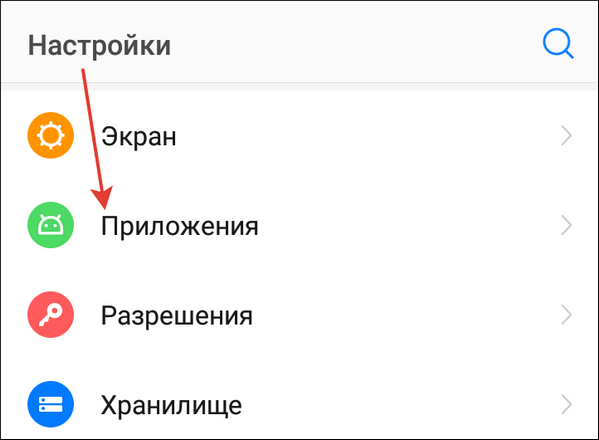
- В списке занимаются поиском нужного браузера и открывают его свойства.
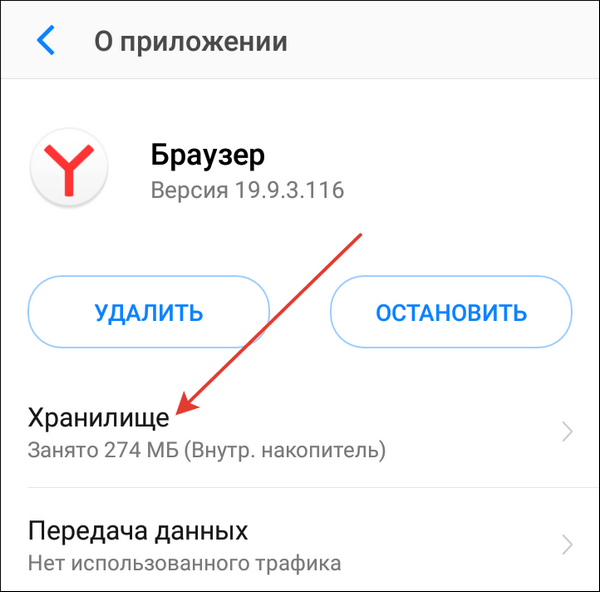
- Далее переходят в «Хранилище».
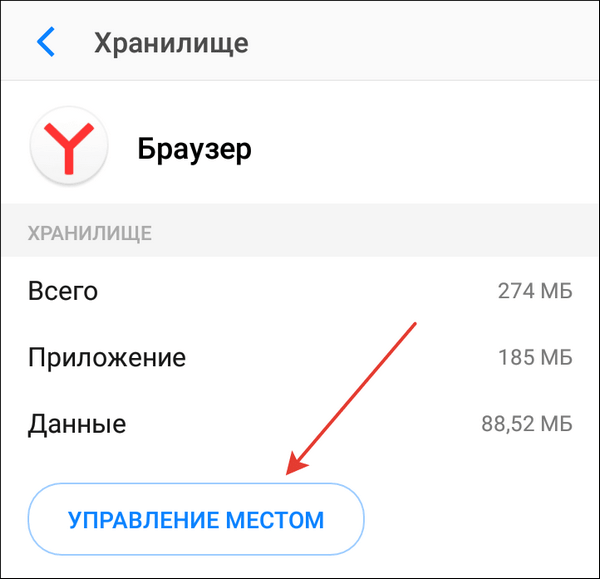
- Нажимают на кнопку «Управление местом».
- Далее открывается список данных, которые могут быть стёрты.

- Напротив нужных типов нужно поставить птички. После этого запускают процедуру, нажав на кнопку «Очистить данные».
При применении такого способа на Андроиде нельзя выбрать для очистки истории данные только конкретных сайтов. Вся информация указанного типа будет стёрта. Названия разделов и опций при поиске могут немного отличаться от показанных в зависимости от используемой версии Android.
Google Chrome
Этот браузер для Андроида является одним из наиболее популярных на Андроиде. Если пользователь хочет очистить историю Google Chrome, то он должен действовать следующим образом:
- Запустив приложение, для удаления истории необходимо тапнуть по иконке с изображением трёх точек, находящейся в правом верхнем углу. После этого откроется меню.
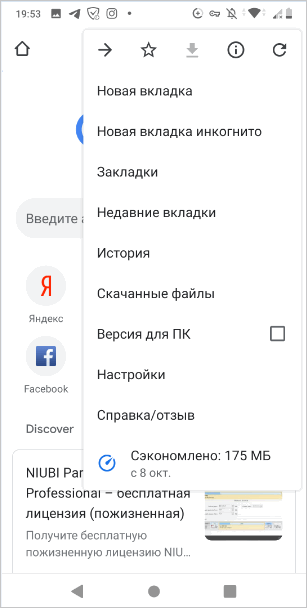
- В нём необходимо нажать на строку «История».
- Перед выполнением нужного действия потребуется указать, за какой период планируется удалять адреса сайтов. Пользователь должен выбрать такой, который включает в себя ту информацию, которую планируется стереть. Для выбора предоставлено несколько сроков — 1 час, 24 часа, неделя, 4 недели и удаление за всё время.
- Также требуется указать виды информации, которую нужно удалить. Кроме адресов это могут быть cookie, другие данные сайтов. В некоторых случаях часть данных будет выгоднее сохранить.
- В открывшемся окне можно будет ознакомиться со списком посещённых сайтов. Требуется тапнуть по «Очистить историю».
- Нажав на «Удалить информацию», можно будет почистить ссылки.
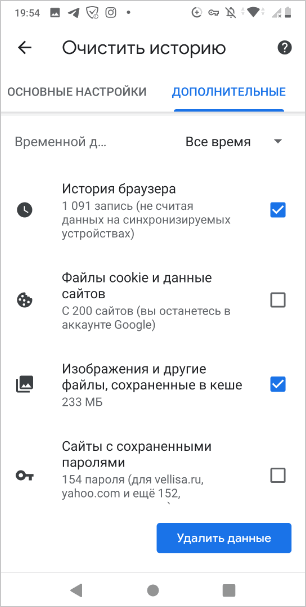
Также будет возможно удалить из истории только отдельные сайты. В этом случае, когда показан список, нужно отметить нужный строки, а затем кликнуть по иконке с изображением корзины в верхней части экрана.
Яндекс.Браузер
Процедура очистки в Яндекс.Браузере включает в себя такие шаги:
- После запуска браузера необходимо перейти в главное меню. Для этого требуется тапнуть по иконке с изображением трёх точек в верхней части экрана.
- Переходят в «Настройки», нажав на соответствующую строку меню.
- Выбирают раздел, относящийся к конфиденциальности.
- Нужно кликнуть по строке «Очистить данные».
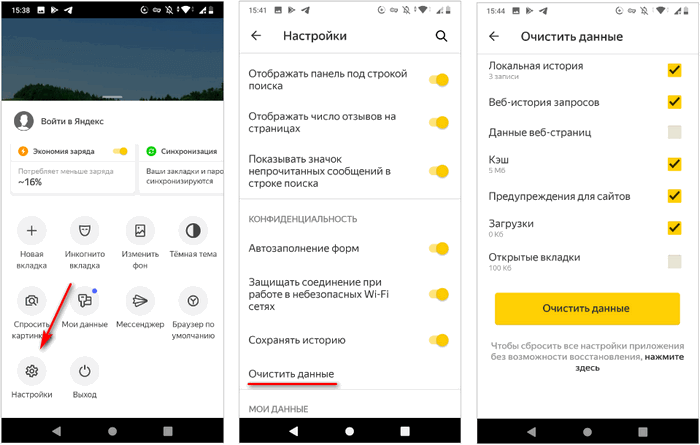
- Далее будет показан список видов данных, которые могут быть удалены. Напротив выбранных касанием ставят отметки в виде птичек.
- Далее нажимают на кнопку «Очистить данные».
Далее нужно будет подождать завершения процедуры. Существует возможность провести удаление только для отдельных сайтов. Здесь при поиске должна быть применена следующая процедура:
- В нижней строке находится иконка в виде квадратика с цифрой внутри него, которая соответствует количеству открытых вкладок. Надо тапнуть по ней.
- Затем откроется список вкладок. В нижней строке потребуется нажать на миниатюрное изображение часов. В результате откроется список ранее посещённых сайтов.
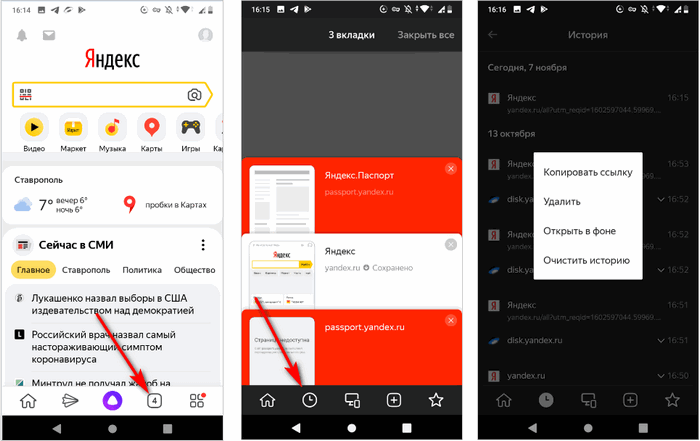
- Нажимают на строку со ссылкой, которую нужно почистить. После этого откроется меню со списком доступных действий, в котором выбирают строку «Удалить».
Чтобы почистить несколько ссылок, для каждой из строк будет нужно сделать долгое нажатие и выбрать удаление.
Opera
Браузер Opera представляет собой удобное средство для интернет серфинга. При удалении данных о запросах нужно будет выполнить такие действия:
- После запуска приложения нужно будет тапнуть по иконке с изображением буквы «О». В результате этого будет открыто главное меню.
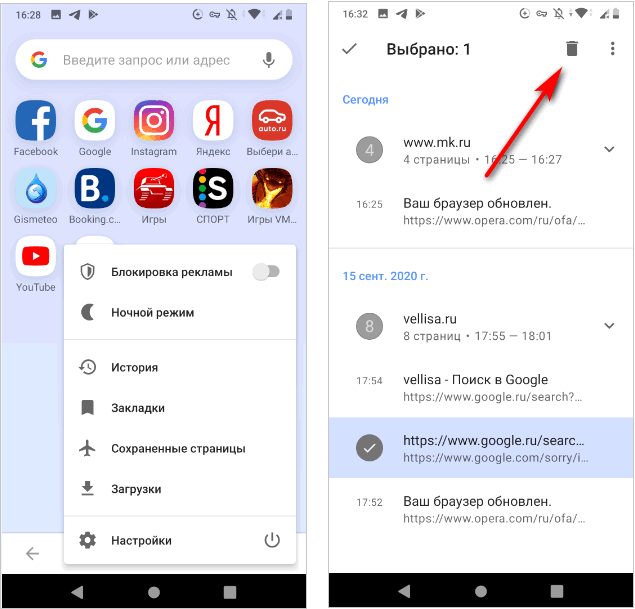
- Далее переходят в «Настройки» и выбирают раздел «Конфиденциальность».
- Нажимают на строку «Очистить историю посещений». Необходимо выбрать параметры, которые следует применить при выполнении удаления запросов.
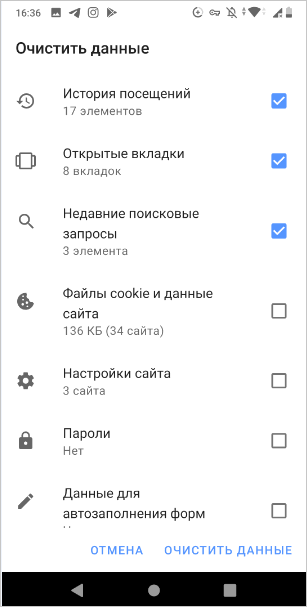
- Чтобы удалить данные надо кликнуть по строке «Очистить данные», находящейся в нижней части страницы.
После этого будет произведена очистка необходимой информации.
Internet Explorer
Для того, чтобы провести очистку истории посещений необходимо поступить таким образом:
- Запустить приложение.
- Открыть Privacy Settings.
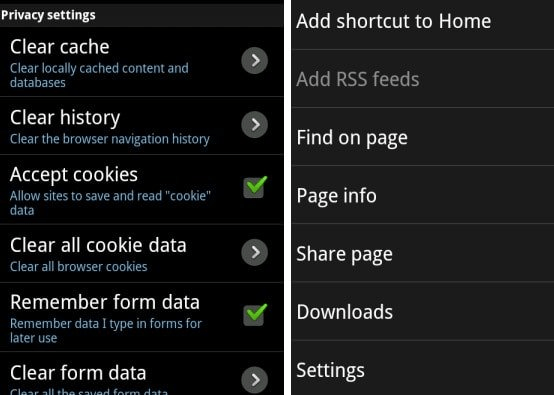
- Выбрать типы данных, которые необходимо удалить и нажать «OK».
Таким образом можно очистить данные.
Microsoft Edge
Этот браузер был создан компанией Microsoft. Она постоянно ведёт работу над его совершенствованием. Здесь также имеется возможность того, чтобы очистить историю в телефоне Андроид. Чтобы провести такую процедуру, надо предпринять такие действия:
- Осуществить запуск приложения.
- Кликнуть по иконке с изображением трех точек. Она находится в нижней части экрана.
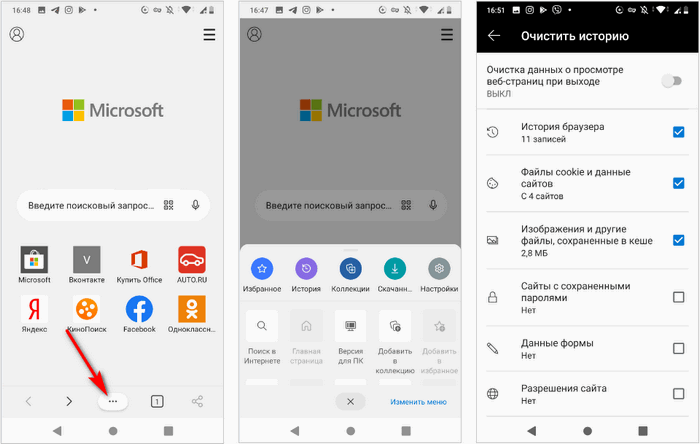
- Среди представленных значков нужно выбрать «Настройки». Затем выбирают «Конфиденциальность, безопасность».
- Нужно будет прокрутить страницу вниз до тех пор, пока покажется нужная опция. Далее требуется кликнуть по строке «Очистить историю».
- Откроется список видов данных, которые будут стёрты в истории просмотров. Рекомендуется обязательно отметить запрос «История браузера». При необходимости можно добавить другие.
- Нажмите на кнопку «Удалить» соответствующая информация будет стёрта.
В этом браузере предусмотрена возможность автоматического удаления истории после того, как пользователь закроет браузер. Для этого нужно отметить соответствующую опцию в настройках.
Mozilla Firefox
Процедура очистки истории посещений в этом браузере имеет много общего с тем, как выглядит эта процедура в других браузерах. Чтобы удалить историю браузера на телефоне потребуется выполнить такие действия:
- Надо произвести запуск приложения.
- В верхней части экрана кликают по иконке с тремя точками. После этого будет показано главное меню.
- Теперь нужно тапнуть по строке «История».
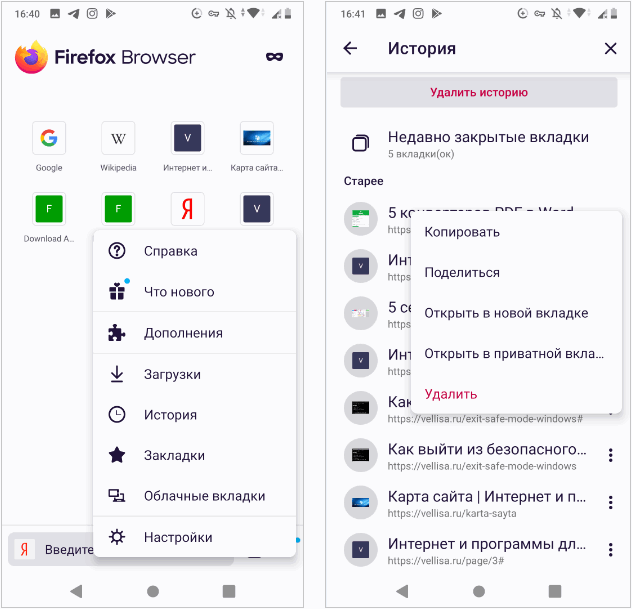
- Будет показан список посещённых сайтов. Справа от каждой строки изображается иконка с тремя точками. Здесь будет необходимо для каждой ссылки, которую требуется удалить, кликнуть по иконке и выбрать подходящую опцию.
- Если нужно вытереть информацию о всех посещённых сайтов, для этого понадобиться тапнуть по кнопке «Удалить историю». На запрос о подтверждении операции нужно ответить утвердительно.
В этом браузере предусмотрен ещё один вариант того, как удалить историю в телефоне. Чтобы им воспользоваться, потребуется предпринять следующие шаги:
- В настройках приложения открывают раздел «Приватность и защита».
- Кликают по строке «Удаление данных веб-серфинга».
- На показанном экране отмечают «История веб-серфинга и данные сайтов». После этого нажимают на кнопку «Удалить данные веб-серфинга».
Пользователь может воспользоваться любым из предложенных способов для проведения очистки конфиденциальной информации.
Safari
Браузер Сафари является стандартным для iPhone. Чтобы очистить историю в телефоне в этом приложении нужно выполнить следующие действия:
- Запустить приложение.
- Нужно тапнуть по иконке с изображением книжки
- Затем нажимают на иконку часов в верхней части экрана.
- В нижней части экрана кликают по строке «Очистить».
- Будет открыто меню, в котором потребуется указать период, за который производится удаление. В нём можно выбрать последний час, последний день, сегодня и вчера, за всё время. После этого начнётся процедура удаления.
Есть ещё один способ того, как очистить историю браузера на телефоне. В этом случае будет необходимо сделать следующее:
- Нужно запустить браузер и перейти в его настройки. Далее необходимо прокрутить страницу вниз до появления строки «Safari».
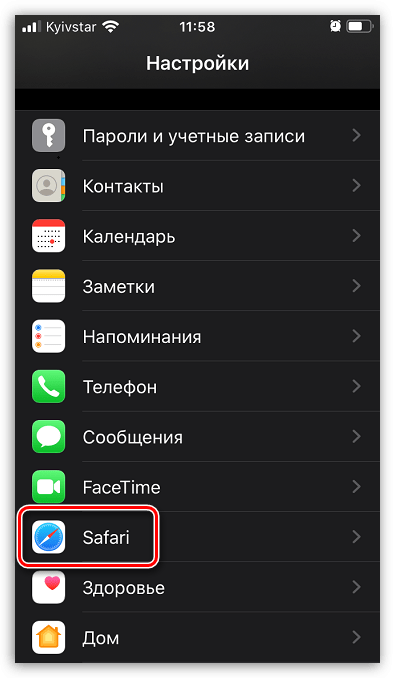
- Войдя в этот раздел, нужно перейти к нижней части страницы и нажать на строку «Очистить историю и данные».
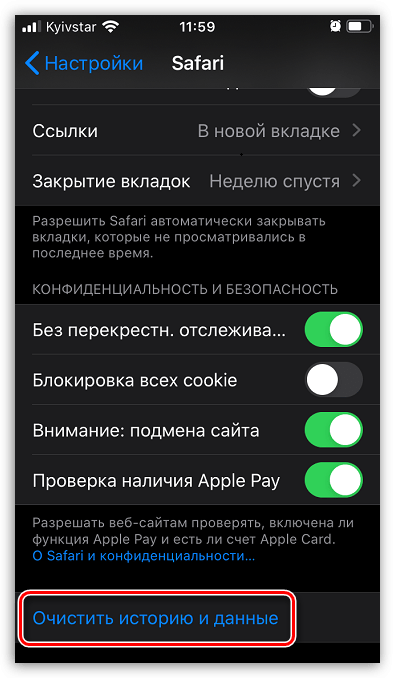
- После получения запроса на подтверждение удаления необходимо ответить положительно, после этого информация будет удаляться.
Когда чистить закончат, информация о посещённых сайтах станет недоступна.
Как очистить историю браузера с помощью утилит
| Наименование | Описание | Рейтинг |
| Snap Cleaner | Универсальная утилита для очистки истории браузеров и других данных. | ★★★★★ |
| Fast Cache Cleaner | Программа очистки, известная высокой скоростью работы. | ★★★★ ★ |
| Clean Better | Многофункциональная программа, которая не только умеет очищать журнал посещений, но и может выполнять ряд других функций. | ★★★ ★★ |
Snap Cleaner
Эта утилита предназначена для чистки данных приложений.
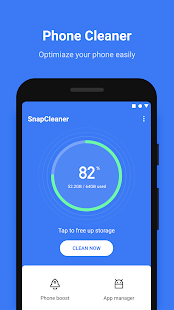
Может очищать данные браузеров или других приложений.
Fast Cache Cleaner
Программа предназначена для очистки кэша — данных, которые используются приложениями.
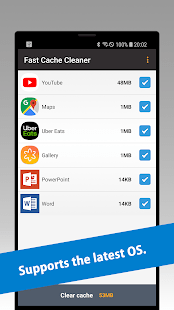
Приложение активно развивается. Пользователи отмечают высокую скорость работы Fast Cache Cleaner.
Clean Better
Программа не только чистит историю, но и обладает дополнительными полезными функциями.
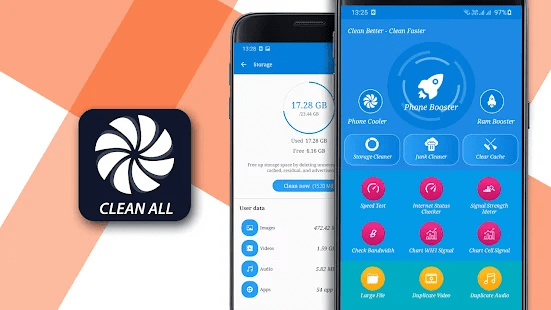
Выполняет browser cash браузера посредством всего нескольких касаний.
Как отключить сохранение истории
В некоторых браузерах доступна опция, которая обеспечивает удаление информации о посещениях после окончания сеанса работы. Для этого необходимо в настройках приложения зайти в раздел, посвящённый конфиденциальности и найти и активировать соответствующую опцию.
Как очистить журнал браузера незаметно
Убрать записи незаметно можно через настройки смартфона. Чтобы это сделать, заходят в раздел приложений, переходят в свойства браузера и очищают его кэш.