Как установить обои на Xiaomi — пошаговая инструкция
Обои на смартфоне создают индивидуальный стиль и радуют своего пользователя. В Xiaomi существует несколько способов, как установить обои на рабочий стол и экран блокировки.
Установка обоев через меню настроек Xiaomi
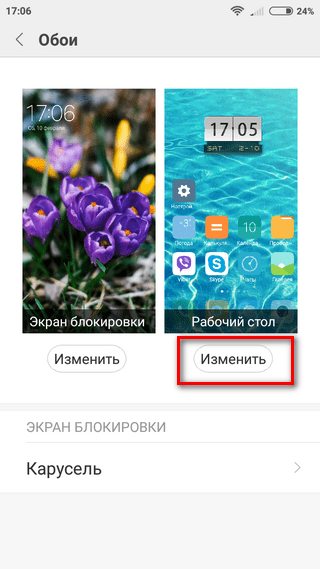
Открываем «Настройки» — «Обои», выбираем либо «Экран блокировки», либо «Рабочий стол».
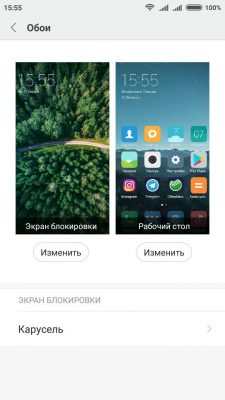
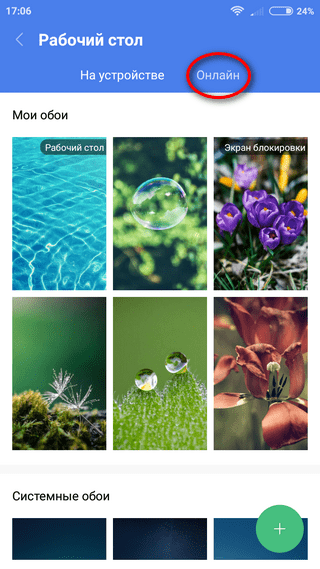
В оболочке MIUI есть возможность выбрать изображения на устройстве или каталог обоев онлайн. Онлайн найдутся обои на любой вкус, качество изображений высокое.

Установка обоев на Xiaomi с рабочего стола
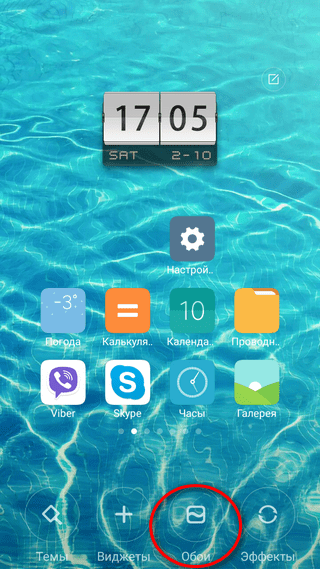
Одним из вариантов установки обоев является через рабочий стол. Удерживаем палец на пустом месте рабочего стола или жест щепотки. Откроется меню настройки рабочего стола на Xiaomi.
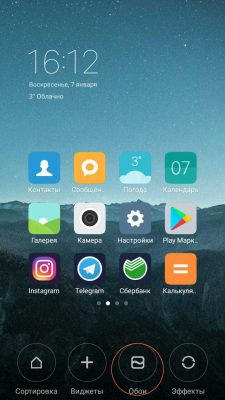
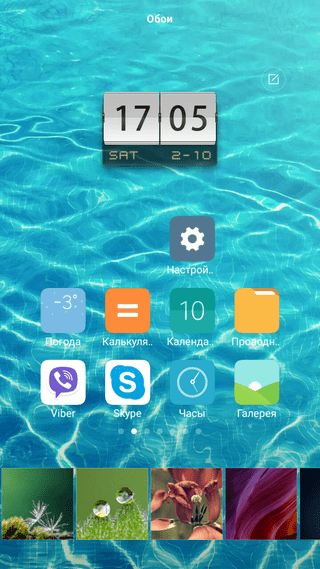
В появившемся меню снизу выбираем «Обои», будет доступен выбор локальных обоев (на смартфоне).
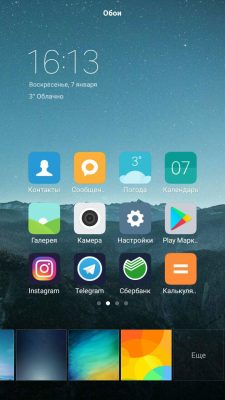
Установка фотографий на рабочий стол Xiaomi
Переходим в галерею, выбираем нужное фото и открываем его.

В нижней части будет кнопка «Ещё», через неё выбираем пункт «Установить как обои». Далее есть возможность обрезать фото и выбрать, куда именно установить: на рабочий стол или на экран блокировки.
Проблемы с установкой обоев на рабочий стол
Если на устройстве Xiaomi у вас не корректно устанавливаются обои, можно попробовать пару способов решить проблему:
Способ 1
- Нажать на главный экран (зажать, чтоб вызвать нижнюю панель)
- Выбрать «Обои»
- Прокрутить до «Приложения и темы»
- Выбрать «Темы»
- Выбрать «Локальные»
- Выбрать «Другие»
- Зайти в «Галерея»
- Выбрать свою картинку и установить на рабочий стол.
Способ 2
- Зайти в меню «Темы»
- Онлайн
- Настроить
- Экран блокировки
- Локальные
- Другие
- Галерея
- Выбрать свою картинку и установить на рабочий стол.
Все эти способы работают на всех устройствах, поддерживающих MIUI: Xiaomi Mi, Mi Max, Redmi, Redmi Note и так далее.
Как установить обои на телефоне Xiaomi Redmi?
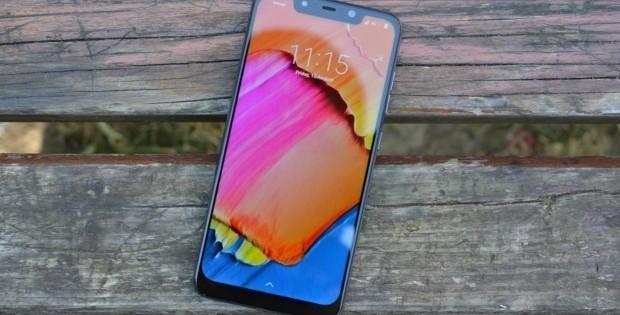
Прошивка MIUI на смартфонах Xiaomi предоставляет возможность устанавливать отдельно обои на экран блокировки и рабочий стол. Но многие пользователи не знакомы с процедурой изменения заставки. Инструкция о том, как установить обои на телефон Xiaomi, поможет решить проблему.
Установка через настройки
Для изменения обоев необходимо:
- войдите в меню настроек;
- перейдите во вкладку « Обои », расположенную в категории « Персонализация »;
- выберете, где именно требуется обновить заставку (на рабочем столе или экране блокировки) и нажмите «Изменить»;
- вверху кликните на надпись « На устройстве », чтобы задать в качестве обоев картинку, сохраненную на смартфоне;
- нажмите на строку « Онлайн », если хотите выбрать стоковое изображение из интернета.
После подтверждения процедуры обои на смартфоне изменятся.
Установка с рабочего стола
Чтобы изменить заставку, не заходя в стандартные настройки:
- зажмите пальцем на рабочем столе, пока не появятся « быстрые » опции в нижней части экрана;
- кликните на надпись « Обои » в левом нижнем углу;
- выберете и нажмите на понравившуюся картинку;
- кликните на надпись « Применить ».

Если описанные действия выполнены правильно, обои на рабочем столе Xiaomi изменятся.
А вы знали что на Xiaomi можно удалять сообщения? Рано или поздно это придётся сделать, так как память для их хранения не безгранична. Да и хранить ненужные и спамные SMS тоже смысла нет.
Как скачать и установить обои на Xiaomi
Внешний вид рабочего стола на смартфонах Xiaomi изменяется за счет установки различных обоев, благодаря которым пользователь подстраивает мобильное устройство в зависимости от своего настроения, характера и личных предпочтений.
Виды обоев
В памяти телефона по умолчанию располагаются несколько вариантов стандартных заставок.
Также пользователь может выбрать следующие типы заставок:
- Живые обои Xiaomi. Представляют собой анимационное изображение, в оболочке MIUI изначально обычно присутствует 4 их варианта;
- Личные фотографии;
- Карусель обоев Xiaomi. Предполагает последовательное чередование нескольких картинок в качестве заставки рабочего стола.
Как установить обои с рабочего стола
Процедура предполагает выполнение следующих действий:
-
Удержание пальца на любом свободном месте рабочего стола (или надо сделать жест щепотки), после чего появится доступ к настройкам;
Установка обоев из меню настроек
Для этого необходимо:
-
Открыть настройки, перейти в раздел «Персонализация» и нажать на пункт «Обои», а затем изменить. Здесь же можно изменить не только фон рабочего стола, но и экрана блокировки. Также доступен режим «Карусель», при переходе в которой последовательно выбираются картинки для поочередной демонстрации в качестве заставки;
Установка обоев из галереи
Способ используется при необходимости установки в качестве заставки личное фото. Для этого:
-
В галерее подбирается подходящая фотография, затем нажимается кнопка «Еще», а после чего пункт «Установить как обои»;
Как поменять обои экрана блокировки и рабочего стола телефона xiaomi
Когда мы включаем телефон андроид xiaomi, у нас на экране блокировки и рабочего стола появляются картинки(обои) Если вам надоело однообразие одних и тех же картинок, можно настроить как для экрана блокировки так и для рабочего стола телефона, картинки из галереи или включить настройку карусель
Давайте на примере поменяем в телефоне xiaomi, обои экрана блокировки и рабочего стола на другие.
На фото, видно какая в данный момент показывается картинка экрана блокировки, при включении телефона в режиме блокировки экрана.
Нам она надоела, и мы сейчас её заменим на свою картинку из галереи. Для этого переходим по интрукции в настройки и находим пункт обои.
Вот мы видим левую картинку, которая овечает за фон экрана блокировки.Жмём изменить.
Здесь нам нужно снизу нажать на кружок, что бы попасть в нашу с вами галерею.
Вот мы попали в галерею. И выбираем из наших личных фоток-картинок, какую сделаем для экрана блокировки. Вот у меня есть фотка которое я фотографировал на телефоне, ель с шишкой. Эту картинку и выберу. Жму на неё.
И теперь видно, как в настройках поменялась картинка экрана блокировки из моей галереи. Теперь давайте поменяем обои для рабочего стола телефона. Только мы картинку для рабочего стола будем брать не из галереи как делали выше, а из системных которые есть в телефоне андроид xiaomi с оболочкой miui Жмём на картинке рабочего стола на надпись изменить.
И попадаем в обои. Здесь есть два варианта выбора картинки для рабочего стола. Картинки которые есть на устройстве. Если нас не устравают картинки которые есть на устройстве, жмем на Онлайн (нужен интернет) и нас перебросит в галерею оболочки miui Где можно будет скачать дополнительные картинки. Мы с вами давайте выберем картинку которые есть на устройсве. Жмем на понравившуюся картинку и устанавливаем её.
В настройках рабочего стола телефона xiaomi у нас с вами как видно поменялась картинка.
Теперь телефоном будет пользоваться намного интереснее. Читайте наши новые инструкции для телефона xiaomi и пополняйте свои знания.