Лучший ответ: как просмотреть кеш Chrome на Android?
Как просмотреть мой кеш на моем Android-устройстве?
Как восстановить изображения кеша в android
- Откройте мои файлы или хранилище вашего телефона.
- Зайдите в папку Android и откройте ее.
- Вы увидите папку с именем Data. …
- Внутри папки Data вы получите com. …
- Теперь вы увидите папку Cache.
- Откройте эту папку с кешем, и после этого вы получите здесь много файлов.
- Теперь вам просто нужно изменить расширение всех этих файлов, например.
Как просмотреть кэшированные данные в Chrome?
Просмотр данных кеша
- Щелкните вкладку «Приложение», чтобы открыть панель «Приложение». Панель манифеста обычно открывается по умолчанию. …
- Разверните раздел Хранилище кешей, чтобы просмотреть доступные кеши. …
- Щелкните кеш, чтобы просмотреть его содержимое. …
- Щелкните ресурс, чтобы просмотреть его заголовки HTTP в разделе под таблицей. …
- Щелкните Предварительный просмотр, чтобы просмотреть содержимое ресурса.
Как мне просмотреть мой кеш?
Chrome для Android
Коснитесь меню Chrome> Настройки. Нажмите (Дополнительно) Конфиденциальность. В раскрывающемся меню «Диапазон времени» выберите «Все время». Проверьте файлы cookie и данные сайта, а также кешированные изображения и файлы.
Кеш можно восстановить?
Ручной метод — восстановление удаленных изображений из кеша
Шаг 1. Откройте «Мои файлы» или «Хранилище» на телефоне Android. Шаг 2: Перейдите в папку Android, найдите и откройте папку с именем «Данные». Шаг 3: Откройте папку с именем com. … Шаг 6: После этого вы можете вернуть файлы изображений из кэша и снова просмотреть их в «Галерее».
Что происходит, когда вы очищаете кеш?
Когда кеш приложения очищается, все упомянутые данные очищаются. Затем приложение сохраняет более важную информацию, такую как пользовательские настройки, базы данных и данные для входа в систему, в виде данных. Более того, когда вы очищаете данные, удаляются и кеш, и данные.
Как мне открыть кешированную веб-страницу?
Как перейти к кешированной ссылке
- На своем компьютере выполните поиск в Google страницы, которую хотите найти.
- В результатах поиска рядом с URL-адресом сайта щелкните стрелку вниз или Еще. Кешировано.
- Чтобы перейти на действующую страницу, вверху щелкните текущую страницу.
Как узнать, работает ли кеш?
Как узнать, правильно ли работает кеш вашего сайта?
- Быстрый способ проверить, включено ли кеширование и правильно ли работает на вашем веб-сайте, — использовать инструмент Cache Checker:
- Если вы используете инструмент Cache Checker, вы также получите ответ заголовка кеша.
- Ниже мы перечисляем наиболее важные заголовки, связанные с кешированием.
Что такое кеш в Google Chrome?
Когда вы используете браузер, например Chrome, он сохраняет некоторую информацию с веб-сайтов в своем кеше и файлах cookie. Их очистка устраняет определенные проблемы, например проблемы с загрузкой или форматированием на сайтах. Компьютер под управлением Android: iPhone и iPad. Более.
Где я могу найти кеш в моем телефоне?
Коснитесь трехточечного значка в правом верхнем углу, чтобы открыть раскрывающееся меню.
- Коснитесь раскрывающегося меню с тремя точками. …
- Нажмите «История» в раскрывающемся меню. …
- Установите флажок «Кэшированные изображения и файлы», а затем нажмите «Очистить данные». …
- Нажмите «Хранилище» в настройках Android. …
- Нажмите «Внутренняя память». …
- Нажмите «Кэшированные данные». …
- Нажмите «ОК», чтобы очистить кеш приложения.
Где хранится кеш?
Кэш браузера: кеш памяти. Кэш памяти хранит ресурсы локально на компьютере, на котором запущен браузер. Пока браузер активен, полученные ресурсы будут храниться в физической памяти (ОЗУ) компьютера и, возможно, также на жестком диске.
Где находится кеш браузера?
Удерживайте нажатой клавишу Alt (Option). Вы увидите, что папка библиотеки отображается в раскрывающемся меню. Найдите папку Caches, а затем папку вашего браузера, чтобы увидеть все кэшированные файлы, хранящиеся на вашем компьютере.
Очистка кеша удалит изображения?
Очистка кеша НЕ приведет к удалению фотографий с вашего устройства или компьютера. Это действие потребует удаления. Что БУДЕТ происходить, так это файлы данных, которые временно хранятся в памяти вашего устройства, и это единственное, что удаляется после очистки кеша.
Как восстановить удаленный кеш в Chrome?
Откройте Chrome, введите «О программе: кэш» в адресную строку и нажмите «Ввод». Появится страница со списком кэшированных файлов и их адресами. Одновременно нажмите Ctrl + F на клавиатуре, чтобы открыть панель поиска, чтобы найти и восстановить удаленный кеш в Chrome.
Куда удаляются удаленные файлы на телефоне Android?
Когда вы удаляете файл на телефоне Android, он никуда не денется. Этот удаленный файл по-прежнему хранится на своем исходном месте во внутренней памяти телефона, пока его место не будет записано новыми данными, хотя удаленный файл теперь невидим для вас в системе Android.
Управление кэшом на Android-смартфоне: что такое, удаление, где храниться?
Кэш — это пространство, в котором хранятся данные приложения. Ускорьте загрузку файлов (фотографий, музыки, видео, списков дел, истории браузера и т.д.). Пример задания можно размонтировать во время прослушивания песни: действие запоминается после выполнения и отправляется обратно в виде файла в кеше. После этого та же песня, которую запустил владелец телефона, загрузится быстрее.
Типы кэша
Если ясно, какие данные кэшируются в телефоне, вам также необходимо понять, что это такое. Разбивка по типам определяется типом приложения, которое создает файлы. Где его хранить, будет зависеть от этого. Типы кеша:
- Кэш Dalvik. Пространство, выделенное для виртуальной машины Dalvik. Удалить можно, но это проблематично. Вам придется сделать это самостоятельно в режиме разработчика. Неопытному пользователю лучше этого не делать.

- Система, в разделе кеша. Здесь хранятся данные системного приложения и операционной системы. Лучше не очищать его, так как это приведет к стиранию паролей и других данных.
- Для приложений. Сюда входят данные из программ, установленных самим пользователем. Его чистка не может негативно сказаться на смартфоне.


Поэтому почти всегда очищается только кеш третьего типа. Dalvik-cache занимает мало места, и вам придется пройти сложный путь, чтобы очистить его, поэтому небольшое количество пользователей занято удалением файлов из него. Системный раздел не затронут, чтобы не повредить важные данные владельца телефона и файлы ОС Android.
Где найти кэш
Временные файлы пользовательских приложений можно найти в специальной папке Android, которую можно найти на самом устройстве или на карте памяти. Его нельзя удалить, так как он также хранит в себе другую важную информацию. Чтобы выяснить, где находится кеш на Android, вам нужно открыть Andriod, а здесь находятся папки data и obb.

Обе эти папки содержат кэшированные данные, но по-разному. В данных они находятся в формате отдельных файлов, а в obb — в виде архивов. Для каждого приложения здесь создается отдельная папка с таким же именем.

Вы также можете удалить данные таким способом, но лучше использовать системные или установленные программы, которые самостоятельно находят и удаляют скопившийся мусор.
Проблемы
Кэшированная информация не опасна, поскольку содержит только те файлы, которые необходимы для загрузки сайтов и правильной работы приложений.
Недостаток временных файлов в том, что они занимают место на вашем устройстве. В первую очередь на это жалуются владельцы смартфонов с ограниченным объемом памяти. По этой причине периодически появляется значок, что закончилось свободное место.

Зачем чистить кэш?
Если вы регулярно пользуетесь 1-2 приложениями, нет смысла постоянно очищать кеш на телефоне. Очистка необходима, когда в памяти устройства много разных приложений, некоторые из них удалены или используются редко.
Типичный смартфон с 4-8 ГБ оперативной памяти довольно быстро забивается. Кэшированные файлы постоянно хранятся в памяти операционной системы. Без стирания эти данные могут заполнить всю память устройства, поэтому для работы Android не останется ресурсов.
Частота чистки зависит от количества приложений и технических характеристик телефона. Лучше всего очищать кэш, когда память устройства почти заполнена.
Слишком частая очистка будет иметь обратный эффект: в телефоне будет много свободной памяти, но временные файлы приложения будут удалены, что приведет к сбоям в работе, нестабильности и медленному выполнению команд.
Перед очисткой кеша рекомендуется оценить объем свободной памяти и только затем при необходимости удалить данные.
Можно ли удалить кэшированные данные?
У пользователей сразу возникает резонный вопрос: если кеширование помогает улучшить скорость загрузки приложений, можно ли удалить эти данные? Это не только возможно, но и необходимо. Со временем из-за большого количества кешированных файлов внутренняя память телефона засоряется. Результат — «глюки», вылеты приложений, «вылеты» любимых игр и даже появление устаревшей информации в браузере.
В этом случае некоторые пользователи даже решают сбросить Android до заводских настроек. Метод действенный, но излишне радикальный. Все установленные приложения будут удалены вместе с кешем.
Расположение и использование
Временные файлы находятся в специальных папках на вашем устройстве или на карте памяти. Их нельзя стереть полностью, так как объекты, важные для нормальной работы смартфона, будут стерты. Временные файлы находятся в папке data и obb. В первом они выглядят как файлы, а во втором — как архивы. Во время установки каждое приложение создает папку с тем же именем и заполняет ее временными файлами, что увеличивает скорость загрузки уже просмотренных страниц.

Как и зачем удалять кэш
Кэшированные данные занимают определенный объем дискового пространства на носителе. Если количество установленных приложений исчисляется десятками, размер временного кеша часто достигает 2–3 ГБ.
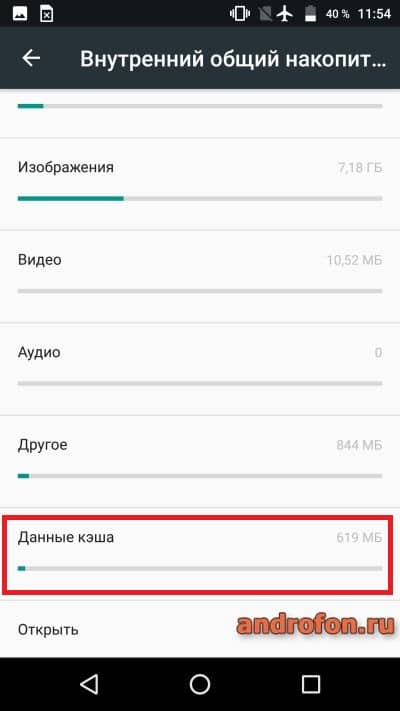
alt=»Объем данных, хранящихся в кеше.» width=»400″ height=»711″ />
Объем данных, хранящихся в кеше.
Очистить ненужный кеш можно двумя способами:
- Руководство по эксплуатации.
- Автомат.
Ручной метод предполагает поиск временной папки конкретной программы и удаление ненужных файлов. Действия выполняются в файловом менеджере. Важно знать структуру файловой системы.
Соответствующие приложения выполняют самоочистку. См. Подборку из 10 лучших программ для очистки телефона. Программы просканируют память, а затем отобразят список программ, в которых вы можете очистить кеш.
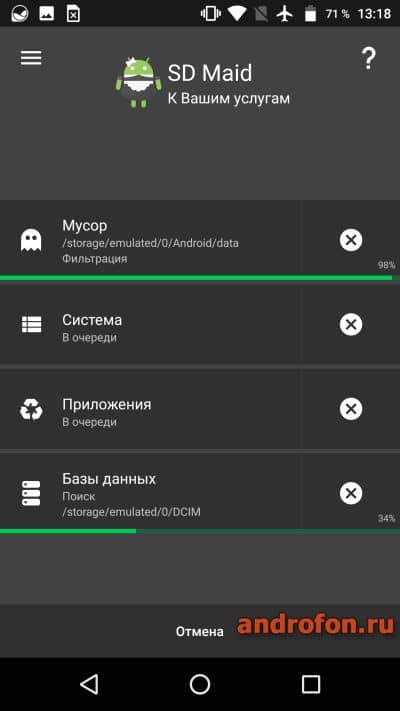
alt=»Автоматическая чистка в программе SD Maid.» width=»400″ height=»711″ />
Автоматическая чистка в программе SD Maid.
Подробные инструкции по очистке кеша на телефоне см. В статьях ниже.
Почему кэш необходимо очищать
Не каждому пользователю требуется постоянная очистка кеша. Если он использует только пару приложений, память заполняется медленно, что не скажется отрицательно на производительности смартфона. Другое дело, когда у владельца телефона очень много приложений, которые постоянно удаляются и устанавливаются, заменяя друг друга.

Внимание! После очистки кеша невозможно продолжить работу с приложением с того момента, когда владелец смартфона перестал им пользоваться.
Сегодня средний объем оперативной памяти составляет 4-8 ГБ. Этот объем пространства быстро забивается ненужными файлами, так как данные постоянно кэшируются, откладываются в памяти устройства. Заметить нехватку необходимого места несложно — телефон перестанет нормально работать, так как количества свободных ресурсов будет недостаточно для работы операционной системы.

Внимание! Частота чистки зависит от характеристик вашего телефона. Полное пространство легче убирать.
Также не рекомендуется слишком часто очищать память. Это приведет к безвозвратному удалению временных файлов, замедлению работы приложений и системы, постоянной загрузке новых файлов вместо использования данных из архива. Это означает, что очищать кеш на телефоне следует только в случае необходимости, когда свободного места больше нет.
Почему важна чистка кэша на Android
Многие пользователи, особенно когда устройство тормозит, задаются вопросом, что значит очистить кеш на телефоне Android. Эта процедура освобождает оперативную и внутреннюю память, что положительно сказывается на производительности операционной системы. Существенным недостатком использования кеша является его постоянный рост.
Если вы не удаляете его регулярно, это неизбежно приведет к нехватке памяти для нормальной работы основных приложений. В результате данные не оптимизируют телефон должным образом, а наоборот, замедляют его.
Примечание! При соблюдении определенных правил удалить кэшированные данные совершенно безопасно.
При очистке данных из запущенных приложений может произойти сбой системы. Вот почему рекомендуется сначала закрыть, а не сворачивать все запущенные приложения.
Когда стоит очищать кэш
Поскольку промежуточный буфер играет важную роль, не все понимают, почему его нужно периодически очищать. Очистка кеша должна происходить, когда пользователь понимает, что на смартфоне недостаточно свободного места.
При активном использовании мобильного устройства в течение года без очистки кеша временный буфер может вместить до 10-15 ГБ файлов. И здесь важно понимать, насколько нужны эти данные. Да, они ускоряют запуск отдельных процессов, но многие из них могут быть неактуальными. Например, сначала владелец смартфона использовал Google Chrome, где накапливался кеш, затем перешел на Яндекс. Навигатор. Очевидно, что кеш в Chrome бесполезен.
Мы рекомендуем очищать кеш раз в месяц.
Если на вашем смартфоне много свободного места, очистить кеш можно только тогда, когда мобильное устройство начнет работать медленнее. Во всех остальных случаях очистка выполняется в качестве профилактической меры (необязательно.
Мало места на телефоне — что делать?
Многие люди сталкиваются с подобной проблемой. Более «опытные пользователи» знают секреты очистки, с помощью сторонних программ или вручную. Но новички или люди, не желающие особо вникать в суть происходящего, часто обращаются за помощью к мастерам, платят деньги за самые простые услуги.
В любом случае стоит установить любой файловый менеджер (если он не интегрирован в ваш смартфон). Xiaomi использует фирменный «Mi Explorer». Но вы также можете скачать его для любого другого устройства. Или скачайте ES File Manager.
Задача — открыть указанную программу и посмотреть, какие объекты потребляют память (встроенную или microSD). Удалите видео, аудио файлы, ненужные программы. Но сейчас я не собираюсь заострять внимание на очевидных вещах.
Эта статья про кешированные данные — можно ли их очистить, как правильно сделать? Вполне логично, что чем больше программного обеспечения на устройстве, тем быстрее «забивается» хранилище. Браузеры — лидеры по сбору мусора. В этом нет ничего удивительного, ведь современные люди много времени проводят в Интернете. То же касается обмена мгновенными сообщениями (Viber, WhatsApp, Telegram), клиентов социальных сетей (ВКонтакте, Facebook).
Как очистить кэш
Есть несколько способов очистить кеш. Для этого используйте стандартные возможности устройств на Android или специальные приложения GooglePlay. Последние устраняют больше ненужного, тем самым повышая производительность смартфона.
Важно! Перед тем как приступить к очистке кеша, необходимо закрыть приложения, которые не будут задействованы в процедуре.
Через стандартный интерфейс Андроида
Большинство пользователей используют стандартные инструменты смартфона. Для этого потребуются:
- Откройте настройки вашего телефона.

- Найдите раздел «Хранилище», где должна быть строка «Данные кэша».


- Щелкните эту строку и подтвердите удаление данных.

Вам просто нужно подождать, пока система сама просканирует и удалит ненужные файлы. В разделе «Хранилище» вы также можете увидеть объем свободной и используемой памяти. Если память заполнена не полностью, не выполняйте очистку.

На некоторых телефонах было изменено расположение кнопки очистки кеша. Например, на Samsung Galaxy, где в меню настроек нужно найти пункт «Сервис» устройства и нажать на ссылку «Память». Здесь есть строка «Оптимизировать», поэтому она выполнит необходимое действие.
Удаление файлов
Data Wipe — полезная функция на Android, которая может быстро освободить место. Конечно, не стоит злоупотреблять им. Ежедневная очистка не позволит вам постоянно содержать телефон в «чистоте» и иногда может приводить к прерыванию системных процессов. Процедура проводится только при необходимости. Они используются, когда телефон начинает тормозить или если приложение слишком много весит.
При регулярной чистке гаджет не портится, но частое его выполнение приведет к потере настроек и части сохраненной информации. Придется снова накапливать.

Как часто нужно очищать кэш?
Нет точных правил для удаления временных файлов, но часто в этом нет необходимости, поскольку кеш сохраняется для повышения производительности смартфона и ускорения доступа к информации. Однако, если ваш телефон начинает «тормозить», кеш поврежден и приложение не запускается должным образом, или на устройстве просто недостаточно внутренней памяти, вам необходимо немедленно очистить его.
Способы очистки кэша
Есть несколько способов очистить кешированные файлы. В операционной системе Android есть простой инструмент для удаления старых данных. Кроме того, GooglePlay предлагает специальные приложения для оптимизации. Они улучшают работу телефона и убирают системный мусор.
Рассмотрим подробнее все способы очистки кеша.
Совет. Перед удалением файлов обязательно закройте все запущенные приложения, кроме приложений для очистки или настроек телефона.
Настройки Андроида
Очистить кеш на Android можно стандартными средствами. Для этого вам понадобятся:
- Вызвать меню настроек;
- Прокрутите список, найдите «Хранилище», нажмите на него;
- Прокрутите вниз до «Данные кеша»;
- Нажмите на нее, появится окно с просьбой очистить кеш;
- Подтвердите операцию, дождитесь, пока система удалит все файлы.
В памяти можно просмотреть информацию о том, сколько памяти занято и свободно. Если свободной оперативной памяти достаточно, лучше не очищать кеш.
На телефонах Samsung Galaxy вы можете очистить кеш, выбрав «Настройки»> «Обслуживание устройства»> «Хранилище» и нажав кнопку «Оптимизировать».
Способы очистки кэша в Андроиде
Мы рассмотрели несколько вариантов очистки: с помощью встроенных средств операционной системы Android и отдельных утилит, доступных в Google Play и позволяющих выполнять эти действия в автоматическом режиме.
Очистка через настройки телефона
- На мобильном телефоне зайдите в «Настройки» и выберите «О телефоне»;
- Щелкните эту вкладку и в появившемся окне с предупреждением об удалении данных нажмите «ОК».

- Затем перейдите на вкладку «Хранилище» и прокрутите вниз до «Кэш данных»;

Система автоматически очистит кеш, накопленный на вашем смартфоне, и удалит в точности все данные, заявленные системой на этой вкладке. Например, в нашем случае это было 1,32 ГБ. Мы рассмотрели на примере телефона Xiaomi Mi 8 Lite, поэтому у других брендов пункты меню могут немного отличаться, но в целом принцип остается прежним.
Очистка кэша через программы
Основная задача таких утилит — автоматически сгенерировать весь «хлам» и удалить его нажатием кнопки. Программа самостоятельно выполнит поиск всех файлов кеша, которые не будут мешать нормальной работе телефона. Вы можете очищать корзину таким образом неограниченное количество раз, чтобы получить больше свободной памяти на вашем устройстве. Например, мы рассмотрели некоторые из самых полезных и доступных приложений, доступных в Google Play.
CCleaner
Известный инструмент, популярный еще из Windows, позволяющий очищать системные каталоги от мусора и оптимизировать работу операционной системы. Он также популярен для Android, поэтому мы рекомендуем сначала загрузить его.
- При первом запуске в главном окне приложения нажмите «Начать использование»;
- Если вы все проверили, нажмите «Завершить очистку» и дождитесь завершения операции.

- Система предложит вам купить версию без рекламы, но нам подходит и бесплатная стандартная версия, поэтому нажмите «Базовая версия»;

- Затем щелкните вкладку «Пуск», чтобы предоставить все разрешения и начать процесс сканирования;


- Загрузите программу CCleaner на свой смартфон и запустите ее;
- После завершения сканирования вы увидите список различных разделов на экране, где вы можете установить флажки, что нужно очистить, а что оставить. В этом случае категории делятся на «Безопасное удаление» и «По усмотрению пользователя»;

Возможности CCleaner не ограничиваются только очисткой. С помощью этой утилиты вы можете управлять приложениями, получать информацию об операционной системе, анализировать различные типы памяти, безопасно удалять файлы любого типа и многое другое.
Phone Cleaner
Еще одно популярное приложение для очистки кеша в телефонах Android, которое позволяет очистить кеш отдельных приложений, всей системы в целом, ускорить работу операционной системы, охладить процессор, отключить ненужные уведомления.
- При первом запуске разрешите приложению создавать ярлыки на рабочем столе;
- При желании вы можете расширить любой список и более подробно посмотреть, какие данные будут удалены с вашего устройства. Их также можно поставить галочкой. Например, вы можете оставить кеш браузера, а остальные удалить и так далее.
- В главном окне нажмите «Очистить кеш» и предоставьте все разрешения;

- После предоставления прав нажмите еще раз на эту вкладку и дождитесь, пока система завершит операцию;

- Загрузите Phone Cleaner из Google Play и установите на свой мобильный телефон;
- В отчете будет несколько категорий, таких как системный кеш, файлы журналов, временные файлы и так далее. Выберите то, что вы хотите удалить, и нажмите «Удалить»;

У программы много возможностей, и это далеко не полный список ее возможностей. Он поставляется бесплатно и отлично работает на всех устройствах.
Приложение «Очистка кэша легкая»
Утилита так и называется, поэтому вы копируете имя и вставляете его в поиск Google Play, а затем загружаете на свой смартфон. Кроме того, процедура следующая:
- При первом запуске программы предоставить все права, необходимые для корректной работы;

- Прокрутите список и, если вас устраивает, нажмите «Очистить все».

- Затем система автоматически запустит процесс сканирования и покажет, какие данные и из каких приложений можно удалить;

На этом процесс очистки завершен. Эта утилита имеет менее богатую функциональность, чем предыдущие версии, но работает намного быстрее. Очистка в основном предназначена для определенных приложений, поэтому некоторые временные файлы все еще остаются на смартфоне, и для более глубокой очистки лучше использовать более старые приложения.
Какие существуют виды кэша
Кэширование данных может быть выполнено несколькими способами. Тип операции зависит от типа кеша, среди которых принято выделять следующие:
- Кэш ART. Тип промежуточного буфера, необходимого для правильной работы операционной системы. Он выражается в объеме оперативной памяти, используемой, когда на телефоне не запущены никакие приложения.
- Системный кеш. Тип временных данных, создаваемых операционной системой для ускорения запуска предустановленных приложений (Галерея, Проводник, Настройки и т.д.).
- Пользовательский кеш. Временная информация, хранящаяся сторонними приложениями. Это может быть браузер, мессенджер, видеохостинг или игра.
Конечно, не все типы кешей можно очистить. В частности, кэш ART можно очистить только при включенном корневом доступе. Это вызовет ряд трудностей для рядового пользователя, поэтому отказываться от АРТ не рекомендуется.
И наоборот, системные и пользовательские буферы можно удалить в любой момент. В основном следует обращать внимание на количество кешей отдельных программ, так как именно он занимает больше всего места в памяти устройства.
Как найти кэш в телефоне
Кэш (cache) – это файлы, которые создаются различными программами (или системой) во время их использования. Такие файлы, как правило, не хранят какой-либо важной информации о пользователе, но нужны для более быстрой работы. В некоторых случаях кэш может выступать как положительный элемент, так и как отрицательный.
Что такое кэш в телефоне
Например, установив какую-нибудь онлайн-игру на устройство, кэш постепенно начнет скапливаться в памяти. В качестве кэша могут быть различные данные, которые были загружены с сервера и сохранены на накопителе. Одна из причин, по которой это может происходить – ускорение загрузки игры или приложения. Чтобы повторно не загружать с сервера нужные данные при каждом входе и используется кэширование. Необходимые файлы будут “одноразово” скачаны и сохранятся в нужном месте. В качестве еще одного примера можно привести обычный браузер.
Современные браузеры могут сохранять часто посещаемые пользователем странички в памяти устройства, чтобы не приходилось загружать их постоянно. Благодаря этим кэш-данным загрузка страницы становится практически моментальной (не нужно связываться с сервером, передавать различные запросы и обрабатывать их), что экономит интернет-трафик. Простыми словами, кэш-файлы могут служить для оптимизации работы системы или приложения в частности. Все зависит от типа кэша, о котором идет речь.
В некоторых случаях кэш может даже вредить устройству. Программы мало обращают внимания на свободную память и охотно занимают у системы каждый мегабайт (а то и гигабайт) для своих нужд – создания новых кэш-данных. Чаще всего страдают девайсы с малым объемом внутренней памяти, она просто забивается. Иногда отсюда следует и то, что смартфон (или планшет) начинает работать медленнее из-за банальной нехватки памяти.
Типы кэша
Можно выделить несколько типов кэша в телефоне:
- Системный. Вырабатывается системными приложениями. Не рекомендуется очищать (да и пользы в этом практически нет, так как системный софт не создает кэш в больших объемах);
- Dalvik Cache (до Android 4.4) или ART Cache (начиная с Android 5.0). Формируется виртуальной машиной Dalvik, которая является частью операционной системы Android. Практически только благодаря этой машине мы можем запускать вообще какие-либо программы. Фактически это файлы компиляции (сборки) каждой установленной программы. Как и в случае с системными кэш-данными, очистка Dalvik cache не приносит практически никакой пользы, если речь идет об освобождении места;
- Пользовательский. Этот вид больше всех может засорять память устройства, так как вырабатывается всеми установленными пользователем приложениями. Именно этот тип подразумевается, когда речь идет об очистке мусора в системе и освобождении памяти.
Где находится кэш в телефоне
Для Android
Нахождение кэш-данных также зависит от их типа.
- Если говорить о приложениях и играх, то в 99% случаев все данные хранятся в каталоге внутренней памяти по следующему адресу: Android\data\*папка программы*.
- В папке Android иногда присутствует “соседняя” папка для “data” с именем “obb”. Здесь также хранится кэш, но в основном его оставляют здесь различные игры. То, что хранится в “obb” очищать нельзя, так как это не просто файлы, которые можно спокойно удалить, это то, что жизненно необходимо для работы игры. Практически все приложения пользуются лишь папкой “data” для хранения каких-либо данных. А некоторые системные временные файлы, в свою очередь, также хранится в доступном каталоге Android\data.
- А вот Dalvik Cache (или ART Cache) – более недоступная сущность. Так как такие временные файлы хранятся в корневом каталоге, недоступном для обычного пользователя, чтобы найти их, необходимо получить root права и найти папку /data/dalvik-cache в корневой директории.
Для iOS
В системе iOS нет прямого доступа к файловой системе, да она и устроена совсем иначе. Подробнее о кэше на iPhone, iPad будет далее.
Зачем чистить кэш
Единственная и действительно весомая причина очистки – освобождение памяти. И если системный кэш не так много занимает внутренней памяти, а Dalvik или ART Cache чистить смысла нет (при каждом запуске системы он будет создаваться автоматически), то вот толк от очистки пользовательского кэша очень даже есть.
Тот же самый Google Chrome браузер уже не стесняется занимать у системы по 400, 600, а то и больше мегабайт на свои временные файлы. Тех же 600 мегабайт может хватить на размещение в памяти 5-10 приложений! Почистив кэш от нескольких подобных Chrome программ можно освободить до нескольких гигабайт памяти под свои нужды.
Как очистить кэш
Рассмотрим очистку на устройствах Android.
Встроенными способами
Существует самый простой способ очистки временных файлов – посредством встроенного диспетчера приложений в настройках устройства. Этот метод не требует установки вообще никакого стороннего софта и осуществить такое можно на любом девайсе.
- Переходим в настройки устройства.
- Ищем пункт “Все приложения”, “Диспетчер приложений” или подобное (на разных версиях Android и в разных оболочках пункты могут немного отличаться), переходим в него.

- Появляется список всех пользовательских приложений. Нажав на строку с любой программой, откроется следующее меню:
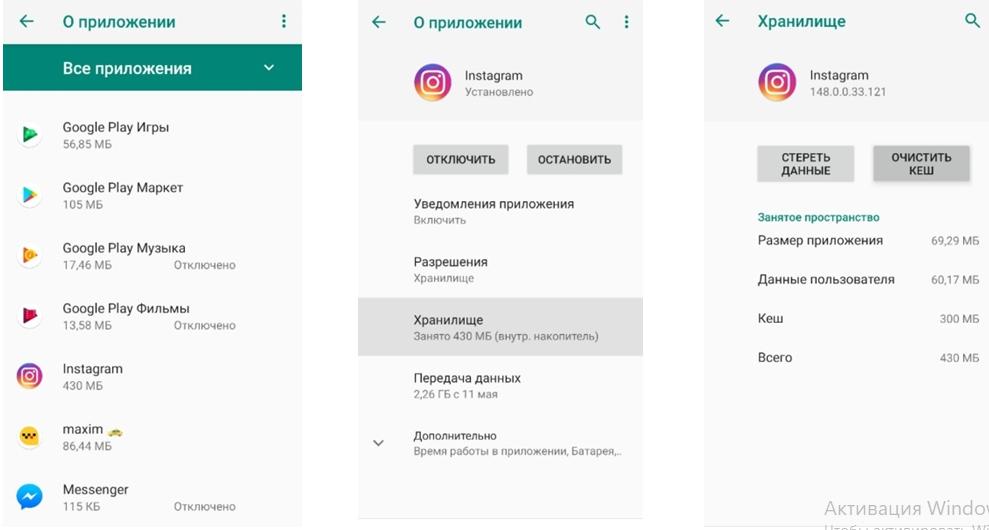
- Очищаем кэш нажатием на соответствующую кнопку.
Сторонними приложениями
Более продвинутое решение – установить программу, которая сделает все самостоятельно. В подавляющем большинстве случаев программы, которые очищают кэш, способны чистить и мусорные и не использующиеся файлы, например, дубликаты.
Благодаря такому подходу не нужно вручную очищать кэш каждого приложения, можно лишь предоставить необходимые для работы разрешения “очистителю” и нажать 1-2 кнопки. Утилита обнаружит пути, по которым лежат мусорные файлы и временные файлы и сама удалит их, освободив память на внутреннем накопителе или карте памяти.
Вручную
И о последнем способе очистки, который также не требует установки стороннего софта. Он требует чуть больше усилий и при этом эффективен ровно настолько же, насколько и предыдущие 2 (если не меньше).
- Открываем любой файловый менеджер, установленный на устройстве.
- Переходим в каталог внутренней памяти, открываем папку Android (может выглядеть примерно так: “/storage/emulated/Android/”, “/emulated/0/Android/”, “/Android/”).
- Открываем папку “data” и ищем папку с приложением, кэш которого необходимо очистить. Для очистки нужно просто удалить папку с этим приложением. Например, для удаления кэша Google Chrome нужно будет удалить папку “com.android.chrome”.
Стоит отметить, что удалив папку программы из Android/data, можно удалить не только кэш, но и важные данные. Например, данные для авторизации в клиенте ВКонтакте или Facebook. Придется при первом запуске авторизоваться вновь. Также, удаление папки из данного каталога не гарантирует полную очистку, так как некоторые приложения “прячут” свои временные файлы в других, более труднодоступных местах.
Бонус: лучшие приложения для очистки кэша на Android
Среди наиболее полезного софта по очистке в целом можно выделить 3 программы: SD Maid, CCleaner и Avast Cleanup. Первая, наверное, самая полезная и эффективная благодаря тому, что позволяет чистить мусор и наводить порядок в любых каталогах файловой системы, нужно только предоставить root доступ. Но SD Maid может успешно работать и на девайсах без “рута”, как и остальные 2 приложения.
SD Maid
Это профессиональный инструмент для очистки системы от мусора. Множество возможностей: поиск дубликатов, удаление кэша приложений или системного кэша и даже продвинутый диспетчер приложений. Можно настраивать очистку по расписанию и не только. Одна из лучших утилит по оптимизации и уборке мусора.
CCleaner
Известная многим программа по очистке системы на Windows, портированная и на мобильные устройства на базе ОС Android. Традиционно простой и понятный интерфейс, просмотр подробных данных о свободной и занятой памяти (в том числе и об оперативной), анализ хранилища и разбиение файлов на типы (можно узнать, сколько памяти занято картинками, музыкой и др.). В отдельной вкладке можно посмотреть список всех установленных программ и посмотреть, сколько памяти занимает каждая.
Avast Cleanup
“Молодое” приложение по очистке от мусора от разработчика антивирусного программного обеспечения Avast. Очищает, может и не так эффективно, как SD Maid или CCleaner, но зато позволяет отслеживать темпы разрядки аккумулятора и проводить анализ устройства, чтобы выявить проблемы. Здесь можно создавать профили с оптимальными настройками энергосбережения и увеличивать время автономной работы устройства.
Как посмотреть кэш браузера на андроиде?
Самостоятельно кэш можно найти в следующих расположениях: В корне памяти телефона или SD карты папка с именем приложения В папке /Android/data. В папке /Android/obb.
Где можно посмотреть кэш браузера?
Сам браузер имеет специальную команду для просмотра кэша. Введите в адресной строке «about:cache» (без кавычек и без пробелов, но с двоеточием). Содержимое кэша отобразиться в окне браузера.
Как открыть кэш страницы на Андроиде?
Как посмотреть кеш в Google
В выдаче находим нужную ссылку, а под ней – маленькую стрелку зеленого цвета. При нажатии на стрелку появляется меню, в котором нужно выбрать графу «Сохраненная копия». Система автоматически переходит в архив сайтов и открывает нужные страницы.
Как посмотреть кэш в хроме на телефоне?
В приложении Chrome
- Откройте приложение Chrome. на устройстве Android.
- Нажмите на значок меню в правом верхнем углу экрана.
- Нажмите История …
- В верхней части страницы выберите временной диапазон. …
- Выберите «Файлы cookie и данные сайтов» и «Изображения и другие файлы, сохраненные в кеше».
- Нажмите Удалить данные.
Где находится кэш память в телефоне?
Для полного удаления всего кэша на смартфоне нужно сначала зайти в «Настройки». Далее заходим в пункт «Память». Здесь нужно будет нажать на «Данные кэша».
Как очистить кэш андроид 10?
Следуйте инструкциям ниже, как это сделать.
- Открыть настройки приложения. …
- Нажмите Приложения. …
- Нажмите Дополнительные параметры (необязательно). …
- Выберите Показать системные приложения.. …
- Выберите приложение. …
- Нажмите Хранение.
- Нажмите Очистить кэш.
Как извлечь файлы из кэша Google Chrome?
Делается это просто: выделите файлы, которые должны быть извлечены, а после нажмите в верхнем меню пункт Файл -> Копировать выбранные файлы кэша в… и укажите папку, куда они должны быть скопированы. Всё. Интересующие файлы извлечены из кэша, теперь их можно просмотреть и использовать для других задач.
Как посмотреть файлы сохраненные в кэше?
Как просмотреть содержимое хранилища?
- В адресной строке Хрома наберите запрос — chrome://cashe. …
- Все данные сохранённые в кэше данные отобразятся в новой вкладке (в виде ссылок).
- Чтобы быстро найти в списке необходимую информацию, нажмите одновременно клавиши «Ctrl + F». …
- Найденные данные подсветятся в списке.
Как достать информацию из кэша гугла?
Как получить ссылку на кешированную страницу
- На компьютере перейдите к результатам Google Поиска, в которых появляется нужная вам страница.
- Нажмите на стрелку вниз рядом с ее URL или на значок «Ещё» Сохраненная копия.
- Чтобы перейти к актуальной версии страницы, нажмите на ссылку Текущая страница.
Как открыть копию страницы?
На компьютере выполните в Google поиск нужной страницы. Нажмите на стрелку вниз справа от URL сайта. Выберите Сохраненная копия. Чтобы вернуться к текущей версии, нажмите на соответствующую ссылку на кешированной странице.
Как посмотреть кэш страницы в Google Chrome?
Введите chrome://cache адресную строку, чтобы получить список ресурсов, кэшированных Chrome. К сожалению, нажатие на ресурс показывает предварительный просмотр его содержимого в формате HEX + ASCII.
Что такое кэш файлы?
Кэш — это буфер между браузером и интернетом, в котором сохраняются посещённые пользователем страницы. Вместо того, чтобы скачивать их из интернета, браузер может «достать» страницы из кэша, что значительно сокращает скорость загрузки страниц.
Что такое кэш системы?
Кэш – это небольшие объёмы ключевых данных, которые приложения, сайты и онлайн-сервисы сохраняют на устройстве для быстрого доступа при последующих запусках.
Что значит очистить кэш в телефоне?
Если говорить грубо, можно сказать, что очистка кэша придает приложению тот вид, который был сразу после его установки, но у вас останутся данные, которые вы сами осознанно сохранили (загруженные песни, видео в оффлайн, карты и так далее). Если вы удалите и эти данные, то приложение будет вообще нулевым.