Как посмотреть случайно стертые уведомления на смартфонах
Современные версии операционной системы Android позволяют практически мгновенно смахнуть с соответствующего экрана абсолютно все уведомления. Но иногда случается так, что пользователю хочется восстановить потерянные уведомления, особенно те, которые не были прочитаны. По умолчанию «зеленый робот» не предлагает такой возможности, из-за чего можно так и не узнать о каких-то важных событиях. К счастью, если чуть-чуть подкорректировать настройки смартфона, то можно получить доступ ко всем смахнутым недавно уведомлениям.
Важное уточнение
Первые версии Android не имели журнала уведомлений. То есть, каждое оповещение после смахивания начисто устранялось из памяти. Поэтому рассмотренный ниже способ не подходит для очень старых смартфонов и планшетов. Впервые соответствующий журнал появился в составе Android 4.3 Jelly Bean.
Под журналом подразумевается отдельный раздел настроек, в котором содержатся все уведомления. Это не только оповещения от разных приложений, но и всяческая служебная информация. Например, здесь можно обнаружить упоминания о том, во сколько был активирован Wi-Fi, когда случилась передача данных по Bluetooth и т. д. Если смартфон начал виснуть, то журнал уведомлений поможет выяснить, чем это вызвано.
Активация журнала уведомлений
Чтобы посмотреть историю уведомлений на Андроид, нужно сначала стать разработчиком. Конечно, имеется в виду активация соответствующего раздела в настройках, а не требование написать какую-нибудь компьютерную или мобильную программу. Если говорить конкретнее, то необходимы следующие действия:
Шаг 1. Перейдите в «Настройки» любым удобным способом.

Шаг 2. Посетите раздел «О телефоне».

Шаг 3. Здесь найдите пункт «Номер сборки». На некоторых устройствах дополнительно может понадобиться посещение подраздела «Сведения о ПО».

Шаг 4. Несколько раз нажмите на вышеупомянутый пункт. Обычно хватает пяти касаний. После этого отобразится сообщение о том, что на устройстве активирован режим разработчика.
Итак, теперь осталось реализовать способ, посредством которого будет осуществляться переход в журнал уведомлений. На Android это делается следующим образом:
Шаг 1. Удерживайте палец на любом свободном участке рабочего стола.
Шаг 2. Нажмите на кнопку «Виджеты».
Шаг 3. Перетащите на рабочий стол виджет «Настройки», выглядящий в виде шестерёнки.
Шаг 4. Система предложит выбрать, быстрый доступ к какому именно разделу настроек необходимо получить. Нажмите на пункт «Журнал уведомлений». Подпись под виджетом тут же поменяется.
Шаг 5. Нажмите на виджет, перейдя в соответствующий раздел. Здесь можно увидеть все закрытые уведомления. В том числе должны отображаться даже те, что были смахнуты с соответствующей панели или экрана блокировки случайно.
Заключение
К сожалению, функция работает адекватно не на всех гаджетах. Например, на Samsung Galaxy A5 (2016) последняя версия прошивки совсем не располагает виджетом «Настройки». А на DOOGEE MIX 2 тап по виджету вызывает лишь появление окна с ошибкой. Словом, всё зависит от реализации данной функции в конкретной фирменной оболочке. Стабильнее всего журнал обновлений работает в голом Android — то есть, на смартфонах Nexus, Pixel и Nokia.
Данный журнал является частью системы и включает в себя все уведомления, которые поступают на устройство. Кроме непосредственно уведомлений в данном разделе системы вы сможете увидеть полезную информацию касательно работы самого устройства. Например, включение Wi-Fi, отображение ошибок и многое другое.
Способ первыйПрежде чем вы сможете попасть в раздел со всеми уведомления вам необходимо активировать режим разработчика на своём устройстве. Для этого нужно проделать несколько простейших действий. В зависимости от версии прошивки и марки вашего девайса название пунктов могут немного отличаться.
- Заходим в «Настройки» вашего устройства одним из возможных способов.
- Спускаем в самый низ и переходим в раздел «О телефоне», либо «О планшете».
- Находим пункт «Номер сборки» и нажимаем на него 5-7 раз в зависимости от устройства. В случае успеха вы увидите всплывающее сообщение с текстом, что вы стали разработчиком.
Чтобы разместить на рабочем столе ярлык, который при нажатии на него будет открывать журнал уведомлений необходимо выполнить следующие действия:
- Переходим на рабочий стол, нажимаем и удерживаем палец на пустом месте экрана пока в нижней части не появится три вкладки (обои, виджеты, настройки).
- Нажимаем на вкладку «Виджеты».
- Находим виджет «Настройки» и перетаскиваем его на рабочий стол.
- Как только виджет будет помещён на рабочий стол появится раздел под названием «ярлык настроек». Здесь необходимо один раз тапнуть по пункту «Журнал уведомлений». Теперь на рабочем столе вы увидите ярлыки шестеренки, которая получила название «Журнал уведомлений».
- Нажимаем по иконке и попадаем в интересующий нас раздел. Никаких дополнительных манипуляций делать не нужно, находите нужное уведомление и просматриваете его.
Способ второйДанный способ потребует установки дополнительного программного обеспечения, устанавливаемого из магазина Google Play. Программа называется QuickShortcutMaker и она предназначена для работы с ярлыками. Вам нужно проделать несколько простейших действий:
- В строке «Введите ключевое слово» нужно написать «Журнал уведомлений».
- Вы увидите уже знакомую иконку с шестеренкой, которая называется «Настройки», нужно нажать на неё и появится дополнительный пункт «Журнал уведомлений», как показано на скриншоте. Нажимаем на последний и попадем в меню редактирования ярлыка.
- В верхней части нажав на слово «Настройки» вы сможете изменить название ярлыка, можно написать «Журнал уведомлений», либо оставить всё как есть. Теперь останется лишь нажать на кнопку «Создать» в правом нижнем углу экрана.
- На рабочем столе будет создан ярлык с указанным именем. Нажав на ярлык вы попадете в журнал уведомлений и сможете найти нужное вам.


К сожалению, представленные способы подходят далеко не для всех прошивок и фирменных оболочек. Работа 100% гарантирована на «голом Андроиде», то есть устройства от Google, пара девайсов Xiaomi и смартфоны Nokia. Но не стоит отчаиваться, возможно, вам повезёт и на вашем смартфоне/планшете после выполнения всех действий появится пункт с журналом уведомлений.
Система уведомлений Android является одной самых необходимых функций, позволяя пользователю всегда оставаться в курсе относительно активности тех или иных установленных приложений, а также последних новостей в Интернете и соцсетях. Однако уследить за всеми обновлениями довольно непросто, и одно случайное касание экрана может безвозвратно удалить все входящие сообщения.
Несмотря на то, что такая функция в мобильных устройствах появилась относительно давно, до сих пор многие пользователи не знают, как посмотреть историю уведомлений в Андроиде, если вы случайно отклонили важное для себя сообщение.
Как прочитать закрытые уведомления в Android
Существует несколько действенных способов, которые позволят вам без проблем получить доступ к истории уведомлений вашего смартфона или планшета на Андроиде:
С помощью журнала уведомлений.
Удерживая палец на рабочем столе, переместитесь в меню «Виджеты» как показано на скриншоте. В появившемся списке найдите «Ярлык настроек», и зажав, переместите его на рабочий стол.
Зайдите в настройки и найдите пункт «Журнал уведомлений» и нажмите на него. Отныне вы сможете без проблем заходить в историю сообщений с помощью одного нажатия на соответствующем ярлыке на рабочем столе.
С помощью стороннего приложения
Мгновенный доступ к истории сообщений можно получить, установив бесплатную программу PastNotifications.
После инсталляции приложение создаст три вкладки:
- все входящие сообщения;
- отсортированные уведомления по приложениям;
- сообщения от приложений, помещенных в черный список.
Благодаря таких нехитрым манипуляциям вся важная информация всегда будет у вас под рукой. Возможно вам будет интересна инструкция по удалению аккаунта на Android.
Закрытые уведомления не пропадают бесследно и их всегда можно найти
Существует два способа просмотреть уведомления на Android, которые вы случайно закрыли. Первый — штатный. Он подойдёт не всем, потому что далеко не каждая оболочка включает в себя такую возможность. Убедиться, сохраняет ли ваш смартфон историю всех поступивших уведомлений, можно довольно легко.
Где найти закрытые уведомления
- Для этого на рабочем столе нажмите пальцем на любую свободную область и дождитесь активации меню с настройкам;
- Откройте вкладку “Виджеты”;
История уведомлений на Android
- Пролистайте список доступных виджетов, которые можно вынести на рабочий стол, и выберите ярлык “Настройки”;
- В открывшемся окне просмотрите все доступные варианты и, если там есть виджет “История уведомлений”, добавьте его на рабочий стол;
- Вернитесь на рабочий стол, откройте виджет и просмотрите все уведомления, которые вы получали за последнее время.
Как просмотреть историю входящих уведомлений
Если в прошивке вашего смартфона отсутствует такая возможность, вам пригодится приложение Unnotification. Оно сохраняет историю входящих уведомлений, позволяя просмотреть даже те, которые вы случайно закрыли. В результате вы получите возможность не только увидеть пропущенные оповещения, но ещё и узнать точное время, в которое они поступили.
- Скачайте приложение Unnotification на свой смартфон из ;
- После установки откройте ему доступ к управлению уведомлениями;
Разрешения к системе уведомлений в Unnotification
- Теперь, когда вам придёт уведомление, вы сможете закрыть его, а потом открыть Unnotification и найти его там;
Как найти все уведомления, которые когда-либо поступали
- А если уведомлений слишком много, в приложении есть удобный поиск по дате, по названию приложения и по содержанию уведомления.
Читайте также: Как запретить сайтам присылать уведомления в Chrome на Android
Вообще, приложение Unnotification донельзя простое. Открывая его, вы сразу попадаете в раздел с уведомлениями, которые вам поступали с момента установки. Однако при необходимости вы сможете самостоятельно настроить автоматическое удаление всех уведомлений, например, по истечении 30 дней. Таким образом вы сможете не путаться в обилии оповещений, которых день ото дня будет становиться только больше. А ещё — непонятно зачем — в Unnotification есть ночная тема.
Приложение: Unnotification Разработчик: Nasah Apps Категория: Работа Цена: Бесплатно Скачать:Google Play
Приложением уже заинтересовались:667 человек
Панель уведомлений Android иногда наполняется таким количеством сообщений, что можно просто инстинктивно закрыть его без проверки всего, что там было. Если вы случайно закрыли уведомления Android в шторке, но там какое-то важное сообщение, то все еще можно вернуть его назад.
В этом небольшом руководстве мы расскажем вам, как вернуться push уведомления Android назад, если вы случайно стерли все сообщения.
Журнал уведомлений Android – то место, где вы можете просмотреть удаленные уведомления. Данный журнал доступен только на Android 4.3 Jellybean или в более новых версиях ОС. В нашем руководстве приведен пример настройки восстановления уведомлений в Android Lollipop.
- Зажмите пальцем свободное место на домашнем экране, затем выберите «Виджеты»
- Прокручивайте виджеты налево, пока не доберетесь до Настроек виджетов
- Зажмите пальцем этот виджет, после чего перенесите его на один из экранов
- В Настройках виджета прокрутите меню вниз, пока не доберетесь до журнала уведомлений Android
- На экране должен появиться ярлык. Нажимайте его, и вы получите доступ к истории уведомлений Android.
После того, как зайдете в журнале уведомлений, вы увидите активные уведомления, обозначенные белым и уведомления Android, выделенные серым цветом – это те сообщения, которые вы закрыли. Вы можете нажать на серое уведомление и перейти к источнику этого сообщения – все абсолютно идентично тому, если бы вы изначально нажимали на активное уведомление на экране Android.
Как посмотреть закрытые уведомления на Android
Ежедневно мы получаем десятки, если не сотни уведомлений. С утра до вечера они сыпятся на нас из всех приложений, сервисов и даже веб-сайтов, оповещая о входящих сообщениях, встречах, событиях и многом другом. Не запутаться в непрекращающемся потоке — уже победа, но иногда мы случайно закрываем уведомление, не прочитав его содержимого. Знакомо? Рассказываем, что делать в таких случаях и как открыть однажды закрытое уведомление, даже если с того момента прошло несколько дней.
Закрытые уведомления не пропадают бесследно и их всегда можно найти
Существует два способа просмотреть уведомления на Android, которые вы случайно закрыли. Первый — штатный. Он подойдёт не всем, потому что далеко не каждая оболочка включает в себя такую возможность. Убедиться, сохраняет ли ваш смартфон историю всех поступивших уведомлений, можно довольно легко.
Где найти закрытые уведомления
- Для этого на рабочем столе нажмите пальцем на любую свободную область и дождитесь активации меню с настройкам;
- Откройте вкладку “Виджеты”;
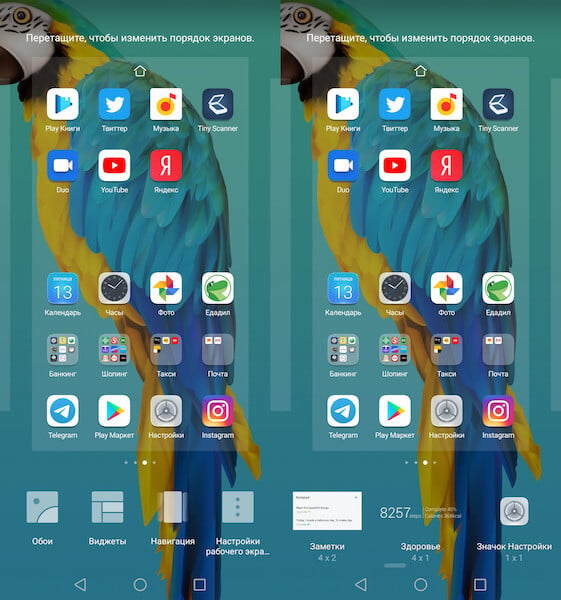
История уведомлений на Android
- Пролистайте список доступных виджетов, которые можно вынести на рабочий стол, и выберите ярлык “Настройки”;
- В открывшемся окне просмотрите все доступные варианты и, если там есть виджет “История уведомлений”, добавьте его на рабочий стол;
- Вернитесь на рабочий стол, откройте виджет и просмотрите все уведомления, которые вы получали за последнее время.
Как просмотреть историю входящих уведомлений
Если в прошивке вашего смартфона отсутствует такая возможность, вам пригодится приложение Unnotification. Оно сохраняет историю входящих уведомлений, позволяя просмотреть даже те, которые вы случайно закрыли. В результате вы получите возможность не только увидеть пропущенные оповещения, но ещё и узнать точное время, в которое они поступили.
-
на свой смартфон из Google Play;
- После установки откройте ему доступ к управлению уведомлениями;
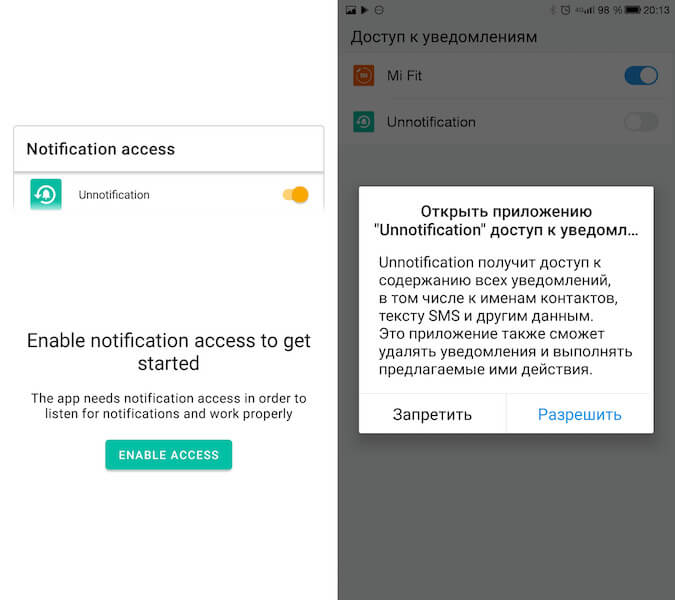
Разрешения к системе уведомлений в Unnotification
- Теперь, когда вам придёт уведомление, вы сможете закрыть его, а потом открыть Unnotification и найти его там;
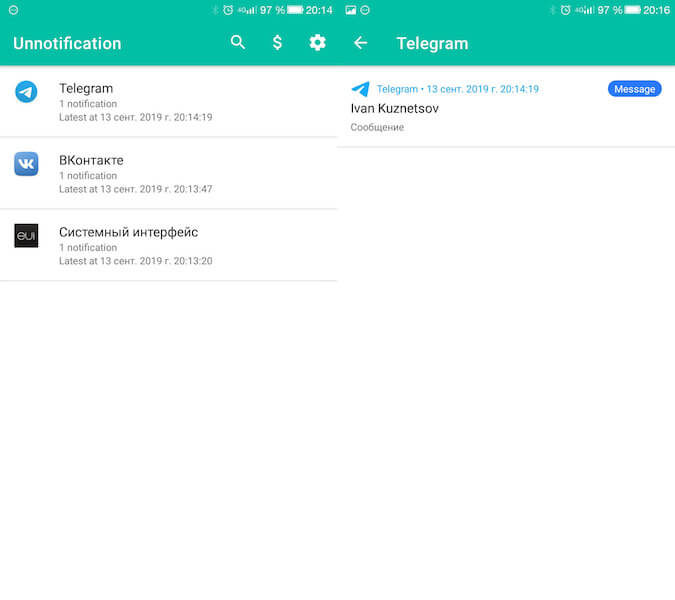
Как найти все уведомления, которые когда-либо поступали
- А если уведомлений слишком много, в приложении есть удобный поиск по дате, по названию приложения и по содержанию уведомления.
Вообще, приложение Unnotification донельзя простое. Открывая его, вы сразу попадаете в раздел с уведомлениями, которые вам поступали с момента установки. Однако при необходимости вы сможете самостоятельно настроить автоматическое удаление всех уведомлений, например, по истечении 30 дней. Таким образом вы сможете не путаться в обилии оповещений, которых день ото дня будет становиться только больше. А ещё — непонятно зачем — в Unnotification есть ночная тема.
Приложение: Unnotification Разработчик: Nasah Apps Категория: Работа Цена: Бесплатно Скачать: Google Play Приложением уже заинтересовались: 1838 человек
Новости, статьи и анонсы публикаций
Свободное общение и обсуждение материалов

Этот год точно запомнится всем без исключения пользователям смартфонов. Если для владельцев iPhone в в России ситуация оказалась критичной, и теперь он стал менее полезным в быту, то на Android-смартфонах не все так уж и плохо: можно использовать альтернативные способы бесконтактной оплаты, но приходится качать приложения из других источников, что может быть достаточно опасно и проблематично для неопытных пользователей. Мы не стали ждать улучшения ситуации и придумали оригинальный способ пользоваться удаленными приложениями из Google Play, собранными в одном каталоге. Рассказываем, что в нем есть и как им пользоваться.
Surface Duo, пожалуй, самое радикальное устройство, выпущенное Microsoft за последние годы. Оно предлагает складной дизайн с двумя отдельными экранами. И, если честно, оно выглядит, как попытка мастеров с AliExpress предложить свой складной телефон, но дешевле. Вот только дешевле устройство не стало и стоит все равно очень дорого. Но Microsoft считает, что это может стать сдвигом парадигмы в том, как мы взаимодействуем с нашими приложениями. Надо сильно поверить в эту идею, чтобы не сомневаться в замысле компании, но сейчас не об этом. Вы знали, что задолго до этого Microsoft уже выпускала складные телефоны? Нет? А она выпускала.

Несмотря на то что подтверждённой информации о блокировке Google Pay в России пока не поступало, исключать такую вероятность полностью по-прежнему нельзя. Не далее как сегодня ночью Google прекратила продавать рекламу у нас в стране, а значит, есть риск дальнейшего повышения ставок. Поэтому нужно быть готовым к тому, что бесконтактный платёжный сервис поискового гиганта тоже может перестать работать. Но это не значит, что возможность оплачивать покупки телефоном после этого исчезнет полностью. Просто нужно настроить на Android Mir Pay и платить уже с его помощью.
А можно ли доверять этому приложению? В уведомлениях часто присылают пароли и коды для входа в онлайн банкинг, и если какое-то стороннее приложение будет иметь к ним доступ и отправлять разработчику, это чревато боком.
Как посмотреть закрытые уведомления на Android?
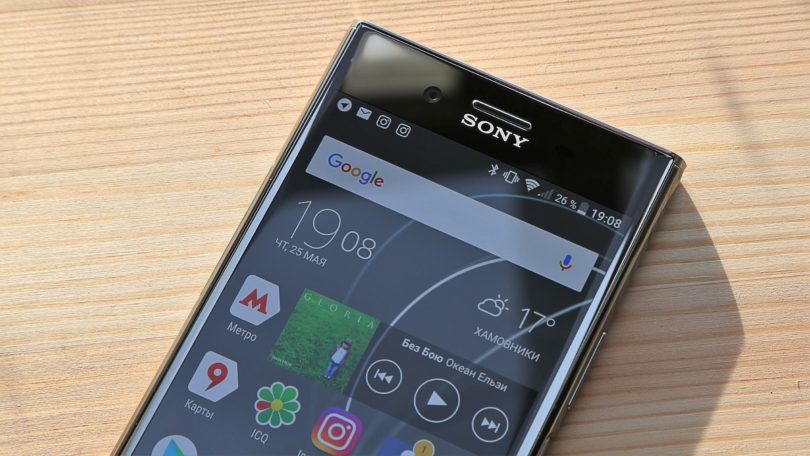
Если уведомление исчезло, то это не значит, что его нельзя вернуть.
Современные версии операционной системы Android позволяют практически мгновенно смахнуть с соответствующего экрана абсолютно все уведомления. Но иногда случается так, что пользователю хочется восстановить потерянные уведомления, особенно те, которые не были прочитаны. По умолчанию «зеленый робот» не предлагает такой возможности, из-за чего можно так и не узнать о каких-то важных событиях. К счастью, если чуть-чуть подкорректировать настройки смартфона, то можно получить доступ ко всем смахнутым недавно уведомлениям.
Важное уточнение
Первые версии Android не имели журнала уведомлений. То есть, каждое оповещение после смахивания начисто устранялось из памяти. Поэтому рассмотренный ниже способ не подходит для очень старых смартфонов и планшетов. Впервые соответствующий журнал появился в составе Android 4.3 Jelly Bean.
Под журналом подразумевается отдельный раздел настроек, в котором содержатся все уведомления. Это не только оповещения от разных приложений, но и всяческая служебная информация. Например, здесь можно обнаружить упоминания о том, во сколько был активирован Wi-Fi, когда случилась передача данных по Bluetooth и т. д. Если смартфон начал виснуть, то журнал уведомлений поможет выяснить, чем это вызвано.
Обратите внимание: по умолчанию журнал уведомлений доступен далеко не на всех Android-устройствах. На некоторых смартфонах он может полностью отсутствовать.
Активация журнала уведомлений
Чтобы посмотреть историю уведомлений на Андроид, нужно сначала стать разработчиком. Конечно, имеется в виду активация соответствующего раздела в настройках, а не требование написать какую-нибудь компьютерную или мобильную программу. Если говорить конкретнее, то необходимы следующие действия:
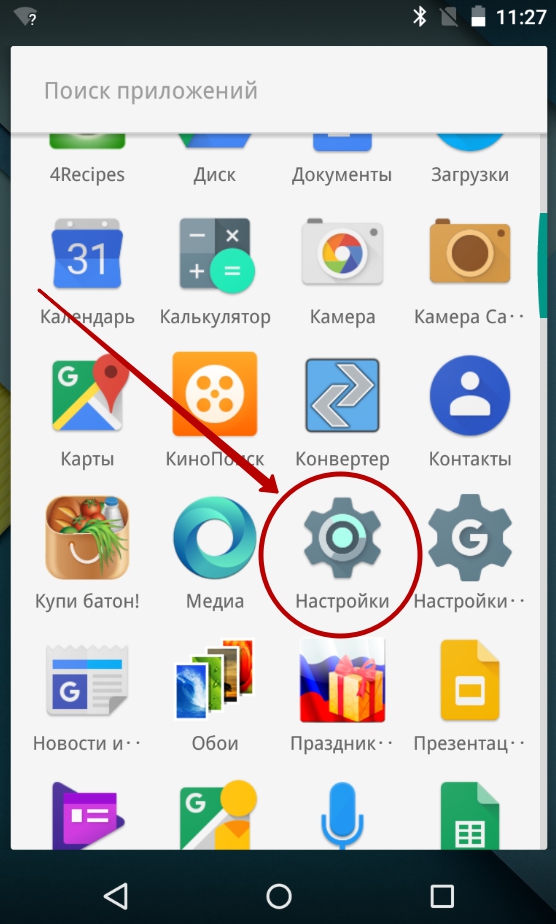
Шаг 1. Перейдите в «Настройки» любым удобным способом.
Шаг 2. Посетите раздел «О телефоне».
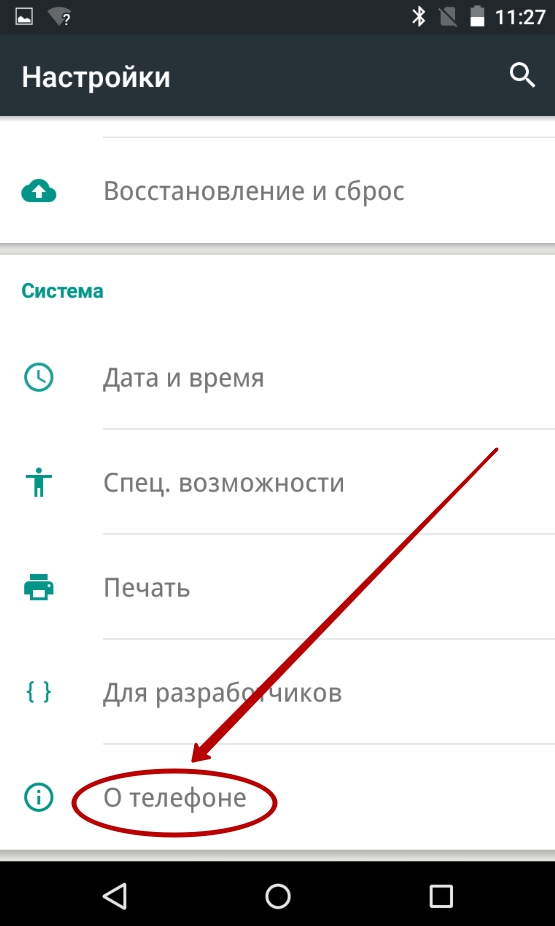
Шаг 3. Здесь найдите пункт «Номер сборки». На некоторых устройствах дополнительно может понадобиться посещение подраздела «Сведения о ПО».
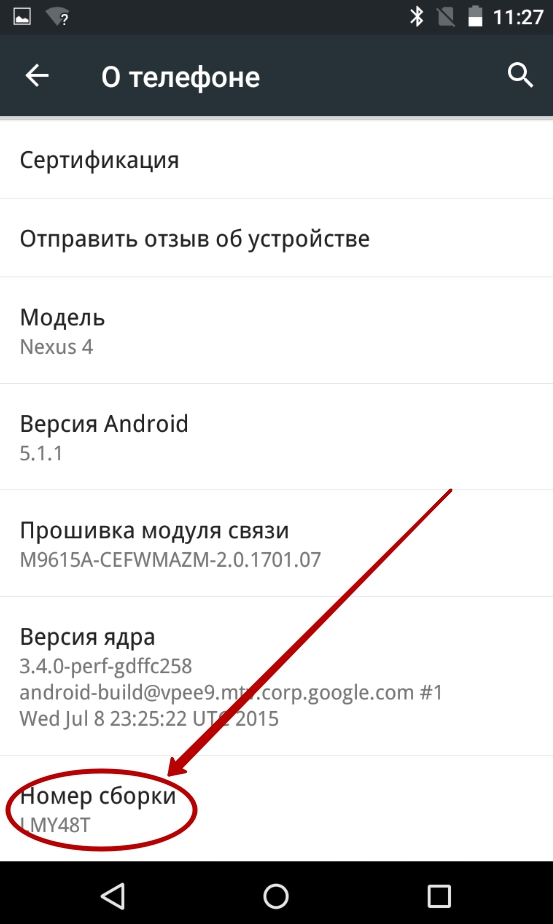
Шаг 4. Несколько раз нажмите на вышеупомянутый пункт. Обычно хватает пяти касаний. После этого отобразится сообщение о том, что на устройстве активирован режим разработчика.
Итак, теперь осталось реализовать способ, посредством которого будет осуществляться переход в журнал уведомлений. На Android это делается следующим образом:
Шаг 1. Удерживайте палец на любом свободном участке рабочего стола.
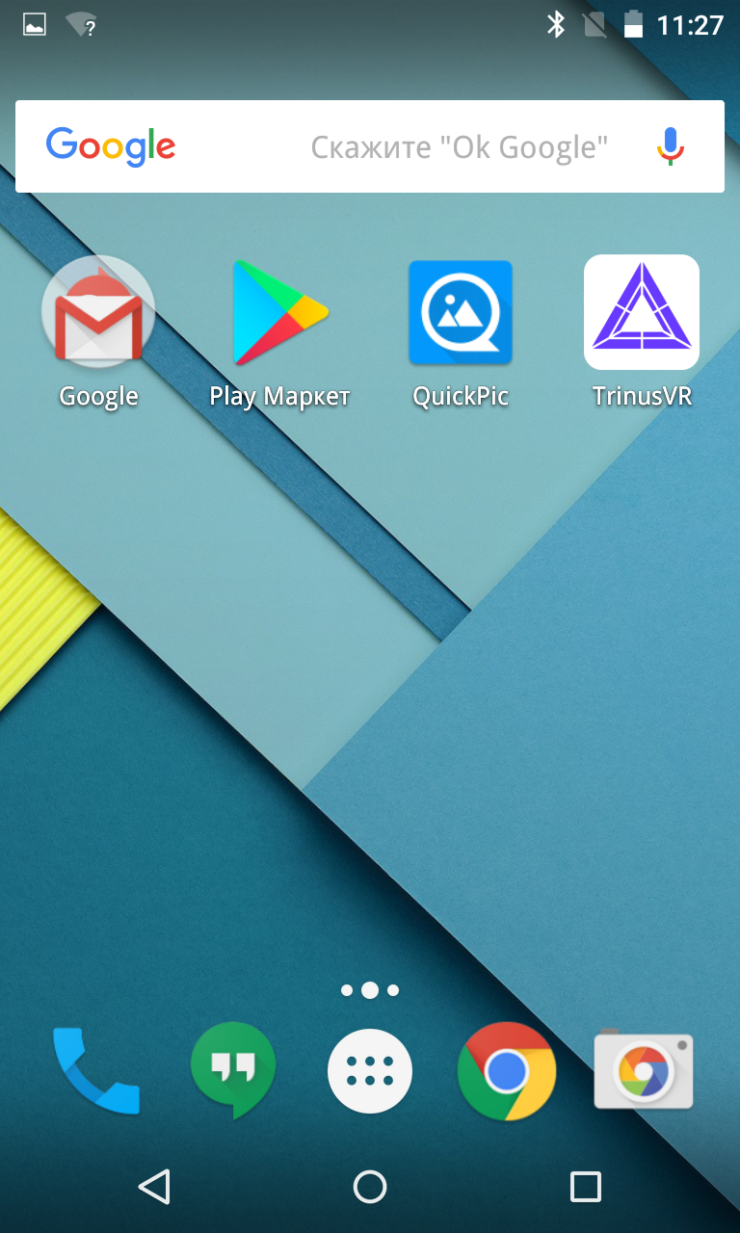
Шаг 2. Нажмите на кнопку «Виджеты».
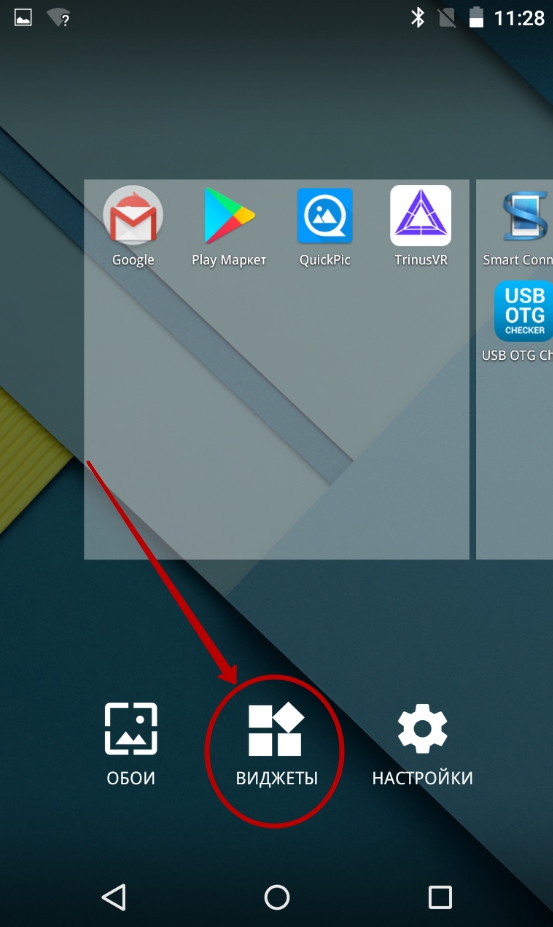
Шаг 3. Перетащите на рабочий стол виджет «Настройки», выглядящий в виде шестерёнки.

Шаг 4. Система предложит выбрать, быстрый доступ к какому именно разделу настроек необходимо получить. Нажмите на пункт «Журнал уведомлений». Подпись под виджетом тут же поменяется.
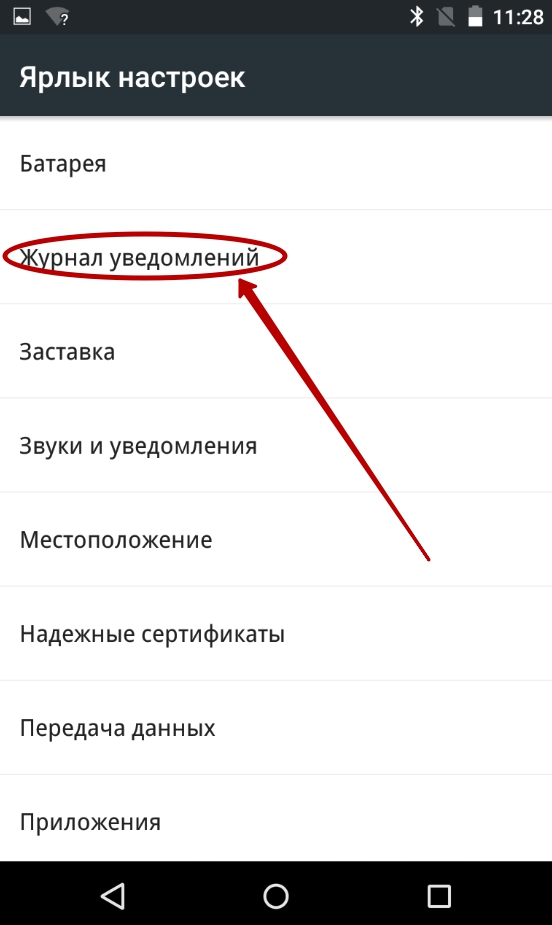
Шаг 5. Нажмите на виджет, перейдя в соответствующий раздел. Здесь можно увидеть все закрытые уведомления. В том числе должны отображаться даже те, что были смахнуты с соответствующей панели или экрана блокировки случайно.
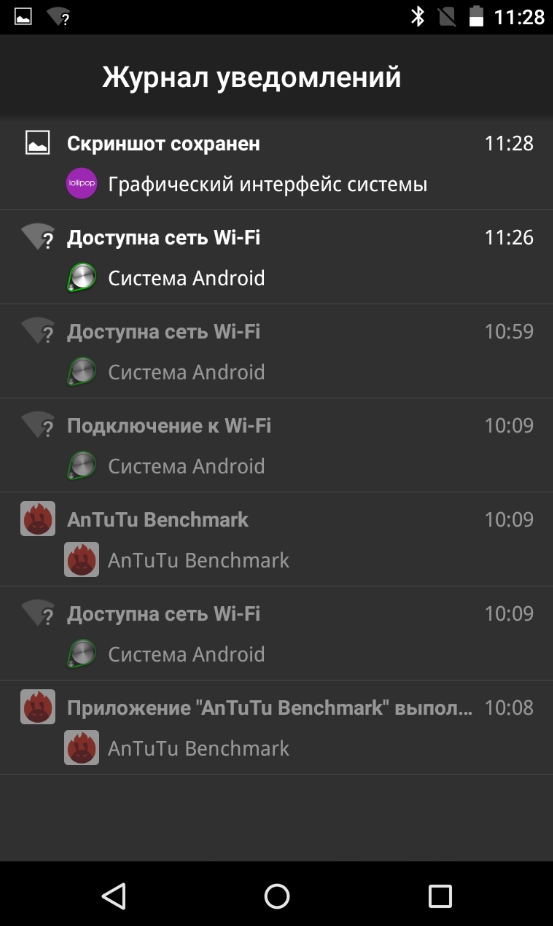
Если на вашем смартфоне нет встроенного журнала уведомлений, то вы можете установить стороннее приложение через Play Маркет. Одно из них — Catch notify, которое распространяется на бесплатной основе.
Заключение
К сожалению, функция работает адекватно не на всех гаджетах. Например, на Samsung Galaxy A5 (2016) последняя версия прошивки совсем не располагает виджетом «Настройки». А на DOOGEE MIX 2 тап по виджету вызывает лишь появление окна с ошибкой. Словом, всё зависит от реализации данной функции в конкретной фирменной оболочке. Стабильнее всего журнал обновлений работает в голом Android — то есть, на смартфонах Nexus, Pixel и Nokia.
Как посмотреть случайно стертые уведомления на смартфонах
Как восстановить пропущенные и стёртые уведомления в операционной системе Android
Разработчики уже давно учли проблему, из-за которой владелец телефона может пропустить то или иное важное событие, и постарались сделать всё, чтобы это было легко исправить. Если уведомления уже были закрыты или удалены, не стоит лениться — лучше воспользоваться предлагаемым способом их восстановить, чтобы убедиться в отсутствии по-настоящему важных, критических сообщений.
Ещё в версии 4.3, которая получила название Jelly Bean, разработчик из компании Google ввели так называемый журнал уведомлений. На конец 2018 — начало 2019 года он сохраняется во всех актуальных версиях «андроида», в том числе в модифицированных сборках MIUI, установленных на смартфонах Xiaomi. С помощью этого инструмента можно просмотреть все уведомления в хронологическом порядке.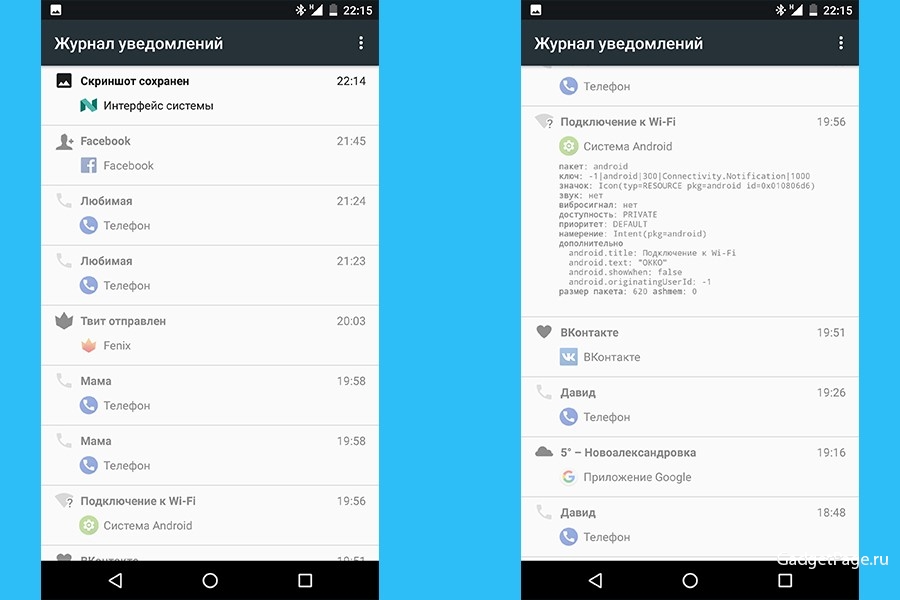 Полезная мелочь: журнал позволяет увидеть не только простые пользовательские уведомления, которые всплывают в режиме сна или в активном режиме. Также отображаются и служебные уведомления, которые обычно не демонстрируются пользователю, чтобы не отвлекать его от важных дел.
К служебным относятся, например, сообщения о том, когда произошло подключение к беспроводной сети и что это была за сеть, какими параметрами она обладает. Многим пользователям такая информация не нужна, но некоторым она бывает очень полезна.
Что нужно сделать, чтобы просмотреть стёртые уведомления
- Перейти в «Настройки».
- Открыть раздел настроек «О телефоне».
- Найти пункт «Номер сборки» (на Xiaomi — «Версия MIUI»).
- Пальцем коснуться этого пункта меню несколько раз.
Виджет настроек на рабочем столе и доступ к уведомлениям
Некоторые сборки Android содержат нужный виджет. Он располагается на рабочем столе. В других случаях разработчики могут его убрать в целях безопасности — в этом случае может потребоваться модификация операционной системы в режиме разработчика.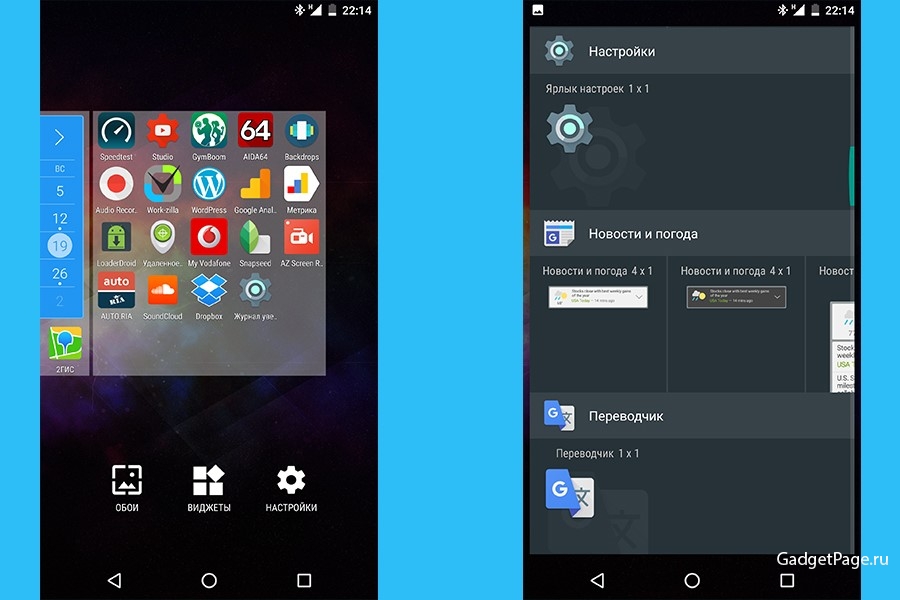 Внимание: будьте осторожны, внося изменения, чтобы не нарушить нормальную работу ОС.
Когда на рабочем столе доступен виджет «Настройки», вам понадобится сделать следующее: