Как заблокировать сайт на телефоне Андроид
На Android-устройствах посредством одного из многих веб-браузеров можно посещать различные ресурсы в интернете по аналогии с ПК. Однако иногда, особенно если ваш телефон используется кем-то посторонним или ребенком, некоторые веб-сайты требуется принудительно блокировать. Дальше по ходу статьи мы расскажем о нескольких наиболее актуальных способах добавления ограничения на смартфон вне зависимости от версии ОС.
Как заблокировать сайт на телефоне Андроид
Содержание — Как заблокировать сайт на телефоне Андроид:
Блокировка сайта на Android
Всего существует несколько методов блокировки веб-сайтов на Android, сильно отличающихся друг от друга по надежности, актуальности и сложности.
Способ 1: Изменение файла hosts
Наиболее простым методом блокировки сайтов на Android можно по праву считать изменение системного файла hosts любым удобным текстовым редактором. При этом для успешного внесения изменений вам потребуется файловый менеджер с Root-правами вроде ES Проводника или Root Explorer. Рекомендованным является первый вариант, так как помимо навигации предоставляет встроенные инструменты для изменения текстовых документов. Дальнейшую инструкцию мы будем рассматривать на его примере.
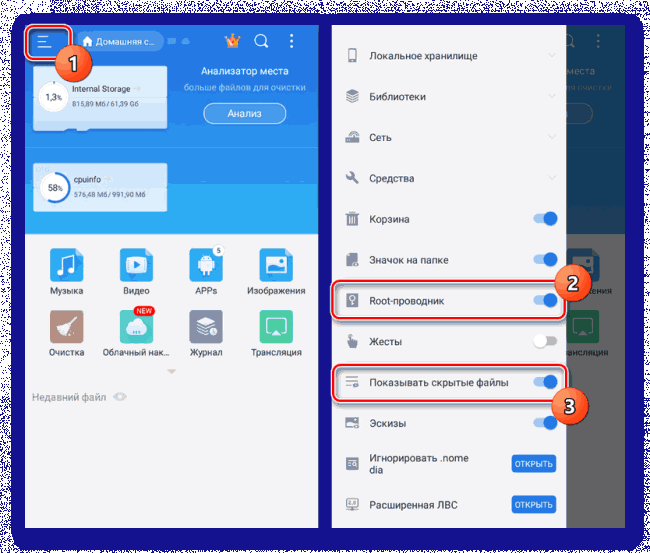
1. Откройте приложение для работы с файлами, разверните главное меню и включите функцию «Root». Желательно также активировать отображение «Скрытый файлов».
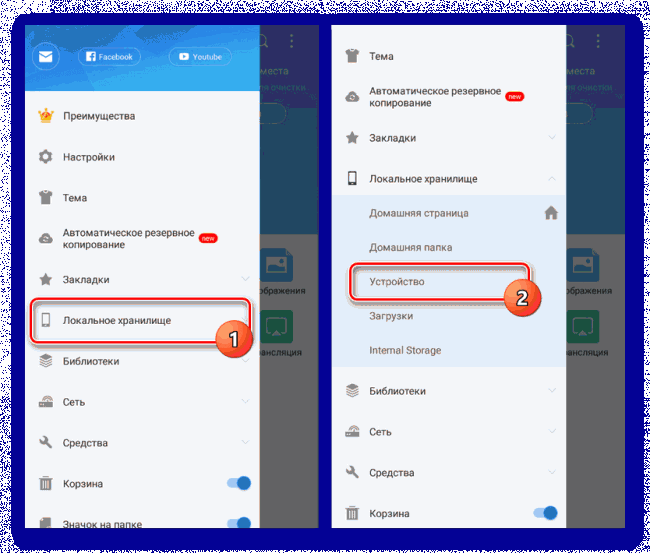
2. Перейдите выше, разверните раздел «Локальное хранилище» и через появившийся список перейдите на страницу «Устройство».
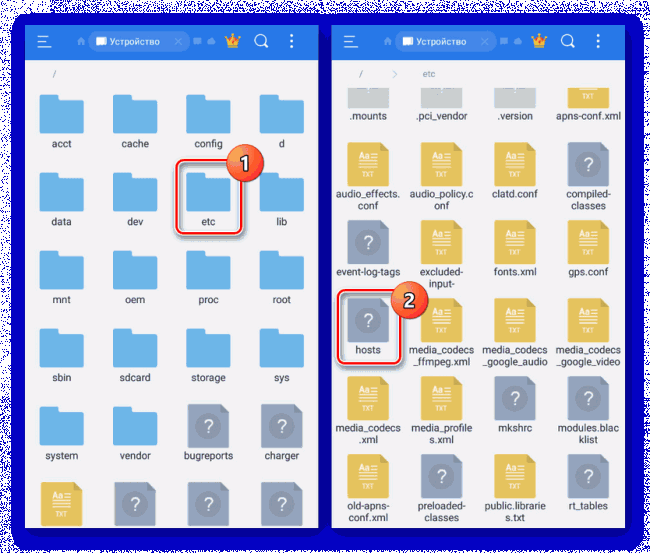
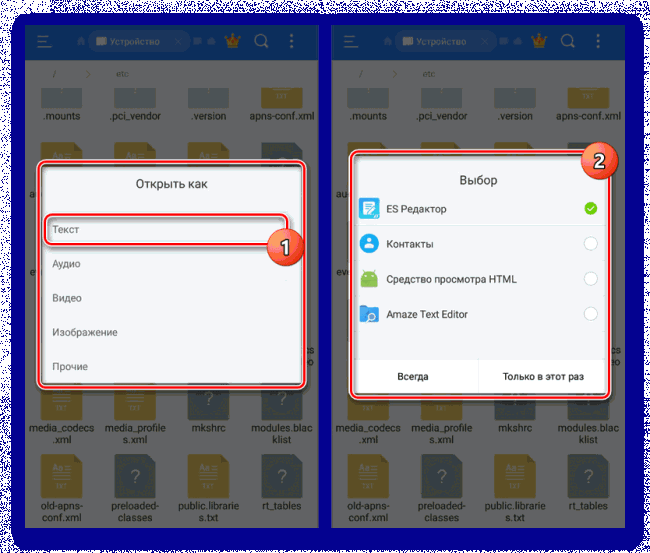
3. В корневом каталоге Android-устройства откройте папку «etc». Здесь нужно найти и тапнуть по файлу «hosts» без расширения.
4. При открытии выберите вариант «Текст» и укажите любое удобное средство для работы с текстовыми документами.
5. Не меняя изначальное содержимое, переместите маркер набора на новую строку и добавьте следующую строку:
При этом вместо «адрес_сайта» используется URL-адрес сайта, который требуется заблокировать.
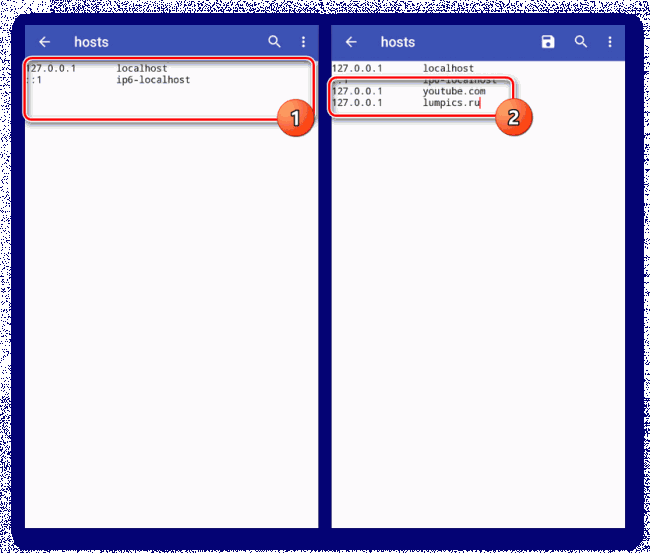
6. Выполнив сохранение получившегося документа, перейдите к любому веб-браузеру и в адресную строку введите URL заблокированного ресурса. Если все сделано правильно, вместо контента появится оповещение об отсутствии интернет-соединения.

При условии добавления каких-либо ограничений на использование Root-прав в файловом менеджере, этот способ станет отличным вариантом блокировки. Однако для знающего пользователя это ограничение не будет актуальным из-за минимальной защиты.
Способ 2: Использование фаервола
Данный метод блокировки ресурсов в сети сводится к использованию специальных приложений, выступающих в роли фаерволов и предоставляющих ряд инструментов для установки ограничений на конкетное ПО. Подобные программы для Android были нами рассмотрены в другой статье на сайте. Сейчас же в качестве примера мы возьмем Брандмауэр без Root.
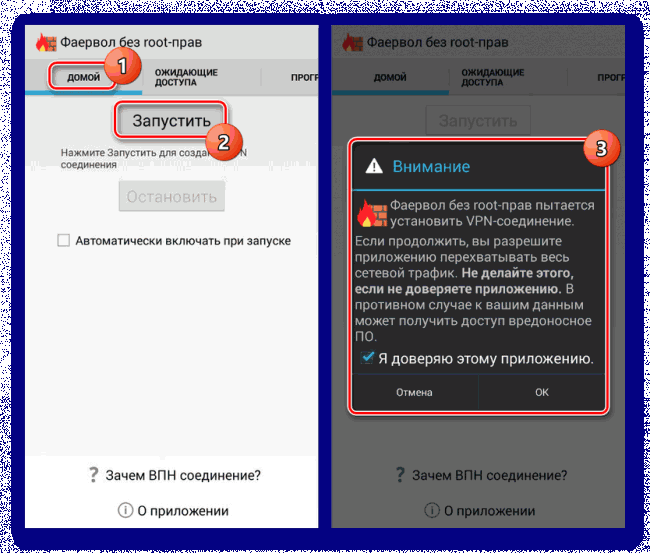
1. Откройте приложение и на главной странице «Домой» нажмите кнопку «Запустить». Это необходимо для успешной фильтрации трафика на устройстве.
2. С помощью верхней панели переместитесь на вкладку «Программы» и выберите приложение для доступа в интернет, которое нужно заблокировать. В нашем случае это будет Google Chrome .
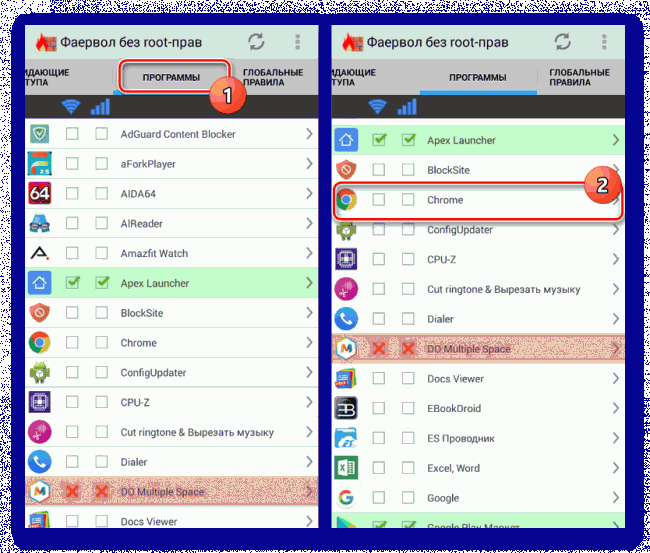
3. Нажмите по иконке в двух имеющихся колонках «Доступ не определен», чтобы появился значок с красным крестиком «Запретить любой доступ». В результате любые подключения к интернету через браузер будут завершены неудачей.
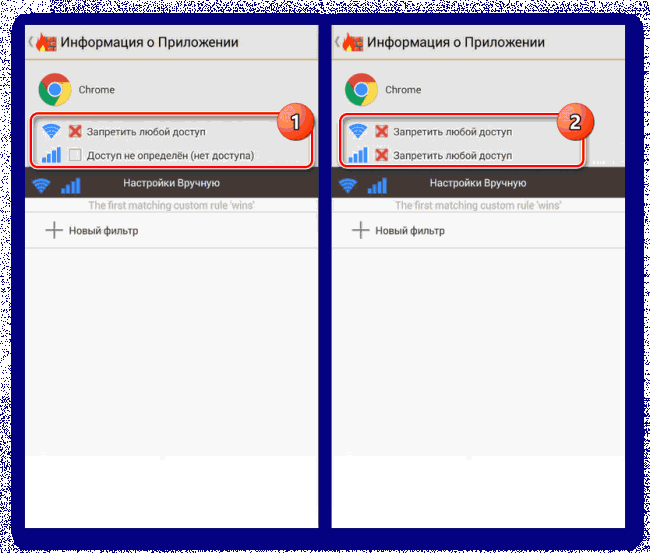
Обратите внимание, что также можно настроить фильтры для отдельных сайтов, однако конкретно в данном случае эта функция работает недостаточно стабильно.

Некоторые приложения, предоставляющие преимущественно платные возможности, позволяют не только блокировать программы, но и конкретные веб-сайты. Встречается это лишь в редких случаях, и потому нет смысла рассматривать подобное ПО отдельно.
Способ 3: Блокировка в браузере
Этот метод отчасти похож на предыдущий, так как устанавливаемая блокировка распространяется лишь на одну программу, но в то же время позволяет на свое усмотрение блокировать выборочные веб-сайты в сети. Актуальным такой подход будет, если на смартфоне установлен всего лишь один веб-браузер и заблокированы все способы установки альтернативных приложений.
1. Несмотря на огромное разнообразие обозревателей, лишь некоторые из них предоставляют функции для блокировки сайтов в интернете. Лучшими вариантами являются UC Browser и Safe Browser , второму из которых мы и уделим внимание по ходу инструкции.
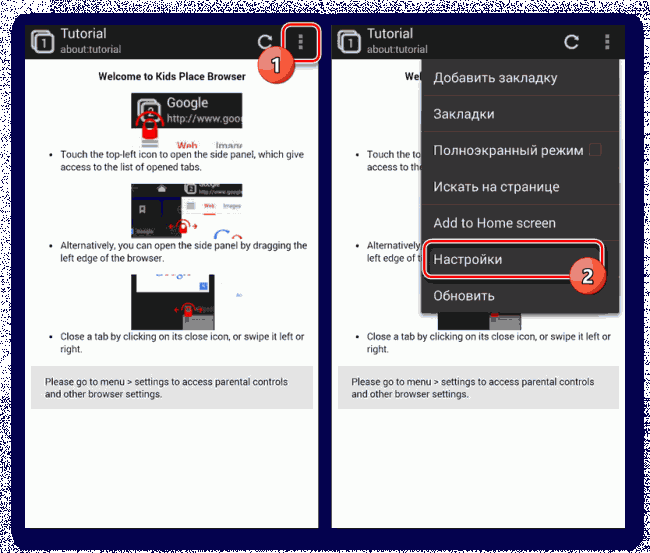
2. Откройте заранее скачанный и установленный веб-браузер, подтвердите начало работы и нажмите по значку с тремя точками в правом крайнем углу экрана. Из представленного списка выберите раздел «Настройки» для перехода к параметрам.
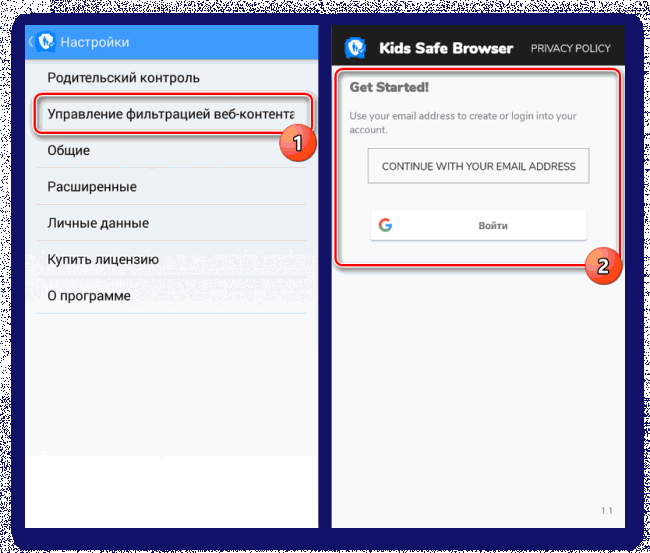
3. Находясь на странице «Настройки», тапните по строке «Управление фильтрацией веб-контента» и нажмите кнопку «Войти». Здесь можно как создать новую учетную запись по адресу электронной почты, так и воспользоваться аккаунтом Google.
4. После успешного входа вы окажетесь на странице управления блокировками в рамках рассматриваемого браузера. Найдите блок «Настройки веб-фильтра» и выберите вариант «Черный список».
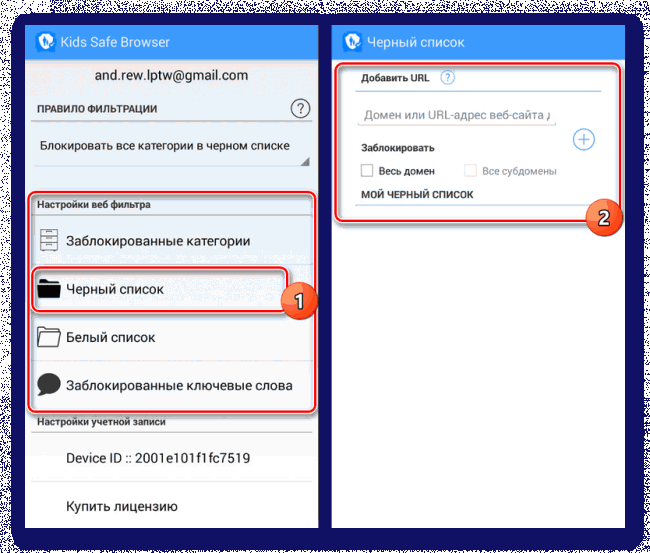
5. Здесь необходимо заполнить текстовую строку «Домен» в соответствии с адресом блокируемого сайта, а также по желанию установить галочки «Весь домен» и «Все субдомены». Нажав по иконке с изображением «+», вы добавите фильтр в общий список заблокированных ресурсов.

6. На свое усмотрение добавьте столько фильтров, сколько требуется, и вернитесь на главную страницу с параметрами. Тут в блоке «Правило фильтрации» измените значение на «Блокировать все категории в черном списке».

7. Завершив изменения, можете смело выходить из настроек к основному интерфейсу браузера. Теперь при попытках посещения ранее указанных доменов на экране отобразится уведомление о запрете доступа.

8. Чтобы отменить работу фильтра, придется снова перейти в параметры и повторно авторизоваться с помощью учетной записи. При этом войти можно будет только в тот аккаунт, который ранее был использован в программе.

Как видно, даже учитывая наличие некоторых платных возможностей, блокировка в полной мере работает стабильно, не требуя приобретения каких-то дополнительных функций. С помощью этого ПО можно значительно ограничить действия в интернете, например, для ребенка, но только не забывая про ранее упомянутые особенности.
Способ 4: Приложение для блокировки
По аналогии с фаерволами, на платформе Android можно воспользоваться приложениями, предоставляющими инструменты для блокировки отдельных сайтов. Этот метод похож по принципу работы на традиционные «Черные списки», но вместо номеров используются URL-адреса. В качестве примера нами будет рассмотрено приложение BlockSite.
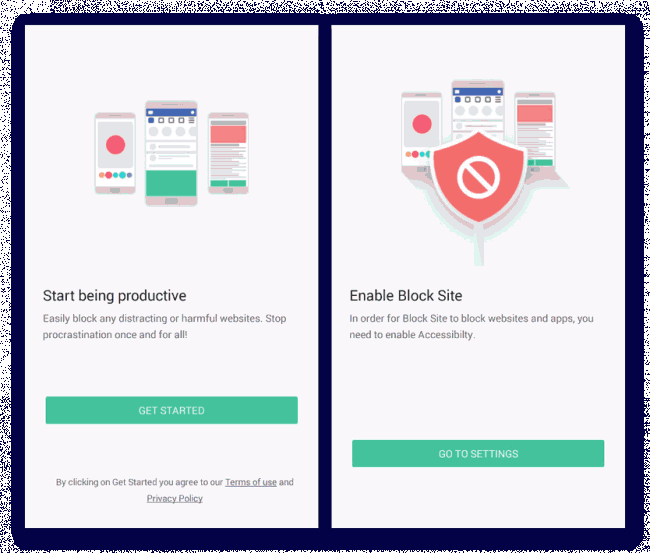
1. Выполнив установку и открыв программу, нажмите кнопку «Get Started» и следом за этим «Go to Settings».
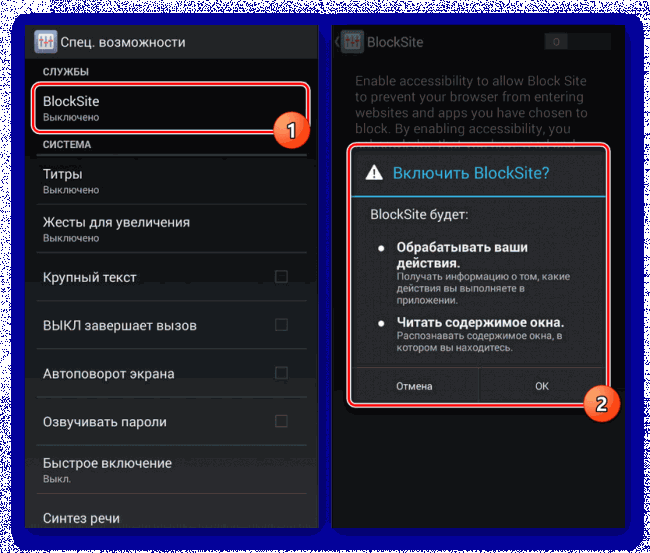
2. Дальше в обязательном порядке через настройки системы включите службу «BlockSite».
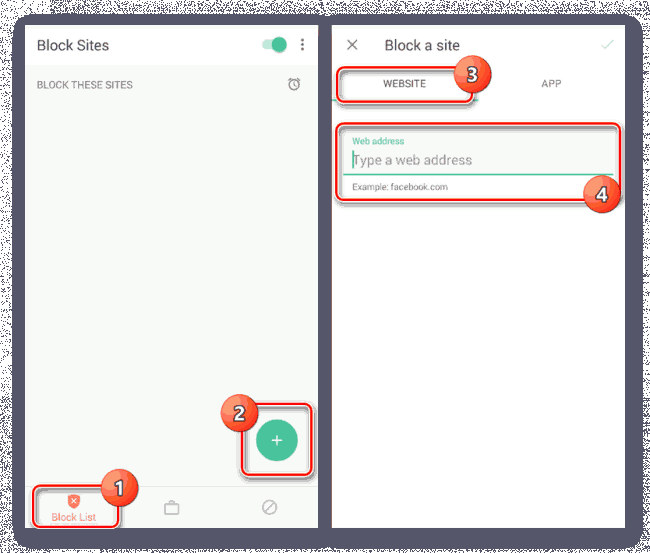
3. Оказавшись на главной странице приложения «Block List», тапните по значку с изображением «+» в нижнем углу экрана.
4. На следующем этапе необходимо заполните поле «Web address» в соответствии с URL-адресом блокируемого сайта и нажмите по иконке с галочкой. При этом достаточно указать только доменное имя сайта.
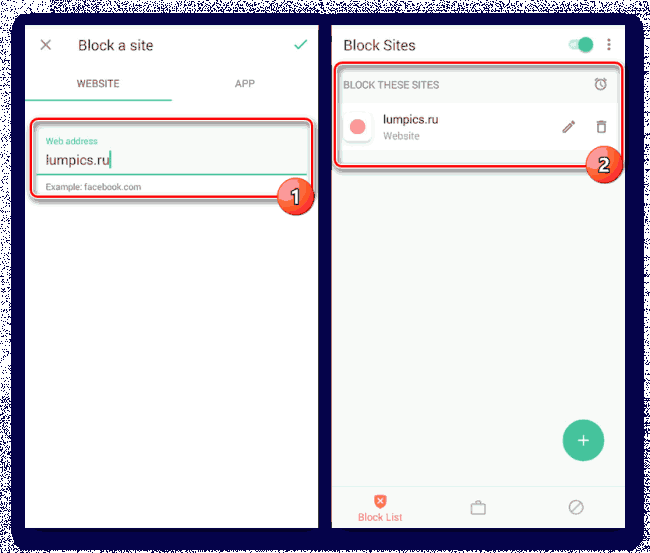
Отдельное внимание уделите вкладке «App» на той же странице. С ее помощью можно настроить ограничения для конкретных приложений.
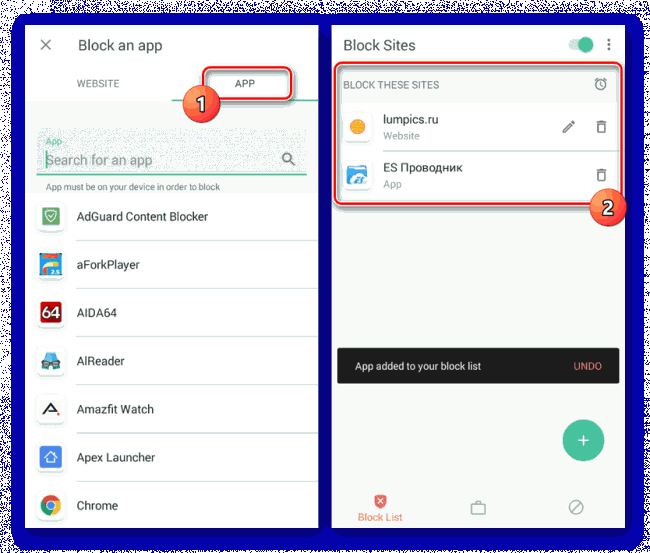
5. Разобравшись с добавлением веб-сайтов, приложение можно закрыть. Однако перед этим по желанию можете установить пароль на последующее редактирование параметров в разделе «Settings».
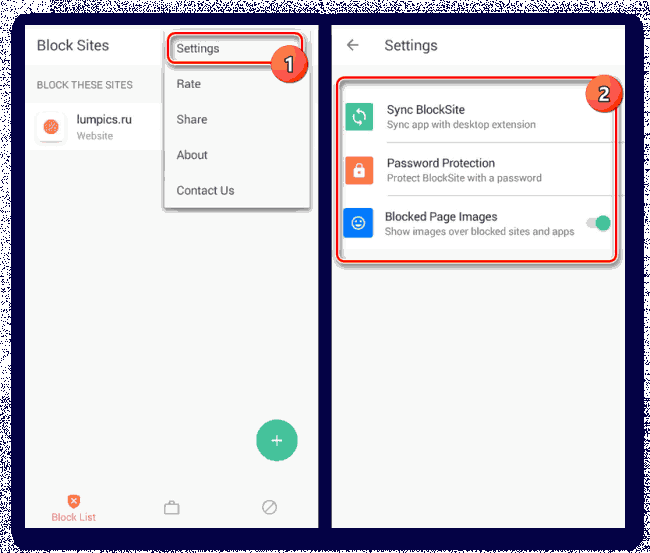
6. Теперь вне зависимости от браузера при попытке посещения заблокированного сайта будет появляться соответствующее оповещение, не препятствующее загрузке страницы, но ограничивающее просмотр.

Несмотря на все положительные стороны, важным недостатком способа является лишь частичная гарантия блокировки. К примеру, в некоторых обозревателях и приложениях обращение к веб-сайту будет происходить без учета BlockSite. На такой случай вы всегда можете воспользоваться альтернативами.
Способ 5: Родительский контроль
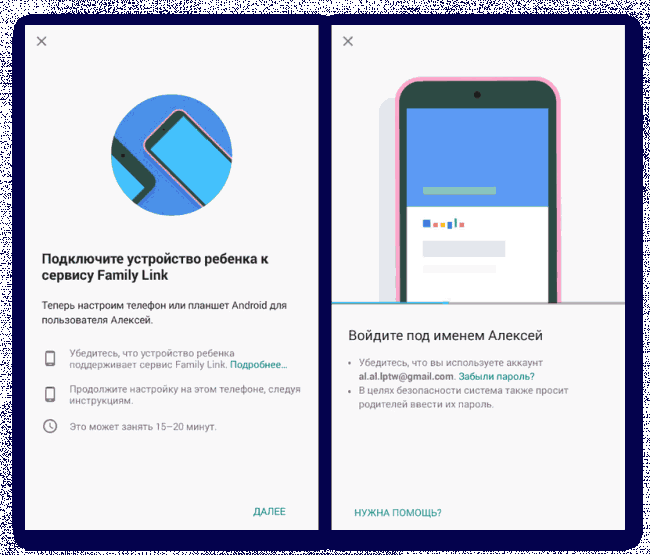
Последний способ в рамках настоящей инструкции представляет собой оптимальный вариант, однако подходящий только для блокировки сайтов на смартфоне ребенка. Заключается данный подход в добавлении родительского контроля через одно из специальных приложений, включая средства Google. Более детально процедура была нами описана в другой инструкции по ниже представленной ссылке.
Заключение
Мы постарались уделить должное внимание каждому актуальному способу, использование которых будет удобно в любых ситуациях и не станет проблемой по части производительности смартфона. К тому же, это далеко не все существующие варианты – на просторах Плей Маркета можно найти массу приложений, обеспечивающих блокировку отдельных сайтов.
Как заблокировать сайт на Android

Интернет — не самое безопасное место для жизни — вредоносных, опасных и рабочих или недружелюбных для детей сайтов, возможно, следует избегать. Если вас беспокоят сайты, которые вы (или другие) посещаете на устройстве Android, вы можете подумать о его блокировке.
К сожалению, на Android не существует простого встроенного метода блокировки неприемлемых сайтов. Однако есть обходные пути, которые вы можете попробовать.
Программы для Windows, мобильные приложения, игры — ВСЁ БЕСПЛАТНО, в нашем закрытом телеграмм канале — Подписывайтесь:)
Если вы хотите заблокировать сайт на Android без предварительного рутирования устройства, вам нужно сделать следующее.
Использование брандмауэра приложений для блокировки сайтов на Android
Одно из самых простых решений заблокировать веб-сайт на Android — использовать брандмауэр приложения. Настройка брандмауэра, такого как NoRoot Firewall , может помочь вам заблокировать определенные веб-сайты на вашем устройстве. Это работает путем блокировки вашего устройства от загрузки этих страниц.
Чтобы начать использовать брандмауэр приложения на Android, выполните следующие действия:
- Загрузите брандмауэр NoRoot на свой телефон Android.
- Запустите приложение и нажмите кнопку Global внизу.
- Коснитесь «Новый предварительный фильтр».
- Введите URL-адрес сайта, который вы хотите заблокировать.
- Установите флажки Wi-Fi и Данные.
- Выберите значок звездочки (*) для параметра порта и коснитесь ОК.
- Нажмите кнопку «Домой» внизу, затем нажмите «Пуск».

После того, как вы добавили сайт в брандмауэр NoRoot, сам брандмауэр заблокирует любую попытку его загрузки в будущем. Если вы попробуете, вы увидите ошибку подключения.
Вам нужно будет удалить веб-сайт из брандмауэра, чтобы загрузить сайт в будущем.

Этот метод утомителен, но если вы хотите заблокировать несколько избранных сайтов, стоит использовать брандмауэр NoRoot. Это бесплатно и позволяет неограниченное количество блокировок сайтов.
Как заблокировать сайты на Android с помощью Trend Micro
Еще один хороший вариант блокировки веб-сайта на Android — использование Trend Micro Mobile Security. У Trend Micro также есть бесплатный QR-сканер, который упрощает поиск паролей Wi-Fi на Android.
Trend Micro позволяет использовать определенные группы категорий, например развлечения для взрослых или азартные игры, для автоматической блокировки конфиденциальных веб-сайтов. Например, если вы беспокоитесь о ребенке, вы можете включить эту функцию, чтобы автоматически блокировать доступ. Вы также можете добавить определенные веб-сайты в определенный черный список.
Важно отметить, что для функций Trend Micro (таких как родительский контроль и блокировка веб-сайтов) требуется подписка. Вы можете использовать его бесплатно в течение 14 дней — по истечении этого периода вам нужно будет платить ежемесячную или годовую абонентскую плату, чтобы продолжить использование этих функций.
Чтобы использовать Trend Micro для блокировки сайтов на Android:
- Установите Trend Micro Mobile Security на свое устройство.
- Запустите его и откройте раздел Родительский контроль.
- В разделе «Фильтр сайтов» коснитесь ползунка, чтобы включить его.
- Выберите подходящий возрастной диапазон — он будет блокировать определенный контент в зависимости от возрастного диапазона.
- Установите флажок рядом с определенными категориями, чтобы заблокировать эти веб-сайты на основе фильтров Trend Micro.
- Чтобы заблокировать определенный сайт, нажмите «Список заблокированных» в меню.
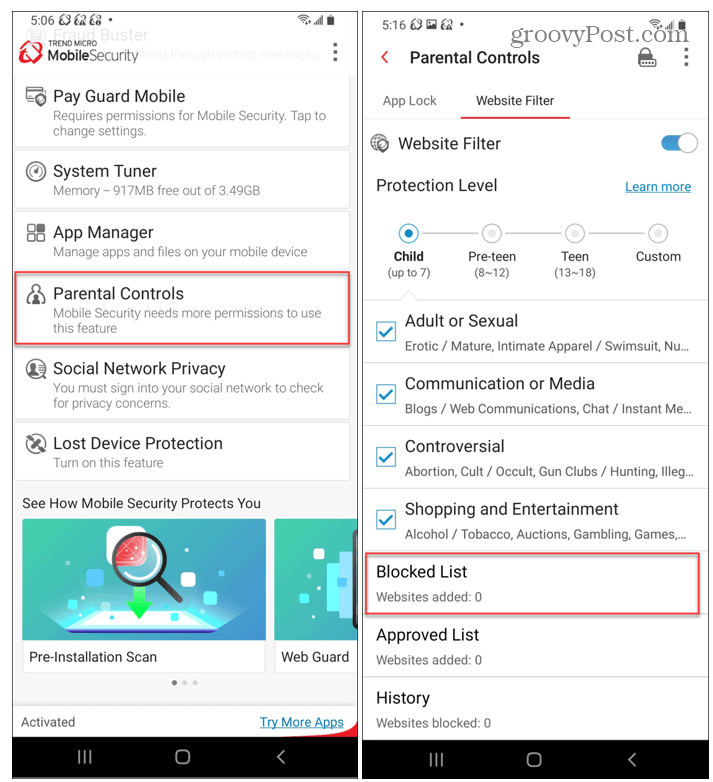
- Нажмите «Добавить» в верхней части экрана «Список заблокированных», введите имя и URL-адрес сайта, который вы хотите заблокировать, и нажмите «Сохранить».
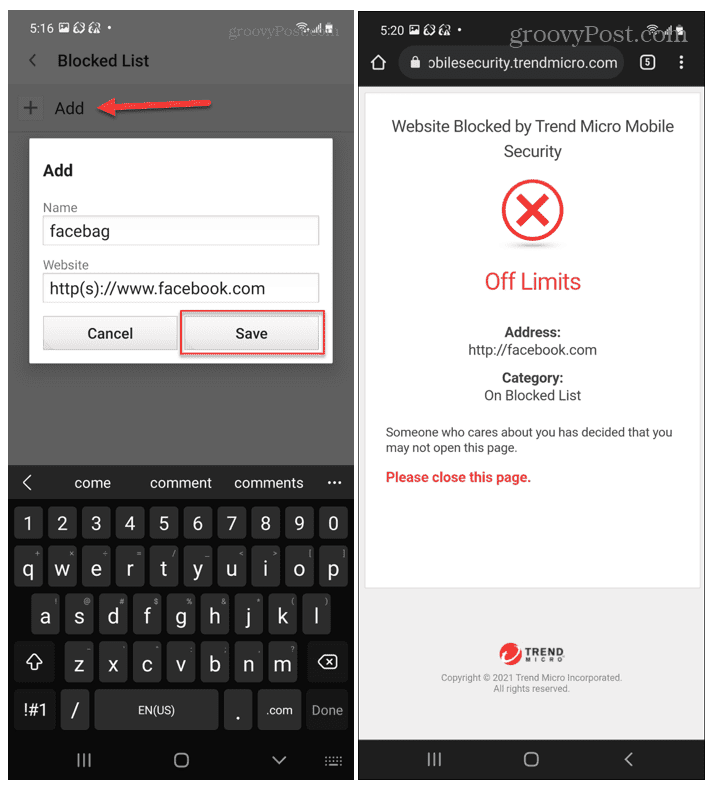
Если Trend Micro активирован, отображается сообщение безопасности, если кто-то пытается получить доступ к заблокированному сайту на вашем устройстве. Если вам нужен доступ к заблокированному сайту, вам нужно будет повторить эти шаги, чтобы разблокировать его или полностью отключить фильтр.
Использование BlockSite для блокировки сайтов на Android
Если вы не хотите откладывать дела на потом , вы можете использовать BlockSite . Это приложение имеет чистый, простой в использовании интерфейс, который позволяет блокировать сайты на Android несколькими нажатиями.
Чтобы использовать приложение BlockSite для блокировки сайтов на Android:
- Установите приложениеBlockSite на свое устройство и запустите его.
- Вы увидите список предложений по блокировке, включая Facebook, Twitter и YouTube — коснитесь любого из них, чтобы добавить их в свой список блокировки.
- Если вы не видите приложение или веб-сайт, введите его в строку поиска, затем нажмите, чтобы добавить в свой список.
- Нажмите Готово, чтобы сохранить список.
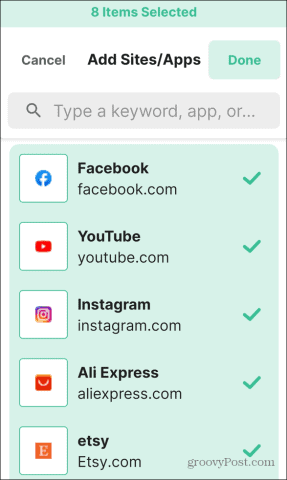
Любые сайты или приложения, заблокированные в BlockSite, останутся недоступными, пока вы не удалите их из своего черного списка. BlockSite отобразит сообщение об ошибке для сайтов или приложений, которые остаются заблокированными.
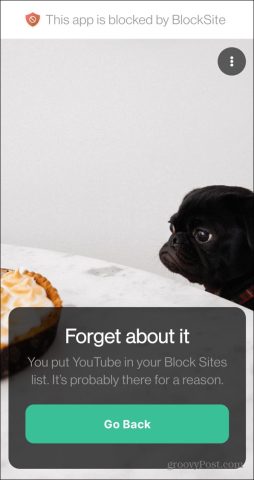
Сообщение о заблокированном сайте

Бесплатная версия приложения подходит для периодического использования, но позволяет заблокировать до девяти элементов. Вам нужно будет перейти на тарифный план Unlimited за 9,99 долларов США в год для неограниченной блокировки и включения других функций, таких как планирование.
Другие способы блокировки сайтов на Android
Приведенные выше шаги позволят вам заблокировать веб-сайт на Android без рутирования телефона. Однако, если вы выполните рутинг своего телефона, вы сможете отредактировать файл Hosts своего устройства, чтобы заблокировать определенные веб-сайты. Однако в наши дни рутирование Android-устройства обычно не рекомендуется, поэтому мы не рекомендуем этот метод.
Другой вариант — настроить OpenDNS на домашнем маршрутизаторе.
У вас есть собственные предложения по блокировке сайтов на вашем Android-устройстве? Дайте нам знать свои рекомендации в комментариях ниже.
Как заблокировать сайт на Android

На любом мобильном устройстве под управлением системы Android можно пользоваться браузером и искать в Интернете необходимую информацию. Для этого пользователь открывает сайты и веб-ресурсы. Но если вашим телефоном будет пользоваться посторонний человек, вряд ли вы захотите, чтобы он видел ваши приватные поиски данных в сети. Небезопасно, когда ребенок берет ваш телефон и может посещать запрещенные или нежелательные для него веб-страницы.
Согласитесь, невозможно все время быть надзирателем для своего малыша и контролировать его действия в Интернете.
Далее мы разберем, как заблокировать сайт на Android и защитить своих детей от влияния неприемлемых веб-ресурсов.
Особенности и способы блокировки сайтов на Android
Существует несколько основных способов, каждый из которых имеет свои особенности, а также может показаться вам простым или сложным в использовании. Выбирая любой из них, можно гарантировать надежную и эффективную блокировку сайтов на Android.
Эти методы заключаются в следующем:
- редактирование файла hosts;
- блокировка через браузер;
- блокировка через firewall.
Рассмотрим каждый вариант детальнее.
Как осуществить редактирование файла hosts
Данный способ сочетает в себе простоту и скорость, как заблокировать сайты для взрослых на Android. Однако необходимо иметь файловый менеджер с рут-правами.
Все происходит следующим образом:
- запустить приложение для файлового управления и активировать функцию рут-прав;
- выбрать опцию отображения скрытых файлов;
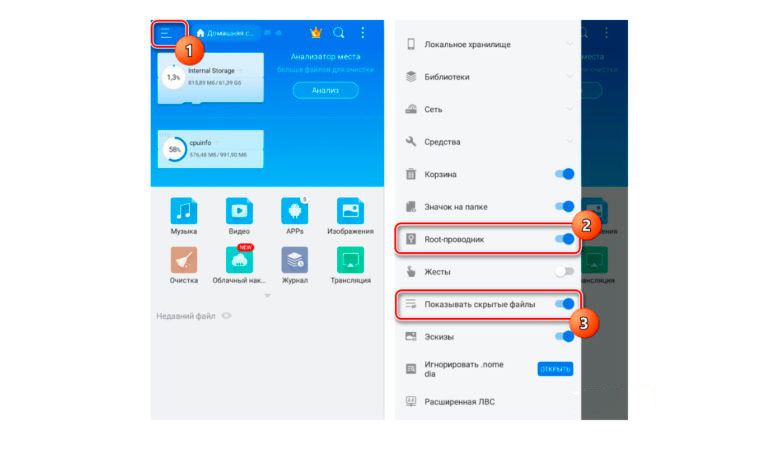
- в разделе Локальное хранилище перейти на страницу с устройствами;
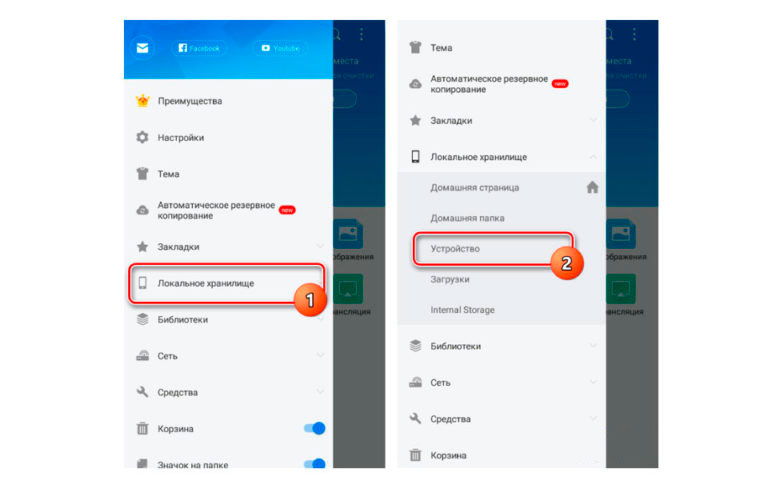
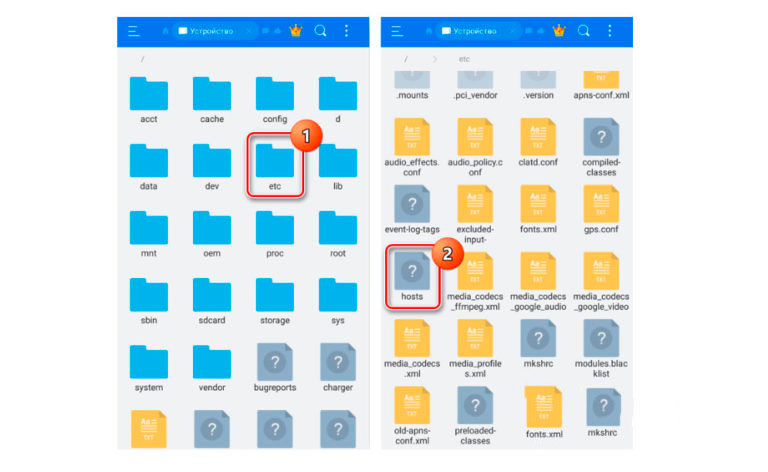
- в головном каталоге найти папку «etc» и выбрать файл «hosts» без расширения;
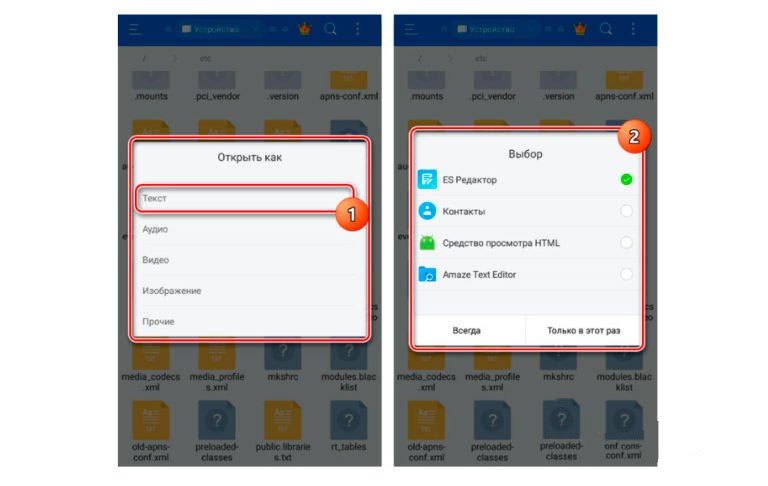
- выбрать текстовый формат и задать способ работы с объектом;
- без изменения содержимого расположить маркер набора в чистой строке и добавить такую запись «127.0.0.1 адрес_сайта». В качестве адреса будет использоваться ссылка на него, чтобы совершить блокировку;
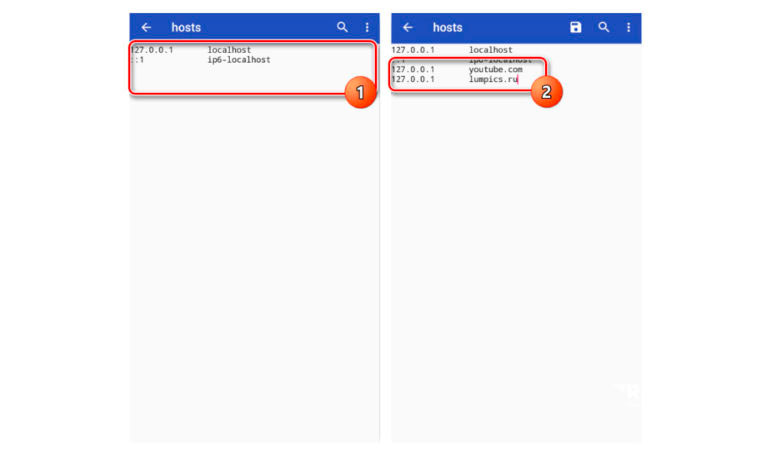
- далее сохранить документ и через браузер попробовать зайти на заблокированный сайт, чтобы проверить корректность проведенных процедур. Если ресурс действительно заблокирован, будет отображаться следующее:
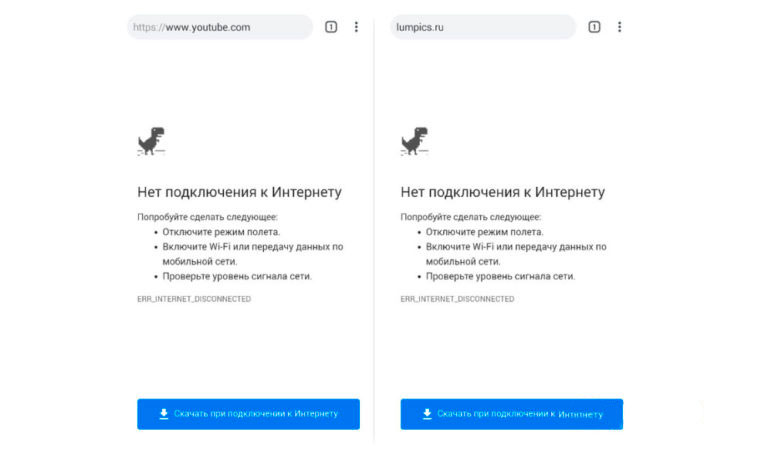
Можно ли заблокировать сайты в браузере
Да, можно и далее мы рассмотрим, как запретить доступ к сайту на Android через браузер. Есть несколько обозревателей, через которые реализуется запрет сайтов, – чаще всего используются US Browser и Safe Browser. Достаточно скачать программу из магазина, установить ее и перейти к последующим настройкам блокировки:
- в меню программы зайти в раздел с настройками;
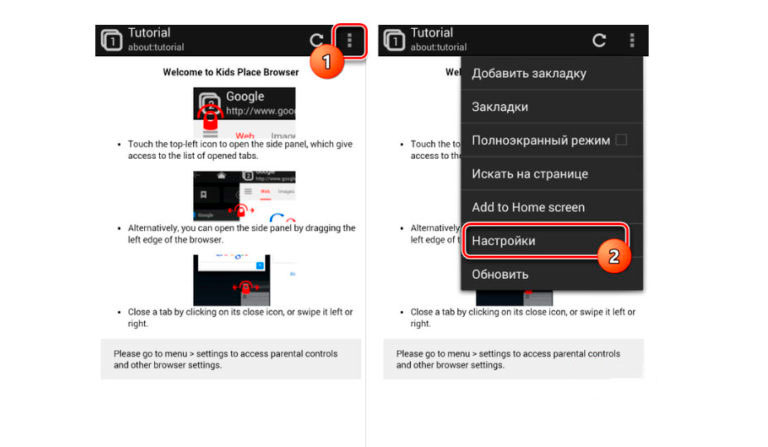
- выбрать опцию фильтра для контента и войти в нее с помощью своего Google-аккаунта или создания новой учетки;
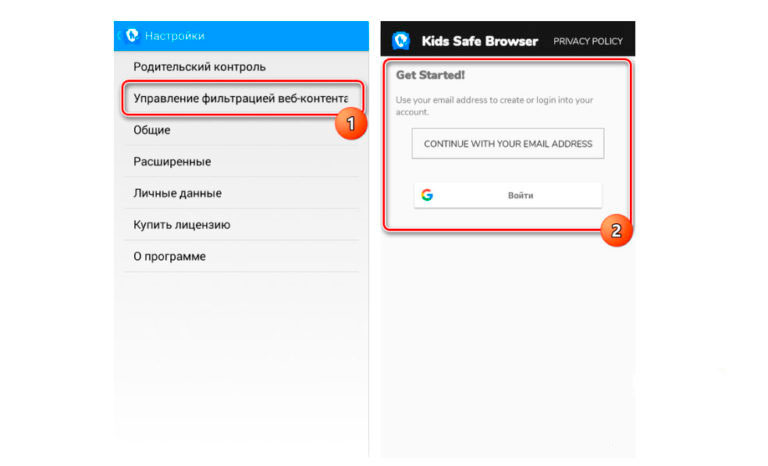
- далее найти опцию Настроек веб-фильтра и выберете режим black-списка;
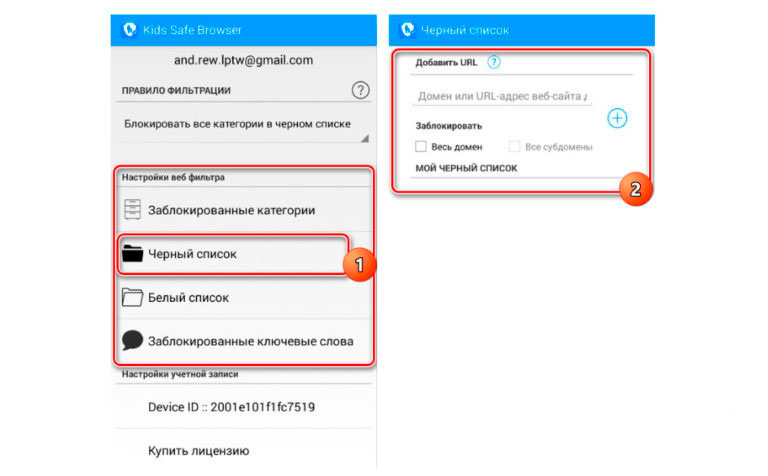
- требуется указать домен и все существующие субдомены, подтвердить новую запись, таким образом, он попадет в список запретных ресурсов;
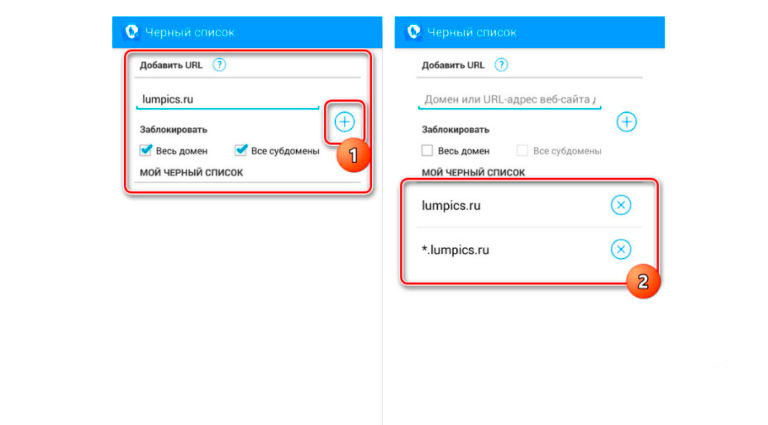
- можно добавить еще фильтры, если требуется, затем возврат на главную страницу;
- в разделе с правилами фильтрации требуется установить вариант блокировки всех категорий в списке;
- выйти из программы и проверить, пускает ли на сайты, сохраненные в вашем black-списке.
Блокирование сайтов посредством firewall
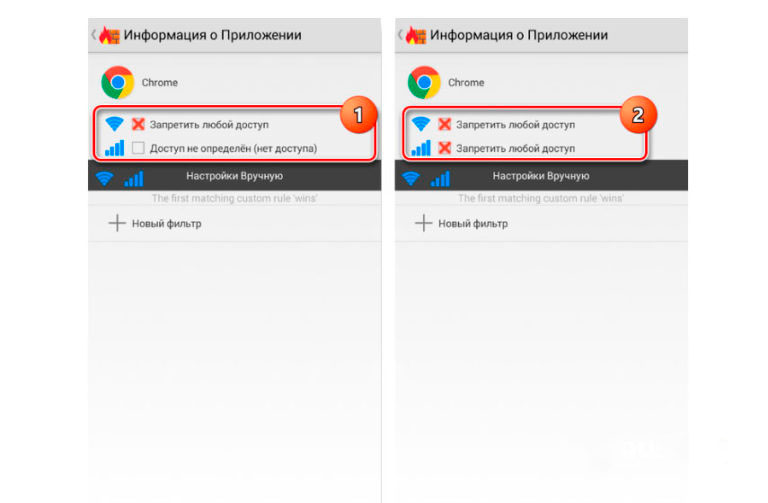
В данном случае необходимо использовать специальные приложения, выполняющие функции firewall и обеспечивающих инструментарием для установки ограничений. Например, можно использовать Брандмауэр без необходимости наличия прав Root:
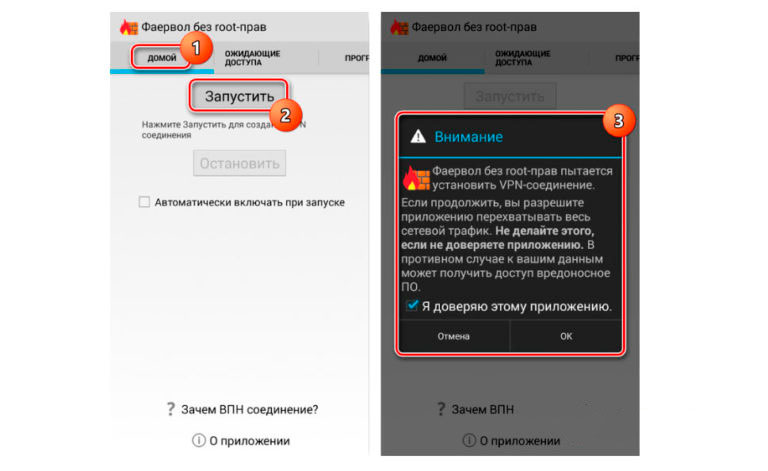
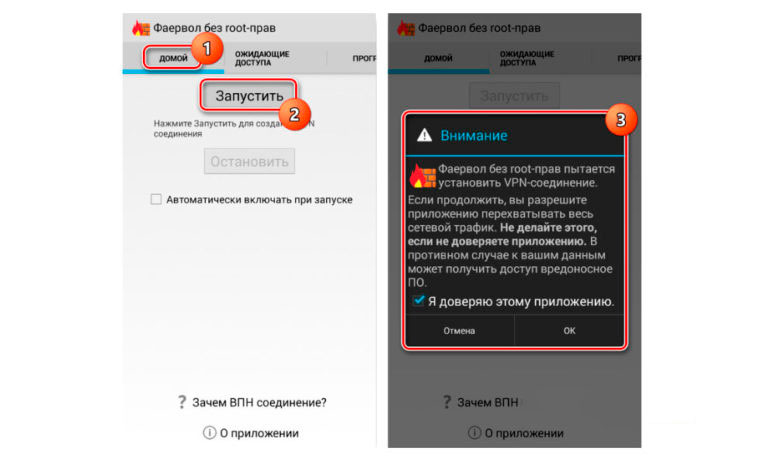
- открыть программу и запустить ее для фильтрации потока данных;
- во вкладке с программами выбрать приложение для входа в сеть, чтобы заблокировать его. В качестве примера выбран Google Chrome;
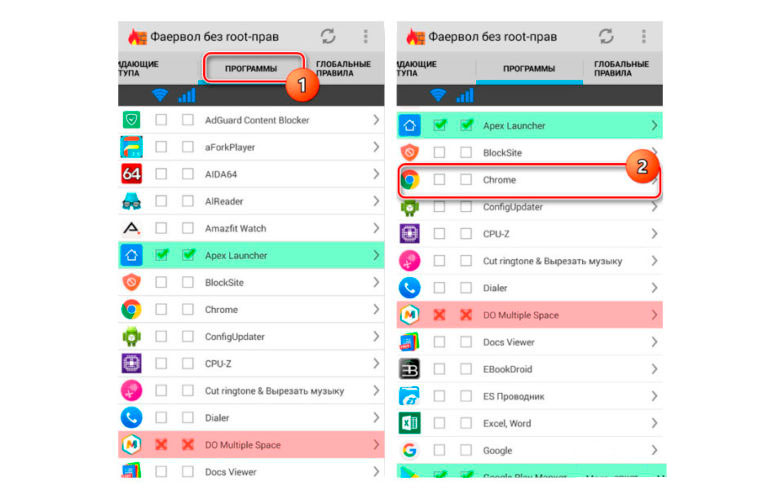
- далее в обеих колонках задать режим запрета доступа.
Какие приложения используются для блокировки сайтов
Для блокировки сайтов в сети можно использовать различные приложения, но когда речь идет о том, чтобы обезопасить своего ребенка, рекомендуется отдавать предпочтение следующим сервисам:
- родительский контроль Google Chrome;
- Google Family Link.
Родительский контроль
Опция родительского контроля, предоставляемая браузером Google Chrome, является оптимальным вариантом, при этом она действует только на личном смартфоне вашего малыша. Через настройки приложения устанавливается режим ограниченного пользования Интернета ребенком – не только блокировка нежелательных сайтов, но и установление лимита нахождения в сети и т.д.
Google Family Link
Это специальное приложение для родителей, чтобы они видели, как ребенок использует свой мобильный гаджет и какие страницы в сети посещает. Можно настраивать для семейной группы или для отдельных ее участников.
Мобильная безопасность и использование антивируса
Некоторые антивирусные программы, например, Avast Free Antivirus, оснащены специальной опцией блокировки веб-страниц. Достаточно зайти в настройки программы и выполнить соответствующие манипуляции, чтобы заблокировать посещение конкретных сайтов.
Еще один вариант проверки мобильной безопасности и подтверждения блокировки сайтов – это использование программы Norton Family:
Как заблокировать сайты на вашем Android телефоне или планшете
Блокировать сайты от ваших детей … или от себя
Если вы считаете, что веб-сайт не подходит, тратит впустую драгоценное время или мешает, вы можете заблокировать веб-сайты на Android с помощью одного из нескольких приложений, предназначенных для блокировки нежелательного контента.
Приложения, описанные в этой статье, работают на телефонах и планшетах Android под управлением Android 5.0 Lollipop или выше.
Как заблокировать сайты на Android с помощью приложения безопасности
Есть много приложений, которые дают вам возможность блокировать сайты, которые вы считаете неуместными, но зачем просто защищать себя от угроз, о которых вы знаете? Пока вы блокируете нежелательные веб-сайты, добавьте дополнительный уровень защиты и установите приложение безопасности, которое обеспечивает защиту от вирусов, вымогателей и другого вредоносного контента.
Одним из наиболее популярных приложений безопасности является Mobile Security от Trend Micro. С Mobile Security вы защищены от вредоносного контента, можете блокировать нежелательные веб-сайты и устанавливать родительский контроль. Другие замечательные функции Mobile Security включают в себя:
- Поиск вредоносных программ в приложениях до их установки на устройство Android.
- Предупреждаю вас, если приложение может раскрыть вашу личную информацию.
- Делаем скриншот несанкционированных попыток доступа к вашему устройству.
- Помочь вам найти ваш телефон, если он потеряется.
- Помощь в восстановлении после атаки вымогателей.
- Вытирая ваше устройство.
Mobile Security можно загрузить бесплатно, а функции антивируса и вредоносного ПО – бесплатно. Функции SafeSurfing и Родительский контроль – это платные функции, требующие годовой подписки на 20 долларов (после бесплатного пробного периода). Регистрация в Trend Micro также необходима для продолжения использования приложения.
Заблокировать сайт с помощью Mobile Security
Откройте Mobile Security .
На главной странице приложения нажмите Родительский контроль .
Нажмите Фильтр веб-сайта .
Включите Фильтр веб-сайта .
Нажмите Заблокированный список .
Нажмите Добавить .
Введите описательное имя и URL-адрес нежелательного веб-сайта.
Нажмите Сохранить , чтобы добавить сайт в список заблокированных.
Как заблокировать сайты на Android с помощью блокировщика сайтов
Если вы хотите сделать больше, чем просто добавить веб-сайты в список заблокированных, попробуйте приложение для блокировки веб-сайтов. Эти приложения не только упрощают добавление нежелательных веб-сайтов в черный список, но и блокируют приложения, которые используют веб-время. Если вы хотите запланировать время, когда приложения и веб-сайты закрыты, вы тоже можете это сделать!
BlockSite – одно из самых популярных приложений для блокировки веб-сайтов. BlockSite помогает вам оставаться сосредоточенным и избегать нежелательного контента. Вы можете не только блокировать нежелательные веб-сайты, но и блокировать приложения, которые вас отвлекают. BlockSite также избавляет вас от отвлекающих факторов благодаря следующим функциям:
- Автоматическая блокировка сайтов для взрослых.
- Блокируйте веб-сайты и приложения по расписанию.
- Рабочий режим для установки временных интервалов и перерывов.
- Блокировать отдельные веб-страницы.
BlockSite бесплатен, не содержит рекламы и покупок в приложении.
Чтобы добавить сайт в список заблокированных сайтов в BlockSite
Откройте BlockSite .
Нажмите Список блокировки .
Нажмите значок Добавить , обозначенный знаком плюс (+).
Введите URL-адрес веб-сайта, который вы хотите заблокировать, а затем нажмите зеленую галочку . Откроется страница «Блокировка сайтов».
Нажмите Будильник .
Выберите дни недели и время, когда вы хотите, чтобы сайт был заблокирован.
Нажмите стрелку Назад , чтобы вернуться на страницу блокировки сайтов.
Блокировка сайтов на Android с помощью брандмауэра
Брандмауэры обеспечивают безопасность, контролируя доступ к вашему устройству и блокируя данные с помощью набора правил. Думайте о брандмауэре как о заборе между вами и интернетом. Если вы ищете брандмауэр для Android, ищите брандмауэр без root.
Один из самых скачиваемых брандмауэров для Android – NoRoot Firewall от Grey Shirts. NoRoot Firewall не требует, чтобы вы рутировали устройство Android. Вот лишь некоторые из функций, которые вы найдете в брандмауэре NoRoot:
- Блокируйте сайты в зависимости от того, используете ли вы интернет через соединение Wi-Fi или мобильное соединение для передачи данных.
- Получать уведомления, когда приложение пытается получить доступ к Интернету.
- Требуется минимальное количество разрешений.
Брандмауэр NoRoot бесплатен для загрузки, не содержит рекламы и покупок внутри приложения.
Заблокировать сайт с помощью брандмауэра NoRoot
Откройте NoRoot Firewall .
Нажмите Глобальные фильтры .
Нажмите Новый предварительный фильтр .
Нажмите значок сети. Нажмите Wi-Fi , если вы хотите заблокировать веб-сайт, когда устройство подключено к сети; нажмите Данные , если вы хотите заблокировать веб-сайт при использовании соединения LTE.
В адресной строке введите полный URL-адрес сайта, который вы хотите заблокировать. Добавьте « HTTP » или « HTTPS » перед именем домена.
В строке «Порт» нажмите стрелку вниз , затем нажмите звездочку ( * ).
Нажмите ОК .
Нажмите Домой .
Нажмите Пуск . Предварительный фильтр, созданный вами для блокировки сайта, добавляется в список правил брандмауэра.