WhatsApp: как поставить пароль
Пароль на мессенджер для общения Whatsapp чаще всего ставят для того, чтобы обезопасить личную информацию и переписки от других лиц, которые могут взять ваш телефон в руки. В нашей статье будут освещены бесплатные программы на Android, которые позволят поставить password на телефон, и другие способы блокировки Ватсапа.
Как поставить пароль на Whatsapp в настройках?
В настройках мессенджера есть функция, которая позволит защитить ваше устройство от несанкционированного доступа в мессенджер. Для перехода и установки пароля для открытия диалогов в Ватсап, необходимо:
- Нажать на три точки в правом нижнем углу мобильного приложения Whatsapp и открыть настройки программы;
- Перейдите в раздел аккаунта и нажмите на вкладку «Конфиденциальность»;
- В настройках будет представлено два способа блокировки, выберите любой из них: блокировка отпечатком или установка код-пароля;
- Передвиньте ползунок на нужной функции и активируйте её.
Двухфакторная авторизация
В качестве дополнения к стандартной блокировке приложения можно добавить двухфакторную аутентификацию, которая будет требовать ввода пин-кода при открытии WhatsApp. Установка такой защиты будет осуществляться через настройки программы и электронную почту, поэтом если у вас нет зарегистрированного email, то придётся им обзавестись. Инструкция по активации двухфакторной защиты представлена ниже:
- Откройте мессенджер Whatsapp и перейдите в раздел настройек;
- Кликните на вкладку «Аккаунт» и перейдите в «Двухшаговая проверка»;
- Для подключения нажмите кнопку «включить» и осуществите настройку;
- Два раза введите 6-ти значный код;
- Укажите адрес электронной почты, на который будет высылаться пин-код для доступа в случае ввода неправильного пароля;
- Подтвердите email и завершите настройку.
Как поставить пароль на Ватсап с помощью приложений?
Пользователь может запаролить свой Whatsapp с помощью специальной программы, которую можно скачать на нашем официальном ресурсе apkshki.com. Приложения поддерживают любую версию OS Android и блокируют мессенджер.
Lock for Whatsapp
Мобильный сервис, который позволяет установить на мессенджер комбинированный пароль от 4-х до 8-ми символов. Использование Lock for Whatsapp позволит заблокировать не только приложение в целом, но и отдельные диалоги при необходимости. Программа позволяет сделать так, чтобы никто кроме владельца устройства не смог пользоваться мессенджером.
- Установите программу с нашего ресурса;
- Придумайте 4-х значный пароль для защиты параметров;
- Укажите адрес электронной почты в случае аварийного доступа;
- На стартовой странице появиться окно, перейдите по ссылке из него;
- В разделе «Специальные возможности» нажмите на службу «Locker for Whatsapp Chat», протянув ползунок на включение;
- Завершите стартовую настройку и вернитесь на начальный экран;
- Для блокировки отдельного чата нажмите на значок «+» с перепиской, которую хотите закрыть паролем;
- Укажите пароль и подтвердите действия на странице.
Использование программы полностью бесплатное, все функции работают без ограничения.
Smart AppLock
Специальная утилита позволит не только заблокировать доступ к вашему мобильному устройству, но и запаролить мессенджер Ватсап. Установка пароля стандартная, при открытии программы необходимо будет выбрать whatsapp и придумать код для входа в приложение.
Все упомянутые методы позволяют обезопасить ваши диалоги, чтобы коды работали, необходимо обезопасить программы от удаления, поставив на них дополнительные средства защиты.
Установка пароля на открытие WhatsApp для Android
Функция защиты WhatsApp для Android от несанкционированного доступа внедрена во все его актуальные версии, работает очень просто и активируется в «Настройках» приложения. Поэтому первое, чем следует воспользоваться с целью установки пароля на открытие мессенджера, – это следующая инструкция.
Примечание. Результативное включение и использование блокировки ВатсАп его же средствами доступно только с тех устройств, где наличествует и настроен сканер отпечатка пальца.
Читайте также: Включение блокировки экрана на Android
- Откройте ВатсАп, вызовите его меню, коснувшись трёх точек вверху экрана справа. Переместитесь в «Настройки» мессенджера.

Кроме того, вы можете деактивировать опцию «Показывать содержимое уведомлений», дабы исключить возможность просмотра поступающей через мессенджер на ваш смартфон информации в окошках-оповещениях и/или системной шторке Android.
Двухфакторная аутентификация
В аспекте защиты накапливаемой в процессе эксплуатации WhatsApp информации паролем нелишним будет рассмотреть дополнительную функцию, рекомендуемую создателями мессенджера к активации всеми его пользователями. «Двухшаговая проверка», которую можно задействовать в процессе регистрации в сервисе, а также через «Настройки» его Android-приложения, призвана защитить не сам клиент как таковой, но аккаунт пользователя от вероятности получения доступа к нему посторонних лиц.
-
Переместитесь в «Настройки» мессенджера из его главного меню, откройте раздел параметров «Аккаунт».
Способ 2: Сторонние инструменты
Если ваш Android-девайс не оснащён сканером отпечатков пальцев либо вы по каким-либо причинам не желаете задействовать этот модуль для разблокировки WhatsApp, чтобы решить озвученную в заголовке статьи задачу, остаётся лишь привлечь стороннее ПО.
Вариант 1: Средства модифицированных вариантов Android
Прежде чем заниматься поиском специализированного приложения для установки пароля на открытие мессенджера и задействовать его как описано в заключительной части этой статьи, следует обратить внимание на функции, предусмотренные разработчиками управляющего девайсом с ВатсАп варианта ОС.
В создаваемых и устанавливаемых производителями многих устройств (Samsung, Huawei, Vivo, Meizu, OnePlus и других) системных оболочках наличествуют средства для защиты пользовательских приложений, и их следует использовать в первую очередь. Пользователи смартфонов Xiaomi под управлением OC MIUI действуют по следующей инструкции, а если вы эксплуатируете другой вариант Android, воспользуйтесь рекомендациями, как примерным алгоритмом для достижения рассматриваемой цели.
-
Откройте «Настройки» девайса, переместитесь в раздел «Приложения», и затем нажмите «Защита приложений».
Вариант 2: Софт из Google Play Маркета
Наименее предпочтительный, однако иногда единственно доступный метод установки пароля на открытие WhatsApp в среде Android реализуется через специализированные, представленные в широком ассортименте в том числе на просторах Google Play Маркета инструменты от сторонних разработчиков. Практически все приложения с нужной функциональностью работают по единому принципу, и вы можете выбрать наиболее приемлемое для себя путём перебора (поищите в каталоге софта по запросу, к примеру, Блокировка ВатсАп ).
Далее рассмотрим решение задачи организации парольной защиты мессенджера на примере средства с высоким рейтингом и большим количеством положительных отзывов от пользователей Магазина софта «корпорации добра» – AppLock от SailingLab.
-
Перейдите по следующей ссылке на страницу средства AppLock в Google Play Маркете, скачайте и инсталлируйте его на свой девайс:
-
Доступ к данным истории использования девайса.
-
Откройте блокировщик, на его главном экране коснитесь блока «App Lock», затем тапните «Настройки».
Добавление пароля для WhatsApp на Android
В настоящее время мессенджер WhatsApp, доступный бесплатно на большинстве платформ, включая Android-устройства, предоставляет высокие показатели надежности и потому пользуется широкой популярностью, являясь одним из самых востребованных приложений в официальном магазине Google Play. Однако даже с учетом этого стандартных параметров безопасности может быть недостаточно для обеспечения защиты личных данных. По ходу инструкции мы расскажем про актуальные способы установки пароля на WhatsApp стандартными и сторонними средствами.
Установка пароля на WhatsApp
Для установки пароля на WhatsApp можно воспользоваться многими решениями, по большей части сводящимися к использованию ПО из Плей Маркета. При этом каждый способ так или иначе относится к сторонним или стандартным средствам. Мы уделим внимание всем вариантам, но учтите, на Android по умолчанию отсутствуют дополнительные средства защиты приложений, как, например, на iPhone.
Способ 1: Двухшаговая проверка
В отличие от подавляющего большинства приложений, предоставляющих похожие функции, WhatsApp изначально гарантирует наивысшую безопасность личных данных, используя в качестве пароля для авторизации код подтверждения, каждый раз отправляемый на привязанный номер телефона. Если этого недостаточно, можно добавить проверку с помощью вручную установленного 6-значного PIN-кода.
- Запустите WhatsApp и на любой из вкладок нажмите кнопку меню в правом верхнем углу экрана. Из появившегося списка выберите пункт «Настройки».

- Дальше перейдите в раздел «Аккаунт» и тапните по строке «Двухшаговая проверка». В будущем вы сможете деактивировать рассматриваемую функцию из этого же раздела.

После включения этой функции через некоторое время в приложении появится первый пробный запрос PIN-кода. Впоследствии ввод добавленного пароля будет необходим каждый раз при авторизации в WhatsApp.
Способ 2: ChatLock+
Главная и единственная функция ChatLock+ заключается в предоставлении инструментов для установки пароля на WhatsApp и некоторые другие мессенджеры при определенных условиях, например, блокировке экрана или по прошествии установленного периода времени. Приложение совместимо с любой версией Android и работает незаметно как для глаз пользователя, так и для ресурсов устройства.
-
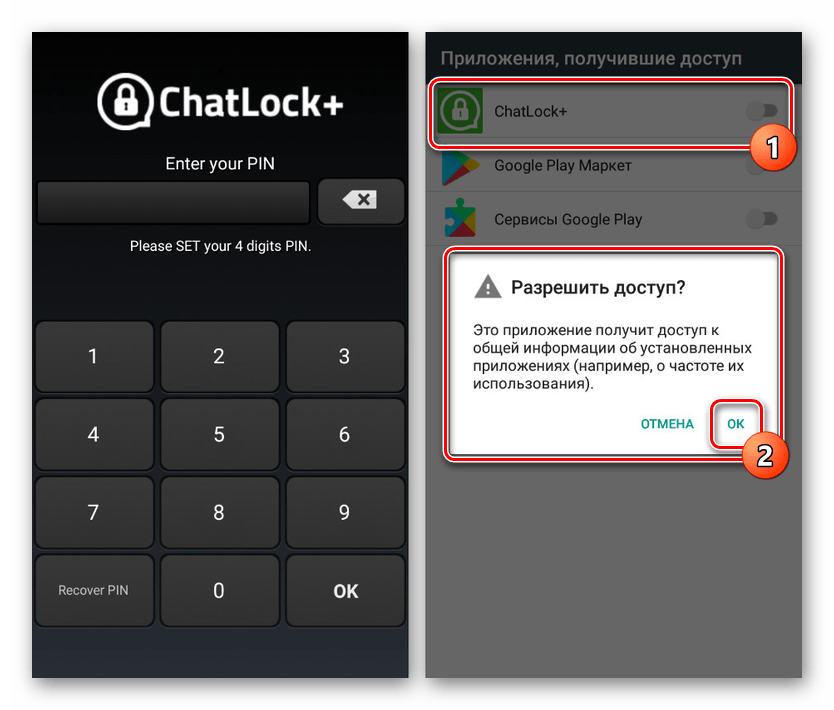
После установки и открытия ПО вам сразу же будет предложено указать PIN-код, предназначенный для защиты настроек ChatLock+ от внесения изменения. Кроме того, через системное приложение «Настройки» необходимо добавить разрешение на доступ к списку установленных компонентов.

Равно как и любое последующее приложение, ChatLock+ не является официальным дополнением для клиента WhatsApp и потому в некоторых случаях может работать неправильно. В целом именно по этой причине нами представлено сразу несколько вариантов, лишь частично отличающихся друг от друга.
Способ 3: Norton App Lock
Еще одно универсальное решение Norton App Lock позволяет выборочно блокировать программы на Android-устройстве, требуя дополнительного подтверждения. В отличие от ранее рассмотренного варианта, с помощью этого ПО можно обезопасить WhatsApp не только с помощью PIN-кода, но и более надежными видами идентификации.
- На стартовой странице «Включить дополнительные возможности» тапните по ссылке «Установить» и на открывшейся странице выберите службу «Norton App Lock». После этого измените положение ползунка в состояние «Включено».

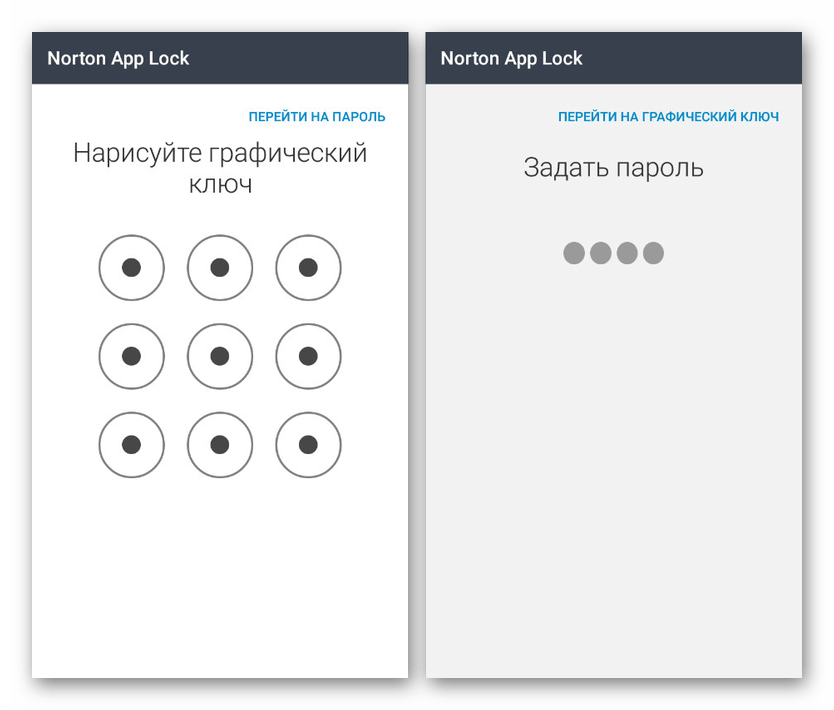
- Дальше необходимо добавить пароль, используя графический ключ или PIN-код. Выбранный вариант в любое время можно будет изменить через настройки.
- На следующем этапе воспользуйтесь ссылкой «Выберите учетную запись Google» и в появившемся окне выделите один из аккаунтов. Это необходимо для восстановления доступа к приложениям в случае утраты ранее указанного кода.

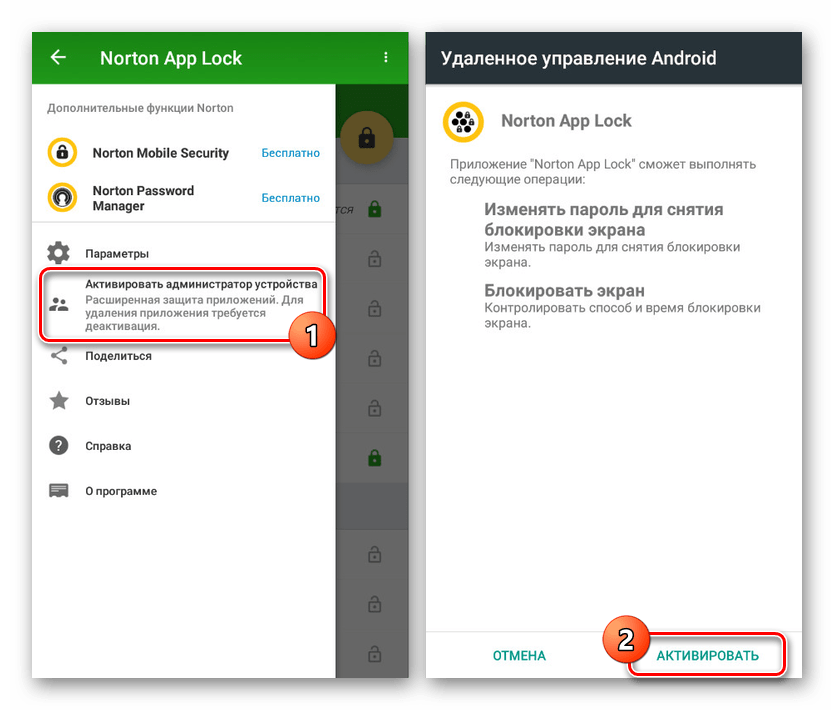
- Оказавшись на главной странице, разверните меню в левом верхнем углу экрана и нажмите кнопку «Активировать администратор устройства». Через открывшиеся параметры необходимо предоставить права доступа, тем самым обезопасив приложение от удаления.
Особенностью Norton App Lock на общем фоне является поддержка русского языка, значительно упрощающая использование. К тому же большинство особенностей вроде сохранения доступа к приложениям до перезагрузки устройства можно контролировать через параметры.
Способ 4: Locker for Whats Chat App
В рамках этой статьи Locker for Whats Chat App нацелено исключительно на блокировку WhatsApp с помощью PIN-кода, но в то же время делает это гораздо лучше подавляющего большинства аналогов. При ее использовании вы сможете заблокировать не только приложение, но и отдельные чаты.
- Установите и запустите приложение, сразу на начальном этапе указав желаемый PIN-код из четырех чисел для защиты параметров. После этого также обязательно введите адрес электронной почты для аварийного восстановления доступа и нажмите кнопку «Save».

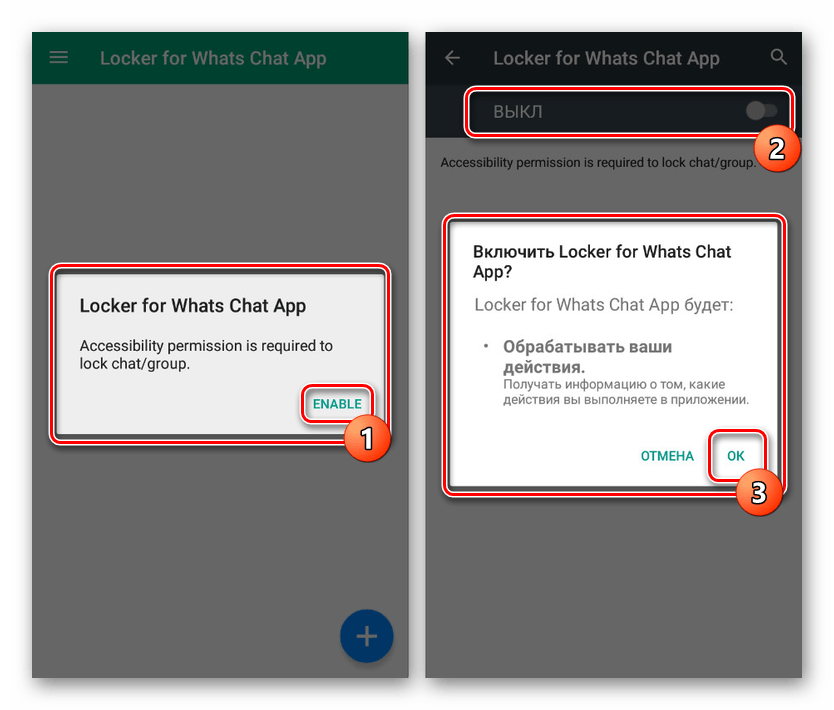
- На стартовой странице во всплывающем окне тапните по ссылке «Enable» и в «Специальных возможностях» выберите службу «Locker for Whats Chat App». Данную функцию необходимо «Включить» соответствующим ползунком.
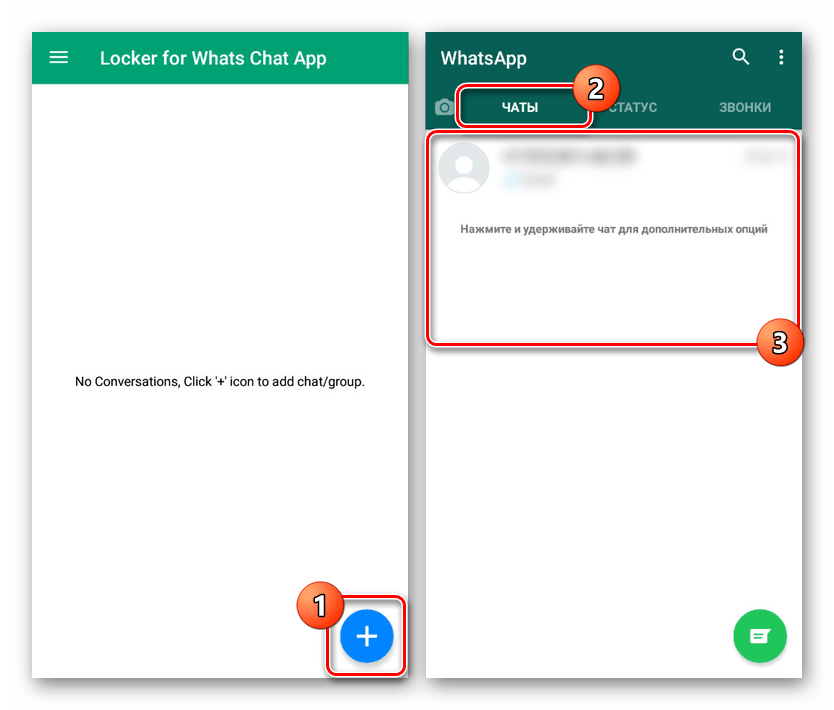
- Завершив настройку программы, вернитесь на стартовый экран и нажмите по значку «+» в нижней части экрана. После этого автоматически откроется приложение WhatsApp с предложением выбрать чат, который вы хотите защитить паролем.
Приложение Locker for Whats Chat App распространяется бесплатно, позволяя использовать все имеющиеся функции без ограничений сразу после установки. Именно этот вариант заслуживает наибольшего внимания в вопросе установки пароля на WhatsApp.
Заключение
Большинство упомянутых приложений хоть и позволяют обезопасить клиент WhatsApp паролем, все же могут быть без проблем удалены с устройства, тем самым снизив надежность. Чтобы этого избежать, для приложений без функции самозащиты лучше всего добавить дополнительные средства, запрещающие удаление программ без подтверждения паролем. Это, конечно, может отразиться на ресурсах телефона, но наверняка гарантирует высокий уровень безопасности.
Как поставить пароль на WhatsApp
Если Вы прочли статью о том, как прочитать чужую переписку, то возможно задались вопросом — как поставить пароль на WhatsApp, чтобы обезопасить себя от слишком любопытных людей. Для Android сделать это очень просто, достаточно установить бесплатное приложение Замок WhatsApp.
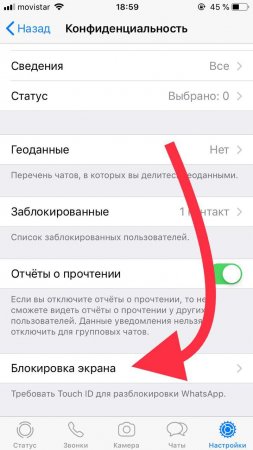
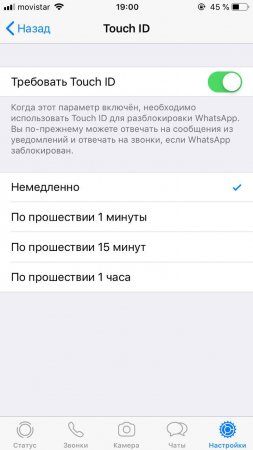
↑ Пароль (Touch ID, Face ID) на WhatsApp на iPhone
В роли пароля в iPhone выступает Touch ID или Face ID, чтобы включить блокировку мессенджера следуйте инструкции:
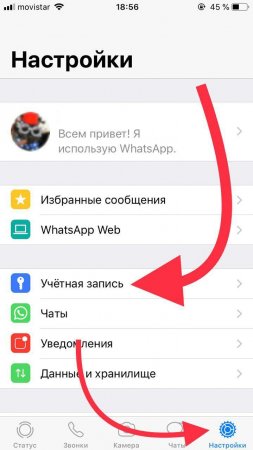
- Зайдите в Настройки;
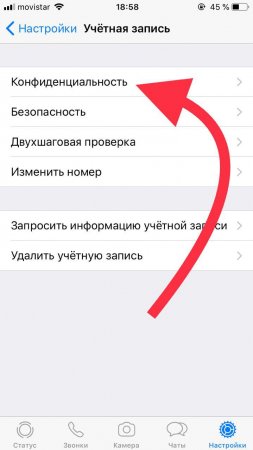
- Выберите раздел Учетная запись — Конфиденциальность;
↑ Ставим пароль на Ватсап в Андроиде
- Для начала нужно установить бесплатное приложение для блокировки доступа к приложению, через Google Market.
- Откройте Google Market и в поиске вбейте Замок WhatsApp, в результатах выберите приложение указанное стрелкой на картинке.