Принудительное изменение частоты обновления на Android до заданного значения без root

Добейтесь максимальной отдачи от экрана, принудительно установив частоту обновления на заданное значение с помощью этого простого трюка!
Для многих пользователей смартфонов по всему миру всегда было важно принудительно установить частоту обновления на Android-устройствах до заданного значения, и сегодня мы поможем вам найти самый простой и легкий способ сделать это.
Как принудительно изменить частоту обновления на Android без root?
Частота обновления — это частота обновления экрана смартфона. Она измеряется в герцах (Гц). Стандарты варьируются от 60 Гц до 144 Гц. Большинство экранов смартфонов используют частоту 60 Гц. Частота обновления экрана играет важную роль в обеспечении плавного и отзывчивого пользовательского интерфейса на устройствах Android. По умолчанию Android устанавливает частоту обновления экрана на 60 Гц, которая является родной частотой для многих дисплеев, но в настройках ее можно установить на более высокое значение. 
SetEdit 
Диалог редактирования значения 
Редактировать значение Однако простой выбор более высокого значения не всегда гарантирует, что экран всегда будет работать на нем, поскольку OEM-производители снижают его в определенных областях системы для сохранения заряда батареи. Хотя для большинства случаев это работает хорошо, некоторые пользователи хотят принудительно установить частоту обновления на Android на фиксированное значение (например, 120 Гц), чтобы получить максимальную отдачу от экрана. Довольно долгое время пользователи полагались на пользовательские ПЗУ или модули Magisk для того, чтобы принудительно установить частоту обновления на Android на фиксированное значение, однако мы предоставим вам гораздо более простой способ сделать это без рута.Чтобы принудительно установить частоту обновления на Android устройствах на фиксированное значение: ! Установите нужное значение частоты обновления экрана в настройках
- Установите приложение SetEdit из Play Store
- Выберите Системный стол из выпадающего меню справа вверху, если он не выбран
- Прокрутите вниз и найдите строку, где написано user_refresh_rate
- Нажмите на нее и нажмите Edit Value
- Введите 1 и сохраните изменения
После выполнения этих шагов ваш экран всегда будет работать на установленном вами значении. Чтобы отменить этот процесс, просто замените 1 на 0, и все изменится. Если вы не знаете, что такое частота обновления, или хотите узнать о ней больше, рекомендуем вам также ознакомиться с нашим материалом Что такое частота обновления дисплея? | Различия и эволюция.
Как разогнать Android-смартфон через меню разработчиков
Медлительность Android по сравнению с iOS всегда была мифом, в который почему-то верили миллионы человек. Просто дизайнеры Apple скрыли задержку от запуска приложения до его фактического открытия анимацией, а в Google до этого не додумались. Таким же мифом является склонность Android к засорению и замедлению через какое-то время после начала использования. Дескать, системные кластеры забиваются и уже не могут обеспечивать былой уровень быстродействия. Вот только никто не говорит, что обычно «замедляются» именно старые устройства и только в сравнении с новыми. Но это не значит, что разогнать Android нельзя совсем. Можно.

Разогнать Android можно. Для этого в настройках ОС есть специальные параметры
В Android есть так называемое меню разработчиков. Несмотря на то что оно действительно предназначается для создателей программного обеспечения, рядовые пользователи очень любят включать его, а потом что-то там настраивать и менять, якобы улучшая работу своего устройства. Зачастую это, само собой, совершенно не так. Однако есть несколько надстроек, которые могут позволить хоть немного, но ускорить Android, сделав его чуть отзывчивее, быстрее и податливее. Главное – не переборщить.
Настройки разработчика Android
Для начала нам потребуется активировать меню разработчиков. Если оно у вас уже есть, переходите сразу к третьему пункту инструкции, а если нет – начинайте с первого. Но помните, что активация этих параметров может привести к повышенному ресурсопотреблению и сокращению времени автономной работы.
- Перейдите в «Настройки» и откройте раздел «Об устройстве»;
- Найдите вкладку «Номер сборки» и 10 раз быстро на неё нажмите;

Все необходимые параметры скрыты в меню разработчиков
- Вернитесь назад, а затем перейдите в меню «Для разработчиков»;
- Пролистайте вниз и включите параметр «Ускорить работу GPU»;
- Пролистайте далее и включите пункт «Включить 4x MSAA»;

Активируйте три этих параметра и отключите анимацию
- Затем включите пункт «Отключить аппаратное наложение»;
- В разделе «Скорость анимации» выберите значение x0,5 или x0.
Как ускорить Android

Разогнать Android можно и в играх, и при работе с интерфейсом
Эти три параметра действительно способны разогнать интерфейс вашего смартфона. Вот как это происходит:
Ускорение работы GPU активирует графический ускоритель при отрисовке двумерных элементов. Казалось бы, зачем вообще это нужно? А, между тем, весь интерфейс вашего смартфона и большинство сайтов целиком состоят из 2D-элементов. Активировав ускорение, вы заставите смартфон задействовать графический сопроцессор при обработке всех этих компонентов, а поскольку их в повседневной жизни встречается довольно много, то и прирост быстродействия будет заметен в большинстве задач.
Включение параметра 4x MSAA способно напрямую повлиять на ваше восприятие игр. Независимо от того, двумерная или трёхмерная игра запущена на вашем устройстве, этот пункт повышает контурную детализацию, минимизируя рябь и подёргивания на краях рисованных объектов. В результате создаётся ощущение более плавной обработки видимых графических компонентов. Если хотите, это совсем дешёвый аналог режима 120 Гц, повышающего частоту обновления и делающего картинку более плавной.
Повысить быстродействие смартфона

Ускорить даже интерфейс Android — это уже большое дело
Отключение аппаратного наложения позволяет задействовать графический сопроцессор при отрисовке компонентов экрана, за счёт чего высвобождается ресурс центрального процессора, и он больше не нагружается в базовых задачах. Может показаться, что этот параметр полностью противоречит первому, но это не совсем так. Вернее, совсем не так. Просто они отвечают за разные процессы.
Смените раскрытые пароли. Что это значит и как реагировать
Изменение скорости анимации – это чисто визуальный, или, если хотите, косметический показатель. В действительности он не повышает скорость запуска приложений, просто он удаляет анимацию, которая по умолчанию заполняет «пустоту» от момента запуска приложения до момента его активации. Но если раньше такая пустота действительно была, и её требовалось чем-то заполнять, то современные смартфоны её практически не допускают. В результате кажется, что приложения из-за анимации запускаются чуть дольше.
Как включить 90 Гц на смартфоне Xiaomi
Производители смартфонов постоянно увеличивают частоту обновления экрана, чтобы добиться плавного и качественного изображения. Сейчас для большинства флагманов и даже устройств среднего уровня оптимальным показателем является частота обновления 120 Гц, а бюджетники выдают только 60 Гц. Но многие забыли об «идеальной середине» – 90 Гц. Как выставить такую частоту на телефонах Xiaomi – сейчас расскажем.
Зачем включать 90 Гц: преимущества и недостатки такой частоты обновления
Частота обновления 120Hz выдает максимальную плавность. Особенно это заметно во время игр и просмотра интернет-страниц. Конечно, есть еще и 144Hz, но тогда пользователи сталкиваются с сильным разрядом аккумулятора. К сожалению, 120 Гц тоже существенно влияет на время автономной работы. Энергоэффективность снижается примерно на 40%. Это значит, что при включении частоты обновления 120 Гц телефон будет разряжаться на 10-20% быстрее, чем при выборе 90 или 60 Гц.
Если для вас очень важно время автономной работы (например, телефон оснащен маленьким аккумулятором), тогда стоит выставлять 60Hz. Но будьте готовы к отсутствию плавности и нечеткому изображению. Если же хотите добиться и хорошей автономности, и плавности – обратите внимание на 90 Гц. Это наиболее оптимальная частота обновления для большинства сценариев.
Преимуществом частоты обновления 90Hz является плавная прокрутка и быстрое время отклика по сравнению с 60Hz. Но отсюда вытекает и минус повышенной частоты: 60 не так разряжает аккумулятор, как 90 Гц. Если же сравнивать со 120 Гц, то 90Hz выигрывает в плане автономности, но проигрывает по плавности и качеству картинки. Поэтому смотрите сами, какие параметры именно для вас в приоритете. Мы же рекомендуем выставлять 90Hz. Этого будет вполне достаточно для повседневного использования, и небольшую задержку вы заметите только в требовательных играх.
Почему в настройках Xiaomi нет 90Hz
И здесь пользователь сталкивается с большой проблемой: в настройках многих телефонов Сяоми просто отсутствует режим 90 Гц. Это прежде всего касается смартфонов, которые поддерживают 120Hz. Можно выбрать или максимальную, или минимальную частоту (60 Гц), а среднего значения нет. О такой проблеме заявляют владельцы Mi 11i, Poco X3 NFC, Poco X3 Pro, Poco F3, Redmi K40 и некоторых других устройств. Если же для телефона максимальная частота обновления – это 90 Гц, то тогда данный параметр можно выставить без проблем.
Почему компания Сяоми убрала возможность включить 90Hz в вышеописанных моделях – неизвестно. Другие производители, такие как Samsung, Realme, Oppo и т.д., оставили эту возможность в системных настройках. К счастью, включить 90 Гц возможно даже на смартфонах, где эта функция ограничена. Как именно – читайте в следующем пункте.
Включение 90 Гц на телефонах Xiaomi – поэтапная инструкция
Рассмотрим, как выставить 90Hz на любом телефоне Xiaomi, Redmi и Poco. Процедура быстрая и проводится без разблокированного загрузчика, кастомного рекавери и root-прав.
Ситуация 1: в настройках есть 90Hz
Это наиболее простая ситуация. Для включения 90 Гц понадобится только меню системных настроек. Например, на моем Redmi Note 10 5G максимальная частота обновления экрана составляет 90Hz, и я могу с легкостью активировать этот параметр, не прибегая к помощи стороннего софта.
1. Заходим в системные настройки и открываем раздел «Экран».
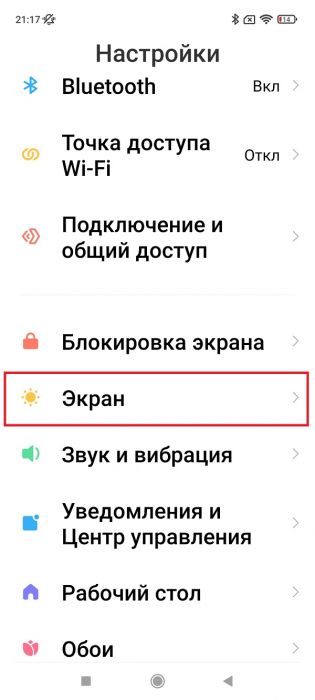
2. Пролистываем страницу до пункта «Частота обновления».
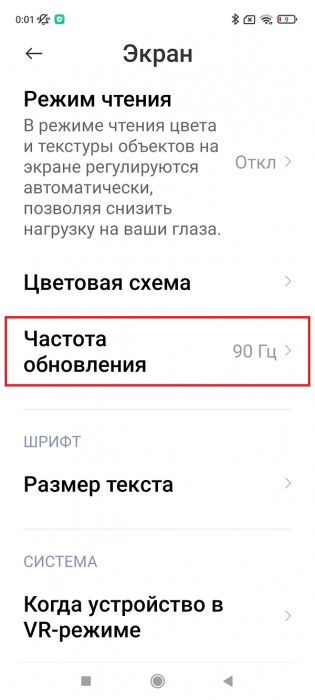
3. Кликаем по зеленому блоку с высокой частотой обновления – 90 Гц.
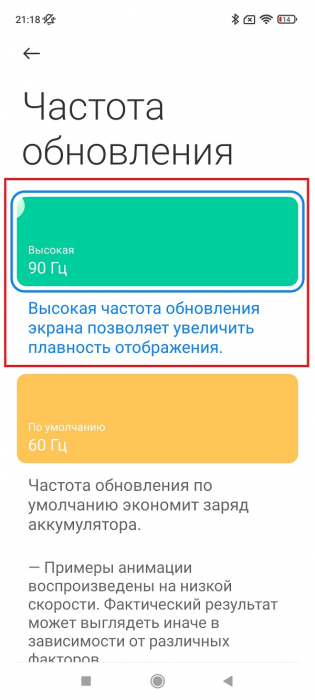
4. Перезагружаем смартфон для корректного отображения.
Теперь плавность прокрутки значительно улучшится. По сравнению с 60 Гц разница очень заметна.
Ситуация 2: в настройках отсутствует 90Hz
Здесь процедура включения 90 Гц уже более сложная. Гайд подойдет для вышеописанных моделей, которые поддерживают частоту 120. Поскольку нужного пункта нет в настройках, нам понадобится стороннее приложение SetEdit (Settings Database Editor). Программа работает без root-прав. Обратите внимание, что неправильное использование данного приложения может привести к серьезным проблемам со смартфоном, поэтому строго придерживайтесь инструкции и не изменяйте другие параметры. Мы не несем ответственности за ваши действия и возможные последствия! Приложение выдаст желаемый результат только в том случае, если на смартфоне поддерживается 120 Гц.
1. Скачиваем и устанавливаем SetEdit с Google Play.
2. Запускаем приложение и проверяем, чтобы вверху было выставлено «System Table».
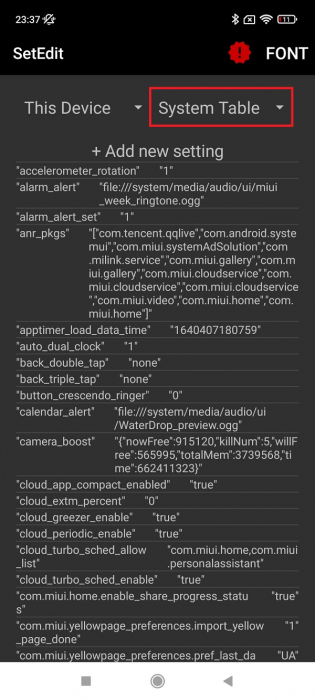
3. Пролистываем страницу в самый низ. Нам нужна строка «user_refresh_rate».
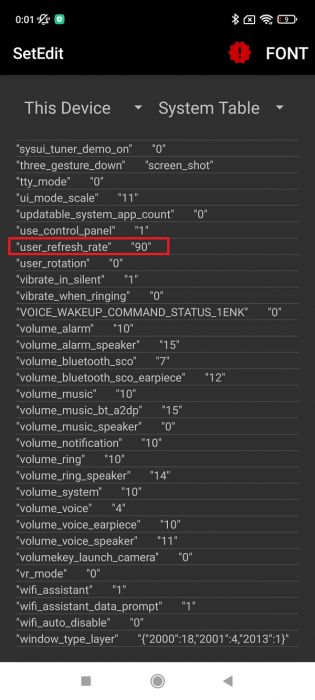
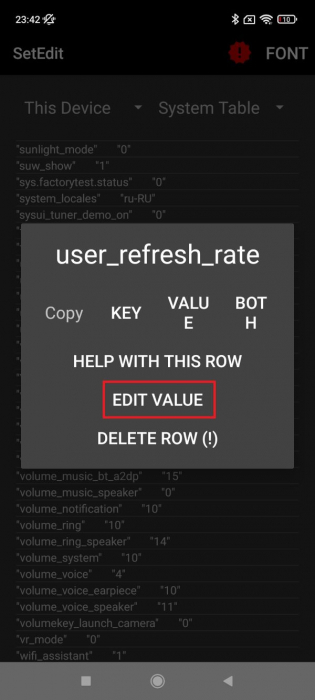
4. Появится дополнительное окно, в котором кликаем «Edit value».
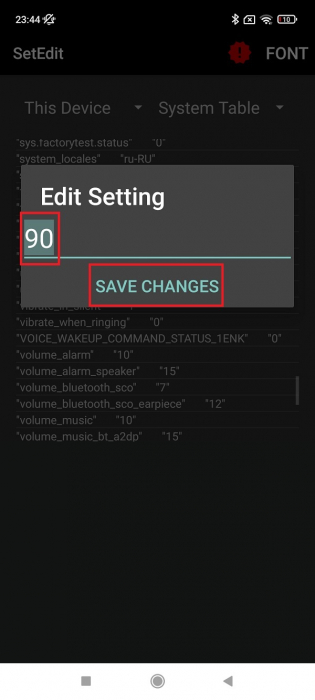
5. Меняем значение на 90, и тапаем «SAVE CHANGES».
6. Перезагружаем телефон.
7. Для проверки выставленного режима заходим в пункт «Экран», и в графе «Частота обновления» должно стоять 90 Гц. Если хотите вернуть 120 или 60 Гц, просто выставьте данное значение в системных настройках, как описано в предыдущем пункте.
Теперь вы умеете включать 90 Гц на смартфоне Xiaomi, даже если данная возможность не предусмотрена в настройках. Надеемся, что статья оказалась полезной.
Как включить 90, 120 Гц на смартфонах Realme?
Как выбрать между 90 и 120 Гц на смартфонах Realme?

На смартфонах Realme, как и на любых Android, пользователи вольны самостоятельно выбирать, какую постоянную частоту обновления экрана они желают видеть. Таким образом, например, устанавливая только изображение 90 Гц, можно экономить батарею, значительно увеличив срок работы устройства.
Ощутимой разницы между 90 и 120 Гц нет поэтому устанавливая низкое значение, пользователи теряют почти ничего. Так как это сделать?
Начать стоит с установки приложения SetEdit с магазина приложений компании Google.
Как только утилита будет запущена, в ней нужно поискать пункт peak_refresh_rate.
После того как пункт будет найден, нужно сделать на него нажатие.
Теперь стоит выбрать к изменению значения и указать 1.
Далее, сохранив результаты, нужно покинуть угодья программы.
Открыть настройки и перейти в раздел, отвечающий за экран.
Остается выбрать то, какая частота экрана интересует пользователя и там.
Уже после выполнения действий, описанных ранее, пользователи смогут играть и просматривать контент на 90, 120 Гц. Правда это актуально лишь в случаях, когда Realme самостоятельно не установили ограничения на подобные настройки.
Если перезагрузить свой смартфон, то частота кадров сбрасывается. Поэтому придется выполнять манипуляции, описанные ранее, заново.
Настройка отображения частоты на экране

Это максимально легко. Понадобится сделать следующее:
- Перейти в настройки и открыть раздел «о смартфоне».
- Увидеть среди всех пунктов «радиомодуль и ядро».
- Обнаружить там пункт, где есть номер сборки и нажать на него. Далее появляется окно, которое говорит о том, что пользователь активировал режим разработчика.
- Остается включить опцию «частота обновлений».
Теперь можно регулировать параметр так, как этого захочет пользователь. В этом случае особых ограничений быть не должно. Решение работает почти на всех смартфонах Realme.