Прошивка телефона, смартфона и планшета ZTE
Трудно смириться с вынужденным положением, когда внезапно разряжается смартфон, а зарядить аккумулятор нет ни единой возможности.
Оказаться отрезанным от всего мира, остаться без средства связи современному человеку ужасно сложно, поэтому неудивительно, что, отправляясь в путешествие, в продолжительные поездки, владельцы современных гаджетов запасаются дополнительными зарядными устройствами, обеспечивающими корректность работы девайсов.
Однако не только разряженный аккумулятор способен приносить неприятные сюрпризы. С этим конкурирует и операционная система смартфона, часто сопровождающаяся различными сбоями, в результате которых даже заряженный девайс отказывается выполнять некоторые действия.
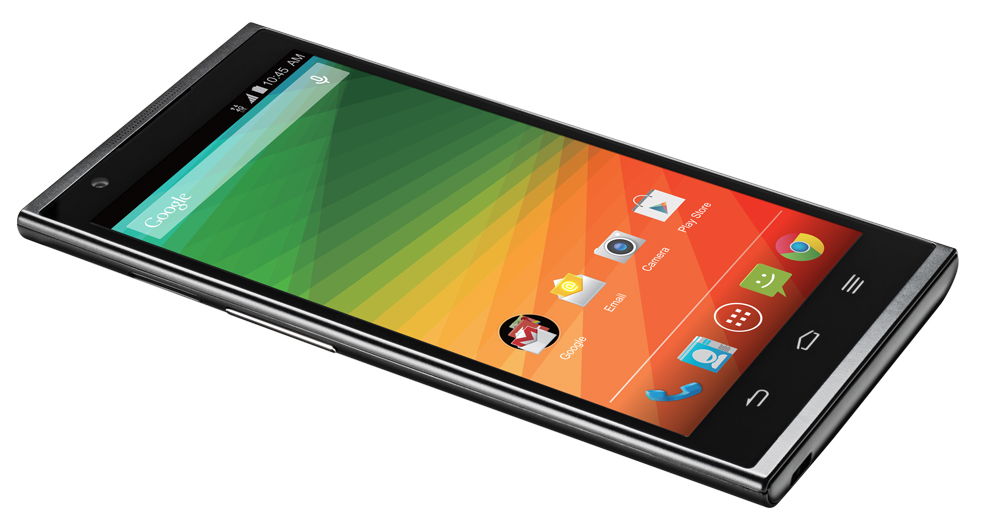
Многих пользователей не устраивает стандартная прошивка ZTE и они решаются перепрошить свой смартфон
Столкнувшись с такой проблемой, большинство пользователей принимают решение прошить свой смартфон ZTE, чтобы благополучно избавиться от поднадоевших проблем.
Почему возникает необходимость в прошивке
Существуют несколько обстоятельств, вынуждающих владельцев современных устройств вторгнуться во «внутренний мир» своего электронного друга.
Вооружившись сведениями, какие причины способны провоцировать системные сбои, владельцам смартфонов гораздо проще предостерегать гаджет от печальных последствий либо вовремя их распознавать и совершать действия, устраняющие все вставшие на пути проблемы.
Причины операционного сбоя
Может случиться так, что любимый смартфон ZTE перестал работать. Причина может заключаться в его механическом повреждении, когда с ним обращались неаккуратно, часто роняли на пол, на него попадала влага. Также вполне возможен выход со строя комплектующих девайса.
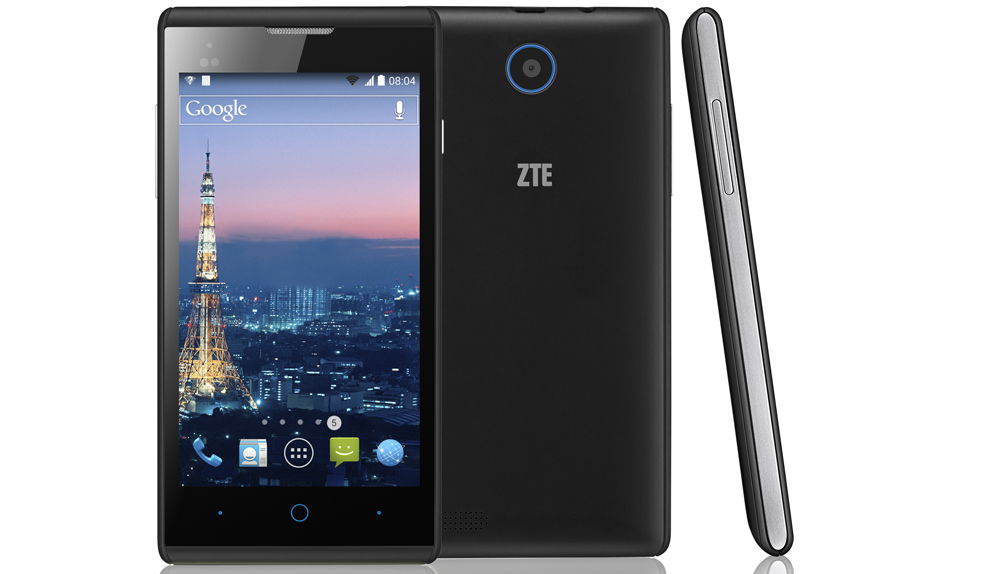
К сожалению, решить проблему с механическим повреждением смартфона в домашних условиях невозможно, поэтому правильно его отнести в сервисный центр. Квалифицированные мастера проведут эффективные «реанимационные» мероприятия и вдохнут в гаджет новую «жизнь».
Ещё одной причиной того, что на каком-то этапе смартфон начинает сам по себе перезагружаться, выключаться, является сбой операционной системы. Решить такую проблему можно и в домашних условиях, но только при соответствующей подготовке.
Подготовиться очень важно, поскольку и сама прошивка ZTE v815w может оказаться неудачной, если она устанавливалась в сопровождении грубейших ошибок.
Итак, интересуются, как прошить ZTE v815w те, кто заметил некорректную работу гаджета, кто решил оптимизировать работу системы, установив обновлённую версию прошивки, о которой достаточно широко распространились позитивные отклики.
Процесс прошивки
Прошить смартфон ZTE смогут многие владельцы современных гаджетов, если предварительно получать «порцию» полезной информации, позволяющей досконально разобраться в том, как перепрошить ZTE v815w.
В этом случае можно рискнуть и всё осуществить самостоятельно, сэкономив финансовые средства, а также повысив свой уровень познания современных устройств.
Алгоритм прошивки
Программисты периодически дарят пользователям разнообразные полезные продукты, позволяющие многие операции осуществлять не только быстро, но и легко.
Одним из таких программных продуктов является приложение CWM, ориентированное именно на процесс установки операционной системы для смартфонов ZTE.
Скачать и проинсталлировать это приложение рекомендуется заранее. Также почерпните информацию о своём смартфоне, поскольку желательно при прошивке использовать устройство в исполнении Gen 2.
К сожалению, не все смартфоны сопровождаются таким исполнением, можно встретить и варианты, где имеется Gen 1. В этом случае придётся совершить один дополнительный шаг.
На специализированных форумах легко отыскать приложение CyanogenMod, которое сможет выступить в качестве успешного помощника при переводе варианта исполнения Gen 1 в Gen 2.
Сначала выключите телефон, затем зажмите одновременно две клавиши «-» и «вкл», после этого на экране должна появиться надпись «FTM». Только после этого нужно подсоединить смартфон к ПК.
Остаётся найти загрузочный файл download_nochecksGen2 с расширением exe, запустить его, дождаться завершения процесса и убедиться, что теперь смартфон имеет желаемое исполнение Gen 2.
Прошивка смартфона начинается с форматирования флеш-карты. В некоторых случаях приходится процесс форматирования запускать не один раз. К сожалению, иногда иного варианта, как заменить флеш-карту, не предвидется, поэтому приходится прибегать к такой замене. Это касается в большинстве случаев дешёвых и слишком низкого качества флеш-карт.
Теперь на подготовленную флеш-карту смело копируйте заранее скачанную прошивку. Не забудьте сделать так, чтобы компьютер помог успешно определиться смартфону в приложении CWM.
Это так просто, достаточно в основном меню найти параметр «Mount USB storage», кликнуть по нему, затем скопировать прошивочный файл, после чего нажать на другой параметр «Unmount».
Следующий этап предполагает непосредственный процесс, во время которого устанавливается прошивка на смартфон.
В Recovery найдите параметр «Install zip from sdcard», кликнете по нему и следуйте всем рекомендациям, которые будут отображаться на экране. После завершения процесса нужно перезагрузить смартфон. В этом вам поможет параметр «Reboot system now».
Вот теперь после запуска смартфона можно наслаждаться работой собственного смартфона, на котором установлена новая прошивка. Такой способ установки новых версий прошивок подходит только для смартфонов ZTE Blade.
Итак, вернуть работоспособность смартфона, с которым не хочется прощаться и приобретать новый девайс, сможет и сам владелец, если очень дорожит своим устройством.
Если первая попытка завершилась неудачей, прошивка установилась некорректно, что отражается низкой работоспособности девайса, можно повторить процесс.
Только в этот раз нужно обязательно проявить повышенную бдительность, а также закачать версию прошивки с проверенных ресурсов. Не рекомендуется доверять всем источникам, которые характеризуют своё предложение заманчивыми фразами.
Вместе с ними можно закачать и дополнительные «подарки» в виде вредоносного программного обеспечения, способного нанести серьёзный вред смартфону.
Как самому перепрошить скачать и поменять прошивку на телефон ZTE бесплатно через официальный сайт
Причины, по которым нужно прошивать телефон, смартфон ZTE модель 7 на операционной системе с экраном — dpi, весьма разнообразны: когда устройство полностью отказывается включаться, если он самопроизвольно начинает перезагружаться, нужно восстановить программное обеспечение после неудачной установки или же просто захотелось установить самую новую версию прошивки.
Прошивка Перепрошивка смартфонов ZTE m2, l5, af 3 и других моделей.

Еще дополнительно к теме прошивок на смартфонах под андроид есть статья-обзор: прошивка телефона андроид . В ней подробно рассказывается, есть видео инструкция, как перепрошивать мобильное устройство на Android kit kat.
В каких случаях следует обновлять прошивку смартфонов телефона, смартфона ZTE модель 7 на операционной системе с экраном — dpi и для других моделей:
— если телефон не включается, хотя причина может быть и не в прошивке;
— если телефон постоянно глючит и перезагружается;
— если сделана неудачная прошивка и телефон нужно вернуть в исходное состояние;
— если требуется установить последую, самую современную версию прошивки;
Загрузить firmwares, программы, прошивальщики и прошивки ZTE.
Далее список необходимых программ и firmwareов.
Скачать бесплатно firmware для телефона ZTE с компьютера.
Поиск программного обеспечения, в первую очередь всегда нужно проводить на официальном сайте производителя электроники, там всегда находятся самые актуальные и свежие firmwares на телефон телефона ZTE z11 s с экраном dpi и других моделей с другими характеристиками.
Инструкция по прошивке ZTE.
Как правильно прошить смартфон. Инструцкия по прошивке на примере телефона ZTE a610 plus, z11 s.
По ссылкам размещенным выше загружаем и распаковываем на локальный диск компьютера все архивы.
В смартфоне заходим в Настройки->Для разработчика и включаем отладку по USB.
Подключаем USB кабель от телефона к компьютеру и устанавливаем firmwares.
Отсоединяем телефон от компьютера, выключаем его и вынимаем аккумулятор.
Запускаем на компьютере программу SP Flash Tool, она нужна для заливки новой прошивки на телефон.
В окне программы нажимаем кнопку Scatter-loading и в открывшемся окне выбираем файл MT6589_Android_scatter_emmc.txt (найти его можно в папке с другими файлами новой микропрограммы). После открытия, в программе будут прописаны все пути к необходимым для обновления файлам.
Обязательно снимите галочку с первого пункта — PRELOADER (иначе телефон не загрузится).
Теперь нажимаем кнопку Download. На любые всплывающие сообщения отвечаем «Да».
Подключаем смартфон (с помощью USB кабеля) к компьютеру, новая прошивка начнет заливаться в наше устройство автоматически.
По окончании процесса появится окно с зеленым кружком. Можно отсоединять телефон от ПК и включать его.
Подробнее о том как это сделать, можно посмотреть в видео инструкции:
Для поиска прошивки в сети интернет необходимо знать модель вашего телефона, который вы будете прошивать. Быстро узнать модель телефона и версию его прошивки, можно набрав код в телефоне *#0000# .
Инструкция по перепрошивке ZTE a610 plus, z11 s
Еще один пример. Инструкция по прошивке мобильного телефона ZTE a610 plus, z11 s.
Прошивка для телефона ZTE a610 plus, z11 s: скачать прошивки для
Прошивка ZTE a610 plus, z11 s


1. Для обновления прошивки на ZTE a610 plus, z11 s необходимо скачать прошивку по ссылке выше, загрузчик Smart Phone Flash Tool и USB firmware.
2. Включить телефон, подсоединить USB кабель и установить firmware.
3. После установки firmwareов выключите аппарат.
4. Запустить программу загрузчик «Flash tool.exe».
5. Нажмите “Download Agent” и выберите файл «MTK AlllnOne DA.bin» (в папке с загрузчиком).
6. Нажмите “Scatter-loading” и выберите файл «MT6573 Android scatter.txt» (в папке с прошивкой).
7. Снимите галочку с «PRELOADER», нажмите на “Download” и подсоедините USB кабель.
8. После загрузки прошивки, загрузчик покажет статус установки програмного обеспечения.
Примечание: При подключении телефона, программа должна его увидеть и начать прошивку. Если телефон не обнаруживается, то отключите его от компьютера, вытащите и вставьте батарею и заново подключите к компьютеру
Инструкция по перепрошивке ZTE с мобильной версии сайта .
И еще один пример прошивки смартфона ZTE a610 plus, z11 s. Другие модели телефонов прошиваются аналогично. Главное найти нужную прошивку для своей модели телефона. Найти их можно в сети интернет через Яндекс. Еще могу порекомендовать хороший сайт с прошивками proshivku.ru
Итак, за пример берется прошивка ZTE a610 plus, z11 s.
Первое, что нужно сделать – это скачать саму прошивку. Она представляется в виде архива в zip-формате. Распаковывать его не надо, так как есть сбросить на внешний носитель памяти, то есть SD-карту.
Следующее что нужно сделать – это выключить телефон и полностью зарядить его батарею. После того как аккумулятор полностью зарядится, надо извлечь зарядное устройство и вытащить батарею, а где-то через 30-40 секунд поместить ее обратно в телефон.
Далее нажимаем кнопку питания и в течение 1-2 секунд удерживаем ее, одновременно зажимая клавишу, которой уменьшается громкость. Эти две кнопочки необходимо удерживать до тех пор, пока на экране телефона не появится логотип компании изготовителя – ZTE a610 plus, z11 s. После этого нужно отпустить клавишу включения/выключения, но уменьшение громкости необходимо удерживать до появления логотипа компании «Андроид». После его появления нужно отпустить кнопку громкости и один раз нажать вверх, то есть увеличить громкость. Этой же кнопкой пользуемся при перемещении по пунктам меню, а выбор необходимой опции выбираем клавишей питания. Выбираем пункт меню «apply update from external storage», далее выбираем тот архив, который сохранили на внешний носитель памяти.
Далее просто ждем, пока завершится процесс установки. После этого выбираем пункт меню «reboot system now», телефон должен перезагрузиться.
На этом прошивка ZTE a610 plus, z11 s завершена. Как видите, в процессе установки операционной системы на телефон нет ничего тяжелого и сделать это реально самостоятельно, не прибегая к платным услугам сервисных центров или «кустарей» самоучек.
Но надо заметить, что в случае неправильных действий при прошивке телефона, его можно безвозвратно испортить, превратить в «кирпич» — бесполезный и ни на что не годный кусок пластика и железа. Поэтому если вы не уверены в своих силах, то перепрошивку мобильного телефона или планшета лучше доверить опытным программистам из сервиса ремонта электроники.
Скачивать прошивки на современные модели ZTE лучше всего с официального сайта производителя телефонов, сделать это можно перейдя по ссылке: скачать
Для того что бы скачать фирменное программное обеспечение, воспользуйтесь ссылкой: официальный сайт firmwares . Здесь имеется описание, о том как найти driver, для вашего телефона.
По ссылке размещенной выше по тексту можно бесплатно скачать и прочитать описание о том как можно сделать прошивку для андроид телефона ZTE a610 plus, z11 s и других моделей. На этой странице размещено видео обзор и инструкция, о том как можно перепрошить смартфон самостоятельно, здесь есть прошивка на телефон бесплатно, через официальный сайт.
Как самостоятельно прошить андроид на модель телефон ZTE a610 plus на платформе ОС на экране с разрешением , тип , программа на компьютер Инструкция по перепрошивке, скачать и поменять прошивку на телефон ZTE v8, 10, 7, v7, a6, a610 plus, z11 s, z17, m2, l5, af 3, l110, z10, black, zxhn h118n, 4g, 5, 8, 20, a910, a610c, 4, mf920, v, mf823d, a210, 610, mf90, t620, n1, g, зте нубия 32gb 32 гб, 6, t320, a330, mf823, a465, f660, a476, 510, блейд, mf667, mf 180, l4, a5, s6, l3, v815w, l2 lte, af 3, a3, x9, z7, nubia z9 max, gf3, v5, x5, axon mini, af3, blade q lux, lite, af5, 1920×1080, hn, l370, v2 white, МТС 535, geek pro, leo черный, z5s, star, z5 grey, s, v987, t220, t221 red, x7 lte, x3 gold, m, v790, blade v807, v880g, v880e, v970, v970m, v889m, skate, grand era, r221, mimosa, v8110, a21plus, v71b, e7, v9c 1, light tab 2, v9s 3g, light tab 3, light tab v9a, v9 light, v98, life бесплатно через официальный сайт.
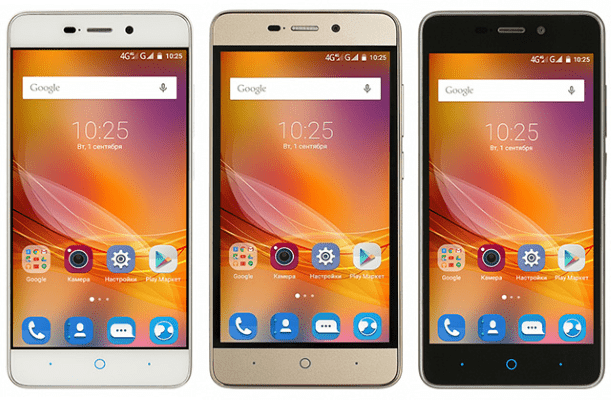
Как прошить смартфон ZTE Blade X3 (T620)
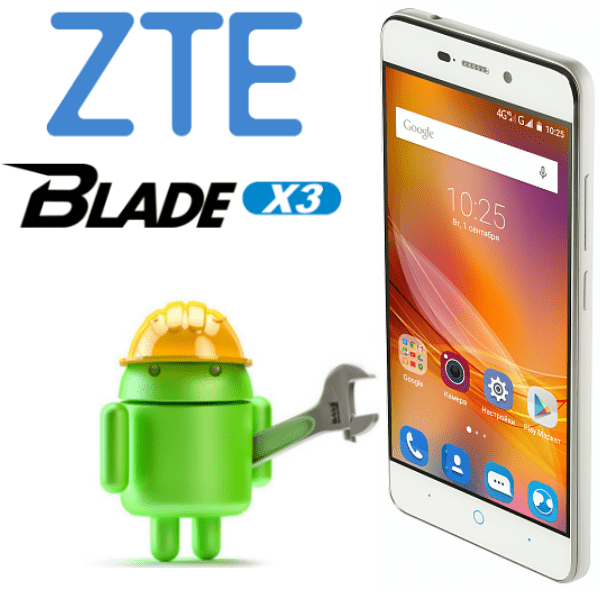
Обслуживание, а в некоторых случаях полная переустановка Android, – необходимость, с которой сталкиваются практически все пользователи смартфонов, функционирующих под управлением этой мобильной ОС и эксплуатируемых несколько лет. Следующая статья посвящена прошивке аппарата ZTE Blade X3 (T620). Рассмотренные в материале средства и приёмы позволяют актуализировать версию официальной операционной системы модели, восстановить работоспособность системного ПО в критических ситуациях, а также правильно перейти на кастом.
Несмотря на известность и широкую применяемость описанных ниже инструментов и методов взаимодействия с ОС Android, все операции, предполагающие вмешательство в программную часть аппарата, инициируются его владельцем по своему усмотрению и на свой страх и риск! Администрация lumpics.ru и автор материала не несут ответственности за возможные негативные последствия применения инструкций!
Подготовительные и сопутствующие прошивке процедуры
Чтобы манипуляции с системным ПО Андроид-устройства стали реализуемы и положительный результат был достигнут, требуется выполнение определённой подготовки. Нижеперечисленные действия призваны обеспечить относительную безопасность проведения переустановки ОС на девайсе, сохранность пользовательской информации, а также во многом предопределяют успех всего процесса прошивки.
Драйверы
Первое действие, которое следует предпринять владельцу ЗТЕ Блэйд ИКС3, решившему переустановить ОС Android на своём телефоне, — это инсталляция на ПК драйверов, обеспечивающих взаимодействие специализированного софта и мобильного девайса, переведённого в один из особых режимов работы.
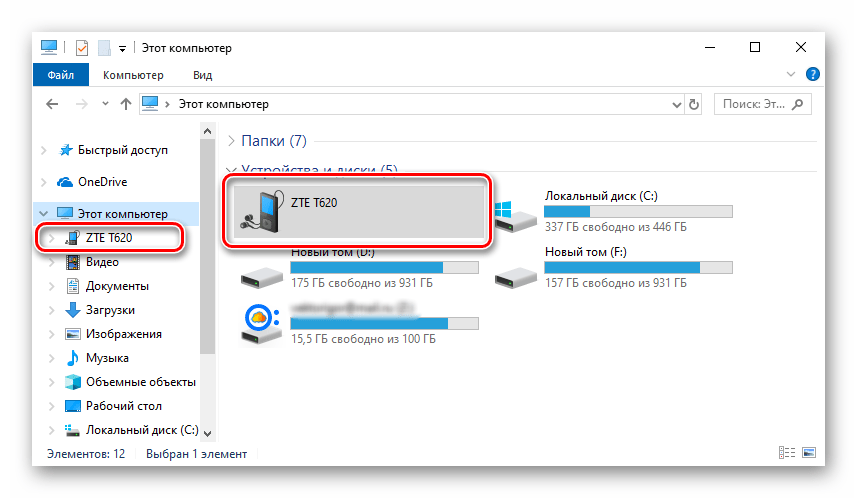
Даже если использование компьютера для выполнения прошивки не планируется, интегрировать в Windows указанные компоненты рекомендуется заранее, что позволит быстро восстановить функционирование системного ПО смартфона при возникновении критических ситуаций. Проще всего для решения задачи развертывания на ПК необходимых файлов использовать пакет универсальных драйверов для MTK-аппаратов с автоустановщиком, доступный для загрузки по ссылке:
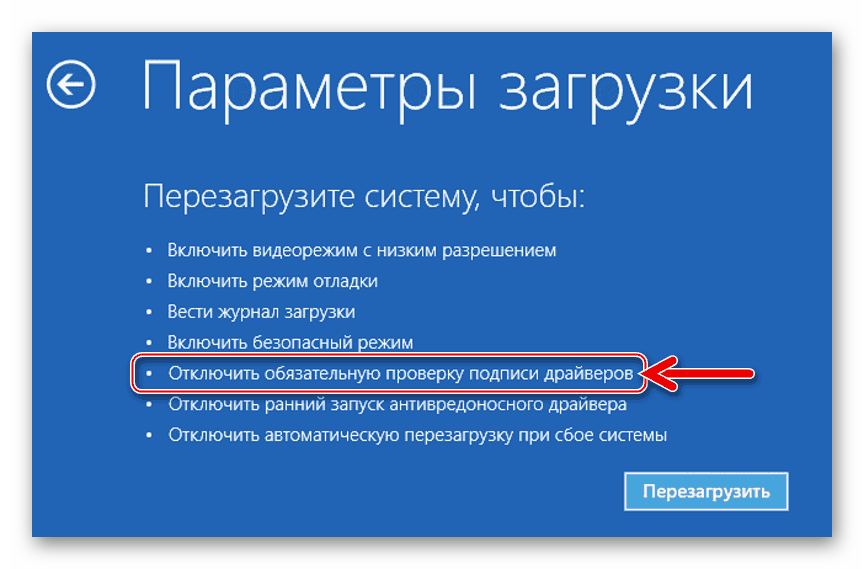
Поскольку драйверы, требуемые для работы с системным ПО смартфона путём применения спецсофта, поставляются неподписанными, перед выполнением следующей инструкции опцию проверки цифровой подписи компонентов в Windows следует деактивировать!
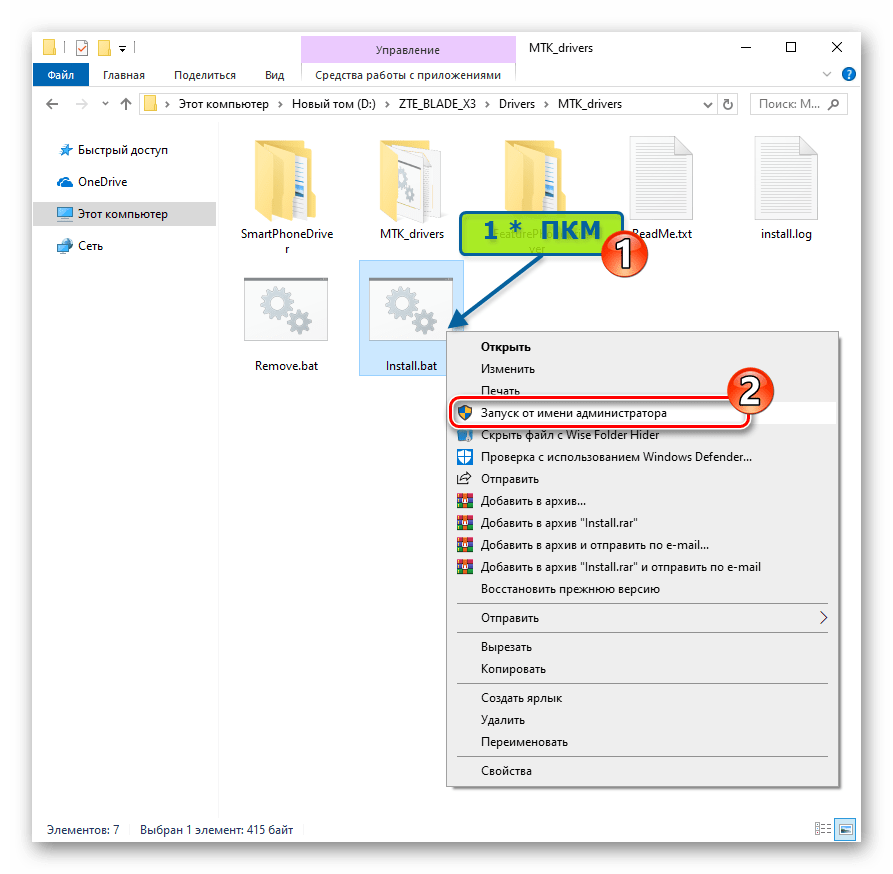
- Распаковываем скачанный по ссылке выше архив и переходим в получившуюся папку. Запускаем файл Install.bat от имени Администратора.
- В открывшемся окне консоли Виндовс наблюдаем за работой скрипта. В процессе установки драйверов будут появляться запросы об установке неподписанных компонентов, которые следует подтверждать.
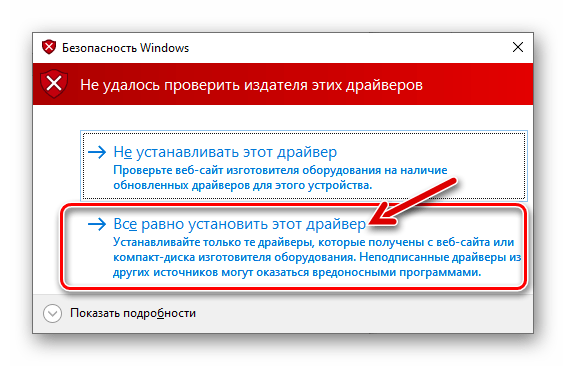

Если в процессе взаимодействия телефона и ПК возникнут проблемы, связанные с драйверами, устанавливаем компоненты вручную из пакета, загружаемого по ссылке:

Режимы запуска девайса
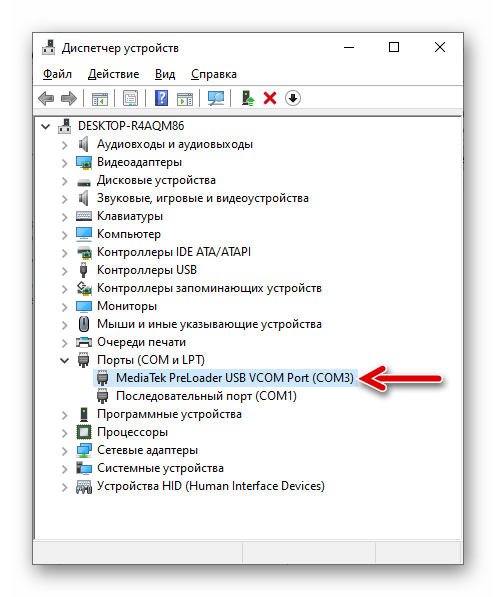
Чтобы убедиться в корректности работы инсталлированных в систему драйверов, необходимо перевести мобильный аппарат в сервисный режим работы и подключить его к ПК, наблюдая за окном «Диспетчера устройств (ДУ)» Виндовс. Кроме прочего, знание как переводить девайс в перечисленные ниже особые состояния потребуется для успешной реализации переустановки мобильной ОС методами из этой статьи.
-
«MTK Preloader» — наиболее эффективный режим для работы с системным ПО Android-устройств, функционирующих на аппаратной платформе MediaTek. Данное состояние автоматически активируется на непродолжительно время при каждом включении ЗТЕ Блэйд ИКС3, а в случае «подхвата»специализированным софтом позволяет записывать данные в любой раздел памяти девайса и восстановить работоспособность ПО даже если мобильная ОС серьёзно повреждена.
- Выключаем телефон. Нажимаем одновременно «Громкость +» и «Питание» и удерживаем кнопки до отображения на экране девайса меню из трёх пунктов. С помощью клавиши увеличения уровня громкости перемещаем стрелку, устанавливаем её напротив «[Recovery Mode]» и затем нажимаем «Громкость –».
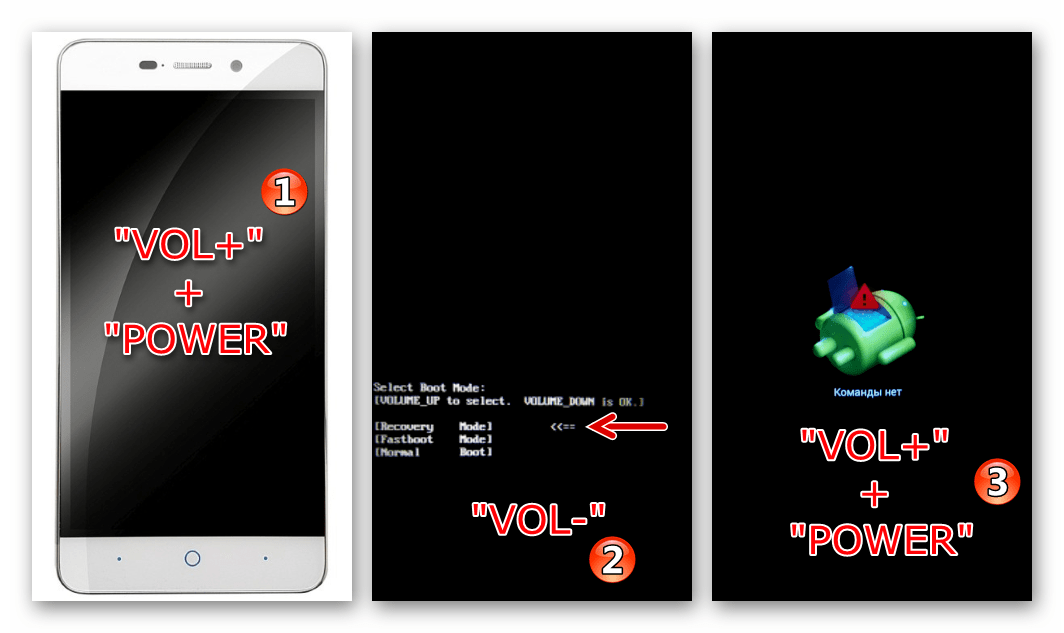
- При появлении на экране картинки «сломанный андроид» и надписи «Команды нет», нажимаем кратковременно «Громкость +» и «Питание», что приведет к переходу в основное меню среды.

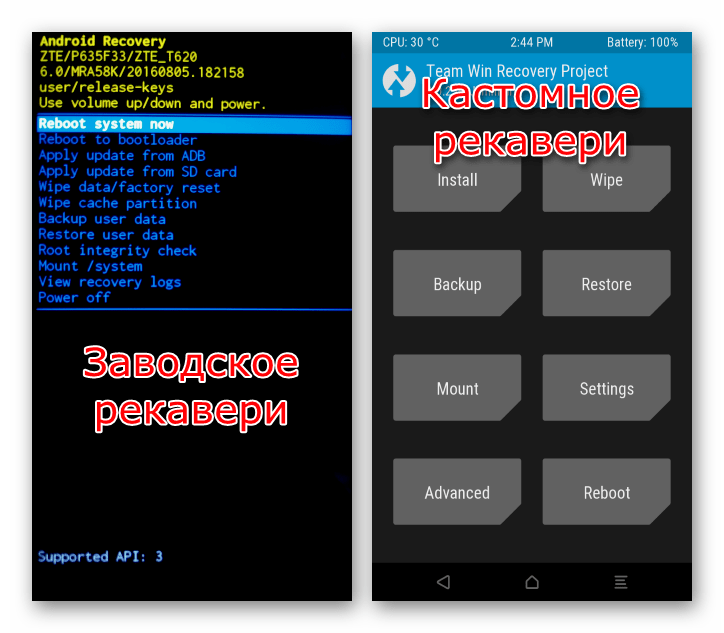
- Подключение к компьютеру смартфона, переведённого в режим среды восстановления, имеет смысл только в случае использования кастомного рекавери – таким образом появляется возможность скопировать в память девайса различные пакеты для установки, не загружаясь в Android.
Резервное копирование данных
Одно из главных правил, которого следует придерживаться пользователям, решившим осуществить прошивку телефона на Андроид, требует осуществления резервного копирования всей важной информации при любой возможности.
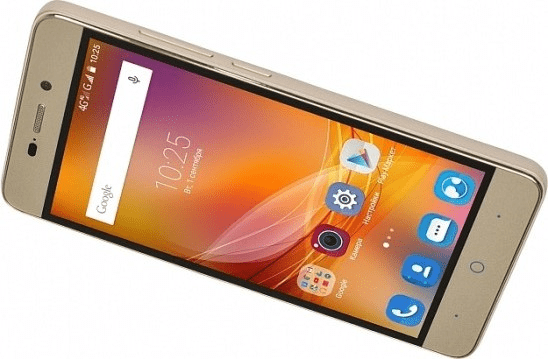
Перед вмешательством в работу системного ПО скопировать все пользовательские данные в надёжное место для хранения (в Google-аккаунт, на диск ПК или карту памяти аппарата, облачное хранилище и т.д.) следует обязательно – применение практически любого способа перепрошивки ZTE Blade X3 подразумевает удаление всех данных из памяти аппарата. Соответственно, контакты, фото, музыку, видео и прочее впоследствии нужно будет восстанавливать.

Кроме обеспечения сохранности данных, сгенерированных и/или сохранённых пользователем в памяти девайса, при работе с рассматриваемой моделью необходимо учесть ещё один момент. С некоторой долей вероятности, завершив перепрошивку, владелец получит аппарат со стёртым или повреждённым системным разделом «NVRAM», а значит, отсутствующими IMEI-идентификаторами и/или калибровками радиомодуля.
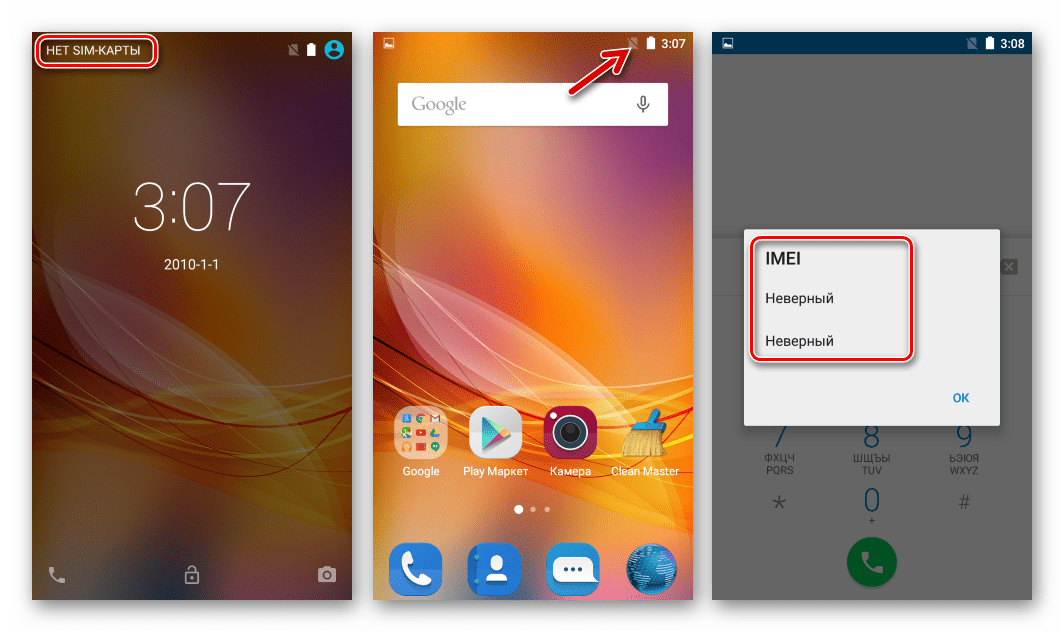
Указанные факторы сделают невозможным использование беспроводных сетей связи, поэтому перед прошивкой смартфона необходимо обеспечить возможность быстрого восстановления значений параметров впоследствии — создать бэкап раздела «НВРАМ». В описании способов переустановки мобильной ОС №№ 2 и 3 ниже в этой статье есть инструкции по получению дампа области – ни в коем случае не следует игнорировать их применение!
Программный сброс
Далеко не всегда полная переустановка системного ПО Blade X3 от ZTE действительно необходима. Для очистки устройства от накопившихся «мусорных» данных, устранения последствий воздействия вирусного ПО и других факторов, приводящих к «заторможенности» интерфейса, нестабильности работы ОС и приложений, довольно часто достаточно вернуть программную часть девайса в состояние «из коробки».
Чтобы удалить данные из внутреннего хранилища устройства и сбросить настройки Андроид к изначальным значениям, действуем следующим образом.
- Загружаемся в рекавери (заводское) смартфона.
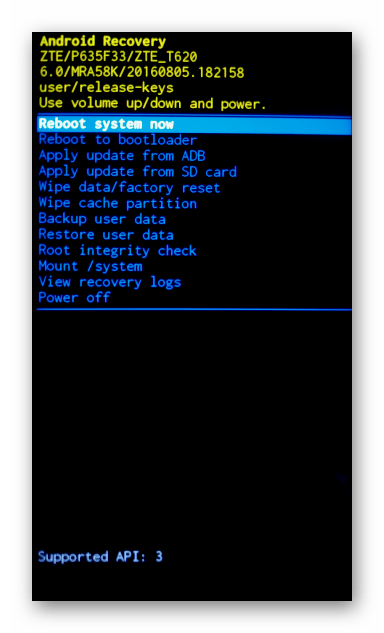
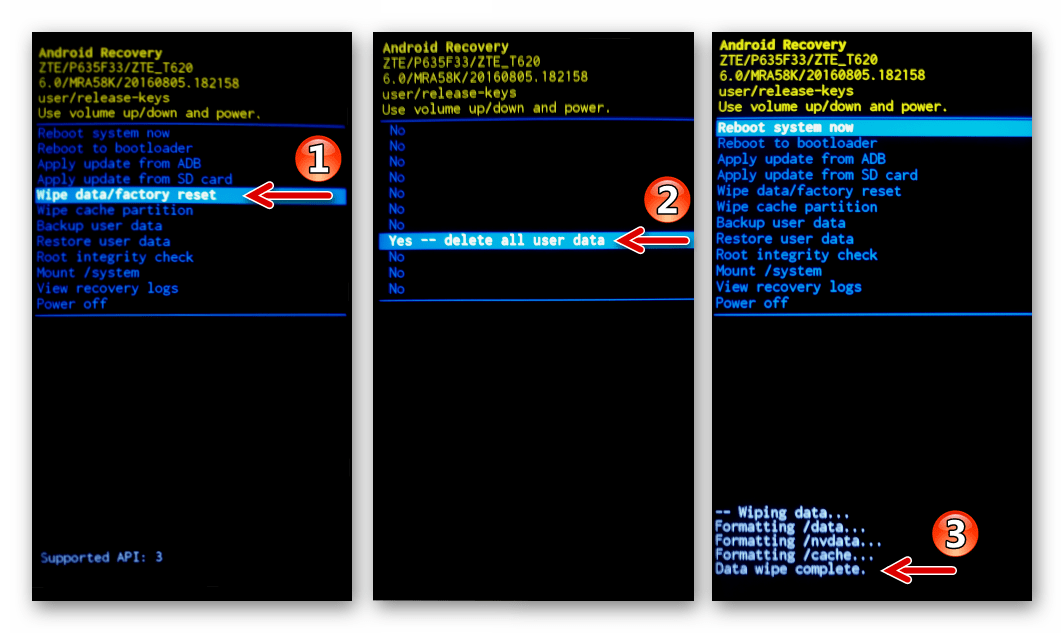
- С помощью кнопок управления уровнем громкости «подсвечиваем» опцию «Wipe data/factory reset», а затем нажимаем «Power».
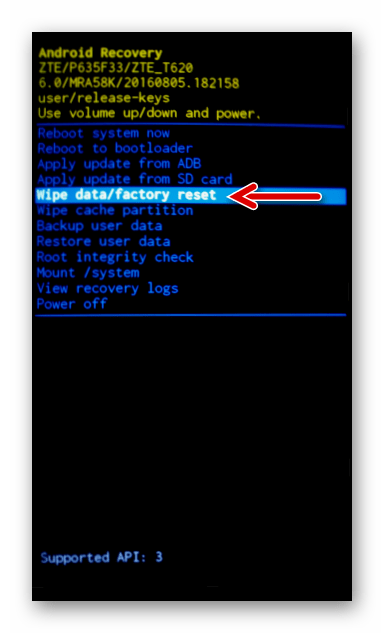
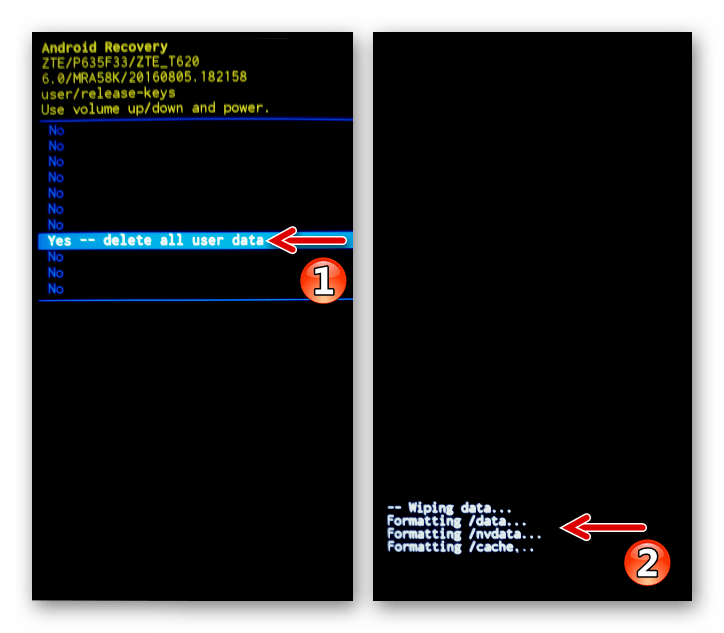
- Аналогичным описанному в предыдущем пункте инструкции образом подтверждаем запрос системы об уничтожении данных, выбрав «Yes – delete all user data». Далее ждём завершения процесса «Hard Reset».
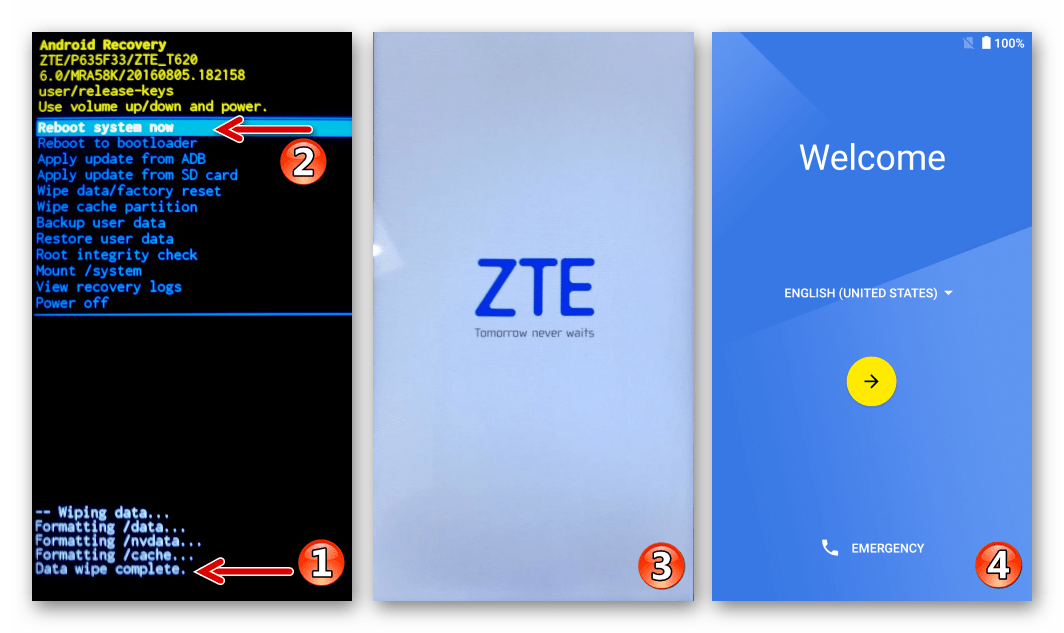
- По окончании процедуры сброса нажимаем «Power», не меняя выбранной по умолчанию в меню рекавери функции «Reboot system now», и ждём загрузки Android. Завершающий этап – выбор основных параметров мобильной ОС и восстановление данных в хранилище телефона из резервных копий при такой необходимости.
Как прошить ZTE Blade X3
При выборе метода перепрошивки из предложенных далее в статье следует руководствоваться текущим состоянием системного ПО аппарата (работает нормально или не загружается, девайс «не подаёт признаков жизни» и т.д.); желаемым результатом, то есть типом (официальный или кастомный) Android, который будет инсталлирован и станет в итоге управлять работой смартфона. Рекомендуется изучить все инструкции от начала до конца, оценить их применяемость в той или иной ситуации, и только затем приступать к манипуляциям, подразумевающим вмешательство в системное ПО ЗТЕ Блэйд ИКС3.

Способ 1: Официальные средства
В официальном системном программном обеспечении рассматриваемой модели смартфона присутствуют модули, которые пользователь может задействовать с целью обслуживания (чаще всего – обновления) Android. Первый из нижеперечисленных инструментов эффективен, если телефон работает в целом нормально, но сборку ОС на нём нужно актуализировать либо переустановить, а второй может стать действенным решением задачи восстановления запуска системы, потерпевшей крах.

Эффективное применение любого из официальных средств, позволяющих прошить девайс, потребует наличия zip-пакета с компонентами ОС. Загрузить необходимое можно по ссылке:
Обновление с карты памяти
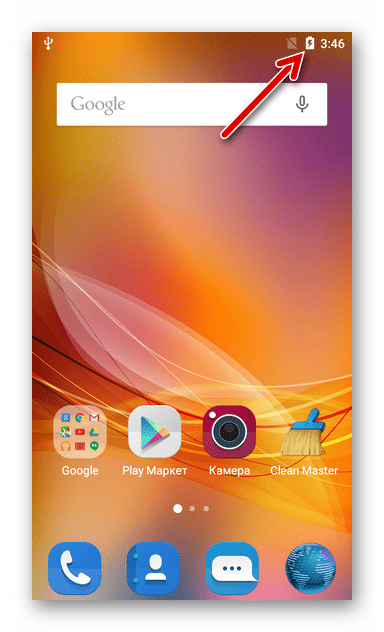
- Заряжаем батарею девайса, желательно полностью, но не менее чем на 50%.
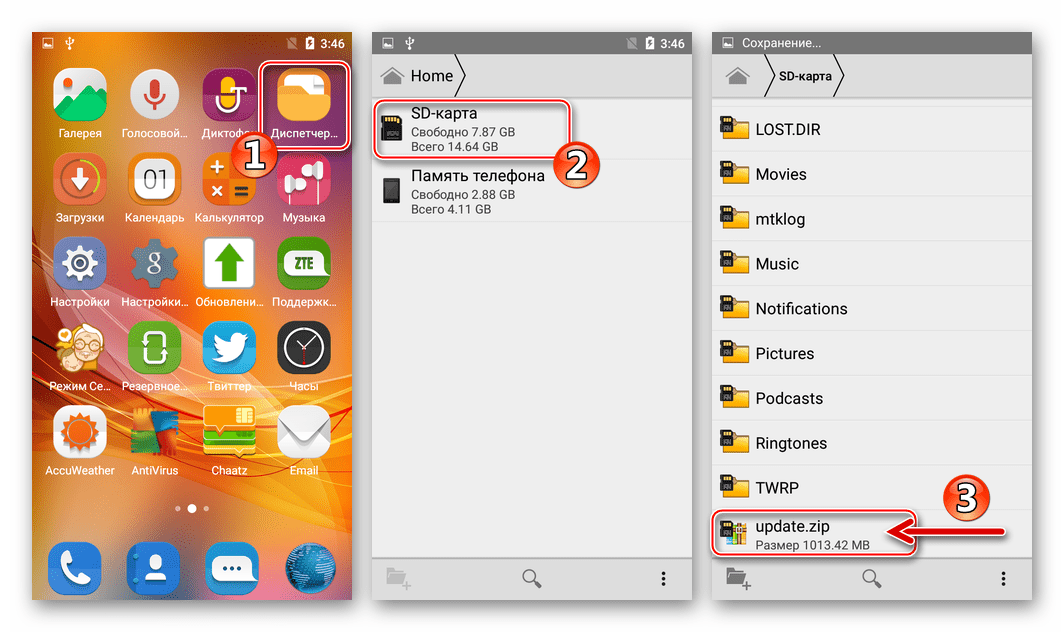
- Скачиваем прошивку и помещаем ее, не переименовывая и не распаковывая, на съёмный накопитель смартфона (в корневой каталог).
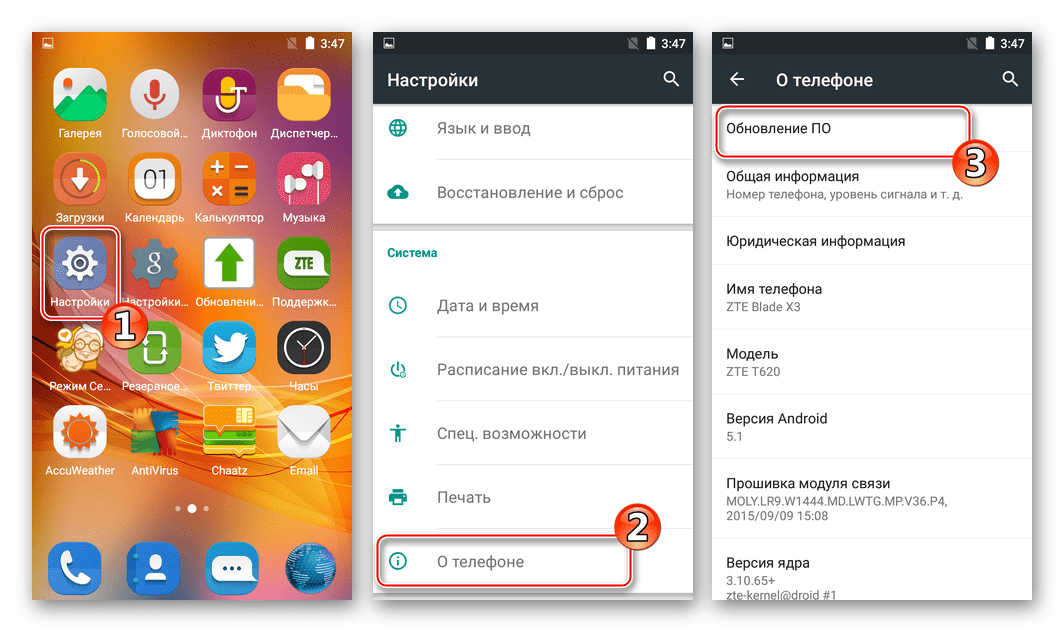
- Переходим в среде Андроид по пути: «Настройки» — «О телефоне» — «Обновление ПО».
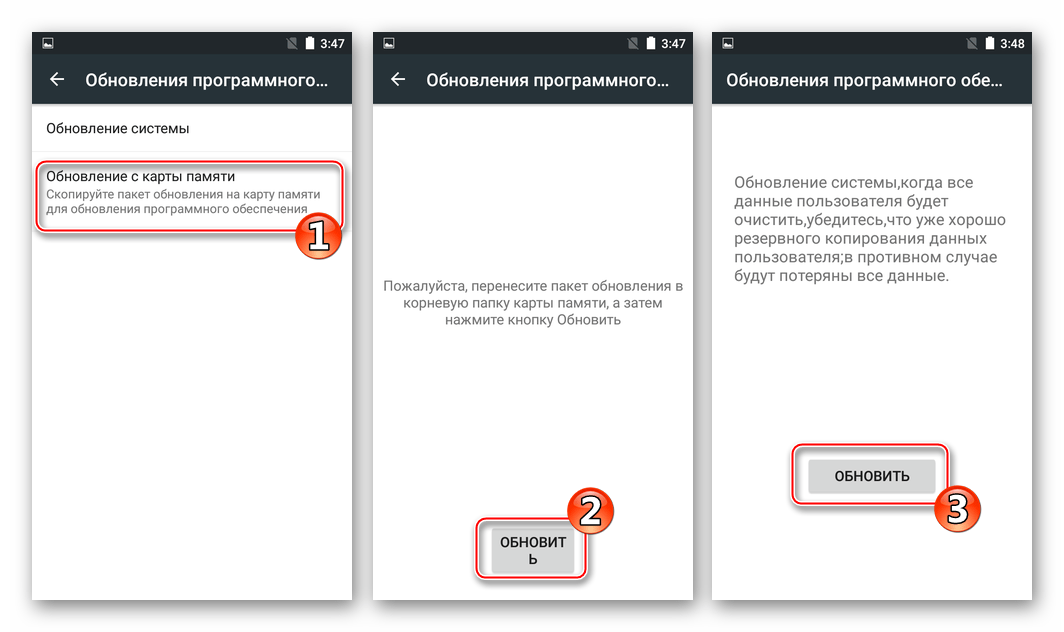
- Заходим в раздел «Обновление с карты памяти», тапаем «ОБНОВИТЬ» дважды на следующих экранах.
- Далее процедура актуализации/переустановки прошивки не требует вмешательства пользователя. Ожидаем завершения развертывания пакета компонентов Android в памяти устройства, ничего не предпринимая.
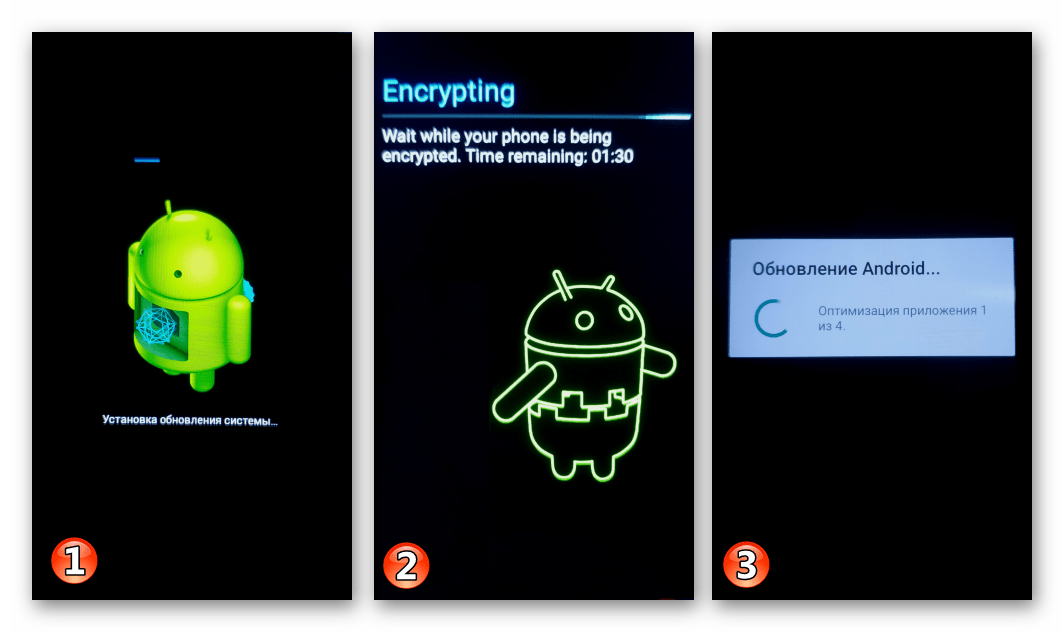
- В результате выполнения вышеописанных шагов автоматически состоится запуск официальной ОС последней из созданных для аппарата производителем версии.
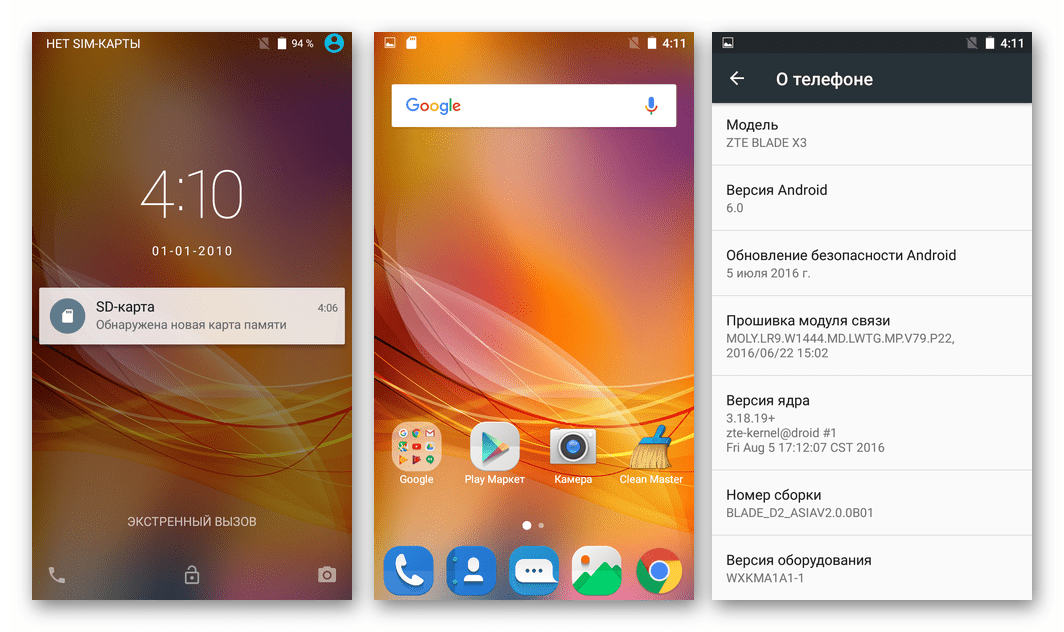
- Как и в случае использования Андроид-приложения «Обновления», первый шаг, необходимый для успешной перепрошивки ZTE Blade X3 через заводское рекавери, – это зарядка батареи девайса. Далее скачиваем пакет «update.zip» и помещаем его на карточку памяти телефона. Если мобильная ОС не запускается, копирование производим с помощью картридера ПК либо другого смартфона.

- Загружаемся в рекавери, выполняем возврат значений параметров Android к заводским и очистку памяти устройства, как это описано в первой части настоящей статьи.
- Переходим в «Apply update from SD card», перемещаем выделение на имя пакета «update.zip» и нажимаем «Питание». Ожидаем, не предпринимая никаких действий, пока архив с компонентами OC будет открыт, проверен и развёрнут в памяти девайса.
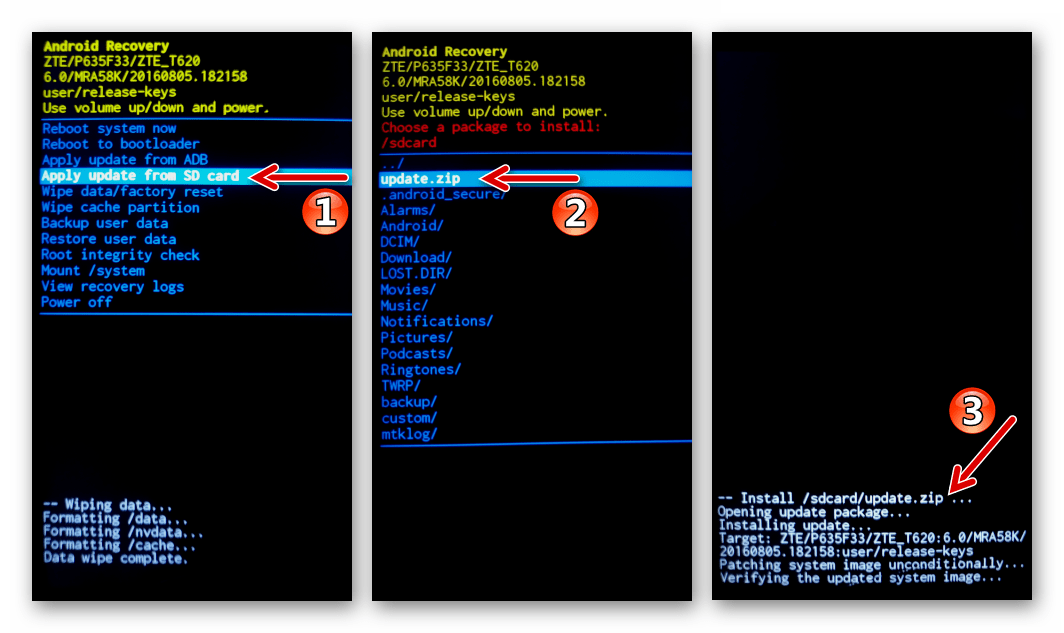
- Проведя все необходимые манипуляции, система уведомит нас об их успешном завершении сообщением «Install from sdcard complete.» внизу экрана. Выбираем в перечне функций среды восстановления «Reboot system now». Далее ожидаем запуска переустановленной и обновлённой ОС.
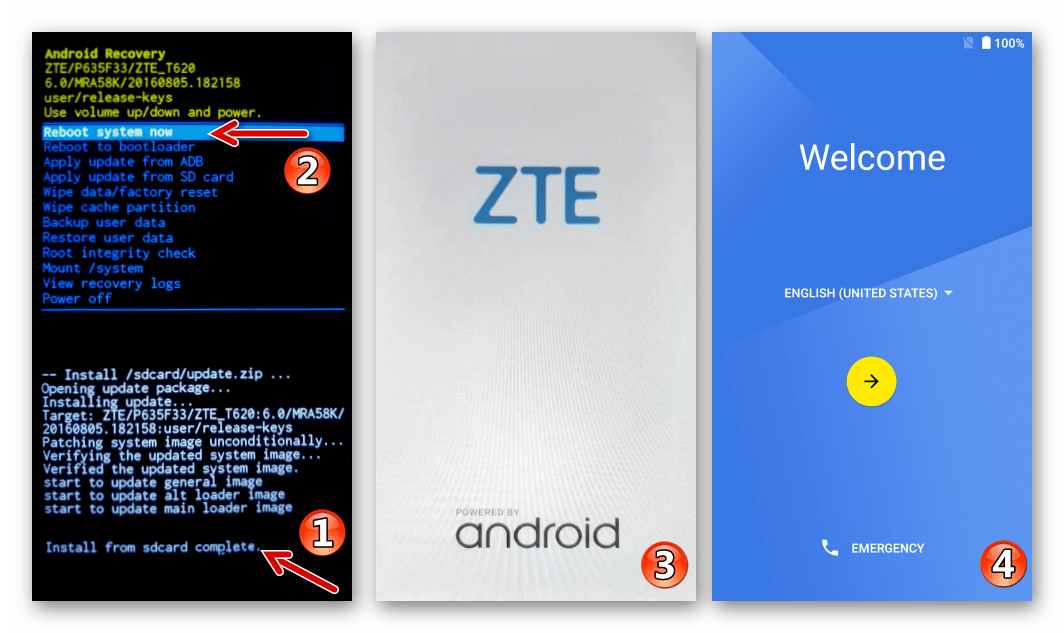
- Осталось указать значения основных параметров Андроид

Способ 2: SP Flash Tool
Наиболее эффективным инструментом для осуществления практически всех возможных манипуляций с системным ПО модели Blade X3 от ZTE является софт SP Flash Tool, разработанный создателем процессора устройства – компанией MediaTek. Используя программу, возможно осуществить обычную перепрошивку, а также вывести девайс из «окирпиченного» состояния, — далее представлены соответствующие инструкции.
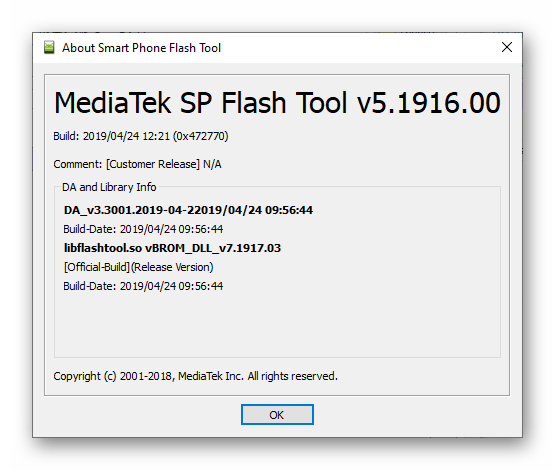
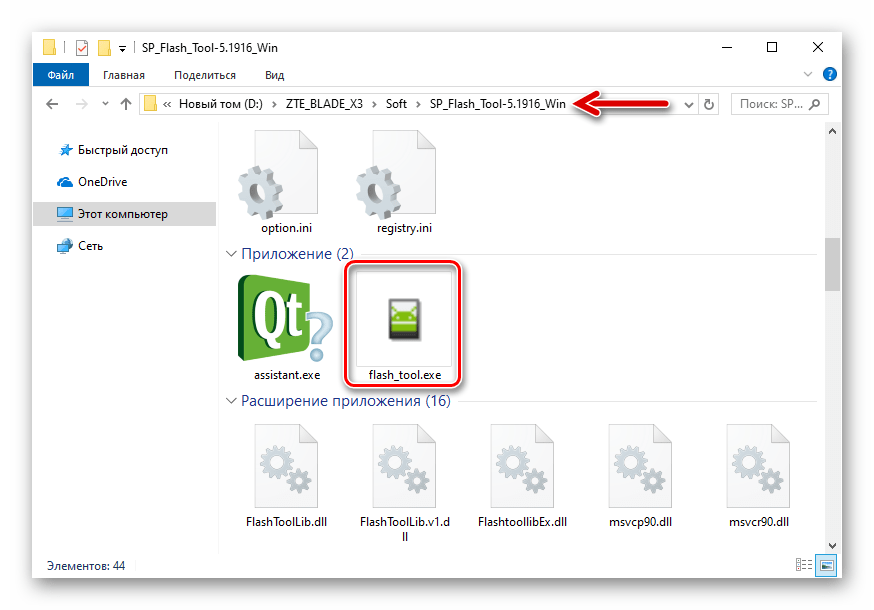
Подготавливаем средство к работе, распаковав архив с его компонентами в отдельный каталог на диске ПК.
После оснащения компьютера приложением следует скачать по следующей ссылке и затем разархивировать в отдельный каталог пакет образов и других компонентов прошивки, предназначенных для инсталляции в девайс через ФлешТул.

Далее переходим к непосредственным манипуляциям в системных разделах памяти смартфона.
Получение дампа «NVRAM»
- Открываем SP Flash Tool.

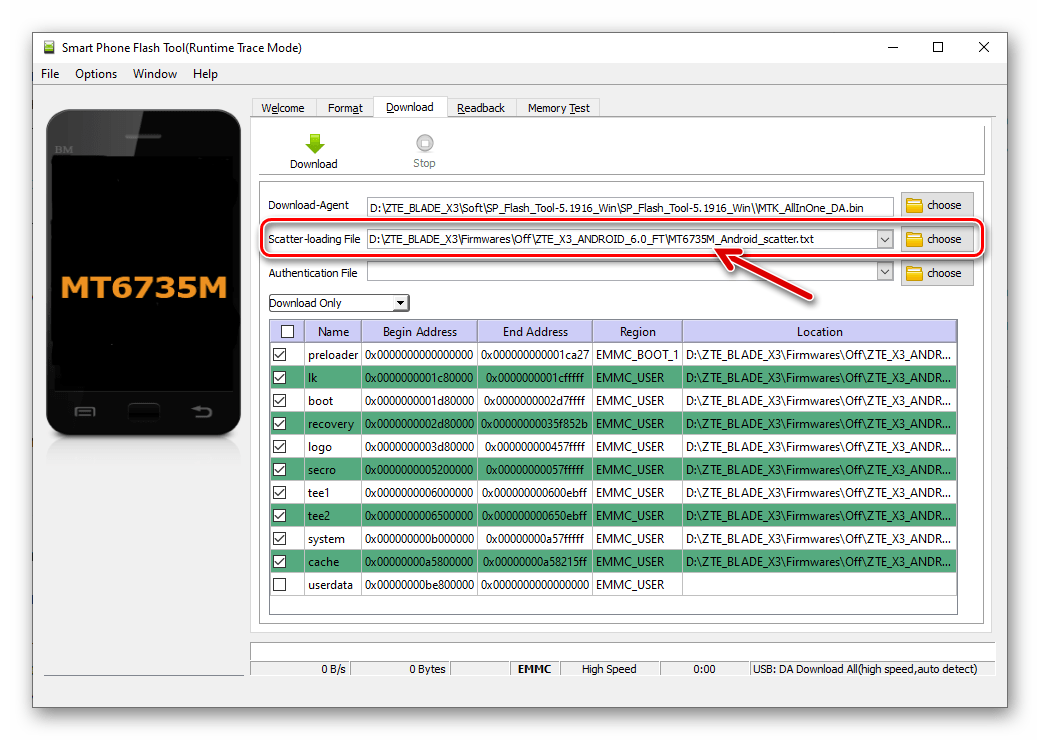
- Кликаем по кнопке «choose», расположенной рядом с полем «Scatter-loading File», выбираем файл-карту блоков «MT6735M_Android_scatter.txt» из каталога с официальной прошивкой, перейдя по пути её распаковки в открывшемся окне. Выделив файл, щёлкаем «Открыть».

- Открываем раздел приложения «ReadBack», щёлкнув по одноимённой вкладке вверху окна.
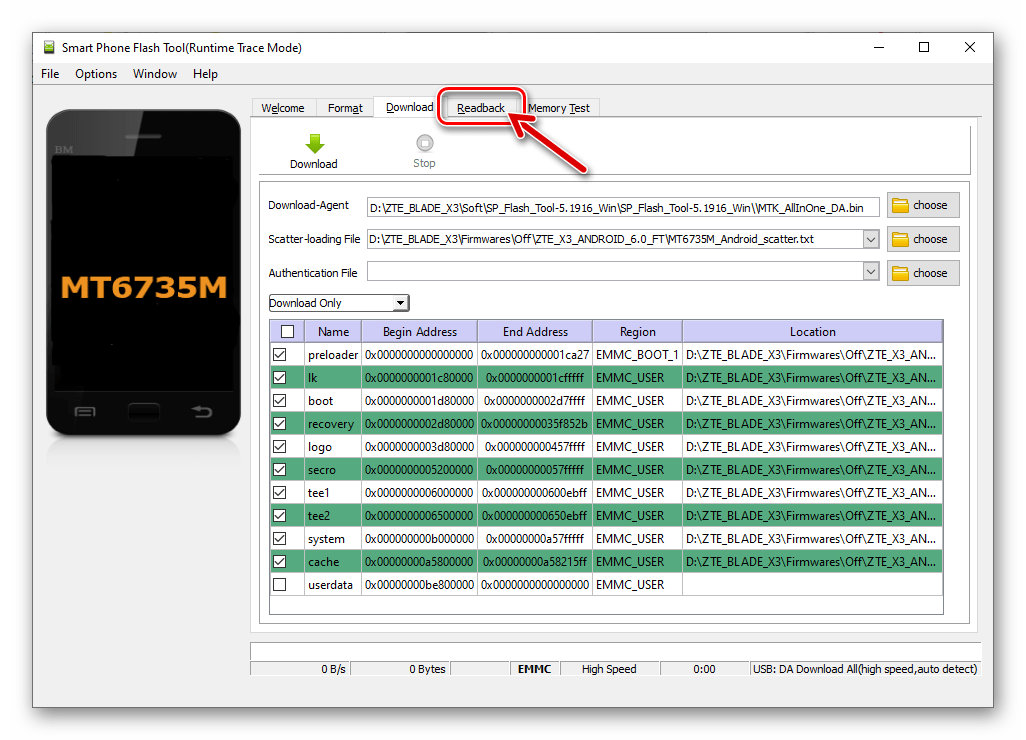
- Кликаем по кнопке «Add». Далее дважды щёлкаем по строке, что появилась в основном поле окна ФлешТула.

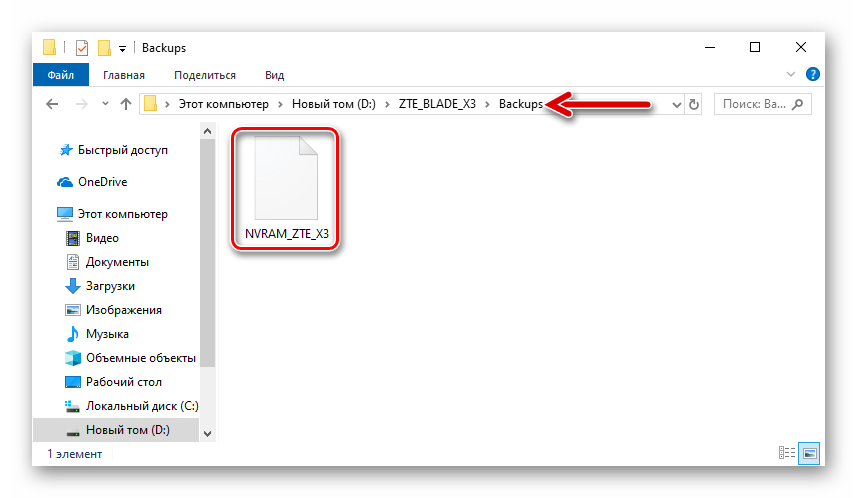
- Указываем системе путь, по которому будет сохранён дамп «NVRAM», присваиваем бэкапу имя, после чего нажимаем «Сохранить».

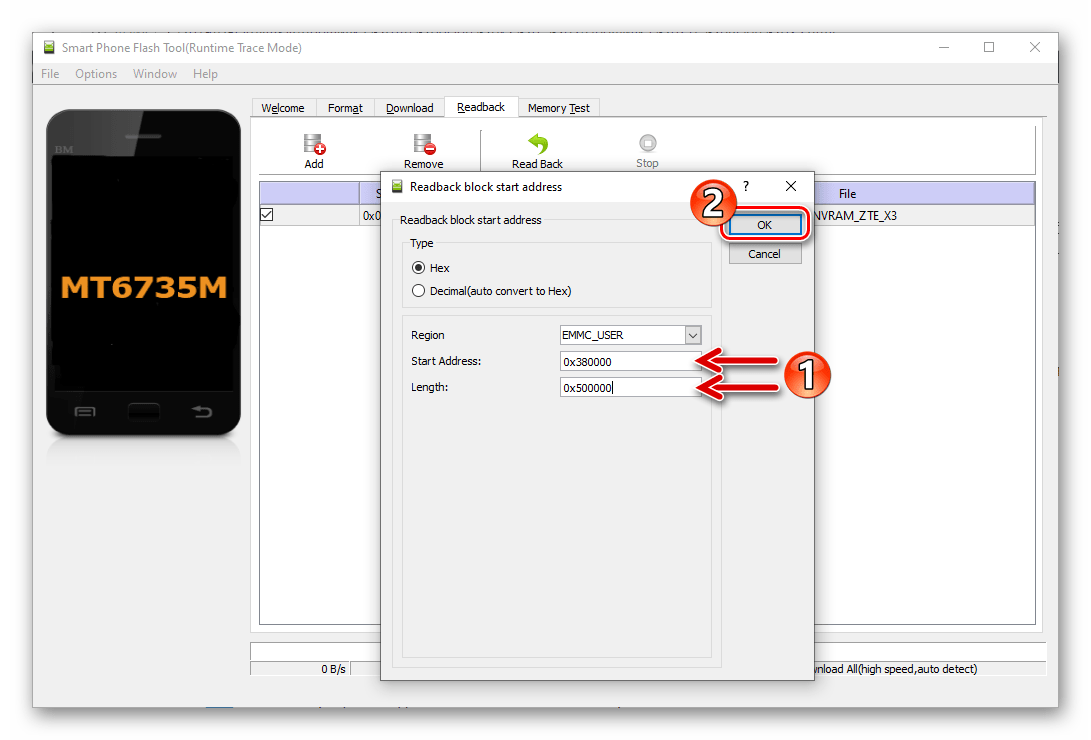
- В отобразившемся окне заполняем следующие поля и нажимаем «ОК»:
- «Start address:» — 0x380000 ;
- «Length:» — 0x500000 .
- Кликаем по кнопке «Read Back», затем подсоединяем к компьютеру выключенный смартфон.

- Ожидаем, пока завершится вычитка данных из указанной выше области, после чего появится уведомление «Readback OK».
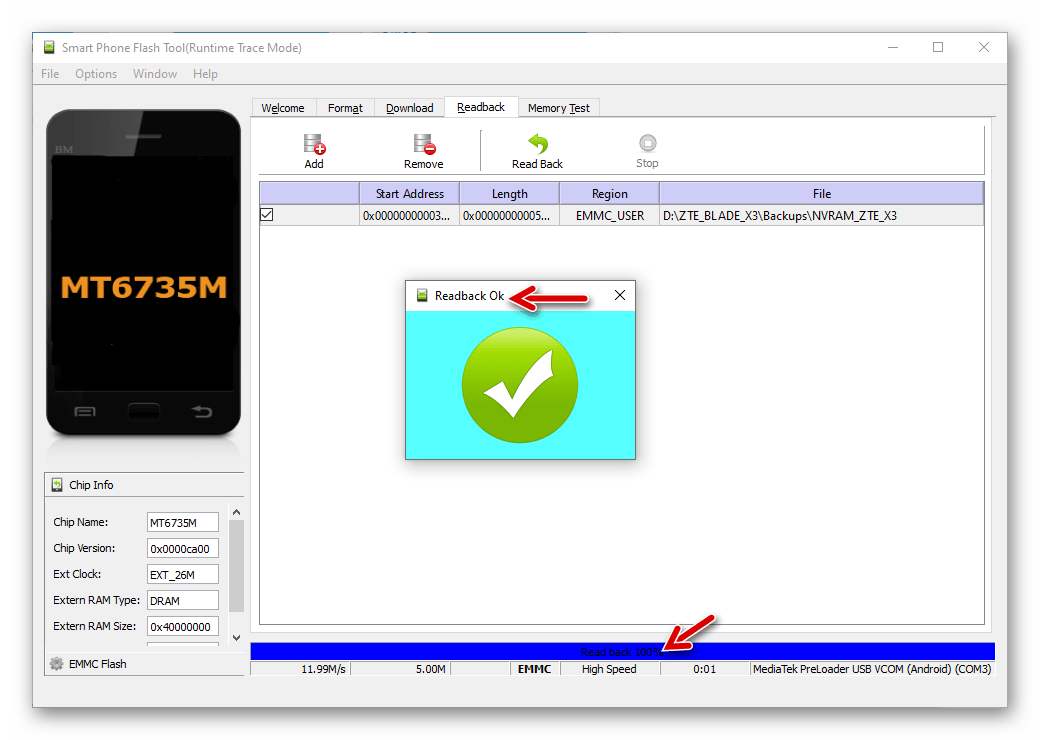
- На этом процесс создания бэкапа «NVRAM» завершён.
«Стандартная» перепрошивка
В большинстве случаев, применяя Флеш Тул для переустановки официального Андроид на рассматриваемой модели устройства с какой бы то ни было целью, достаточно точно и внимательно выполнить следующую инструкцию.
- Открываем прошивальщик и добавляем в него карту блоков «MT6735M_Android_scatter.txt» из папки с образами официальной сборки мобильной операционной системы.

- ОБЯЗАТЕЛЬНО! Убираем отметку с чекбокса «preloader».

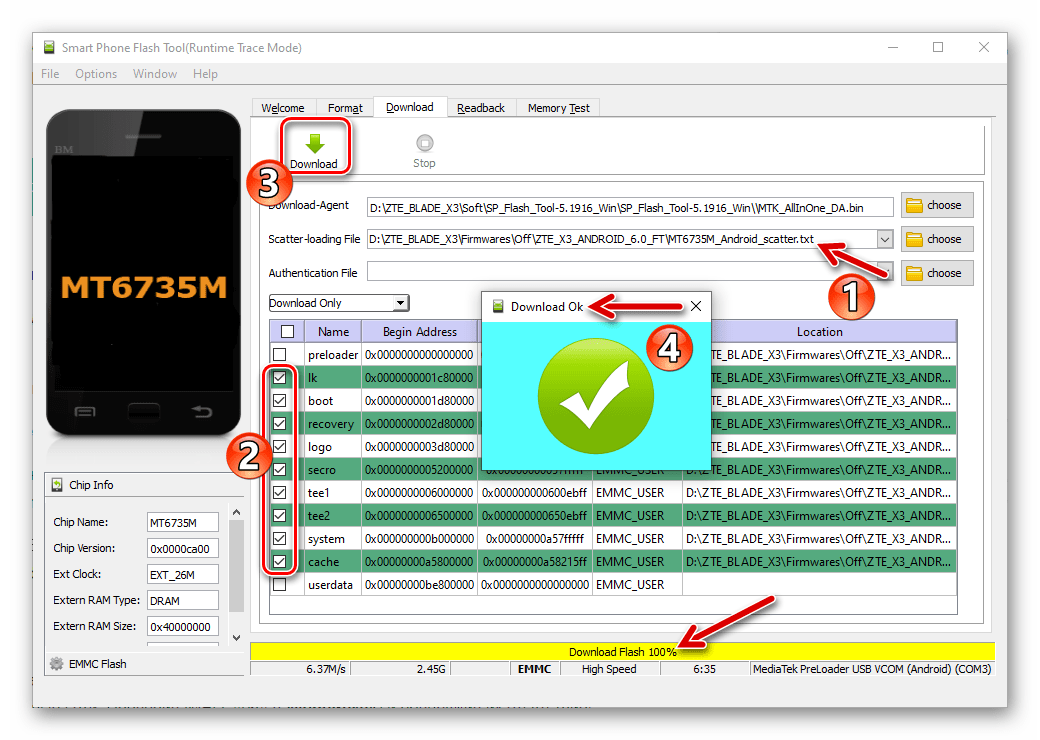
- Выключаем телефон полностью, готовим micro-USB кабель, сопряжённый с портом ПК. В окне Flash Tool кликаем по кнопке «Download» – приложение переключится в состояние ожидания подключения мобильного устройства.
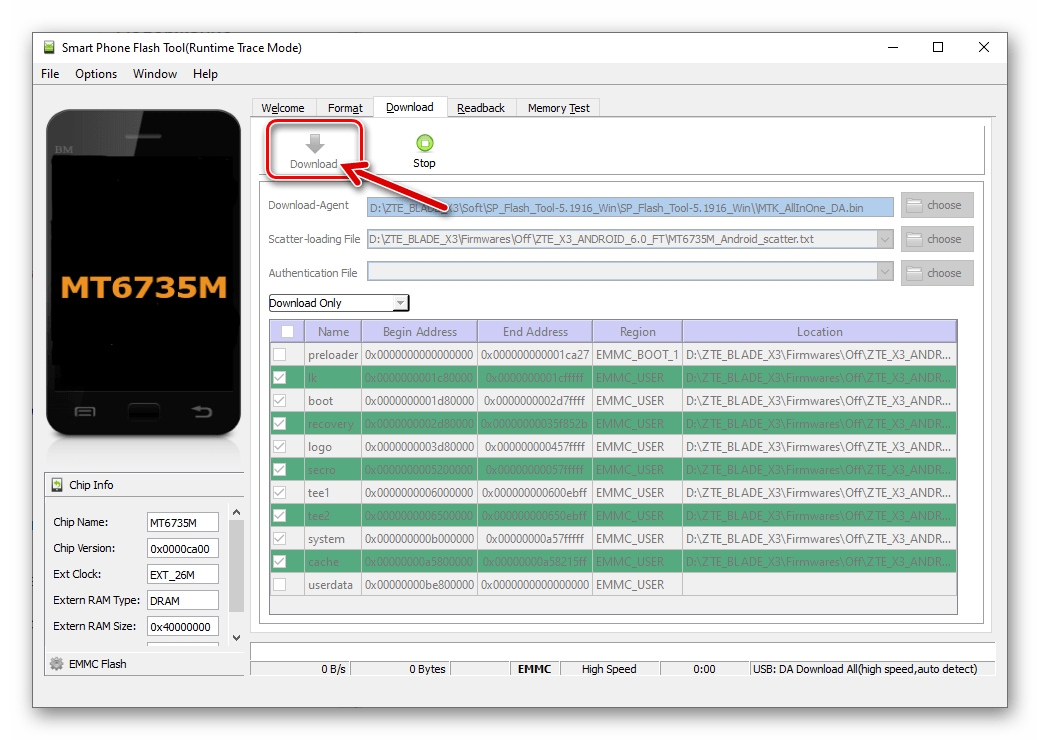
- Подсоединяем выключенный смартфон к компьютеру — как только первый определится в Windows, автоматически начнётся процесс перепрошивки.
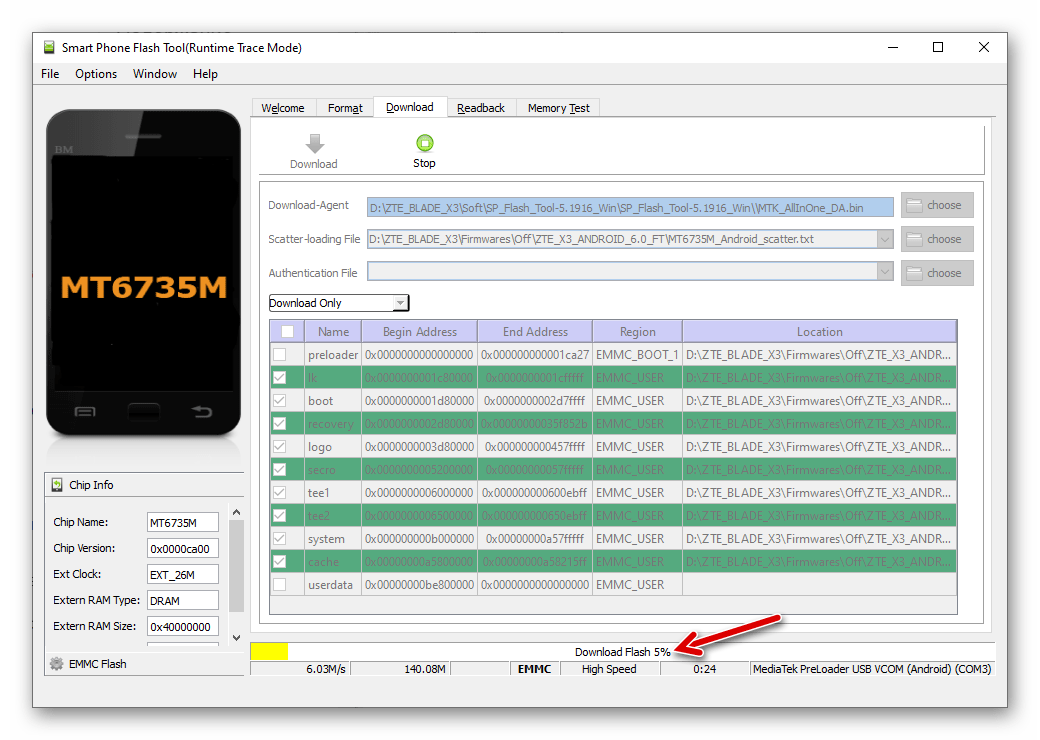
- Ожидаем завершения операции, проводимой ФлешТулом, — откроется окно с уведомлением «Download OK».

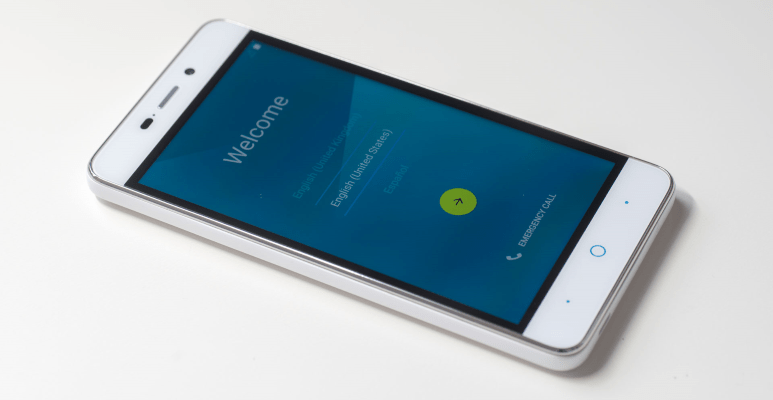
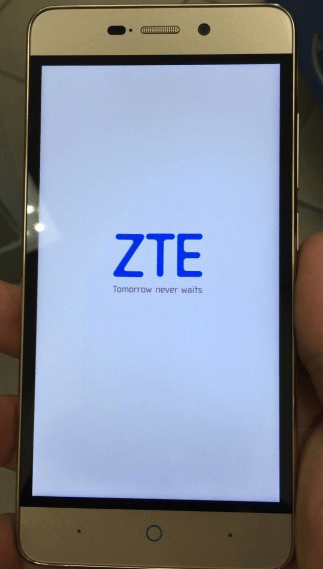
- Отсоединяем ZTE Blade X3 от компьютера и запускаем, длительно (около 10 сек) удержав на нём нажатой клавишу «Power» — до момента появления загрузочной заставки «ZTE» на экране. Далее ожидаем запуска переустановленной системы. Процесс загрузки ОС Андроид в первый раз после вышеуказанных манипуляций может длиться довольно долго, а завершается появлением экрана-приветствия «Welcome».

- Дополнительно:
Если первый после прошивки запуск ОС смартфона не состоялся в течении 20 минут («висит» на бутлого), заходим в заводское рекавери и выполняем сброс настроек/очистку памяти. Эта процедура устраняет факторы, препятствующие нормальной загрузке свежеустановленного Android в 99% случаев.
Восстановление («раскирпичивание»)
В ситуациях, когда ЗТЕ Блэйд ИКС3 превратился в «кирпич» из стекла и пластика, то есть не реагирует на клавишу включения, демонстрирует бесконечную загрузку и т.п., а также когда описанный выше метод прошивки с компьютера завершается появлением ошибок (5054, 2022, 2005 и др.) в окне Flash Tool, для возврата системного ПО в работоспособное состояние применяется несколько отличный от «стандартного» алгоритм действий.
Ещё раз акцентируем внимание! Использование следующей инструкции целесообразно исключительно в критических ситуациях!
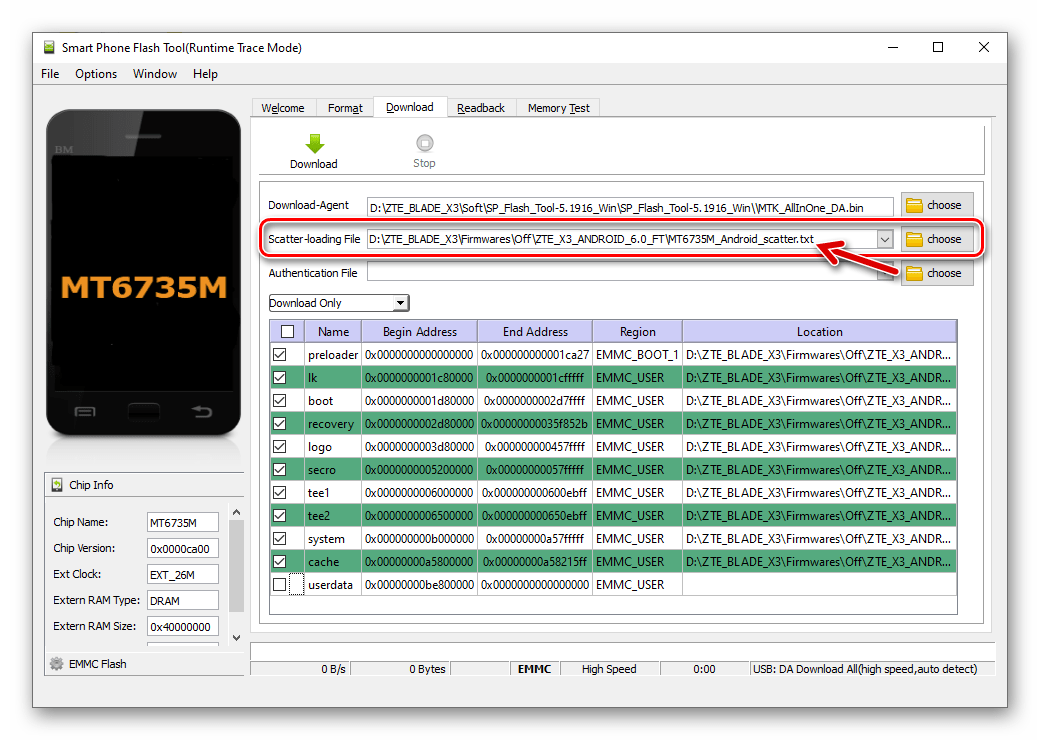
- Открываем FlashTool и указываем программе путь к скаттер-файлу.
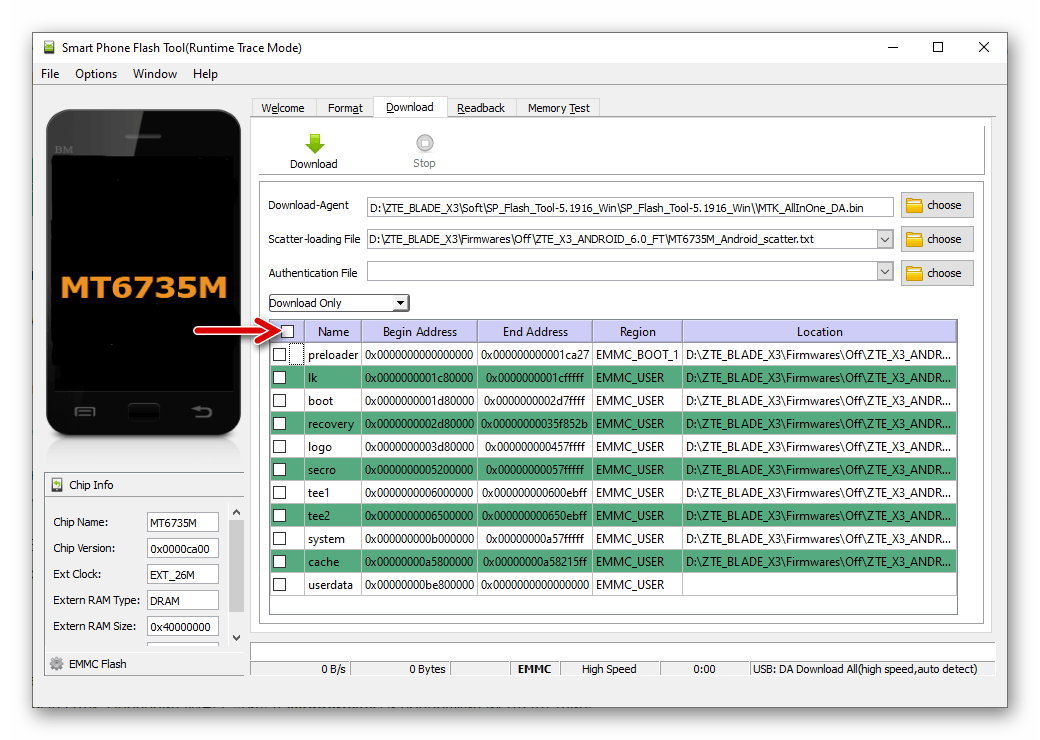
- Снимаем все отметки возле наименований разделов памяти телефона в основном поле окна прошивальщика (клик по чекбоксу «Name»).
- Устанавливаем галочку рядом с наименованием «preloader». Щёлкаем «Download».
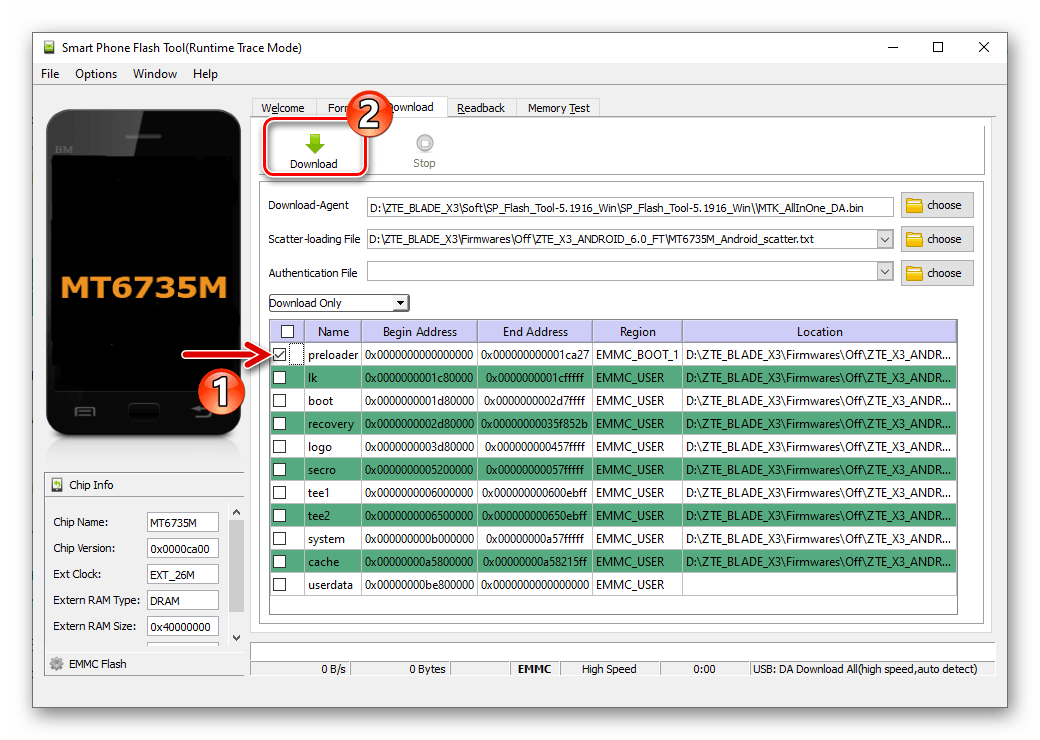
- Подсоединяем аппарат к компьютеру и ожидаем завершения перезаписи выбранного на шаге выше блока его памяти.
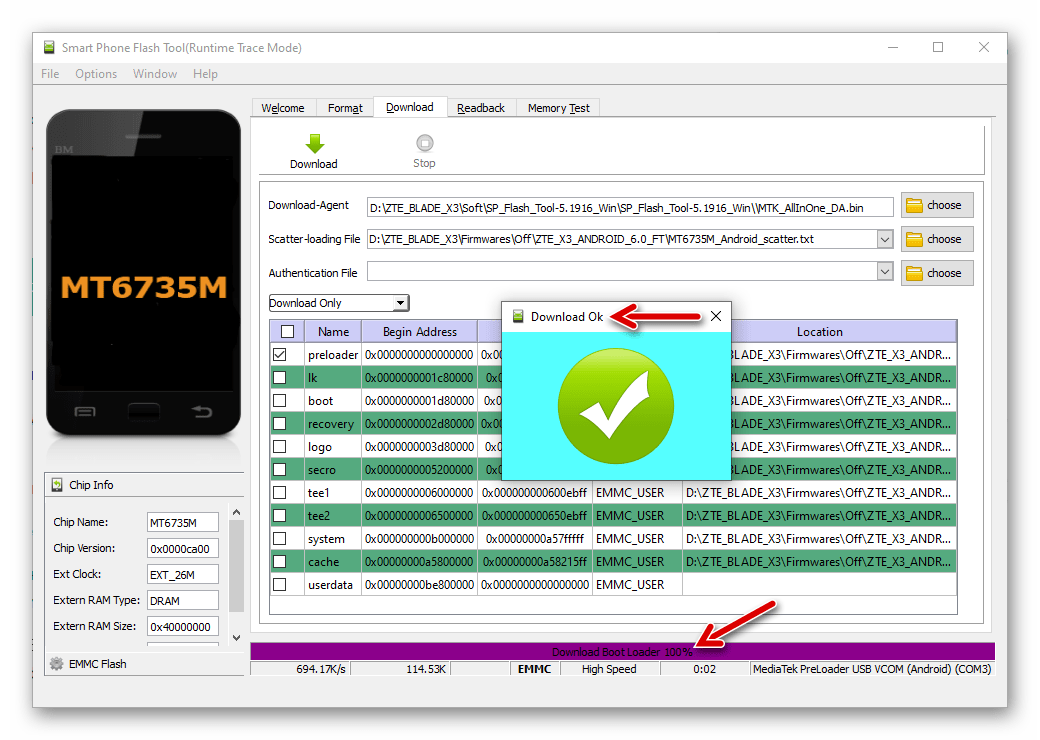
- Отключаем от девайса кабель. Теперь можно попробовать включить аппарат – если «окирпичивание» было вызвано исключительно повреждением загрузчика, Android, вполне возможно, запустится.
- Для полного восстановления Андроид на ZTE Blade X3 прошиваем телефон через ФлешТул вышеописанным «стандартным» методом, то есть исключив компонент «preloader» из списка перезаписываемых.
Восстановление NVRAM из бэкапа
Как уже упоминалось выше в статье, после переустановки Android и/или «раскирпичивания» ЗТЕ Блэйд ИКС3 вполне может сложиться ситуация, когда на аппарате не работают беспроводные сети. Проверив IMEI ( *#06# в приложении «Телефон») и, обнаружив их отсутствие/некорректность, переходим к восстановлению «NVRAM» аппарата.

Идеальный вариант, если имеется дамп области, снятый с помощью ФлешТула с наличествующего экземпляра девайса заранее.
- Загружаем во Flash Tool файл-карту блоков из папки с образами официальной ОС.
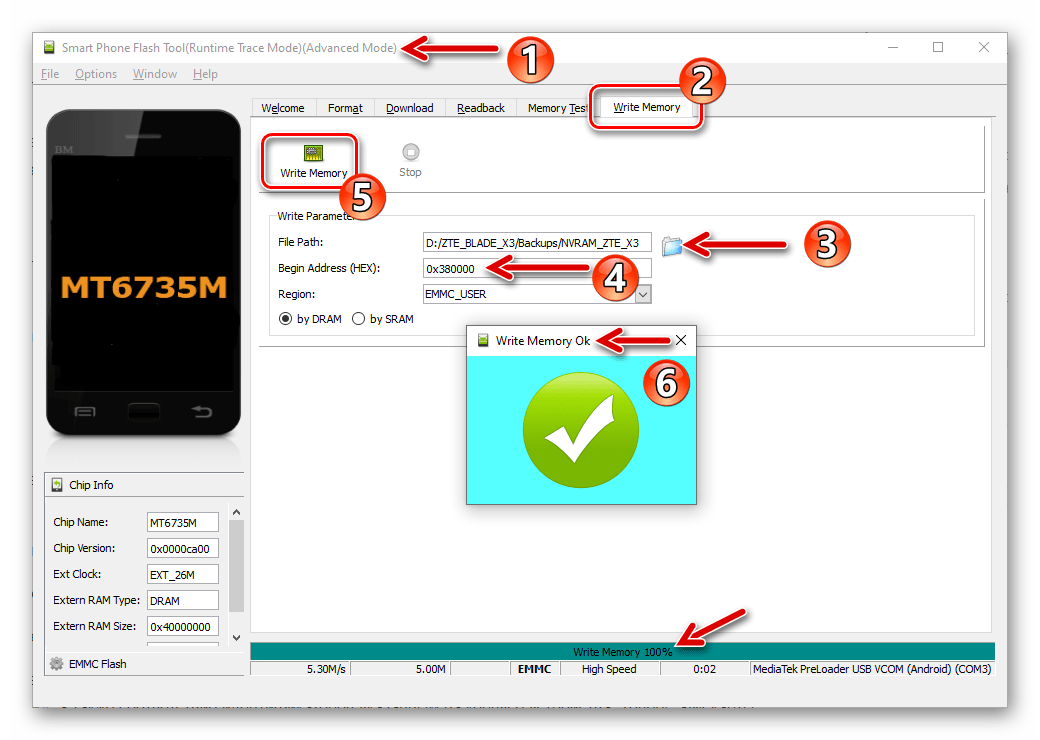
- Перезапись отдельных блоков памяти девайса через ФлешТул осуществляется с помощью по умолчанию скрытой функции приложения «Write Memorу», активируем доступ к ней:
- На клавиатуре ПК нажимаем одновременно «CTRL» + «ALT» + «V», что переведёт прошивальщик в «продвинутый» режим работы.
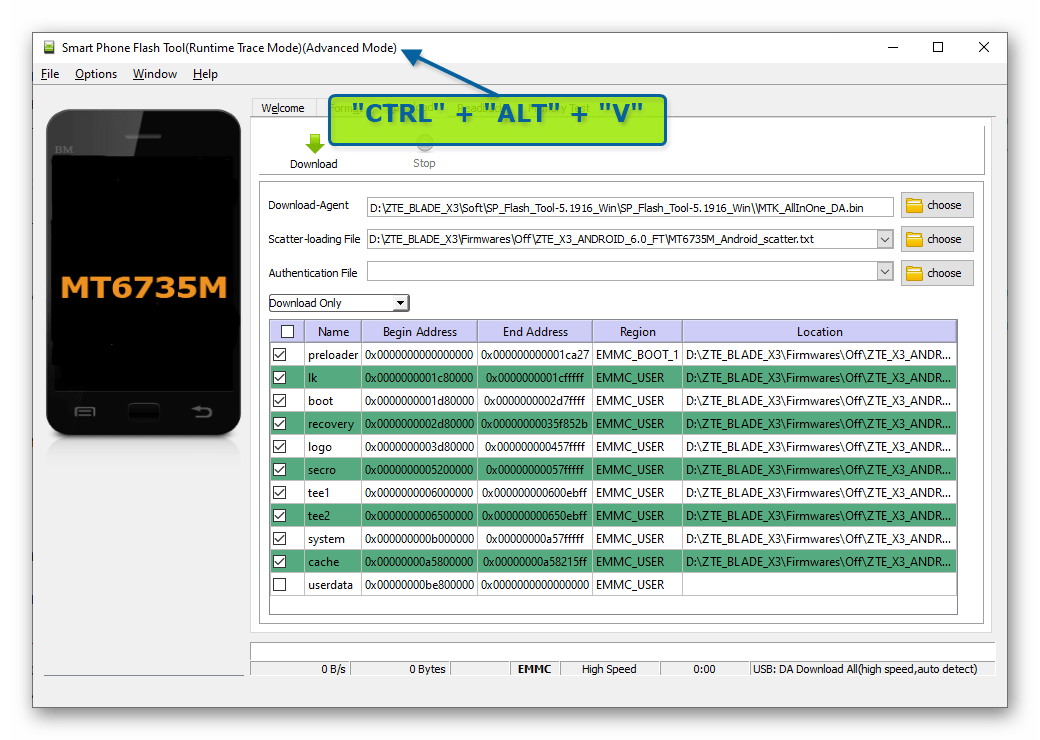
- Вызываем меню «Window», щёлкаем в нём по наименованию «Write Memory» и в результате попадаем в одноимённый раздел приложения.

- На клавиатуре ПК нажимаем одновременно «CTRL» + «ALT» + «V», что переведёт прошивальщик в «продвинутый» режим работы.
- Кликаем по кнопке «Browse» и затем переходим по пути, где расположен сохранённый ранее дамп «НВРАМ». Выделив файл-бэкап, нажимаем «Открыть».
Восстановление NVRAM и IMEI без резервной копии
Если по каким-либо причинам бэкап «НВРАМ» не создавался, восстановление раздела провести возможно, но несколько более сложным методом, нежели описан выше.
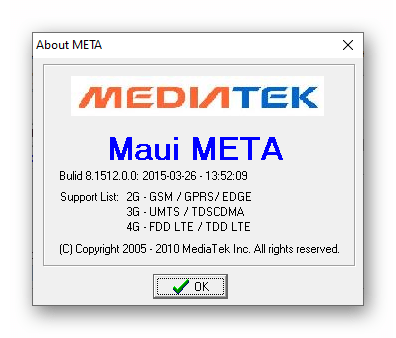
Для успешного выполнения следующей инструкции понадобятся: дамп области «НВРАМ», полученный с другого экземпляра модели; программа Maui META, чтобы прописать свои IMEI; файл-база данных калибровок радиомодуля ZTE Blade X3 прошитого официальной сборкой ОС на базе Android 6. Всё перечисленное можно получить, скачав архив по ссылке ниже и распаковав его в отдельную папку.
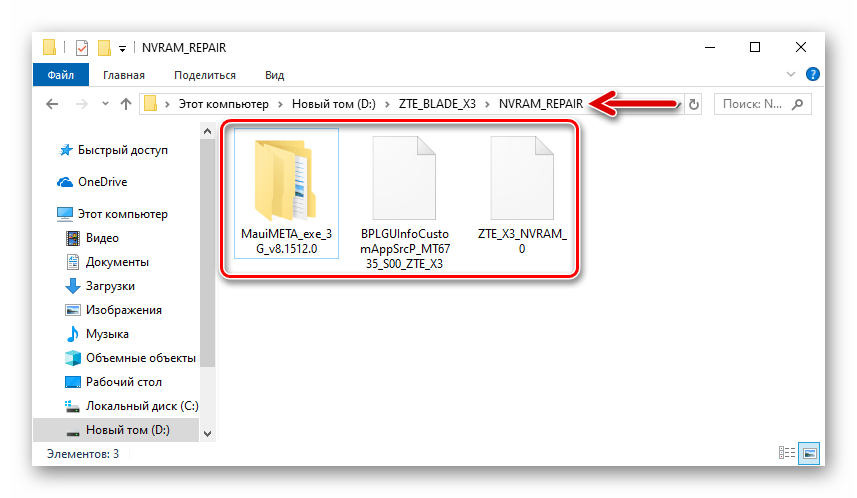
- Выполняем перезапись области «NVRAM» через FlashTool, используя файл-дамп «ZTE_X3_NVRAM_0» из архива с компонентами для восстановления.
- Перезагрузившись в Андроид, обнаруживаем, что значения IMEI аппарата обнулены.

- Для того чтобы получить на телефоне правильные идентификаторы, потребуется софт, получивший название Maui META, устанавливаем его:
- Запускаем инсталлятор «setup.exe» из каталога «MauiMETA_v8.1512.0».
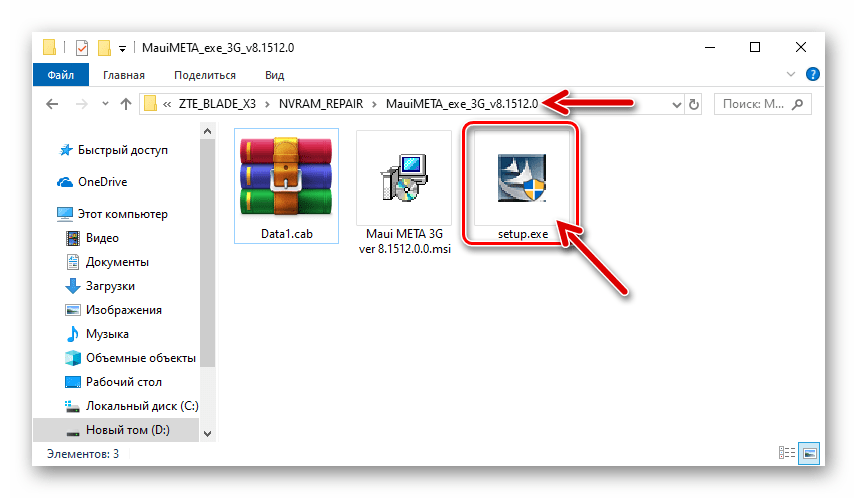
- Следуем инструкциям
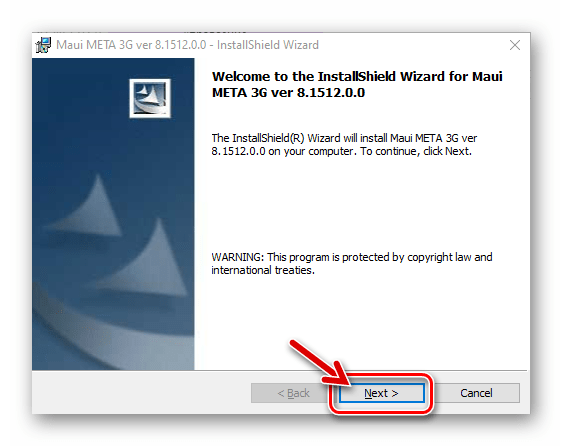
установщика.
- Запускаем инсталлятор «setup.exe» из каталога «MauiMETA_v8.1512.0».
Установка кастомного рекавери, получение рут-прав
Очень многие владельцы рассматриваемой модели смартфона слышали о возможностях, предоставляемых модифицированной средой восстановления TeamWin Recovery (TWRP) и стремятся получить на своём аппарате это рекавери.
Методология оснащения модели ЗТЕ Блэйд ИКС3 модифицированной средой восстановления требует для своей успешной реализации одновременного с инсталляцией рекавери получения привилегий Суперпользователя, поэтому нижеизложенную инструкцию следует выполнять скрупулёзно и полностью, даже если рут-права использовать на девайсе не планируется! Перед манипуляциями на смартфон нужно установить официальную прошивку Android 6 по любой из предложенных выше в статье инструкций!
- Загружаем и разархивируем доступный по ссылке выше пакет в отдельную папку на диске ПК.

- Файл SuperSU.zip помещаем на съёмный накопитель ЗТЕ Блэйд ИКС3.
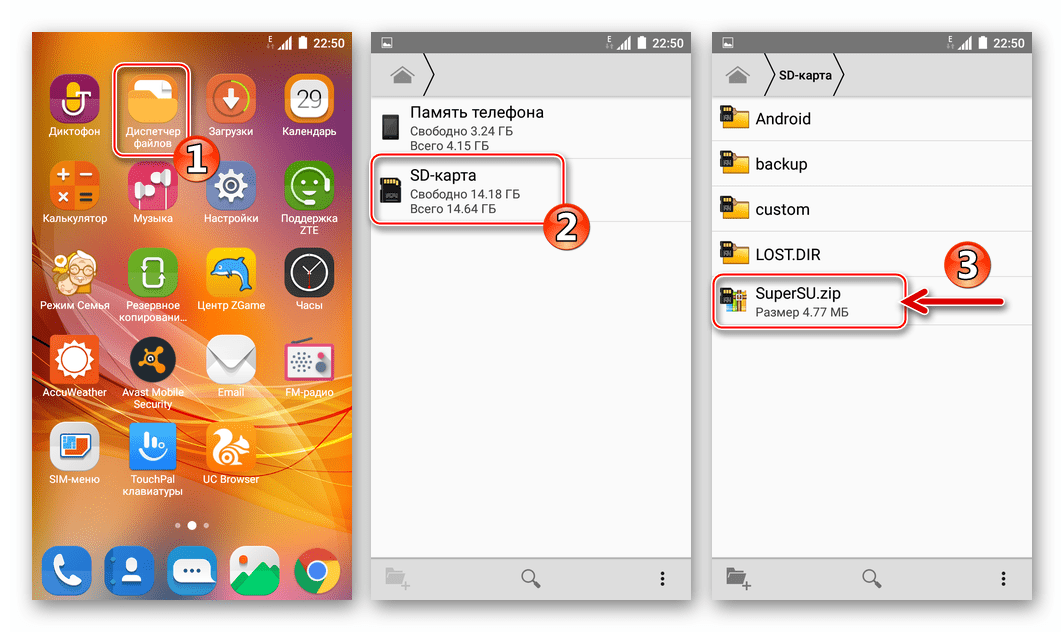
- Запускаем ФлешТул, загружаем в программу файл-скаттер из папки, полученной после выполнения первого шага этой инструкции.
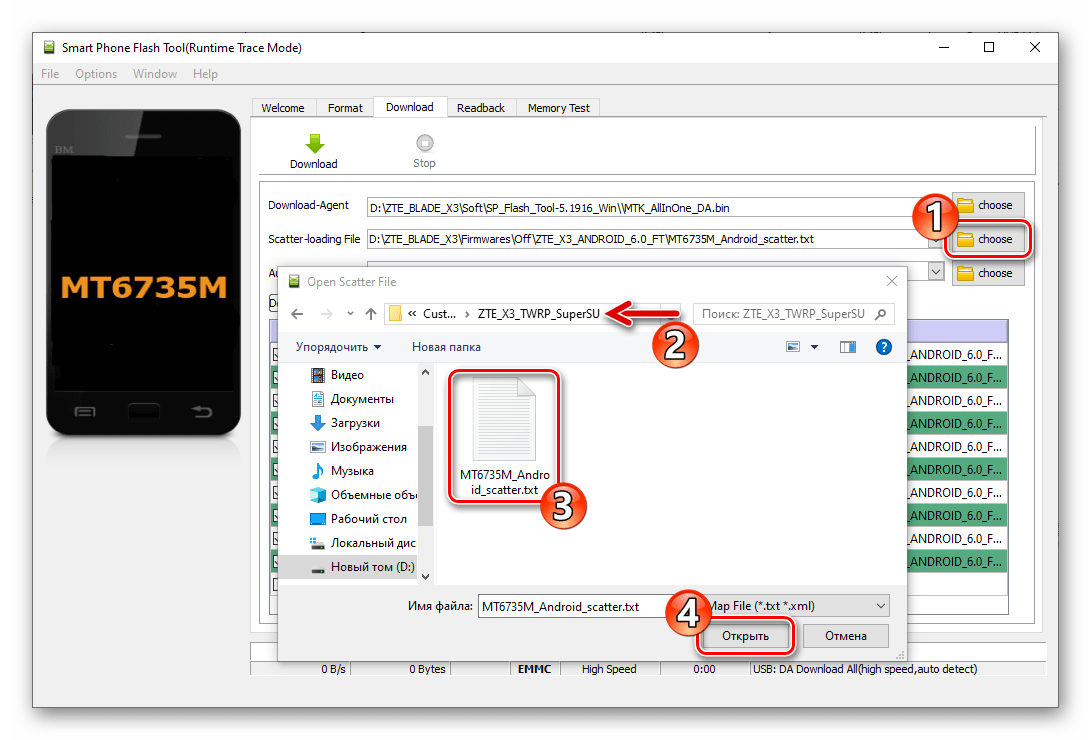
- Кликаем «Download» и подсоединяем выключенный телефон к ЮСБ-разъему ПК.
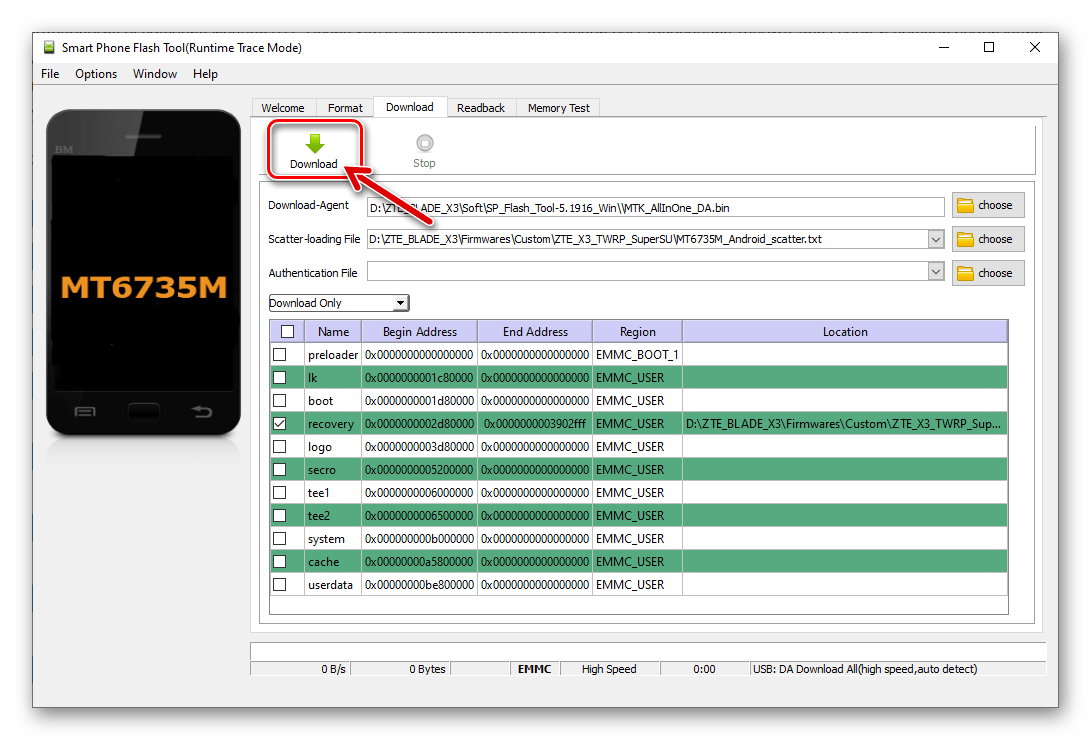
- Ожидаем завершения перезаписи области «RECOVERY» памяти аппарата информацией из img-образа TWRP – появления сообщения «Download OK».

- Далее – важно! Отсоединяем девайс от компьютера и загружаемся в рекавери, но не в Андроид! То есть нажимаем на смартфоне «Громкость +» и «Питание» одновременно, выбираем «Recovery Mode» в списке режимов включения.
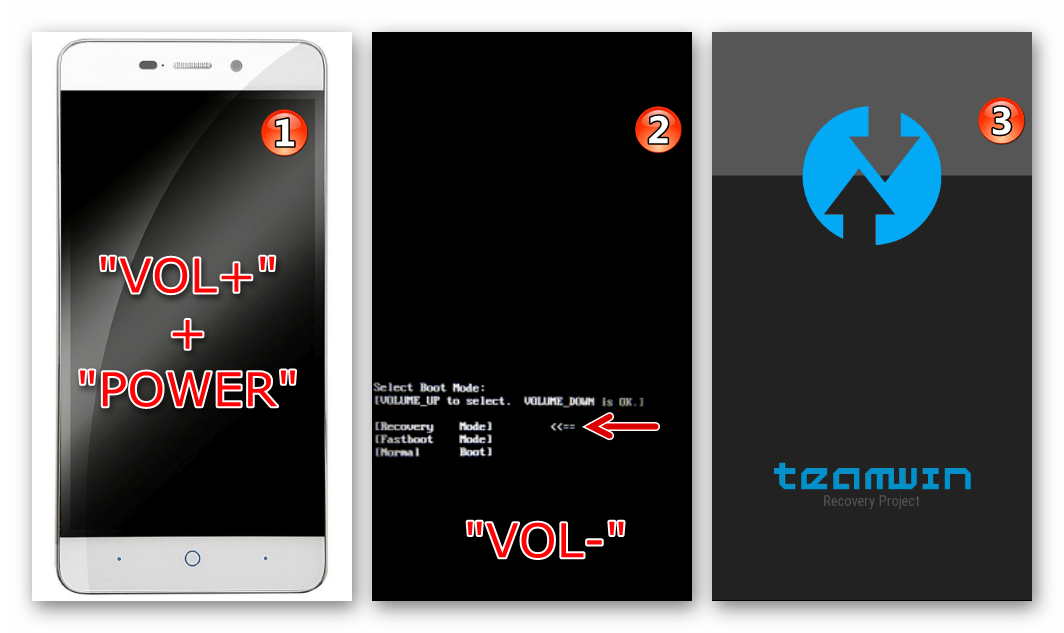
- После загрузки среды восстановления сдвигаем бегунок «Swipe to Allow Modifications» вправо, в результате чего отобразится главное меню TWRP.
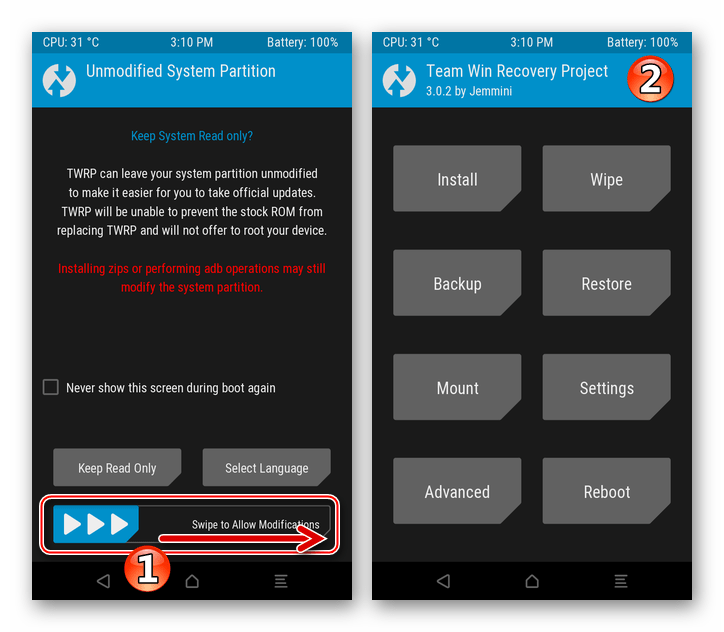
- Тапаем «Install», выбираем с помощью кнопки «Select Storage» накопитель «Micro SDCard» в качестве источника устанавливаемых через TWRP пакетов.

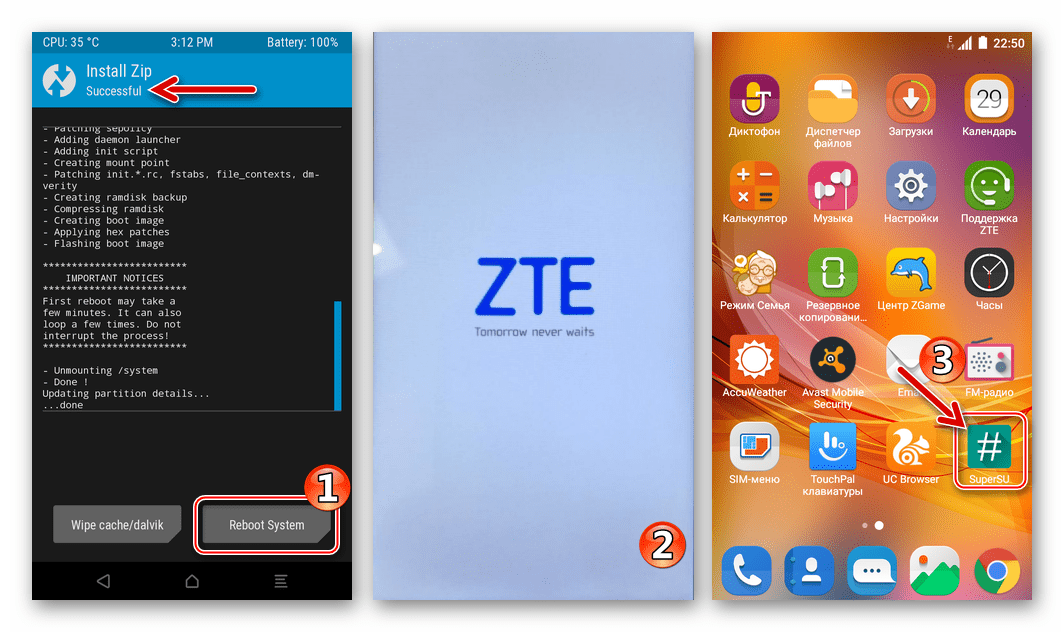
- В отобразившемся списке файлов и каталогов находим «SuperSU.zip» и касаемся наименования этого пакета. Далее активируем «Swipe to confirm Flash», что инициирует перенос в память устройства компонентов для активации рут-прав и инсталляции менеджера привилегий СуперСУ.

- По завершении инсталляции «SuperSU» на экране отобразится кнопка «Reboot System» — касаемся её. Аппарат перезагрузится в Android. На этом операции по установке кастомного рекавери в ZTE Blade X3 и получению на нём рут-привилегий считаются завершёнными.
Способ 3: Кастомные прошивки
Наибольший интерес у желающих преобразовать программный облик ЗТЕ Блэйд ИКС3 пользователей вызывают неофициальные прошивки. Действительно, переход на один из кастомов, а для модели подобных решений адаптировано большое количество – это эффективный метод подарить устройству «вторую жизнь», получить доступ к отсутствующим ранее функциям мобильной ОС, организовать возможность использования более новой, нежели предлагаемая производителем, версии Android.

Все кастомные прошивки, адаптированные для использования на рассматриваемой модели, инсталлируются через TWRP по одному и том же алгоритму. В качестве примера рассмотрим установку одного из наиболее удачных решений – неофициального порта знаменитой Андроид-оболочки LineageOS 14.1 на базе Nougat.

- Устанавливаем TWRP через Flash Tool, как это предложено в описании предыдущего метода манипуляций с системным ПО модели в настоящей статье.
- Скачиваем zip-пакет кастомной прошивки и копируем его на карту памяти, установленную в аппарате.

- Дальнейшие действия будут производиться в модифицированном рекавери — заходим в TWRP.
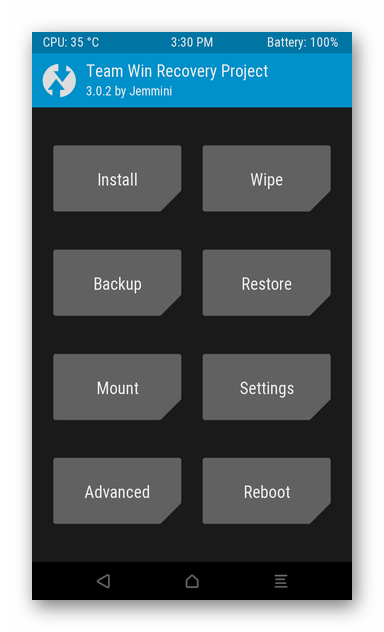
- Первое, что нужно предпринять, прежде чем производить какие-либо манипуляции, предполагающие вмешательство в системное ПО ЗТЕ Блэйд ИКС3 через TWRP, — это создание с помощью среды полного бэкапа системы и его сохранение на съёмном накопителе девайса:
- Переходим в раздел «Backup», нажимаем «Select Storage» и указываем «Micro SDCard» в качестве места сохранения резервных копий. Подтверждаем выбор тапом по кнопке «ОК».

- Отмечаем галочками все пункты перечня «Select Partitions to Backup».
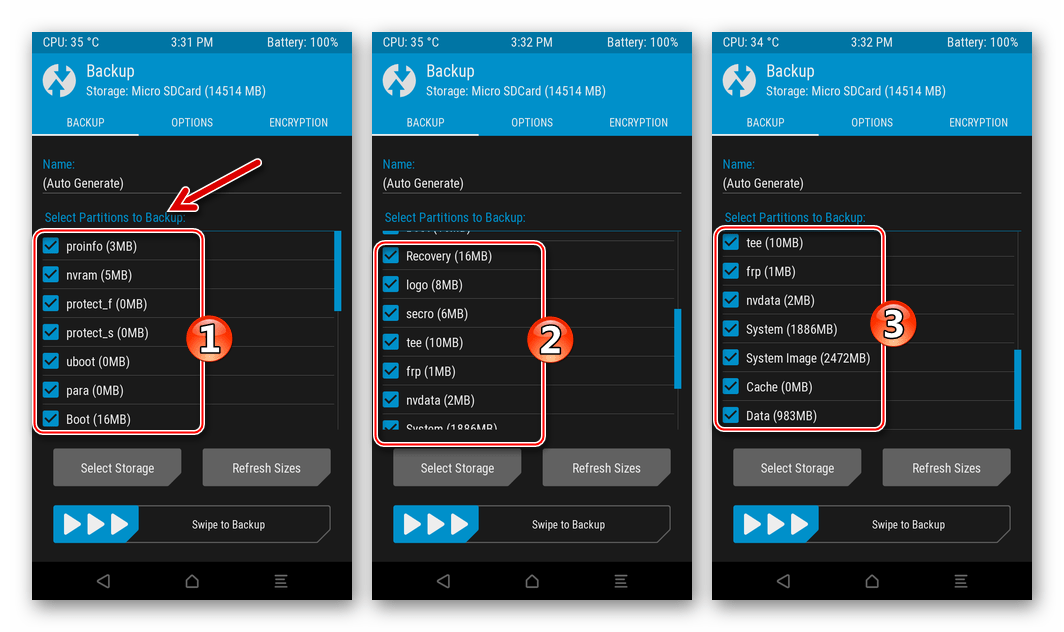
- Сдвигаем бегунок «Swipe to Backup» вправо и ожидаем окончания процедуры создания Nandroid-бэкапа. По завершении процесса появится сообщение «Backup Complete Successful» вверху. Нажимаем «Home» внизу для перехода на главный экран ТВРП и выполнения дальнейших шагов на пути к получению кастомной ОС.

- Переходим в раздел «Backup», нажимаем «Select Storage» и указываем «Micro SDCard» в качестве места сохранения резервных копий. Подтверждаем выбор тапом по кнопке «ОК».
- Очищаем внутреннее хранилище девайса от содержащихся в нём данных:
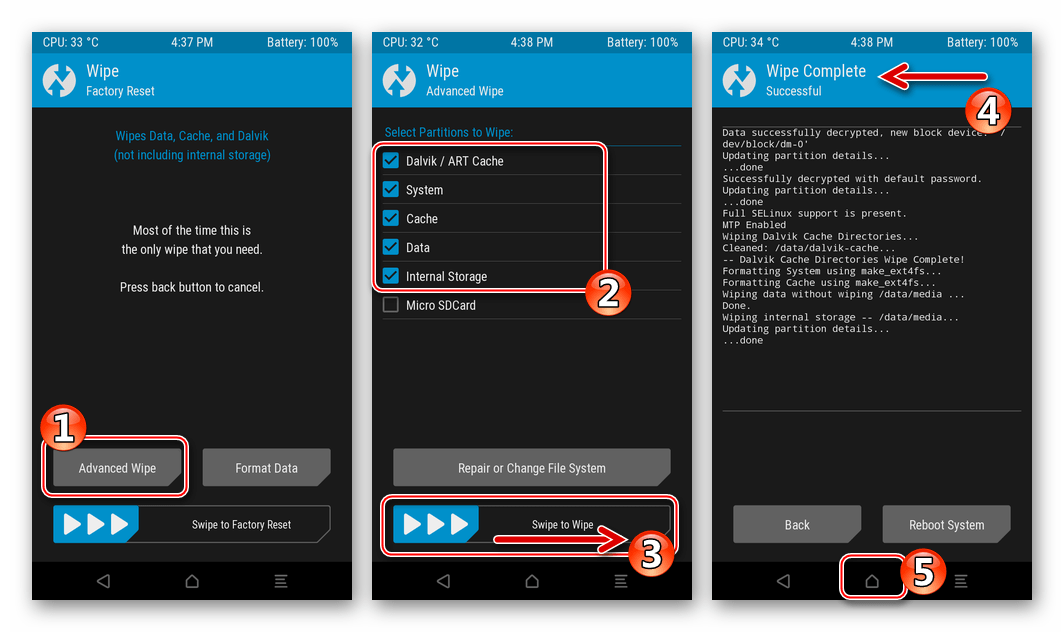
- Выбираем «Wipe» на главном экране среды. Далее касаемся «Advanced Wipe» и затем оснащаем отметками все чекбоксы возле пунктов отобразившегося списка кроме «Micro SDCard».
а затем переходить к восстановлению данных

и эксплуатации смартфона.
Дополнительно. Сервисы Google
Поскольку кастомные прошивки чаще всего не оснащены привычными многим пользователям Андроид-смартфонов сервисами и приложениями Гугл, их интеграцию придётся проводить отдельно.

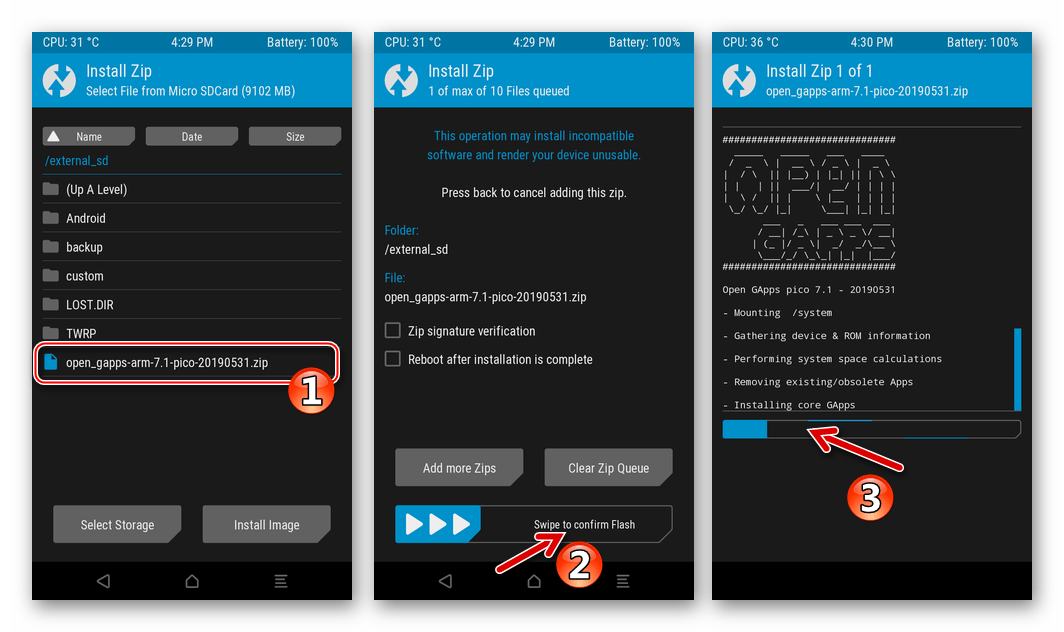
Наиболее рациональным способом получения сервисов «корпорации добра» в среде кастомных прошивок на рассматриваемой модели телефона, является использование возможностей TWRP по интеграции в Android пакета, распространяемого в рамках проекта OpenGapps. Методология проведения инсталляции указанных компонентов описана в статье на нашем сайте:
Возврат на официальную прошивку, восстановление данных
Восстановить официальную ОС на аппарате в том виде, котором она была до начала установки кастома, при наличии на съёмном накопителе ЗТЕ Блэйд ИКС3 Nandroid-бэкапа совершенно несложно. После выполнения процедуры TWRP остаётся инсталлированным в устройстве.
- Загружаемся в ТВРП.

- Производим процедуру «Full Wipe», то есть форматируем все разделы внутреннего хранилища смартфона в точности повторяя действия из пункта № 5 вышепредложенной инструкции по интеграции кастомной ОС.
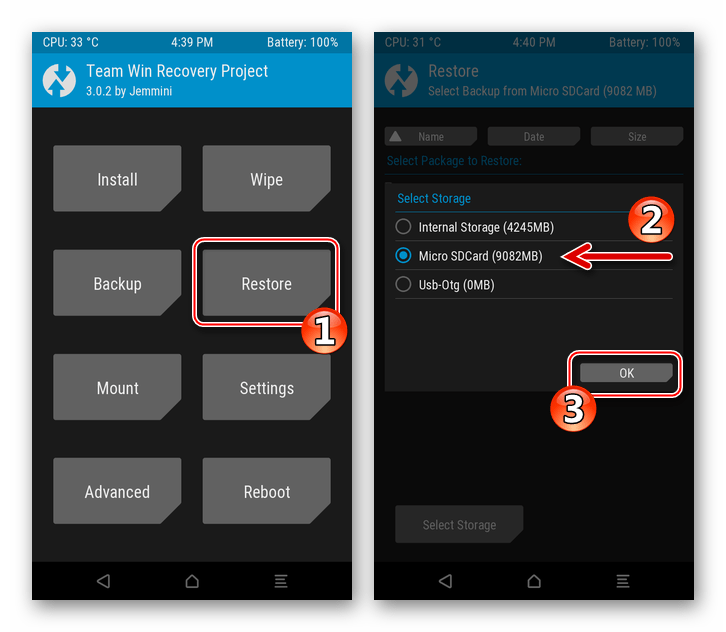
- Тапаем «Restore» на главном экране рекавери. Переключаемся на съёмный накопитель, задействовав кнопку «Select Storage».
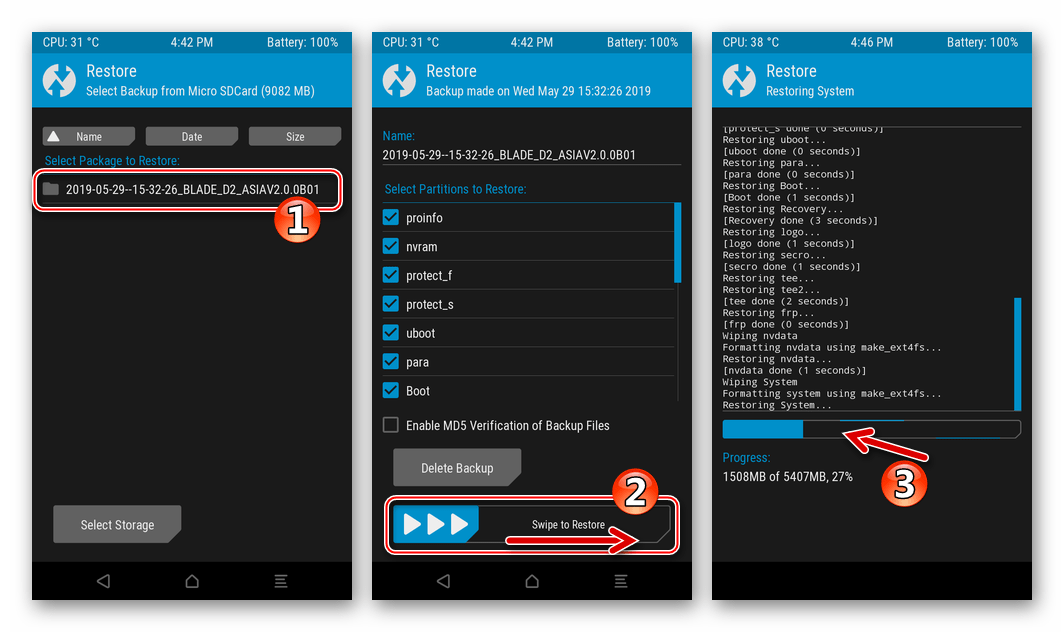
- Выбираем резервную копию из наличествующих, коснувшись имени папки, в которой она сохранена. С помощью элемента «Swipe to Restore» инициируем процедуру восстановления, а затем наблюдаем за процессом на экране в области вывода лога.
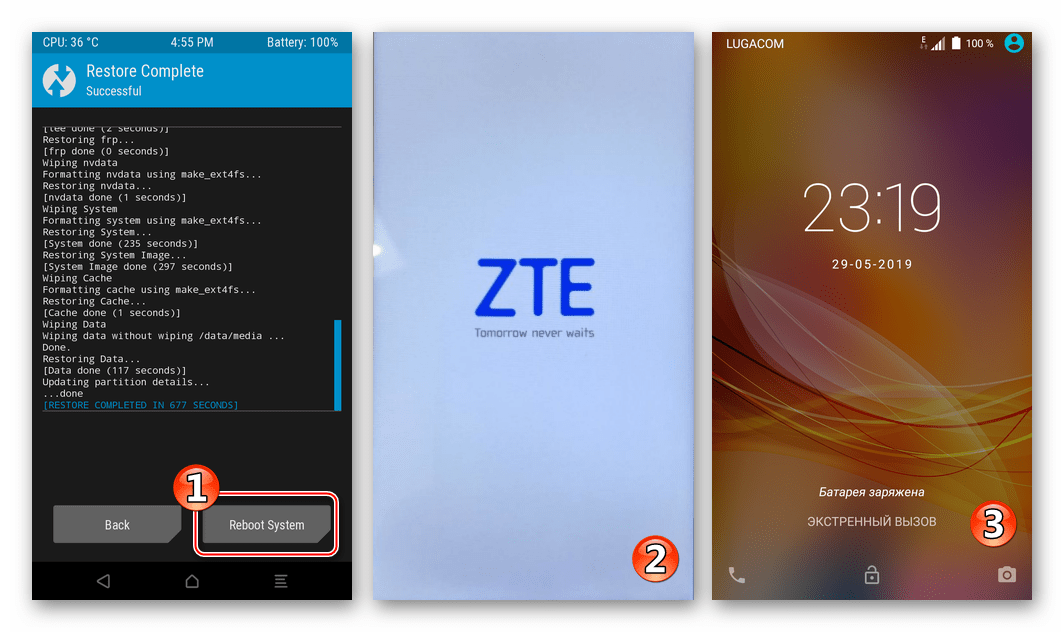
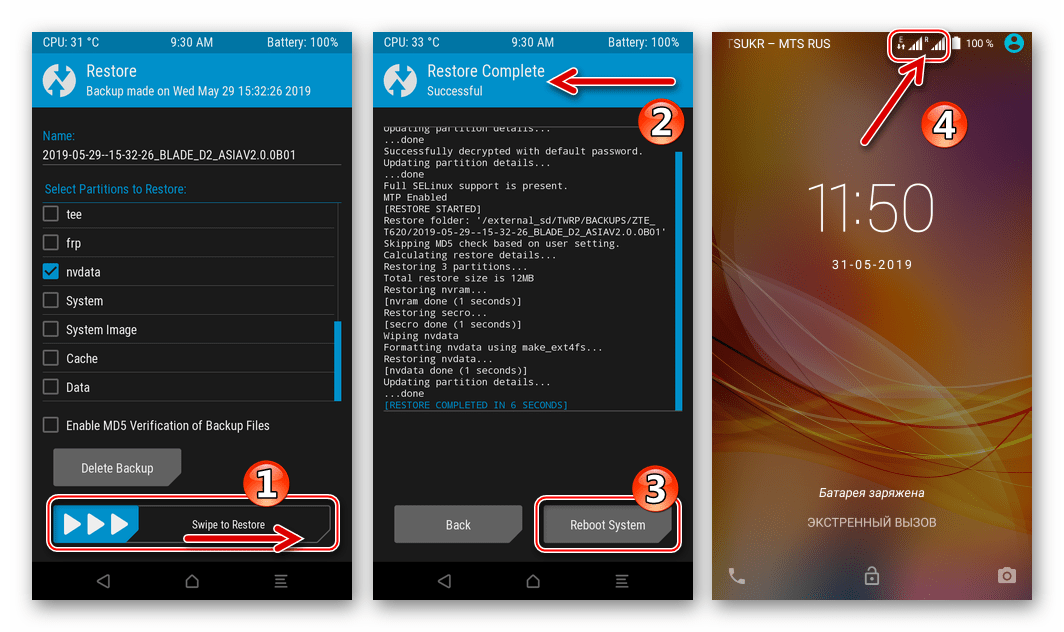
- После получения уведомления «Restore Complete Successful» в верхней части экрана, нажимаем кнопку «Reboot System» и ожидаем запуска Андроид.
Восстановление NVRAM через TWRP
Помимо вышеописанного восстановления всей системы из Nandroid-бэкапа, когда таковой имеется, модифицированное рекавери позволяет перезаписывать сведениями из резервной копии отдельные области памяти телефона, что можно использовать для устранения последствий повреждения «NVRAM» (восстановления IMEI).
- Перезагружаем аппарат в ТВРП и переходим в раздел «Restore» среды. Указываем системе использовать съёмный накопитель в качестве хранилища резервных копий («Select Storage»), а затем выбираем бэкап, тапнув по его наименованию.
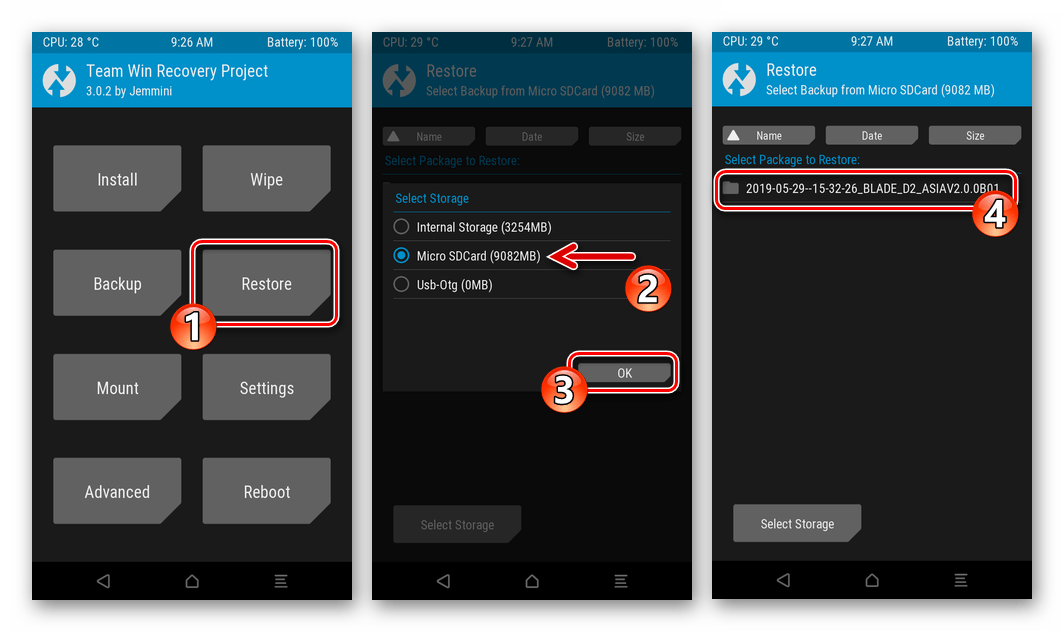
- Освобождаем от отметок чекбоксы, расположенные рядом с пунктами списка «Select Partitions to Restore». Для восстановления калибровок радиомодуля и IMEI необходимо установить галочки только возле «nvram», «nvdata», а также «secro».
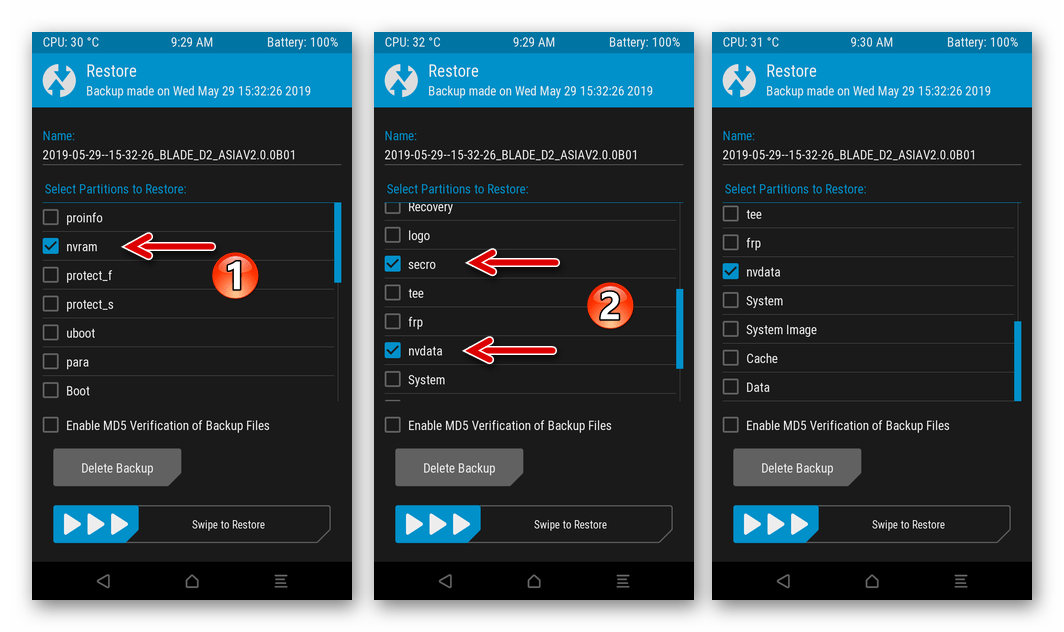
- Сдвигаем «Swipe to Restore», ожидаем появления уведомления «Restore Complete Successful», а затем перезагружаемся в Android («Reboot System») и оцениваем результат проведённой манипуляции.
Заключение
Рекомендуемые в статье программные инструменты при внимательном следовании инструкциям по их применению предоставляют пользователям ZTE Blade X3 с любым уровнем подготовки возможность решить задачу переустановки ОС Android на смартфоне. Как видим, обращаться к профессионалам для обеспечения должного уровня работоспособности системного ПО девайса совсем не обязательно, все операции можно реализовать и в домашних условиях.
Как переустановить андроид на телефоне zte
Нередко техника дает сбой. Чаще всего причина кроется не в «железе», а в самой системе устройства. Причины для этого могут быть совершенно разными: случайное удаление системных файлов, заражение вирусом или часто возникающие критические ошибки.
Чтобы не перепрошивать операционную систему телефона, можно применить так называемый Hard Reset или сброс до заводских настроек. После этого все поврежденные или утерянные файлы будут восстановлены.
Описание процесса
В каждом телефоне изначально встраивается программное обеспечение, дающее возможность откатить пользовательские настройки к их первозданному виду. При этом будьте готовы, что с вашего телефона ZTE удалятся все данные: фото, видео, аудио и даже контакты (если они сохранены в памяти телефона). Данные, хранящиеся на сим-карте и встроенной карте памяти останутся нетронутыми.
Поэтому не забудьте выполнить резервное копирование хранящейся на телефоне информации. Сделать это можно как с самого устройства, так и подключив его к компьютеру.
В отличие от перепрошивки, сброс настроек роутера ZTE— абсолютно безопасен и не будет расцениваться как взлом программного обеспечения, если вы вдруг решите вернуть неисправное устройство по гарантии.
Существует несколько способов сбросить настройки телефона до заводских. В зависимости от того, в чем причина вашего решения: сбой в работе ZTE или в качестве профилактики, тот или иной метод может не работать. Рассмотрим самые популярные.
Android System Recovery
Любой телефон ZTE, работающий на операционной системе Андроид можно вернуть к первоначальным настройкам используя универсальный способ. Для этого батарея устройства должна быть заряжена хотя бы на 30%. После этого выполните следующие действия:
- отключите питание вашего устройства;
- удерживайте следующую комбинацию клавиш одновременно: включение/выключение, увеличение громкости;
- появится экрана со значком Андроида, список доступных команд, данные о вашем телефоне ZTE (версия прошивки);
- управление по списку осуществляется клавишами уменьшения и увеличения громкости, подтвердить выбор — кнопка питания;
- перейдите вниз по списку и выберите “wipe data/ factory reset” — полный сброс до заводских настроек;
- подтвердите действие, дождитесь завершения операции;
- выберите первую строчку из списка «reboot system now».
После этого телефон перезагрузится, а все параметры сбросятся до заводских.


Телефонный код
Если предыдущий способ не сработал или в телефоне по каким-либо причинам отсутствует recovery (такое может быть из-за вируса или установки рут прав), то воспользуйтесь следующим методом сброса до заводских настроек ZTE:
- достаньте из устройства сим-карту (если она у вас есть);
- затем запустите окно набора номера и нажмите «экстренный вызов»;
- введите следующую команду: *983*987#;
- после этого устройство запросит у вас разрешение на полное удаление данных (erase everything);
- подтвердите свои намерения и дождитесь завершения операции.
ClockworkMod
Для данного метода требуется наличие сторонней утилиты для восстановления данных телефона к заводским — ClockworkMod Recovery. Она распространяется абсолютно бесплатно, а скачать ее можно с официального магазина приложений для андроида.
По своим функциональным особенностям ClockworkMod Recovery схожа со встроенной Android System Recovery, но имеет ряд преимуществ. Например, возможность резервного копирования данных на SD карту и запуск дистрибутива прошивки в безопасном режиме.

После установки она автоматически базовый софт для восстановления и запускается таким же способом: при помощи клавиш увеличения громкости и включения выключения питания телефона.
Стандартное восстановление системы
Данный метод подходит только в том случае, если устройство работает.
- перейдите в меню настройки вашего андроида;
- пролистайте список и найдите строчку «сброс и восстановление данных»
- здесь будет доступна два варианта Hard Reset’а: сброс настроек и полное удаление всех DRM сертификатов;
- здесь же можно настроить резервное копирование данных, для этого потребуется учетная запись Google;
- после того, как измените необходимые параметры выберите полное восстановление данных и дождитесь окончания процедуры.


Как видите, сбросить настройки до заводских — достаточно просто на любых моделях телефонов ZTE. Большинству пользователей поможет самый первый способ, что касается более продвинутых, то рекомендуется скачать специальное стороннее приложение для восстановления.
Интересно посмотреть
Вы ищете способ сделать ваш ZTE более быстрым? Вы хотите очистить все данные на ZTE, прежде чем продавать их кому-то еще? Вот, что вам нужно, это сброс настроек ZTE. Что это? Заводская перезагрузка (hard reset) – это операция, которая удаляет все данные (включая настройки, приложения, календари, изображения и т. Д.) На ZTE Blade и возвращает настройки по умолчанию, которые делают ваше устройство таким, как будто оно поступает прямо от производителя. Когда вам нужно выполнить такую операцию? Когда вам нужно, чтобы ваш ZTE работал быстрее, когда есть некоторые трудности в работе операционной системы. Вот как сделать сброс ZTE.
Мягкий заводской сброс и жесткий заводской сброс – это два метода, которые вы можете использовать для заводского сброса вашего ZTE, и верните настройку телефона так, он будет как новый. Возможно, вы хотите сбросить защиту с телефона, потому-что забыли пароль блокировки экрана. Или вы хотите восстановить заводские настройки ZTE с помощью жесткого сброса телефона. Прежде чем перезагружать Zmax 2, я предлагаю вам сначала попробовать выполнить мягкий сброс ZTE. Обои на ZTE телефон скачать бесплатно на Андроид.
Как сделать мягкий сброс ZTE Blade до заводских настроек?
Легкий способ мягкого сброса ZTE Zmax 2. Выполните следующие шаги:
1. Нажмите главное меню ZTE.
2. Нажмите «Настройки»> «Конфиденциальность».
3. Нажмите «Сброс заводских данных».
4. Коснитесь Сбросить телефон. Проверьте, удалите SD-карту, если вы хотите удалить карту памяти.
5. Нажмите «Стереть все».
Подождите несколько секунд, ваш телефон будет автоматически перезагружен и сброс ZTE будет выполнен. Если вы видите, что ваша проблема все еще не исправлена, вы можете попробовать выполнить жесткий сброс ZTE телефона.
Делаем жесткий сброс настроек ZTE к заводским
1. Пожалуйста, выключите ZTE.
2. Извлеките аккумулятор из телефона и подождите несколько секунд. Затем верните его.
3. Одновременно нажмите кнопку увеличения громкости и включения, пока он не завибрирует, затем отпустите кнопку питания, там появится экран восстановления ZTE.
 сброс ZTE
4. На экране появится пара опций, выберите «Заводская перезагрузка» (Wipe data/Factory reset) с помощью клавиши регулировки громкости и подтвердите выбор кнопкой питания (включения).
5. Затем на следующем экране выберите – удалить все пользовательские данные (delete all user data) с помощью кнопки громкости, нажмите кнопку включения для подтверждения.
6. Все данные и кеш ZTE будут стерты автоматически и появятся экран с системой перезагрузки, сброс до заводских.
7. После выберите «Перезагрузка» (Reboot system now).
8. Ваш телефон выключится и перезапустится.
Завершен жесткий сброс настроек ZTE. Так что подождите несколько минут. И тогда вы увидите, что ваш смартфон работает лучше, чем раньше.
Пожалуйста, ознакомьтесь с этими рекомендациями по технике безопасности перед тем, как применить процесс перезагрузки ZTE или выполнить жесткий сброс ZTE.
- Вся музыка, видео, файлы и папки будут удалены автоматически.
- Весь ваш список контактов и истории звонков или чатов SMS-MMS будет автоматически отформатирован с вашего смартфона.
- Это означает, что вся информация будет удалена с ваших телефонов, которые вы сохранили в своем телефоне раньше.
- Поэтому я предлагаю вам, прежде чем сбросить ZTE-телефон Zmax 2, пожалуйста, создайте резервные копии ваших телефонов как музыки, видео, файлов и папок, списка контактов и других важных вещей.
Если у вас есть какие-либо вопросы о жесткий сброс настроек ZTE или какие-либо советы или рекомендации по улучшению Smartphone в основном ZTE-смартфонов, пожалуйста, не стесняйтесь делиться с нами; Мы опубликуем статью о вас. Если у вас есть какие-либо вопросы об этих советах по жесткому сбросу, пожалуйста, не стесняйтесь комментировать ниже. Конечно, вы для нас важны.
Трудно смириться с вынужденным положением, когда внезапно разряжается смартфон, а зарядить аккумулятор нет ни единой возможности.
Оказаться отрезанным от всего мира, остаться без средства связи современному человеку ужасно сложно, поэтому неудивительно, что, отправляясь в путешествие, в продолжительные поездки, владельцы современных гаджетов запасаются дополнительными зарядными устройствами, обеспечивающими корректность работы девайсов.
Однако не только разряженный аккумулятор способен приносить неприятные сюрпризы. С этим конкурирует и операционная система смартфона, часто сопровождающаяся различными сбоями, в результате которых даже заряженный девайс отказывается выполнять некоторые действия.
Многих пользователей не устраивает стандартная прошивка ZTE и они решаются перепрошить свой смартфон
Столкнувшись с такой проблемой, большинство пользователей принимают решение прошить свой смартфон ZTE, чтобы благополучно избавиться от поднадоевших проблем.
Почему возникает необходимость в прошивке
Существуют несколько обстоятельств, вынуждающих владельцев современных устройств вторгнуться во «внутренний мир» своего электронного друга.
Вооружившись сведениями, какие причины способны провоцировать системные сбои, владельцам смартфонов гораздо проще предостерегать гаджет от печальных последствий либо вовремя их распознавать и совершать действия, устраняющие все вставшие на пути проблемы.
Причины операционного сбоя
Может случиться так, что любимый смартфон ZTE перестал работать. Причина может заключаться в его механическом повреждении, когда с ним обращались неаккуратно, часто роняли на пол, на него попадала влага. Также вполне возможен выход со строя комплектующих девайса.
К сожалению, решить проблему с механическим повреждением смартфона в домашних условиях невозможно, поэтому правильно его отнести в сервисный центр. Квалифицированные мастера проведут эффективные «реанимационные» мероприятия и вдохнут в гаджет новую «жизнь».
Ещё одной причиной того, что на каком-то этапе смартфон начинает сам по себе перезагружаться, выключаться, является сбой операционной системы. Решить такую проблему можно и в домашних условиях, но только при соответствующей подготовке.
Подготовиться очень важно, поскольку и сама прошивка ZTE v815w может оказаться неудачной, если она устанавливалась в сопровождении грубейших ошибок.
Итак, интересуются, как прошить ZTE v815w те, кто заметил некорректную работу гаджета, кто решил оптимизировать работу системы, установив обновлённую версию прошивки, о которой достаточно широко распространились позитивные отклики.
Процесс прошивки
Прошить смартфон ZTE смогут многие владельцы современных гаджетов, если предварительно получать «порцию» полезной информации, позволяющей досконально разобраться в том, как перепрошить ZTE v815w.
В этом случае можно рискнуть и всё осуществить самостоятельно, сэкономив финансовые средства, а также повысив свой уровень познания современных устройств.
Алгоритм прошивки
Программисты периодически дарят пользователям разнообразные полезные продукты, позволяющие многие операции осуществлять не только быстро, но и легко.
Одним из таких программных продуктов является приложение CWM, ориентированное именно на процесс установки операционной системы для смартфонов ZTE.
Скачать и проинсталлировать это приложение рекомендуется заранее. Также почерпните информацию о своём смартфоне, поскольку желательно при прошивке использовать устройство в исполнении Gen 2.
К сожалению, не все смартфоны сопровождаются таким исполнением, можно встретить и варианты, где имеется Gen 1. В этом случае придётся совершить один дополнительный шаг.
На специализированных форумах легко отыскать приложение CyanogenMod, которое сможет выступить в качестве успешного помощника при переводе варианта исполнения Gen 1 в Gen 2.
Сначала выключите телефон, затем зажмите одновременно две клавиши «-» и «вкл», после этого на экране должна появиться надпись «FTM». Только после этого нужно подсоединить смартфон к ПК.
Остаётся найти загрузочный файл download_nochecksGen2 с расширением exe, запустить его, дождаться завершения процесса и убедиться, что теперь смартфон имеет желаемое исполнение Gen 2.
Прошивка смартфона начинается с форматирования флеш-карты. В некоторых случаях приходится процесс форматирования запускать не один раз. К сожалению, иногда иного варианта, как заменить флеш-карту, не предвидется, поэтому приходится прибегать к такой замене. Это касается в большинстве случаев дешёвых и слишком низкого качества флеш-карт.
Теперь на подготовленную флеш-карту смело копируйте заранее скачанную прошивку. Не забудьте сделать так, чтобы компьютер помог успешно определиться смартфону в приложении CWM.
Это так просто, достаточно в основном меню найти параметр «Mount USB storage», кликнуть по нему, затем скопировать прошивочный файл, после чего нажать на другой параметр «Unmount».
Следующий этап предполагает непосредственный процесс, во время которого устанавливается прошивка на смартфон.
В Recovery найдите параметр «Install zip from sdcard», кликнете по нему и следуйте всем рекомендациям, которые будут отображаться на экране. После завершения процесса нужно перезагрузить смартфон. В этом вам поможет параметр «Reboot system now».
Вот теперь после запуска смартфона можно наслаждаться работой собственного смартфона, на котором установлена новая прошивка. Такой способ установки новых версий прошивок подходит только для смартфонов ZTE Blade.
Итак, вернуть работоспособность смартфона, с которым не хочется прощаться и приобретать новый девайс, сможет и сам владелец, если очень дорожит своим устройством.
Если первая попытка завершилась неудачей, прошивка установилась некорректно, что отражается низкой работоспособности девайса, можно повторить процесс.
Только в этот раз нужно обязательно проявить повышенную бдительность, а также закачать версию прошивки с проверенных ресурсов. Не рекомендуется доверять всем источникам, которые характеризуют своё предложение заманчивыми фразами.
Вместе с ними можно закачать и дополнительные «подарки» в виде вредоносного программного обеспечения, способного нанести серьёзный вред смартфону.