Формат видео wmv, что это такое? Чем открыть, как конвертировать
Формат видео wmv помогает воспроизводить и работать с видео. Сегодня мы рассмотрим, что это за формат и как его открыть на компьютере. Кроме того, в статье будет показано, как конвертировать формат ВМВ в другие форматы.
Формат видео wmv, что это такое, где используется

Здравствуйте, друзья! Формат видео wmv – это система видео кодирования, которую разработала компания Майкрософт. Английское название: «Windows Media Video». Данный формат должен хранить и транслировать видеоинформацию. Видео-файлы, которые используют расширение WMV, относятся к данному формату.
Где используют формат wmv? В основном в этом формате запускаются видео через проигрыватели на компьютере, Андроиде и других операционных систем. Вместе с тем, они нужны для загрузки видео на различные ресурсы, например, сайты, Ютуб каналы (скрин 1).

В некоторых случаях формат WMV может быть заблокирован из-за технических сбоев или не поддерживается Windows. Чтобы его запустить, например, на компьютере, используются дополнительные программы. Далее рассмотрим, чем открывают формат wmv.
Формат видео wmv, чем открыть
Формат видео wmv открывается с помощью медиа-плееров и других программ. Чтобы запустить видео в этом формате, используйте инструкцию:
- Подготовьте видеоролик формата ВМВ.
- Установите на компьютер программу, которая запустит видео с указанным выше форматом.
- Далее нажмите по видео правой кнопкой мыши и из меню кликните «Открыть с помощью».
- В приложениях вы найдете программы, которые запускают видеоролики формата ВМВ. Необходимо кликнуть по программе, чтобы видео запустилось в проигрывателе.
Ниже в статье разберем работающие приложения, которые точно запустят видео в формате ВМВ.
Чем открыть формат wmv на компьютере
Итак, давайте сначала сделаем обзор на программы, которые открывают формат ВМВ:
- Приложение Кино и ТВ. С помощью этой программы вы сможете смотреть видео, фильмы разного формата.
- Данная программа заточена под работу с файлами формата WMV. Работает во всех OC Windows.
- Winap – это проигрыватель видео на русском языке. Работает с форматом ВМВ и другими форматами видео.
- Проигрыватель Виндоус Медиа Плеер.
Более полный список программ вы можете посмотреть здесь – «filesreview.com/ru/info/wmv».
Теперь, перейдем к практике и откроем формат ВМВ в Виндоувс 10, с помощью программы Кино и ТВ. Если у вас нет данного приложения, скачайте его с официального сайта и установите на компьютер. Далее кликните по видео формату Wmv и нажмите «Открыть», чтобы видео запустилось (скрин 2).

Через секунду видео будет открыто в программе Кино и ТВ.
Следующая программа для открытия формата ВМВ – это Windows Media Player. Также нажимаете по видео правой кнопкой мыши, далее выбираете из меню «Открыть с помощью» эту программу (скрин 3).

Откроется окно, в котором нужно установить маркер перед пунктом «Рекомендуемые параметры» и нажать кнопку «Готово». После чего видео будет открыто в проигрывателе для просмотра.
Если программы выше вам не помогли запустить видео формата WMV, то нажмите по нему левой кнопкой мыши и удерживая видео, перенесите в любой браузер. В браузере появится окно для воспроизведения видео. Некоторые браузеры запрашивают разрешение на просмотр контента, например, Мозилла. В окне нажимаете «OK», чтобы видео открылось.
Чем открыть формат wmv на Андроид
Если вы смотрите видео и фильмы в формате WMV, то сможете его открыть на Андроид сторонними приложениями. Данные приложения легко скачаются и установятся на Андроид через Плей Маркет:
- WMV Player;
- MX Player;
- и другие.
Когда одно из перечисленных приложений будет установлено на Андроид, можно открыть в них видео формата WMV. Для этого достаточно запустить программу и добавить в нее видеоролик.
Чем открыть формат wmv на iOS
Для операционной системы iOS есть программы, которые открывают видео в формате ВМВ:
- Pentaloop PlayerXtreme Media Player;
- Macca Studios WMV Player;
- olimsoft OPlayer.
Чтобы пользоваться перечисленными программами, установите их через магазин АппСторе. Далее запустите и перенесите в плеер видеоролики формата WMV.
Как конвертировать формат wmv
Выше мы использовали программы, которые открывают видео формата ВМВ. Но не у всех пользователей они будут работать. Поэтому, есть возможность конвертировать формат, например, в mp4. В этом вам помогут конвертеры:
- online-converting.ru/video/wmv-to-mp4;
- convertio.co/ru/wmv-mp4;
- video.online-convert.com/ru/convert/wmv-to-mp4.
Конвертация форматов на сервисах выше происходит быстро. Переходите на конвертер и нажимаете кнопку «Выбрать файл». Далее нажмите «Начать конвертирование», когда видео добавите на сервис или «Конвертирование». После этого ожидаете окончания процесса. Когда видео-файл будет конвертирован в другой формат, вы можете нажать по нему или кликнуть «Скачать», чтобы видео загрузилось на компьютер.
Заключение
В статье рассмотрели вопрос, формат видео WMV, что это? Было показано на практике, как работать с данным форматом, какие программы применять. По данной инструкции вы сможете открыть не только формат wmv но и другие форматы для просмотра видеороликов.
Путеводитель по видеоплеерам для Android, часть 2
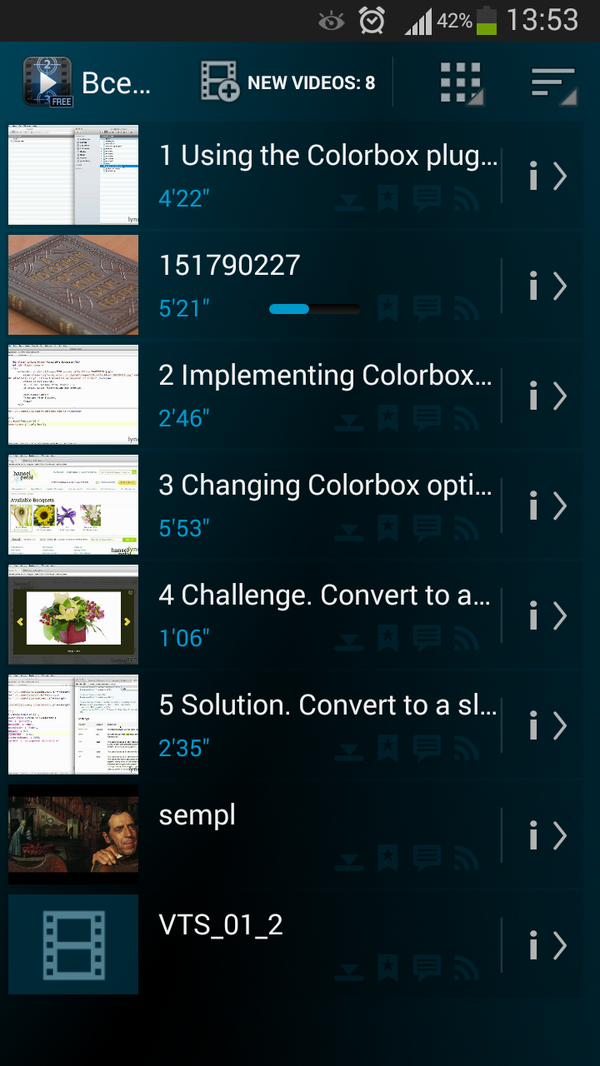
Плеер Archos Video Player позволяет просматривать онлайн- и локальное видео стандартных форматов. Возможна также потоковая трансляция мультимедиа — проигрывание с других компьютеров и сетевых источников локальной сети (при поддержке устройств SMB и UPnP).
Библиотека проигрывателя содержит разделы, которые включают в себя онлайн- и локальные возможности. Доступен переход по каталогам, либо используется библиотечная навигация. На главной странице сосредоточены разделы для просмотра фильмов и программ ТВ, открытия недавних файлов и папок.
Кроме стандартных средств навигации, для доступа к файлам удобно использовать «карусель» и отображение файлов в виде постеров. Благодаря достаточной информативности, можно быстро ознакомиться с продолжительностью, размером, разрешением и форматом видео и аудио.
При воспроизведении видео явно обнаруживается, что плеер по не идеален в плане управления. Так, жесты Archos Video Player не воспринимает, даже для остановки видео нужно обращаться к отведенной для этого панели. Ползунок громкости расположен в левом углу, яркость — рядом с оставшимися опциями в верхней правой части экрана воспроизведения. Масштабировать видео, судя по всему, также нельзя. Из «плюсов» — достаточно быстрое и плавное перемещение по временной шкале.
Более значимый недостаток — малое количество настроек локального воспроизведения. Впрочем, переключение декодирования все же предусмотрено — между аппаратным (подходит для большинства устройств) и программным (на тот случай, если возникают проблемы при воспроизведении, здесь представлен список устройств, с которыми совместимо приложение).
Форматы, не читаемые плеером (в свою очередь, не поддерживаемые Android), предлагается загрузить по ссылке в магазине Google Play. Внешние и встроенные субтитры открываются без проблем, скачиваются при необходимости из Интернета, их отображение настраивается (язык, кодировка).
Платная версия приложения не содержит рекламу и поддерживает скробблер Trakt.
[+] Поддержка сетевых источников
[+] Автоматическое добавление субтитров
[+] Информативный и удобный файловый навигатор
[−] Непривычное управление воспроизведением
VPlayer Video Player
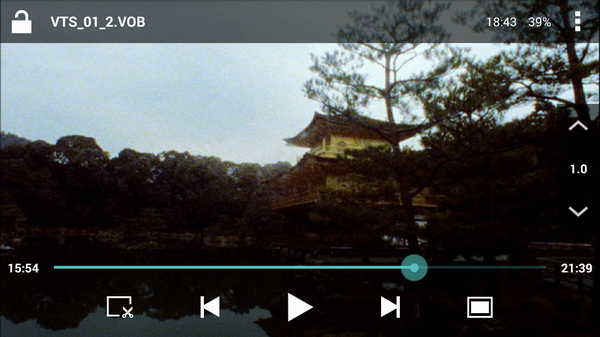
VPlayer позволяет просматривать видео на большинстве устройств Android, с поддержкой многопоточной оптимизации и аппаратного декодирования. Совместимые форматы: AVI, MOV, MKV, FLV, AVI, 3GP, 3G2, ASF, WMV, MP4, M4V, TP, TS, MTP, M2T. Применима оптимизация к следующим из них: MKV/AVI/MOV/FLV/TS/M4V/3GP. Скорость воспроизведения зависит от производительности плеера, особенности конфигураций VPlayer для HTC, Samsung Galaxy и других смартфонов приведены на странице Google Play.
Плеер располагает очень простым и внятным интерфейсом. Доступны разделы «Библиотека», «Файлы» и «Потоки». В библиотеке содержатся папки с видео совместимых форматов, через «Файлы» можно найти ролики самостоятельно. «Поток», то есть, онлайн-видео, открывается по URL через специальный диалог, также можно определить его в отдельную группу. Возможности плеера включают просмотр видео по протоколам HTTP, RTP/RTSP/RTMP, MMS, HTTP Live Streaming, NAS/Wifi/UPnP/DLNA/DVR, скачивание через сервисы Dropbox, Facebook, Gmail, YouTube.
Просматривать локальное видео во VPlayer комфортно, функции на экране воспроизведения скомпонованы удачно и все время находятся под рукой. При воспроизведении могут быть задействованы жесты (регулировка звука, яркости, масштабирование), плюс управление скоростью и создание снимка экрана. В диалоге быстрых настроек присутствуют актуальные опции для видео, звука, отображения субтитров. Кроме настроек декодера, можно активировать деинтерлейсинг и фоновое воспроизведение. Причем это не все настройки: в секции основных настроек также сосредоточено множество параметров — файлового менеджера, тех же видео, субтитров и др.
Ознакомительная версия VPlayer полнофункционально работает 7 дней, после чего необходимо приобрести платный активатор.
[+] Поддержка множества форматов мультимедиа
[+] Гибкая настройка звука, аудио
[+] Удобный интерфейс
[+] Широкая поддержка сетевых протоколов
Zimly
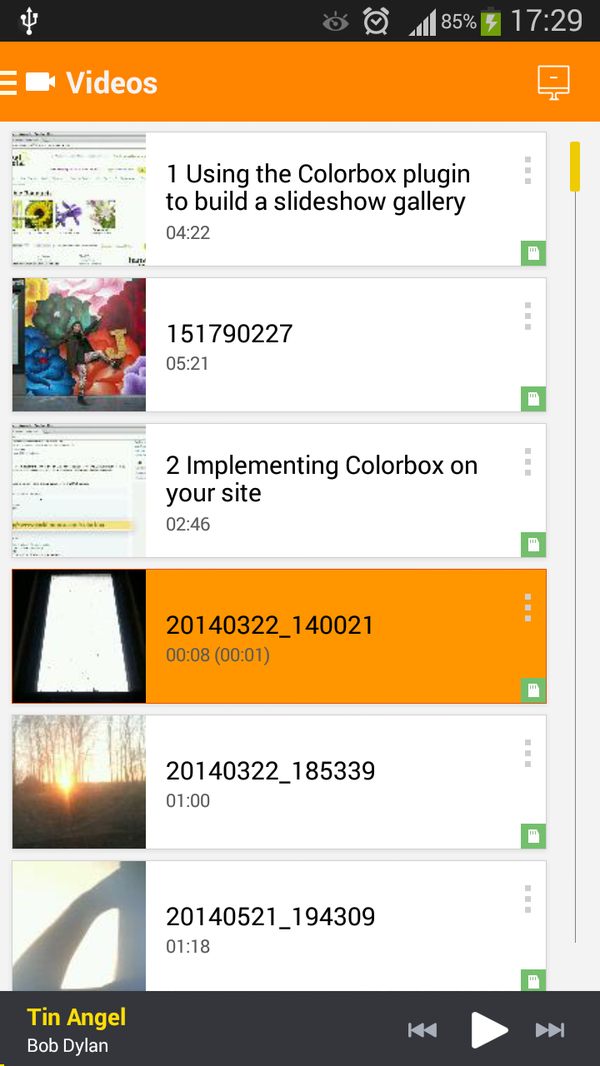
Медиаплеер Zimly доступен для платформ Android и iOS. Поддерживает стриминг через сервис Chromecast, синхронизацию. Таким образом, совмещает в себе сетевые и локальные возможности.
Следует отметить, что раздел Audio вынесен в самый верх списка боковой панели. Как несложно догадаться, данному компоненту уделено особое внимание — по крайней мере, Zimly включает в себя полноценный музыкальный проигрыватель. Композиции сгруппированы по исполнителям и альбомам, отображаются обложки, можно организовывать плейлисты и список «Избранное», имеются удобные виджеты (экрана блокировки и домашнего экрана). Эквалайзера, при всем при этом, нет.
В разделе Videos находятся файлы, добавленные в список в результате сканирования. Папки в разделе Folders предназначены для самостоятельного поиска, Download открывают доступ к файлам, загруженным по сети. В случае с просмотром видео, удобств замечено поменьше. Встроенный навигатор не позволяет удалять файлы. Плейлисты, «Избранное» недоступны для соответствующих форматов.
Синхронизация с ПК реализована через настольный клиент Zend Streamer. После ввода PIN, пользователь получает в свое распоряжение удобный сервер для обмена видео. При передаче видео на телефон, возможна автоматическая конвертация форматов (AVI, MKV, FLV, TS, ASF, MP4, MOV и др.) для мобильного воспроизведения.
Поскольку Zimly позиционируется в том числе и как hd-видеоплеер, была надежда найти опции, касающиеся видео и звука. По факту таковых не оказалось. Переключить аудиодорожку или добавить субтитры во время воспроизведения нельзя. Из немногочисленных удобств Zimly как видеоплеера — загрузка субтитров (поддерживаются форматы SMI и SRT) и текстов (для аудио).
[+] Синхронизация с ПК
[+] Универсальность
[+] Автоматическая конвертация форматов
[−] Отсутствие настроек
[−] Невозможность переключения аудиодорожек и добавления субтитров
DicePlayer
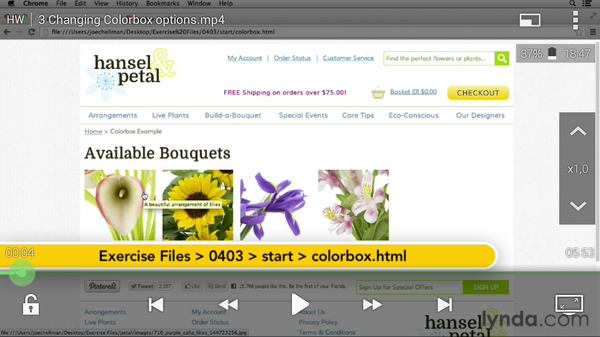
DicePlayer — плеер с поддержкой сетевых протоколов (Windows Share / FTP / HTTP / WebDAV, RTP/RTSP) и аппаратным ускорением. Воспроизводит следующие форматы видео: AVI, MOV, MKV, FLV, AVI, 3GP, 3G2, ASF, WMV, MP4, M4V, TS, MTP, M2TS.
Через боковую панель доступны следующие секции: локальные файлы, сервера Samba, FTP и Webdav, а также HTTP-закладки. В локальный список можно добавить категории, в сетевые — закладки, указав URL источника. При этом, однако, нет поиска, что могло бы облегчить обращение с таким внушительным списком.
При запуске DicePlayer «подхватывает» содержимое карты и памяти, добавляет в общий список. На верхней панели навигатора расположено меню для быстрого перехода между каталогами. Доступны файловые операции, но нет множественного выделения, плейлисты также не поддерживаются.
В DicePlayer отзывчивая навигация по временной шкале. В наличии управление скоростью, можно даже корректировать скорость аудиодорожки при рассинхронизации в видео. Подключаются субтитры форматов SSA, SMI, SRT, VoBSub, MKV/MP4 — как встроенные, так и внешние. При воспроизведении можно использовать жесты.
Помимо основного раздела параметров, предусмотрены также быстрые настройки: здесь регулируются параметры видео, аудио, субтитры и другие опции. Настройки аппаратного/программного ускорения не были обнаружены.
[−] Отсутствие тонких настроек видео
[+] Поддержка сетевых протоколов
[+] Удобная навигация, быстрые настройки
[+] Быстрое управление сетевыми источниками
Video Player Ultimate (HD)
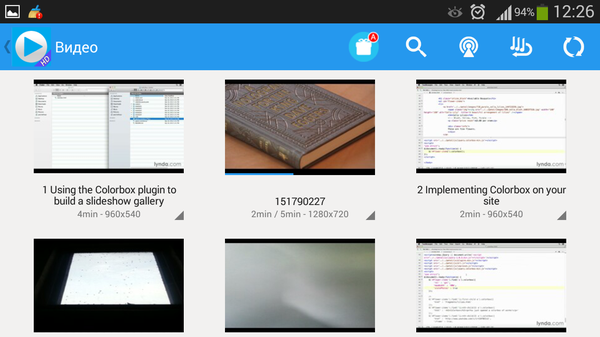
Аудио- и видеоплеер с поддержкой аппаратного декодирования. В описании употребляется оценка «самый мощный», также нельзя не обратить внимание на приставку Ultimate. Однако, даже абстрагируясь от подобных определений, можно сказать, что список поддерживаемых форматов действительно объемный: 3gp, amv, asf, avi, divx, dv, f4v, flv, gvi, gxf, iso, m1v, m2v, m2t, m2ts, m3u8, mkv, mov, mp2, mp2v, mp4, mp4v, mpe, mpeg, mpeg, mpg, mpv2, mts, mtv, mxf, mxg, nsv, nuv, ogm, ogx, ps, rec, rm, rmvb, tod, ts, tts, vob, vro, webm и др. Примерно такой же широкой перечень форматов аудио, куда по большей части входят и стандартные форматы Android.
Медиатека содержит такие разделы, как «Видео», «Аудио», «Каталоги» и «История». Последняя удобна для просмотра недавно открытых файлов (как аудио, так и видео). В раздел «Видео» автоматически добавляются файлы поддерживаемых форматов, через «Каталоги» или поисковую строку можно найти видео или аудио самостоятельно. В аудиоплеере VP Ultimate используется привычное разделение на исполнителей, альбомы (с выводом обложек), жанры. Кроме панели воспроизведения в нижней части приложения, предусмотрены виджеты для экрана блокировки и панели уведомлений.
Сетевые функции заметить не так просто: они вынесены на верхнюю панель плеера. В перечень рабочих протоколов входят HTTP, MMS и RTSP.
«Умное» определение формата в Video Player Ultimate позволяет оптимизировать воспроизведение под тот или иной формат, обеспечивая лучшее качество. Тип декодирования пользователь может указать самостоятельно (опции «авто», «ускорение декодирования», «полное») или вовсе отключить. Имеются также и другие настройки производительности — в частности, можно указать режим вывода видео (буфер Android Surface или OpenGL ES 2.0) и звука (Audio Track (Java), Audio Track (нативный код) и OpenSL ES).
Экран воспроизведения реагирует на жесты, без проблем поддерживает субтитры (встроенные и внешние). Синхронизация аудио настраивается. Кроме того, можно контролировать скорость проигрывания, активировать таймер сна.
[+] Полноценный аудиоплеер
[+] Настройка аппаратного ускорения
[+] Хорошая скорость воспроизведения
QQ player
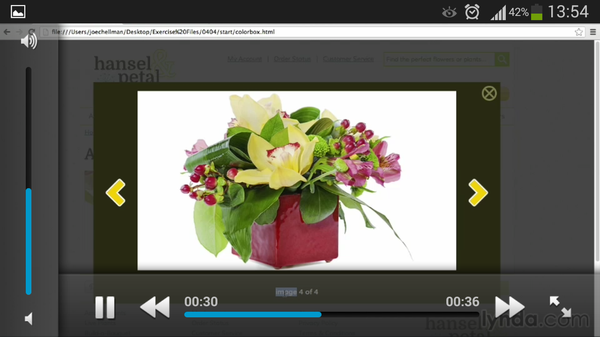
QQ player воспроизводит форматы AVI, FLV, MP4, 3GP, MKV, MOV и другие.
Интерфейс встречает пользователя китайскими иероглифами, затем меняется на английский. Имеются некоторые «трудности перевода» в виде орфографических ошибок, иероглифов в тексте локализации.
Дизайн QQ player выглядит приятно, хотя и не назовешь его слишком информативным. Отсутствуют эскизы видео, что можно было бы считать явным упущением, однако есть альтернатива: анимированный фон строки в списке воспроизведения.
В файловом навигаторе доступно удаление, в контекстном меню обнаружилась опция создания приватного списка с установкой пароля. Достаточно сложно добавить видеофайл через навигатор, для этого нужно использовать команду «Open» в меню приложения. Аудиофайлы QQ player не воспринимает и выдает ошибку при попытке открыть их.
На экране воспроизведения расположены кнопки управления. Можно проверить заряд батареи, снять скриншот или заблокировать ориентацию экрана. Жесты — стандартные (регулируются яркость и громкость), масштабирование не предусмотрено. «На ходу» можно переключить субтитры (поддерживаемые форматы — SRT, SMI) или аудиодорожку, в случае их обнаружения.
Настройки плеера затрагивают аудио и видео. Это режим декодирования (системный или Qplayer) и оптимизация при нагрузке на процессор (приоритет качества или скорости). Другие параметры относятся к организации плейлистов и обновлениям.
[+] Лаконичный интерфейс
[+] Удобный контроль воспроизведения
[−] Некачественный английский перевод
Заключение
Archos Video Player — многофункциональный плеер. Во-первых, с его помощью можно просматривать онлайн-трансляции. Во-вторых, он будет полезен при транслировании видео в домашней сети. Третье — локальное воспроизведение, с некоторыми особенностями, обусловленными неудобным управлением.
VPlayer — отличный плеер с удобным интерфейсом, широкой поддержкой сетевых возможностей. Не менее важны удобный экран воспроизведения и множество опций, которые позволяют гибко настроить программу во всех ее аспектах. Кроме того, плеер рекомендуется для установки на старых прошивках Android (начиная с 2.3), где не читаются определенные форматы видео.
Zimly — универсальное приложение для прослушивания аудио, просмотра и трансляции видео. К сожалению, наиболее важный в контексте обзора компонент — собственно видеоплеер — здесь реализован слабо: нет настроек, опций переключения аудиодорожки и субтитров. В итоге, при такой универсальности, можно порекомендовать Zimly как неплохой аудиоплеер.
DicePlayer — по большей части онлайновый плеер, который широко поддерживает сетевые протоколы и позволяет управлять ими через удобный и простой интерфейс. Если говорить о воспроизведении локального видео, то стоит отметить отсутствие ключевых настроек. В то же время, серьезных проблем замечено не было, просматривать видео в DicePlayer вполне комфортно: доступны жесты, быстрые настройки.
В принципе, у Video Player Ultimate нет каких-либо ярко выраженных особенностей, кроме того, что работает этот плеер стабильно. Несмотря на приставку “video” в названии, включает в состав полноценный аудиоплеер с плейлистами и соответствующими настройками звука. Что касается воспроизведения видео, можно настроить декодирование и режим вывода.
QQ player — минималистичный видеоплеер, который впишется в общий дизайн китайской прошивки MIUI. Возможности плеера скромны: можно лишь просматривать локальное видео. Предусмотрены смена режима декодирования и оптимизация процессора.
8 проверенных видеоплееров для Android
С массовым распространением смартфонов люди всё чаще стали смотреть фильмы и видеоролики на своих мобильных устройствах. Хотя на телефонах Android медиаплеер установлен по умолчанию, в нём могут отсутствовать те или иные нужные вам функции.
Если предустановленный видеоплеер вас по какой-то причине не удовлетворяет, то на помощь придут сторонние приложения. В Play Store имеется множество видеоплееров для Android. Мы отобрали лучшие из доступных на 2020 год. Скачать их в Play Store вы можете бесплатно.
MX Player
MX Player — это, пожалуй, лучший видеоплеер для Android. Он отличается расширенным аппаратным ускорением и имеет поддержку субтитров. Благодаря новому декодеру HW+ аппаратное ускорение может быть применено почти к любому видео. MX Player — это первый видеоплеер для Android, поддерживающий многоядерное декодирование. Результаты испытаний показали, что производительность многоядерных устройств на 70% выше, чем у одноядерных.
VLC Player
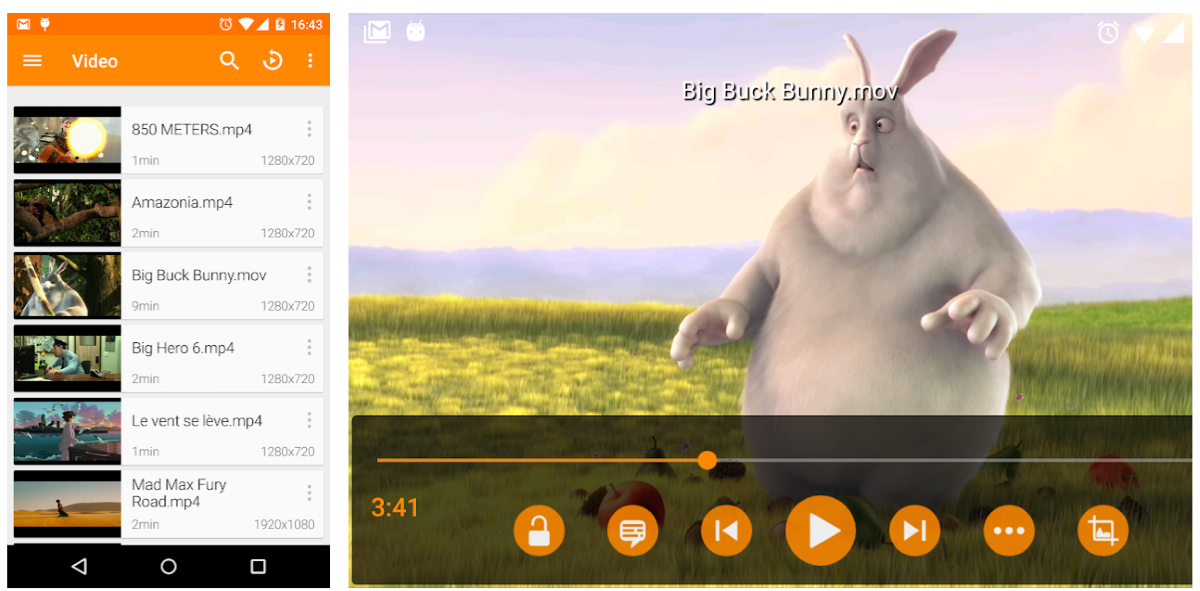
VLC Player — популярный кроссплатформенный видеоплеер. Этот бесплатный мультимедийный проигрыватель с открытым исходным кодом способен воспроизводить большинство мультимедийных файлов, а также диски, сетевые ресурсы и сетевые потоки.
XPlayer
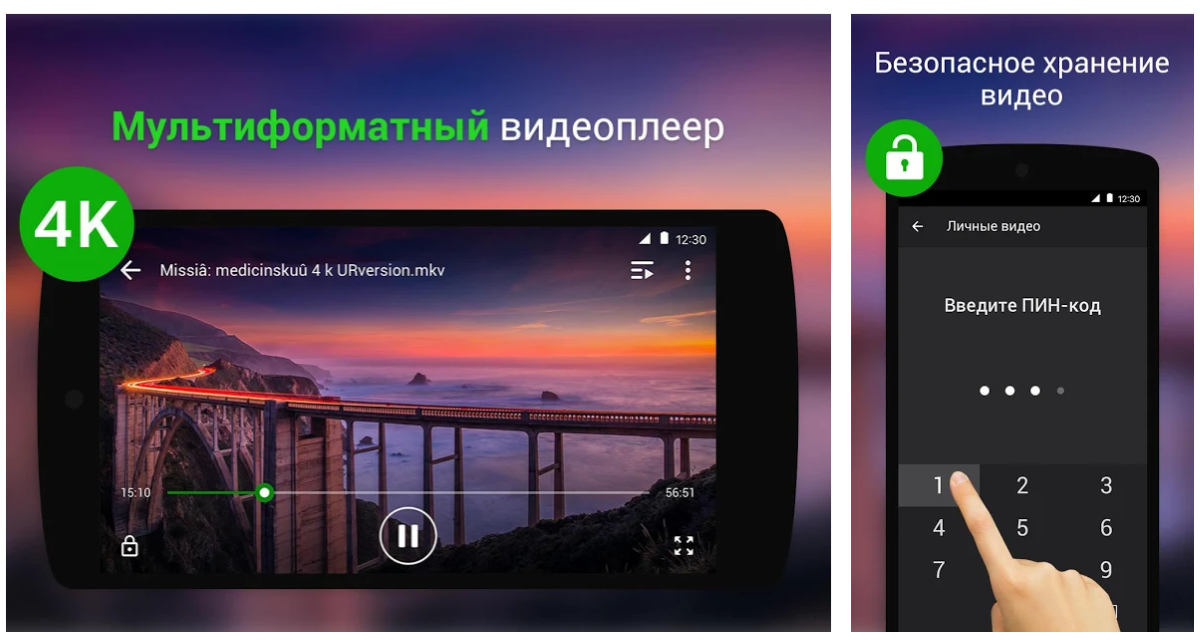
XPlayer — один из самых популярных видеоплееров для Android. Он поддерживает множество видеоформатов, включая MKV, MP4, M4V, AVI, MOV, 3GP, FLV, WMV, RMVB, TS и т.д., и легко воспроизводит видеофайлы с разрешением 4K/Ultra HD. Это один из лучших HD-видеоплееров для Android-планшетов и Android-телефонов. Кстати, XPlayer защитит ваше личное видео от несанкционированного удаления или просмотра посторонними людьми, имеющими доступ к вашему устройству.
KM Player
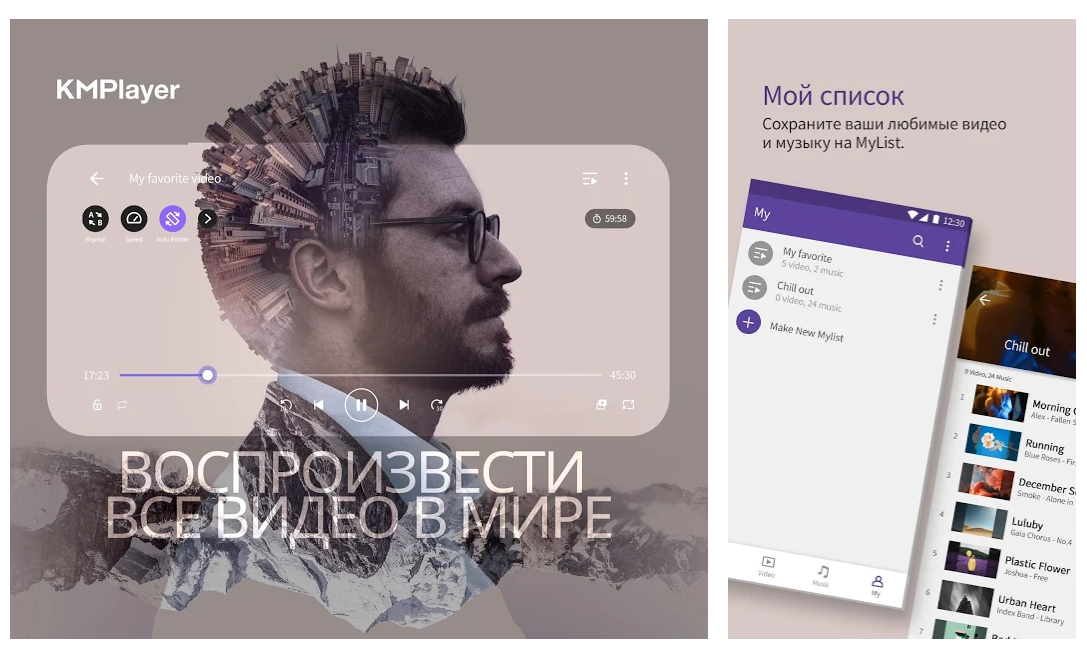
Ещё одним хорошим вариантом для воспроизведения видео на Android является KM Player. Это идеальный инструмент, который может воспроизводить все типы видеоформатов и субтитров. KM Player прекрасно справляется с воспроизведением видео с разрешением до 4k и 8k UHD и является отличным выбором для владельцев смартфонов и планшетов. Кроме того, в этом приложении нет рекламы.
PlayerXtreme
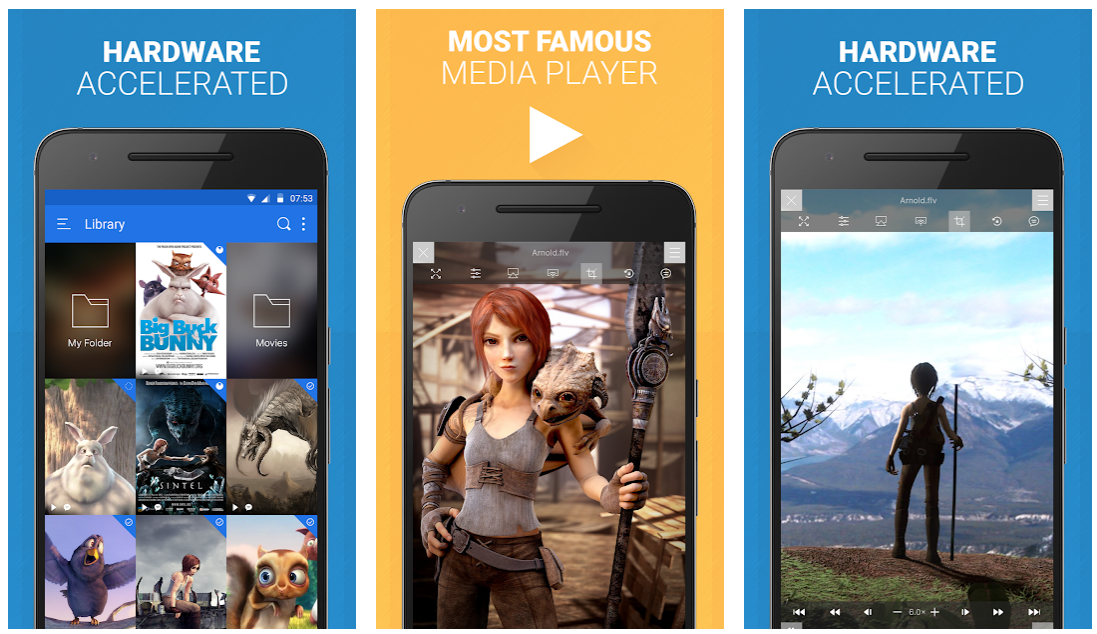
PlayerXtreme Media Player — самый популярный кроссплатформенный аудио-, видео- и потоковый онлайн-плеер. Он поддерживает широкий спектр форматов. Плеер имеет поддержку аппаратного ускорения, что даёт вам лучшие результаты. Помимо этого, он способен воспроизводить видео с разрешением 4k UHD.
BSPlayer
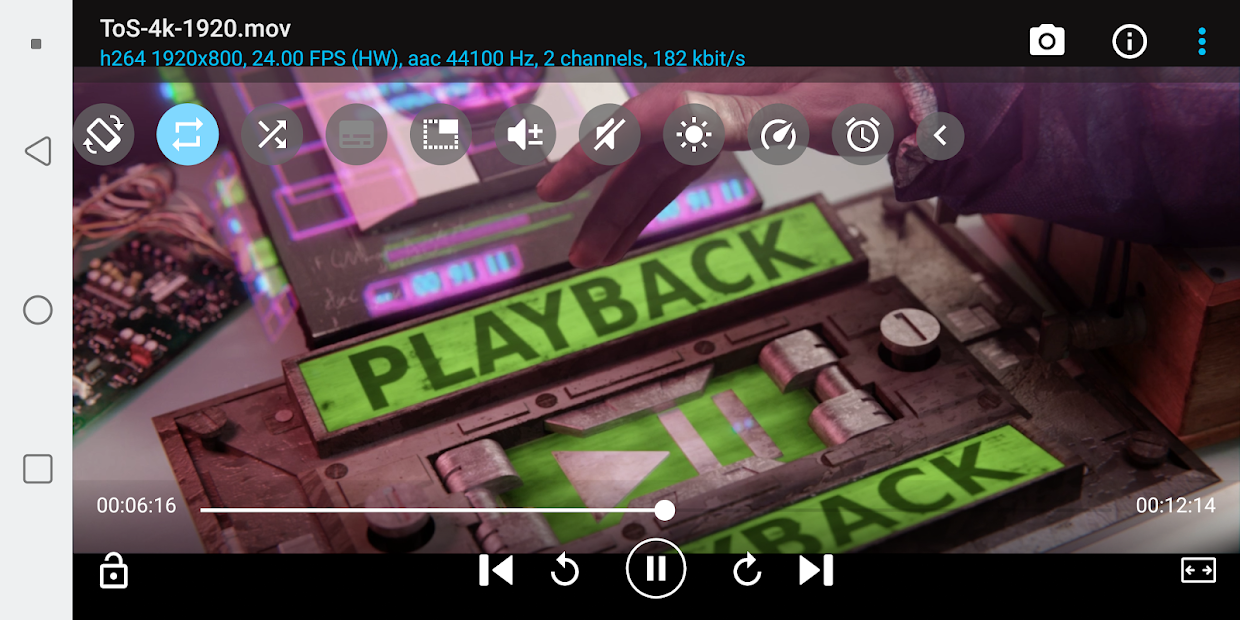
BS Player обеспечивает значительное повышение скорости воспроизведения видео с большим разрешением. Это происходит благодаря аппаратному ускорению с поддержкой многоядерного (двух- или четырёхядерного) декодирования HW. Возможен просмотр видео в фоновом режиме, параллельно с другими делами. Бесплатная версия BSPlayer — это видеоплеер с поддержкой рекламы.
FX Player
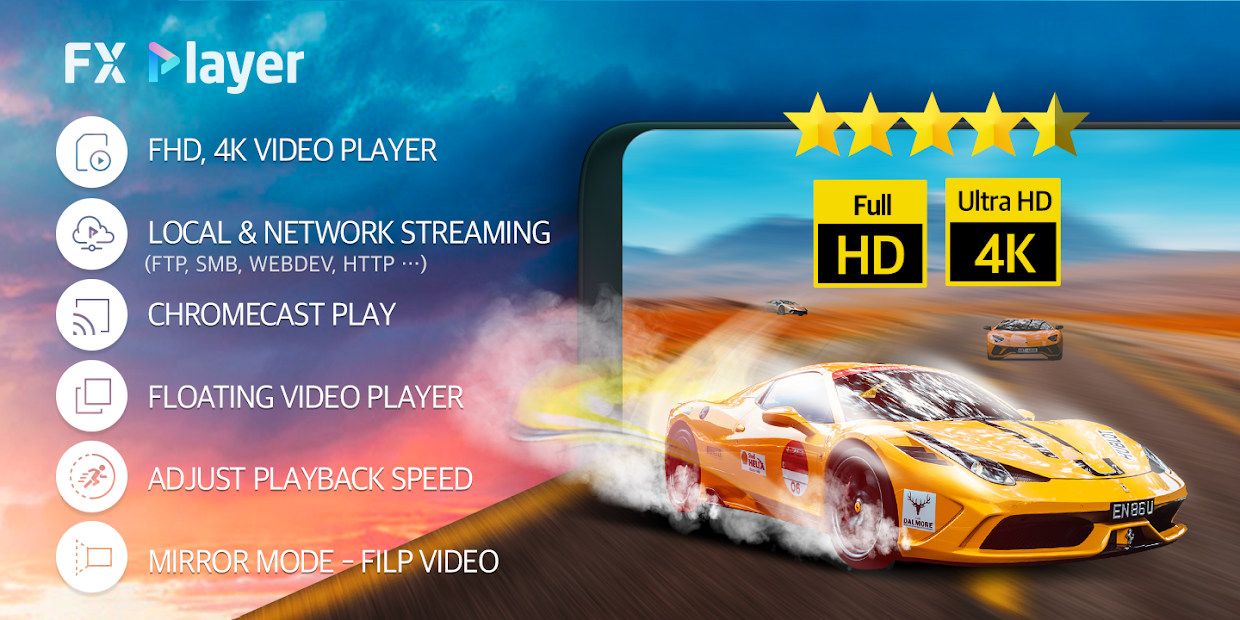
FX Player — ещё один хороший вариант для тех, кто ищет плеер для просмотра видео на Android-устройстве. Этот видеопроигрыватель обладает оптимизированным для мобильных устройств интерфейсом и обеспечивает отличное функционирование как в локальной, так и в сетевой потоковой среде.
FX Player поддерживает большинство видеоформатов (MKV, MP4, M4V, AVI, ASF, MOV, 3GP, FLV, MPG, MOV, OGV, H.264, MPEG4, DIVX, XVID, WMV, RM, TS и т.д.) и аудиоформатов (MP3, MIDI, APE, WAV, FLAC, AC3, AAC, APE, WMA, ACC PLUS). Кроме того, посредством Chromecast видео вместе с субтитрами можно транслировать на телевизор.
Video Player HD
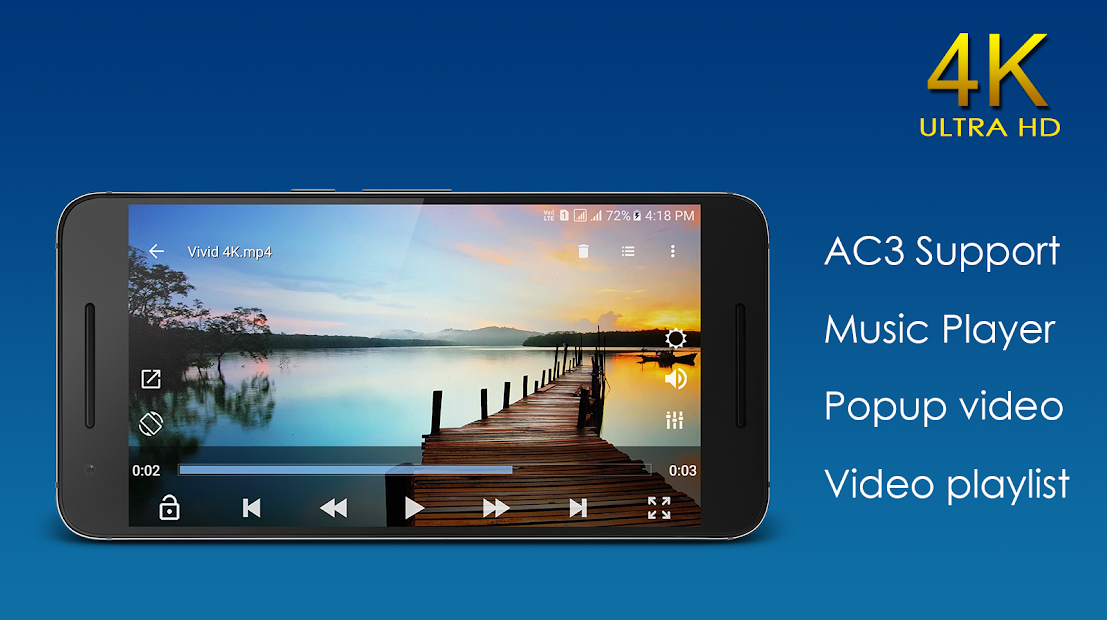
Видеоплеер HD поддерживает широкий спектр видеоформатов, включая AVI, MP4, MV, RMVB, MKV, 3GP, M4V, MOV, TS, MPG, FLV и т.д. Кроме того, он поставляется с музыкальным проигрывателем, снабжённым эквалайзером и пресетами. Существует возможность регулировки низких и высоких частот. Имеется поддержка потокового видео.
Как воспроизводить WMV на iPhone/Android
Если ваш iPhone или смартфон Android не поддерживает файлы WMV или у вас возникли проблемы с воспроизведением файла из-за несовместимых кодеков, поврежденных файлов или по другим причинам, лучшим решением будет либо конвертировать файл, либо использовать другое стороннее приложение-плеер. Ниже перечислены лучшие плееры и инструменты конвертирования для воспроизведения WMV на iPhone и Android.
Часть 1. Почему файл WMV не воспроизводится
Файлы WMV могут не воспроизводиться на iPhone или устройствах Android по нескольким причинам, наиболее распространенные из которых перечислены ниже.
- Кодеки файла не совместимы с плеером
- WMV-файлы повреждены
- Проигрыватель по умолчанию на устройствах не поддерживает воспроизведение файлов WMV
Часть 2. 3 полезных WMV-плеера для Android и iPhone
Мы составили короткий список из 3 полезных плееров WMV для Android и iPhone.
1. PlayerXtreme Media Player
Это бесплатное приложение для устройств Android и Apple, которое предлагает IAP. Это мощное приложение, которое поддерживает воспроизведение медиафайлов практически всех форматов, а также поддерживает потоковое воспроизведение онлайн. Приложение-плеер с поддержкой нескольких языков имеет множество функций, таких как поворот экрана, соотношение сторон видео, повтор и перемешивание, задержка субтитров и другие.
- Поддержка широкого спектра форматов, включая WAV, WMV, 3GP, AVI, FLV, MP4 и многие другие. Прямое воспроизведение файлов без конвертирования.
- Поддерживаются все популярные форматы субтитров, включая SRT, TXT, SMI и другие
- Поддержка потокового аудио и видео через ПК, веб-сайты и накопители NAS
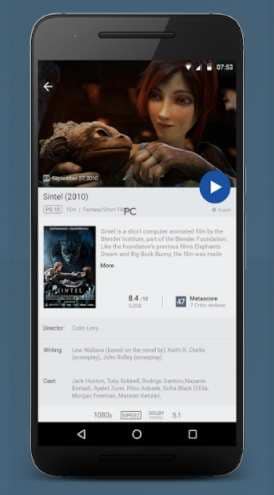
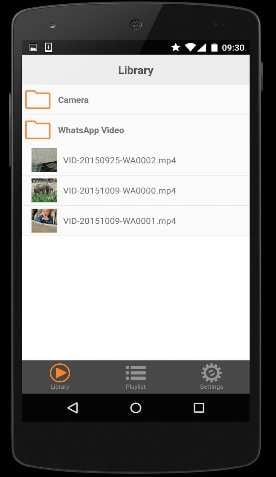
2. WMV HD Player
Это популярное приложение, которое доступно как для устройств Android, так и для устройств Apple. Поддерживая все основные форматы, приложение позволяет воспроизводить видео с устройства, камеры, приложений для обмена сообщениями и SD-карты.
- Воспроизведение медиафайлов в форматах WMV, MPEG, MP3, AVI, M2TS и множестве других форматов, включая HD, Full HD и UHD.
- Многочисленные опции воспроизведения, такие как позиционирование, регулировка громкости, поддержка субтитров, повтор видео и многое другое.
- Создание пользовательского плейлиста и обмен видео с другими приложениями.
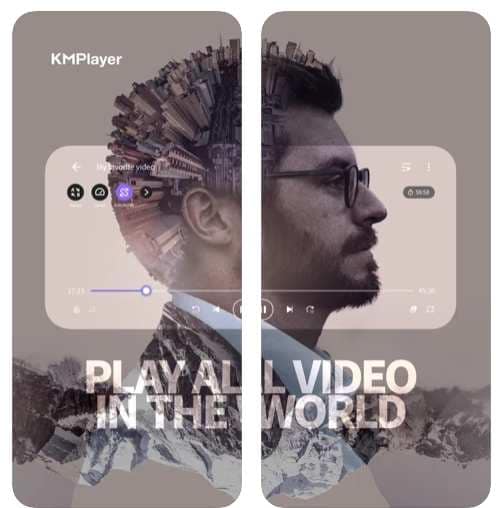
3. KMPlayer
Одним из самых распространенных приложений для Android и Apple для воспроизведения видео практически всех форматов является KMPlayer. Без рекламы, плеер поддерживает все типы субтитров.
- Воспроизведение видео во всех популярных форматах с поддержкой всех типов субтитров
- Возможность воспроизведения файлов через URL-адрес с поддержкой Chromecast
- Поддерживаются дополнительные функции, такие как закладка, настройка цвета, управление скоростью, эквалайзер, всплывающее воспроизведение и другие.
Часть 3. [Рекомендуется] Конвертирование WMV для Android / iPhone для лучшего воспроизведения
Для беспрепятственного воспроизведения файлов WMV на смартфоне без проблем совместимости лучшим решением будет конвертирование файлов в форматы iPhone и Android, а лучшим рекомендуемым программным обеспечением для этого является Wondershare UniConverter. Этот мощный видеоинструмент позволяет конвертировать медиафайлы в более чем 1000 форматов, а также в заданные профили для конкретных устройств без потерь качества.
Основные характеристики программы:
Wondershare UniConverter — Лучший видео конвертер для Mac/Windows
Шаги по конвертированию WMV на Android и iPhone с помощью Wondershare UniConverter
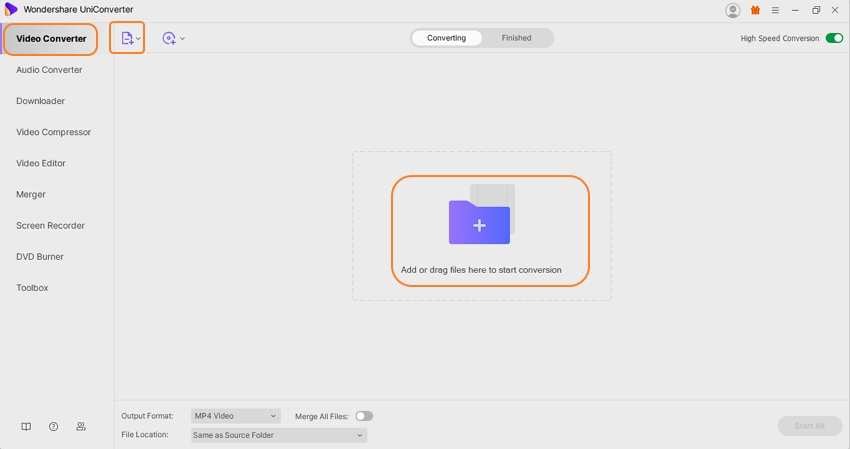
Шаг 1 Добавьте файлы WMV в программу
Запустите программу и на вкладке Видео конвертер нажмите на значок Добавить файлы или знак +, чтобы просмотреть и импортировать файлы WMV. Вы также можете перетащить файлы в интерфейс.
Шаг 2 Выберите Android или iPhone в качестве выходного формата
Откройте выпадающее меню на вкладке Выходной формат и выберите раздел Устройство. Далее необходимо выбрать Android или Apple в левой части панели, а в правой части будут показаны соответствующие устройства. Выберите нужное устройство Android или iPhone, в которое вы хотите конвертировать файлы WMV.
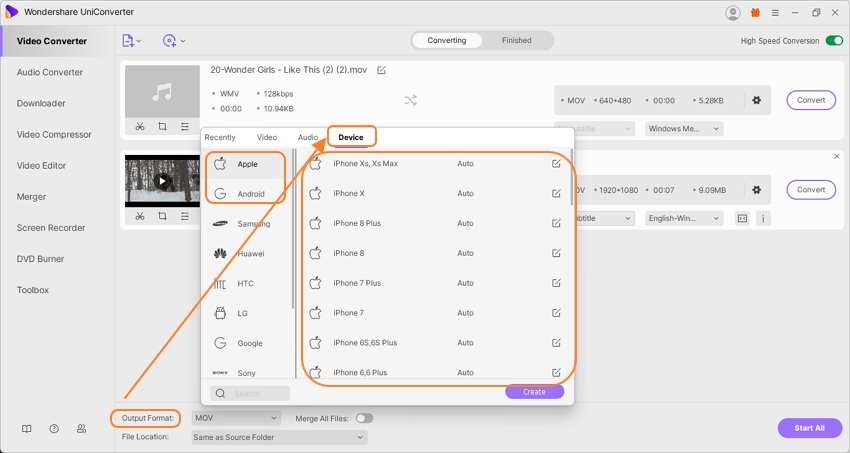
Шаг 3 Конвертирование WMV в формат Android/iPhone
На вкладке Расположение файла можно выбрать папку рабочего стола для сохранения конвертированных файлов. Нажмите на кнопку Начать все, чтобы запустить процесс конвертирования. Проверьте вкладку Готово, чтобы увидеть обработанные файлы на интерфейсе.
Программа также может передавать конвертированные файлы на выбранное вами устройство, чтобы вы могли воспроизводить WMV на Android или Apple без каких-либо проблем с совместимостью.