Как в WhatsApp вернуть сообщение из папки спам
Бесплатная программа WhatsApp – одно из самых популярных приложений в мире. Мессенджер используют для общения с друзьями, родственниками, коллегами, представителями организаций. Пользователи сами решают, с кем хотят вести диалог. Неприятных собеседников и аккаунты с массовыми рассылками (спамом) можно заблокировать. Иногда из-за обилия входящей информации возникает путаница: вместе с бесполезными смс блокируют друзей и стирают важные послания. Если удаление произошло по ошибке, вернуть сообщения в Ватсап из спама обычно можно. Как это правильно сделать – расскажем в этой статье.
Что такое спам-сообщения в Ватсап
Спамом называют массовые рассылки сообщений, инициируемые отправителем без согласия получателей. Обычно рассылку в автоматическом режиме выполняет программа-робот. Список адресатов формируется случайным образом. В WhatsApp спам бывает трех видов:
- Реклама. Коммерческие организации присылают приглашения на презентации, новости о товарах, акциях и скидках.
- Вредоносные ссылки. Под видом рекламы мошенники призывают пользователей перейти на фишинговые сайты, пытаются похитить конфиденциальные данные абонентов.
- Сбор денежных средств. Отправитель просит деньги на лечение или помощь людям, оказавшимся в трудной ситуации. Часто под благотворительные организации маскируются мошенники.
Рекламные сообщения засоряют память телефона, мешают общению с интересными собеседниками, отвлекают от дел. Попавшись на удочку интернет-мошенников, человек может лишиться аккаунта или крупной суммы денег.
Разработчики WhatsApp знают об опасности спама и постоянно ведут с ним борьбу. В правилах сервиса массовые рассылки запрещены. В профилях пользователей предусмотрена возможность блокировки и удаления нежелательных сообщений.

Пример спам-сообщения в WhatsApp
Как переписки попадают в спам
В WhatsApp на страницах с чатами и в личных профилях есть кнопка «Пожаловаться». Если нажать на нее, одновременно произойдут три действия:
- прием сообщений от аккаунта с массовой рассылкой будет заблокирован;
- переписка со спамером автоматически удалится;
- техподдержка получит сообщение о нарушении правил сервиса.
Получив жалобу, администраторы приложения проводят проверку. Если будут выявлены факты массовых рассылок, спам-аккаунт удалят из приложения. Повторно зарегистрироваться спамер сможет только под другим номером телефона.
Если спам-письмо с неизвестного номера пришло впервые, кнопки блокировки будут находиться непосредственно под сообщением. Чтобы заблокировать и удалить переписку:
- Откройте вкладку «Чаты».
- В списке чатов кликните по номеру абонента, приславшего спам.
- Пролистайте переписку до последнего сообщения.
- Под последним сообщением спамера нажмите на кнопку «Пожаловаться».
Если пользователь ответил на спам или добавил абонента в список контактов, выполнить блокировку и удаление тоже можно, но алгоритм будет другим:
- В WhatsApp откройте вкладку «Чаты».
- Кликните по названию чата, который хотите удалить.
- На странице с перепиской кликните по имени или номеру абонента.
- После перехода в профиль собеседника нажмите «Пожаловаться на контакт».
Если по ошибке удалили чат с друзьями или знакомыми, не расставайтесь. В большинстве случаев восстановить переписку в Ватсапе после спама и блокировки можно. Порядок возвращения сообщений пошагово описан в следующей части статьи.

Блокировка пользователя в WhatsApp
Как вернуть сообщения
В мессенджере WhatsApp высокая степень защиты личных данных. Отправленные сообщения хранятся на серверах компании только до момента доставки, но не более 30 дней. Если у обоих участников беседы интернет работает стабильно, доставка происходит мгновенно. Следовательно, послания хранятся на сервере не более 1-2 секунд.
Если хотите иметь архив сообщений, нужно настроить функцию резервного копирования чатов. На телефонах с ОС Android резервные копии загружаются в облачное хранилище Google Диск. На устройствах Apple – в интернет-сервис iCloud. Для входа в Google Диск нужно использовать учетные данные личного аккаунта Google. Вход в iCloud осуществляется по логину и паролю Apple ID.
Порядок действий при создании резервных копий:
- Откройте главную страницу Ватсап.
- Нажмите на три точки в углу дисплея (для телефонов с ОС Android).
- Откройте вкладку «Настройки».
- Перейдите во вкладку «Чаты», затем во вкладку «Резервная копия чатов».
- На новой странице заполните пустые строки, выберите параметры копирования.
- Если хотите создать копию сейчас, нажмите кнопку «Резервное копирование» («Создать копию»).
В настройках облачных сервисов пользователь может установить неограниченный срок хранения файлов. В любой удобный момент резервные копии можно будет извлечь из хранилища и снова загрузить в мессенджер.
Кроме резервного копирования, в мессенджере есть функция создания локальных копий. В начале новых суток все переписки автоматически сохраняются в скрытой папке на телефоне. Срок хранения локальных копий – 7 дней, затем архив автоматически удаляется без возможности восстановления. Локальные копии позволяют восстановить переписку из спама, если пользователь не успел настроить резервное копирование.
Не забывайте, что при нажатии кнопки «Пожаловаться» автор подозрительных сообщений попадает в список заблокированных абонентов. Если вы допустили ошибку, после восстановления переписки не забудьте выполнить разблокировку контакта.

Настройки резервного копирования чатов WhatsApp
Разблокировка собеседника
Список заблокированных абонентов отображается в настройках профиля Ватсап. Чтобы разблокировать контакт:
- Откройте главную страницу приложения.
- Нажмите на значок «три точки» (для телефонов с ОС Android).
- Перейдите во вкладку «Настройки», затем во вкладку «Аккаунт».
- Кликните по строке «Конфиденциальность».
- Когда откроется новая страница, перейдите во вкладку «Заблокированные».
- Кликните по номеру, который хотите убрать из черного списка.
- Нажмите кнопку «Разблокировать».
Внимание: разблокировать можно только активные профили. Если техподдержка Ватсап удалила аккаунт из-за нарушения правил, связанный с ним контактный номер в черном списке отображаться не будет.
Восстановление диалога
В последних версиях WhatsApp нет кнопки для загрузки сохраненных копий. Перед тем как вернуть переписку из спама в Ватсапе, приложение придется удалить и переустановить.
Для удаления найдите на рабочем столе смартфона ярлык Ватсап и удерживайте на нем палец несколько секунд. При появлении всплывающего окна нажмите «Удалить приложение». Новую версию мессенджера можно скачать из фирменного магазина приложений или по ссылке с нашего сайта. Порядок действий после переустановки программы:
- Откройте WhatsApp и следуйте указаниям на экране.
- Введите телефонный номер, который использовали при прошлой регистрации.
- Когда программа предложит восстановить резервную копию, нажмите «Далее».
- Из списка обнаруженных копий выберите нужную, нажмите «Восстановить».
- Дождитесь окончания загрузки резервной копии.
- Завершите процедуру создания аккаунта, снова следуя указаниям на экране.
Если резервных копий не было, при регистрации профиля приложение предложит загрузить последнюю локальную копию переписки. Если в наличии только локальные копии чатов, восстановить переписку, удаленную более недели назад, не получится.
Как обойти блокировку в Ватсапе

Некоторые пользователи популярного мессенджера могут столкнуться с проблемами в работе сервиса. Нечасто причиной сбоев может выступать блокировка аккаунта. О решении проблем, связанных с блокированием учетной записи, расскажем далее.
Признаки блокировки аккаунта
Косвенно указывать на возможную блокировку пользовательского профиля могут следующие факторы:
- вверху окна чата отсутствует информация об активности контакта: «был(а)» или «в сети»;
- не отображается обновленное фото профиля контакта;
- не изменяется статус сообщения с отправленного (одна галочка) на доставленное (две галочки);
- не проходят исходящие звонки на выбранный номер;
- приостановлен весь функционал приложения.
Причины и виды бана в мессенджере
В WhatsApp в зависимости от причин возможны разные виды блокировки профиля пользователя.
| Вид блокировки | Возможные причины |
| Временная системная приостановка | Выявлены нарушения правил использования мессенджера |
| Окончательный бан системы | Систематические игнорирования правил |
| Пользовательская блокировка | Контакт внесен в черный список конкретного собеседника |
К нарушениям установленных правил относятся следующие моменты:
- Вацап используется для рассылки фейков и спама.
- Пользователь шлет сообщения и изображения оскорбительного, угрожающего или непристойного характера.
- Владелец аккаунта использует неофициальные клиентские приложения типа WhatsApp Plus, GB WhatsApp и т. п.
- С профиля часто отправляются рассылки на номера телефонов лиц, не входящих в контактную книгу пользователя, что вызывает подозрение на взлом аккаунта.
- При частых сменах телефонного номера, привязанного к аккаунту.
- При многочисленных жалобах пользователей на аккаунты — источники фейков и спама.
Варианты решения проблемы
Как разблокировать Ватсап, если тебя заблокировали? Способ решения проблемы зависит от вида случившегося бана.
При временной блокировке
Умный алгоритм сервиса отслеживает взломанные аккаунты клиентов, а также использующие сторонние приложения. Потенциально опасные учетные записи временно блокируются системой. Случается и системные ошибки, из-за которых контакт блокируется до 48 часов. В таком случае пользователь получит следующую картину:

Разблокировать контакт помогут следующие рекомендации:
- если у вас установлен сторонний клиент, сделайте резервную копию данных и удалите программу;
- скачайте из магазина приложений актуальную версию WhatsApp и установите на устройство;
- не пытайтесь авторизоваться в приложении, выдержите предусмотренные системой 48 часов;
- постарайтесь сменить динамический IP-адрес, отключив устройство от операторской сети на 5-10 минут;
- по истечении 2 суток блокировка будет снята, и можно будет авторизоваться в мессенджере;
- восстановите данные из резервной копии.
При постоянном Banned
Если ваш аккаунт забанен навсегда, единственный выход — это обращение в службу поддержки по адресу support@whatsapp.com. В обращении следует указать привязанный к аккаунту номер телефона в формате с кодом страны. Охарактеризуйте используемую для установки и регистрации учетной записи Ватсапа модель устройства. Опишите когда и при каких обстоятельствах аккаунт оказался заблокированным. Заявите просьбу на восстановление доступа к учетной записи.

После проверки предоставленной в обращении информации, если вы не злостный нарушитель правил сервиса, специалисты помогут разблокировать учетную запись.
Полезные советы
Совет №1
Если вы уверенны, что собеседник внес ваш контакт в черный список, попробуйте связаться с ним через социальную сеть, уточните причину и попросите убрать из ЧС. Альтернативный вариант разблокировать себя у абонента — смена номера мобильного телефона и персонального аккаунта.
Читайте также:
Как узнать, что тебя заблокировали в WhatsApp
Совет №2
Если служба поддержки отказала в восстановлении доступа к заблокированному профилю, попробуйте завести новый аккаунт в системе. Порядок действий следующий:
- Удалите через настройки приложения аккаунт.
- Удалите со смартфона само приложение.
- Перезагрузите устройство.
- Скачайте актуальную версию мессенджера из магазина приложений вашего устройства.
- Установите программу и зарегистрируйте новую учетную запись с привязкой к другой сим-карте.

Совет №3
Чтобы обезопасить свой аккаунт от бана, избегайте следующих действий:
- нежелательно использовать автоматизированные рассылки и автодозвоны, прибегая к сторонним средствам;
- не используйте сторонние базы контактов, не делитесь номерами контактов без согласования с этими абонентами;
- не злоупотребляйте рассылками. Не пересылайте бездумно чужие сообщения.
Частые вопросы
Очищается ли черный список при установке Ватсап на новый аппарат?
Если вы меняете только аппарат, а номер остается прежним никаких изменений с ЧС не произойдет. Смена номера телефона — это новый аккаунт, соответственно в ЧС с новым номером вас еще не будет.
Можно ли восстановить доступ к аккаунту Вацапа, если вовремя не сменил номер на новый. Старой симкой давно не пользуюсь. Вероятно, номер уже передан другому человеку.
Аккаунт завязан на ваш старый номер, и если сим-карта с ним заблокирована, то вам, чтобы пользоваться мессенджером, придется заводить новую учетную запись. Соответственно будет утерян доступ ко всей старой переписке, контактному листу и групповым чатам.
Как обойти блокировку в WhatsApp и связаться с любым пользователем
Если кто-то заблокировал вас в WhatsApp, вы больше не сможете отправлять ему сообщения. Однако ЧС можно обойти с помощью простых уловок. Рассказываем, какие существуют варианты.

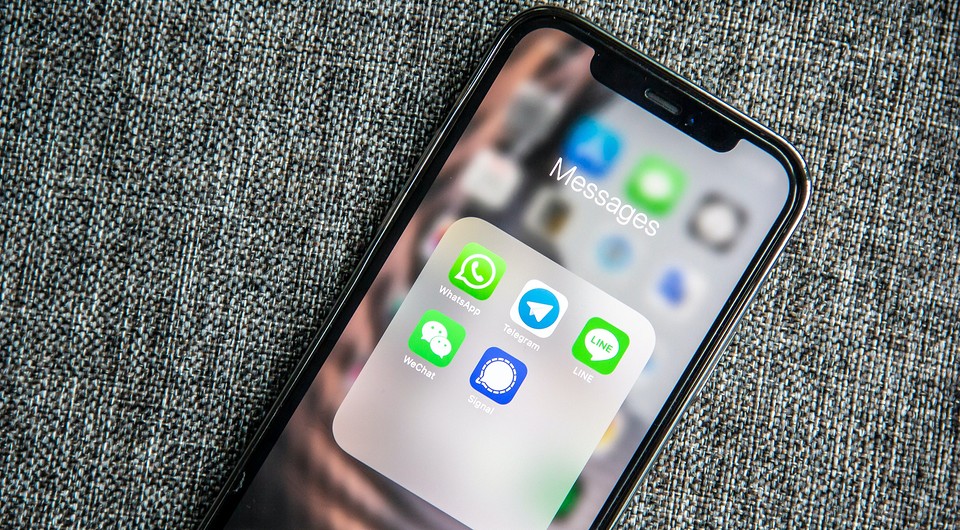
Если один из ваших контактов заблокировал вас в WhatsApp, вы больше не увидите его изображение профиля, а ваши сообщения не будут доставлены этому пользователю. Есть также другие признаки того, что вас добавили в черный список. Подробнее об этом мы писали в отдельной статье.

WhatsApp: обход блокировки в старых версиях
До недавнего времени все равно можно было связываться с заблокировавшими пользователя контактами с помощью простой уловки. Все, что вам нужно было сделать, это создать новую группу WhatsApp, добавить в нее человека, который вас блокирует, и еще один контакт. После этого можно отправлять сообщения как обычно.
Однако эта лазейка была закрыта в новых обновлениях WhatsApp — теперь при блокировке контактов вы не будете получать его сообщения в группах. Но если у вас все еще есть старая версия WhatsApp, вы можете протестировать этот способ.
WhatsApp: обход блокировки пользователей в новых версиях
Хотя «объезд» через группы WhatsApp пофиксили, вы все равно можете перехитрить блокировку в приложении. Все, что вам нужно сделать, это изменить свой номер телефона в Вацап. Но будьте осторожны: если менять его слишком часто на одном и том же смартфоне, вам, возможно, придется дольше ждать кода активации, а в крайнем случае — ваша учетная запись будет временно заблокирована.
Если тебя заблокировали в Ватсапе, как разблокировать самому?
По статистическим оценкам, «WhatsApp» — самый популярный мессенджер в мире. Многие из нас практически ежедневно пользуются его возможностями для отправки сообщений и файлов, выполнения аудио и видео звонки. При этом не редки ситуации, когда в ходе бесед градус общения превышает норму, и ваш собеседник на эмоциях бросает вас в чёрный список. Беседа оказывается недосказанной, что вынуждает вас на поиск вариантов обхода блокировки и завершения беседы. Что же делать, если тебя заблокировали в мессенджере Ватсап, как самостоятельно разблокировать свою блокировку и продолжить общение? Расскажем в нашем материале.
Убедитесь, что вы на самом деле были заблокированы в Ватсап
Прежде всего, стоит убедиться, что вы действительно попали в чёрный список собеседника в Ватсап, а не были просто проигнорированы им.
В частности, на внесение вас в чёрный список может указывать следующее:
- Вы не можете видеть фото профиля собеседника . В поле изображения профиля отображается только базовый аватар, как будто собеседник ещё не установил изображения профиля;
- Вы не можете видеть данные о себе такого контакта ;
- Время последнего посещения человеком Ватсап не отображается . Кроме того, вы не будете видеть, находиться данный человек в оффлайн или онлайн;
- Когда вы отправляете данному контакту сообщения, видна только одна галочка ;
- Попробуйте создать группу с человеком, который вас заблокировал . Если вы заблокированы, вы не сможете добавить его или её в свою группу. В этом случае «WhatsApp» укажет, что ему не удалось добавить данный контакт;
Если в вашем случае перечисленные варианты не наблюдаются, тогда ваш друг не заблокировал вас. Если же вы столкнулись со всем упомянутым нами, тогда с большой уверенностью можно утверждать, что вы находитесь в чёрном списке такого контакта.
К счастью, функционал Ватсап позволяет с помощью ряда манипуляций обойти блокировку, разблокировав свой аккаунт для отправки сообщений пользователю. Давайте узнаем, что как это сделать.
Используйте другую учётную запись в Ватсап [банальный способ]
Для обхода блокировки в Ватсап и связи с нужным человеком можно использовать другой аккаунт в Ватсап. Это актуально, если вы на своём телефоне пользуетесь сразу двумя телефонными номерами. Зарегистрировав аккаунт в Ватсапе на другой телефонный номер, вы можете написать нужному человеку с указанного номера.
Для создания второго аккаунта стоит использовать приложение «WhatsApp Business» (Андроид, iOS). Установите данное приложение, авторизуйтесь в нём с помощью вашего второго номера, и напишите нужному человеку в Ватсап. Данное приложение не конфликтует со стандартным приложением Ватсап, вы сможете удобно пользоваться обеими учётными записями на своём телефоне.
Кроме функционала «WhatsApp Business» вы можете включить в настройках вашего смартфона возможность установка приложения-клона Ватсап. В этом случае вы сможете пользоваться клоном для обслуживания вашего второго аккаунта и писать нужному человеку. К примеру, на Самсунг клон можно активировать переходом в «Настройки» – «Дополнительные функции» — «Двойной профиль приложений» — «WhatsApp».
После этого на рабочем столе вашего телефона появится вторая иконка Ватсап, и вы сможете использовать её для регистрации второго аккаунта и связи с нужным человеком.
Также внешними приложениями для создания второго аккаунта в Ватсап могут быть «Parallel Space» (Андроид) и «Dual Space Lite» (iOS).
Создание группы с помощью другого аккаунта в Ватсапе
Данный способ будет эффективным если у вас имеется другая учётная запись Ватсап, как было описано выше, или у вас имеется общий друг в данном мессенджере. В этом случае вы или ваш друг можете создать группу, где будет ваш заблокированный контакт и сам блокировщик, и они смогут продолжить общение в данной группе.
Для этого выполните следующее:
-
Со своего второго аккаунта создайте новую группу («Чаты» – «Начать чат» – «Новая группа»);
Эту же операцию может сделать ваш общий друг в Ватсап. После создания группы и приглашения вас и вашего собеседника в неё он покинет группу, и вы сможете непосредственно пообщаться с нужным человеком.
Удалите свой аккаунт WhatsApp и установите заново
В русскоязычном сегменте Интернета доминирующим является способ разблокировать блокировку самому, связанный с удалением своего аккаунта в Ватсап. Предлагается выполнить следующее:
- Запустите ваш WhatsApp;
- Нажмите на кнопку с тремя вертикальными точками справа сверху;
- Выберите «Настройки»;